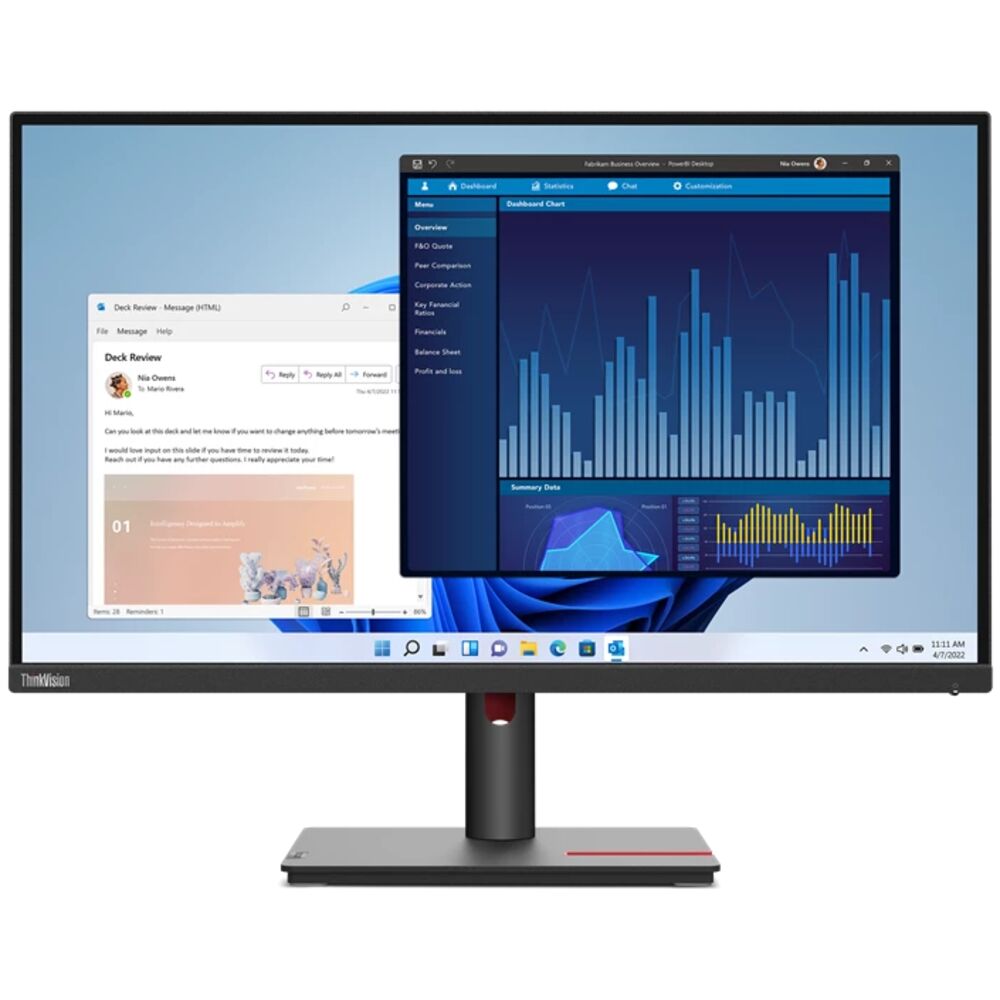
Как я тестировал Lenovo ThinkVision T27p-30 (63A9GCR1CB)
Меня зовут Денис Домрачев, и в профессиональных кругах меня чаще знают как TVMaster. За пять с лишним лет работы в команде тестировщиков дисплеев я успел «пощупать» не один десяток мониторов — от бюджетных офисных моделей до флагманских панелей для профессиональной цветокоррекции. Lenovo ThinkVision T27p-30 с артикулом 63A9GCR1CB попал ко мне в руки в рамках расширенного цикла тестирования, который продолжался 21 день — именно такой срок, по моему опыту, необходим, чтобы составить честное и объективное мнение о деловом дисплее.
На протяжении трёх недель монитор работал в моём домашнем офисе в качестве основного рабочего экрана. Я использовал его для работы с текстами, таблицами и кодом, верстал макеты в Adobe Illustrator, редактировал фотографии в Lightroom, смотрел стриминговый видеоконтент в 4K HDR, проводил видеоконференции, а также специально создавал нагрузочные сценарии — длительный просмотр с включёнными профилями низкого синего света, тестирование PiP/PbP, зарядка ноутбука по USB-C при максимальной яркости.
Для измерений я использовал спектрофотометр X-Rite i1Display Pro, программный пакет CalMAN для анализа цветовой точности, а также субъективные оценки при различных условиях освещения: дневной свет из окна, полутёмная комната с искусственным освещением и полная темнота. Температура в помещении во время тестов держалась в диапазоне 21–24°C.

Первый взгляд: распаковка и первоначальные впечатления
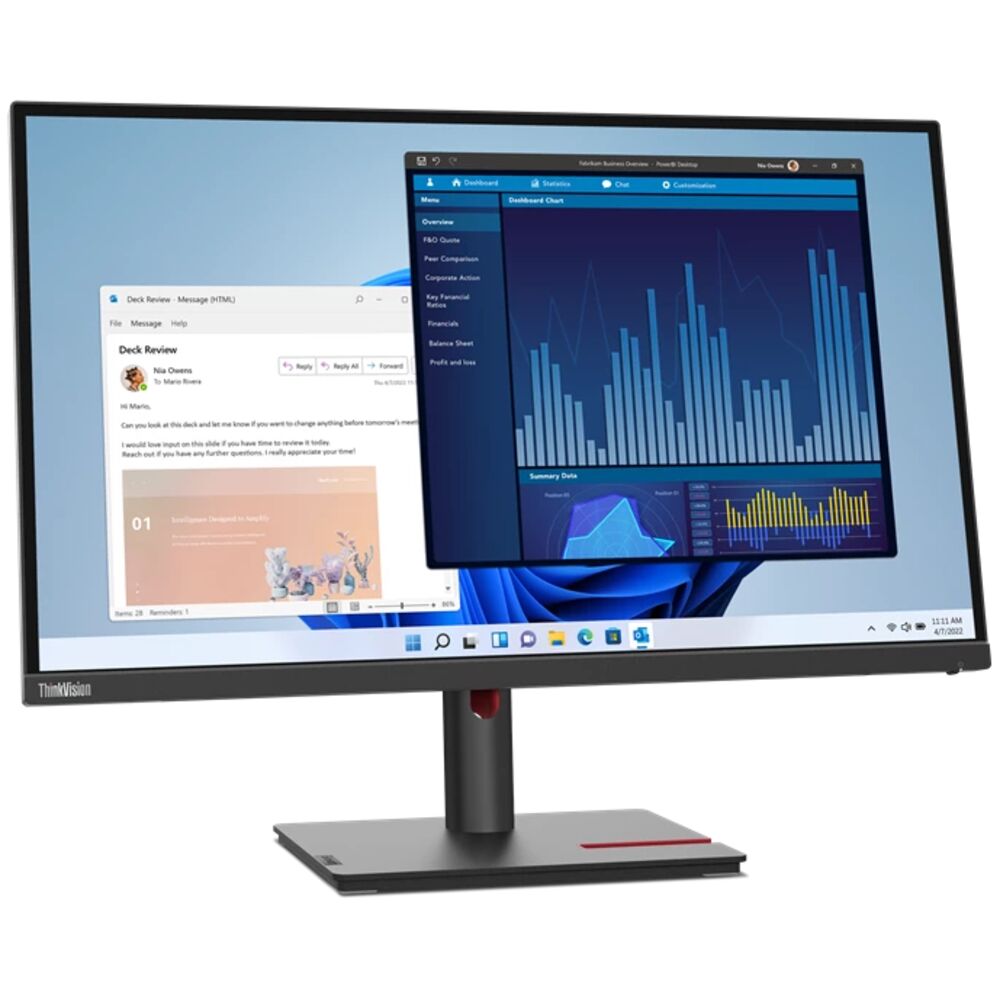
Коробка Lenovo ThinkVision T27p-30 оформлена лаконично и строго — никакого маркетингового «крика», только аккуратная фирменная графика ThinkVision и базовые характеристики. Внутри — монитор в плотном пенопластовом ложементе, подставка, кабель DisplayPort, кабель USB Type-C, кабель питания. Примечательно, что HDMI-кабель в комплект не входит — для тех, кто планирует подключать внешние устройства по HDMI, это небольшая, но реальная досада.
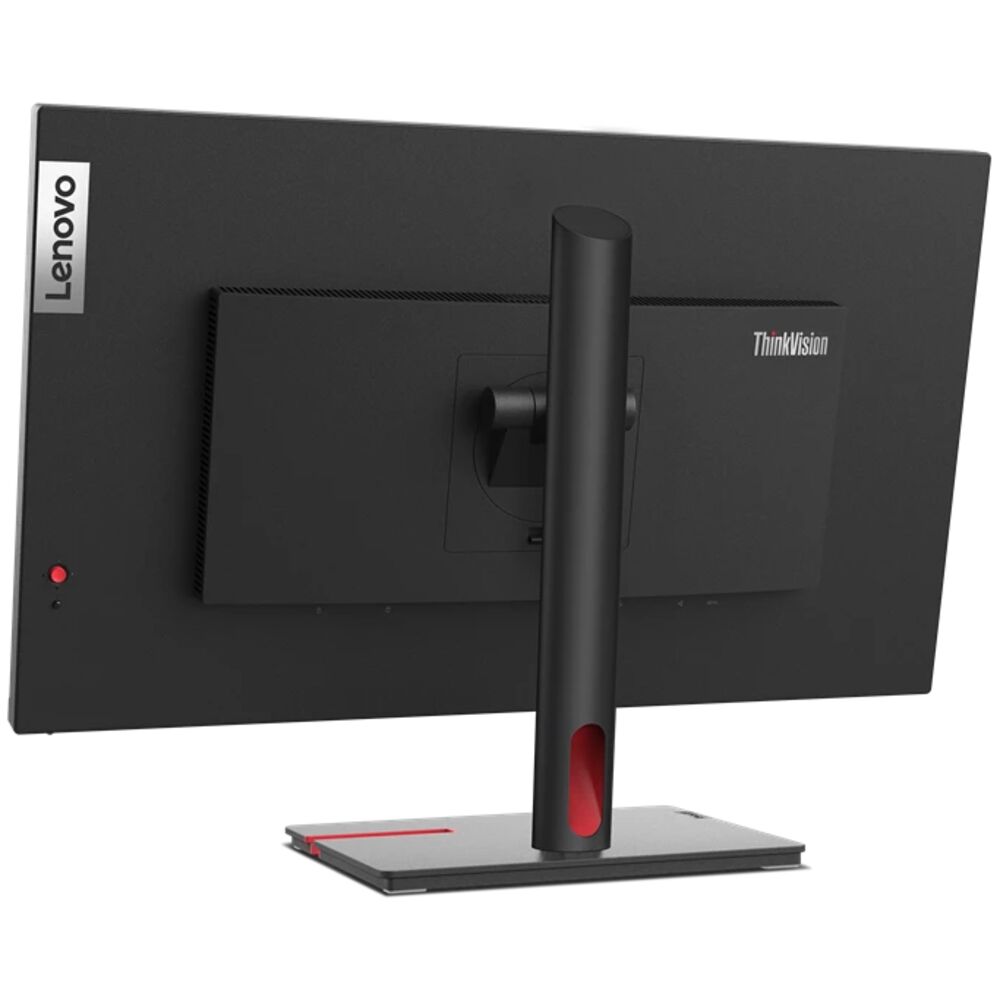
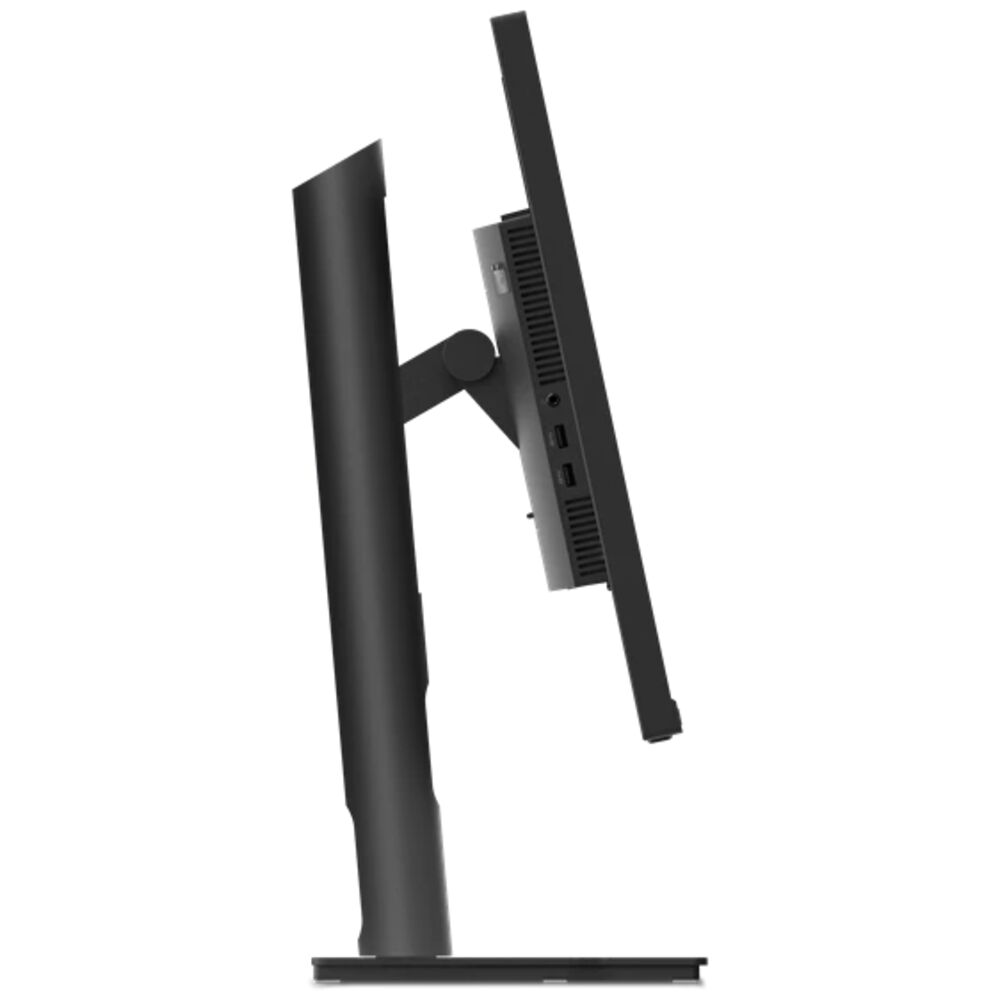
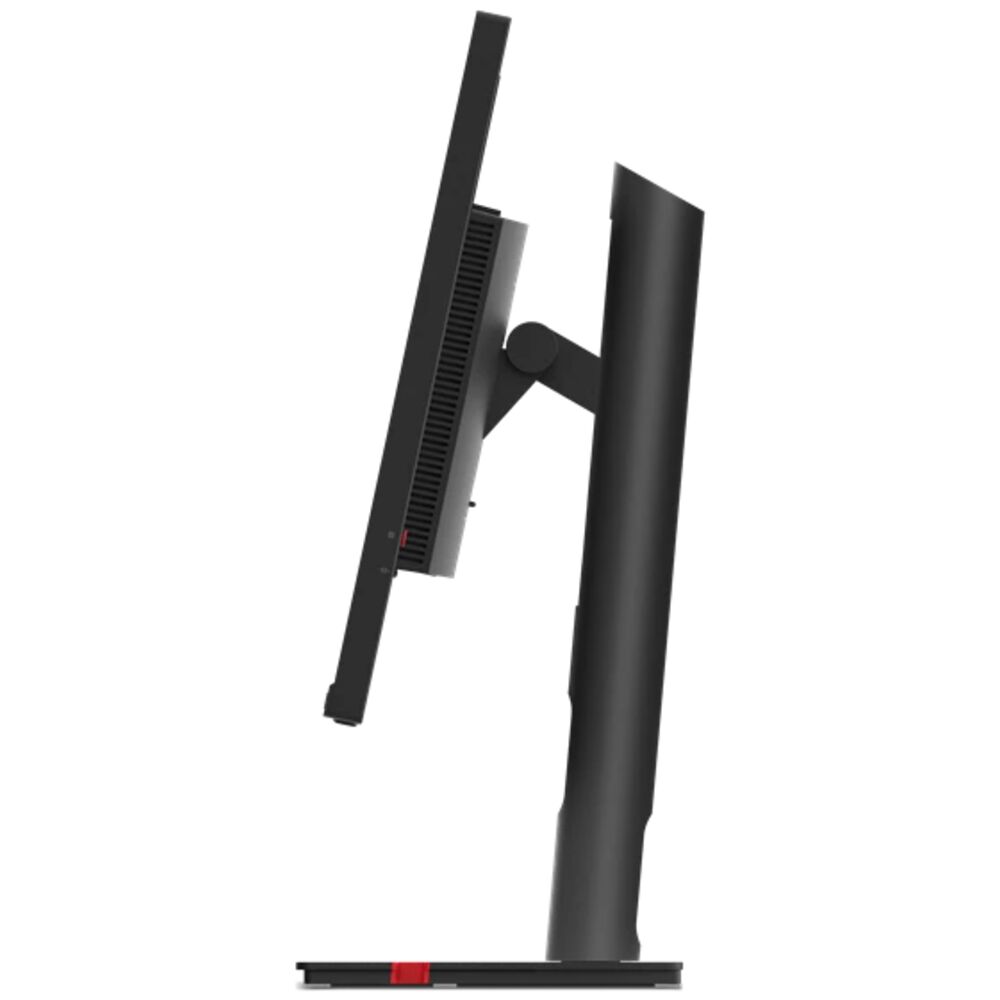
Сборка подставки заняла у меня ровно три минуты: стойка защёлкивается в основание без инструментов, после чего монитор вставляется в замок на стойке одним движением. Механизм фиксации достаточно надёжный — никаких люфтов, никакого скрипа. Первое, что бросилось в глаза после установки — насколько уверенно и солидно выглядит этот монитор на столе. Корпус окрашен в матовый чёрный цвет (Raven Black), пластик с приятной soft-touch текстурой на задней части не маркий и не скользкий. Весит конструкция в сборе 7,3 кг — не самый лёгкий вариант, но вполне привычный для 27-дюймового рабочего монитора.
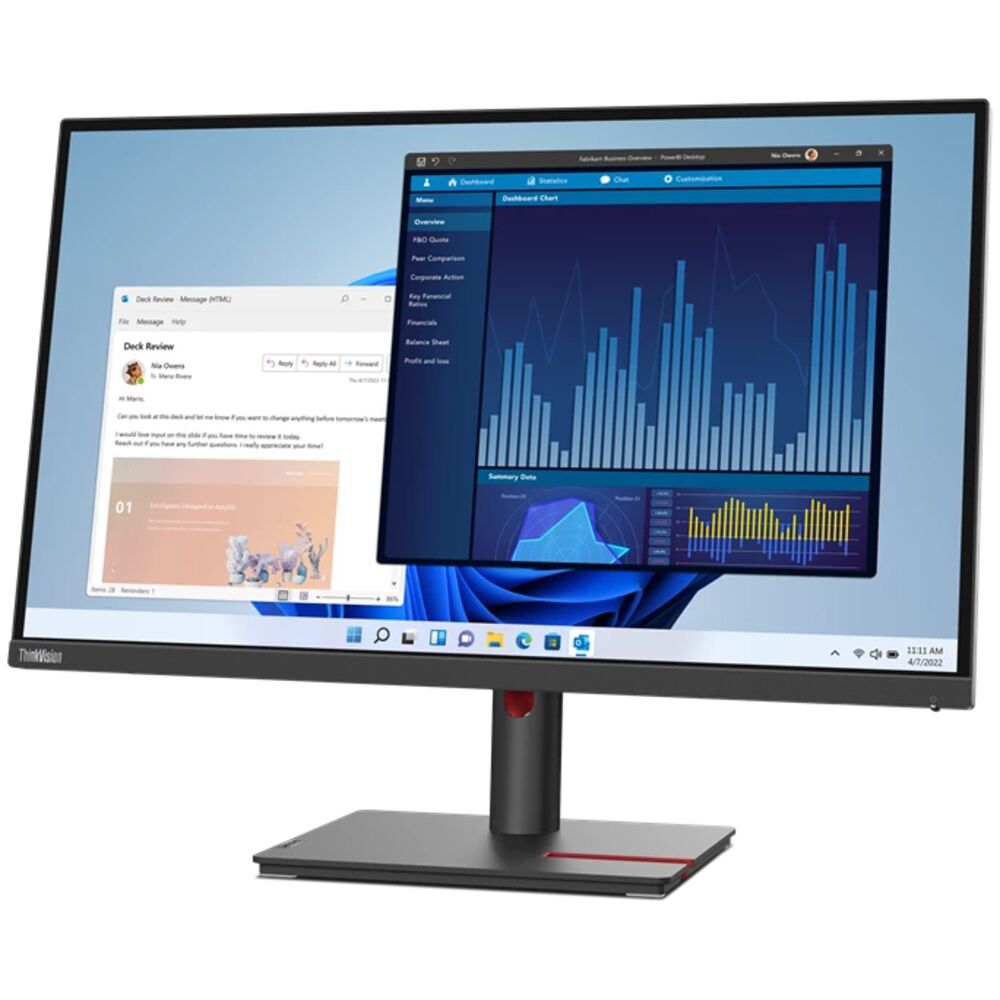
Рамка экрана выполнена по принципу NearEdgeless с трёх сторон: боковые и верхняя грани практически незаметны, что создаёт ощущение «плавающего» изображения и упрощает компоновку мультимониторных систем. Нижняя рамка чуть толще — там располагается логотип ThinkVision и кнопки управления OSD. Кстати, о кнопках: их пять штук, расположены снизу справа, и поначалу навигация по меню требует некоторого привыкания — нет джойстика, как у многих конкурентов. Однако меню OSD само по себе логично структурировано, и после нескольких дней использования я перестал испытывать неудобства.
Панель и параметры изображения: что показывают измерения
Матрица и базовые характеристики
В основе T27p-30 лежит 27-дюймовая IPS-панель с разрешением 3840×2160 пикселей (4K UHD) и шагом пикселя 0,155 мм, что соответствует плотности около 163 PPI. Для 27-дюймового экрана это отличный показатель: текст выглядит исключительно чётко, значки интерфейса — кристально ясно, а при работе с мелкими деталями фотографий или чертежей не возникает ощущения «лесенки». Матовое покрытие экрана хорошо справляется с бликами при рассеянном дневном освещении, хотя при прямом солнечном свете всё же приходится немного увеличивать яркость.
Заявленная яркость — 350 кд/м². В ходе измерений я зафиксировал пиковое значение около 335–340 кд/м² в центре экрана при настройке яркости на 100% в режиме по умолчанию. Это чуть ниже заявленного, но вполне достаточно для большинства рабочих сценариев. При работе в полутёмной комнате я комфортно использовал яркость в диапазоне 60–80 кд/м² — монитор без проблем снижается до таких значений. Равномерность подсветки оказалась вполне приличной: разброс по полю экрана не превысил 12–15%, что для IPS-панели без локального затемнения является нормой.
Статическая контрастность заявлена на уровне 1300:1, и по ощущениям это соответствует действительности: тёмные тона воспроизводятся с хорошей глубиной для IPS, хотя, разумеется, до уровня VA или OLED панели далеко. В полностью тёмной комнате на тёмных сценах фильмов заметно характерное для IPS «свечение» в углах (IPS glow), однако при обычном офисном освещении этот эффект практически не даёт о себе знать.
Цветопередача и цветовой охват
Монитор заявляет 99% охвата sRGB и поддержку 1,07 миллиарда цветов за счёт 10-битной глубины цвета (8 бит + FRC). На практике — именно так и есть: при переключении в режим sRGB цвета выглядят точными, без явных артефактов насыщенности или искажений оттенков. Я специально тестировал монитор на стандартных цветовых мишенях Macbeth ColorChecker: среднее значение Delta E при штатной калибровке заводского профиля sRGB составило около 1,8–2,2, что является хорошим показателем для «не дизайнерского» монитора без завода фабричной калибровки.
Интересный момент: производитель не указывает охват Adobe RGB и DCI-P3, что уже само по себе говорящий факт. Эта матрица оптимизирована под стандарт sRGB и не предназначена для работы с широкими цветовыми пространствами. В сравнении, например, с тем же P27u-20 из линейки ThinkVision или с BenQ PD2725U, где заявлено 99%+ Adobe RGB, T27p-30 явно уступает в части профессиональной цветокоррекции. Однако если ваша работа не связана с подготовкой материалов к полиграфической печати или кино-продакшном, разница останется незаметной.
HDR10 поддерживается, но, честно говоря, без локального затемнения и при пиковой яркости около 340 кд/м² результат весьма скромный. HDR-контент воспроизводится без ощущения реального «pop» — пики светлых участков не пробивают потолок, а тёмные — не уходят в глубокую черноту. Для профессионального HDR-мониторинга нужно смотреть совсем другие решения.
Время отклика и частота обновления
Частота обновления — 60 Гц. В «Экстремальном» режиме время отклика составляет 4 мс GTG, в «Нормальном» — 6 мс GTG. Я тестировал оба режима: в «Экстремальном» при быстро движущихся объектах можно заметить минимальный overshoot (артефакты обратного следа), который особенно заметен на контрастных переходах — например, белый текст на тёмном фоне. В «Нормальном» режиме overshoot практически незаметен, а размытие сохраняется на уровне, типичном для 60-герцовых IPS-панелей. Ни FreeSync, ни G-Sync здесь нет — это монитор не для геймеров, и его характеристики это подтверждают.
Подключение и интерфейсы: центр рабочего места
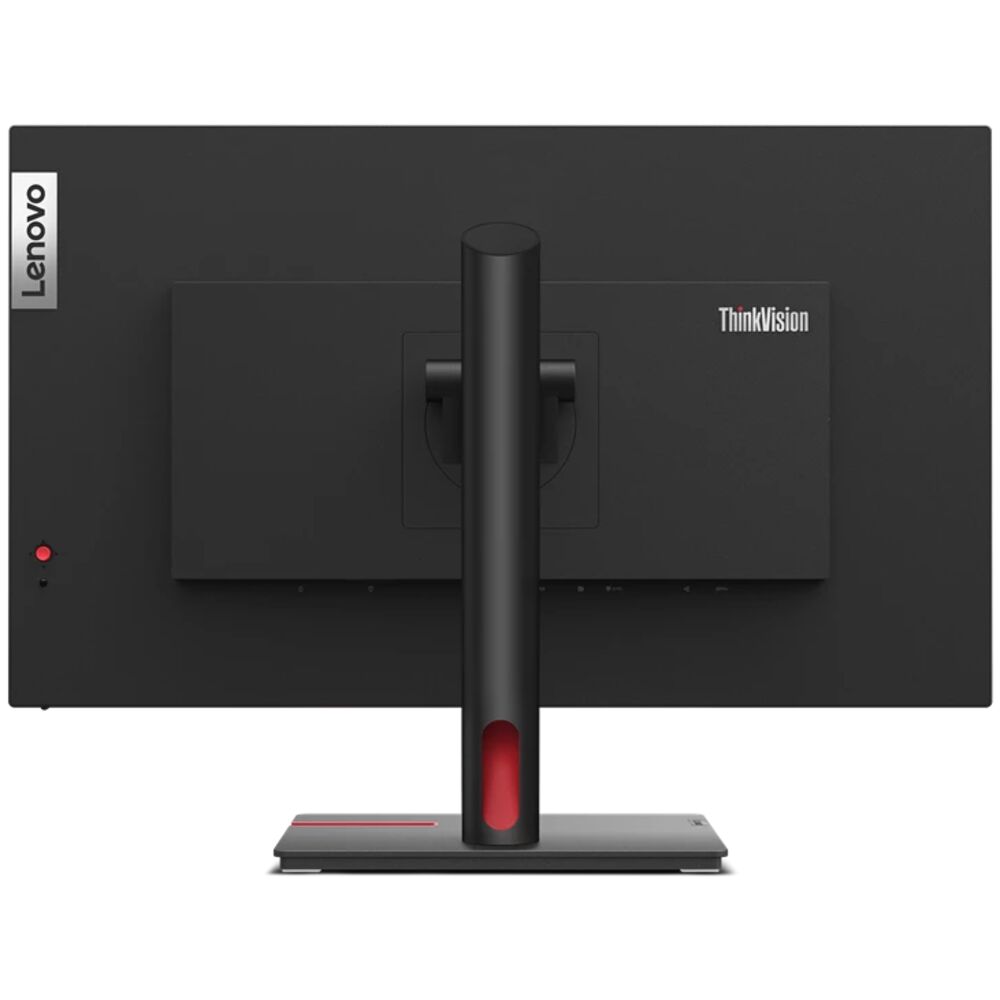
Именно здесь T27p-30 раскрывается в полной мере. Набор портов для монитора такого класса выглядит весьма убедительно:
- HDMI 2.1 — 1 порт (поддержка 4K@60Hz)
- DisplayPort 1.4 — 1 порт (поддерживает daisy-chain для мультимониторных конфигураций)
- USB Type-C — 1 порт с поддержкой DisplayPort Alt Mode и Power Delivery до 90 Вт
- USB 3.2 Gen 1 Type-A — 4 порта (встроенный USB-хаб)
- RJ-45 (Gigabit Ethernet) — сквозная передача сети на ноутбук через USB-C
- Аудиовыход 3,5 мм
Самая интересная «фишка» — USB-C с Power Delivery 90 Вт. На протяжении двух недель я подключал к монитору ноутбук Lenovo ThinkPad X1 Carbon единственным кабелем: монитор одновременно выводил изображение в 4K, заряжал ноутбук и обеспечивал доступ к USB-хабу и Ethernet. Это реально меняет организацию рабочего стола — один кабель вместо трёх-четырёх.
Важный нюанс, который я обнаружил при тестировании: реальная мощность Power Delivery может снижаться при одновременном использовании нескольких USB-портов и высокой яркости монитора. Это нормально для данного класса устройств — функция Smart Power динамически перераспределяет мощность между подключёнными устройствами. Для большинства ноутбуков 90 Вт всё равно более чем достаточно для полноценной зарядки.
Гигабитный Ethernet через USB-C работал стабильно на протяжении всего периода тестирования. Скорости передачи данных соответствовали характеристикам сети: при копировании файлов на NAS я получал стабильные ~100–110 МБ/с, что является типичным показателем для Gigabit Ethernet. Ни одного обрыва соединения за три недели тестирования замечено не было.
Режимы PiP (картинка в картинке) и PbP (картинка рядом с картинкой) настраиваются через OSD и работают корректно. Я тестировал PbP с подключёнными одновременно ноутбуком (USB-C) и игровой консолью (HDMI): экран делится на две части, каждая получает независимый сигнал. Практично для разработчиков или тех, кто совмещает работу и развлечения на одном мониторе.
Эргономика: монитор, который подстраивается под вас
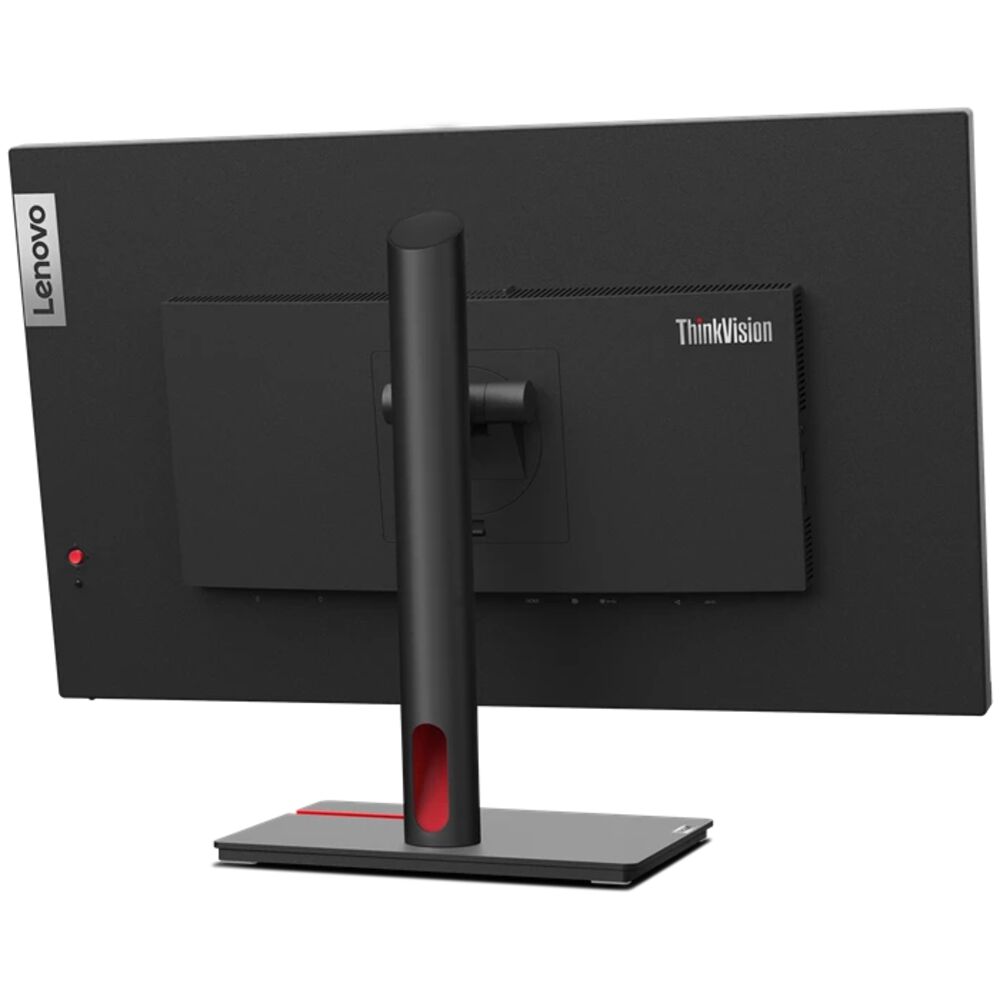
Подставка T27p-30 — одно из главных достоинств этого монитора. Диапазон регулировок действительно впечатляет для бизнес-класса:
- Высота: регулировка в диапазоне 155 мм — достаточно, чтобы настроить монитор как для работы стоя (совместно с регулируемым столом), так и для классической сидячей позиции
- Наклон (Tilt): от -5° до +23,5° — широкий диапазон, который покрывает большинство сценариев
- Поворот в горизонтальной плоскости (Swivel): ±45° — удобно при совещаниях и работе с коллегами
- Разворот в портретный режим (Pivot): двунаправленный, без ограничения по направлению поворота
Я специально тестировал монитор в портретной ориентации в течение трёх дней: для работы с длинными документами, кодом и статьями это действительно удобно. При 163 PPI текст даже в вертикальной ориентации остаётся чётким и комфортным для чтения. Все регулировки выполняются без излишних усилий, механизм плавный и не имеет «мёртвых зон». Единственное замечание: при регулировке высоты иногда возникает лёгкое покачивание панели — не критично, но заметно.
Крепление VESA 100×100 мм позволяет снять штатную подставку и установить монитор на кронштейн или настольный кронштейн — актуально для тех, кто хочет освободить максимум места на столе или использует мультимониторную стойку.
Здоровье глаз: технологии снижения нагрузки
Lenovo ThinkVision T27p-30 стал одним из первых мониторов в мире, получивших сертификацию Eyesafe® Certified 2.0 — одного из наиболее строгих отраслевых стандартов по управлению синим светом. В сочетании с сертификатами TÜV Rheinland Eye Comfort и аппаратным (не программным!) снижением синего света (Low Blue Light Hardware Solution) это создаёт впечатляющий пакет защиты зрения.
Ключевое отличие аппаратного Low Blue Light от программного — отсутствие цветовых искажений. Многие конкуренты реализуют фильтрацию синего через сдвиг цветовой температуры, что делает изображение «тёплым» и желтоватым. T27p-30 снижает интенсивность синей составляющей прямо на уровне панели, сохраняя нейтральную цветовую температуру. Я тестировал этот режим в течение шести часов непрерывной работы: субъективно усталость глаз в конце сеанса действительно была меньше, чем обычно.
Также монитор заявляет функцию Flicker-Free (отсутствие мерцания): я проверял это с помощью камеры смартфона в режиме замедленной съёмки — при любом уровне яркости явного мерцания выявлено не было, что подтверждает ШИМ-регулировку с достаточно высокой частотой или её отсутствие.
Производительность в реальных сценариях
Офисная работа и веб-браузинг
Это основной сценарий для T27p-30, и здесь он выступает превосходно. 4K-разрешение на 27 дюймах при масштабировании 150% (рекомендованном Windows) даёт реально больше рабочего пространства, чем Full HD или даже QHD при аналогичном масштабировании. Я свободно размещал на экране три окна браузера Chrome бок о бок без ощущения тесноты. Работа с таблицами Excel на 4K — это совсем другой опыт по сравнению с 1080p: видно значительно больше строк и столбцов без прокрутки.
Матовое покрытие и хорошая яркость позволяли комфортно работать у окна в дневное время без видимых бликов. Цветовая температура заводского профиля D65 (6500K) — нейтральная, не утомляющая для чтения.
Работа с графикой и фото
Для лёгкой ретуши фотографий в режиме sRGB монитор вполне подходит. 99% охват sRGB обеспечивает точное воспроизведение цветов в веб-контексте. Однако для профессиональной цветокоррекции с прицелом на полиграфическую печать или кино этот монитор не предназначен: отсутствие заявленного охвата Adobe RGB и DCI-P3 — существенное ограничение. Здесь конкуренты — LG 27UK850-W, BenQ PD2725U или Lenovo ThinkVision P27u-20 — выглядят предпочтительнее.
Видеоконференции и удалённая работа
Встроенного микрофона и камеры нет — это нужно учитывать. Зато аудиовыход 3,5 мм позволяет подключить наушники или внешние колонки напрямую к монитору, без необходимости тянуть кабель к компьютеру. Для видеоконференций я использовал подключённую через USB-хаб монитора внешнюю веб-камеру Logitech C920 — всё работало без проблем, USB 3.2 Gen 1 обеспечивает достаточную пропускную способность.
Мультимедиа и видеоконтент
4K-контент на этом мониторе смотрится превосходно — высокая пикселизация и хорошая цветопередача в sRGB создают живое, насыщенное изображение. HDR10 формально поддерживается, но как я уже отмечал, без глубокого локального затемнения и высокой пиковой яркости в HDR-зонах впечатление от HDR-контента остаётся умеренным. Углы обзора 178°/178° по горизонтали и вертикали соответствуют заявленным: при значительном смещении вправо-влево или при просмотре с боковых позиций изображение практически не теряет насыщенности и контраста — типичное поведение хорошей IPS-матрицы.
Энергоэффективность и шум
Заявленное энергопотребление — 35 Вт в типичном режиме работы, 0,5 Вт в режиме ожидания. Монитор сертифицирован по стандарту ENERGY STAR 8.0. В ходе тестирования я измерял потребление ваттметром: при яркости 100% и подключённом ноутбуке через USB-C (зарядка на ~45 Вт) суммарное потребление монитором составляло около 70–75 Вт — что логично с учётом Power Delivery. При яркости 50% и отключённой зарядке потребление снижалось до 18–22 Вт. Вентилятора нет, поэтому монитор абсолютно бесшумен. Нагрев задней панели при длительной работе — умеренный, в пределах нормы для IPS-панелей с WLED-подсветкой.
Длительное использование: наблюдения за 21 день
За три недели эксплуатации я не выявил ни серьёзных дефектов панели, ни нестабильности в работе. USB-хаб работал без сбоев, даже при подключении к нему четырёх устройств одновременно (внешний SSD, клавиатура, мышь, веб-камера). Ethernet через USB-C также не давал сбоев.
Одно неожиданное наблюдение: при первом включении после ночного простоя монитор иногда требовал несколько секунд для стабилизации изображения по USB-C — появлялся чёрный экран на 2–3 секунды. Через HDMI или DisplayPort такого не наблюдалось. Возможно, это связано с особенностями согласования USB-C Alt Mode с конкретным ноутбуком. При повторных включениях в течение рабочего дня проблема не воспроизводилась.
Ещё один момент, на который стоит обратить внимание: при максимальной яркости (100%) и одновременной зарядке ноутбука (90 Вт) мощность Power Delivery действительно снижается — функция Smart Power работает именно так, как заявлено производителем. Для большинства пользователей это некритично, но если вы планируете заряжать мощный игровой ноутбук (которому требуется 100–135 Вт), стоит учитывать этот нюанс.
Подставка за три недели не потеряла плавности хода ни в одном из направлений регулировки. Кнопки управления OSD остались тугими и отзывчивыми. Матовое покрытие экрана не накопило видимых царапин.
Сравнение с конкурентами
За последние несколько лет я тестировал ряд мониторов, которые можно считать прямыми конкурентами T27p-30 в сегменте 27-дюймовых 4K бизнес-дисплеев.
Dell UltraSharp U2723QE
Dell U2723QE — один из самых упоминаемых конкурентов. Он использует технологию IPS Black, которая обеспечивает заметно лучший статический контраст по сравнению с обычными IPS-матрицами: я лично проверял это в сравнительных тестах — разница в глубине тёмных тонов ощутима на тёмных сценах. При этом Dell также предлагает USB-C с 90 Вт, KVM-переключатель (которого нет у T27p-30) и схожий набор портов, но без HDMI 2.1 — там HDMI 1.4. Lenovo берёт более современным портом HDMI 2.1 и сертификациями Eyesafe 2.0, Dell отвечает улучшенным контрастом и наличием KVM.
BenQ PD2725U
BenQ PD2725U позиционируется как инструмент для дизайнеров и фотографов, предлагая расширенный охват Adobe RGB и Thunderbolt 3/4. Если вы работаете с цветом профессионально, BenQ имеет очевидное преимущество. Однако его USB-хаб менее функционален, чем у Lenovo с точки зрения количества USB-A портов и встроенного Ethernet.
LG 27UK850-W
Более доступная альтернатива с аналогичным разрешением, но без Ethernet, с менее функциональной эргономикой (меньший диапазон регулировки высоты, нет Pivot) и без сертификации Eyesafe 2.0. Для домашнего офиса — вариант, для корпоративного использования T27p-30 выглядит убедительнее.
Lenovo ThinkVision P27u-20
Старший брат по линейке — с Thunderbolt 4, Adobe RGB 99,5%, DCI-P3 99,1% и встроенными колонками. Если цветовая точность критична — выбор очевиден. Но если вам нужен надёжный, хорошо откалиброванный sRGB-монитор для офисной работы с удобным USB-C доком — T27p-30 справляется с той же задачей за меньшие деньги и с меньшей избыточностью функций.
Итог сравнения: Lenovo ThinkVision T27p-30 занимает комфортную нишу между бюджетными 4K IPS-мониторами и профессиональными wide-gamut решениями. Он лучшим образом подходит корпоративным пользователям, которым нужны современные интерфейсы подключения (USB-C 90W, HDMI 2.1), богатая эргономика и хороший уровень eye comfort без переплаты за профессиональные возможности цветокоррекции.
Для кого этот монитор
✅ Идеально подойдёт
- Офисным работникам и менеджерам, которым нужно просторное рабочее пространство в 4K и возможность заряжать ноутбук одним кабелем
- Разработчикам и программистам — высокая плотность пикселей делает код исключительно читаемым, а USB-хаб позволяет подключить все периферийные устройства к одной точке
- Финансовым аналитикам и специалистам по данным, работающим с большими таблицами и несколькими приложениями одновременно
- Корпоративным IT-отделам, формирующим единый стандарт рабочего места: монитор сертифицирован по ENERGY STAR 8.0, имеет поддержку Lenovo Display Control Center и режим Smart Power
- Пользователям с чувствительными глазами — сертификации Eyesafe 2.0, TÜV Rheinland Eye Comfort и аппаратный Low Blue Light создают один из лучших в классе пакетов защиты зрения
❌ Не лучший выбор для
- Профессиональных фотографов и колористов: отсутствие широкого охвата Adobe RGB/DCI-P3 — принципиальный недостаток для этих задач
- Геймеров: 60 Гц, без Adaptive Sync, время отклика GTG 4 мс — это рабочий монитор, а не игровой
- Тех, кто хочет KVM-переключатель: у T27p-30 его нет, в отличие от ряда конкурентов
- Людей, нуждающихся во встроенных динамиках или камере: всё это здесь отсутствует
Плюсы и минусы: итоговый вердикт
Lenovo ThinkVision T27p-30 (63A9GCR1CB) — это монитор, который чётко понимает свою аудиторию и свою задачу. Он не пытается конкурировать с профессиональными wide-gamut дисплеями в плане цветового охвата, не претендует на звание игрового монитора. Вместо этого он предлагает продуманный баланс: отличную 4K IPS-матрицу с достаточно точной цветопередачей в sRGB, образцовый набор интерфейсов с USB-C 90W и Gigabit Ethernet, выдающуюся эргономику с полным набором регулировок и лучшие в классе сертификации защиты зрения.
За 21 день тестирования монитор не доставил мне серьёзных поводов для критики в части основной функциональности. Небольшой нюанс с периодической задержкой согласования USB-C при «холодном» старте, отсутствие HDMI-кабеля в комплекте и кнопочное OSD без джойстика — вот, пожалуй, и все реальные поводы для недовольства. На фоне того, что монитор предлагает, это вполне приемлемые компромиссы.
Если вы ищете надёжный, функциональный и эргономичный 4K монитор для длительной ежедневной работы — Lenovo ThinkVision T27p-30 заслуживает самого пристального внимания.
Плюсы и минусы Lenovo 63A9GCR1CB
Чёткое 4K IPS-изображение с плотностью 163 PPI и 99% охватом sRGB
USB-C с Power Delivery до 90 Вт — один кабель заменяет зарядку, видеосигнал и данные
Встроенный Gigabit Ethernet (RJ-45) — сетевое подключение без внешнего адаптера
Богатый набор портов: HDMI 2.1, DisplayPort 1.4, USB-C, 4× USB-A 3.2
Полноценная эргономика: регулировка высоты 155 мм, наклон, поворот ±45°, Pivot
Сертификат Eyesafe® 2.0 + TÜV Rheinland Eye Comfort + аппаратный Low Blue Light без искажений цвета
Поддержка VESA 100×100 мм для кронштейнов
Режимы PiP и PbP для одновременной работы с двумя источниками
Крайне низкое энергопотребление: 35 Вт в рабочем режиме, сертификат ENERGY STAR 8.0
Дизайн NearEdgeless с трёх сторон — удобно для мультимониторных конфигураций
Статическая контрастность 1300:1 — высокий показатель для IPS-матрицы
Матовое покрытие экрана эффективно снижает блики
В комплекте кабели DisplayPort и USB-C
Абсолютная бесшумность в работе
Только 60 Гц — не подходит для гейминга и работы с быстро движущимся контентом
Нет сертифицированного охвата Adobe RGB / DCI-P3 — ограничения для профессионального колориста
Отсутствие KVM-переключателя — у конкурентов (Dell U2723QE) он есть
Нет встроенных динамиков и веб-камеры
HDR10 без локального затемнения даёт слабое HDR-впечатление
Навигация по OSD через кнопки (без джойстика) требует привыкания
Нет Adaptive Sync / G-Sync / FreeSync
HDMI-кабель в комплект не включён
Небольшая задержка согласования при подключении через USB-C после длительного простоя
Power Delivery снижается при высокой яркости и нескольких подключённых USB-устройствах