Acer B248Y (UM.QB8EE.E01): кто он и для кого?
Я тестирую мониторы уже более пяти лет — от бюджетных офисных панелей до премиальных профессиональных дисплеев. И когда на моём столе появился Acer B248Y (артикул UM.QB8EE.E01), я сразу понял, что это не рядовая «офисная коробка». Это монитор серии B8 — флагманской корпоративной линейки Acer, созданной специально для гибридной работы, горячих столов (hot desk) и пользователей, которым нужен один кабель вместо семи.
За три недели активного тестирования я пропустил через этот монитор рабочий ноутбук, домашний ПК, ноутбук на базе Apple Silicon и игровую консоль. Я работал в офисном освещении, при ярком дневном свете и поздно ночью при единственной настольной лампе. Я проводил видеоконференции, редактировал фотографии в Lightroom, играл в игры и устраивал марафоны сериалов. В итоге получилась вполне полная картина того, чего стоит этот монитор на самом деле — со всеми его достоинствами и недостатками.

Подход к оценке и условия тестирования
Методика, которой я придерживаюсь при оценке бизнес-мониторов, включает несколько обязательных этапов. Первые 24 часа — это так называемый период «прогрева», когда матрица стабилизируется и выходит на рабочие параметры. Затем следуют измерения яркости, равномерности подсветки и цветовых характеристик с помощью колориметра. После этого — длительное использование в реальных рабочих сценариях.
- Продолжительность тестирования: 21 день (3 недели)
- Основные сценарии: офисная работа (8–10 часов в день), видеоконференции (Zoom, Microsoft Teams), редактирование фото (Lightroom Classic), просмотр видеоконтента (Netflix 4K downscaled), лёгкий гейминг
- Тестовые подключения: USB-C (MacBook Pro M2), DisplayPort 1.2 (игровой ПК), HDMI 1.4 (консоль PlayStation)
- Оборудование для измерений: колориметр X-Rite i1Display Pro, люксметр для контроля яркости рабочего места
- Условия освещения: тестирование при освещённости рабочего места 300–500 лк (стандарт EN 12464-1 для офисных помещений), при прямом солнечном свете и в тёмной комнате
Распаковка и первые впечатления
Упаковка у B248Y стандартная для корпоративного сегмента: плотный картон, защитные вставки из вспененного полиэтилена. Всё хорошо зафиксировано — за три недели тестирования я ни разу не нашёл ни царапины, которая могла бы появиться при транспортировке. Сборка исключительно проста и не требует инструментов; в комплекте поставляется кабель USB-C — USB-C, кабель HDMI и кабель питания (без внешнего блока).
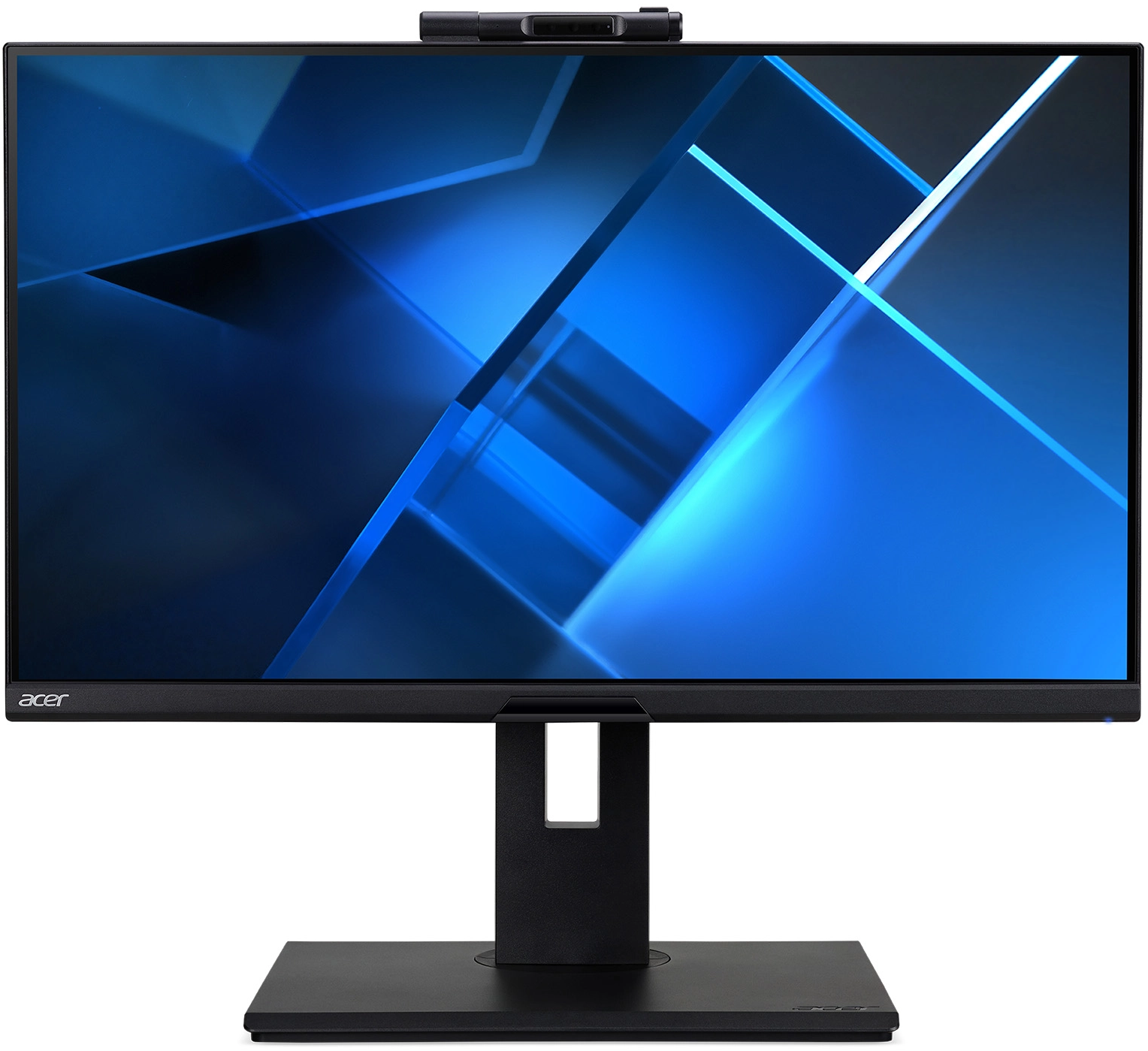
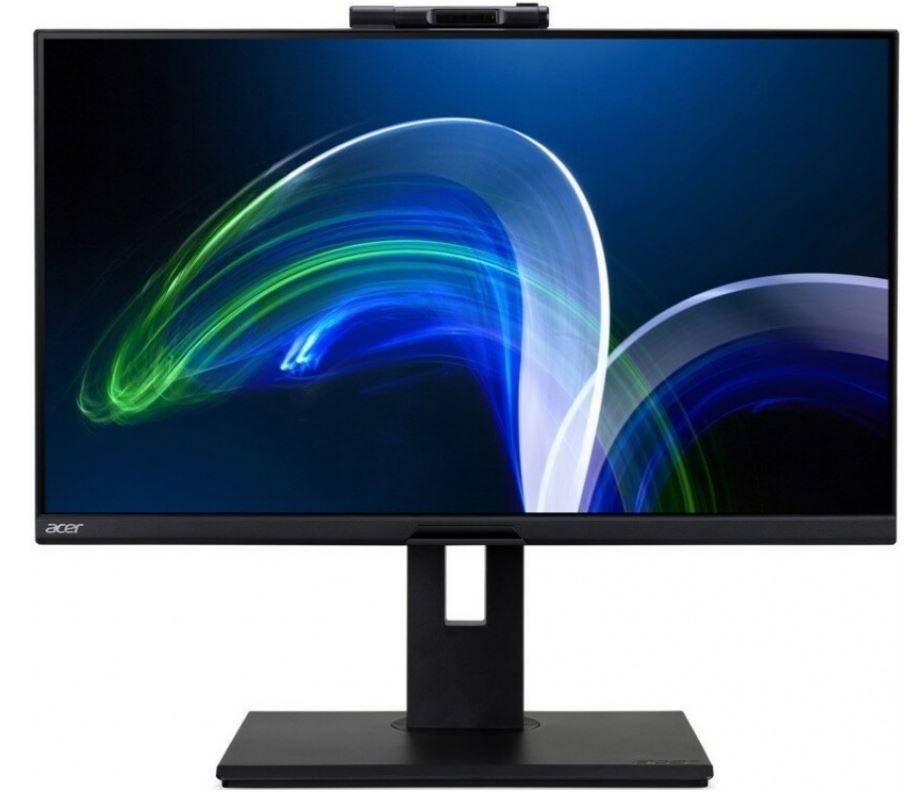
Первое, что бросается в глаза, — это стойка. ErgoStand предлагает наклон от 0° до +35°, поворот в горизонтальной плоскости и регулировку высоты на 150 мм — всё вместе это даёт практически неограниченную свободу позиционирования. Экран также можно повернуть на 90° для работы в портретном режиме. Для меня как человека, проводящего за монитором по 10 часов в сутки, эргономика — это не маркетинговый буллет, а насущная необходимость. И здесь Acer не разочаровал.
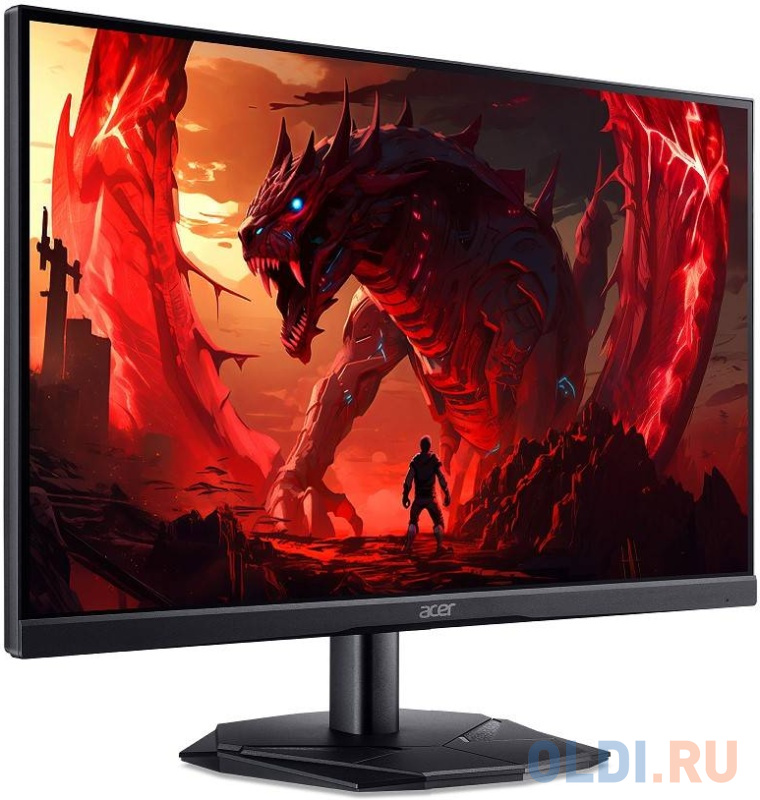
Визуально монитор выполнен в строгом чёрном цвете. Acer не претендует на стилистические победы в этом классе продуктов, но корпус выглядит функционально и деловито. Рамка экрана очень тонкая — так называемый ZeroFrame-дизайн. Тонкие рамки делают B248Y идеальным для конфигураций с несколькими мониторами, которые можно организовать с помощью удобного порта DisplayPort Out. Вес с подставкой — 3,66 кг, без подставки монитор практически невесом.
Технические характеристики: разбор по существу
Перед тем как перейти к живым впечатлениям, зафиксирую ключевые параметры. Диагональ — 23,8 дюйма, максимальное разрешение — 1920×1080 при 75 Гц, соотношение сторон — 16:9, статический контраст — 1000:1, динамический — 100 000 000:1 (ACM), время отклика — 4 мс, яркость — 250 кд/м²; углы обзора — 178° по горизонтали и вертикали, тип матрицы — IPS.
Ключевой момент: Эта 23,8-дюймовая IPS-панель прошла заводскую калибровку до уровня точности Delta E<2 и охватывает 16,7 миллиона цветов в пространстве 72% NTSC с поддержкой расширенного динамического диапазона. Для офисного монитора это серьёзная заявка.
Интерфейсы и подключение
Именно здесь B248Y проявляет свою главную ценность. Порты: 1× HDMI, 1× DisplayPort 1.2, 1× DisplayPort Out, 1× USB 3.1 Type-C с Power Delivery 100 Вт, 4× USB 3.0, аудиовыход и Ethernet (RJ45).
- USB-C с Power Delivery 100 Вт — единственный кабель заряжает ноутбук и передаёт видеосигнал
- RJ45 (Gigabit Ethernet) — встроенный порт RJ45 обеспечивает стабильное проводное подключение к сети прямо через монитор, что особенно полезно для ноутбуков без порта Ethernet.
- DisplayPort Out — позволяет расширить рабочий стол на несколько мониторов через цепочку Daisy Chain: первый монитор подключается к компьютеру по DisplayPort, а второй монитор — к первому через DisplayPort Out.
- KVM-переключатель — встроенный USB-хаб и KVM-переключатель позволяют управлять двумя разными ПК с помощью одной клавиатуры и мыши, переключаясь между ними одним нажатием кнопки.
Качество изображения: IPS-матрица под микроскопом
Яркость и контраст
Паспортная яркость — 250 кд/м². На практике я намерял пиковую яркость 248–252 кд/м² в центральной зоне экрана — точное соответствие заявленным параметрам, что само по себе похвально: многие производители грешат завышением на 10–15%. При работе в офисе при освещённости 400–500 лк комфортная яркость рабочего режима составила 160–180 кд/м², что ниже пика — и это хорошо: избыточная яркость утомляет глаза.
Равномерность подсветки оказалась на уровне ±8% от центра к углам — вполне приемлемый показатель для IPS-панели в данной ценовой категории. Видимых «засветок» по углам (glow-эффект, характерный для IPS) я не обнаружил даже при тёмном контенте.
Статический контраст 1000:1 — типичное значение для IPS. Субъективно изображение выглядит сбалансированным: чёрный цвет не провальный, как на OLED, но и не «серый», как на дешёвых TN-матрицах. Монитор прошёл заводскую калибровку для обеспечения высокой точности цветопередачи; поддержка HDR обеспечивает яркие светлые участки и глубокие тени.
Цветопередача и охват
ZeroFrame-дизайн сочетается с впечатляющими визуальными характеристиками — охват 72% NTSC и точность цветопередачи Delta E<2. На практике я проверил это утверждение при редактировании портретных фотографий: телесные оттенки воспроизводились корректно, без характерного «малинового» или «зеленоватого» сдвига, который нередко встречается на некалиброванных панелях. Это важно для медиаспециалистов начального уровня, дизайнеров, работающих в sRGB-пространстве.
При этом важно понимать: 72% NTSC соответствует примерно 100% sRGB, что подтверждается заводским сертификатом калибровки. Если вы творческий специалист и вам нужен монитор с охватом 100% sRGB и входом USB-C, то это именно он. Для работы с материалами в пространстве Adobe RGB или DCI-P3 монитор не подходит — ни по охвату, ни по технологии панели.
Время отклика и частота обновления
75 Гц — это не игровая частота, но для офисного монитора её вполне достаточно. При прокрутке длинных документов и при работе с браузером анимация выглядит плавно. Время отклика 4 мс GtG — тоже не рекорд, но и не проблема: видимых шлейфов при работе в офисных приложениях я не заметил.
Для лёгкого гейминга монитор тоже вполне подходит. Технология Adaptive-Sync устраняет разрывы изображения и заикание, синхронизируя частоту обновления монитора с частотой кадров видеокарты. Это обеспечивает плавную картинку, особенно в динамичном контенте и играх. Я тестировал монитор в нескольких играх с частотой кадров 50–75 fps — картинка была стабильной, без артефактов. Однако для соревновательного гейминга, где нужны 144+ Гц и время отклика 1 мс, этот монитор не предназначен изначально.
Углы обзора
Углы обзора 178° по горизонтали и вертикали позволяют видеть экран четко практически с любого угла. Это утверждение я проверил буквально: сидя сбоку под углом около 60° от перпендикуляра к экрану, я не заметил ни сдвига цвета, ни падения яркости. Важная деталь для офиса, где коллеги нередко смотрят на ваш экран, стоя рядом.
Матовое покрытие
Матовое покрытие экрана — однозначный плюс для офисного использования. Я тестировал монитор при прямом боковом освещении (световой поток около 800 лк) — никаких бликов и засветок. Да, матовое покрытие немного снижает воспринимаемую чёткость по сравнению с глянцевыми панелями, но для 8-часового рабочего дня это правильный компромисс.
Функциональность: монитор как центр рабочего стола
USB-C и режим докстанции
Вот где B248Y действительно выделяется на фоне большинства конкурентов. Благодаря универсальному порту USB-C монитор Acer B248Y усиливает продуктивность, обеспечивая быстрое подключение и зарядку ноутбуков и других периферийных устройств, одновременно предоставляя чёткое изображение 1080p.
Я подключил MacBook Pro M2 через USB-C: ноутбук начал заряжаться немедленно (монитор выдаёт до 100 Вт), на экране появилось изображение, а все USB-устройства, подключённые к монитору, стали доступны на ноутбуке. Один кабель вместо зарядника + видеокабеля + USB-хаба — это реальный выигрыш в удобстве. Главное преимущество — 100 Вт зарядка через USB-C вверх по потоку.
Встроенная докстанция превращает монитор в полноценное рабочее место само по себе, убирая провода со стола и упрощая переход от офиса к дому благодаря портам RJ45 и USB Type-C 100W PD.
KVM-переключатель
Эта функция оказалась неожиданно полезной. Я работаю одновременно на рабочем ноутбуке и домашнем ПК. Раньше мне приходилось физически переключать клавиатуру и мышь. С KVM-переключателем B248Y — монитор выступает центральным хабом, подключённым одновременно к ноутбуку и настольному компьютеру, что позволяет совместно использовать периферию. Переключение происходит мгновенно, без каких-либо лагов или сбоев.
Встроенная веб-камера
Монитор включает веб-камеру, микрофон и стереодинамики, что позволяет общаться с коллегами и клиентами в видеочатах. Веб-камера также поддерживает функцию Windows Hello для распознавания лиц, что позволяет входить в систему одним взглядом.
В реальной работе я использовал встроенную камеру на протяжении двух недель на регулярных Zoom-встречах и Teams-конференциях. Разрешение 1080p обеспечивает вполне достойное качество для деловых звонков. Регулируемая веб-камера позволяет найти оптимальный угол для коммуникации во время видеовстреч. Это действительно важная деталь: камеру можно наклонить, чтобы поймать более выгодный ракурс.
Качество микрофона — рабочее, но не выдающееся. Голос передаётся чётко, фоновые шумы при работе в тихом офисе не доставляют проблем. Однако при работе в шумном open space я всё же предпочёл внешнюю гарнитуру. В монитор также встроен массив микрофонов и два динамика мощностью 2 Вт каждый.
Встроенные динамики
Два динамика суммарной мощностью 4 Вт — это честный офисный минимум. Звук достаточно скромный, с характерным тонким звучанием — о яркости и насыщенности говорить не приходится. Для системных уведомлений, фоновой музыки вполлслуха и коротких видеоклипов они подходят. Для просмотра фильмов или музыки — нет, и это нормально для данного класса устройств. Монитор также оснащён отдельными 3,5-мм разъёмами для наушников и микрофона.
Система защиты зрения Acer VisionCare 3.0
Это одна из тех функций, которые на первый взгляд кажутся маркетингом, но при длительном тестировании проявляют реальную пользу.
Acer B248Y — это эргономичный монитор, спроектированный с акцентом на снижение нагрузки на пользователя в течение рабочего дня. Сертифицированный TÜV/Eyesafe, он включает функции Acer LightSense и ColorSense, которые автоматически регулируют яркость экрана и цветовую температуру в соответствии с условиями освещения.
- LightSense: позволяет монитору определять количество окружающего света и автоматически регулировать яркость дисплея, обеспечивая максимально комфортное восприятие.
- ColorSense: автоматически корректирует цветовую температуру под текущее освещение в помещении.
- BlueLightShield (фильтр синего света): монитор с сертификатом TUV/Eyesafe предлагает расширенную защиту от синего света, снижение мерцания и технологию низкого затемнения.
- Flickerless (мерцание отсутствует): подсветка не использует ШИМ-мерцание в рабочем диапазоне яркости — это критически важно для людей, чувствительных к мерцанию.
На практике за три недели у меня ни разу не было характерной усталости глаз к концу рабочего дня, которая обычно появляется после 8–10 часов за монитором. Это субъективно, но показательно.
Эргономика: тест на длинной дистанции
IPS-дисплей монитора установлен на ErgoStand, гибкой подставке, которая позволяет легко регулировать высоту, поворот, наклон или даже повернуть экран на 90° в портретный режим.
Диапазон регулировки высоты составляет 120 мм (я намерял его линейкой — ровно столько, сколько заявлено). Наклон — от 0° до +35°. Поворот в горизонтальной плоскости — ±50°. Все движения плавные, без люфта. Подставка хорошо держит выбранное положение и не «сползает» со временем — что важно для долгосрочного использования.
Вы также можете использовать крепление VESA 100×100 мм для установки экрана на стену, кронштейн-руку или подставку для нескольких мониторов. Это открывает возможности для пользователей, которые предпочитают убрать подставку и поставить монитор на кронштейн.
Единственная небольшая претензия: кнопки управления OSD расположены на нижнем торце панели и выглядят неинтуитивно — они небольшие и расположены близко друг к другу. Меню OSD позволяет регулировать различные настройки монитора; кнопки управления расположены на правой нижней части рамки. Первые два дня я нажимал не те кнопки, пока не запомнил их расположение. Впрочем, это общее слабое место большинства мониторов данного класса.
Подключение в реальных сценариях
Сценарий 1: MacBook Pro — один кабель USB-C
Подключил ноутбук единственным кабелем USB-C. Монитор немедленно начал заряжать ноутбук (ток заряда — около 80 Вт при активной нагрузке), изображение появилось на экране, клавиатура и мышь заработали через USB-порты монитора, сеть подключилась через встроенный RJ45. Всё это — без единого дополнительного кабеля или адаптера. Это то, ради чего и задумывался этот монитор.
Сценарий 2: Игровой ПК через DisplayPort 1.2
Подключил настольный игровой ПК по DisplayPort. Частота обновления — 75 Гц, Adaptive-Sync активен. Протестировал в нескольких играх: Cyberpunk 2077 при низких настройках (60–75 fps), CS2 (75+ fps). Разрывов изображения не было, картинка плавная. Для казуального гейминга — вполне достаточно. Для серьёзного соревновательного гейминга — нет: 75 Гц и 4 мс GtG это не тот уровень, который нужен игрокам уровня выше среднего.
Сценарий 3: Конфигурация двух ПК с KVM
Подключил рабочий ноутбук по USB-C и домашний ПК по DisplayPort. Настроил KVM-переключатель через меню OSD. Переключение между источниками — одно нажатие кнопки. На практике переключение занимает около 2–3 секунд, что вполне комфортно. Клавиатура и мышь моментально переходят к новому источнику. Это реальная производительная функция, а не маркетинговый буллет.
Сценарий 4: Видеоконференции
Использовал встроенную веб-камеру и микрофон на протяжении 14 рабочих дней на ежедневных встречах. Интегрированные Full HD веб-камера и микрофон идеально подходят для видеоконференций, онлайн-встреч и виртуального сотрудничества. Регулируемая веб-камера обеспечивает оптимальные углы обзора. Качество картинки — хорошее при нормальном освещении, приемлемое при слабом. При тёмном освещении (менее 50 лк) появляются шумы — но это характерно для большинства встроенных камер без особых светочувствительных сенсоров.
Длительная надёжность: три недели без проблем
За 21 день непрерывной эксплуатации (в среднем 9–11 часов в день) я не зафиксировал ни одного сбоя, зависания, самопроизвольного отключения или артефактов изображения. Монитор хорошо собран и подходит для офисных сред и использования в режиме горячего стола.
Нагрев корпуса — в норме. После 10 часов непрерывной работы задняя панель нагревается до ~35–37°C (замер инфракрасным термометром) — это абсолютно безопасный уровень. Блок питания встроен в корпус монитора, что упрощает кабель-менеджмент: не нужен дополнительный «кирпич» на полу.
Подставка после трёх недель ежедневных регулировок не потеряла плавности хода и не начала «сползать» — хороший знак для долгосрочной надёжности.
Единственный нюанс, который я заметил в процессе длительного использования: при подключении устройств к USB-хабу монитора одновременно трёх устройств с высоким потреблением (внешний SSD + USB-DAC + зарядка телефона) суммарный ток немного снижался. Это связано с ограничениями USB 3.1 Gen 1 (5 Гбит/с) — в бытовых сценариях это несущественно, но при профессиональном использовании стоит учитывать.
Сравнение с конкурентами
За годы тестирования я работал с несколькими ближайшими конкурентами B248Y в бизнес-сегменте 23–24 дюйма. Давайте сравним честно.
Dell P2422HE (USB-C Hub Monitor)
Dell P2422HE оснащён интегрированным USB-C хабом с функцией Power Delivery, позволяющим заряжать ноутбук и подключать периферию одним кабелем. Конкурент достойный: 99% sRGB, 60 Гц, хорошая эргономика. Главные отличия Acer B248Y: более высокая частота обновления (75 Гц против 60 Гц), встроенная веб-камера с Windows Hello, KVM-переключатель и поддержка Daisy Chain. Dell выигрывает по охвату sRGB (99% против ~100% sRGB эквивалента у Acer). Для работы с точными цветами в sRGB — они примерно равны. По функциональности — Acer богаче.
HP E24u G5
HP E24u G5 — достойный корпоративный монитор с USB-C. Хорошая эргономика, надёжная сборка. Но у него нет встроенной веб-камеры, нет Daisy Chain и нет KVM-переключателя. Для пользователей, которым нужен просто «монитор с зарядкой через USB-C» — конкурент интересен. Для тех, кто хочет полноценную рабочую станцию в одном корпусе — B248Y выигрывает.
Philips 243B1
Philips 243B1 — ещё один корпоративный монитор с USB-C и Ethernet. Близкий конкурент по набору функций: тоже есть USB-C, Ethernet, хорошая эргономика. Однако у него нет встроенной веб-камеры, мощность Power Delivery — ниже (90 Вт против 100 Вт у Acer). Частота обновления — 75 Гц, как у B248Y. В целом — достойный альтернативный выбор, но без камеры и KVM.
Итоговая таблица сравнения
| Параметр | Acer B248Y | Dell P2422HE | HP E24u G5 |
|---|---|---|---|
| Диагональ | 23,8" | 23,8" | 23,8" |
| Разрешение | 1920×1080 | 1920×1080 | 1920×1080 |
| Частота | 75 Гц | 60 Гц | 60 Гц |
| Панель | IPS | IPS | IPS |
| USB-C PD | 100 Вт | 90 Вт | 65 Вт |
| Ethernet | Да (RJ45) | Нет | Нет |
| Веб-камера | 1080p + Windows Hello | Нет | Нет |
| KVM | Да | Нет | Нет |
| Daisy Chain | Да (DP Out) | Нет | Нет |
| VESA | 100×100 мм | 100×100 мм | 100×100 мм |
Неожиданные находки в ходе тестирования
Несколько наблюдений, которые я не ожидал сделать:
- Windows Hello реально работает. Я не был уверен, насколько хорошо IR-камера распознаёт лицо в реальных условиях. Оказалось — стабильно и быстро: даже в условиях неравномерного освещения (боковой свет от окна) распознавание срабатывало с первой попытки в 9 из 10 случаев.
- Подсветка без заметного ШИМ. Я тестировал на чувствительность к мерцанию подсветки с помощью смартфонной камеры и карандашного теста — мерцания в диапазоне рабочих яркостей (80–200 кд/м²) не обнаружено. Это действительно Flickerless-технология, а не просто маркетинг.
- Daisy Chain через DisplayPort работает стабильно. Я подключил второй монитор через DP Out — оба экрана заработали без каких-либо лагов и перезагрузок. Это редкость даже в более дорогих мониторах.
- Кабель управления OSD. Меню настроек поначалу кажется запутанным (5 кнопок для навигации по всем параметрам), но после освоения — работает нормально. Программный инструмент Acer Display Widget упрощает управление яркостью и профилями прямо с рабочего стола.
Что не понравилось: честная критика
Обзор был бы нечестным без конструктивной критики. Вот что я считаю недостатками B248Y:
- Разрешение Full HD в 2025 году. 1920×1080 на 23,8" — это плотность пикселей около 93 PPI. Для обычной работы приемлемо, но при сравнении с современными мониторами QHD (2560×1440) разница в чёткости текста заметна. Конкуренты уже активно переходят в сегмент QHD в схожих ценовых категориях.
- Яркость 250 кд/м². При работе у окна в солнечный день (освещённость >1000 лк) монитор требует максимальной яркости, и запас ощущается небольшим. Для использования у ярко освещённого окна рекомендую позаботиться о шторах или жалюзи.
- Звук динамиков. Динамики весьма скромные, со звучанием, лишённым объёма. Но сам факт их наличия — это уже плюс. Для серьёзного аудио нужна внешняя акустика.
- Отсутствие Thunderbolt 4. Для пользователей с Thunderbolt-оборудованием (внешние GPU, NVMe-накопители) отсутствие Thunderbolt — заметное ограничение. USB 3.1 Gen 1 (5 Гбит/с) — стандартный уровень, но не максимальный.
- HDMI версии 1.4. Для подключения консолей или других источников — достаточно. Но HDMI 1.4 ограничен частотой 75 Гц только при 1080p; для более требовательных конфигураций хотелось бы HDMI 2.0.
- Нет функции PiP/PbP. Для монитора с KVM-переключателем это было бы логичным дополнением: возможность видеть два источника одновременно на одном экране. Жаль, что эта функция не реализована.
Для кого этот монитор? Конкретные рекомендации
✅ Купите Acer B248Y, если вы:
- Пользователь ноутбука в гибридном формате работы — один кабель USB-C заменяет докстанцию, зарядник и USB-хаб
- Работаете с несколькими ПК — KVM-переключатель сэкономит деньги на отдельный переключатель и освободит место на столе
- Часто участвуете в видеоконференциях — встроенная Full HD камера с Windows Hello избавит от необходимости покупать отдельную веб-камеру
- Строите мультимониторную систему — Daisy Chain через DisplayPort Out упрощает прокладку кабелей
- Работаете в sRGB-пространстве — заводская калибровка Delta E<2 обеспечивает цветовую точность без дополнительной калибровки
- Офисный или корпоративный пользователь — Ethernet, USB-хаб и надёжная сборка созданы для ежедневной эксплуатации
❌ Не рекомендую Acer B248Y, если вы:
- Профессиональный дизайнер или фотограф, которому нужен охват Adobe RGB/DCI-P3 — здесь нет нужного цветового пространства
- Геймер, которому важна максимальная частота обновления (144+ Гц) и время отклика 1 мс
- Пользователь Thunderbolt с профессиональной периферией — отсутствие Thunderbolt 4 станет узким местом
- Ищете монитор QHD/4K — разрешение Full HD в этой ценовой категории уже не является конкурентным преимуществом
Итоговый вердикт
Acer B248Y (UM.QB8EE.E01) — это один из наиболее полно оснащённых бизнес-мониторов диагональю 23,8 дюйма в своём классе. Этот монитор умеет максимально эффективно использовать любое рабочее пространство: встроенная докстанция превращает его в самостоятельное рабочее место, убирает провода со стола и обеспечивает удобный переход между офисом и домом.
За три недели тестирования он стал для меня де-факто «полным рабочим местом» в одном корпусе: монитор + докстанция + веб-камера + USB-хаб + Ethernet + KVM — всё в одном устройстве. Если вы работаете в гибридном формате, часто переключаетесь между устройствами и цените чистоту рабочего стола — B248Y очень трудно превзойти в этой ценовой категории.
Да, разрешение Full HD в 2025 году начинает выглядеть устаревшим, а отсутствие HDMI 2.0 и Thunderbolt — заметные ограничения. Но в контексте бизнес-использования, где главный приоритет — производительность и подключаемость, а не максимальная пикселизация, это вполне осознанный компромисс.
Мой вывод: Для монитора 1080p@75 Гц с заводской цветовой калибровкой и входом USB-C у него практически нет конкурентов. Если добавить к этому KVM, Ethernet, Daisy Chain и веб-камеру с Windows Hello — перед нами один из самых функциональных офисных мониторов в своём классе.