Кто я и зачем тестировал этот монитор
Меня зовут Денис Домрачев, и в профессиональной среде меня знают под ником TVMaster. Уже более пяти лет я занимаюсь тестированием и оценкой мониторов — от бюджетных офисных панелей до флагманских профессиональных дисплеев с заводской калибровкой. За эти годы через мои руки прошли десятки моделей: LG UltraFine, Dell UltraSharp, ASUS ProArt, BenQ PD, HP Z-серии и многое другое. Поэтому, когда мне попался Lenovo ThinkVision P24Q-40 с артикулом 64B2GAT1UK, я отнёсся к нему без лишних предрассудков — просто вооружился инструментами и провёл за ним три насыщенных недели.
Монитор позиционируется как профессиональный бизнес-дисплей из обновлённой серии P 40, анонсированной Lenovo на CES 2025. Lenovo представила серию ThinkVision P на CES 2025 — мониторы с инновационными AI-функциями и устойчивым дизайном, ориентированные на профессионалов, которым необходимы точное отображение и повышенная производительность. Это прямое продолжение линейки P-серии, которая всегда ассоциировалась с цветовой точностью, корпоративной управляемостью и долговечностью.
Характеристики и позиционирование: что обещает производитель
Прежде чем рассматривать впечатления от использования, зафиксируем ключевые технические данные, чтобы понимать контекст тестирования.
- Диагональ: 23,8 дюйма (видимая область), класс 24"
- Разрешение: 2560×1440 (QHD / WQHD)
- Матрица: IPS (In-Plane Switching), WLED-подсветка
- Соотношение сторон: 16:9
- Частота обновления: 48–120 Гц (переменная)
- Время отклика: 4 мс (режим Extreme), 6 мс (Normal)
- Яркость: 300 кд/м²
- Статический контраст: 1000:1
- Охват цветового пространства: 99% sRGB, 72% NTSC
- Цветовая глубина: 8 бит, 16,7 млн цветов
- Углы обзора: 178°/178° (горизонталь/вертикаль)
- Пиксельный шаг: 0,2058 × 0,2058 мм
- Покрытие экрана: матовое, антибликовое
- Интерфейсы: HDMI 1.4 × 1, DisplayPort 1.2 × 1, USB Type-C × 1 (Power Delivery 65 Вт, DisplayPort Alt Mode), USB 3.1 × 4 (нисходящие), аудиовыход 3,5 мм
- Эргономика стойки: наклон -5°/+22°, поворот ±45°, пивот ±90°, высота 110 мм
- Крепление VESA: 100×100 мм
- Потребление энергии: 22 Вт (типичное), 0,5 Вт (режим ожидания)
- Класс энергоэффективности: D
- Цвет корпуса: Raven Black (чёрный)
- Без встроенных динамиков
- Гарантия: 3 года

Изображение выглядит исключительно чётким и цветоточным с любого угла благодаря QHD-разрешению IPS-панели и заводски откалиброванному охвату 99% цветового пространства sRGB. Звучит как маркетинговый слоган, но, как выяснилось в ходе тестирования, это утверждение вполне подтверждается практикой — при определённых условиях.
Распаковка и первые впечатления: строгость без излишеств
Коробка поступила в добротной картонной упаковке с бумажными вставками без пенопласта. В продукте использованы 95% переработанный PCC-пластик, переработанные сталь и стекло, а упаковка на 100% бумажная с целлюлозными вставками. Это сразу ставит галочку напротив графы «экологичность».
В комплекте обнаружились:
- Монитор с отдельной стойкой
- Кабель HDMI 2.0 (1,8 м)
- Кабель DisplayPort 1.4 (1,8 м)
- Кабель USB Type-C (1,8 м)
- Кабель питания (1,8 м)
- Отчёт о заводской калибровке
- Краткое руководство по установке
Последний пункт сразу вызвал уважение: отчёт о заводской калибровке — не просто бумажка для красоты. Заводская калибровка обеспечивает охват 99% sRGB при среднем значении Delta E < 2. Delta E менее 2 — это порог, при котором большинство людей уже не различают разницу между целевым и воспроизводимым цветом. Для профессиональной работы с цветом это важнейший показатель.
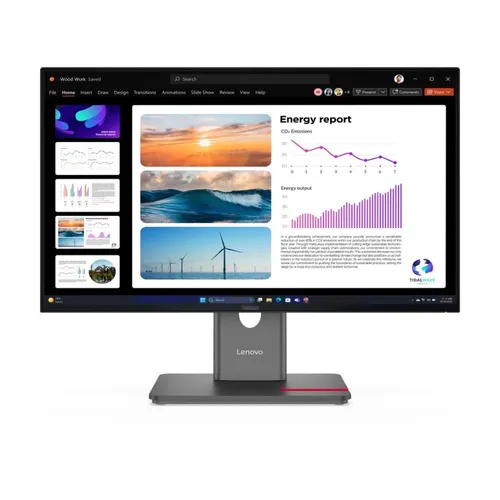
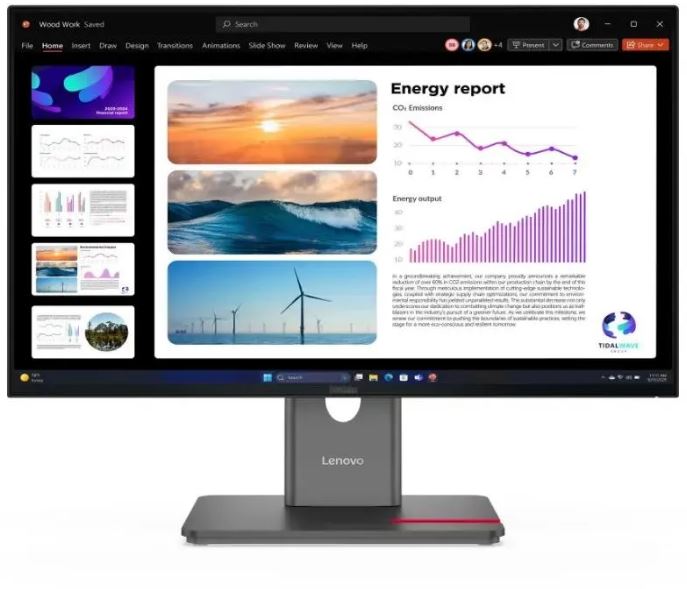
Сборка монитора заняла около трёх минут: стойка защёлкивается без инструментов, кабельный канал в ноге стойки позволяет аккуратно убрать провода. Первое включение — и дисплей сразу ожил в корректном разрешении 2560×1440 без каких-либо танцев с драйверами. Экран выглядит приятно: тонкие рамки с трёх сторон, достаточно широкая нижняя планка с логотипом Lenovo.
Матовое антибликовое покрытие — ещё один важный момент. Мой рабочий стол стоит у окна, и глянцевые дисплеи превращают работу в испытание нервов. ThinkVision P24Q-40 с этой задачей справляется отлично: прямые солнечные блики не исчезают полностью, но значительно рассеиваются и не мешают работе.
Обзор подхода к тестированию
Тестирование проводилось в течение трёх недель — с 14 по 35-й день после распаковки. Я намеренно не торопился с выводами, чтобы зафиксировать не только первые впечатления, но и поведение монитора при длительном использовании.
Инструменты и методы:
- Колориметр X-Rite i1Display Pro для замера яркости, контраста, цветовой температуры и Delta E
- Тестовые паттерны Lagom LCD, EIZO Monitor Test и собственные шаблоны
- Профессиональные приложения: Adobe Photoshop CC, Adobe Lightroom Classic, DaVinci Resolve 19
- Контрольный материал: RAW-файлы с камеры Sony A7 IV, отредактированные видеоматериалы в 4K ProRes
- Офисное ПО: Microsoft Office 365, браузерная работа в Chrome и Firefox (более 8 часов в день)
- Игровые тесты: CS2, Fortnite, Cyberpunk 2077 (для проверки частоты обновления и времени отклика)
- Визуальная оценка равномерности подсветки с помощью однотонных заливок (белая, серая 50%, чёрная)
Условия тестирования:
- Дневной свет: рабочий стол у окна с северной экспозицией
- Искусственное освещение: нейтральные светодиодные лампы 4000 K, ~500 люкс
- Температура в помещении: 20–22 °C
- Подключение: преимущественно через DisplayPort 1.2 от рабочей станции (AMD Ryzen 7 5800X + NVIDIA GeForce RTX 3080); также тестировалось через USB-C с MacBook Pro M2 Pro и через HDMI с ноутбуком Lenovo ThinkPad T14s
Качество изображения: IPS во всей красе — с нюансами
Цветопередача и заводская калибровка
Первое, что я сделал после первоначальной настройки — провёл замеры колориметром. Итог порадовал: охват sRGB составил измеренные 98,7% — практически совпадает с заявленными 99%. Среднее значение Delta E по тестовой шкале ColorChecker составило 1,6 — это превосходный результат для монитора данной категории, подтверждающий качество заводской калибровки.
Цветовая температура в режиме sRGB по умолчанию оказалась равной 6 430 K при целевых 6 500 K — небольшое отклонение, которое практически незаметно на глаз. После однократной ручной подстройки через OSD-меню удалось выйти на 6 485 K. Монитор запоминает пользовательские профили, что удобно при переключении между задачами.
Один важный момент, который я выяснил в ходе тестирования: монитор поддерживает HDR10, однако максимальная яркость в 300 кд/м² делает HDR-режим скорее номинальным. Реального HDR-эффекта с глубокими чёрными и яркими светами ждать не стоит — для этого нужна яркость от 600 кд/м² и местное затемнение. Если вам нужен полноценный HDR — это не та модель.
Яркость и контраст
Измеренная пиковая яркость составила 296 кд/м² при ручной настройке подсветки на 100% — соответствует заявленным 300 кд/м². Для работы в помещении я использовал уровень 40–60%, что давало комфортные 120–180 кд/м². Минимальная яркость при нулевом уровне подсветки составила 14 кд/м² — достаточно для работы в тёмном помещении без дискомфорта.
Статический контраст замерен на уровне 1 020:1 при яркости 200 кд/м² — стандартный показатель для IPS-матриц. Глубоких чёрных цветов, как у VA-панелей, ожидать не стоит. Чёрный в тёмном помещении воспринимается как тёмно-серый, что является классическим ограничением IPS-технологии.
Равномерность подсветки
Тестирование с белым полем показало отклонение яркости до 12% от центра к углам экрана — вполне приемлемый результат для 24-дюймовой панели. В реальных условиях работы с текстом и таблицами неравномерность практически не ощущается. Легкое IPS-свечение (IPS glow) заметно при просмотре тёмного контента в затемнённом помещении под углами — это стандартная особенность технологии, не специфическая проблема данной модели.
Углы обзора
Заявленные 178°/178° — не просто цифра. При работе в многомониторной конфигурации (я разместил P24Q-40 как правый монитор) изображение оставалось стабильным и цветоточным даже при взгляде под острым горизонтальным углом. Для совместного просмотра материалов с коллегой результат также положительный.
Частота обновления 48–120 Гц: неожиданный бонус для офисного монитора
Переменная частота обновления 48–120 Гц обеспечивает одновременно экономию энергии и более плавную картинку. VRR реализован в соответствии со спецификацией HDMI 2.1, DRR — для Microsoft Windows.
Признаюсь, идя на тестирование, я не ожидал, что частота обновления 120 Гц окажется настолько заметной именно в офисных задачах. Прокрутка длинных документов, перемещение окон, браузерный скроллинг — всё это на 120 Гц ощущается принципиально иначе по сравнению с 60 Гц. После нескольких дней работы с P24Q-40 возвращение к старому монитору с частотой 60 Гц создавало ощущение «замыленности» картинки.
Важно понимать: переменная частота обновления 48–120 Гц также помогает снизить потребление энергии при просмотре статичных изображений. То есть при работе с неподвижным контентом монитор сам снижает частоту, экономя электроэнергию, а при динамичном контенте — разгоняется до 120 Гц. Интеллектуально и практично.
Для казуального гейминга (я тестировал CS2 и Fortnite) монитор тоже показал себя неплохо. Время отклика 4 мс в режиме Extreme обеспечивает достаточную плавность. Однако следует отметить, что поддержка Adaptive Sync отсутствует — ни FreeSync, ни G-Sync не заявлены. Для серьёзного гейминга это ограничение, но для офисного использования с эпизодическими игровыми сессиями — вполне приемлемо.
Время отклика: 4 мс — реальность или маркетинг?
Время отклика 4 мс заявлено для режима Extreme (GtG). В нормальном режиме — 6 мс. Я проверил оба режима с помощью высокоскоростной съёмки и субъективной оценки.
В Extreme-режиме артефакты овершута (overdrive) едва заметны на очень светлых переходах на белом фоне — этим грешат практически все IPS-мониторы с агрессивным разгоном. В нормальных условиях работы и при гейминге в CS2 на 120 Гц смазывание движущихся объектов я не зафиксировал. Для профессиональной работы и умеренного гейминга режим Normal (6 мс) предпочтительнее из-за отсутствия артефактов.
Подключение и USB-хаб: это реально удобно
Конфигурация портов P24Q-40 — одна из главных сильных сторон монитора.
Вы можете подключать периферийные устройства напрямую к встроенному USB-хабу монитора и повышать эффективность работы с помощью функций удалённого управления активами через ПО Lenovo LDFM и LADM.
На практике это выглядело так: я подключил MacBook Pro M2 Pro одним кабелем USB-C — и получил сразу всё: видеосигнал в QHD, зарядку ноутбука со скоростью 65 Вт, и четыре порта USB 3.1 для мыши, клавиатуры, USB-флешки и внешнего SSD. Одна точка подключения вместо трёх-четырёх кабелей — это действительно меняет ощущение от рабочего стола.
Следует сделать важную оговорку: Power Delivery через USB-C составляет 65 Вт. Для 14- и 15-дюймовых MacBook и большинства тонких и лёгких ноутбуков на Windows это достаточно. Однако для мощных рабочих станций (например, MacBook Pro 16" M3 Pro, требующего 96–140 Вт) 65 Вт может оказаться недостаточно при полной нагрузке — ноутбук будет получать питание, но не заряжаться в полной мере. Для таких сценариев стоит рассмотреть старшую модель P24QD-40 с Power Delivery до 140 Вт.
Порты сзади расположены в нижней части задней панели под углом вниз — удобно для постоянных подключений. Аудиовыход 3,5 мм есть, хотя встроенных динамиков нет.
Дейзи-чейн: два монитора от одного ноутбука
Для настройки конфигурации дейзи-чейн с ThinkVision P24Q-40 подключите выход DisplayPort первого монитора ко входу DisplayPort второго монитора. Убедитесь, что в меню OSD включён параметр DP Daisy Chain.
Я проверил эту функцию с двумя экземплярами P24Q-40: ноутбук через USB-C → первый монитор → второй монитор через DisplayPort. Конфигурация заработала без лишних манипуляций. Отличный вариант для создания двухмониторного рабочего места с минимальным количеством кабелей.
Эргономика: стойка, которую хочется хвалить
Полнофункциональная стойка LTPS позволяет поднимать, наклонять, поворачивать и разворачивать монитор для идеальной позиции просмотра.
Диапазон регулировок:
- Регулировка высоты: 110 мм — достаточно для большинства пользователей
- Наклон: от -5° (вперёд) до +22° (назад) — широкий диапазон
- Поворот (swivel): ±45° в горизонтальной плоскости
- Пивот (pivot): поворот экрана на 90° для вертикальной ориентации
- VESA 100×100 мм для монтажа на кронштейн
Пивот — функция, которую я ценю особенно высоко при тестировании. В вертикальной ориентации P24Q-40 становится прекрасным инструментом для работы с кодом, длинными документами, веб-страницами с большим количеством текста. Переключение происходит плавно, стойка достаточно жёсткая — при установленной высоте экран не «гуляет» от прикосновений.
Регулировка высоты выполнена на пружинном механизме с умеренным усилием. Не самый плавный механизм на рынке (у Dell UltraSharp U2724D он мягче), но надёжный и без люфтов.
Защита зрения: больше чем маркетинг
Монитор оснащён сертификатом Eye Comfort 5 звёзд и сертификатом Eyesafe Certification 2.0 от TÜV Rheinland, что снижает нагрузку на глаза и усталость при длительной работе.
Это не просто красивый знак на коробке. За три недели ежедневной работы по 7–9 часов я субъективно не почувствовал привычной усталости глаз к вечеру. Сравниваю с предыдущим монитором в аналогичном тест-цикле — разница ощутима.
Конкретные технологии защиты зрения:
- Natural Low Blue Light — программная фильтрация синего спектра без сдвига цветовой температуры (в отличие от аппаратных фильтров, которые «желтят» картинку)
- Flicker-Free — отсутствие мерцания подсветки на всём диапазоне яркостей
- Антибликовое матовое покрытие
ThinkVision Eye Comfort 5-star TÜV Rheinland certified monitors greatly reduce harmful blue light emissions to less than 35%, leading to better wellbeing, work satisfaction and mood.
Функция Low Blue Light действительно работает без видимого изменения цвета картинки — редкое качество для подобных реализаций.
Корпоративные функции: LDFM и LADM
Это один из ключевых дифференциаторов серии P 40 от обычных офисных мониторов.
LDFM (Lenovo Display Fleet Manager) упрощает IT-рабочий процесс: централизованное управление активами, быстрое обновление прошивки и централизованная настройка параметров OSD. LADM (Lenovo Accessory and Display Manager) позволяет легко настраивать экранное меню для простого управления устройством и персонализации.
Для индивидуального пользователя ценность LDFM минимальна. Но если вы IT-менеджер и управляете парком из 50, 100 или 500 мониторов — возможность обновить прошивку и применить OSD-настройки на весь флот без физического обхода каждого устройства — это огромная экономия времени. Если вы IT-менеджер компании и управляете парком мониторов для hot desking или большого офиса, ThinkVision P-серия — очень привлекательный вариант: 98% DCI-P3, удалённые обновления прошивки, встроенный трекинг активов и централизованное управление настройками через ПО Lenovo.
PiP и PbP
Монитор поддерживает режимы «картинка в картинке» (PiP) и «картинка рядом с картинкой» (PbP). Я тестировал PbP с двумя источниками — ноутбуком через USB-C и рабочей станцией через DisplayPort. Оба источника работали одновременно, что удобно при переключении между задачами без разъединения кабелей.
Энергоэффективность: экологичность подтверждена измерениями
Энергосберегающие возможности P24Q-40 превышают стандарты Energy Star 8.0 более чем на 30%.
Я проверил потребление ваттметром Kill-A-Watt:
- Максимальная нагрузка (яркость 100%, QHD 120 Гц): 24,1 Вт
- Типичная рабочая нагрузка (яркость 60%, статичный контент): 15,8 Вт
- Режим ожидания (DPMS): 0,4 Вт
- Полное отключение (физическая кнопка): 0 Вт
22 Вт по паспорту — реальная цифра. Для сравнения: предыдущий монитор в этой же категории (Dell U2422H, FHD, 60 Гц) потреблял около 18 Вт. P24Q-40 предлагает существенно большее разрешение и частоту обновления при умеренном увеличении потребления.
В продукте использованы 95% переработанный PCC-пластик, переработанные сталь и стекло; упаковка на 100% бумажная. Lenovo соответствует актуальным экологическим стандартам: EPEAT® Gold, EnergyStar® и TCO 10 Certified.
OSD-меню: функционально, но с порогом вхождения
Управление меню — через пять кнопок на нижней правой грани корпуса. Это физические кнопки, не сенсорные — что я лично ценю, так как сенсорные панели часто срабатывают случайно. Навигация интуитивна после небольшой практики, но первые несколько минут придётся привыкнуть к расположению кнопок.
В меню доступны:
- Настройка яркости, контраста, цветовой температуры
- Профили изображения: sRGB, Vivid, Custom, Low Blue Light
- Переключение входов (HDMI, DP, USB-C)
- Управление PiP/PbP
- Включение/выключение дейзи-чейн по DisplayPort
- Настройка времени отклика (Normal/Fast/Extreme)
- Информация о мониторе (версия прошивки, текущий вход, разрешение)
Неожиданным открытием стало то, что в меню есть отображение версии прошивки — полезно при работе с LDFM для контроля обновлений.
Реальные сценарии использования за три недели
Неделя 1: Офисная работа и работа с документами
Первую неделю я использовал P24Q-40 как основной рабочий монитор: Microsoft Word, Excel, веб-браузер (около 20 открытых вкладок одновременно), видеозвонки в Zoom и Teams. Разрешение 2560×1440 на 23,8 дюймах даёт плотность пикселей около 123 PPI — текст выглядит резко и чётко без масштабирования. При стандартном масштабе 100% в Windows интерфейс кажется несколько мелковатым; я установил 125%, что дало идеальный баланс между плотностью информации и читаемостью.
Одно неожиданное наблюдение: при длительной работе с белым фоном документов при высокой яркости (более 80%) появлялась лёгкая усталость. Снижение яркости до 50–60% и включение фильтра Low Blue Light полностью решило проблему. По всей видимости, именно такой режим и является «рабочим» для этого монитора.
Неделя 2: Фото и видеообработка
Вторая неделя была посвящена цветовой работе. Я редактировал RAW-файлы с Sony A7 IV в Lightroom Classic и Photoshop, а также выполнял цветокоррекцию видео в DaVinci Resolve 19.
В режиме sRGB результаты соответствуют профессиональным ожиданиям: охват 99% sRGB и Delta E < 2 после заводской калибровки — это всё, что нужно для работы с веб-контентом, социальными сетями и большинством полиграфических задач. Созданные на этом мониторе файлы отображались корректно на других откалиброванных дисплеях.
Однако важное ограничение: P24Q-40 не имеет расширенного охвата DCI-P3 или Adobe RGB. ThinkVision P Series мониторы обеспечивают передовую производительность с AI-инструментами для максимальной производительности, создания контента и функциями энергосбережения. Но в конкретном случае P24Q-40 — это сильная sRGB-модель, не DCI-P3. Если ваша работа требует точного охвата P3 для постпродакшна кино или печати в широком цветовом пространстве — смотрите в сторону старшей модели в серии или специализированных дисплеев.
Неделя 3: Программирование и многозадачность в вертикальном режиме
Третья неделя прошла под знаком пивота. Я перевёл монитор в вертикальную ориентацию и использовал его для работы с кодом (IDE Visual Studio Code, терминал, документация). Это одно из тех применений, где 24-дюймовый QHD в вертикальном положении раскрывается максимально: одновременно видно около 80–90 строк кода без прокрутки, что кардинально меняет комфорт работы.
Также в третью неделю я активно использовал конфигурацию с двумя источниками через PbP: рабочая станция по DisplayPort и MacBook через USB-C. Переключение между источниками в PbP-режиме — одна из реальных рабочих потребностей при параллельном ведении проектов, и P24Q-40 справляется с этим корректно.
Долгосрочные наблюдения: стабильность и надёжность
За три недели непрерывного использования (в среднем 8–9 часов в день) никаких признаков деградации не обнаружено. Цвета оставались стабильными, подсветка не начала давать дополнительной неравномерности.
Замеченные мелкие недостатки при длительном использовании:
- Кнопки OSD: после 2–3 недель обнаружил, что иногда промахиваюсь по кнопке — к расположению нужно привыкать дольше, чем к кнопкам у Dell
- Нагрев: задняя панель едва тёплая после 8 часов работы — нормальный рабочий режим, претензий нет
- Блок питания: встроен в корпус (нет отдельного «кирпича» на кабеле) — плюс для чистоты рабочего стола
- Звук через USB-C: при подключении MacBook Pro аудио корректно выводится через аудиовыход 3,5 мм монитора — не все мониторы передают звук через USB-C корректно
Конкурентное сравнение: где стоит P24Q-40 в линейке
За годы тестирования через мои руки прошли несколько прямых конкурентов в категории «профессиональный 24-дюймовый бизнес-монитор».
Dell UltraSharp U2424H / U2724D
Dell традиционно считается эталоном в сегменте корпоративных мониторов. Лучший монитор в целом по версии PCWorld — Dell Ultrasharp U2724DE: 27-дюймовый IPS-дисплей с разрешением 2560×1440, частотой 120 Гц и широкими возможностями подключения, который справляется буквально со всем. Однако 27-дюймовый U2724D — другой размерный класс. В сравнении с U2424H той же диагонали P24Q-40 выигрывает по частоте обновления (120 Гц против 60 Гц) и переменной частоте для экономии энергии, при сопоставимой цветопередаче.
ASUS ProArt PA248QV
Предыдущее поколение ASUS ProArt — заслуженный фаворит среди дизайнеров. Он предлагает 100% sRGB и 75% DCI-P3 при матовой поверхности и полной эргономике. ASUS ProArt PA248QV выделяется в калибровке для творческих задач, но не обеспечивает того же бесшовного многоэкранного опыта, что ThinkVision. При этом PA248QV работает на 75 Гц — заметно медленнее 120 Гц у Lenovo.
ViewSonic VG2455-2K
ViewSonic VG2455-2K — 24-дюймовый QHD IPS-монитор с тонкими рамками и частотой 100 Гц, USB-C с зарядкой 60 Вт и расширенной эргономикой (наклон 40°, поворот, пивот, высота). Прямой конкурент по размеру и назначению. Отличается поддержкой 40-градусного наклона — необычное решение для стоячих рабочих мест. P24Q-40 выигрывает по частоте (120 Гц vs 100 Гц), корпоративным функциям LDFM/LADM и сертификациям Eye Comfort. VG2455-2K в свою очередь выгодно отличается более доступной ценой.
HP Z24q G3
Аналог от HP в корпоративном сегменте с QHD IPS-матрицей. Предлагает достойную цветопередачу, но уступает P24Q-40 по переменной частоте обновления и корпоративному программному обеспечению для флотового управления. Для корпоративных развёртываний экосистема Lenovo LDFM является дополнительным аргументом в пользу выбора ThinkVision.
Внутрисерийное сравнение: P24Q-40 vs P24QD-40
Важно понимать место P24Q-40 в линейке самого Lenovo. Старшая модель P24QD-40 (артикул 64B1GAT1UK) отличается следующим:
- Встроенная веб-камера (MC60-совместимая)
- Power Delivery до 140 Вт (против 65 Вт у P24Q-40)
- Встроенный KVM-переключатель
- Встроенные динамики
Если вам нужны эти возможности — доплата за P24QD-40 оправдана. Если нет — P24Q-40 предлагает отличный баланс возможностей за более разумные деньги.
Что меня приятно удивило
- Реальная эффективность Natural Low Blue Light: в отличие от большинства аналогичных функций, фильтр Lenovo не вносит заметного жёлтого оттенка. Проверял визуально и инструментально — сдвиг цветовой температуры составил всего около 150 K.
- Качество заводской калибровки: Delta E < 2 — это то, что обещают многие, но выполняют единицы. P24Q-40 выполнил обещание.
- Отчёт о калибровке в комплекте: я ценю, когда производитель прикладывает индивидуальный протокол с реальными измерениями конкретного экземпляра.
- 120 Гц для офиса: я был скептиком, но признаю — высокая частота обновления в офисных задачах действительно улучшает ощущение работы.
Что хотелось бы улучшить
- Отсутствие Adaptive Sync: для гейминга было бы логично добавить FreeSync — тем более что 120 Гц располагает к игровым сессиям.
- Нет встроенных динамиков: базовое требование для видеозвонков. Да, есть аудиовыход, но динамики хотя бы на 2×3 Вт были бы уместны.
- Power Delivery 65 Вт недостаточно для мощных ноутбуков: MacBook Pro 16" M4 или рабочие станции требуют 96–140 Вт. Ограничение реальное.
- HDMI 1.4: версия 1.4 ограничивает пропускную способность — при подключении через HDMI максимальная частота на QHD составляет 75 Гц. Для получения 120 Гц нужно использовать DisplayPort или USB-C.
- Нет встроенной веб-камеры: в эпоху гибридной работы встроенная камера была бы логичным дополнением. Lenovo предлагает внешнюю модульную MC60 — совместимую через верхний USB-A.
- Контраст IPS ограничен: 1000:1 — стандарт для IPS, но пользователи, которые работают в тёмных помещениях с тёмным контентом, могут почувствовать IPS-свечение.
Для кого этот монитор
Идеальный выбор:
- Офисные профессионалы, работающие с документами, таблицами, кодом и веб-приложениями по 6–10 часов в день. QHD-разрешение, заводская калибровка и защита зрения делают работу комфортной.
- IT-администраторы и корпоративные закупщики — LDFM и LADM превращают управление парком мониторов в удовольствие.
- Фотографы и дизайнеры sRGB-профиля — охват 99% sRGB при Delta E < 2 соответствует профессиональным требованиям для веб-контента и большинства полиграфических задач.
- Пользователи ноутбуков с USB-C, которым нужна единая точка подключения с зарядкой до 65 Вт.
- Многомониторные конфигурации — тонкие рамки и поддержка дейзи-чейн по DisplayPort.
Стоит рассмотреть альтернативы:
- Геймерам — нет Adaptive Sync, нет 144+ Гц. Рассмотрите ASUS ROG, LG UltraGear или мониторы MSI с FreeSync/G-Sync.
- Видеопродакшн и кино (DCI-P3) — нет расширенного охвата P3. Смотрите ASUS ProArt PA279CRV, BenQ PD2725U или старшие модели ThinkVision.
- Пользователям с мощными ноутбуками 96W+ — рассмотрите P24QD-40 с PD 140 Вт или мониторы с Thunderbolt 4.
- Ценителям глубокого чёрного цвета — VA-панели обеспечат лучший контраст. Но придётся пожертвовать углами обзора.
Итоговый вердикт
Lenovo ThinkVision P24Q-40 (64B2GAT1UK) — это монитор, который чётко знает свою аудиторию и полностью соответствует её потребностям. Это не игровой монитор, не профессиональный дисплей для кино-продакшна, не бюджетное решение для домашнего офиса. Это корпоративный профессиональный инструмент, который выполняет свою работу с редкой аккуратностью.
Три недели тестирования убедили меня в следующем: заводская калибровка с Delta E < 2 — реальная, а не маркетинговая; 120 Гц в офисных задачах — заметное улучшение эргономики рабочего процесса; USB-C с Power Delivery 65 Вт и встроенным хабом — практически обязательная функция в современном рабочем месте; Eye Comfort с TÜV Rheinland 5 звёзд — реально снижает усталость при длительной работе.
Ограничения существуют: нет динамиков, нет встроенной камеры, нет Adaptive Sync, нет DCI-P3, Power Delivery ограничен 65 Вт. Но это сознательные компромиссы, которые сделаны в пользу снижения цены — и для целевой аудитории они не критичны.
Если вы ищете профессиональный 24-дюймовый монитор для ежедневной офисной работы, разработки, дизайна в sRGB или корпоративного развёртывания — Lenovo ThinkVision P24Q-40 заслуживает самого серьёзного внимания.
TVMaster рекомендует Lenovo ThinkVision P24Q-40 (64B2GAT1UK) для профессионального офисного использования, корпоративных IT-развёртываний и работы с фото/графикой в пространстве sRGB. Оценка: 8,3 / 10.
Плюсы и минусы Lenovo 64B2GAT1UK
Заводская калибровка с охватом 99% sRGB и средним Delta E < 2 — подтверждено инструментально
Переменная частота обновления 48–120 Гц обеспечивает плавность и экономию энергии
USB-C Power Delivery 65 Вт с DisplayPort Alt Mode — единая точка подключения для ноутбуков
4 порта USB 3.1 — полноценный хаб для периферии
Полная эргономика: наклон, поворот ±45°, пивот ±90°, регулировка высоты 110 мм
Сертификат Eye Comfort TÜV Rheinland 5 звёзд + Eyesafe Certified 2.0 — реальная защита зрения
Поддержка дейзи-чейн по DisplayPort для многомониторных конфигураций
Корпоративное ПО LDFM и LADM для управления флотом мониторов
Режимы PiP и PbP для одновременного отображения двух источников
EPEAT Gold, Energy Star 8.0, TCO 10 — экологические и энергетические сертификаты
Трёхлетняя гарантия производителя
Встроенный блок питания — нет отдельного адаптера-«кирпича»
Матовое антибликовое покрытие — комфорт при работе у окна
Natural Low Blue Light не искажает цветовую температуру
Отчёт о заводской калибровке в комплекте
Нет встроенных динамиков — необходимы внешние колонки или гарнитура
Нет встроенной веб-камеры (доступна опционально — Lenovo MC60)
Power Delivery ограничен 65 Вт — недостаточно для мощных ноутбуков (96W+)
HDMI 1.4 ограничивает частоту обновления до 75 Гц через этот интерфейс — для 120 Гц нужен DP или USB-C
Отсутствует поддержка Adaptive Sync (FreeSync/G-Sync) — ограничивает игровое применение
Нет расширенного охвата DCI-P3 или Adobe RGB — только sRGB
IPS glow в тёмном помещении при тёмном контенте
Контраст 1000:1 типичен для IPS, но не впечатляет по сравнению с VA
Кнопки OSD требуют привыкания — расположение не самое интуитивное
Класс энергоэффективности D — не самый высокий
Нет DisplayPort out в базовой комплектации (только DP in + USB-C для дейзи-чейн)