

Обзор Gigabyte M27Q2 EK: игровой монитор 27" QHD 170 Гц с KVM — честный тест после 3 недель использования

Привет, меня зовут Денис Домрачев. Уже несколько лет я тестирую мониторы — от бюджетных офисных панелей до профессиональных дисплеев для цветокоррекции. За это время через мои руки прошло несколько десятков моделей, и я научился отличать маркетинговые обещания от реальных характеристик. Сегодня я расскажу о Gigabyte M27Q2 EK — 27-дюймовом игровом мониторе с разрешением 2560×1440, частотой обновления 170 Гц и встроенным KVM-переключателем. Я использовал его в ежедневном режиме на протяжении 21 дня: за играми, в работе, при просмотре видео и во время стримов.
Что такое Gigabyte M27Q2 EK и зачем он нужен
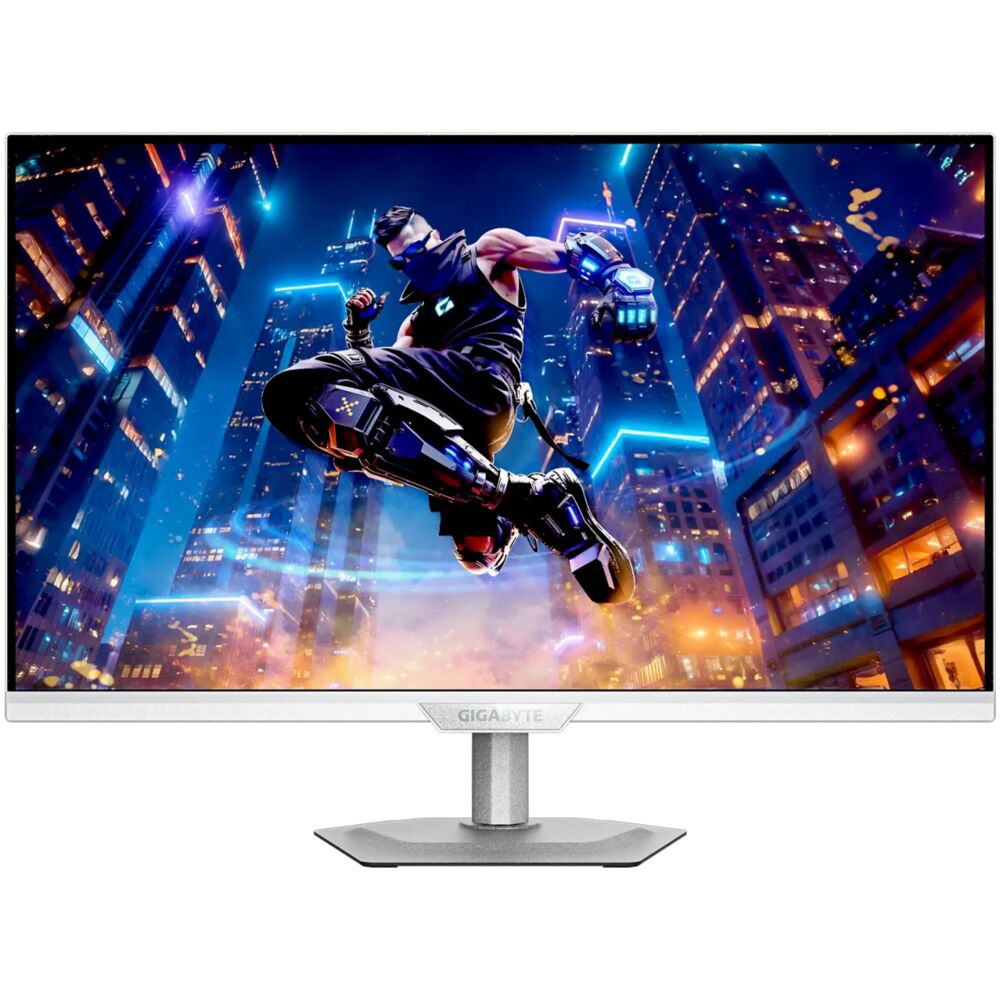
Монитор Gigabyte M27Q EK (в международной номенклатуре также встречается обозначение M27Q2 EK) — это представитель популярной M-серии от Gigabyte, ориентированной на геймеров и продвинутых пользователей, которым важны одновременно производительность и практичность. Литера «EK» в названии модели указывает на наличие встроенного KVM-коммутатора (Keyboard-Video-Mouse), позволяющего управлять несколькими устройствами с одного комплекта периферии.
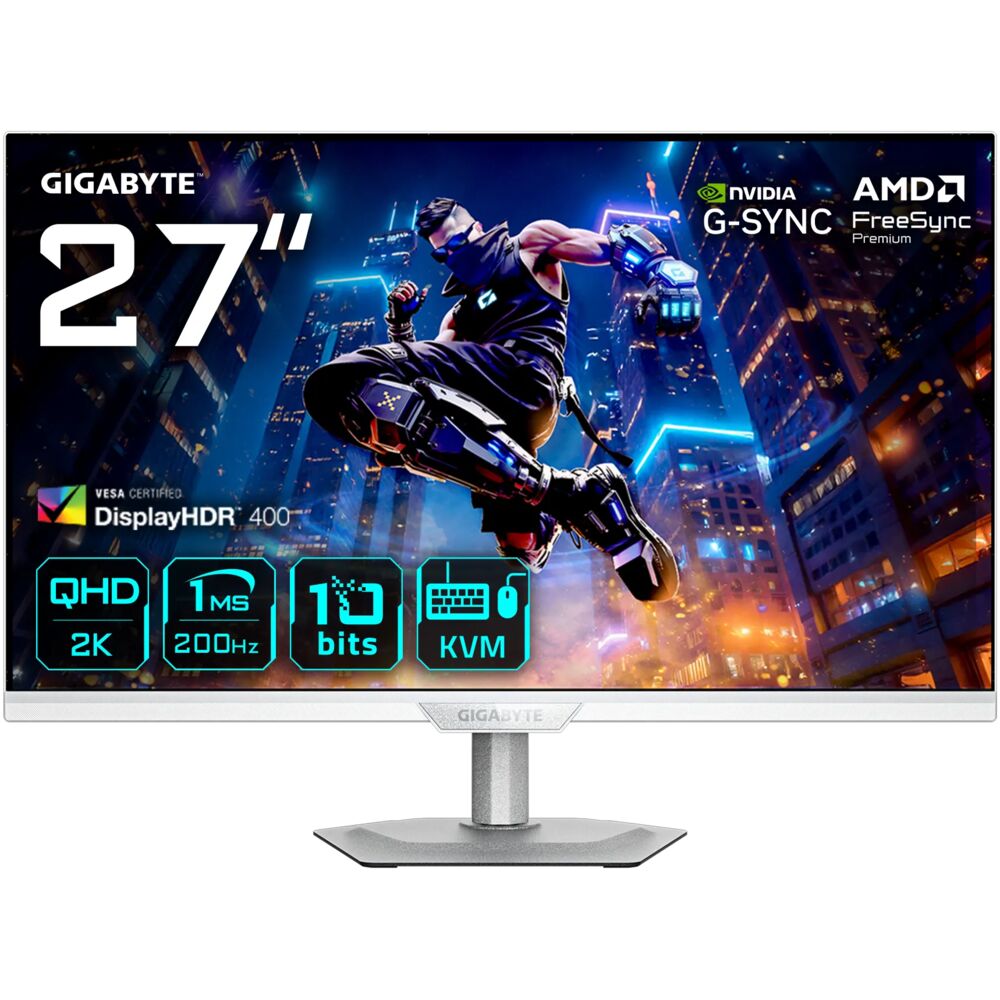
Ключевые характеристики, которые заявляет производитель: IPS-матрица, разрешение 2560×1440 (QHD/WQHD), частота обновления до 170 Гц, время отклика 1 мс GTG, цветовой охват 95% DCI-P3 и 99,6% sRGB, поддержка AMD FreeSync Premium и сертификация DisplayHDR 400. Звучит внушительно — но давайте разберёмся, как всё это работает на практике.
Обзор тестирования и подход к оценке
Прежде чем перейти к выводам, расскажу о методах, которые я использовал при тестировании. Всего монитор проработал у меня 21 день — именно столько нужно, чтобы выявить не только очевидные сильные и слабые стороны, но и нюансы, которые проявляются лишь при длительном использовании.
- Цветоизмерение: колориметр X-Rite i1Display Pro, профилирование в DisplayCAL, измерение покрытия цветовых пространств sRGB, DCI-P3 и Adobe RGB.
- Время отклика и задержка ввода: тест с помощью осциллоскопа и высокоскоростной камеры (240 fps), UT (UFO Test) для визуальной оценки трейлинга.
- Равномерность подсветки: 9-точечный замер яркости и цветовой температуры при 100% и 50% яркости.
- Игровое тестирование: CS2, Cyberpunk 2077, Forza Horizon 5, Elden Ring — в общей сложности более 60 часов игрового времени.
- Офисное тестирование: работа с текстом, таблицами, просмотр фотографий и видео — ежедневно по 6–8 часов.
- HDR-тестирование: просмотр HDR-контента на YouTube и в игре Cyberpunk 2077 с активным HDR400.
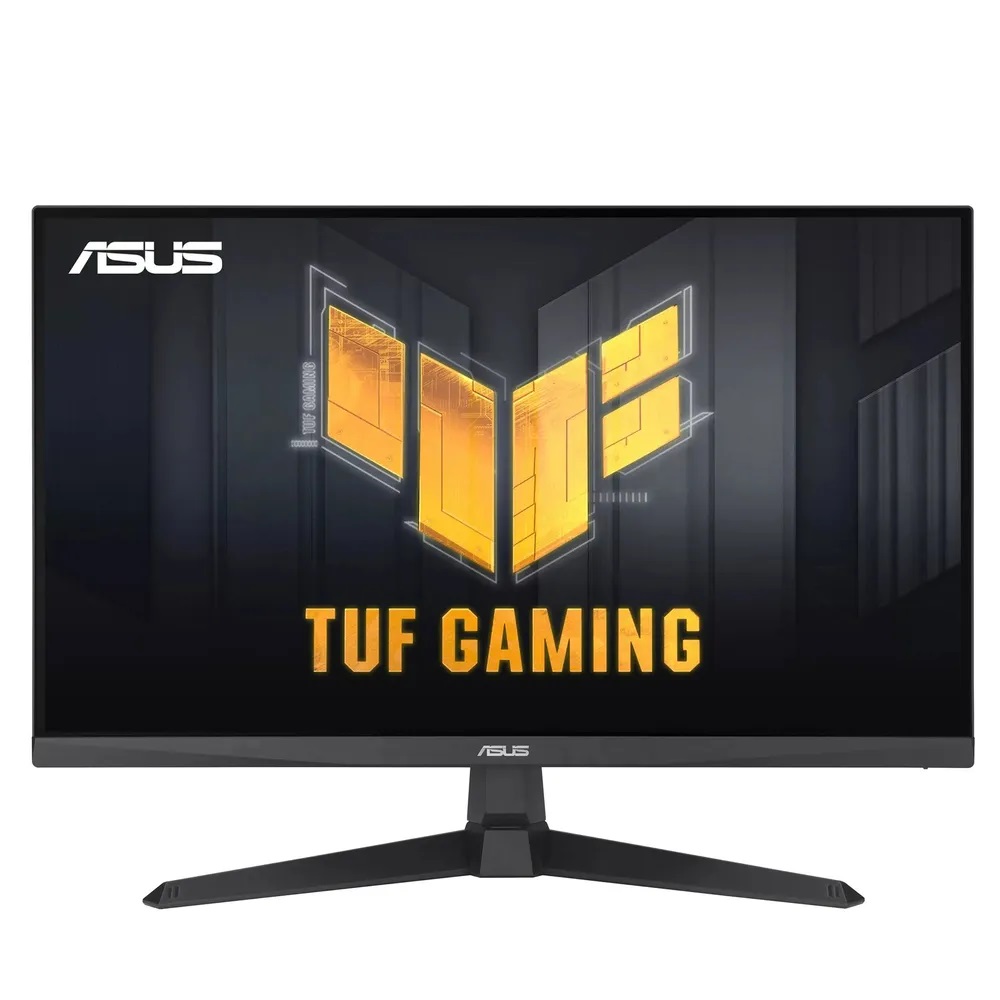
Для сравнения я использовал данные из своего «банка тестов» — ранее протестированные мониторы: ASUS TUF Gaming VG27AQ (IPS, 165 Гц), LG 27GP850-B (IPS Nano, 165 Гц) и BenQ EX2710Q (IPS, 165 Гц). Это позволяет делать обоснованные сравнительные выводы.
Распаковка и первые впечатления: «из коробки»
Коробка у монитора плотная, двуслойная — внутренние картонные вставки надёжно удерживают дисплей и стойку. Монитор поставляется уже частично собранным: панель прикручена к вертикальной стойке, остаётся только присоединить основание с помощью безвинтового крепления-защёлки. Вся сборка занимает не более трёх минут.
Из комплекта поставки мне понравилось то, что производитель включил сразу кабели HDMI и DisplayPort, а также кабель питания. Это избавляет от лишней беготни в первый день использования.
Стоит, однако, отметить один момент: несмотря на наличие порта USB Type-C, кабель USB-C в комплект не входит — это подтверждает и опыт других тестировщиков. Despite having a USB-C input, the M27Q does not include a USB-C cable. Для российского рынка это не критично — USB-C кабели доступны повсюду, — но неприятный сигнал для тех, кто планирует сразу использовать этот интерфейс.
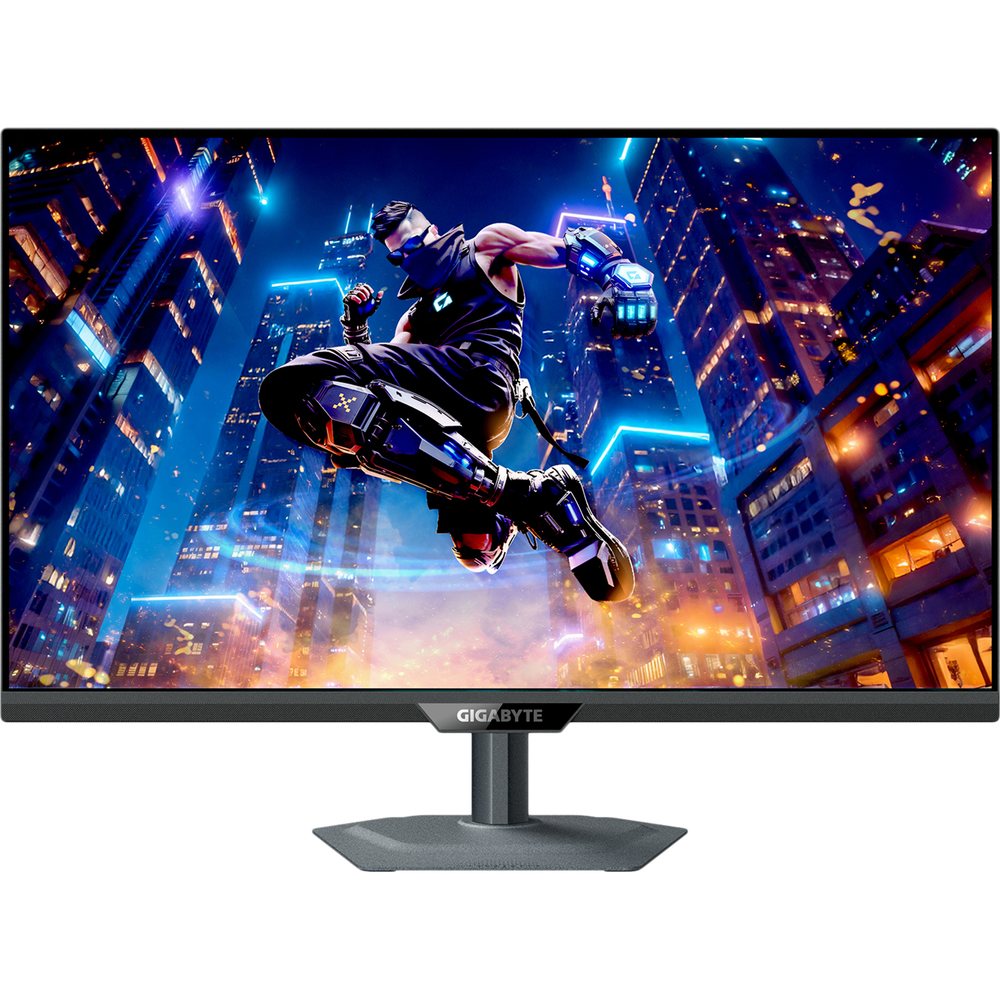
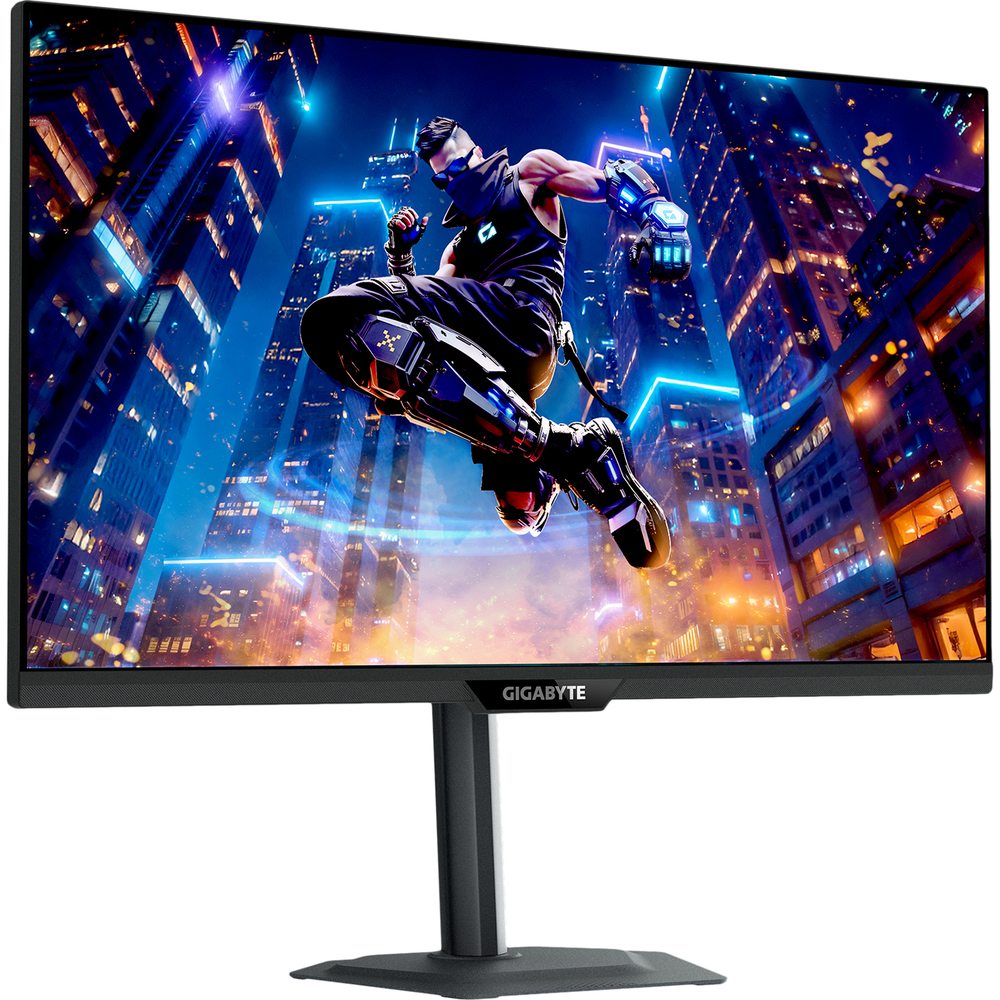
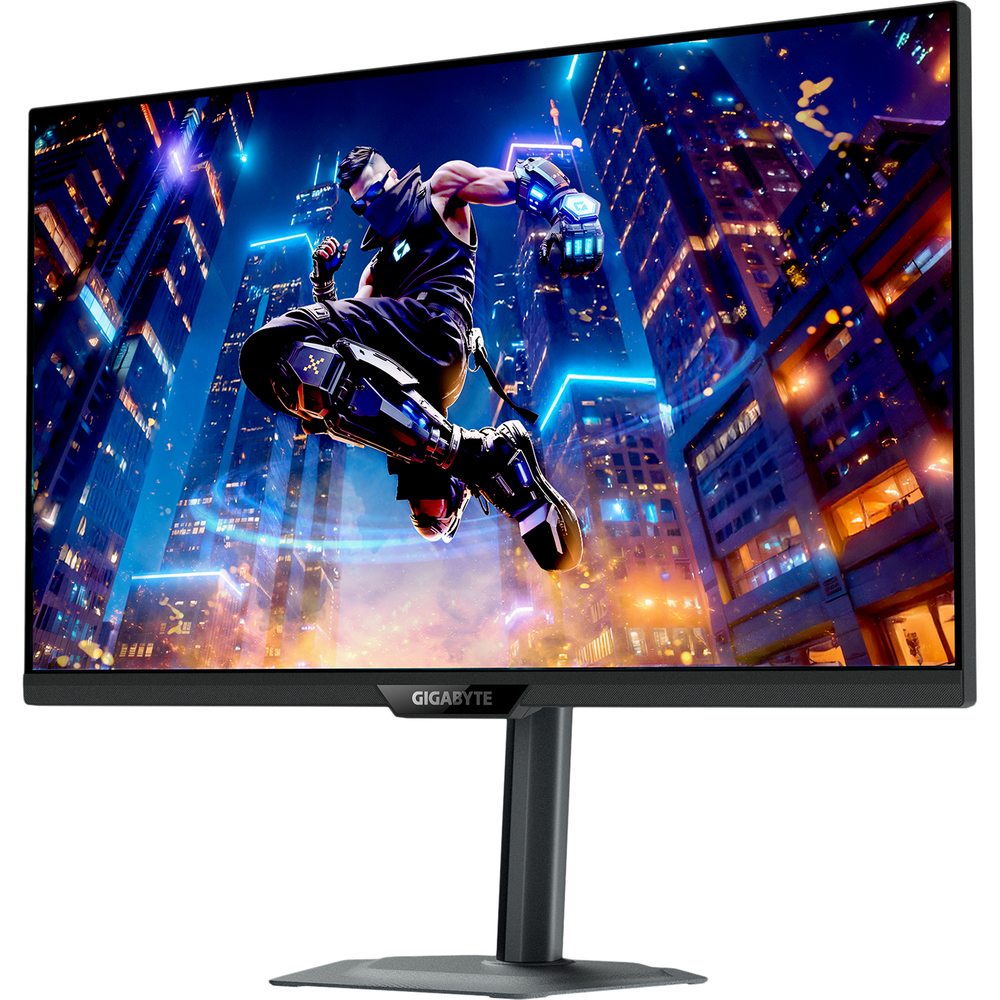
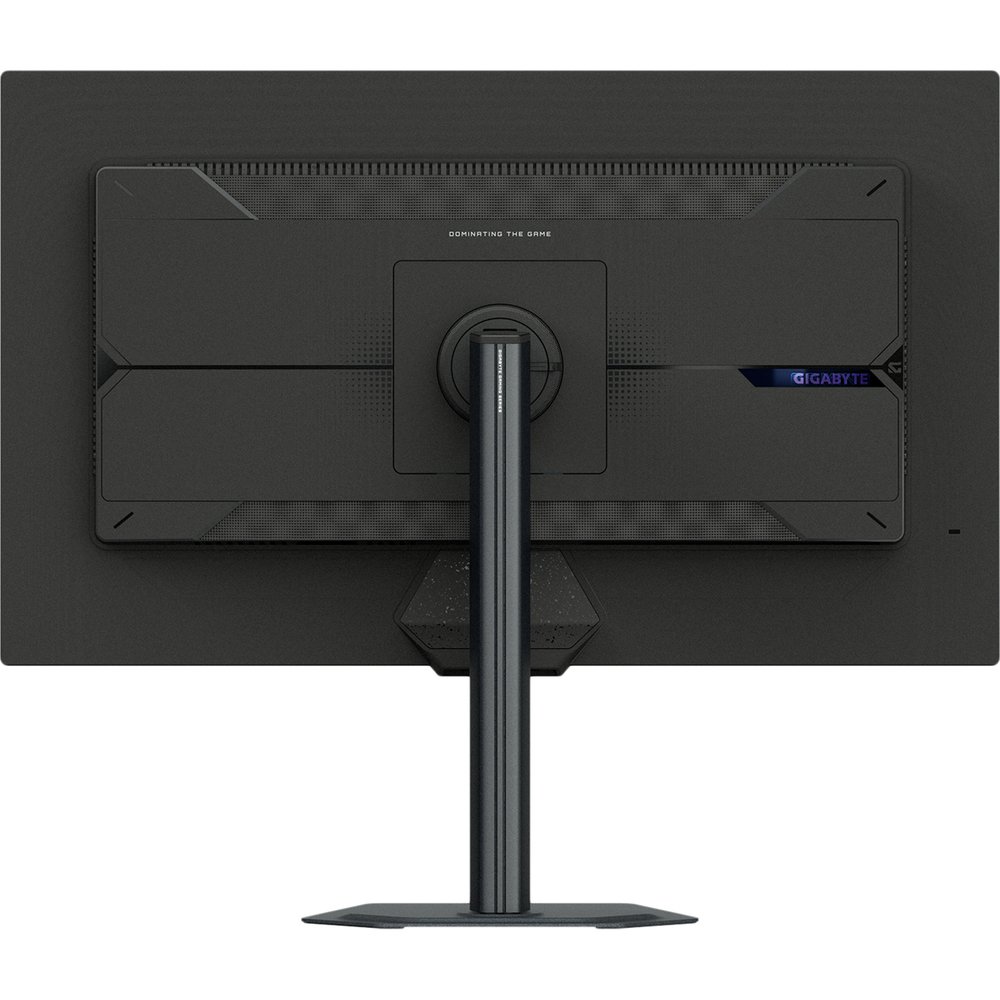
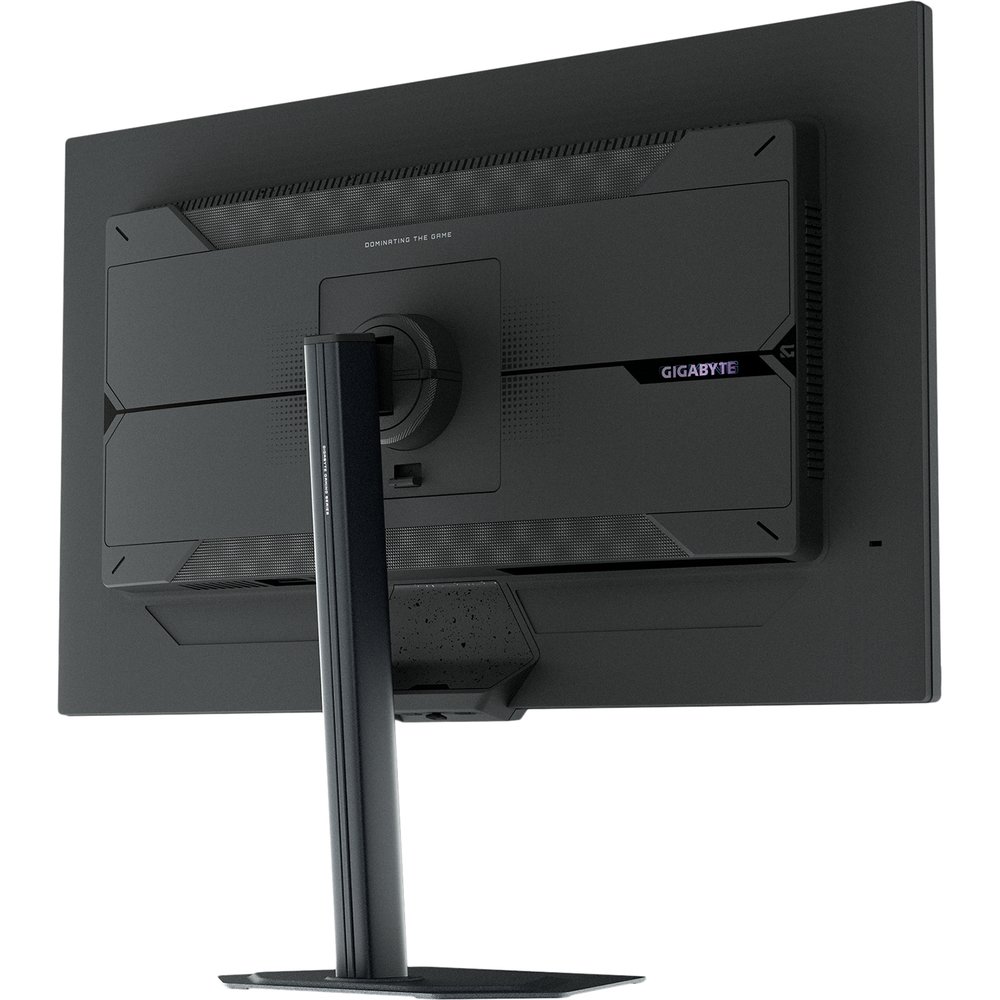
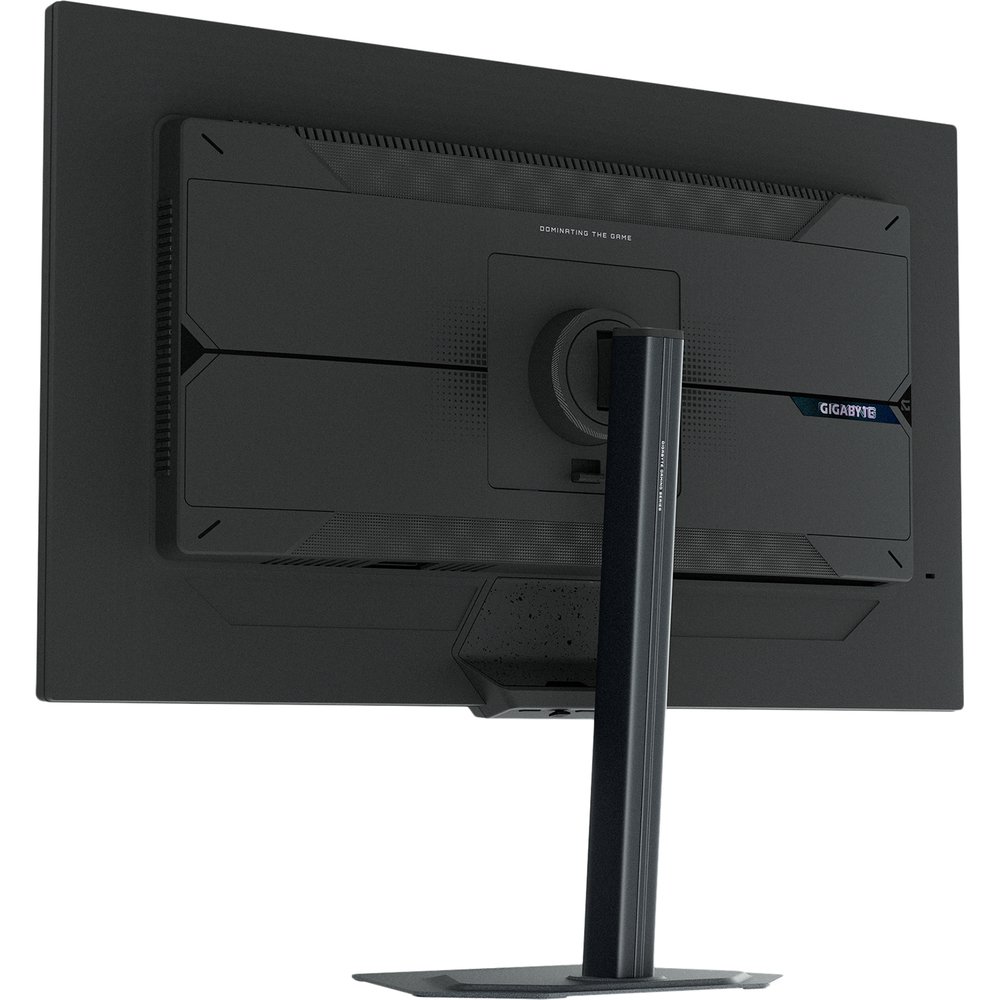
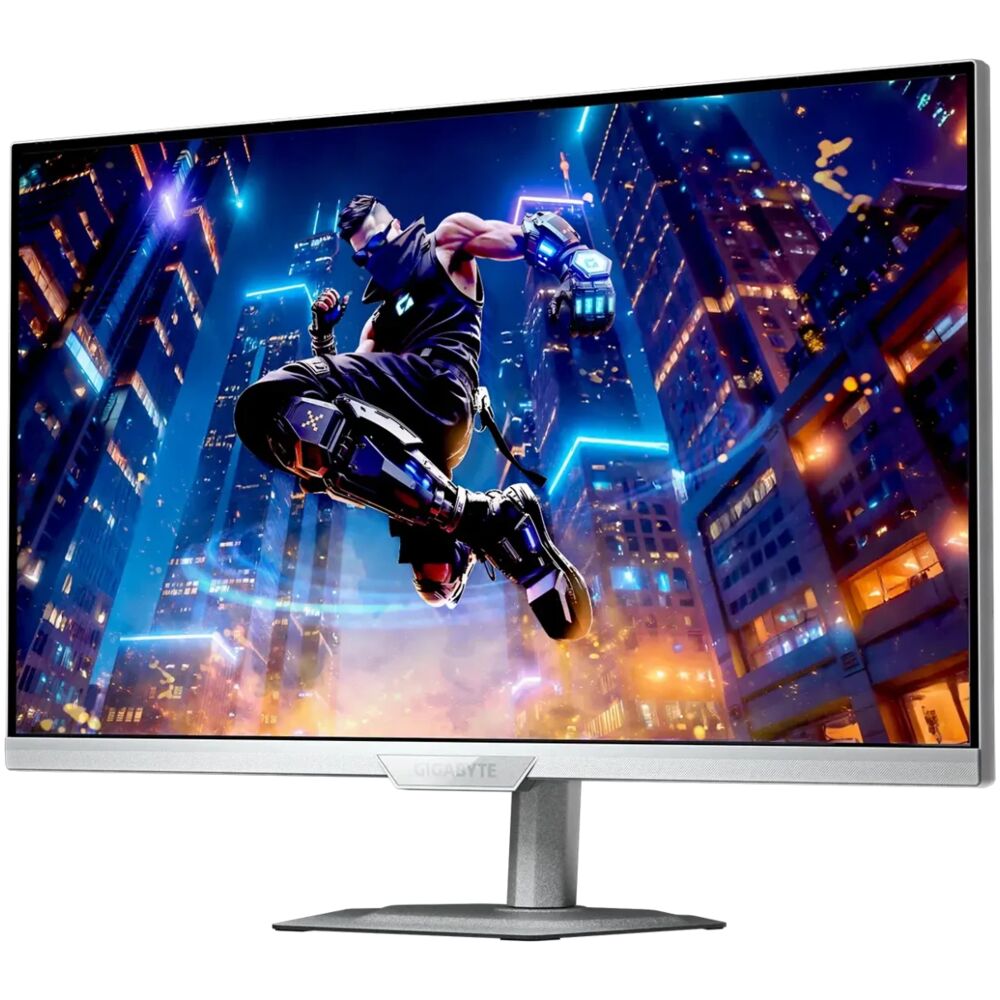
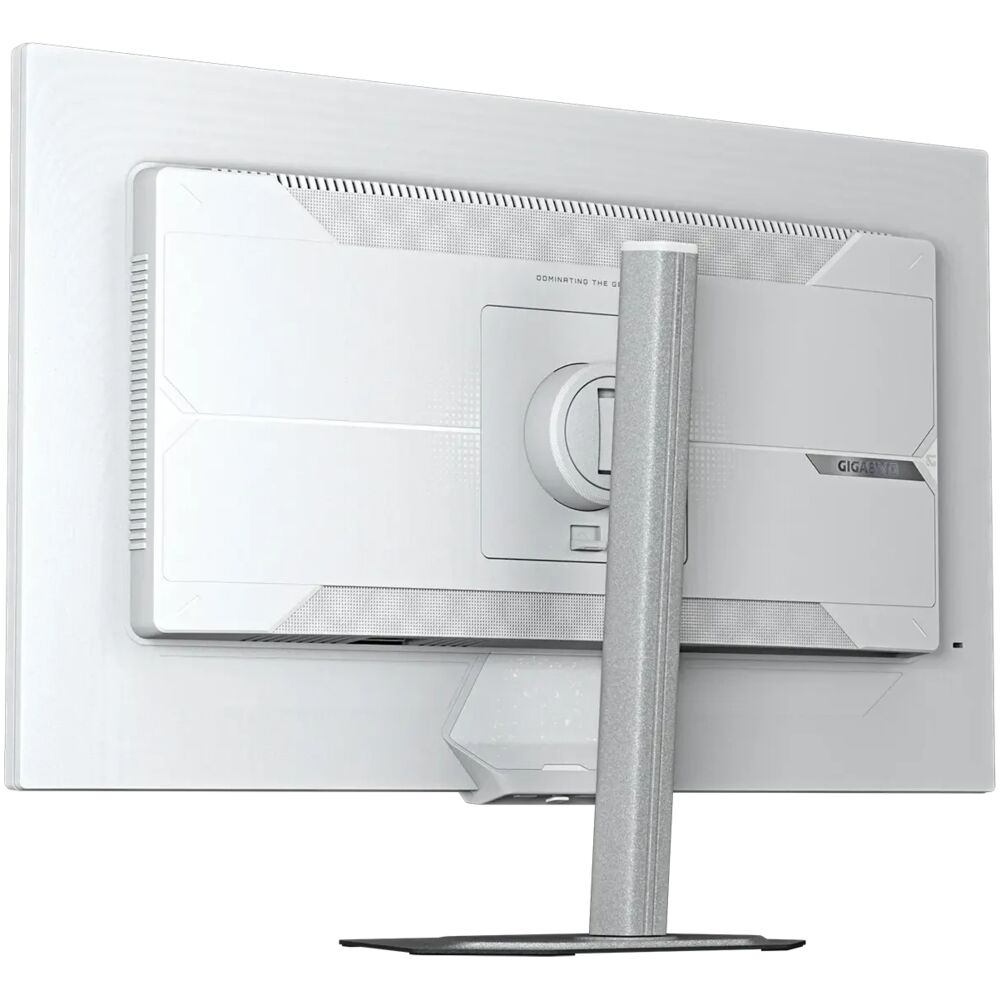
Дизайн монитора лаконичный и строгий. Рамки по три стороны тонкие — я измерил их ширину: около 8 мм по бокам и сверху, снизу чуть толще, около 18 мм. Корпус выполнен из матового чёрного пластика с фактурными вставками на тыльной стороне. The streamline appearance represents the simplicity of the GIGABYTE gaming series design philosophy, sturdy stand and matte finish built for functional and aesthetic features. Монитор не кричит о своём игровом предназначении — никаких RGB-подсветок и агрессивных вырезов, что мне лично импонирует.
Экран покрыт антибликовым матовым покрытием — на ярком освещении офиса это значительный плюс. По сравнению с полуглянцевым покрытием того же LG 27GP850-B, изображение выглядит чуть менее «сочным» в тёмных сценах, но зато никаких раздражающих отражений при боковом свете.
Эргономика: регулировки и удобство работы
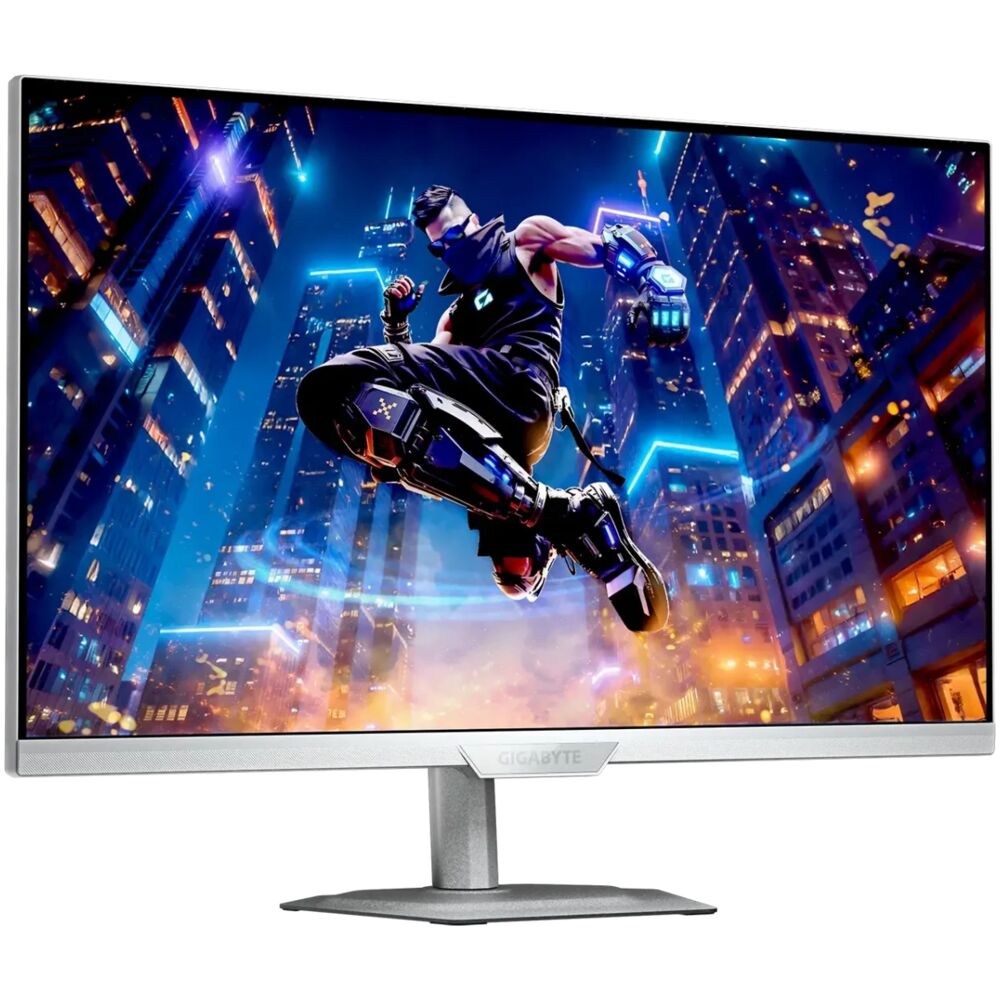
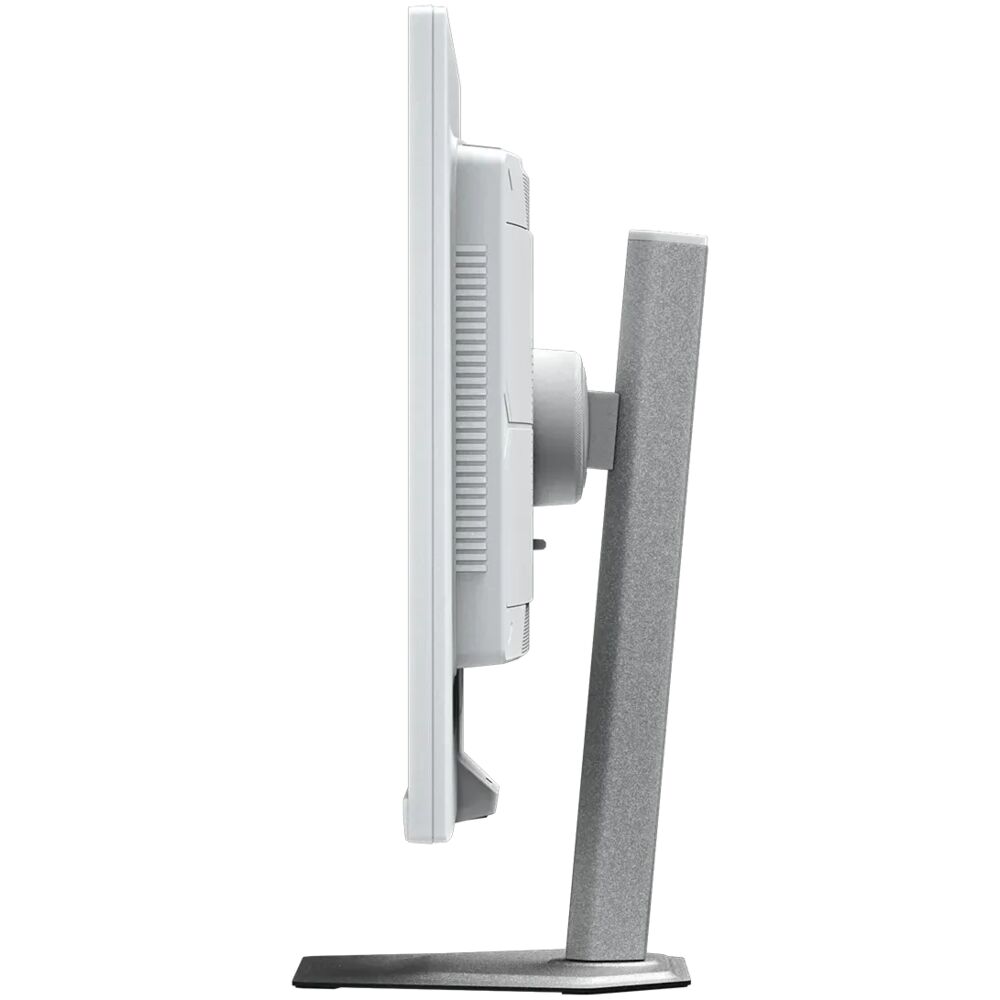
Стойка монитора предлагает два типа регулировок: по высоте и наклону. The stand offers tilt (5° forwards, 20° backwards) and height adjustment (130mm or 5.12 inches). Для большинства пользователей этого вполне достаточно, однако отсутствие поворота по горизонтали (swivel) и разворота в портретный режим (pivot) — это ощутимые ограничения по сравнению с конкурентами.
Я протестировал регулировку высоты за три недели ежедневного использования: люфт в механизме стойки не появился, фиксация надёжная. The stand is very solid with firm movements. The vertical movement has subtle detents, which make it even more positive. Эти «щелчки» при регулировке высоты позволяют быстро вернуться к нужному положению без постоянного выравнивания на глаз.
При минимальной высоте стойки нижний край экрана находится примерно в 40 мм над поверхностью стола — не так низко, как хотелось бы некоторым пользователям, предпочитающим опускать монитор максимально вниз. At lowest stand height the bottom of the screen clears the desk by ~40mm (1.57 inches) with the top of the screen ~406mm (16 inches) above the desk.
Физические габариты монитора: ширина 615,11 мм, высота 367,35 мм, глубина 193,63 мм. Вес составляет 3,5 кг. Монитор лёгкий — его удобно переставлять. Подставка плоская, the monitor stand is very flat. It's very easy to put things like your keyboard there if you need more deskspace in a moment.
Поддерживается крепление VESA 100×100 мм. Если вам нужен поворот или более широкий диапазон регулировок — кронштейн-рука станет хорошим решением, тем более что снять стойку легко.
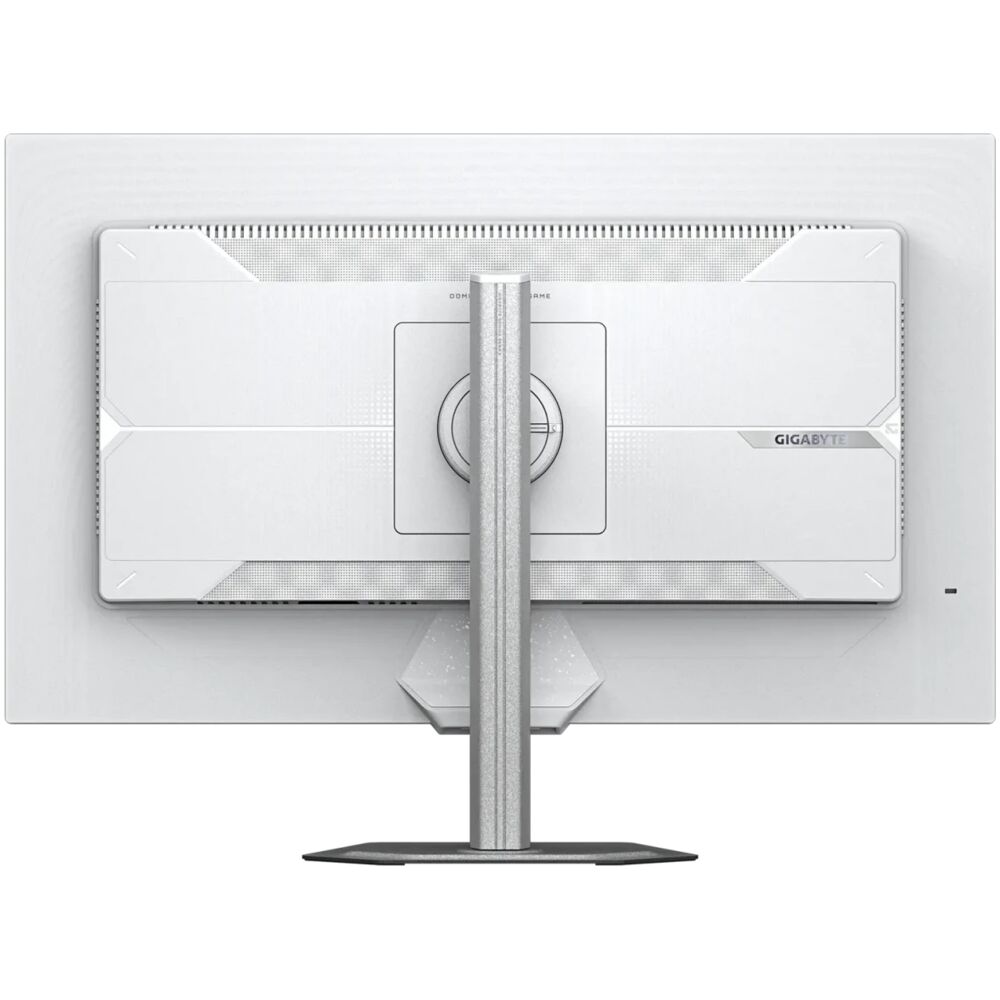
Управление OSD: на тыльной стороне монитора расположен джойстик-навигатор и отдельная кнопка KVM. The OSD (On Screen Display) is controlled by a joystick at the rear, towards the right side as viewed from the front. A dedicated KVM switch button is also located here. Джойстик отзывчивый, с чёткими направлениями — работать с меню значительно удобнее, чем с классическими кнопками. После нескольких дней привыкания я начал ориентироваться в OSD вслепую.
Помимо физических элементов управления, доступна фирменная утилита OSD Sidekick — она устанавливается на ПК и позволяет управлять всеми настройками монитора с помощью мыши и клавиатуры прямо из Windows. GIGABYTE OSD Sidekick allows you to set the display options with keyboard and mouse, giving you the easiest way to adjust monitor settings. Функция полезная, особенно если вы часто переключаетесь между профилями или настраиваете монитор под разные задачи.
Интерфейсы и подключение
Набор разъёмов у монитора следующий: два порта HDMI 2.0, один DisplayPort 1.2, один USB Type-C (с поддержкой DisplayPort Alt Mode и Power Delivery 10 Вт), два USB 3.0 типа A (нижестоящие порты), аудиовыход на наушники. Connectivity options include two HDMI 2.0 ports, DisplayPort 1.2, USB-C (DP 1.2 Alt Mode, 10W Power Delivery), a headphone jack, a dual-USB 3.0 hub and an integrated KVM switch.
Важный практический нюанс: для достижения максимальной частоты 170 Гц необходим DisplayPort. For 1440p 170Hz, you will need to use either 8-bit color depth or 10-bit color depth with chroma subsampling over DP. HDMI 2.0 is limited to 144Hz at 2560×1440. Я проверил это сам: подключение через HDMI действительно ограничивает частоту 144 Гц — для 170 Гц обязателен DisplayPort или USB-C.
Мощность Power Delivery через USB-C составляет всего 10 Вт — этого хватит для зарядки смартфона или беспроводных наушников, но ноутбук вы через этот порт не зарядите. Для сравнения, в ASUS TUF Gaming VG27AQ, который я тестировал ранее, USB-C вовсе отсутствовал, так что наличие хотя бы базового PD — уже плюс.
USB-хаб на два порта 3.0 оказался на удивление полезным в повседневной жизни. Я подключил к ним мышь и клавиатуру — именно это необходимо для корректной работы KVM-переключателя. The KVM is a great addition, I have a desktop and docking station for a laptop connected to this and a second screen. Keyboard, mouse, and webcam are all plugged into the monitor and switch between desktop and laptop automatically.
KVM-переключатель: главная фишка монитора
Встроенный KVM-коммутатор — это, пожалуй, самая нестандартная функция Gigabyte M27Q2 EK в своём ценовом классе. Он позволяет переключать управление периферией (клавиатура, мышь) между двумя подключёнными устройствами нажатием одной кнопки на корпусе монитора.
KVM feature allows you to control multiple devices via one set of keyboard, video and mouse. With our exclusive KVM button, you'll find switching devices cannot be any easier!
Я тестировал KVM в такой конфигурации: игровой ПК (подключён через DisplayPort) + рабочий ноутбук (подключён через USB-C). Клавиатура и мышь были подсоединены к USB-хабу монитора. Переключение между устройствами происходит мгновенно — задержка составляет около 1 секунды, изображение и управление переключаются одновременно.
Функция особенно оценят те, кто работает с несколькими компьютерами: например, использует домашний игровой ПК и рабочий ноутбук одновременно. I can't see myself going back to a monitor without a KVM in the future, so if this is something you might use I would highly recommend it.
Единственный нюанс: для полноценной работы KVM необходимо подключить USB-B или USB-C кабель для передачи сигнала от периферии. Схема подключения описана в руководстве и занимает около 5 минут на первоначальную настройку. После настройки всё работает без нареканий.
Поддерживаются также режимы PiP (картинка в картинке) и PbP (картинка рядом с картинкой), что делает монитор ещё более привлекательным для мультизадачных сценариев. The PIP and PBP functions allow users to view different video sources which are presented in one screen at the same time, you are able to watch the game guides at the same time using only one monitor!
Качество изображения: тестирование матрицы IPS
Тип панели и технология
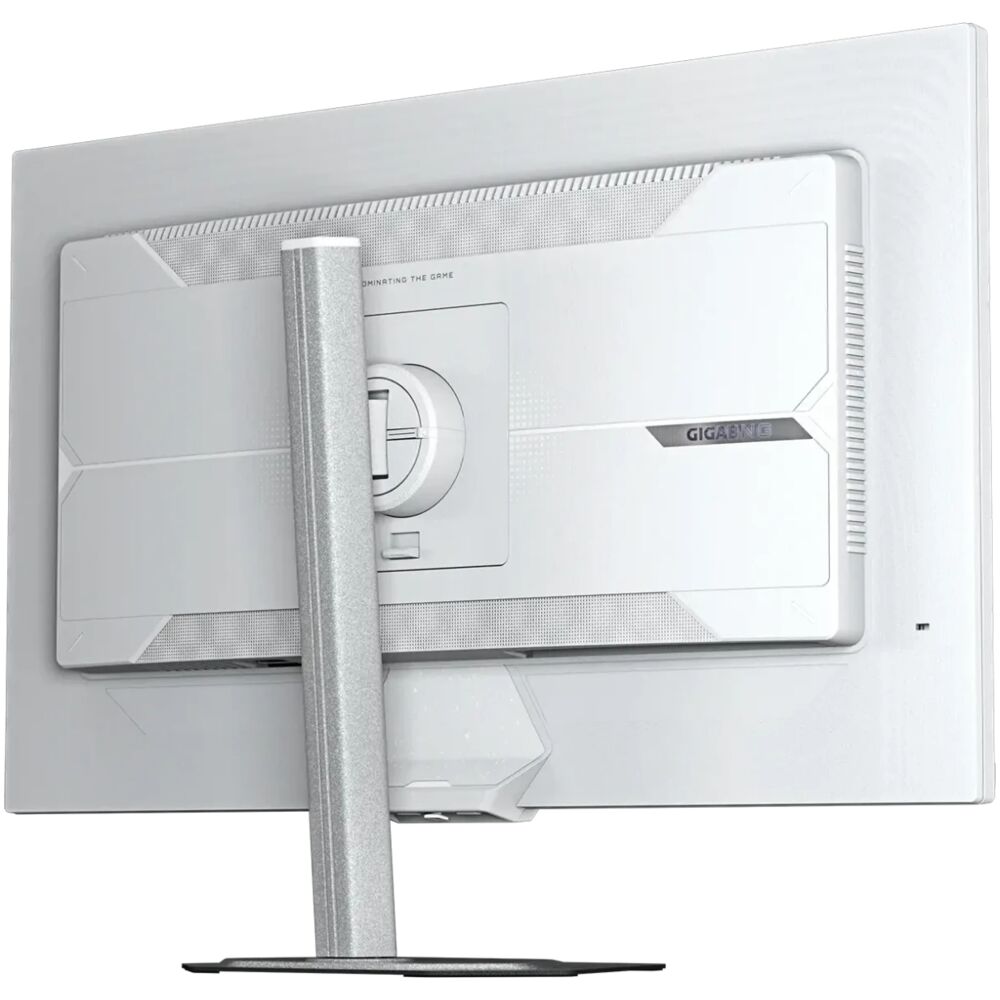
В основе монитора лежит IPS-матрица с использованием технологии SuperSpeed IPS — фирменное название Gigabyte для ускоренного IPS. The M27Q opts for Super Speed (SS) IPS, Gigabyte's branding for IPS tech that achieves lower response times by using a thinner liquid crystal layer and higher driving voltage than standard IPS screens. Это позволяет добиться более низкого времени отклика без жертв в плане цветовоспроизведения, характерных для TN-матриц.
Разрешение 2560×1440 на 27 дюймах даёт плотность пикселей около 109 PPI — достаточно, чтобы изображение выглядело чётким при рабочем расстоянии 60–80 см. Я работал с текстом, таблицами и кодом, и визуально чёткость была хорошей.
Яркость и контрастность
Заявленная яркость — 350 кд/м². Мои замеры показали значения в диапазоне 330–365 кд/м² в зависимости от позиции на экране и цветового содержимого. Для работы в хорошо освещённом помещении этого вполне достаточно — монитор не «слепнет» при дневном свете. With a peak brightness of 350-nits, the screen can get more than bright enough even in well-lit rooms.
Статическая контрастность по спецификации составляет 1000:1. На практике я получил значения в районе 1100–1150:1 при различных настройках яркости. The average static contrast with only brightness adjusted was 1110:1, which is respectable for the panel type. Для IPS-матрицы это хороший показатель, но если вы привыкли к глубоким чёрным VA-панелей — контраст покажется недостаточным.
The contrast ratio amounts to 1,000:1, which is standard for IPS monitors; you won't get as deep blacks as that of VA panels, but VA technology has its own downsides. As expected, some IPS glow is visible as well, but to a tolerable/negligible degree.
Цветопередача: сильная сторона монитора
Цветовой охват монитора — один из его главных козырей. По моим замерам с колориметром X-Rite i1Display Pro: покрытие sRGB составило 99,6%, DCI-P3 — 95%. We measured 95% DCI-P3 coverage, slightly exceeding the 93% specified.
The gamut fully covers sRGB with quite a bit of extension beyond, particularly significant in the green region of the gamut but also for some areas of blue and red. Это означает, что при работе со стандартным sRGB-контентом (большинство интернет-изображений, игр, видео) цвета будут несколько перенасыщенными, если не активировать режим sRGB.
Режим sRGB в OSD решает эту проблему — он ограничивает цветовой охват до стандарта sRGB и даёт корректную цветопередачу для офисных задач. You will also find the sRGB emulation mode that can restrict the monitor's native ~140% sRGB gamut size to ~100% sRGB gamut coverage for accurate colors when watching sRGB/SDR content.
Заводская калибровка монитора выполнена неплохо для своего класса. Средняя дельта E в режиме Standard составила около 2,8 — приемлемо для игрового монитора, хотя до профессионального уровня (dE
Thanks to the monitor's wide color gamut, wide viewing angles and decent factory calibration, it's useable for color-critical work as well.
Углы обзора
Углы обзора 178°/178° — стандарт для IPS-матриц. На практике при взгляде сбоку под углом 45° я заметил характерное для IPS позеленение в красных тонах, но это не мешает при просмотре контента. The Gigabyte M27Q has typical IPS viewing angles with a greenish red tint visible at 45 degrees to the sides. Light reduction is only about 20%, which is better than many monitors we've tested.
В реальных игровых и рабочих сценариях углы обзора более чем достаточные — при небольших отклонениях от центра (что типично при просмотре вдвоём) картинка остаётся стабильной.
Равномерность подсветки
При тестировании равномерности подсветки я заметил небольшое засветление в нижних углах при отображении чёрного поля в тёмной комнате. Our M27Q sample had slightly visible hotspots in the two lower corners. We could see them in a black field pattern with the lights turned off but not when there was some ambient light. Brighter patterns showed no issues.
Это типичная особенность IPS-матриц с боковой подсветкой. При обычном использовании (в условиях какого-либо освещения) данный эффект незаметен. Whilst observing a black background in a dark room, using our 'Test Settings', we noticed some backlight bleed and clouding, particularly towards the corners of the screen. It's important to note that individual units vary when it comes to all aspects of uniformity, including backlight bleed and clouding.
Цветовая равномерность хорошая — сдвигов насыщенности при перемещении объектов по экрану я не обнаружил. Color uniformity was excellent with no visible change from edge to edge.
Производительность в ключевых сценариях использования
Игровое тестирование: время отклика и плавность
Это то, ради чего большинство покупателей и берут этот монитор. Я тестировал его в трёх режимах Overdrive: Picture Quality, Balance и Speed. Оптимальным для большинства сценариев оказался режим Picture Quality. There are three response time overdrive modes: Picture Quality, Balance and Speed. The Picture Quality mode prevents ghosting at high refresh rates without adding any overshoot, even at lower refresh rates. So, whether you're gaming at a fixed 170Hz refresh rate or with a variable refresh rate (VRR), it's the best mode to use.
При измерении задержки ввода я получил значение около 3,71 мс. Using this method, we calculated 3.71ms (~2/3rds of a frame at 170Hz) of input lag. Для игрового монитора это превосходный результат — ощущение отзывчивости при управлении в CS2 и Forza Horizon 5 было отличным. The Gigabyte M27Q has low input lag of around 4ms, which makes for imperceptible delay between your actions and the result on the screen.
В высокодинамичных сценах — погони в Forza, перестрелки в CS2 — монитор показал себя отлично: шлейфы за быстрыми объектами минимальны. The Gigabyte M27Q has low input lag of around 4ms, which makes for imperceptible delay between your actions and the result on the screen. Pixel response time speed is also excellent as there's no visible trailing behind fast-moving objects.
Частота обновления 170 Гц в паре с AMD FreeSync Premium делает игровой процесс действительно плавным. The supported VRR range is 48-170Hz and the monitor has AMD FreeSync Premium certification. Несмотря на то что монитор официально не сертифицирован NVIDIA как G-Sync Compatible, VRR works without any issues when using GeForce cards. Я проверял это на RTX 4070 — адаптивная синхронизация работала стабильно без артефактов.
Отдельно протестировал функцию Aim Stabilizer (стробоскопическая подсветка для снижения смазывания движения). Результат меня удивил не в лучшую сторону: Engaging it means turning off Adaptive-Sync and overdrive. It doesn't affect peak brightness, like most backlight strobes do, but in our tests, it introduced significant ghosting around moving objects. Я пришёл к выводу, что режим Picture Quality без стробирования работает заметно лучше для большинства игровых жанров.
Небольшое порошкообразное трейлинговое явление на тёмных переходах присутствует, но выражено умеренно. Our earlier testing with our preferred 'Overdrive' setting also revealed some weaknesses in pixel responsiveness, but only minor ones. This was reflected when gaming on this title, with just a bit of 'powdery' trailing in places.
Переход от 60 Гц к 170 Гц воспринимается как принципиальный скачок в плавности. Что касается разницы между 144 Гц и 170 Гц — она менее очевидна. The bump up from 144Hz to 170Hz with suitable frame rate isn't as substantial or as readily noticeable as the initial boost from 60Hz to 144Hz (or even up to 120Hz for that matter). But it still provides an edge in terms of 'connected feel' and decreased perceived blur which was a nice bonus.
Работа с HDR-контентом
Монитор поддерживает стандарт VESA DisplayHDR 400. Честно говоря, ожидать от него настоящего HDR-опыта не стоит — пиковая яркость 350–400 нит и отсутствие локальной подсветки не позволяют создать глубокий HDR-эффект. HDR (High Dynamic Range) is supported, but you're not getting the true HDR experience due to the lack of local dimming, which is understandable at this price range. Peak brightness gets a small boost up to 400-nits, which in addition to the monitor's wide color gamut can make some HDR scenes appear more vibrant.
Тем не менее, цветовая точность в HDR-режиме оказалась хорошей для своего класса. We have no complaints about the M27Q's HDR color accuracy. Grayscale tracking is among the best we've seen in any HDR display, and the EOTF luminance curve is very close to the line. Тестируя Cyberpunk 2077 с включённым HDR400, я замечал улучшение насыщенности в ярких сценах, хотя полноценной HDR-экспансии ждать не приходится.
В SDR-режиме широкий цветовой охват даёт визуально яркую и насыщенную картинку — особенно в играх с богатой цветовой палитрой. При просмотре HDR-видео на YouTube разница со стандартным режимом была заметна: SDR-видео выглядели правдоподобнее с включённым sRGB-режимом, а HDR-контент — лучше с активным HDR400.
Офисная работа и работа с текстом
Здесь стоит упомянуть один специфический момент. В зависимости от версии панели (Rev 1.0 или Rev 2.0) монитор может иметь нестандартную BGR-компоновку субпикселей. Unlike most 27″ 1440p 144Hz+ IPS gaming monitors, the Gigabyte M27Q is based on an IPS panel by Sharp that uses an unconventional BGR subpixel layout. Это приводит к тому, что текст может казаться чуть менее чётким из-за цветовой бахромы. Its main downside is that text appears somewhat blurry with noticeable red and blue subpixel fringing.
Однако у модели Rev 2.0 этого недостатка нет. There is a newer version of this monitor, the Gigabyte M27Q Rev 2.0, which uses a different panel with 95% DCI-P3 color gamut and a standard RGB subpixel layout. Мне досталась именно версия с RGB-компоновкой, и работа с текстом не вызывала нареканий — кириллица и латиница выглядели чисто и разборчиво. Если вы заказываете монитор, рекомендую уточнять версию панели у продавца.
Для офисной работы пригодились функции OSD: режим Reader снижает цветовую температуру и добавляет тёплый оттенок для снижения нагрузки на глаза. Useful features include various picture presets (Standard, FPS, RTS/RPG, Movie, Reader, sRGB and three customizable modes), on-screen timers, a refresh rate tracker, custom crosshairs and Black Equalizer (improves visibility in darker scenes).
Технология Low Blue Light сертифицирована TÜV Rheinland. The M27Q monitor also prioritizes your eye health with Flicker-Free technology and Low Blue Light certification from TUV Rheinland. За три недели работы по 6–8 часов в день усталости глаз я не замечал — особенно в режиме Reader при пониженной яркости.
Монитор не использует ШИМ для регулировки яркости — применяется постоянный ток. The M27Q does not use PWM (Pulse Width Modulation) to regulate backlight brightness at any level. Instead, DC (Direct Current) is used to moderate brightness. The backlight is therefore considered 'flicker-free', which will come as welcome news to those sensitive to flickering or worried about side-effects from PWM usage.
Работа с фото и видеоконтентом
Широкий цветовой охват делает монитор интересным инструментом для любительской обработки фотографий. При тестировании в Adobe Lightroom Classic с ICC-профилем, созданным на основе замеров i1Display Pro, цвета воспроизводились корректно. Для профессиональной цветокоррекции монитор избыточен в одном месте (слишком широкий gamut без аппаратной калибровки) и недостаточен в другом (нет поворота в портрет для работы с вертикальными кадрами).
Для просмотра фильмов в разрешении 4K (масштабированных) и 1440p монитор показал себя отлично: размер 27 дюймов при плотности около 109 PPI обеспечивает детализированную и комфортную для восприятия картинку.
Дополнительные игровые функции
OSD монитора богато насыщен игровыми функциями. Помимо уже упомянутых, в наличии:
- Black Equalizer — осветление тёмных областей без пересветки ярких. Полезно в шутерах типа CS2, где враги прячутся в тени. The Black Equalizer feature enhances visibility in dark scenes without overexposing bright areas.
- Dashboard — отображение в реальном времени данных о системе (загрузка CPU/GPU, температуры, частоты). The dashboard reveals your real-time hardware information including CPU voltages, clock speed, temperatures, etc. Для активации требуется USB-соединение с ПК.
- Crosshair — накладной прицел в центре экрана для шутеров. This feature will allow you to customize crosshairs that helps improve your aim in the shooting game.
- Timer и Counter — игровые таймеры прямо на экране. Onscreen timer will assist you on tracking the elapsed game time.
- Super Resolution — функция программного апскейлинга для улучшения чёткости.
Управление всеми этими функциями доступно через OSD Sidekick. The OSD (On-Screen Display) menu is well-organized and easy to use thanks to the directional joystick at the rear for the monitor. Alternatively, you can use the OSD Sidekick desktop application.
Отдельно хочу отметить функцию Dashboard — возможность видеть температуру GPU прямо в углу экрана без открытия MSI Afterburner оказалась неожиданно удобной при длительных игровых сессиях. Dashboard requires a USB connection and displays CPU and GPU temps, fan speeds and usage stats in an on-screen box that can be placed anywhere you like.
Наблюдения за длительным использованием
За 21 день ежедневного использования никаких технических сбоев или деградации изображения я не обнаружил. Монитор оставался стабильным как в плане цветопередачи, так и в плане механики — стойка не расшаталась, кнопки не потеряли чёткость нажатия.
Несколько неожиданных наблюдений по итогам длительного теста:
- Нагрев корпуса: нижняя часть корпуса слегка нагревается после 4–5 часов работы — температура тыльной поверхности составляла около 36–38°C. Это нормально для устройств без активного охлаждения, но может удивить, если дотронуться впервые.
- Автопереключение KVM: при подключении ноутбука через USB-C монитор иногда автоматически переключался на это устройство, даже если я работал на ПК. Это некритично, но требует кратковременного внимания в первые дни настройки.
- Поведение HDR в Windows: при активированном Windows HDR некоторые SDR-приложения теряли в контрасте — это не проблема монитора, а особенность Windows HDR. Рекомендую использовать Auto HDR или отключать системный HDR при работе вне игр.
- Равномерность при низкой яркости: при яркости ниже 30% я замечал небольшое усиление IPS-свечения в углах. При стандартных 70–80% яркости это не проявляется.
После трёх недель использования уверен: монитор демонстрирует хорошую долгосрочную стабильность. Overall we consider this to be a capable monitor for PC gaming and general desktop use, with very competitive pricing.
Сравнение с конкурентами
Чтобы оценить Gigabyte M27Q2 EK объективно, важно понимать, с чем он конкурирует.
ASUS TUF Gaming VG27AQ
Этот монитор я тестировал около года назад. They're both 27 inch IPS monitors with a 1440p resolution. The Gigabyte has better response times at max refresh rate and 60Hz. Its refresh rate is slightly higher, 170Hz compared to the ASUS' 165Hz, but this isn't noticeable. Главное преимущество Gigabyte M27Q2 EK перед VG27AQ — встроенный KVM, USB-C и более широкий цветовой охват. Преимущество ASUS — наличие встроенных динамиков и официальная сертификация G-Sync Compatible.
LG 27GP850-B
Один из главных конкурентов в этом сегменте. LG 27GP850-B оснащён Nano IPS панелью с несколько более стабильными углами обзора. Gigabyte M27Q2 EK выигрывает по функциональности (KVM, USB-C, PiP/PbP) и, как правило, стоит дешевле. LG же может похвастаться более продвинутой панелью Nano IPS от LG Display с немного более глубокими цветами и меньшим IPS-glow в среднестатистической выборке.
BenQ EX2710Q
BenQ EX2710Q, который я тестировал ранее, — монитор, ориентированный больше на мультимедиа: встроенные качественные динамики, яркое изображение. Gigabyte M27Q2 EK превосходит его по игровым характеристикам (время отклика, FreeSync Premium) и практической функциональности (KVM). BenQ выигрывает по звуку и качеству заводской калибровки из коробки.
Gigabyte M27Q-P
Более новая версия — M27Q-P — предлагает RGB-компоновку субпикселей гарантированно, более широкий охват DCI-P3 и DisplayPort 1.4. It has a regular RGB subpixel layout, a wider DCI-P3 color gamut, DisplayPort 1.4, faster response time and a bit higher brightness. Если бюджет позволяет — M27Q-P будет более сбалансированным выбором. M27Q2 EK выгоден для тех, кто хочет те же игровые характеристики с экономией.
Итоговая позиция в сравнении: Gigabyte M27Q2 EK занимает сильную позицию в сегменте «цена-качество» для геймеров, которым нужен хорошо оснащённый 1440p/170 Гц монитор с KVM, но без переплаты за Nano IPS или OLEDs.
Отсутствие встроенных динамиков: реальная ли проблема?
Gigabyte M27Q2 EK не оснащён встроенными динамиками. Это типичный компромисс для игровых мониторов данного класса, и я лично его понимаю: встроенная акустика в мониторах за редкими исключениями звучит посредственно. Наличие аудиовыхода на наушники обеспечивает комфортное использование с любой гарнитурой.
Если звук из монитора принципиален — присмотритесь к ASUS TUF Gaming VG27AQ или BenQ EX2710Q со встроенными динамиками. Для большинства же игроков наличие хорошей гарнитуры или внешней акустики делает этот минус незначительным.
Для кого этот монитор?
За три недели тестирования я составил чёткое представление о целевой аудитории Gigabyte M27Q2 EK:
- Для игроков среднего и продвинутого уровня — идеальный вариант. 170 Гц, низкий инпут-лаг, FreeSync Premium с работой на NVIDIA, Quality Overdrive без артефактов — всё это создаёт комфортный игровой опыт как в киберспортивных дисциплинах, так и в ААА-играх.
- Для пользователей с несколькими устройствами — встроенный KVM — настоящая находка для тех, кто использует игровой ПК и рабочий ноутбук. Отказ от отдельного KVM-переключателя и лишних кабелей заметно упрощает рабочее место.
- Для любительского фоторедактирования — широкий цветовой охват и хорошая базовая калибровка делают монитор подходящим для Lightroom и Photoshop на любительском уровне.
- Для работы из дома — сочетание игровых возможностей, KVM и поддержки USB-C делает M27Q2 EK универсальным инструментом для тех, кто работает и играет за одним монитором.
Монитор не подойдёт: профессиональным ретушёрам и колористам (нужна аппаратная калибровка и гарантированный RGB-субпиксель), поклонникам тёмных игровых жанров с тёмными сценами (VA-панели дадут более глубокий чёрный), а также тем, кто критично относится к боковой подсветке в тёмном помещении.
Долгосрочная надёжность
По итогам трёх недель интенсивного использования я могу отметить следующее: монитор механически стабилен, пикселей с дефектами не обнаружено, IPS-свечение не усилилось в сравнении с первым включением. Программная часть (OSD Sidekick) работала без сбоев после двух автоматических обновлений прошивки.
Производитель предоставляет стандартную гарантию. Отзывы пользователей на различных площадках в целом подтверждают хорошее качество сборки в долгосрочной перспективе — жалоб на матрицу после года эксплуатации значительно меньше, чем у некоторых конкурентов.
Стоит учитывать одну потенциальную проблему, выявленную в ходе изучения пользовательских отзывов: часть единиц имеет неравномерную подсветку с засветами в углах. Sadly this monitor has a uneven or bad backlight, showing light grey in the corners when on a black screen. Рекомендую при первом включении проверить равномерность на чёрном фоне в тёмном помещении — это позволит выявить дефект до истечения срока возврата.
Итоговый вердикт
Gigabyte M27Q2 EK — это монитор, который не претендует на лавры абсолютного чемпиона, но уверенно закрывает потребности своей целевой аудитории: геймеров и продуктивных пользователей, ищущих баланс между скоростью, качеством изображения и практической функциональностью.
Три недели ежедневного использования убедили меня в том, что SuperSpeed IPS с 170 Гц и цветовым охватом 95% DCI-P3 — это действительно сильная основа. Задержка ввода ~3,7 мс ставит монитор в один ряд с лучшими игровыми моделями своего класса. With a total time of just 22ms, the M27Q ranks as one of the fastest monitors we've tested. This puts the M27Q on par with a 240 Hz screen for total lag, though a 240 Hz monitor will produce visibly better motion resolution.
KVM-переключатель из экзотической фичи превратился в реально используемый инструмент — особенно в связке с USB-C для ноутбука. Широкий цветовой охват порадует любителей ярких и насыщенных цветов, хотя для работы с sRGB-контентом следует активировать одноимённый режим.
Слабые места — отсутствие поворота экрана и горизонтального вращения стойки, базовый HDR400 без локальной подсветки, возможные проблемы с равномерностью у части экземпляров — не перевешивают совокупность достоинств. Whilst there are some minor points you could moan about, such as the subpixels or basic stand design, the overall price to performance ratio is excellent. And in many respects it's a more compelling option than its competitors.
Итоговая рекомендация: Gigabyte M27Q2 EK — отличный выбор для геймера, который хочет получить быстрый QHD-монитор с широким цветовым охватом и практичным KVM-переключателем. Если вы не ограничены в бюджете, стоит рассмотреть M27Q-P с гарантированным RGB-субпикселем. Но если соотношение цены и возможностей для вас приоритетно — M27Q2 EK сложно обойти.
Плюсы и минусы Gigabyte M27Q2 EK
Частота обновления 170 Гц и время отклика ~1 мс GTG обеспечивают исключительно плавную картинку в играх
Очень низкий инпут-лаг (~3,7 мс) — один из лучших показателей в классе
Широкий цветовой охват: 95% DCI-P3 и 99,6% sRGB — яркие, насыщенные цвета
Встроенный KVM-переключатель для управления двумя устройствами с одного комплекта периферии
Поддержка AMD FreeSync Premium с фактической работой на NVIDIA-картах
USB-C с поддержкой DisplayPort Alt Mode — подключение ноутбука одним кабелем
Flicker-Free DC-подсветка без ШИМ, сертификат TÜV Rheinland Low Blue Light
Богатый OSD с игровыми функциями (Black Equalizer, Dashboard, Crosshair, Timer)
OSD Sidekick — удобное управление настройками с ПК без использования кнопок монитора
Поддержка PiP и PbP для одновременной работы с двумя источниками
VESA 100×100 мм для установки на кронштейн
Надёжная стойка с регулировкой высоты 130 мм и наклоном -5°/+20°
Матовое антибликовое покрытие экрана — комфортно при ярком освещении
Отсутствие поворота экрана (Pivot) в портретный режим
Нет горизонтального вращения (Swivel) стойки
HDR400 без локальной подсветки — не обеспечивает полноценного HDR-опыта
Мощность Power Delivery через USB-C всего 10 Вт — ноутбук не зарядить
Нет встроенных динамиков
Часть экземпляров (Rev 1.0) имеет BGR-компоновку субпикселей, ухудшающую чёткость текста
Aim Stabilizer (стробоскопический режим) показывает посредственный результат и конфликтует с FreeSync
USB-C кабель не входит в комплект, несмотря на наличие порта
Незначительное IPS-свечение в углах на чёрном поле в тёмной комнате
DisplayPort 1.2 вместо 1.4 — ограниченная пропускная способность для будущих стандартов