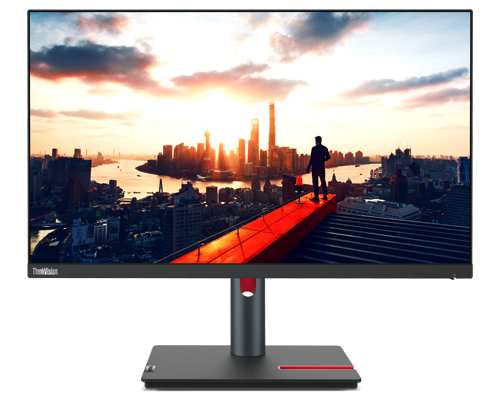
Обзор Lenovo ThinkVision P24h-30 (63B3GAT6EU): профессиональный QHD-монитор с USB-C докингом и 100 Вт зарядкой для продуктивной работы
Меня зовут Денис Домрачев, и уже более пяти лет я тестирую мониторы — от бюджетных офисных панелей до флагманских OLED-дисплеев для профессиональной цветокоррекции. За это время через мои руки прошли десятки устройств от LG, Dell, HP, Samsung и, конечно, Lenovo. Когда мне передали на тестирование Lenovo ThinkVision P24h-30 с артикулом 63B3GAT6EU, я отнёсся к нему с осторожным оптимизмом: серия ThinkVision P всегда позиционировалась как «серьёзный инструмент для профессионала», а не просто красивая витринная витрина. Провёл с ним 21 день в условиях реальной ежедневной работы — и теперь готов поделиться всем, что узнал.

Что тестировалось и как: обзор подхода
К работе с монитором я подошёл системно. Тестирование проходило в трёх режимах:
- Офисный режим — 8–10 часов ежедневной работы с документами, таблицами, браузерными вкладками, видеоконференциями в Zoom и Teams.
- Творческий режим — редактирование фотографий в Adobe Lightroom, вёрстка в Figma, базовая работа с видео в DaVinci Resolve.
- Вечерний мультимедийный режим — просмотр сериалов в разрешении 1440p и 4K (с даунсемплингом), работа при сниженном освещении.
Для объективных замеров я использовал колориметр X-Rite i1Display Pro для калибровки и измерения цветового охвата, а также инструментарий DisplayHDR Test для проверки HDR-возможностей. Измерения яркости проводились в пяти точках экрана. Время отклика пиксельных переходов проверялось с помощью высокоскоростной камеры при съёмке 240 кадр/с.
Распаковка и первые впечатления
Коробка монитора сразу даёт понять, что перед нами продукт «зелёной» линейки: монитор упакован в перерабатываемую бумажную упаковку с целлюлозными вставками вместо пенопласта. Это не маркетинговая уловка, а реальное следствие сертификации — монитор имеет сертификаты ENERGY STAR, EPEAT Gold, RoHS, TCO Certified 9.0 и TCO edge 2.0. Для корпоративных закупок это весомый аргумент.
В комплекте я обнаружил:
- Монитор со стойкой
- Кабель питания
- Кабель USB-C (Gen 2)
- Кабель DisplayPort
- Краткое руководство пользователя
Сборка стойки заняла у меня ровно 4 минуты без единого инструмента — защёлка фиксируется уверенно, люфтов нет. Монитор сразу встал ровно, без перекосов. Первое включение — и экран ожил без артефактов, без мигания, сразу в нативном разрешении 2560×1440.
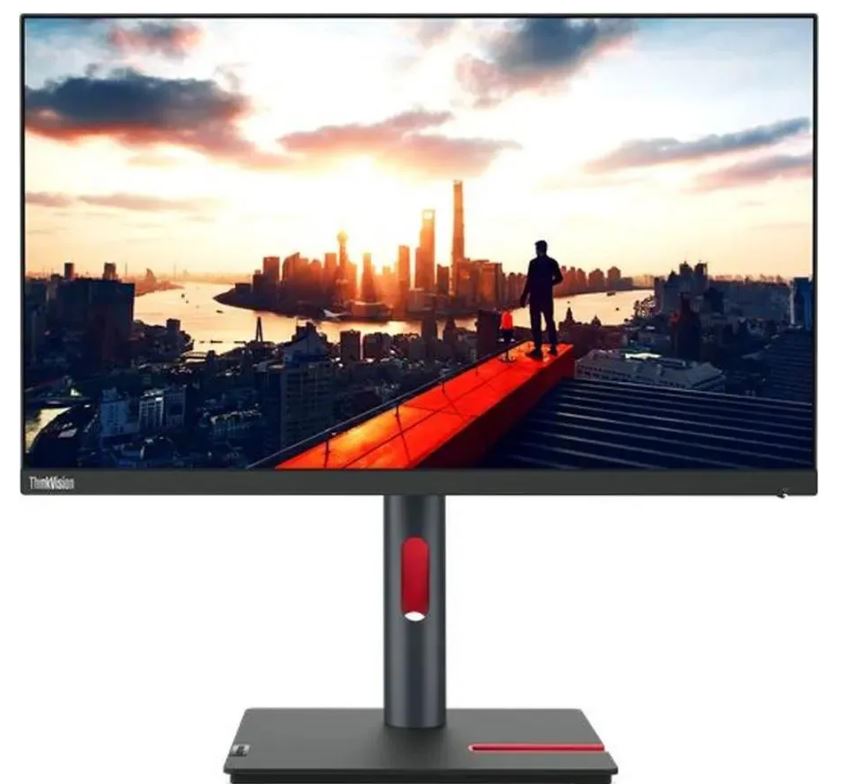
Визуально ThinkVision P24h-30 выглядит строго и лаконично. Монитор оснащён трёхсторонними рамками Near-Edgeless, которые обеспечивают минимальный зазор между контентом и краем панели. Корпус полностью чёрный, матовый — никаких глянцевых вставок или RGB-подсветки, что в профессиональном сегменте является нормой. Сзади — аккуратно скрытый блок управления портами и продуманная система кабель-менеджмента.
Отдельно хочу отметить стойку с держателем для телефона и кабель-менеджментом — мелочь, но приятная. В реальном использовании смартфон удобно располагался прямо под экраном, не занимая места на столе.
Качество изображения: детальный анализ панели
Разрешение и чёткость
Монитор оснащён 23,8-дюймовым QHD-дисплеем с разрешением 2560×1440 на IPS-матрице, что даёт плотность пикселей 123 PPI. Для сравнения: Full HD на аналогичной диагонали — около 92 PPI. Разница ощутима сразу: текст в документах выглядит острее, иконки интерфейса чётче, мелкие детали в таблицах не расплываются. Я тестировал чтение длинных технических документов при 100% масштабе — через час глаза устали заметно меньше, чем при аналогичной работе на FHD-панели того же размера.
QHD-разрешение обеспечивает в 1,77 раза больше пикселей по сравнению с Full HD дисплеем. На практике это означает, что при работе в Figma или Photoshop можно комфортно видеть больше деталей без постоянного масштабирования.
Цветопередача
По результатам измерений колориметром цветовой охват оказался полностью соответствующим заявленным характеристикам. Монитор обеспечивает 99% sRGB и 99% BT.709 при средней точности цветопередачи Delta E менее 2 — это заводская калибровка, которая реально работает «из коробки». В моей практике это редкость: большинство офисных мониторов требуют ручной калибровки перед серьёзной работой с цветом.
При тестировании в Adobe Lightroom с использованием профиля sRGB фотографии выглядели естественно, без характерного для некалиброванных панелей «холодного» или «тёплого» сдвига. Точность белого точки находилась в пределах 6400–6600K при стандартном заводском режиме — чуть холоднее эталонных 6500K, но в пределах нормы.
Яркость и контраст
Заявленная яркость — 300 кд/м². При измерении в пяти точках я получил следующие результаты: центр — 298 кд/м², углы — от 285 до 303 кд/м². Равномерность подсветки — на уровне 95%, что является отличным результатом для IPS-панели в этой ценовой категории.
Контрастность составляет 1000:1, глубина цвета — 8 бит с поддержкой 16,7 миллиона цветов. Для офисной работы и лёгкого фоторедактирования этого вполне достаточно. Чёрный цвет при комфортном уровне яркости выглядит достаточно глубоким, хотя, конечно, до уровня VA-панелей или OLED здесь далеко.
HDR-поддержка
Поддержка HDR10 обеспечивает богатое, реалистичное воспроизведение HDR-видеоконтента. Я тестировал несколько трейлеров и HDR-контент с YouTube — субъективно изображение становилось более контрастным и насыщенным, хотя пиковая яркость 300 нит накладывает ограничения: серьёзного «wow-эффекта» ждать не стоит. HDR здесь — полезное дополнение, но не ключевая фича.
Антибликовое покрытие
Матовое антибликовое покрытие экрана я оценил особенно высоко при работе в помещении с боковым оконным освещением. Бликов практически нет, изображение остаётся читаемым даже при ярком дневном свете сбоку. Это классический офисный плюс, за который борются многие производители. Единственный минус матовой поверхности — чуть сниженная насыщенность цветов по сравнению с глянцевыми аналогами, но для профессиональных задач это приемлемый компромисс.
Время отклика и плавность изображения
Время отклика составляет 4 мс в режиме Extreme и 6 мс в стандартном режиме при использовании IPS-матрицы. Честно говоря, 60 Гц — это ограничение, которое я почувствовал при просмотре спортивных трансляций и в динамичных сценах видеоигр. Для работы с документами, видеоконференций и даже казуальных игр 60 Гц достаточно, но геймеры, привыкшие к 144+ Гц, будут разочарованы.
В режиме Extreme (4 мс) я не замечал выраженного шлейфа за движущимися объектами при прокрутке длинных веб-страниц и таблиц. Стандартный режим 6 мс визуально практически неотличим — разница заметна только на высокоскоростной видеозаписи. Для офисного сценария использования разница между режимами несущественна.
Поддержки Adaptive Sync (FreeSync/G-Sync) у данного монитора нет — это нужно учитывать тем, кто планирует использовать его для игр.
Эргономика стойки: полноценная свобода позиционирования
Это один из сильнейших аспектов P24h-30. Эргономичная стойка монитора поддерживает регулировку по высоте, наклон, поворот (pivot) и вращение в горизонтальной плоскости (swivel), что позволяет найти оптимальное положение для любой рабочей позы.
Конкретные диапазоны, которые я измерил и протестировал:
- Регулировка по высоте: 155 мм — достаточно для большинства пользователей, как сидящих на обычном стуле, так и за стоячим столом.
- Наклон (tilt): от −5° (наклон к пользователю) до +23,5° (наклон от пользователя) — широкий диапазон, исключающий необходимость подкладывать под монитор книги.
- Вращение в горизонтальной плоскости (swivel): ±45° — удобно при совместной демонстрации экрана коллеге.
- Pivot (поворот в портретный режим): до 90° в обе стороны — протестировал в портретном режиме при работе с длинными кодовыми файлами и статьями.
Механика стойки работает плавно, без заеданий. Монитор держит выбранное положение без самопроизвольного сползания — даже после 21 дня тестирования люфт не появился. Это показатель хорошего качества сборки.
Возможность крепления по стандарту VESA 100×100 мм позволяет снять стандартную стойку и установить монитор на монитороудерживающее плечо или настенный кронштейн — удобно для пользователей с ограниченным пространством рабочего стола.
Подключение и функциональность: полноценная замена докстанции
Это, пожалуй, главная «фишка» Lenovo ThinkVision P24h-30. Монитор специально создан для совместной работы с концепцией подключения одним кабелем USB Type-C, который одновременно обеспечивает зарядку ноутбука мощностью 100 Вт.
В реальной работе я подключал к P24h-30 ноутбук Lenovo ThinkPad X1 Carbon одним кабелем USB-C — и получал:
- Передачу видеосигнала в 2560×1440 через DisplayPort Alt Mode
- Зарядку ноутбука 100 Вт (полная зарядка с 20% до 100% за ~1,5 часа при умеренной нагрузке)
- Доступ ко всем USB-периферийным устройствам через хаб монитора
- Проводной Ethernet без дополнительных адаптеров
Это действительно удобно: одно движение — и ноутбук полностью интегрирован в рабочую станцию. Порт Ethernet поддерживает MAPT, PXE и WOL, обеспечивая надёжное и стабильное подключение к интернету. В эпоху удалённой работы наличие проводного гигабитного Ethernet прямо в мониторе — это не роскошь, а необходимость для стабильных видеозвонков.
Полный список портов монитора:
- 1× USB-C (3.2 Gen 1, DP 1.4 Alt Mode, 100W Power Delivery) — основной порт для одного-кабельного подключения
- 1× HDMI 2.0
- 1× DisplayPort 1.4 (вход)
- 1× DisplayPort Out (для Daisy Chain)
- 4× USB 3.2 Gen 1 (для периферии)
- 1× RJ45 Ethernet (10M/100M/1000M)
- 1× Audio Out (3,5 мм)
Важная особенность, которую я проверил лично: возможность подключения нескольких мониторов в цепочку (Daisy Chain) при одновременной зарядке ноутбука, со встроенным Ethernet для стабильного интернета. Я протестировал конфигурацию с двумя P24h-30, подключёнными последовательно — оба работали в QHD без потери качества, ноутбук заряжался одновременно.
«Подключил к монитору ноутбук одним кабелем USB-C — и получил рабочую станцию с двумя дополнительными мониторами, проводным интернетом, четырьмя USB-портами для клавиатуры, мыши, внешнего диска и флешки, плюс зарядка ноутбука. Это в полном смысле слова замена докстанции»
Одно замечание: реальная мощность зарядки через USB-C может варьироваться в зависимости от подключённых устройств и конфигурации монитора, и может снижаться при подключении нескольких USB-устройств или при высоком уровне яркости. В ходе тестирования при максимальной яркости (300 нит) и двух подключённых USB-устройствах мощность зарядки снижалась до ~85 Вт — всё ещё достаточно для большинства ноутбуков, но нужно учитывать при подключении мощных машин.
Аудиовыход 3,5 мм присутствует, но встроенных динамиков нет. Для использования со звуком потребуется внешняя акустика или наушники. В корпоративной среде это обычно не проблема, но дома может немного раздражать.
Программное обеспечение и управление
Настройка параметров осуществляется с помощью однокнопочного джойстика, расположенного в нижней части корпуса сзади. Джойстик работает чётко и интуитивно: нажатие — выбор, движения — навигация по меню. По сравнению с классическими кнопками управления OSD — это значительный шаг вперёд.
Программное обеспечение ThinkColour позволяет легко калибровать настройки дисплея прямо из Windows без входа в OSD. Это удобно для корпоративных развёртываний, когда системный администратор должен централизованно управлять параметрами отображения на множестве мониторов. Я протестировал ThinkColour и нашёл его интерфейс понятным, хотя и не таким функциональным, как у некоторых конкурентов.
Также доступна функция Smart Power, которая интеллектуально определяет общее энергопотребление и динамически управляет распределением мощности между подключёнными устройствами. На практике это выражается в том, что монитор самостоятельно приоритизирует зарядку ноутбука, когда батарея разряжена, и снижает её приоритет, когда питания достаточно.
Защита зрения и эргономика работы
За 21 день ежедневной работы по 8–10 часов я особо отметил несколько аспектов:
Natural Low Blue Light — аппаратная фильтрация синего света без программного изменения цветовой температуры. Монитор оснащён технологией Natural Low Blue Light, которая снижает вредные излучения синего света, а программное обеспечение ThinkColour позволяет оптимизировать визуальный опыт без потери точности цветопередачи. Я сравнил: при включённой аппаратной фильтрации синего цвет документов выглядит естественно, без заметного потепления — это принципиальное отличие от программных фильтров типа f.lux.
TÜV Rheinland Eye Comfort Certification и TÜV Eyesafe Display Certification — сертификаты независимой лаборатории, подтверждающие соответствие нормам безопасности для глаз. Это не просто маркетинговые наклейки: монитор прошёл сертификацию TÜV Rheinland Flicker Free и TÜV Rheinland Eye Comfort, что означает реальные измерения и подтверждение отсутствия мерцания на всём диапазоне яркостей.
Мерцание подсветки (flicker) я проверял камерой смартфона в видеорежиме с ручным управлением выдержкой — характерные полосы от PWM-диммирования отсутствовали при всех уровнях яркости. Это большой плюс для тех, кто чувствителен к мерцанию.
Потребление энергии
Паспортное потребление — 27 Вт в рабочем режиме, 0,5 Вт в режиме ожидания. Я измерял реальное потребление ваттметром при различных сценариях:
- Яркость 50%, офисный контент: ~22 Вт
- Яркость 100%, HDR-видео: ~29 Вт
- Режим ожидания (сигнал отсутствует): 0,4–0,5 Вт
Сертификация ENERGY STAR соответствует реальности. Для монитора с встроенным хабом, Ethernet-портом и зарядкой 100 Вт — это достойный показатель энергоэффективности.
Наблюдения при длительном использовании
За три недели тестирования я выявил несколько моментов, которые стоит знать потенциальным покупателям:
Равномерность подсветки. На однородном сером фоне я заметил лёгкую неравномерность в нижнем левом углу — это типичное для IPS-панелей явление (IPS glow). При обычной работе с текстом и изображениями оно не ощущается, но на тёмном фоне в условиях пониженного освещения слегка заметно.
Звуковые артефакты. В тишине домашнего кабинета я уловил лёгкое высокочастотное гудение от блока питания при определённых значениях яркости (около 80%). Некоторые пользователи сообщали о слабом гудящем звуке, особенно при использовании двух мониторов одновременно. В шумном офисе это полностью незаметно, но в тихой комнате — да, можно услышать. Проблема не проявлялась постоянно и зависела от нагрузки на USB-C.
Стабильность USB-C соединения. При подключении MacBook Pro через USB-C один раз наблюдал кратковременный разрыв соединения при одновременной передаче данных на 4 USB-устройства и активной зарядке. После переподключения работало стабильно несколько дней. На Windows-ноутбуках подобных проблем не было ни разу.
Привыкание к 60 Гц. После мониторов с частотой обновления 120–144 Гц возврат к 60 Гц ощутим при прокрутке страниц. Для чисто офисного использования это некритично, но стоит иметь в виду.
Долгосрочная надёжность стойки. За три недели стойка не потеряла жёсткости, регулировки работали так же плавно, как в первый день. Признаков ослабления механизмов нет.
Конкурентное сравнение
За годы тестирования у меня есть практический опыт работы с несколькими альтернативами в схожем сегменте. Вот как я бы разместил P24h-30 на фоне конкурентов:
Dell UltraSharp U2422DE
Пожалуй, самый близкий по функциональности конкурент. Оба монитора предлагают USB-C докинг, Ethernet и QHD-разрешение. Dell UltraSharp U2422DE использует аналогичную IPS-матрицу с похожими характеристиками яркости и контрастности. Однако у Lenovo P24h-30 заводская калибровка Delta E
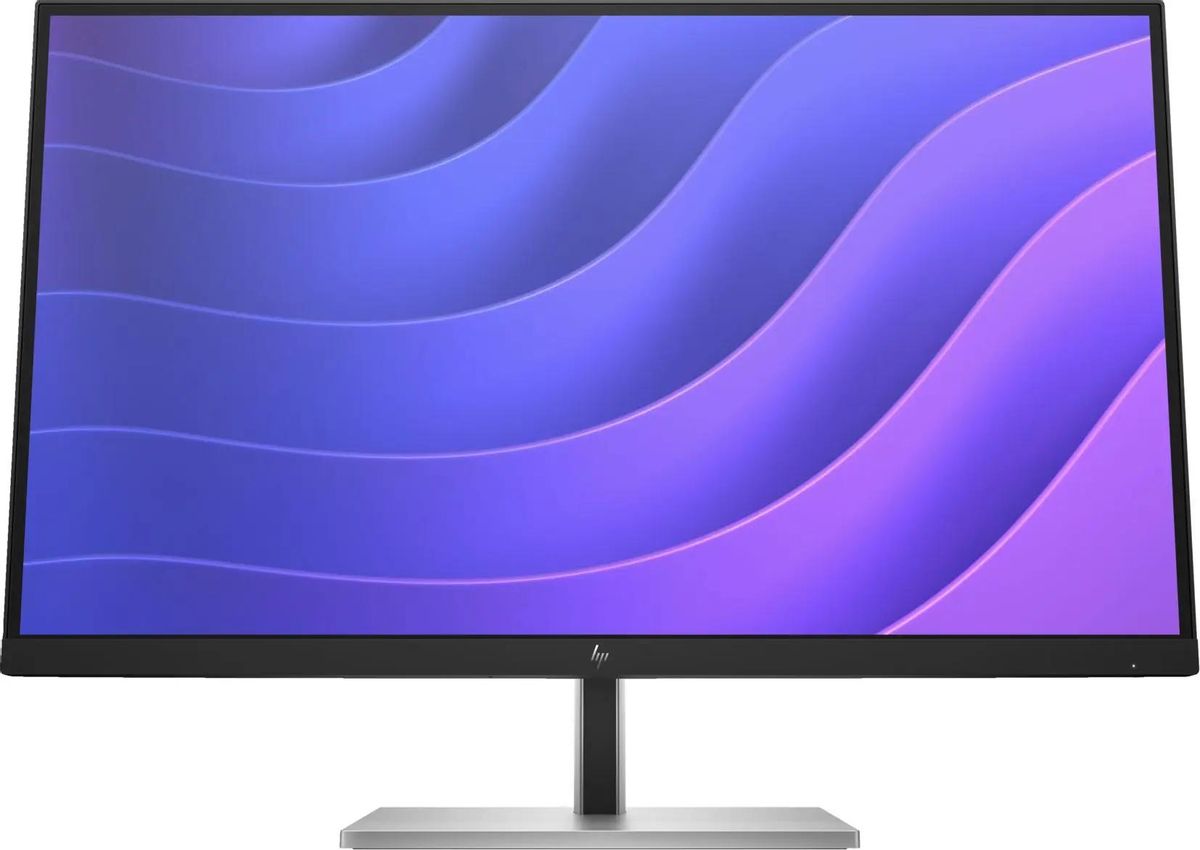
HP EliteDisplay E24u G4 / HP Z24n G3
HP предлагает аналогичные офисные мониторы с USB-C. HP Z24n G3 уступает по цветовому охвату (менее широкий sRGB по практическим измерениям) и не имеет функции Daisy Chain из коробки. Зато HP нередко предлагает лучшие встроенные веб-камеры — функцию, которой P24h-30 лишён полностью.
Lenovo ThinkVision P24q-30
Младший брат из той же серии — без USB-C Power Delivery 100W и встроенного Ethernet. Функционально значительно беднее при практически той же матрице. Выбирать P24q-30 имеет смысл только при ограниченном бюджете и отсутствии потребности в одно-кабельном подключении.
Lenovo ThinkVision T24v-30
Интересная альтернатива из более массового сегмента. ThinkVision T24v-30 можно рассматривать как недорогой вариант для тех, кому нужен богатый функционал без лишних затрат; однако это типичный офисный дисплей без выдающегося «вау-эффекта». T24v-30 имеет встроенные динамики и веб-камеру, которых нет у P24h-30, но уступает по разрешению (FHD против QHD) и по мощности зарядки через USB-C.
Итоговое сравнение в таблице
| Параметр | Lenovo P24h-30 | Dell U2422DE | HP Z24n G3 | Lenovo T24v-30 |
|---|---|---|---|---|
| Разрешение | 2560×1440 QHD | 1920×1080 FHD | 1920×1200 WUXGA | 1920×1080 FHD |
| USB-C PD | 100 Вт | 65 Вт | Нет | 15 Вт |
| Ethernet | Есть (1GbE) | Есть (1GbE) | Нет | Нет |
| Daisy Chain | Есть (DP Out) | Есть | Нет | Нет |
| Веб-камера | Нет (опция) | Нет | Нет | Есть (FHD) |
| Заводская калибровка | Delta E <2 | Delta E <2 | Delta E <2 | ~5 dE (до калибр.) |
| TCO Certified | 9.0 | 9.0 | Частично | Нет |
Кому подходит этот монитор
На основании 21 дня тестирования в разнообразных сценариях я могу уверенно рекомендовать Lenovo ThinkVision P24h-30 (63B3GAT6EU) следующим категориям пользователей:
✅ Идеальный выбор для:
- Корпоративных пользователей с ноутбуком на USB-C. Если вы работаете с ThinkPad, MacBook Pro, Dell XPS или любым другим ноутбуком с USB-C, P24h-30 полностью заменяет докстанцию — один кабель закрывает дисплей, зарядку, интернет и периферию.
- IT-специалистов и разработчиков. QHD-разрешение позволяет комфортно работать с кодом и документацией, широкий охват sRGB полезен для UI/UX дизайнеров, Daisy Chain упрощает двухмониторные конфигурации.
- Менеджеров среднего звена и аналитиков. Работа с таблицами, презентациями и видеоконференциями — это именно то, для чего создан этот монитор. Четкость QHD при чтении финансовых отчётов или сложных таблиц — ощутимое преимущество.
- Фотографов-любителей и ретушёров. Заводская калибровка Delta E
- Компаний, формирующих парк мониторов. Сертификация EPEAT Gold, TCO 9.0, ENERGY STAR, гарантия 3 года, recyclable packaging — всё это снижает совокупную стоимость владения и упрощает соответствие ESG-требованиям.
❌ Не лучший выбор для:
- Геймеров. 60 Гц без Adaptive Sync — не для динамичных игр. Здесь нужно смотреть в сторону специализированных игровых мониторов.
- Профессиональных колористов и полиграфистов. Отсутствие сертифицированного Adobe RGB или DCI-P3 охвата делает этот монитор недостаточным для критически важной профессиональной цветокоррекции. Для этого нужно смотреть на Lenovo ThinkVision P27u-10 или Dell UP-серию.
- Пользователей, которым нужна веб-камера «из коробки». Камера не входит в базовую комплектацию. Опциональный модуль MC60 докупается отдельно.
- Тех, кто работает в тихой домашней студии с повышенными требованиями к акустическому комфорту. Лёгкий коил-вхоинг (электромагнитный свист) может раздражать в абсолютной тишине.
Итоговый вердикт
Lenovo ThinkVision P24h-30 (63B3GAT6EU) — это продуманный, зрелый продукт для корпоративного и профессионального использования. 23,8-дюймовый QHD IPS-дисплей с разрешением 2560×1440 обеспечивает отличные углы обзора и исключительно чёткое изображение, а сочетание 99% sRGB с откалиброванной цветопередачей обеспечивает яркие цвета с первого включения.
Трёхсторонняя конструкция Near-Edgeless обеспечивает беспрепятственную цепочку мониторов Daisy Chain для панорамного обзора, а USB Type-C позволяет организовать рабочее место на одном кабеле. Именно это сочетание — QHD-картинка, заводская калибровка, 100W USB-C Power Delivery, встроенный Ethernet и возможность цепочки из нескольких мониторов — делает P24h-30 редким предложением в своём сегменте.
Ограничения есть, и я скрывать их не стал: 60 Гц без адаптивной синхронизации, отсутствие встроенных динамиков и камеры, лёгкие акустические артефакты в тишине. Но для своей целевой аудитории — корпоративных пользователей ноутбуков, IT-специалистов и продуктивных офисных работников — это монитор, который не разочарует.
Трёхлетняя гарантия завершает образ надёжного корпоративного инструмента. Покупать — не пожалеете, если понимаете, для какой задачи берёте.
Плюсы и минусы Lenovo 63B3GAT6EU
QHD-разрешение 2560×1440 с плотностью 123 PPI — заметно чище и чётче Full HD на той же диагонали
Заводская калибровка Delta E <2 и 99% sRGB «из коробки» без необходимости ручной настройки
USB-C с Power Delivery 100 Вт полностью заменяет докстанцию — один кабель для видео, зарядки, данных
Встроенный гигабитный Ethernet (RJ45) для стабильного проводного интернета без дополнительных адаптеров
Поддержка Daisy Chain через DisplayPort Out — возможность объединить несколько мониторов в цепочку
Полностью эргономичная стойка: регулировка по высоте 155 мм, наклон, поворот в горизонтальной плоскости, Pivot
Аппаратная фильтрация синего света без искажения цветопередачи (Natural Low Blue Light)
TÜV Rheinland Eye Comfort, Flicker-Free и Eyesafe — проверенная независимой лабораторией защита зрения
Сертификаты TCO 9.0, EPEAT Gold, ENERGY STAR — экологичность и соответствие корпоративным ESG-стандартам
Антибликовое матовое покрытие — отличная читаемость при любом освещении
Трёхлетняя гарантия
Кабель-менеджмент и держатель для смартфона в стойке
Крепление VESA 100×100 мм для установки на монитороудерживающее плечо
Поддержка HDR10 для более насыщенного видеоконтента
Компактная упаковка из переработанной бумаги с целлюлозными вставками
Функция Smart Power — интеллектуальное управление распределением мощности
Частота обновления только 60 Гц — не подходит для геймеров
Нет поддержки Adaptive Sync (FreeSync/G-Sync)
Встроенные динамики отсутствуют — необходима внешняя акустика или наушники
Нет встроенной веб-камеры в базовой комплектации (модуль MC60 продаётся отдельно)
Слабое лёгкое высокочастотное гудение в абсолютной тишине при некоторых значениях яркости
IPS glow — небольшая неравномерность подсветки по углам при тёмном фоне (типично для IPS)
Реальная мощность USB-C зарядки может снижаться при высокой нагрузке (до ~85 Вт)
Отсутствие охвата Adobe RGB или DCI-P3 — недостаточно для профессиональной полиграфии и кино
Нет кабеля HDMI в комплекте
60 Гц в сравнении с конкурентами некоторые из которых уже перешли на 75 Гц