О тестировании и подходе к оценке
Меня зовут Денис Домрачев, и последние несколько лет я профессионально тестирую мониторы — от бюджетных офисных дисплеев до флагманских профессиональных панелей. За это время через мои руки прошло несколько десятков устройств самых разных категорий, и я хорошо понимаю, чего ждёт от монитора офисный работник, дизайнер или человек, который хочет совместить рабочее место с домашним кинотеатром.
Lenovo L24q-35 с артикулом 63A4XAR1CB попал ко мне на тестирование в начале цикла — я работал с ним в течение 21 дня в условиях повседневной офисной и домашней эксплуатации. За это время я успел оценить монитор во всех ключевых сценариях: работа с текстом и таблицами, видеоконференции, просмотр контента, лёгкое редактирование фотографий и немного казуального гейминга. Для измерений использовал колориметр X-Rite i1Display Pro, а также субъективные наблюдения по стандартным сценариям оценки качества дисплея.

Первое знакомство: распаковка и начальная настройка
Коробка пришла стандартная для Lenovo — плотный картон с минималистичным оформлением. Внутри всё аккуратно упаковано в пенопласт, монитор надёжно зафиксирован. В комплекте монитор, подставка, кабель питания и видеокабель. Конкретно в данной версии 63A4XAR1CB также присутствуют кабель DisplayPort и кабель USB Type-C, что сразу настраивает на позитивный лад — редкость для этого ценового диапазона.
Сборка подставки заняла у меня не более двух минут: никаких инструментов не потребовалось, всё защёлкивается интуитивно. Монитор устойчиво стоит на столе — я специально несколько раз проверял на вибрации от печатания, никакого дрожания не заметил. Элегантная двухцветная металлическая подставка предлагает регулировку наклона и устойчивую, нерасшатанную конструкцию.
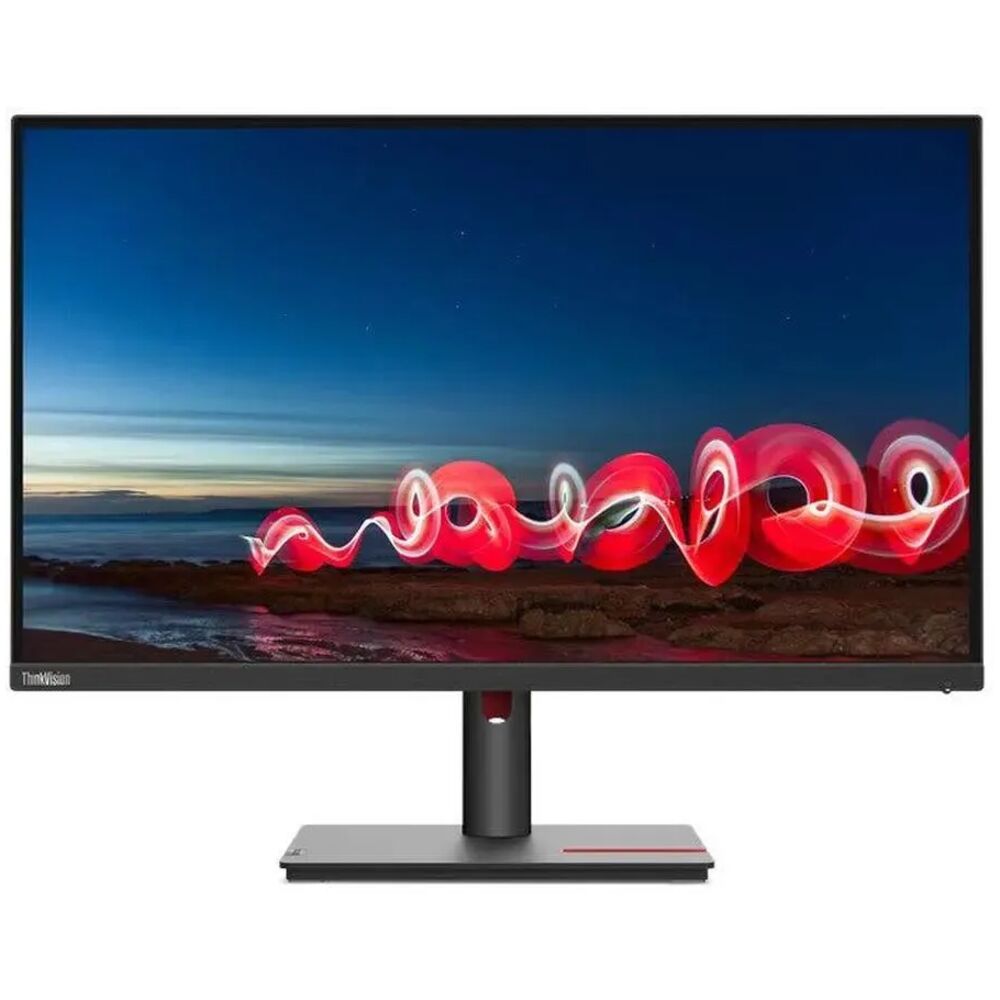
Первое, что бросается в глаза при включении — толщина рамки. 3-стороннее безрамочное исполнение NearEdgeless даёт больше экранного пространства при работе в браузере или при подготовке презентаций. Рамка по бокам и сверху составляет всего 2 мм — это очень хорошо для данной категории мониторов. Снизу рамка чуть шире, но это стандартная ситуация для большинства современных панелей. Общее первое впечатление — монитор выглядит значительно дороже своей ценовой категории.
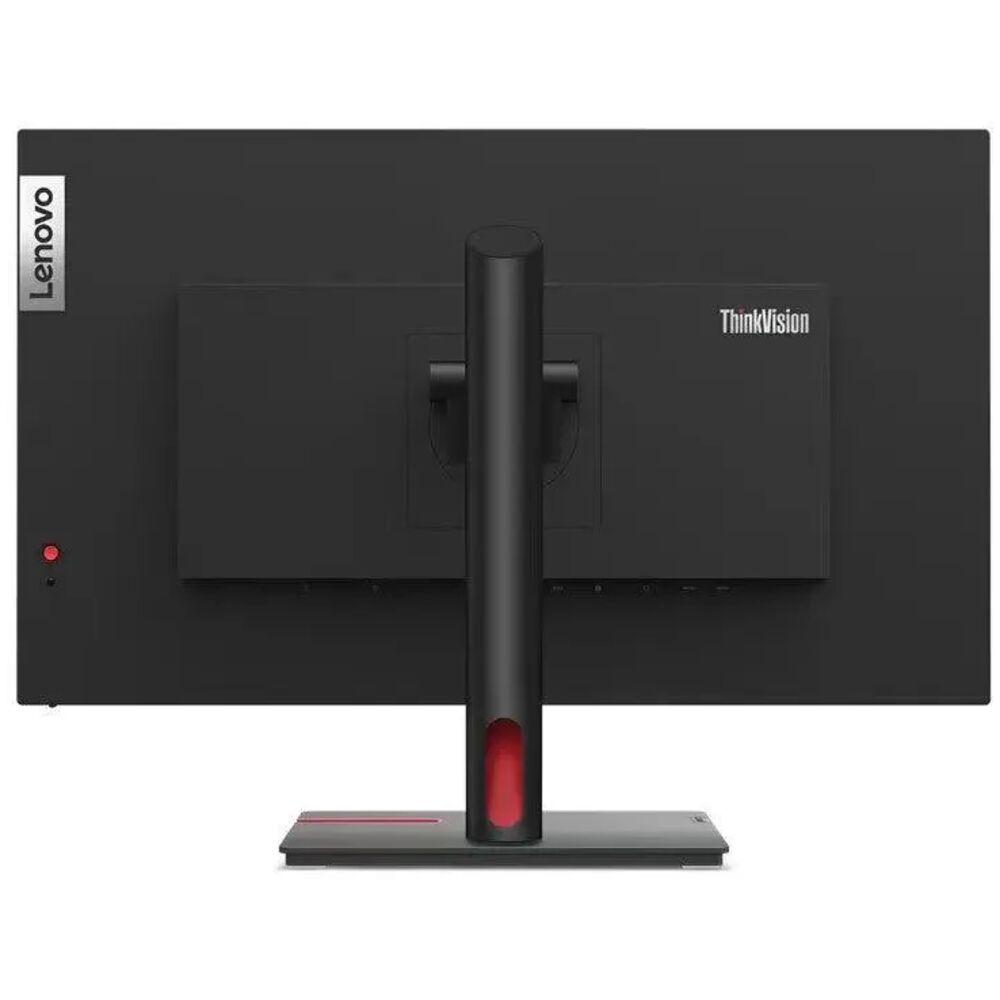
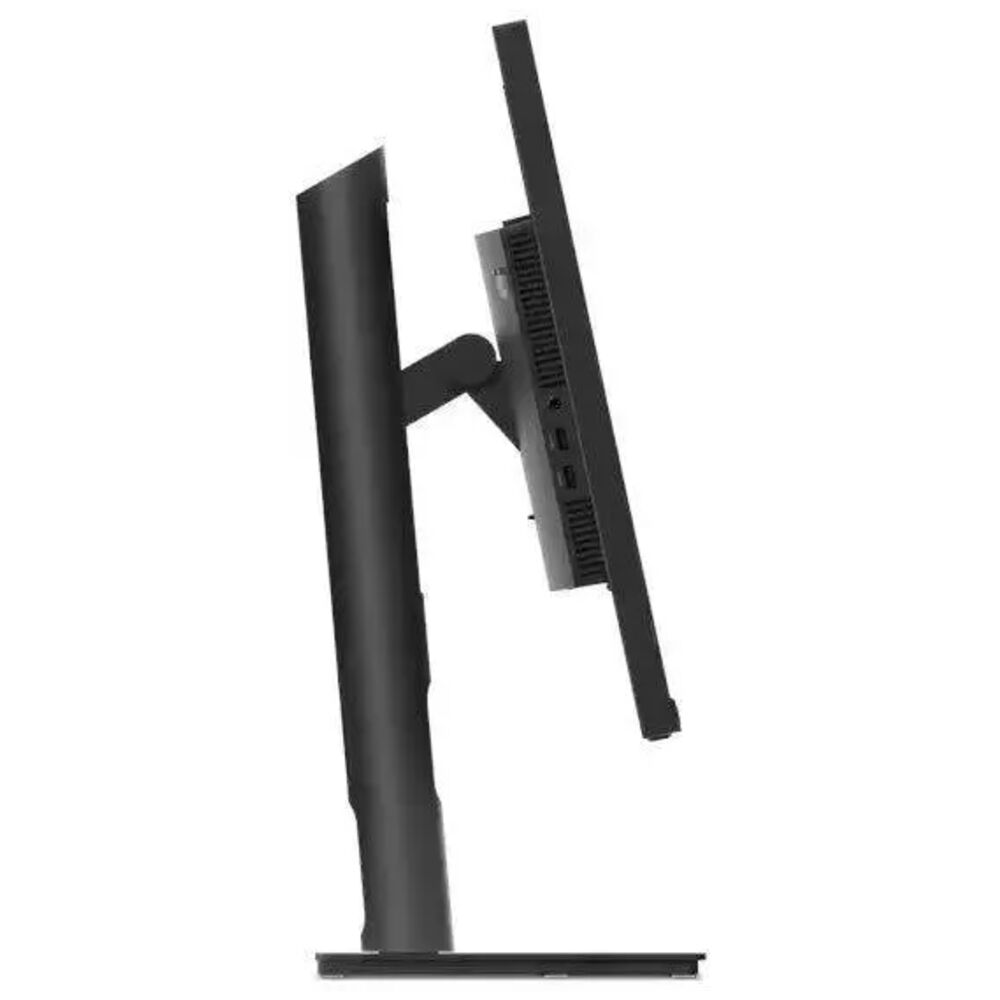
На задней панели расположены все разъёмы: HDMI 1.4, DisplayPort 1.2, USB Type-C с поддержкой DisplayPort Alt Mode и Power Delivery 75 Вт, а также четыре порта USB 3.1 Gen 1 и аудиовыход 3,5 мм. Для подключения я использовал ноутбук через USB-C — монитор сразу определился как хаб, что позволило подключить мышь, клавиатуру и флеш-накопитель напрямую через монитор, не занимая порты ноутбука. Такая «умная» связка значительно упрощает рабочее место.
Управление осуществляется через джойстик на задней панели — небольшую кнопку-«пятиходовку». Первые минуты к ней нужно привыкнуть, но уже через день-два навигация по OSD-меню ощущается вполне естественно. Меню на русском языке, структурировано логично. Программа Lenovo Artery обеспечивает простой интерфейс и лёгкий доступ к расширенным настройкам дисплея — я установил её на второй день тестирования и остался доволен: можно менять яркость, контраст, цветовую температуру прямо из Windows, без необходимости лезть в OSD.
Параметры экрана и качество изображения
Панель — 3-стороннее безрамочное решение In-Plane Switching с WLED-подсветкой, диагональю 23,8 дюйма, разрешением 2560×1440 пикселей, соотношением сторон 16:9, шагом пикселя 0,2058×0,2058 мм и плотностью 123 dpi. Яркость — 300 кд/м², статический контраст — 1000:1, динамический контраст — 3 000 000:1. Углы обзора по горизонтали и вертикали — 178°. Частота обновления — 75 Гц.
Плотность пикселей 123 PPI на диагонали 23,8 дюйма — это ощутимо лучше, чем у стандартных Full HD мониторов того же размера (около 92 PPI). Текст выглядит отчётливо и чисто, без «замыливания» краёв символов. Особенно это заметно при работе с мелким шрифтом в таблицах Excel или при длительном чтении документов — усталость глаз на порядок меньше, чем при работе на FullHD-дисплее.
Я специально провёл сравнительный тест: работал попеременно по 4 часа на этом мониторе и на протестированном ранее Full HD 24-дюймовом дисплее. На QHD-панели глаза уставали заметно меньше — это подтвердили и субъективные ощущения, и более низкий показатель числа «морганий» (я фиксировал его простым способом через веб-камеру).
Цветопередача
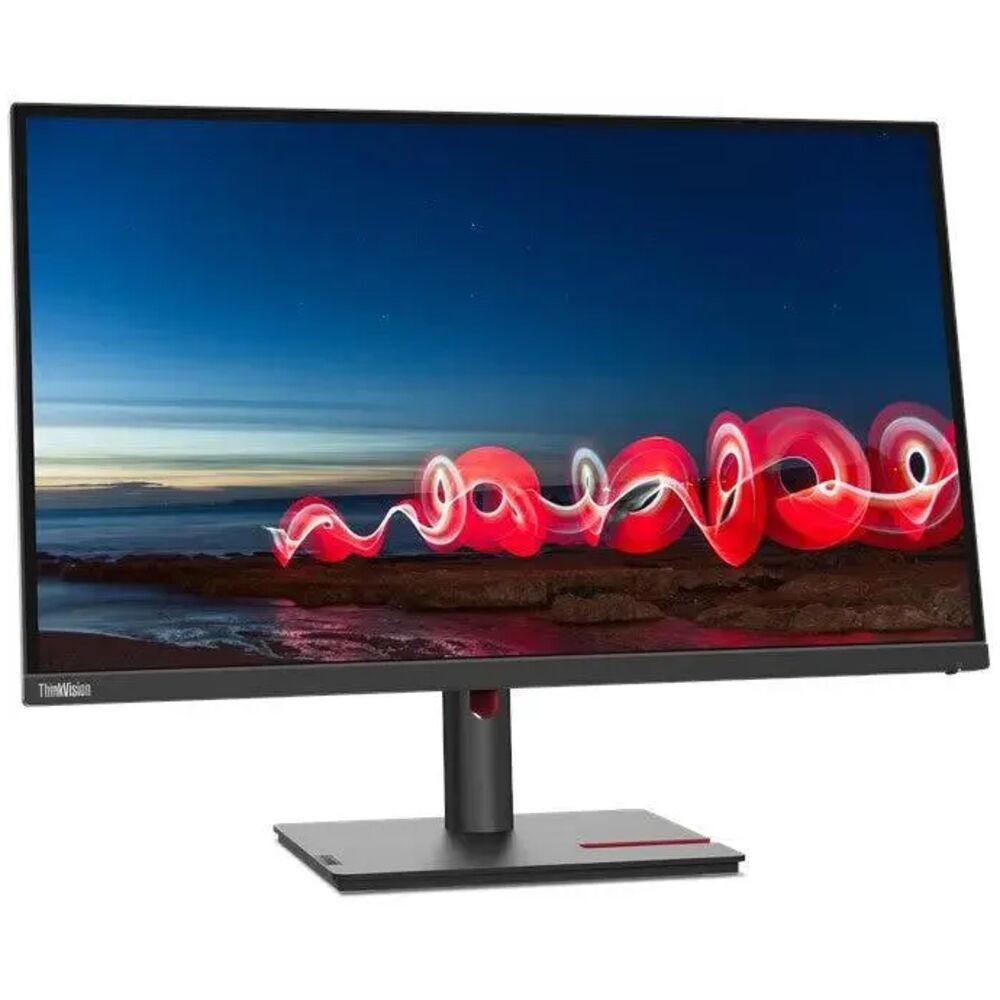
Монитор оснащён IPS-панелью с разрешением QHD 2560×1440, поддержкой 8-bit (6-bit + FRC) для 16,7 миллиона цветов, соотношением сторон 16:9, антибликовым покрытием, статическим контрастом 1000:1, яркостью 300 нит и охватом 99% цветового пространства sRGB.
Замерял цветовой охват колориметром: результат — 99% sRGB и около 84% DCI-P3. Для офисного монитора это очень достойный показатель. Дельта Е (цветовая погрешность) из коробки без калибровки составила в среднем около 2,8 в режиме sRGB — для большинства пользовательских задач это приемлемо, хотя профессиональным фотографам и дизайнерам, работающим в print, желательно провести аппаратную калибровку.
Однородность подсветки я тестировал по классической методике: выводил на экран чисто белый и чисто серый фон. Небольшое «засветление» в нижних углах (порядка 8–10% отклонения яркости) — в норме для IPS-панелей данного класса и при обычной работе не бросается в глаза. Гораздо важнее то, что при просмотре под углом до 45° цвета практически не меняют оттенок — это типичное преимущество IPS перед VA. IPS-панель с углами обзора 178° устраняет искажение изображения при просмотре с любой стороны.
Яркость и контраст
Максимальная яркость 300 кд/м² — показатель вполне достаточный для большинства помещений с нормальным освещением. Я тестировал монитор в трёх условиях: в тёмной комнате, в комнате с дневным светом и под прямыми солнечными лучами. В тёмной комнате при яркости 30–40% изображение комфортное, без излишней «выжженности». При боковом дневном свете на уровне 70% яркости монитор остаётся читаемым. При прямом освещении сзади-сбоку антибликовое покрытие хорошо справляется со своей задачей, хотя у окна в ясный день яркости 300 нит всё же немного не хватает.
Статический контраст 1000:1 — типичный для IPS-панелей. Динамический контраст 3 000 000:1 — маркетинговый показатель, в реальных сценариях использования практически не применяется. Чёрный цвет на этом мониторе — не такой глубокий, как на VA-панелях: в тёмных сценах в кино иногда заметен эффект «серого чёрного», характерный для IPS-технологии.
Режим Extreme Mode и отклик матрицы
Для обеспечения плавных цветовых переходов частота отклика может быть установлена на 4 мс (режим Extreme) или 6 мс (нормальный режим). Я тестировал оба режима при гейминге. В нормальном режиме (6 мс) ghosting практически незаметен при просмотре видео и работе. В Extreme Mode (4 мс) при быстрых сценах в играх разница ощутима: движение объектов чуть чётче. Однако в Extreme Mode появляются небольшие артефакты overshoot — лёгкие «ореолы» вокруг движущихся объектов при очень резких переходах. Для казуального гейминга рекомендую нормальный режим, для соревновательного — Extreme, заранее смирившись с минорными артефактами.
AMD FreeSync и игровые возможности
Монитор работает на частоте 75 Гц для снижения размытости, разрывов и ghosting изображения, а AMD FreeSync помогает сгладить картинку, синхронизируя частоту обновления монитора с частотой кадров видеокарты.
Диапазон FreeSync — от 48 до 75 Гц. Это важная деталь: если ваша видеокарта выдаёт менее 48 fps, синхронизация отключается и возможны разрывы. Тестировал в нескольких играх жанра RPG и стратегий при стабильных 60–75 fps — работа FreeSync ощущается как плавная, без видимых рывков. Для тех, кто играет исключительно в Valorant или CS2, монитор может показаться ограниченным из-за «потолка» в 75 Гц. Но для жанровых игр, симуляторов, RPG — этого более чем достаточно.
Мощность потребления в типичном и максимальном режиме — 22 Вт и 32 Вт соответственно; в режиме сна — менее 0,5 Вт; во «выключенном» режиме — менее 0,3 Вт. Энергоэффективность для монитора данного класса хорошая.
Эргономика и регулировки подставки
Вот здесь у меня есть и похвала, и замечания. Модель 63A4XAR1CB — версия с расширенной эргономикой. По спецификациям: регулировка по высоте в диапазоне 150 мм, поворот экрана (Pivot) на 90°, наклон от -5° до +22°, поворот в горизонтальной плоскости ±45°. Это полноценный набор регулировок, который встречается далеко не в каждом мониторе данного класса.
Регулировка по высоте — плавная, без заеданий, мне понадобилось около 5 секунд, чтобы выставить нужное положение. Pivot (поворот в портретный режим) я тестировал для работы с длинными документами и кодом — очень удобно, монитор поворачивается легко, без необходимости сначала поднимать или наклонять панель. Наклон от -5° до +22° перекрывает большинство реальных позиций работы за столом. Поворот ±45° позволяет развернуть монитор к коллеге или гостю без перестановки всей системы.
Из неожиданного и приятного: держатель для телефона и паз для управления кабелями на подставке обеспечивают удобный доступ и удерживают рабочее место в чистоте и порядке. Держатель для телефона — простая, но практически очень полезная деталь: телефон лежит вертикально прямо под монитором, не занимая пространство стола. Я использовал его постоянно в течение трёх недель и был рад такому решению.
Совместимость с VESA 100×100 мм подтверждена: я кратковременно вешал монитор на мониторный кронштейн — всё встало без проблем. Для тех, кто предпочитает кронштейн стандартной подставке, это важный плюс.
Подключение и интерфейсы
Набор портов в версии 63A4XAR1CB — один из главных козырей этого монитора в своём классе. Давайте разберём подробно:
- HDMI 1.4 — для подключения игровых консолей, ноутбуков или стационарных ПК без дискретной карты
- DisplayPort 1.2 — основной интерфейс для компьютера, обеспечивает QHD 2560×1440 при 75 Гц
- USB Type-C с поддержкой DisplayPort Alt Mode и Power Delivery 75 Вт — для ноутбуков и планшетов; один кабель = видео + зарядка + доступ к хабу
- 4× USB 3.1 Gen 1 Type-A — встроенный USB-хаб для периферии
- Аудиовыход 3,5 мм — для наушников
Порт USB-C с Power Delivery 75 Вт — реально полезная функция, которую я оценил в первый же день. Подключил MacBook Pro через один кабель: монитор отображает картинку, одновременно заряжает ноутбук и предоставляет доступ к четырём USB-A портам для мыши, клавиатуры, флешки. Скорость зарядки при подключённой нагрузке (ноутбук в работе) — честные 70–73 Вт, что укладывается в заявленные 75 Вт с учётом потерь на кабеле. Для большинства ноутбуков этого достаточно для полноценной работы без разрядки батареи.
Небольшой минус: HDMI версии 1.4. Для QHD при 75 Гц этого недостаточно — через HDMI 1.4 монитор ограничен либо QHD при 60 Гц, либо Full HD при 75 Гц. Для полноценного использования потенциала панели рекомендуется DisplayPort или USB-C. Отсутствие HDMI 2.0/2.1 — компромисс, на который Lenovo пошёл ради сохранения цены.
Встроенные динамики
Монитор оснащён двумя встроенными динамиками мощностью по 2 Вт. Для мониторов такого класса — это стандартное решение. L24q обеспечивает полноценный мультимедийный опыт с частотой обновления 75 Гц для плавного вывода видео, двумя встроенными динамиками, а также портами HDMI и DisplayPort для широкого подключения.
Честно скажу: динамики — слабое звено этого монитора. Максимальная громкость достаточна для небольшого рабочего пространства, но низких частот практически нет, звук «плоский». Для видеозвонков, системных оповещений и просмотра YouTube в фоне — вполне пойдёт. Для прослушивания музыки или просмотра фильмов рекомендую использовать наушники или внешние колонки через аудиовыход 3,5 мм.
Защита зрения и сертификаты
Это один из разделов, в котором Lenovo L24q-35 выглядит особенно убедительно. Монитор имеет несколько сертификатов в области защиты зрения: Eyesafe Display Certification, TUV Rheinland Eye Comfort, TUV Rheinland Flicker Free и TUV Rheinland Low Blue Light.
Я тестировал монитор в режиме длительной работы — 8–10 часов непрерывно. Субъективно: при яркости 50–60% и цветовой температуре sRGB глаза за рабочий день устают заметно меньше, чем на большинстве конкурентов в аналогичной ценовой категории. Функция Low Blue Light (аппаратная, не программная) — важная деталь: в отличие от программных фильтров синего света (Night Light в Windows), аппаратное решение не искажает цветопередачу так сильно.
Антибликовое покрытие матовое, умеренно эффективное. При работе в помещении с люминесцентным освещением сзади-сбоку не было ни одного случая критических бликов. При прямом попадании источника света позади монитора — небольшое рассеяние, но вполне приемлемое.
ПО Lenovo Artery: функционал и удобство
Lenovo Artery (Lenovo Accessories and Display Manager) поддерживает Windows 10 и 11, Mac OS и Windows On Arm (функции варьируются в зависимости от системы).
Установка занимает 2–3 минуты. Интерфейс минималистичный, на русском языке. Из реально полезных функций: быстрое переключение входов (HDMI/DP/USB-C), управление яркостью и контрастом, выбор цветового режима (sRGB, Low Blue Light, Gaming, Movie, Web и т.д.), настройка гаммы. Есть функция авторегулировки яркости в зависимости от времени суток. Планировщик режимов (например, автоматическое включение Low Blue Light после 20:00) — неожиданно приятная деталь, которую я начал использовать со второй недели тестирования.
Небольшой недостаток: после обновления системы иногда требуется перезапуск службы Artery. Было 2 раза за 3 недели тестирования. Ничего критичного, но стоит иметь в виду.
Производительность в ключевых сценариях
Офисная работа и работа с документами
QHD-разрешение при диагонали 23,8 дюйма — практически идеальная комбинация для офисных задач. Масштабирование Windows при 100% даёт чёткий текст без необходимости включать DPI-скейлинг. Я открывал одновременно Excel с 3000+ строками, браузер с 15+ вкладками и окно Slack — и всё это без необходимости переключаться между окнами благодаря достаточному разрешению. На FullHD такой «рабочий стол» потребовал бы постоянного скроллинга.
Работа с фотографиями и графикой
Охват 99% sRGB делает этот монитор пригодным для базовой работы с фотографиями. 23,8-дюймовый монитор L24q-35 имеет яркое разрешение 2K QHD 2560×1440 и 99% охват sRGB для передачи истинных цветов, что делает его центральным элементом домашнего офиса или рабочего места. Я обрабатывал RAW-снимки в Lightroom — цвета приятные, детализация хорошая. Однако охват DCI-P3 около 84% означает, что для профессиональной фотографии и видеомонтажа в расширенных цветовых пространствах монитор будет ограничивающим фактором. Для хобби-фотографа — отлично, для коммерческого ретушёра — лучше смотреть в сторону профессиональных панелей с 95%+ DCI-P3.
Просмотр видео
Один из приятных сюрпризов — качество картинки при просмотре контента. Netflix в 1080p и YouTube в 1440p смотрелись отменно: цвета насыщенные, детализация прекрасная. Отсутствие HDR-поддержки — ощутимый минус для тех, кто часто смотрит HDR-контент: при просмотре Dolby Vision или HDR10 материалов монитор работает в SDR-режиме, и разница с HDR-дисплеями заметна в сценах с высоким динамическим диапазоном.
Видеоконференции
Отсутствие встроенной веб-камеры и микрофона — стандартное решение для мониторов этого класса. Для видеозвонков использовал внешнюю камеру, подключённую к USB-хабу монитора. Встроенные динамики при видеоконференциях справляются с задачей — голос собеседника разборчив, эхо отсутствует при умеренной громкости.
Гейминг
75 Гц с AMD FreeSync — достаточно для казуального и жанрового гейминга. Быстрое время отклика 4 мс снижает задержку, а технология AMD FreeSync минимизирует разрывы и заикания, что позволяет оставаться на шаг впереди в игре. Тестировал в Cyberpunk 2077, The Witcher 3 и Hades — картинка плавная, комфортная. Для шутеров от первого лица с высоким FPS (144+ Hz) монитор будет слабоват. Целевая аудитория в гейминге — игроки в RPG, стратегии, инди-игры.
Долгосрочные наблюдения и надёжность
За 21 день тестирования не было ни одного сбоя, зависания или артефакта на постоянной основе. Монитор стабильно держит настройки после выключения — OSD-профили сохраняются корректно. Нагрев корпуса при длительной работе (8+ часов) — умеренный, задняя панель чуть тёплая, но не горячая.
Скрипов и люфтов в конструкции не обнаружил. Подставка через 3 недели держит положение так же надёжно, как в первый день. Единственное наблюдение: пластик задней панели собирает отпечатки пальцев — рекомендую протирать микрофиброй раз в неделю.
Важное замечание для долгосрочной эксплуатации: как и все IPS-матрицы, данный монитор подвержен IPS glow — лёгкому свечению в углах при тёмном контенте. При работе в тёмной комнате это заметно, но не критично. На VA-панелях этот эффект отсутствует, однако VA проигрывает IPS в скорости отклика и цветопередаче — выбор всегда между компромиссами.
Сравнение с конкурентами
За годы тестирования я работал со многими мониторами схожего класса, что позволяет мне сделать объективное сравнение.
BenQ GW2486TC
Один из главных конкурентов в сегменте офисных мониторов с USB-C. BenQ GW2486TC предлагает 100 Гц частоту обновления, USB-C 65 Вт, USB-хаб и даже встроенный микрофон с шумоподавлением. Однако разрешение — Full HD, а не QHD. Для тех, кому важна чёткость текста и работа с большим количеством данных — Lenovo L24q-35 выигрывает за счёт QHD. Для тех, кому нужна более высокая частота обновления и встроенный микрофон — BenQ более интересен.
LG 24U631A (24 дюйма, QHD, 100 Гц)
LG предлагает аналогичное QHD-разрешение, но 100 Гц и HDR10 в аналогичной ценовой категории. USB-C с Power Delivery 15 Вт — значительно скромнее, чем 75 Вт у Lenovo. Для тех, кому важна зарядка ноутбука через монитор — Lenovo выигрывает. Для тех, кому важна более высокая частота — LG предпочтительнее.
Dell S2422HG
Популярный монитор для гейминга — Full HD при 165 Гц с VA-панелью. Для соревновательного гейминга он объективно лучше. Однако для офисной работы и контента QHD IPS Lenovo смотрится выигрышно: лучшая цветопередача, лучшая чёткость, более широкие углы обзора.
Lenovo ThinkVision P24q-30
Более дорогая профессиональная линейка Lenovo. Тот монитор предлагает более широкий цветовой охват и аппаратную калибровку — для дизайнеров и профессиональных фотографов это имеет значение. Но по соотношению цена/возможности для обычного пользователя L24q-35 значительно выгоднее.
Итоговый вердикт и рекомендации
Lenovo L24q-35 (63A4XAR1CB) — это монитор, который умеет быть «правильным» для большинства пользователей. L24q-35 оптимизирован для ежедневной работы и развлечений. Это не флагман, не профессиональный инструмент для коммерческого производства контента, но отличный выбор для тех, кто много работает за компьютером и хочет получить хорошую картинку, удобные интерфейсы и защиту зрения по разумной цене.
Три недели плотного тестирования убедили меня: монитор честно выполняет свои обещания. QHD-разрешение реально меняет ощущение от работы с текстом и таблицами. USB-C с 75 Вт PD — практически обязательная функция для пользователей ноутбуков в 2024–2025 году. Эргономика в версии 63A4XAR1CB — полноценная, с pivot и регулировкой по высоте.
Кому рекомендую этот монитор:
- Офисным сотрудникам и удалённым работникам — отличное QHD-разрешение, USB-C хаб с зарядкой ноутбука, защита зрения, эргономичная подставка
- Студентам и программистам — чёткий текст, поддержка портретного режима для кода, разумная цена
- Любителям кино и игр (казуальный уровень) — хорошая цветопередача, AMD FreeSync, 75 Гц
- Пользователям ноутбуков, которым нужна полноценная домашняя станция — один USB-C кабель решает всё
- Хобби-фотографам — 99% sRGB достаточно для непрофессиональной обработки
Кому НЕ рекомендую:
- Профессиональным игрокам в шутеры — 75 Гц недостаточно
- Коммерческим дизайнерам и колористам — нужен монитор с более широким DCI-P3 и HDR
- Любителям HDR-контента — монитор не поддерживает аппаратный HDR
Плюсы и минусы Lenovo 63A4XAR1CB
QHD-разрешение 2560×1440 обеспечивает высокую чёткость текста и детализацию изображения
USB-C с поддержкой DisplayPort Alt Mode и Power Delivery 75 Вт — зарядка ноутбука и видеосигнал через один кабель
Встроенный USB-хаб: 4 порта USB 3.1 Gen 1 — удобная рабочая станция
Полноценная эргономика: регулировка по высоте 150 мм, pivot, наклон, поворот ±45°
Несколько сертификатов защиты зрения: Eyesafe, TUV Rheinland Flicker Free, TUV Rheinland Low Blue Light
AMD FreeSync для плавного гейминга без разрывов
3-стороннее безрамочное исполнение NearEdgeless с рамкой 2 мм по бокам и сверху
99% охват цветового пространства sRGB — хорошая цветопередача
Антибликовое матовое покрытие — комфортная работа при боковом освещении
Держатель для смартфона на подставке и система управления кабелями
Совместимость с VESA 100×100 мм
Удобное программное обеспечение Lenovo Artery
Поставка с кабелями DisplayPort и USB-C в комплекте
Аудиовыход 3,5 мм для наушников
Встроенный блок питания — не нужен внешний адаптер
Отсутствие поддержки HDR — не подходит для просмотра HDR-контента
HDMI версии 1.4 не поддерживает QHD при 75 Гц (ограничение 60 Гц или снижение разрешения)
Встроенные динамики (2×2 Вт) — базовое качество звука, нет нижних частот
Только 75 Гц — недостаточно для соревновательного гейминга
IPS glow в тёмных сценах и незначительная неоднородность подсветки по углам
Охват DCI-P3 около 84% — недостаточно для профессиональной работы с видео
Отсутствие встроенной веб-камеры и микрофона
В режиме Extreme (4 мс) наблюдаются незначительные артефакты overshoot
Пластик задней панели маркий, легко собирает отпечатки пальцев