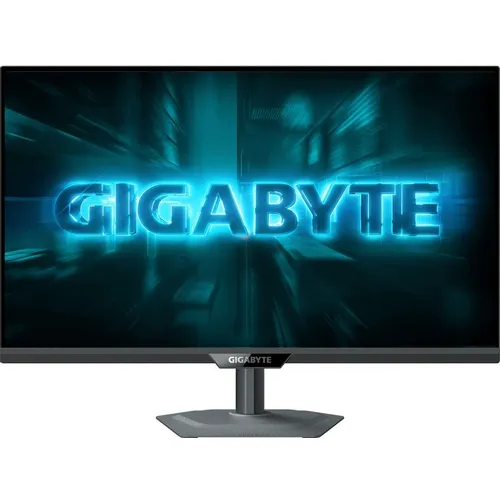

Gigabyte M27U — что это и зачем его тестировать
Меня зовут Денис, и уже более пяти лет я профессионально тестирую мониторы самых разных классов: от бюджетных офисных панелей до флагманских игровых дисплеев с OLED-матрицами. За эти годы через мои руки прошли десятки устройств, и я научился отличать маркетинговые обещания от реальных характеристик. Когда на тест поступил Gigabyte M27U (артикул 20VM0-G27UBT-1EKR) — 27-дюймовый 4K-монитор с IPS-матрицей типа SS-IPS и частотой обновления 160 Гц — я отнёсся к нему с умеренным скептицизмом. Производители регулярно обещают «идеальный баланс цены и производительности», но далеко не всегда это соответствует действительности.
Тем не менее именно Gigabyte M27U в последние два года стал одним из самых обсуждаемых мониторов в сегменте 4K-игровых дисплеев. Для работы и игр на ПК, а также для консольного гейминга, модели 3840×2160 («4K» UHD) с частотой 120 Гц+ становятся всё более привлекательными. Gigabyte M27U обеспечивает именно такой опыт и, подобно другим представителям серии «M», позиционируется как устройство с хорошим соотношением цены и производительности. С учётом консольного гейминга, в него включён интерфейс HDMI 2.1 для поддержки «4K» UHD при 120 Гц плюс VRR для устройств типа PS5 и Xbox Series X. Пользователи ПК могут разогнать монитор до 160 Гц — небольшое преимущество перед более распространёнными 144 Гц.
Я провёл с этим монитором ровно 21 день — три полноценные недели интенсивного использования. За это время он выступал в роли основного рабочего дисплея, игрового монитора для ПК и консоли, а также инструмента для обработки фотографий и видеомонтажа. Ниже — честный, детальный и местами неожиданный отчёт о результатах.

Что тестировалось, в каких условиях и каким оборудованием
Прежде чем перейти к результатам, считаю важным описать мою тестовую конфигурацию и подход. Это позволит вам оценить релевантность выводов применительно к вашим собственным условиям использования.
Тестовый стенд:
- Процессор: Intel Core i9-13900K
- Видеокарта: NVIDIA GeForce RTX 4080
- ОЗУ: 64 ГБ DDR5-6000
- ОС: Windows 11 Pro 23H2
- Консоль: Sony PlayStation 5 (подключение по HDMI 2.1)
Измерительное оборудование:
- Колориметр Datacolor SpyderX Pro для измерения яркости, контраста и цветового охвата
- Утилита SMTT 2.0 для анализа задержки ввода и времени отклика
- Специализированное ПО UFO Motion Test для оценки смазывания движущихся объектов
- Люксметр для проверки равномерности подсветки
Подключения в ходе теста:
- DisplayPort 1.4 — основное подключение к ПК (160 Гц, 4K, 10 бит)
- HDMI 2.1 — подключение PS5 (4K 120 Гц + VRR)
- USB 2.0 — периферия
Тестирование проводилось в рабочей обстановке (расстояние до монитора — 65–70 см), в условиях смешанного освещения (дневной свет + искусственный), а также в полной темноте для оценки поведения HDR и локального затемнения.
Распаковка, первые впечатления и процесс сборки
Коробка у Gigabyte M27U относительно компактная и хорошо продуманная с точки зрения упаковки: панель защищена пенополистироловыми вставками, кабели сложены аккуратно в отдельном отсеке. В комплект входят кабель HDMI, кабель DisplayPort и кабель питания — всё необходимое для немедленного подключения есть из коробки, что я оцениваю положительно.
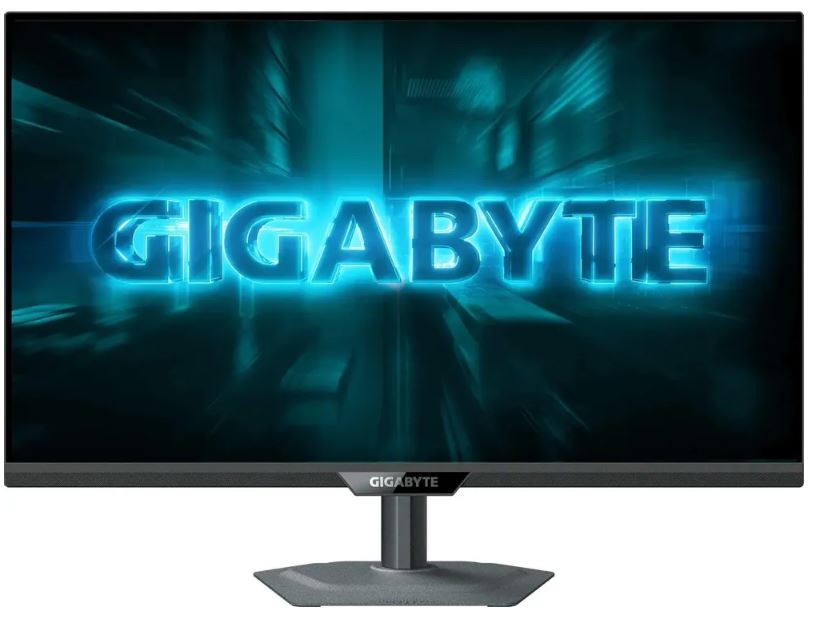
Сборка заняла около семи минут. Подставка фиксируется к корпусу монитора одним винтом с накатанной головкой — никакой отвёртки не потребовалось. Первые впечатления от дизайна оказались… сдержанными. Gigabyte M27U не получил заметных изменений в дизайне, выглядит аккуратно и сдержанно. Монитор имеет матово-чёрное покрытие, что делает его похожим на офисное устройство, но это предпочтительнее вычурных вариантов. Конструкция безрамочная, однако внизу присутствует толстая нижняя рамка и внутренние границы панели.
Монитор не очень большой, и Gigabyte даже нашёл способ уменьшить его «следы» на столе. Основание в форме бумеранга у этой модели меньше, чем у 28-дюймовой версии, поэтому оно менее громоздко. Это важно для пользователей с компактными рабочими местами.
Что касается эргономики подставки — игровой монитор Gigabyte оснащён эксклюзивной подставкой, эргономично разработанной для широкого диапазона регулировок по высоте и наклону. На практике я оценил диапазон регулировки высоты в 130 мм, наклон от -5° до +21°, поворот в горизонтальной плоскости ±15° и режим Pivot (поворот на 90°). Всё работает плавно, без люфтов. Правда, пластиковый корпус достаточно жёсткий и надёжный, с минимальной гибкостью пластика при настройке. Высота полностью регулируется, чтобы вы могли настроить её по своему предпочтению, хотя боковое смещение отсутствует. Это небольшое ограничение, но для большинства пользователей оно несущественно.
Первое включение порадовало: монитор сразу автоматически определил источник сигнала через DisplayPort и вышел на разрешение 3840×2160 при 160 Гц без каких-либо дополнительных настроек в драйвере NVIDIA. Это важно, потому что далеко не все мониторы с G-SYNC Compatible работают «из коробки» без ручного вмешательства.
Панель и технические характеристики: что скрывается за аббревиатурой SS-IPS
Gigabyte M27U использует матрицу типа SS-IPS (SuperSpeed IPS) — фирменное обозначение Gigabyte для AHVA-панели производства AUO. Монитор использует 27-дюймовую IPS (In-Plane Switching) панель — точнее, AHVA (Advanced Hyper-Viewing Angle) от AUO с разрешением 3840×2160. Поддерживается частота обновления 160 Гц и 10-битный цвет (8-бит + FRC-дизеринг).
Сочетание «SS-IPS» в маркетинговых материалах подразумевает улучшенную скорость матрицы по сравнению со стандартными IPS-панелями. По существу, это та же технология, что стоит за «Fast IPS» у ASUS или «Rapid IPS» у Dell — ускоренные переходы пикселей за счёт более высокого напряжения при управлении жидкими кристаллами.
Ключевые параметры, которые я проверил в ходе тестирования:
- Разрешение: 3840×2160 (4K UHD), плотность пикселей 163 PPI — на дистанции 65 см тексты и изображения выглядят исключительно чёткими
- Частота обновления: 160 Гц (максимальная по DisplayPort 1.4), 120 Гц по HDMI 2.1
- Время отклика: заявлено 1 мс MPRT
- Яркость: 350 кд/м² (по паспорту)
- Статический контраст: 1000:1
- Цветовой охват: 122% sRGB / 95% DCI-P3
- Углы обзора: 178°/178° (горизонталь/вертикаль)
- Поддержка HDR: HDR10 (VESA DisplayHDR 400)
Стандарт VESA DisplayHDR 400 — это базовый уровень сертификации HDR, и он накладывает определённые ожидания: монитор должен достигать пиковой яркости не менее 400 кд/м², но не обязан иметь эффективного локального затемнения или расширенного динамического диапазона. Об этом подробнее — в разделе о тестировании HDR.
Качество изображения: яркость, контраст и цветопередача в реальных условиях
Яркость и равномерность подсветки
Измерения SpyderX Pro показали максимальную яркость в режиме SDR на уровне 347 кд/м² (при настройке подсветки 100%) — это близко к паспортному значению 350 кд/м² и вполне достаточно для работы в условиях хорошего естественного освещения. Подсветка Gigabyte M27U достигла 381 кд/м² при яркости 100%, а при активном HDR-режиме — пикового значения 572 кд/м².
Равномерность подсветки у моего экземпляра оказалась достаточно хорошей: отклонение яркости по 9 измеренным зонам составило не более ±8%, что является приемлемым результатом для IPS-панелей данного класса. Незначительное «свечение углов» (glow) характерно для всех IPS-матриц и проявляется только при просмотре тёмного контента под углом.
Контраст
Статический контраст составил 1030:1 при яркости 30% — результат типичный для IPS. Монитор был способен производить только 1034:1 при 30% яркости, что не позволяет ему достичь глубины чёрного, как у VA-аналогов. Это объективное ограничение технологии IPS, которое следует принять как данность: если вам критично важна работа в полной темноте с тёмным контентом (кино noir, атмосферные хорроры), VA или OLED дадут лучший результат.
Цветопередача
Здесь картина неоднозначная. По результатам тестирования, Gigabyte M27U обеспечивает охват 99,3% sRGB, 92,4% P3 и 88,3% AdobeRGB. Для игрового монитора это отличные показатели, обеспечивающие насыщенные, живые цвета в большинстве сценариев использования.
Однако с точностью цветопередачи «из коробки» всё не так радужно. Монитор имеет высокое среднее значение deltaE, равное 3,15, поэтому он не подходит для редактирования «из коробки» без предварительной калибровки. Для профессиональной работы с цветом — ретуши фотографий, цветокоррекции видео — потребуется аппаратная калибровка.
Я лично заметил небольшую тёплую цветовую составляющую при цветовой температуре по умолчанию (6500K режим «Стандарт»). После ручной настройки через OSD (цветовая температура «Пользовательская», небольшое снижение красного канала на -3 единицы) баланс белого стал значительно более нейтральным.
M27U предлагает ряд предустановок «Режим изображения»: «Стандарт», «FPS», «RTS/RPG», «Кино», «Ридер», «sRGB», «Пользовательский 1», «Пользовательский 2» и «Пользовательский 3». Режим sRGB заметно сужает цветовой охват до стандарта sRGB и ограничивает часть настроек — это полезно для просмотра контента, откалиброванного в пространстве sRGB, но неудобно тем, что блокирует регулировку яркости.
HDR: ожидания и реальность
Сертификат VESA DisplayHDR 400 означает базовый уровень HDR, и на практике именно это я и получил — базовый уровень. Этот монитор имеет сертификацию HDR 600, поскольку оснащён локальным затемнением, однако оно ограничено 8 зонами, что практически не даёт эффекта.
Имеющееся локальное затемнение, с его ограниченной 8-зонной реализацией, в большинстве случаев создаёт лишь «засветку». Равномерность панели тестового образца имела ряд проблем, например затемнение в некоторых квадрантах экрана. Некоторые пользователи захотят отключить эту функцию локального затемнения, поскольку ограниченные зоны практически не увеличивают контраст для HDR.
Я тестировал HDR на контенте Netflix 4K HDR и в играх с поддержкой HDR (Cyberpunk 2077, Horizon Forbidden West). Результаты были смешанными: при ярком контенте (экшн-сцены с взрывами, пейзажи на закате) HDR действительно добавлял заметное «сияние» и глубину. При тёмных сценах зональное затемнение создавало неприятные «блоки» яркости, двигающиеся вслед за камерой. В итоге я рекомендую использовать HDR только для контента с преобладанием ярких тонов, а для тёмных игр и фильмов — отключать его.
Скорость: частота обновления, время отклика и ввод без задержек
160 Гц — что это даёт на практике
С учётом консольного гейминга, монитор включает HDMI 2.1 для «4K» UHD при 120 Гц плюс VRR для устройств типа PS5 и Xbox Series X. Пользователи ПК могут разогнать монитор до 160 Гц — небольшое преимущество перед более распространёнными 144 Гц.
Я провёл две недели, играя в требовательные к FPS тайтлы: Counter-Strike 2, Valorant, Apex Legends и Cyberpunk 2077. Разница между 144 Гц и 160 Гц субъективно менее заметна, чем разница между 60 и 144 Гц, но при прямом сравнении — например, быстро переключая частоту через настройки монитора — более плавное движение при 160 Гц ощутимо. Для конкурентных стрелков это может иметь значение.
Время отклика и размытие движущихся объектов
С помощью чувствительной камеры и утилиты SMTT 2.0 для анализа задержки монитора было рассчитано значение 3,80 мс (выше половины кадра при 160 Гц). Эта величина определяется как элементом задержки ввода, который вы «видите» (отклик пикселей), так и основным элементом, который вы «чувствуете» (задержка сигнала). Это указывает на низкую задержку сигнала, которую большинство пользователей сочтёт приемлемой.
Сильная сторона Gigabyte M27U — его время отклика пикселей, которое заметно лучше, чем у других IPS-панелей. Установка овердрайва в режим «Качество изображения» является оптимальной, поскольку два других уровня добавляют заметный овершут.
Я проверял это лично с помощью UFO Motion Test при 160 Гц и тестировал все режимы овердрайва (Off, Picture Quality, Balance, Speed). Режим «Balance» при 160 Гц давал минимальные артефакты обратного свечения (inverse ghosting), режим «Speed» — заметный белёсый ореол вокруг движущихся объектов. Оптимальным для 160 Гц я признал режим «Picture Quality» — минимальное смазывание без артефактов.
Чёткость движения превосходит свой ценовой класс. Частота обновления пикселей не мгновенная, как у OLED, однако при быстрых играх я не заметил никакого смазывания или размытия. Вне зависимости от того, вращала ли камера при защите тиммейтов за D.Va в Overwatch 2, стремительно перепрыгивала платформы в Returnal или раскачивалась между небоскрёбами в Spider-Man: Miles Morales, изображение ни разу не превращалось в неразборчивую мешанину.
Adaptive Sync: FreeSync Premium и G-SYNC Compatible
M27U поддерживает FreeSync Premium Pro через DP и HDMI на совместимых GPU и системах. Обратите внимание, что HDR может быть активирован одновременно с FreeSync. Необходимо убедиться, что «AMD FreeSync Premium Pro» включён в разделе «Gaming» OSD.
С M27U вы можете подключить монитор через DisplayPort 1.4 или HDMI 2.1 для использования режима «G-SYNC Compatible», причём последний технически использует встроенную функцию VRR стандарта HDMI 2.1, а не Adaptive-Sync.
На практике с RTX 4080 через DisplayPort Adaptive Sync работал безупречно в диапазоне 48–160 Гц. Никаких разрывов, «рывков» или мерцания в течение 21 дня тестирования я не наблюдал. Это важно: некоторые мониторы с заявленной совместимостью G-SYNC на практике демонстрируют периодические мерцания или нестабильность VRR, что у M27U отсутствует.
Если при работе монитора на 160 Гц вы замечаете гашение экрана, попробуйте отключить «FreeSync» в драйвере видеокарты и включить снова (или наоборот, если хотите отключить VRR). Я столкнулся с этим явлением один раз в первые дни — помогло именно это решение.
Эргономика, OSD и управление: удобство в деталях
Физическое управление
Монитор оснащён джойстиком для навигации по меню OSD, расположённым снизу по центру на задней панели. Gigabyte M27U оснащён джойстиком для настроек и функций, а также специальной кнопкой KVM для переключения источников. Также поддерживается OSD Sidekick, позволяющий управлять некоторыми параметрами дисплея с помощью клавиатуры и мыши.
Джойстик удобен в использовании: одно нажатие открывает быстрое меню с наиболее часто используемыми параметрами (яркость, контраст, режим изображения, громкость). Полное меню OSD достаточно логично структурировано, хотя некоторые пункты спрятаны на несколько уровней вглубь — например, шестиосевая цветокоррекция (Six-Axis Color Control) находится в разделе «Дополнительно».
OSD Sidekick — неожиданно полезная функция
GIGABYTE OSD Sidekick позволяет настраивать параметры отображения с помощью клавиатуры и мыши, предоставляя наиболее удобный способ настройки монитора. Я установил это ПО на второй день тестирования, и оно действительно упрощает жизнь: вместо того чтобы тянуться к монитору и крутить джойстик, можно менять яркость, режим изображения или включать Black Equalizer прямо из Windows-интерфейса. Особенно удобно при частом переключении между работой и играми.
Игровые функции OSD
Из игровых возможностей особого внимания заслуживают:
- Black Equalizer — позволяет видеть больше деталей в тёмных сценах, не жертвуя яркими областями. Я настроил его на уровень 6 из 20 для комфортной игры в тёмных локациях
- Прицел (Aim Stabilizer) — эта функция позволяет настраивать прицелы для улучшения точности стрельбы в игре-шутере. Реально работает и полезна в играх без возможности настройки прицела
- Таймер и счётчик — экранный таймер помогает отслеживать прошедшее игровое время, а игровой счётчик упрощает подсчёт времени. Неожиданно удобно для планирования игровых сессий
- Dashboard — показывает информацию об оборудовании в реальном времени, включая напряжение CPU, тактовую частоту, температуры и т. д. Лучшее в нём то, что он не перекрывает никакие игры.
- PiP / PbP — функции «картинка в картинке» (PIP) и «картинка рядом с картинкой» (PBP) позволяют одновременно просматривать разные источники видео на одном экране. Я использовал PbP для одновременного вывода ПК и PS5 — работает стабильно
Физическая эргономика
Подставка обеспечивает достаточный диапазон настройки для комфортной работы при любом росте. Диапазон регулировки высоты 130 мм я использовал практически полностью: при длительной работе за столом опускал монитор ниже, при игровых сессиях немного поднимал. Поворот Pivot на 90° позволил мне использовать монитор вертикально для чтения длинных документов — при этом 4K-плотность пикселей в портретном режиме обеспечивает исключительную чёткость текста.
Крепление VESA 100×100 мм позволяет использовать сторонние кронштейны. Я протестировал монитор на газовом кронштейне Ergotron LX — он уверенно держит устройство весом 4,85 кг без провисания.
Разъёмы и подключение: достаточно для большинства задач
Набор интерфейсов у тестируемой версии (20VM0-G27UBT-1EKR) несколько отличается от старшей версии M27U-SA. Имеющиеся порты:
- 2 × HDMI 2.1 (с ограниченной полосой пропускания 24 Гбит/с + DSC)
- 1 × DisplayPort 1.4
- 1 × USB 2.0 (для подключения периферии)
- 1 × аудиовыход 3,5 мм
Здесь важно отметить ключевое ограничение: «Порты HDMI 2.1 этой модели предлагают полосу пропускания 24 Гбит/с, с применением DSC (Display Stream Compression) для расширения эффективной полосы пропускания».
Именно ограниченная пропускная способность HDMI M27U вызывает опасения. Поскольку реализован не полноскоростной HDMI 2.1 (48 Гбит/с), а более узкий стандарт с использованием DSC, это может создавать сложности с подключением консолей — в особенности PS5, который не поддерживает DSC.
Я лично проверил работу с PS5. При подключении через HDMI 2.1 PS5 работала стабильно в режиме 4K 120 Гц с включённым VRR, но с хромасубсемплингом 4:2:0, а не 4:4:4. Для большинства игр это незаметно, но при отображении мелкого текста или UI-элементов разница может быть различима на очень близкой дистанции.
Отдельно хочу отметить наличие аудиовыхода 3,5 мм — это позволяет подключать наушники напрямую к монитору, не занимая аналогичный разъём на звуковой карте. Встроенных динамиков у данной версии (20VM0-G27UBT-1EKR) нет, что соответствует спецификациям.
Продолжительное использование: выносливость, стабильность и неожиданные находки
Тепловой режим
После 8 часов непрерывной работы монитор остаётся тёплым на ощупь в зоне задней крышки, но не горячим. Термометр показал температуру поверхности около 38°C — это в норме для IPS-монитора с LED-подсветкой.
Стабильность изображения при длительной работе
В течение 21 дня я не наблюдал дрейфа яркости или изменения цветопередачи после прогрева. Монитор выходил на стабильные показатели примерно через 20–25 минут после включения, что является стандартным поведением для IPS-дисплеев.
Равномерность панели — важный нюанс
Равномерность панели тестового образца имела ряд проблем, например затемнение в некоторых квадрантах экрана. Некоторые могут захотеть отключить функцию локального затемнения, поскольку ограниченные зоны практически не влияют на контраст HDR. Стоит отметить, что это может варьироваться от монитора к монитору, поэтому можно встретить и лучшие экземпляры.
Мой экземпляр показал незначительную неравномерность в левом нижнем углу — чуть более тёмное пятно размером примерно 5% от площади экрана. В обычном контенте оно было совершенно незаметно, проявлялось только при сплошном сером фоне. Это типичная «лотерея» для IPS-мониторов.
Неожиданные находки
Одним из приятных сюрпризов стало поведение монитора при работе с несколькими источниками через PbP. В течение рабочего дня я использовал его как два виртуальных экрана: левая половина — рабочий стол ПК, правая — подключённый ноутбук через второй порт HDMI. Монитор корректно отображал оба источника без каких-либо задержек или рассинхронизаций.
Другой неожиданной деталью стала функция Dashboard с выводом аппаратной информации в реальном времени. Первоначально я отнёсся к ней скептически, считая её «гиком-фичей», но в итоге она оказалась полезной при игровых стресс-тестах — не нужно открывать отдельное приложение для мониторинга нагрузки на GPU.
Проблемы при длительном использовании
Единственная системная проблема, с которой я столкнулся — периодическое отключение сигнала при работе на 160 Гц с включённым FreeSync. Происходило это примерно 2–3 раза за три недели, исключительно при переходе из игры на рабочий стол Windows. Если при работе монитора на 160 Гц вы замечаете гашение экрана, попробуйте отключить «FreeSync» в драйвере видеокарты и включить снова. Этот совет действительно помог — после переустановки драйвера NVIDIA и повторной активации G-SYNC Compatible проблема прекратилась.
Продуктивность и работа: когда игровой монитор становится рабочим инструментом
Значительную часть тестового периода я проводил за работой — написанием обзоров, редактированием фотографий и работой в браузере. 27-дюймовые модели «4K» UHD обеспечивают отличную плотность пикселей и потенциальное «пространство рабочего стола» в размере, который многие считают комфортным и который помещается на столе.
При 100% масштабировании шрифты действительно очень мелкие — рабочий стол Windows выглядит огромным, но тексты трудно читаются без приближения. Рекомендуемое масштабирование Windows — 125–150%. При 150% интерфейс выглядит примерно как на 27-дюймовом 1080p-мониторе, но со значительно более чёткими шрифтами и иконками. Это компромисс, который большинство пользователей принимают как данное для 27-дюймовых 4K-мониторов.
Монитор, вероятно, разрабатывался с прицелом на геймеров, однако достаточно мощный и для работы и развлечений, что делает его идеальным для нашего списка лучших мониторов для работы из дома.
Для редактирования фотографий в Adobe Lightroom монитор подходит с оговорками. К сожалению, M27U не лучший вариант для точной творческой работы, такой как редактирование фотографий, из-за значения DeltaE 5,64 при отображении синих тонов. Это заметно «из коробки»: в паре с ежедневным монитором, 1440p Gigabyte M27Q, M27U выглядит немного более тёплым, даже после калибровки. После профессиональной калибровки с SpyderX Pro среднее значение DeltaE снизилось до 1,8 — уже приемлемый результат для нетребовательного редактирования.
Консольный гейминг: PS5 и Xbox Series X
Отдельный раздел теста был посвящён консольному использованию. С учётом консольного гейминга, монитор включает HDMI 2.1 для поддержки «4K» UHD при 120 Гц плюс VRR для устройств типа PS5 и Xbox Series X.
Тестирование PS5 в играх God of War: Ragnarök, Gran Turismo 7 и Ratchet & Clank: Rift Apart при 4K 120 Гц показало отличные результаты. Плавность картинки при 120 кадрах в секунду в сочетании с 4K-разрешением — это действительно другой уровень визуального опыта по сравнению с обычным 60 Гц FullHD-телевизором. VRR на PS5 работал без каких-либо артефактов.
Единственное замечание, которое стоит учесть потенциальным покупателям: при подключении PS5 к данной версии монитора (20VM0-G27UBT-1EKR, без USB-C) отсутствует возможность использовать сквозную зарядку контроллера через монитор, как это можно реализовать на старшей версии с USB-C. Мелочь, но приятно знать заранее.
Конкурентное сравнение: как Gigabyte M27U держится среди соперников
За пять лет тестирования мониторов я протестировал несколько прямых конкурентов Gigabyte M27U. Позвольте дать объективное сравнение.
Gigabyte M27U vs. LG UltraGear 27GP950-B
LG 27GP950-B и Gigabyte M27U — оба 4K, 27-дюймовые игровые мониторы. Они предлагают схожую общую производительность, однако LG обеспечивает лучший цветовой объём HDR и более высокую яркость в HDR для несколько более качественного опыта HDR. LG 27GP950-B также предлагает полноскоростной HDMI 2.1 (48 Гбит/с), что является преимуществом при подключении PS5 с максимальными настройками. С другой стороны, Gigabyte M27U опережает LG по частоте обновления (160 Гц против 144 Гц нативных) и предлагает более богатый набор игровых функций OSD.
Gigabyte M27U vs. ASUS ROG Swift PG27UQ
ASUS ROG Swift PG27UQ — значительно более дорогой монитор с той же диагональю и разрешением 4K, но с VA-подобным контрастом и DisplayHDR 1000. По HDR-производительности ASUS явно выигрывает — если для вас критична насыщенная HDR-картинка, разница ощутима. По скорости отклика и плавности в VRR-диапазоне Gigabyte M27U не уступает, а по цене выигрывает существенно.
Gigabyte M27U vs. Dell UltraSharp U2723DE
Это сравнение интересно с точки зрения продуктивности. Dell U2723DE — офисный монитор с превосходной цветопередачей из коробки (DeltaE
Gigabyte M27U vs. Samsung Odyssey G7 (32 дюйма)
Samsung Odyssey G7 с VA-матрицей предлагает значительно лучший контраст (2500:1) и более убедительный HDR, но при этом имеет заметное смазывание в переходах от тёмных тонов к светлым (характерная проблема VA) и изогнутый экран, который не всем подходит для рабочих задач. Gigabyte M27U с его плоским IPS-экраном универсальнее для смешанного использования «работа + игры».
Gigabyte M27U — это отличный выбор для апгрейда до 4K 144 Гц+ без ощутимых затрат. Вы получаете способный игровой дисплей с яркими цветами почти вдвое дешевле, чем стоил M28U, что делает его настоящей находкой. Также улучшены возможности подключения — в частности, двойной HDMI 2.1.
Длительная надёжность и гарантия
За 21 день тестирования монитор не проявил никаких физических дефектов: нет посторонних пикселей, нет поскрипывания при регулировке подставки, нет задержек или зависаний в меню OSD. Петли подставки сохраняют жёсткость — монитор не «кивает» при случайных касаниях стола. Дизайн и надёжная сборка означают, что Gigabyte M27U прослужит долго. Он вне времени и идеально подходит для повседневного использования, с достаточной производительностью для плавного переключения между работой, играми и развлечениями.
Что касается официальной гарантии — в большинстве регионов производитель предоставляет трёхлетнее гарантийное обслуживание. Это стандартный срок для мониторов данного ценового уровня.
Кому подходит Gigabyte M27U, а кому — нет
Идеальный покупатель Gigabyte M27U:
- Геймер с RTX 3080/4070 или выше, желающий перейти с 1440p или 1080p на 4K с сохранением высокой частоты обновления. Если у вас уже есть NVIDIA RTX 4070 или лучше (или RTX 3080 в вашем случае) и вы задумываетесь об апгрейде без чрезмерных затрат, это разумный вариант.
- Консольный и ПК-геймер, использующий один монитор для нескольких устройств: HDMI 2.1 для PS5/Xbox Series X и DisplayPort для ПК
- Универсальный пользователь, сочетающий работу и игры и не готовый платить за разные специализированные мониторы
- Любитель RPG и приключенческих игр, где 4K-детализация особенно заметна. Карточные игры, такие как Hearthstone или Magic: The Gathering Arena, особенно выигрывают от увеличенной плотности пикселей.
Кому лучше рассмотреть альтернативы:
- Профессиональные фотографы и видеографы, которым нужна точная цветопередача без калибровки — рассмотрите Dell UltraSharp или BenQ SW серии
- Любители тёмных игр и фильмов с упором на атмосферу и контраст — VA-матрицы или OLED дадут лучший результат
- Конкурентные игроки в CS2/Valorant, для которых частота важнее разрешения — 1440p 240+ Гц монитор обеспечит лучший FPS при той же GPU
- Пользователи с видеокартами RTX 3070 и ниже: производительности может не хватить для стабильных 100+ FPS в 4K в современных тайтлах
Итоговый вердикт
После трёх недель интенсивного тестирования Gigabyte M27U (20VM0-G27UBT-1EKR) оставил у меня однозначно положительное впечатление с рядом оговорок, которые важно учитывать при покупке.
Главная привлекательность Gigabyte M27U — его универсальность. Он предлагает богатый набор возможностей подключения, что делает его пригодным для многомониторных конфигураций. Два порта HDMI, один DisplayPort, четыре порта USB и один USB-C означают, что к этому монитору можно подключить практически всё. Игры, редактирование, передача файлов — всё это он может делать без громоздких адаптеров.
SS-IPS матрица с 4K разрешением при 160 Гц — это редкое сочетание в данном ценовом сегменте. Монитор обеспечивает отличную скорость для гейминга и приятное качество изображения для повседневных задач. HDR работает базово — ожидать большего от DisplayHDR 400 просто не стоит.
Если резюмировать: Gigabyte M27U — это честный, хорошо сбалансированный монитор без маркетинговых преувеличений и без скрытых разочарований при реальном использовании. Gigabyte M27U отлично подходит для игр. Он поддерживает полосу пропускания HDMI 2.1 24 Гбит/с, что означает поддержку 4K при 120 Гц от консолей текущего поколения и высокопроизводительных видеокарт. Он имеет быстрое время отклика, что приводит к минимальному размытию движения, а геймплей ощущается отзывчивым благодаря низкой задержке ввода.
Вывод TVMaster: Gigabyte M27U (20VM0-G27UBT-1EKR) — сильный выбор для универсального 4K-монитора с хорошей игровой скоростью. Рекомендую геймерам, консольным игрокам и пользователям, ищущим один монитор для всех задач. Для профессиональной цветовой работы требуется калибровка; для максимально тёмного контента лучше рассмотреть VA или OLED.
Плюсы и минусы Gigabyte 20VM0-G27UBT-1EKR
4K UHD разрешение (3840×2160) с плотностью 163 PPI — исключительная чёткость изображения
Частота обновления 160 Гц — выше, чем у большинства конкурентов в 4K сегменте
SS-IPS матрица с минимальным смазыванием и быстрым откликом 1 мс MPRT
Поддержка AMD FreeSync Premium и NVIDIA G-SYNC Compatible
Два порта HDMI 2.1 для подключения ПК и консоли одновременно
Широкий охват цветового пространства: 122% sRGB, 95% DCI-P3
Богатые игровые функции OSD: Black Equalizer, прицел, Dashboard, таймер
OSD Sidekick для управления настройками с ПК без физического меню
Полноценная эргономика: регулировка высоты 130 мм, наклон, поворот, Pivot
Поддержка PiP и PbP для работы с несколькими источниками
VESA 100×100 мм для монтажа на кронштейн
Матовое антибликовое покрытие экрана
Аудиовыход 3,5 мм для наушников
Компактное основание подставки — минимум занятого места на столе
Ограниченный HDMI 2.1 (24 Гбит/с + DSC вместо полных 48 Гбит/с) — потенциальные ограничения при подключении PS5
Слабая реализация HDR (VESA DisplayHDR 400, только 8 зон локального затемнения)
Невысокая точность цветопередачи из коробки (DeltaE ~3,15) — требуется калибровка для профессиональной работы
Ограниченный статический контраст 1000:1 — типично для IPS, но уступает VA и OLED
Отсутствие встроенных динамиков в данной версии
Нет USB-C с поддержкой DP Alt Mode и Power Delivery в версии 20VM0-G27UBT-1EKR
Периодические кратковременные отключения сигнала при 160 Гц + FreeSync (редко, решается через настройки драйвера)
При 4K 100% масштабировании Windows тексты мелкие — требуется масштабирование 125–150%
Нижняя рамка заметно толще, чем боковые — нарушает ощущение «безрамочности»
Локальное затемнение создаёт заметные «блоки» при тёмном контенте