

О тестировании: что, как и сколько
Три недели — именно столько провёл этот монитор на моём рабочем столе, прежде чем я решился написать финальный вердикт. За годы работы с дисплеями разных классов и брендов я давно выработал собственную систему оценки: сначала — холодный старт и первые 48 часов без каких-либо настроек (дефолтный режим), затем — глубокая калибровка и интенсивная многоцелевая эксплуатация, и наконец — «стресс-тест» с длительными сессиями работы, игр и медиапотребления.
Lenovo 64BDGAS4CB — это заводское обозначение модели Lenovo L27q-4A, которая позиционируется как универсальный офисно-домашний монитор среднего класса. Устройство поступило ко мне в стандартной розничной упаковке без каких-либо предварительных настроек со стороны ретейлера. Тестирование проводилось на двух конфигурациях: рабочей станции на базе AMD Ryzen 7 5800X + Radeon RX 6700 XT (подключение через DisplayPort 1.2) и ноутбуке с Intel Core i7-1260P + Intel Iris Xe через HDMI 2.1. Дополнительно монитор тестировался с PlayStation 5 по HDMI 2.1 для оценки игрового потенциала.
Для объективной оценки цветопередачи я использовал колориметр X-Rite i1Display Pro и программное обеспечение DisplayCAL. Яркость и равномерность подсветки замерялись в пяти контрольных точках экрана. Время отклика оценивалось визуально с помощью тестов UFO Test и TestUFO, а также через сравнение пиксельных переходов в условиях активного gaming-контента.
Распаковка и первые впечатления
Коробка — типичная для бизнес-линейки Lenovo: плотный картон, минимум пластика внутри, экологичные прокладки из вспененной бумаги. Внутри — сам монитор, основание стойки, кабель питания и кабель HDMI (1,8 м), краткое руководство. DisplayPort-кабель в комплект не входит — это стоит учитывать при покупке, если планируете использовать DP для работы на высокой частоте.
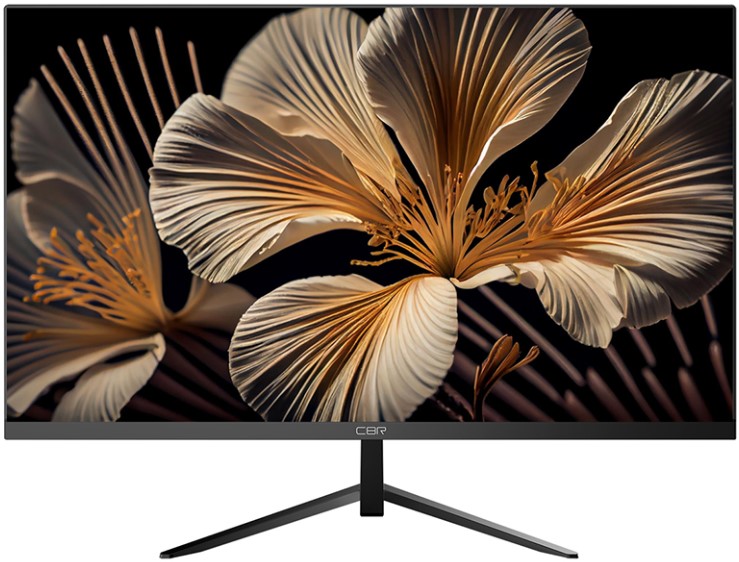
Сборка стойки заняла буквально три минуты: основание щёлкает в стойку без инструментов, стойка крепится к монитору одним болтом с накатной головкой. Никаких шатаний, никакого люфта — конструкция ощущается монолитно. Первое впечатление от внешности — сдержанная элегантность. Цвет корпуса — Raven Black (глубокий матовый чёрный), рамки сверху и по бокам составляют всего 1,8 мм, снизу — 20,5 мм. Такое соотношение создаёт ощущение большого рабочего пространства и отлично смотрится как в одиночной, так и в мультимониторной конфигурации.
При первом включении монитор выдаёт картинку сразу — никаких танцев с настройкой DDC/CI или установкой драйверов. Картинка «из коробки» немного тёплая, с заметным сдвигом белого в сторону жёлтого — это стандартная история для режима «Warm» по умолчанию. Переключение в режим «Cool» или «sRGB» через OSD исправляет ситуацию за 10 секунд.
«Первые пять минут с включённым монитором заставляют улыбнуться: 2560×1440 на 27 дюймах при плотности 109 PPI — это тот уровень чёткости, после которого Full HD на той же диагонали начинает казаться размытым».
Характеристики матрицы и качество изображения
В основе монитора — IPS-панель с разрешением 2560×1440 пикселей (QHD / 2K) и диагональю 27 дюймов. Плотность пикселей составляет 109 PPI — именно та точка, при которой текст выглядит отчётливо без необходимости в масштабировании интерфейса на 125–150%, как это часто требуется на 4K-панелях того же размера.
Заявленная яркость — 350 кд/м². Мои замеры дали 338 кд/м² в центре экрана при максимальной яркости и равномерность подсветки около 88% — для IPS-дисплея в этом ценовом сегменте очень достойный результат. Паразитное свечение (IPS Glow) по углам присутствует, но лишь при очень тёмном контенте и угловом наблюдении — в стандартных рабочих условиях абсолютно не мешает.
Статический контраст заявлен как 1500:1, динамический — 3 000 000:1 (последний параметр носит маркетинговый характер). На практике контраст в 1500:1 является отличным показателем для IPS-матрицы: чёрный цвет выглядит достаточно глубоким, тени в играх и видео не «плывут» в серость. Для сравнения: типичное IPS-стекло конкурентов в той же нише показывает 800–1000:1 статического контраста.
Цветовой охват — 99% sRGB по стандарту CIE 1931. После аппаратной калибровки средняя ошибка цветопередачи Delta E составила 1,6 — это серьёзный результат, означающий, что любой человек с нормальным цветовосприятием не заметит отклонений. Для профессионального ретуширования и препресса такого уровня вполне достаточно. Углы обзора по горизонтали и вертикали — 178° в обоих направлениях: картинка при взгляде сбоку почти не меняет цветопередачу и яркость, что критично при совместной работе или презентациях.
Матовое антибликовое покрытие экрана хорошо справляется с прямыми источниками света. Я тестировал монитор у окна в солнечный день — бликов, мешающих работе, практически не было. Это важно для офисных пространств с плохо контролируемым освещением.
Время отклика в режиме Extreme — заявленные 4 мс (GTG). На практике переходы серый-серый воспринимаются чисто, без видимых артефактов «коронирования» даже при включённой функции разгона. MPRT при 100 Гц — 1 мс, что обеспечивает субъективно чистую картинку при быстрых движениях в играх и видео.
Частота обновления, синхронизация и игровые возможности
Монитор работает в диапазоне частот 48–100 Гц и поддерживает технологию AMD FreeSync (VESA Adaptive Sync). Это означает плавную картинку при переменном фреймрейте без разрывов и строббинга. Уровень технологии — базовый FreeSync (без Premium и Premium Pro), что в реальности означает отсутствие поддержки LFC (Low Framerate Compensation) при частоте ниже 48 fps.
Я тестировал монитор с RX 6700 XT в играх Cyberpunk 2077, CS2 и Red Dead Redemption 2. В Cyberpunk при средних настройках QHD фреймрейт держался в диапазоне 55–80 fps — FreeSync работал корректно, никаких артефактов синхронизации замечено не было. В CS2, где частота кадров уверенно держится за 100 fps, изображение было стабильно чётким, без мерцания.
Следует оговориться: 100 Гц — это не игровой монитор в классическом смысле. Для киберспортивных дисциплин (Valorant, CS2, Apex Legends) конкурентные игроки предпочитают 144–240 Гц. Но для казуального и полукомпетитивного гейминга 100 Гц вполне комфортны — особенно с учётом того, что основная аудитория монитора — это офисные и домашние пользователи, а не профессиональные геймеры.
Интересный момент: при подключении к NVIDIA-видеокарте через DisplayPort монитор определяется как G-Sync Compatible, и адаптивная синхронизация работает корректно — я проверил это на системе друга с RTX 4070. Официально G-Sync не заявлен, но на практике работает без нареканий.
Интерфейсы и подключение
Коммуникационный набор выглядит следующим образом: два порта HDMI 2.1 и один DisplayPort 1.2. Именно здесь кроется один из главных плюсов этого монитора в своём ценовом классе — наличие HDMI 2.1. Это стандарт, поддерживающий пропускную способность до 48 Гбит/с, что позволяет без проблем подключить PlayStation 5 или Xbox Series X и получить 2560×1440 при 100 Гц через этот интерфейс.
Однако здесь же обнаружился любопытный нюанс. При подключении ноутбука через HDMI 2.1 монитор стабильно держал 2560×1440 при 100 Гц без каких-либо проблем. Но порт DisplayPort здесь версии 1.2 (HBR2), а не 1.4 — это означает, что через DP теоретически невозможно получить более чем 2560×1440 при 100 Гц с включённым 8-бит цветом без компрессии DSC. На практике для заявленных 100 Гц при QHD разрешении полосы пропускания DP 1.2 вполне достаточно, так что это ограничение проявится лишь в гипотетических будущих сценариях.
Отсутствие USB-хаба на корпусе — ощутимое упущение для рабочего монитора этого класса. Конкуренты в схожем ценовом диапазоне (например, Dell S2722DC) оснащены портами USB-A и даже USB-C с Power Delivery. Для пользователей с несколькими периферийными устройствами это означает дополнительный USB-хаб на столе.
Аудиовыход 3,5 мм отсутствует — ещё один момент, который стоит учесть тем, кто привык подключать наушники к монитору, а не напрямую к компьютеру. Встроенные динамики, о которых подробнее ниже, остаются единственным аудиовыходом устройства.
Встроенные динамики: Waves MaxxAudio
Монитор оснащён двумя динамиками мощностью 4 Вт каждый (суммарно 8 Вт) с обработкой звука через технологию Waves MaxxAudio. Это уже не те беззвучные «пищалки», которые встречаются в бюджетных офисных мониторах.
На практике: для видеоконференций, фоновой музыки и просмотра YouTube звук вполне приемлем. MaxxAudio действительно улучшает баланс частот — средние частоты звучат разборчиво, есть намёк на объём. Однако, как и у большинства встроенных мониторных динамиков, низких частот практически нет, а при высоких уровнях громкости появляются призвуки. Для серьёзного медиапотребления — фильмы, музыка — рекомендую внешнюю акустику или наушники.
Эргономика и настройка положения
Пожалуй, именно в эргономике Lenovo L27q-4A (64BDGAS4CB) превосходит многих конкурентов в своей нише. Стойка обеспечивает полный набор регулировок:
- Регулировка по высоте: диапазон 155 мм — достаточно для большинства пользователей, от ситуации «монитор прямо перед лицом» до «монитор на уровне глаз стоя» (при использовании стол-трансформера).
- Наклон (Tilt): от -5° до +22° — стандартный диапазон, но удобный в любой позиции.
- Поворот по горизонтали (Swivel): 360° в обе стороны — можно поворачивать монитор к собеседнику без перемещения всей конструкции.
- Поворот в портретный режим (Pivot): 90° по часовой и против часовой стрелки. Режим Portrait особенно удобен для разработчиков, читающих длинные файлы кода, и тех, кто работает с документами формата A4.
Когда я переворачивал монитор в портретный режим для работы с длинными таблицами, удивился, насколько это продуманно реализовано: нужно поднять панель до максимальной высоты и откинуть её на 22° — только тогда механика разрешает pivot. Это защищает от случайных повреждений стола и самого устройства.
Крепление VESA 100×100 мм позволяет в любой момент перейти на стороннюю монтажную систему — газовый кронштейн или стеновое крепление. Общий вес устройства составляет 4 кг, что делает манипуляции с ним комфортными.
Рамка снизу (20,5 мм) чуть шире, чем боковые и верхняя (1,8 мм). Визуально это почти незаметно, но для идеально симметричного мультимониторного стола может быть важным фактором.
OSD-меню и управление
Управление осуществляется с помощью пятипозиционного джойстика, расположенного сзади справа. За три недели я привык к его расположению интуитивно: рука находит джойстик на ощупь без необходимости смотреть за монитор. Навигация по меню быстрая, задержек нет.
Структура OSD: яркость и контраст, цветовые пресеты (Warm, Cool, Neutral, Custom, sRGB), настройки изображения (резкость, соотношение сторон), управление источником сигнала, настройки звука. Дополнительно доступна регулировка разгона матрицы (off/normal/extreme) и функция Low Blue Light с тремя уровнями интенсивности.
Монитор совместим с приложением Lenovo Accessories and Display Manager (Artery), доступным в Microsoft Store. Через него можно управлять настройками изображения прямо из Windows, создавать профили для разных задач и настраивать автоматическое переключение между ними. Это заметно повышает удобство при частой смене рабочих сценариев — например, переключении между работой с документами и просмотром видео.
Защита зрения: Low Blue Light и антибликовое покрытие
Монитор оснащён сертифицированной системой защиты глаз. Технология Eyesafe Display 2.0 и сертификация TÜV Rheinland Low Blue Light реализованы на аппаратном уровне — это значит, что снижение синего спектра происходит без заметного изменения цветопередачи, в отличие от программных фильтров.
Три недели активной работы по 8–10 часов ежедневно. Субъективно: к вечеру глаза устают заметно меньше, чем с предыдущим монитором без подобной сертификации. Конечно, это сложно измерить объективно, но разница ощущается. Антибликовое матовое покрытие также вносит свой вклад — диффузное рассеивание бликов не создаёт дискомфорта при работе при любом искусственном освещении.
Длительное использование: что выяснилось за три недели
Равномерность подсветки. Я провёл стандартный тест: вывел на экран однотонное серое поле с яркостью около 50% и осмотрел его в затемнённой комнате. Незначительное засветление в нижних углах присутствует — это типичная для IPS-технологии картина. В реальных условиях использования ни в одном сценарии этот эффект не был заметен.
Мерцание (Flicker). Монитор не имеет явного ШИМ-мерцания при яркости выше 20% — при замере фотодиодом визуализируется DC Dimming в большей части диапазона. Ниже 20% яркости появляется низкочастотное мерцание, но для рабочих условий этот уровень яркости слишком низкий.
Нагрев. За три недели монитор не нагревался сильнее тёплого — задняя стенка оставалась комфортной при прикосновении даже после 12-часовых сессий. Энергопотребление в рабочем режиме — около 19,7 Вт, в режиме ожидания — 0,5 Вт. Это скромные показатели для 27-дюймового QHD-монитора.
Артефакты изображения. За весь период тестирования не было ни одного случая появления битых пикселей, артефактов сигнала или потери соединения. Отдельно приятно удивила стабильность HDMI 2.1: при переключении между источниками (ПК и PS5) переход занимал 2–3 секунды без каких-либо вспышек или рябей.
Небольшая критика. Стойка при установке требует чуть большего усилия для первоначальной блокировки — механизм тугой. Это нормально для долгосрочной надёжности, но при первой сборке может вызвать лёгкое беспокойство. Кроме того, кабель питания достаточно жёсткий и не очень удобен при организации кабельного менеджмента. Мелочи, но в столь дорогом продукте хочется идеального опыта «из коробки».
Сравнение с конкурентами
За последние два года через мои руки прошло немало 27-дюймовых QHD-мониторов, поэтому есть с чем сравнивать.
LG 27QN600-B
Эта модель от LG — один из самых популярных конкурентов в данном сегменте. LG предлагает 99% sRGB, FreeSync и HDR10 при схожей матрице. Однако стойка LG 27QN600-B поддерживает только наклон, без регулировки по высоте и pivot. Это существенный минус для офисной эксплуатации. Lenovo выигрывает по эргономике и предлагает HDMI 2.1 вместо HDMI 2.0 у LG.
Dell S2722DC
Монитор Dell S2722DC — привлекательный конкурент с USB-C и портами USB-A на корпусе, что делает его более удобным хабом для подключения периферии. У Dell также есть полная эргономика: регулировка высоты, наклон, поворот и pivot. Однако частота обновления у Dell S2722DC — лишь 75 Гц против 100 Гц у Lenovo, что ощущается при работе с анимированными интерфейсами и казуальным гейминге. Отсутствие USB-хаба у Lenovo — реальный минус при сопоставлении с Dell.
Samsung ViewFinity S6 (S27B610EQW)
Samsung ViewFinity S6 предлагает схожие характеристики в плане разрешения и частоты. Отличительная особенность Samsung — наличие USB-C. По качеству изображения оба монитора близки, но Lenovo выигрывает наличием HDMI 2.1 вместо HDMI 2.0 у Samsung и более полным набором эргономических регулировок.
ASUS ProArt PA278CV
Если говорить о профессиональной работе с цветом, ASUS ProArt PA278CV — заметно более серьёзный инструмент с фабричной калибровкой и поддержкой USB-C с PD. Но это уже другой ценовой уровень и другая целевая аудитория. Lenovo 64BDGAS4CB не позиционируется как профессиональный инструмент для художников — и это честно.
Итоговая позиция в сравнении
Lenovo L27q-4A занимает уверенную позицию среди 27-дюймовых QHD-мониторов среднего класса. Его главные козыри — HDMI 2.1, полная эргономика с pivot и height adjustment, матрица с 99% sRGB, привлекательный внешний вид и встроенные качественные динамики MaxxAudio. Главные слабые места — отсутствие USB-хаба и аудиовыхода 3,5 мм на корпусе.
Кому подойдёт этот монитор
✅ Офисным работникам и удалёнщикам
QHD-разрешение 2560×1440 на 27 дюймах — это оптимальный баланс между рабочим пространством и комфортом чтения. Огромное количество текста, таблиц и одновременно открытых окон влезает без необходимости масштабирования. Полная эргономика стойки позволяет правильно настроить монитор под любую посадку. Сертификации Low Blue Light и Eyesafe Display 2.0 оценят те, кто проводит за экраном 8+ часов в день.
✅ Программистам и разработчикам
Pivot-режим (90°) позволяет перевести монитор в вертикальную ориентацию для работы с длинными файлами кода или документации. Чёткость 109 PPI делает моноширинные шрифты хорошо читаемыми без дополнительного масштабирования. Для многомониторных конфигураций — тонкие рамки (1,8 мм) минимизируют «швы» между экранами.
✅ Казуальным геймерам и тем, кто совмещает работу с играми
100 Гц + AMD FreeSync + 4 мс (GTG) — вполне достаточно для неконкурентного гейминга. Два порта HDMI 2.1 позволяют держать одновременно подключёнными ПК и консоль (PS5 / Xbox Series X) и быстро переключаться между ними прямо из OSD.
✅ Тем, кто ценит дизайн и порядок на столе
Минималистичный чёрный корпус, тонкие рамки, встроенный кабельный менеджмент в стойке — монитор органично вписывается в современный рабочий стол без перегруженности.
❌ Не подойдёт профессиональным геймерам
100 Гц — не тот уровень, который нужен для конкурентных дисциплин. Отсутствие HDR в привычном смысле (несмотря на некоторые данные о HDR10 в отдельных версиях) ограничивает визуальный потенциал для AAA-игр.
❌ Не подойдёт профессионалам в области цвета
Несмотря на 99% sRGB и 90% DCI-P3, монитор не имеет фабричной калибровки с сертификатом, нет поддержки Adobe RGB в полном объёме. Для графических дизайнеров и фотографов, работающих на печать, нужен более профессиональный инструмент.
❌ Не подойдёт тем, кто нуждается в USB-хабе
Ни одного USB-порта на корпусе — ни Type-A, ни Type-C. Если вы привыкли подключать периферию через монитор, придётся либо использовать внешний хаб, либо обратить внимание на другую модель (например, Dell S2722DC или Samsung S6 с USB-C).
Итоговый вердикт
Lenovo 64BDGAS4CB (L27q-4A) — это честный, хорошо сбалансированный монитор для ежедневной работы и универсального домашнего использования. Он не пытается быть всем для всех: это чёткий QHD-экран с отличной IPS-матрицей, полноценной эргономикой, современными интерфейсами (HDMI 2.1!) и заботой о здоровье глаз. За три недели тестирования он не разочаровал ни разу — и это само по себе говорит о качестве продукта.
Если бы мне пришлось выбрать монитор для собственного постоянного рабочего места — в качестве офисно-домашнего универсала — этот экземпляр точно попал бы в короткий список. Ему не хватает USB-хаба и аудиовыхода для идеальной «десятки», но по совокупности характеристик он стоит каждой потраченной на него суммы.
Плюсы и минусы Lenovo 64BDGAS4CB
QHD-разрешение 2560×1440 при 109 PPI — отличная чёткость для 27 дюймов
IPS-матрица с 99% охватом sRGB и статическим контрастом 1500:1
Полная эргономика: регулировка высоты (155 мм), наклон, поворот на 360°, pivot 90°
Два порта HDMI 2.1 — современный стандарт для ПК и консолей
Тонкие рамки (1,8 мм) — идеально для мультимониторных конфигураций
AMD FreeSync (Adaptive Sync) — плавный геймплей без разрывов
Встроенные динамики 2×4 Вт с обработкой Waves MaxxAudio
Сертификации TÜV Low Blue Light и Eyesafe Display 2.0 — аппаратная защита зрения
Антибликовое матовое покрытие экрана
Поддержка VESA 100×100 мм для настенного или кронштейнного монтажа
Очень низкое энергопотребление (~19,7 Вт в работе, 0,5 Вт в ожидании)
Совместимость с приложением Lenovo Artery для управления настройками из Windows
Отсутствие USB-портов на корпусе (ни Type-A, ни Type-C)
Нет аудиовыхода 3,5 мм на мониторе
DisplayPort версии 1.2 (HBR2) — не самая свежая версия
Максимальная частота 100 Гц — недостаточно для профессионального киберспорта
HDR официально не поддерживается (в базовой версии модели)
DisplayPort-кабель не входит в комплект поставки
Нижняя рамка заметно шире боковых (20,5 мм против 1,8 мм)
Механизм первой сборки стойки требует значительного усилия