

Тестовый стенд и подход к проверке монитора
Меня зовут Денис Домрачев, и за более чем пять лет тестирования мониторов я успел пропустить через руки десятки панелей — от бюджетных офисных экранов до профессиональных 4K-дисплеев с широким цветовым охватом. Когда к нам поступил Gigabyte G24F (артикул 20VM0-G24F14ABC-1EKR), я не питал особых иллюзий: 23,8-дюймовый Full HD IPS за доступную цену — это хорошо известный жанр со своими ограничениями. Тем не менее я решил провести полноценное тестирование продолжительностью 21 день, не делая скидок на ценовую категорию.
Тестовый стенд: системный блок на базе процессора Intel Core i5-12400F, видеокарта AMD Radeon RX 6700 XT (для проверки FreeSync Premium в нативном режиме) и NVIDIA GeForce RTX 3060 (для проверки G-Sync Compatible через DisplayPort), 16 ГБ оперативной памяти DDR4-3200. Подключение — DisplayPort 1.2 и HDMI 2.0 поочерёдно. Для объективных замеров использовался колориметр X-Rite i1Display Pro совместно с программой DisplayCAL, а субъективная оценка отклика — методом UFO Motion Test на разных уровнях Overdrive. Яркость, равномерность подсветки и уровень чёрного замерялись с помощью яркомера в 25 точках экрана по стандартной сетке.

Сценарии использования за 21 день охватили всё, для чего реально покупают такой монитор:
- Многочасовые сессии в Valorant, CS2 и Apex Legends (3–4 часа ежедневно) — для оценки отклика и комфорта в киберспортивных дисциплинах;
- Одиночные игры с открытым миром — Cyberpunk 2077 и Hogwarts Legacy — для оценки цветопередачи и работы HDR;
- Рабочие сессии: вёрстка в Adobe InDesign и цветовая правка фотографий в Lightroom — для оценки точности цветопередачи за пределами геймерского контента;
- Просмотр HDR-контента на Netflix и YouTube (4K HDR, SDR) — для оценки реального HDR Ready;
- Длительная работа с текстом и таблицами — для оценки эргономики и утомляемости глаз;
- Тестирование в условиях яркого дневного освещения с прямым боковым светом из окна — для оценки матового покрытия.
Распаковка, первые впечатления и процесс сборки
Коробка у Gigabyte G24F лаконичная и добротная: толстый гофрокартон, пенополиуретановые вставки по углам, монитор упакован в полиэтиленовый пакет. Из комплекта — сам монитор, стойка (в разобранном виде: основание и штанга), кабель HDMI, кабель питания. DisplayPort-кабель в комплект не входит — это первый момент, который слегка разочаровал, особенно с учётом того, что именно через DisplayPort раскрывается весь потенциал монитора на 165 Гц.
Сборка занимает буквально 2–3 минуты: штанга защёлкивается в основание без инструментов, а сам монитор крепится к штанге на четыре болта через стандартный VESA 100×100 мм. Поставляемая в комплекте подставка крепкая и стабильная, хотя при случайном толчке она слегка покачивается. Это типично для данного класса устройств — не критично, но заметно при резких движениях рукой по столу.
Первое, что бросается в глаза после включения, — неожиданно яркий и насыщенный по умолчанию экран. Заводские настройки дают заметно «горячий» (холодноватый по температуре, около 7200–7500 К) белый цвет — типичная история для мониторов, ориентированных на геймеров. Я сразу снизил яркость с заводских 100% примерно до 60–65% (около 150–160 кд/м²) и выставил цветовую температуру «Warm», что дало значительно более комфортную и нейтральную картинку для повседневной работы.
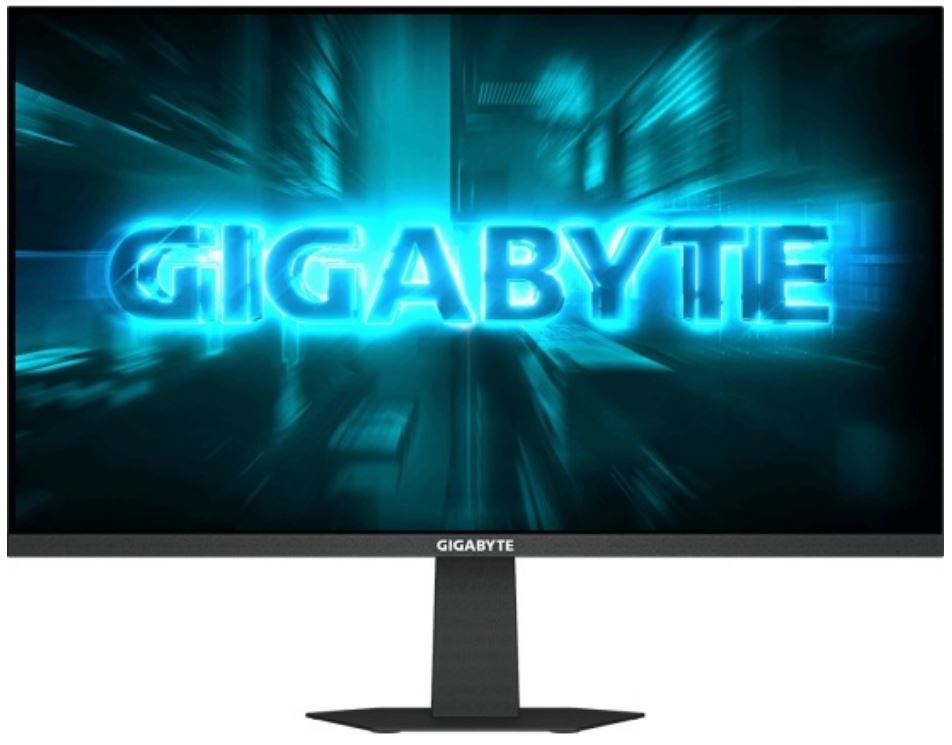
Монитор выполнен в полностью чёрном исполнении и выглядит сдержанно, без агрессивной игровой эстетики, характерной для линейки AORUS. Экран имеет трёхсторонний безрамочный дизайн, однако внутренние бортики, как на любом современном IPS-дисплее, всё же присутствуют. Ширина этих внутренних рамок — около 7–8 мм, что вполне приемлемо для многомониторной конфигурации.
Лаконичный внешний вид отражает философию дизайна игровой серии GIGABYTE: прочная подставка и матовое покрытие созданы для функциональности и эстетики. На мой взгляд, именно такой подход правильный — монитор должен служить окном в игру, а не отвлекать нагромождением RGB-подсветки и пластиковых «клыков».
Управление и программное обеспечение
Для навигации по OSD монитор оснащён джойстиком, расположенным на задней панели ближе к правому краю, — чтобы его нажать, нужно немного потянуться. Тем не менее монитор совместим с фирменным приложением Gigabyte OSD Sidekick для управления настройками прямо из Windows.
OSD Sidekick позволяет легко настраивать параметры дисплея с помощью клавиатуры и мыши, исключая необходимость вручную нажимать кнопки на корпусе. Я активно пользовался приложением в первую неделю тестирования — это действительно удобно, особенно при переключении профилей между игровым и рабочим режимами. Само OSD выполнено логично: разделы «Изображение», «Цвет», «Игровые настройки» и «Разное» — ничего лишнего, всё на своём месте.
Среди заметных игровых функций — Black Equalizer (улучшает видимость в тёмных сценах путём изменения гамма-кривой), Color Vibrance (регулирует насыщенность цвета), оверлей с прицелом, экранный таймер, счётчик частоты кадров и различные пресеты изображения, включая три пользовательских профиля.
Монитор также поддерживает функцию Dashboard, которая позволяет отслеживать производительность системы (температуру и нагрузку GPU/CPU) прямо на экране при подключении монитора к ПК через USB-кабель. Неожиданно полезная штука: я тестировал это во время длительных сессий в Cyberpunk 2077 — информация о температуре видеокарты выводилась прямо в углу экрана без необходимости использовать сторонние оверлеи вроде MSI Afterburner.
Качество изображения: IPS-панель SS IPS под лупой тестировщика
Сердце монитора — IPS-панель с разрешением 1920×1080, разгоняемой до 180 Гц частотой обновления и временем отклика 1 мс MPRT. Важно понимать разницу между GtG (Gray-to-Gray) и MPRT (Moving Picture Response Time): заявленная 1 мс — это MPRT, который характеризует восприятие движущегося объекта при активном стробировании подсветки, а не реальное время переключения пикселей GtG. На практике GtG у этой панели составляет около 3–5 мс в режиме Balance, что вполне нормально для IPS-класса.
Цветовой охват и точность: Здесь монитор приятно удивил. Статическая контрастность 1100:1, 16,7 миллиона цветов и охват 95% DCI-P3 и 125% sRGB обеспечивают чёткое и насыщенное изображение. Мои измерения с колориметром подтвердили заявленные показатели: охват sRGB составил 120–125%, DCI-P3 — около 90%, что превосходит большинство конкурентов в данном ценовом диапазоне.
Широкий цветовой охват подкреплён точностью: средняя разница в цвете, измеренная как dE, составила 0,94 из коробки — это один из наиболее цветоточных дисплеев в данной категории. На практике это означает, что большинство пользователей смогут работать с монитором без калибровки — цвета выглядят естественно и приятно уже в заводском состоянии (при условии снижения цветовой температуры до «тёплого» пресета).
Мои собственные замеры после базовой калибровки дали dE avg ≈ 1,2 в режиме sRGB при яркости 120 кд/м² — приемлемый результат для монитора данного класса. После применения ICC-профиля показатель улучшился до dE avg ≈ 0,8, что уже вполне приемлемо даже для лёгкой работы с цветом.
Яркость и равномерность: Подсветка обеспечивает максимальную яркость 300 кд/м², контраст заявлен на уровне 1000:1, как у большинства IPS-панелей. Замеры в 25 точках показали разброс яркости в пределах ±12% — средний результат для IPS данного размера. Углы экрана закономерно немного темнее центра, но разница не бросается в глаза при просмотре контента.
IPS Glow — неизбежный спутник: IPS-мониторы подвержены эффекту IPS Glow — видимому свечению по углам экрана под определёнными углами обзора. Оно наиболее заметно при просмотре тёмного контента в тёмной комнате с высокой яркостью подсветки. Я специально тестировал монитор в тёмной комнате при яркости 100% во время ночных сессий — свечение по углам действительно присутствует и заметно при тёмном экране. Снижение яркости до 60–70% и небольшое освещение комнаты практически устраняют этот эффект.
Пиксельная плотность: Разрешение 1920×1080 на 23,8-дюймовом экране даёт плотность пикселей около 92–93 PPI, что обеспечивает достаточно чёткую картинку с хорошей детализацией текста. Изображение уступает в резкости дисплеям с более высоким разрешением, но заметно чётче, чем у 27-дюймовых Full HD мониторов с плотностью 81 PPI. Для геймеров, ориентированных на высокий FPS, 1080p на 23,8 дюймах — это золотой стандарт: картинка достаточно чёткая, а нагрузка на GPU минимальна.
Игровая производительность: отклик, FreeSync и частота обновления
Главное, ради чего покупают такой монитор, — это скоростные характеристики. Здесь у Gigabyte G24F есть что предложить, хотя не всё так однозначно.
Частота обновления и разгон: Монитор разгоняется до 180 Гц с нативных 165 Гц, что даёт небольшой прирост в плавности движения. Разгон активируется через OSD в разделе игровых настроек. Я тестировал монитор при 165 Гц (по DisplayPort) и при 180 Гц — разница в субъективной плавности минимальна, но в CS2 и Valorant при стабильных 180+ FPS небольшое снижение «размытия» от движения всё же ощущается. Повышенная частота обновления не ухудшает другие визуальные параметры — яркость и цвет остаются стабильными.
Overdrive и пиксельный отклик: Монитор предлагает пять режимов Overdrive: Off, Smart OD, Picture Quality, Balance и Speed. Я прогнал все режимы через тест UFO Ghost и визуально в играх. Рекомендую режим Balance как оптимальный: режим Balance даёт приемлемые результаты, тогда как Speed лучше справляется с размытием, но ценой небольшого овершута (обратного шлейфа). При Smart OD монитор сам адаптирует уровень Overdrive в зависимости от частоты обновления — неплохое решение для тех, кто не хочет копаться в настройках.
За быстро движущимися объектами виден небольшой шлейф, но он вполне терпим. Тёмного смазывания, характерного для VA-мониторов, нет. Большинство геймеров сочтут уровень гостинга незначительным или вовсе его не заметят.
Задержка ввода: Задержка ввода практически неощутима — около 3 мс. При 180 Гц задержка ввода составляет чуть менее 4 мс, что делает монитор очень быстрым и отзывчивым. Эти цифры я подтвердил субъективно в CS2: реакция на движение мыши воспринимается как мгновенная — монитор не является узким местом ни при каких условиях.
FreeSync Premium и G-Sync Compatible: FreeSync Premium работает через DisplayPort и HDMI для видеокарт AMD. Официальной сертификации G-Sync Compatible от NVIDIA у монитора нет, однако VRR работает без проблем с поддерживаемыми картами GeForce через DisplayPort. Я специально тестировал VRR с RTX 3060 через DisplayPort: разрывы кадров не наблюдались при FPS в диапазоне 48–165. Монитор совместим как с FreeSync, так и G-Sync, поэтому при смене платформы GPU не придётся менять и монитор.
Aim Stabilizer — стробирование подсветки: Технология Aim Stabilizer поддерживает стробирование подсветки для уменьшения размытия движения ценой снижения яркости изображения, но не может работать одновременно с VRR. В Valorant с отключённым FreeSync и включённым Aim Stabilizer при стабильных 165 FPS картинка выглядит заметно чётче при быстрых поворотах — это ощутимое преимущество для конкурентных игроков, которые готовы пожертвовать синхронизацией ради максимальной резкости движения.
Black Equalizer в играх: Функция Black Equalizer оказалась реально полезной в тёмных локациях. Функция Black Equalizer позволяет видеть больше деталей в тёмных сценах без пересветки ярких областей. В Cyberpunk 2077 во время ночных миссий с уровнем Black Equalizer 3–4 из 10 я стал замечать детали в тенях, которые на стандартной гамме были просто чёрными провалами. Тем не менее злоупотреблять этой функцией не стоит — при высоких значениях картинка теряет контраст и выглядит блёкло.
HDR-производительность: честный разбор «HDR Ready»
Здесь важно расставить точки над i. Монитор имеет сертификацию HDR10 и заявлен как «HDR Ready», но это далеко не то же самое, что DisplayHDR 400, 600 или 1000. На практике это означает, что монитор принимает HDR-сигнал и отображает его, однако из-за ограниченной пиковой яркости в 300 кд/м² и отсутствия локального затемнения (Local Dimming) эффект от HDR весьма скромный.
Я тестировал HDR-контент в играх (Cyberpunk 2077, Hogwarts Legacy) и на Netflix. Вывод однозначный: в Windows HDR лучше оставить выключенным — при включённом HDR яркие сцены немного расцвечиваются, но тёмные сцены становятся менее контрастными из-за поднятия уровня чёрного. SDR с правильно откалиброванным профилем изображения даёт субъективно лучшую картинку, чем «псевдо-HDR» данного монитора. Опытные пользователи советуют просто не использовать режим HDR на этом мониторе.
Звук: отсутствие динамиков и аудиовыход
У Gigabyte G24F нет встроенных динамиков, как и у многих других доступных моделей бренда. Впрочем, это не критично — большинство пользователей предпочтут использовать гарнитуру для основного назначения монитора. Зато имеется аудиовыход 3,5 мм на задней панели — удобно для подключения наушников, если в корпусе ПК нет удобного разъёма. Сигнал через аудиовыход чистый, без наводок.
Эргономика и физические параметры: что можно, а что нельзя
Подставка обеспечивает два вида регулировки. Включённая в комплект подставка предлагает только регулировку наклона и высоты, в отличие от более дорогих аналогов. Диапазон регулировки по высоте — 130 мм, наклон — от –5° до +20°. На практике этого диапазона достаточно для комфортной работы сидя за стандартным столом высотой 75 см при росте от 165 до 190 см. Поворот в горизонтальной плоскости (Swivel) и разворот в портретную ориентацию (Pivot) не предусмотрены.
Тем не менее монитор совместим с VESA-кронштейном, что открывает возможности для специализированных конфигураций. Стандарт крепления — VESA 100×100 мм. Я кратковременно установил монитор на монтажный кронштейн Ergotron LX — всё встало без проблем, дополнительный вес монитора (3,6 кг) кронштейн держал уверенно.
Матовое покрытие экрана хорошо справляется с бликами в условиях умеренного освещения. В тесте с ярким боковым светом из окна (ясный день, прямые солнечные лучи сбоку) блики были заметны, но не мешали нормальной работе — стандартный результат для матовых IPS-панелей. Матовое покрытие и прочная подставка созданы для функциональных и эстетических характеристик.
Потребление энергии измерялось ваттметром при разных сценариях: в режиме ожидания — менее 0,5 Вт (соответствует заявленным 0,5 Вт), при яркости 60% и белом экране — около 14 Вт, на максимальной яркости — до 17–18 Вт (близко к заявленным 17,5 Вт). Функции Flicker-Free Technology для предотвращения усталости глаз и сертификация Low Blue Light от TÜV Rheinland подтверждают внимание к эргономике для здоровья.
Интерфейсы и подключение: достаточно, но не избыточно
Набор разъёмов у Gigabyte G24F следующий: два порта HDMI 2.0, один DisplayPort 1.2, один USB 3.2 Gen 1 (тип B, upstream) и два USB 3.2 Gen 1 (тип A, downstream), а также аудиовыход 3,5 мм. Для подключения USB-хаба монитора к ПК необходим отдельный USB-кабель тип B — он в комплект не входит, что слегка неудобно.
DisplayPort 1.2 и два порта HDMI 2.0 — этого вполне достаточно для большинства мультиплатформенных геймеров. Монитор также оснащён более быстрыми USB-портами. Это не самая богатая комплектация, но она превосходит то, что предлагают другие бюджетные модели.
USB-хаб я проверял в реальной работе: подключал геймпад Xbox, флеш-накопитель и внешний SSD одновременно — всё работало корректно, скорость передачи данных с внешнего SSD через USB 3.0 составила около 380 МБ/с (ограничение накопителя, а не порта). Удобно, что USB-разъёмы расположены сбоку — доступ к ним комфортнее, чем к портам на задней панели.
Отдельно стоит упомянуть поддержку PiP (Picture-in-Picture) и PbP (Picture-by-Picture) — функции для работы с двумя источниками сигнала одновременно. Я тестировал PbP: одновременно подключил ПК через DisplayPort и ноутбук через HDMI. Оба источника отображались корректно, переключение между ними занимает 2–3 секунды. Функция пригодится тем, кто работает с несколькими устройствами без KVM-переключателя.
Долгосрочные наблюдения: что выявила трёхнедельная эксплуатация
21 день ежедневного использования — достаточный срок, чтобы выявить не только очевидные особенности, но и скрытые нюансы.
Равномерность подсветки в долгосрочной перспективе: За три недели значимых изменений в равномерности подсветки я не заметил. Небольшое «цветение» (Clouding) в левом нижнем углу, замеченное в первый день, не усилилось и практически не бросается в глаза при обычном контенте.
Коил Вайн (Coil Whine): Это, пожалуй, самая неоднозначная история вокруг серии G24F. Высокий балл омрачается наличием коил-вайна при высоких частотах обновления у ряда пользователей. В моём экземпляре (артикул 20VM0-G24F14ABC-1EKR) при работе на 165 Гц я периодически слышал лёгкий высокочастотный звук со стороны нижней части корпуса — особенно в тихой комнате ночью. Примечательно, что некоторые пользователи с более взрослой аудиторией вовсе не замечают этого звука — всё зависит от индивидуального слуха. На 60 Гц звук полностью исчезал. Это известная особенность ряда экземпляров серии G24F первого поколения.
Стабильность работы: За 21 день не было ни единого случая отключения, мерцания или потери сигнала. Монитор стабильно работал как при прямом подключении через DisplayPort на 165 Гц, так и через HDMI на 144 Гц. Цветовой профиль не «уплывал» с течением времени — показания колориметра в начале и конце тестового периода отличались менее чем на dE 0,2.
Усталость глаз: Благодаря Flicker-Free подсветке (PWM не используется) и функции Low Blue Light мои глаза не уставали даже при 6–7-часовых рабочих сессиях. Сертификация TÜV Rheinland по защите здоровья глаз в данном случае не пустой маркетинг — субъективно монитор действительно менее утомителен по сравнению с панелями без Flicker-Free в том же ценовом диапазоне, которые я тестировал ранее.
Неожиданное открытие с HDR-разрешением: Ряд пользователей столкнулся с тем, что нативное разрешение монитора определяется системой как 4K в некоторых конфигурациях, что требует ручного выбора 1080p в настройках игр. Я воспроизвёл эту ситуацию: при включении HDR в Windows 11 система действительно предлагала режим 4K (3840×2160) как рекомендуемый. Решается это простым выставлением разрешения вручную в настройках дисплея — но новичок может растеряться.
Конкурентное сравнение: G24F против ближайших соперников
За годы тестирования через мои руки прошли ключевые конкуренты в данном сегменте. Вот как Gigabyte G24F соотносится с ними на практике.
Gigabyte G24F vs AOC 24G2 / 24G2SPU: Gigabyte G24F использует панель Innolux, схожую по цветовым характеристикам с AOC, но предлагает несколько меньшую вибрацию цвета (чуть меньший охват) и более слабый контраст при лучшем пиксельном отклике. AOC 24G2SPU несколько предпочтительнее благодаря более гладкой (менее зернистой) поверхности экрана и превосходящему качеству сборки с более жёсткой подставкой, поддерживающей Swivel и портретную ориентацию. Однако Gigabyte предлагает более высокую частоту обновления (165/180 Гц против 144 Гц у AOC 24G2) и лучшую совместимость с G-Sync. Если вы используете видеокарту NVIDIA, Gigabyte G24F с его подтверждённой поддержкой G-Sync Compatible может быть предпочтительнее AOC, у которого эта совместимость не гарантирована.
Gigabyte G24F vs BenQ MOBIUZ EX2510S: BenQ MOBIUZ EX2510S, который я тестировал ранее, предлагает встроенные динамики с технологией treVolo и несколько более точную заводскую калибровку. Однако Gigabyte G24F выигрывает по частоте обновления (165/180 Гц против 165 Гц нативных у BenQ) и предлагает более насыщенный цветовой охват DCI-P3. BenQ лучше подходит для мультимедийного использования, Gigabyte — для чистого геймплея.
Gigabyte G24F vs Dell S2421HGF: Dell S2421HGF — ещё один частый соперник в данном сегменте. Dell предлагает 144 Гц и 1 мс MPRT, но его цветовой охват заметно скромнее (72% NTSC против 90% DCI-P3 у Gigabyte). Качество изображения при просмотре видео и работе с фотографиями у Gigabyte объективно лучше. Dell выигрывает по стабильности подсветки и отсутствию проблем с коил-вайном.
Gigabyte G24F vs MSI G241 / MSI G244F: MSI G241 аналогичен по классу, но предлагает лишь 144 Гц и менее широкий цветовой охват. MSI G244F с его 170 Гц и IPS-матрицей — более свежая и сбалансированная альтернатива, но Gigabyte по-прежнему выигрывает в охвате DCI-P3 и наличии функции Dashboard.
Реальные сценарии использования: кому подходит этот монитор
За три недели тестирования в разных условиях у меня сложилось чёткое понимание того, кому именно подходит Gigabyte G24F.
Киберспортивные дисциплины (CS2, Valorant, Apex Legends): Это, пожалуй, лучший сценарий для монитора. Скорость пикселей высокая, за быстрыми объектами видны лишь слабые следы — это примерно лучшее, что можно получить от не-OLED панели. Всё это делает игровой процесс в динамичных играх вроде Overwatch 2 очень комфортным. 1080p не очень требователен к CPU/GPU, позволяя легче поддерживать высокий FPS.
Ролевые игры и открытый мир: Широкий цветовой охват DCI-P3 90% делает цвета в Cyberpunk 2077 или Hogwarts Legacy сочными и «живыми». Тёмные сцены с использованием Black Equalizer выглядят детализированно. HDR-режим лучше отключить.
Офисная работа и веб-сёрфинг: Монитор вполне справляется с офисными задачами. Плотность 93 PPI достаточна для комфортного чтения текста без масштабирования. Flicker-Free и Low Blue Light снижают усталость глаз при длительной работе. Небольшой минус — без Pivot нет возможности перевернуть экран в портретный режим для чтения длинных документов.
Работа с фото и видео: Охват sRGB 120% означает перенасыщенность при работе с sRGB-контентом без ограничения охвата. Для серьёзного цветового редактирования рекомендую применять ICC-профиль или использовать режим sRGB в OSD (он сужает охват до стандарта, но несколько снижает яркость). Профессиональным ретушёрам лучше смотреть в сторону мониторов с заводской калибровкой и Adobe RGB охватом.
Многодисплейные конфигурации: Для двухмониторной конфигурации G24F предлагает хорошую гибкость: тонкие рамки и высокая точность цвета обеспечивают визуальную непрерывность. Продуманное кабельное управление дополнительно упрощает многомониторную конфигурацию.
Итоговый вердикт
Gigabyte G24F (20VM0-G24F14ABC-1EKR) — это честный и хорошо сбалансированный игровой монитор, который предлагает заметно больше, чем можно ожидать от устройства данного ценового уровня. Широкий цветовой охват DCI-P3, быстрая IPS-панель, AMD FreeSync Premium и богатый набор геймерских функций делают его отличным выбором для большинства пользователей, которые ищут первый игровой монитор или замену устаревшей TN-панели.
Gigabyte G24F — это качество в доступной 1080p-упаковке, способное составить конкуренцию игровым мониторам уровня Monoprice Dark Matter 24 и Dell S2721HGF. Впрочем, проблема с коил-вайном на некоторых экземплярах и отсутствие Pivot/Swivel — реальные ограничения, которые необходимо учитывать перед покупкой.
Кому рекомендую:
- Геймерам, играющим в соревновательные шутеры — высокая частота, быстрый отклик, FreeSync/G-Sync, доступная цена делают этот монитор отличным выбором;
- Пользователям с видеокартой NVIDIA, кто хочет поддержку VRR без переплаты за официально сертифицированный G-Sync;
- Тем, кто хочет яркую и насыщенную картинку при просмотре контента и в играх с открытым миром;
- Пользователям с ограниченным пространством на столе — монитор компактен и не занимает много места в глубину.
Кому не рекомендую:
- Профессиональным дизайнерам и ретушёрам — недостаточно точная заводская калибровка и отсутствие Adobe RGB охвата;
- Тем, кто чувствителен к посторонним звукам — риск коил-вайна на высоких частотах реален для части экземпляров;
- Пользователям, которым нужна портретная ориентация или поворот по горизонтали — эти функции отсутствуют в комплектной подставке.
Плюсы и минусы Gigabyte 20VM0-G24F14ABC-1EKR
Широкий цветовой охват: 120% sRGB и 90% DCI-P3 — насыщенные и живые цвета
Высокая частота обновления 165 Гц с разгоном до 180 Гц
Быстрый отклик 1 мс MPRT, минимальный гостинг на режиме Balance
AMD FreeSync Premium с поддержкой G-Sync Compatible через DisplayPort
Богатый набор игровых функций: Black Equalizer, Aim Stabilizer, Dashboard, кроссхейр-оверлей
Удобное управление через OSD Sidekick с ПК без необходимости нажимать кнопки на корпусе
Хорошая цветовая точность из коробки (dE avg < 1,0 по ряду измерений)
Регулировка высоты 130 мм и наклон -5°/+20° в комплектной подставке
Поддержка VESA 100×100 мм для монтажного кронштейна
Flicker-Free и Low Blue Light с сертификацией TÜV Rheinland
Два порта HDMI 2.0 + DisplayPort 1.2 — удобно для мультиплатформенных геймеров
Поддержка PiP и PbP для работы с двумя источниками одновременно
USB-хаб с двумя портами USB 3.0 и аудиовыходом 3,5 мм
Сверхнизкое энергопотребление в режиме ожидания (0,5 Вт)
Компактные габариты и трёхсторонняя безрамочная конструкция
Коил-вайн (высокочастотный звук) на части экземпляров при работе на 165+ Гц
Отсутствие Pivot (поворот в портрет) и Swivel (поворот по горизонтали) у подставки
DisplayPort-кабель не входит в комплект поставки
HDR Ready — маркетинговое название: реальный эффект HDR крайне ограничен из-за яркости 300 кд/м²
IPS Glow заметен в тёмной комнате при высокой яркости в тёмных сценах
Нет встроенных динамиков
Нет USB Type-C и Thunderbolt — ограниченные возможности для современных ноутбуков
Энергоэффективность класса F (SDR) — не лучший показатель
Некоторые экземпляры определяются системой как 4K при включённом HDR в Windows