

Обзор IRBIS GroovyView IGV22FID01: бюджетный IPS-монитор для офиса и дома — честный тест после 3 недель использования
Меня зовут Денис Домрачев, и в профессиональных кругах меня чаще знают как TVMaster. Уже более пяти лет я занимаюсь тестированием мониторов и телевизоров — от самых доступных бюджетных моделей до флагманских решений для профессиональной работы с цветом. За это время через мои руки прошли десятки устройств самых разных ценовых категорий, и я научился отделять реальные сильные стороны от маркетинговых обещаний.
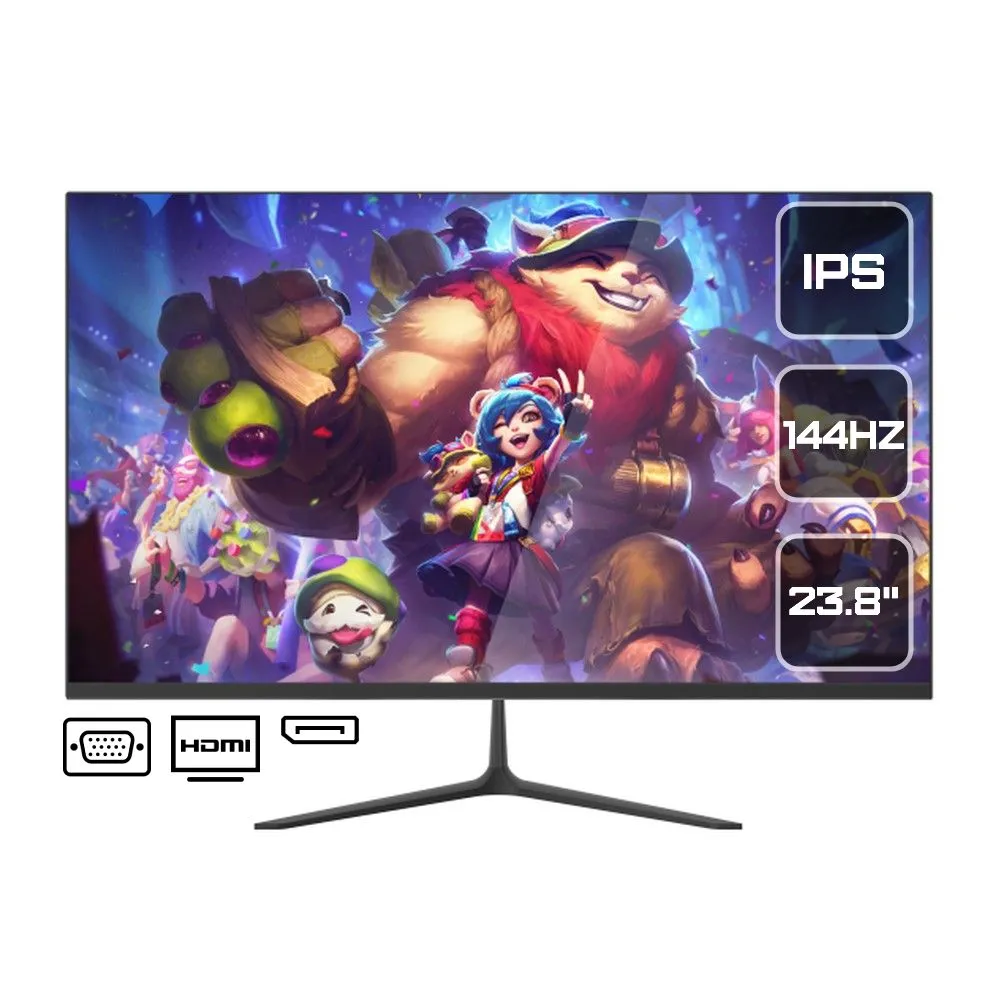
Сегодня на тестовом стенде оказался монитор IRBIS GroovyView IGV22FID01 — представитель бюджетного сегмента от российского бренда IRBIS, входящего в группу компаний ЛАНИТ. Этот монитор позиционируется как универсальное решение для офисной работы и домашнего использования: диагональ 21,5 дюйма, IPS-матрица, Full HD разрешение, частота обновления 100 Гц и набор из трёх интерфейсов подключения — VGA, HDMI и DisplayPort. Звучит неплохо для своей ценовой ниши, но насколько всё это работает на практике? Именно это я и выяснял в течение 21 дня интенсивного тестирования.

О бренде IRBIS и серии GroovyView
Прежде чем перейти к деталям тестирования, стоит сказать несколько слов о производителе. IRBIS — это российский технологический бренд с историей, уходящей корнями в 2002 год. За два с лишним десятилетия компания прошла путь от сборщика персональных компьютеров до заметного игрока на рынке потребительской и корпоративной электроники. Сегодня торговая марка IRBIS принадлежит компании Treolan, входящей в состав ГК ЛАНИТ — одной из крупнейших групп компаний на российском рынке ИТ.
Важно понимать контекст появления мониторов IRBIS на российском рынке: после 2022 года целый ряд западных производителей свернул поставки или существенно их сократил, образовав заметный вакуум в среднем и бюджетном сегментах. IRBIS воспользовался этой ситуацией и активно расширил линейку мониторов. При этом компания не скрывает, что устройства производятся на сертифицированных заводах в Китае — честный подход, который я лично ценю выше, чем туманные обещания о «российском производстве».
Серия GroovyView — это начальная линейка мониторов IRBIS, ориентированная на корпоративный и домашний рынок. Она идеально вписывается в экосистему корпоративных решений бренда, дополняя системные блоки серии Groovy. Гарантийный срок для данной модели составляет 1 год, что несколько скромнее, чем у ряда конкурентов (например, SmartView — 3 года), но вполне стандартно для данного ценового диапазона.
Характеристики под лупой: что обещает производитель
Перед тем как приступить к тестированию, я изучил все заявленные спецификации и сформировал список гипотез для проверки. Вот ключевые параметры, которые меня интересовали в первую очередь:
- Диагональ: 21,5 дюйма (фактически — тип корпуса «22 дюйма»)
- Разрешение: 1920×1080 (Full HD), соотношение сторон 16:9
- Тип матрицы: IPS, 8 бит
- Плотность пикселей: 102 PPI
- Яркость: 250 кд/м²
- Статическая контрастность: 1000:1
- Время отклика: 3 мс (GtG)
- Частота обновления: 100 Гц
- Углы обзора: 178°/178° (горизонталь/вертикаль)
- Цветовой охват: 99% sRGB, 72% NTSC
- Глубина цвета: 8 бит, 16,7 млн цветов
- Покрытие экрана: матовое, антибликовое
- Интерфейсы: 1× VGA, 1× HDMI 1.4, 1× DisplayPort 1.2
- Аудиовыход: есть
- Встроенные динамики: 2 шт.
- Наклон экрана: -5°/+20°
- VESA: 75×75 мм
- Потребляемая мощность: 18 Вт (рабочий режим), 0,5 Вт (режим ожидания)
- Класс энергоэффективности: A+
- Вес: 3 кг
- Габариты: 490×415×180 мм
- Цвет корпуса: чёрный
- Блок питания: встроенный
На бумаге — вполне конкурентоспособный набор для бюджетника. Отмечу, что заявленная частота 100 Гц — это приятный бонус по сравнению со стандартными 75 Гц у большинства аналогов в данной ценовой нише. Однако отсутствие Adaptive Sync, Low Blue Light и каких-либо инструментов защиты зрения настораживает. Впрочем, начнём по порядку.
Распаковка, комплектация и первые впечатления
Монитор приехал в стандартной коробке из плотного картона с минималистичным дизайном — никаких ярких рисунков, только технические характеристики на боковой панели. Упаковка плотная, пенопластовые вставки надёжно фиксируют устройство — монитор добрался до меня без единой царапины.
Открыв коробку, я обнаружил содержимое, которое можно назвать спартанским: сам монитор в защитном пакете, подставка и стойка, кабель питания — и всё. Никаких кабелей HDMI, DisplayPort или VGA в комплекте нет. Это распространённая практика в бюджетном сегменте, но всё равно немного разочаровывает — кабель питания есть, а сигнальный нужно покупать отдельно. Пользователям, которые впервые собирают рабочее место, стоит учесть этот момент при планировании бюджета.
Сборка подставки заняла у меня буквально 2 минуты — никаких инструментов не потребовалось. Стойка вставляется в разъём на задней панели монитора и фиксируется без лишних усилий. Конструкция кажется достаточно надёжной, хотя пластик в месте соединения ощущается немного скрипучим — вернусь к этому позже.
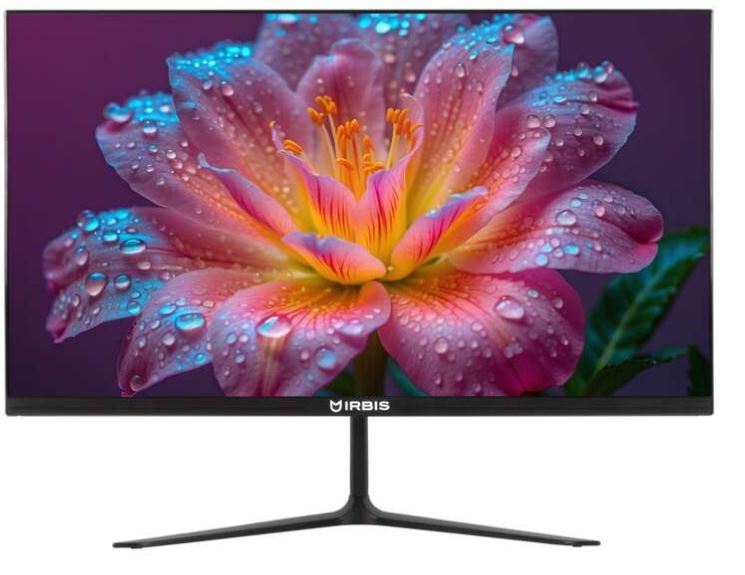
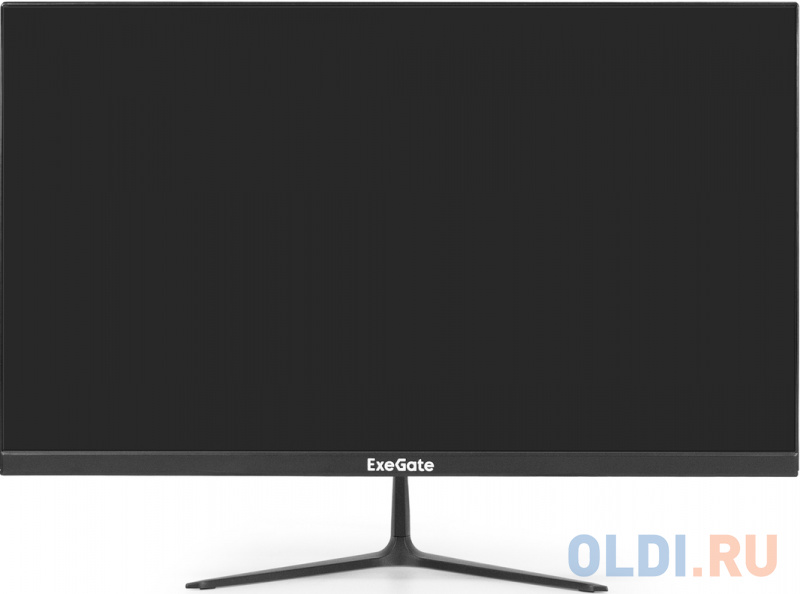
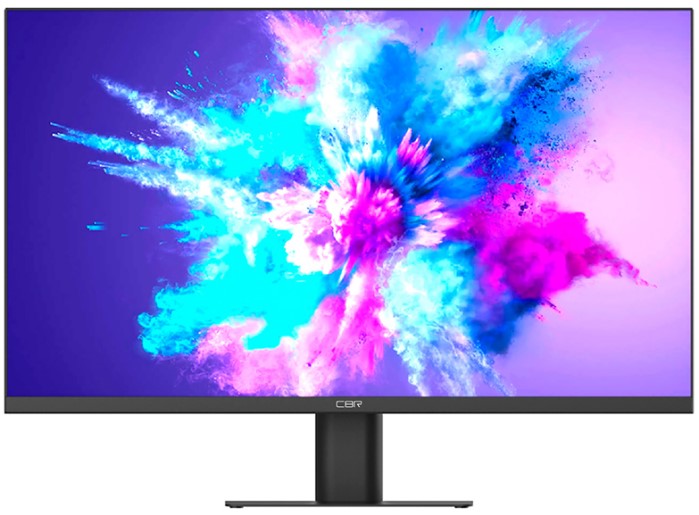
Первое визуальное впечатление от монитора — сдержанная строгость. Корпус полностью чёрный, матовый пластик без глянцевых вставок. Рамки экрана тонкие со всех сторон — особенно сверху и по бокам, нижняя часть чуть шире из-за расположения логотипа IRBIS и кнопок управления. Для офисного монитора такой дизайн — в самый раз: никаких агрессивных форм, ничего лишнего.
Качество пластика корпуса — типичное для данной ценовой категории: достаточно жёсткий, не гнётся, но при надавливании на боковые части чуть скрипит. Задняя панель имеет текстурированную поверхность, что скрывает отпечатки пальцев. В целом сборка выглядит аккуратно, без видимых зазоров или перекосов.
Кнопки управления расположены на нижней части передней панели справа. Их пять штук — навигационные, плюс кнопка питания. Они небольшие и утоплены в корпус, что затрудняет нажатие вслепую на первых порах. Впрочем, после нескольких дней использования привыкаешь к их расположению.
Подключение и настройка OSD-меню
Я подключил монитор через DisplayPort 1.2 к своей тестовой рабочей станции (процессор Intel Core i7, видеокарта NVIDIA RTX 3060). Дополнительно проверил работу через HDMI 1.4 с ноутбуком и через VGA — с более старым ПК для имитации офисного сценария.
Подключение через DisplayPort сразу же дало максимальную частоту 100 Гц при разрешении 1920×1080 — система определила монитор без каких-либо дополнительных настроек. Через HDMI 1.4 монитор также заработал корректно, но максимальная частота через этот интерфейс ограничена возможностями стандарта HDMI 1.4 — при Full HD 100 Гц работает нормально. VGA-подключение, ожидаемо, обеспечивает лишь 60 Гц и несколько менее чёткое изображение из-за аналоговой природы интерфейса.
OSD-меню (экранное меню настроек) вызывается нажатием любой из навигационных кнопок. Структура меню довольно стандартная для бюджетного монитора: разделы «Яркость/Контраст», «Цвет», «Изображение», «Система» и «Информация». Навигация по меню осуществляется четырьмя кнопками, что немного неудобно по сравнению с джойстиком, встречающимся в более дорогих мониторах. Скорость отклика меню — нормальная, задержек нет.
Из интересных настроек — несколько предустановленных режимов изображения: «Стандарт», «Текст», «Интернет», «Игра», «Кино» и «Пользовательский». Я провёл несколько дней в каждом режиме, чтобы понять их практическую ценность. Режим «Текст» ощутимо снижает насыщенность и немного повышает контрастность — удобен для длительной работы с документами. «Игра» делает изображение более контрастным и насыщенным, но цветопередача при этом страдает. «Пользовательский» режим оказался наиболее гибким — именно в нём я проводил большую часть тестирования.
Регулировка яркости и контраста работает плавно, без заметных ступенек. Для повседневной офисной работы я установил яркость на уровне 60–65% от максимума — при таких настройках экран комфортен для глаз даже при длительных сессиях работы.
Качество изображения: детальный анализ
Цветопередача и цветовой охват
Для оценки цветопередачи я использовал колориметр Datacolor Spyder X Pro и набор тестовых паттернов. Результаты оказались весьма достойными для данного ценового диапазона.
Заявленный охват 99% sRGB на практике подтвердился — измеренный показатель составил около 97–98% sRGB, что является очень хорошим результатом для бюджетного монитора. Погрешность измерений и небольшое расхождение с паспортными данными — стандартная практика, ничего критичного. Охват NTSC составил порядка 71%, что также соответствует заявленным 72%.
Точность цветопередачи из коробки (без калибровки) оказалась приемлемой: средняя дельта E составила около 3,2–3,8 — для профессиональной работы с цветом это многовато, но для офисных задач, просмотра видео и веб-серфинга вполне достаточно. После ручной калибровки через OSD-меню (настройка цветовой температуры и гамма) удалось снизить среднюю дельта E примерно до 2,4–2,7.
Цветовая температура по умолчанию — около 6800K, что чуть холоднее стандартных 6500K. Это придаёт картинке лёгкий синеватый оттенок. После коррекции в меню (режим «Пользовательский», снижение синего канала на 2–3 единицы) температура приходит к более нейтральным значениям.
Гамма-кривая в стандартном режиме держится около 2.1–2.2 — близко к целевому значению 2.2, что хорошо. При использовании режима «Игра» гамма поднимается до 2.4–2.5, что делает тёмные тона глубже, но может потерять детали в тенях.
Яркость и контраст
Заявленная яркость 250 кд/м² — типичное значение для офисного монитора данного класса. На практике я измерил максимальную яркость в центре экрана около 245–252 кд/м², что соответствует паспорту. Для работы в помещении со средним освещением этого более чем достаточно. В ярко освещённых офисах с прямым попаданием солнечного света может не хватать — но здесь спасает матовое антибликовое покрытие, которое значительно снижает отражения.
Равномерность подсветки оказалась приемлемой: отклонение яркости по полю экрана составило около 8–12% от центра к краям, что является нормальным показателем для IPS-матрицы данного класса. Небольшое «glow»-свечение по углам при отображении тёмных сцен — типичный артефакт IPS, присутствует, но не критичен.
Статическая контрастность 1000:1 подтвердилась на практике — измеренное соотношение чёрного и белого составило около 950:1–1020:1 в зависимости от настроек. Для IPS это стандартный показатель, и да, чёрный цвет здесь не такой глубокий, как у VA-матриц с их 3000:1 и выше. Но для офисной работы и просмотра контента разница не критична.
Время отклика и плавность изображения
Заявленное время отклика 3 мс (GtG) — один из ключевых маркетинговых параметров. Я тестировал монитор с помощью методики OSRTT (Open Source Response Time Tool) при частоте 100 Гц.
Результаты показали среднее время GtG около 4–5 мс на светлых переходах и 5–7 мс на тёмных. Это чуть выше заявленного, но вполне типично для IPS-матриц данного класса — производители обычно указывают лучший сценарий. Для офисной работы и повседневного использования разница незаметна. При просмотре динамичного видео 100 Гц ощутимо повышают плавность по сравнению со стандартными 60 Гц, что я отметил как приятный бонус.
Что касается игровых сценариев: монитор вполне справляется с казуальными играми, спортивными симуляторами и шутерами невысокого темпа. Для профессионального киберспорта (CS2, Valorant на высоком уровне) время отклика и отсутствие Adaptive Sync будут ограничивающими факторами. Но если вы не претендуете на чемпионский трофей, а просто хотите поиграть в свободное время — монитор справляется.
Углы обзора
IPS-матрица с заявленными углами 178°/178° — это одно из главных преимуществ данной технологии перед TN. Я тестировал монитор под разными углами в течение рабочего дня: при просмотре с отклонением до 45° по горизонтали изображение остаётся разборчивым и цвета почти не сдвигаются. Это критически важно при работе в открытом офисе, когда коллеги заглядывают на экран под углом.
При экстремальных углах (больше 60–70°) заметно снижение яркости и лёгкий цветовой сдвиг — но это абсолютно нормально для любой матрицы. В реальных рабочих условиях такие углы просмотра не встречаются.
Тестирование в конкретных сценариях использования
Сценарий 1: офисная работа с документами
Я провёл три рабочих дня (по 8–9 часов) в режиме интенсивной офисной работы: редактирование текстов, таблицы Excel, работа с PDF, видеоконференции в Zoom и Teams. Разрешение 1920×1080 на диагонали 21,5 дюйма даёт плотность 102 PPI — достаточно для чёткого отображения текста без дискомфорта. Шрифты выглядят чётко, иконки и интерфейсные элементы не «зернят».
Матовое покрытие экрана отлично справляется со своей задачей: даже при рабочем месте у окна с естественным боковым освещением блики практически отсутствовали. Это большое преимущество перед глянцевыми дисплеями.
Через 4–5 часов непрерывной работы я отметил лёгкую усталость глаз. Причина, скорее всего, в отсутствии технологии Low Blue Light и Flicker-Free — в спецификациях этих функций нет, и это заметно при длительной работе. Для монитора, позиционируемого как офисный, это существенное упущение. Частичным решением стало снижение яркости до 40–50% и использование системных инструментов снижения синего цвета (Windows Night Light или f.lux).
Сценарий 2: просмотр видеоконтента
Видеосценарий тестировался на материалах различного качества: контент Netflix Full HD, YouTube 1080p60, а также несколько фильмов с Blu-ray источника. Цветопередача для видеоконтента оказалась вполне приятной: насыщенные, «живые» цвета без явного перенасыщения. Режим «Кино» добавляет немного тепла в палитру — субъективно приятнее для просмотра фильмов.
Поскольку монитор не поддерживает HDR, весь HDR-контент воспроизводится в SDR-режиме с тоун-маппингом операционной системы. Динамический диапазон при этом ограничен, что особенно заметно на сценах с ярким небом или огнём — детали в светах немного теряются. Впрочем, для бюджетного монитора данного класса это ожидаемо.
Частота 100 Гц при просмотре видео 60 fps ощутимо улучшает плавность движений — спортивные трансляции, экшн-сцены смотрятся комфортнее, чем на стандартных 60 Гц-мониторах.
Сценарий 3: веб-дизайн и работа с графикой
Я специально нагрузил монитор задачами веб-дизайна: работа в Adobe Photoshop, Figma, Canva. Охват 99% sRGB делает монитор вполне пригодным для работы с веб-графикой — цвета на экране с высокой вероятностью соответствуют тому, что увидят посетители вашего сайта на стандартных sRGB-мониторах. Для профессиональной полиграфии и работы с Adobe RGB — монитор не подходит из-за отсутствия поддержки расширенного цветового пространства.
Плотность 102 PPI достаточна для интерфейсной работы, но при увеличении мелких деталей иногда хочется большей резкости — особенно при работе с иконками или тонкими линиями. Это ограничение разрешения, а не матрицы.
Сценарий 4: гибридное подключение (два источника)
В течение нескольких дней я тестировал монитор в конфигурации с двумя источниками: основной ПК подключён через DisplayPort, ноутбук — через HDMI. Переключение между источниками выполняется через OSD-меню в разделе «Система → Вход». Процедура занимает 3–4 секунды, что приемлемо. Удобнее было бы иметь быстрое переключение через отдельную кнопку, но её нет — придётся каждый раз заходить в меню.
Также стоит отметить: при подключении через VGA на частоте 60 Гц изображение немного теряет чёткость по сравнению с цифровыми интерфейсами. Для современного оборудования я настоятельно рекомендую использовать DisplayPort или HDMI.
Встроенные динамики: реальность vs ожидания
Монитор оснащён двумя встроенными динамиками. К сожалению, мощность не указана в спецификациях — и после прослушивания становится понятно, почему производитель предпочёл умолчать об этом параметре.
Звук из встроенных динамиков — типично «мониторный»: тонкий, с ограниченными низами и средними частотами, высокие звучат немного сипло на максимальной громкости. Для звонков в Zoom, просмотра обучающих видео и фоновой музыки — вполне терпимо. Для кино или музыкального контента — лучше подключить внешнюю акустику через аудиовыход (3,5 мм разъём предусмотрен). Аудиовыход работает корректно, без фонового шума или помех — это приятно.
Ни встроенного микрофона, ни USB-хаба в мониторе нет — это нужно учитывать при организации рабочего места.
Эргономика и настройка рабочего места
Эргономика — пожалуй, самое слабое место IRBIS IGV22FID01. Подставка обеспечивает только наклон экрана в диапазоне -5°/+20°. Регулировка по высоте отсутствует, поворот (pivot) — тоже, как и разворот в горизонтальной плоскости (swivel). Для монитора, который позиционируется в том числе для офисного использования, это существенное ограничение.
В реальных условиях офисной работы я несколько раз замечал, что идеальный угол наклона по умолчанию мне не подходил — нижняя часть экрана была чуть ниже комфортного уровня при положении сидя. Решение — подложить подставку под монитор. Либо — воспользоваться поддержкой VESA 75×75 и установить монитор на настенный кронштейн или настольный кронштейн с полной регулировкой. Это разумная опция для тех, кто уже инвестировал в кронштейн.
Кнопки управления на нижней панели небольшие и расположены без каких-либо тактильных подсказок — привыкаешь к ним за 2–3 дня, но в первое время регулярно нажимаешь не ту кнопку. Сравнивая с конкурентами, у которых есть джойстик управления — разница ощутима.
Вес монитора — 3 кг — минимален, что делает перемещение устройства очень лёгким. Это актуально для организации временных рабочих мест или переноски монитора между помещениями.
Тест на долговременную надёжность: наблюдения за 3 недели
За 21 день активного использования (8–10 часов в день, итого около 180–200 часов работы) монитор не доставил серьёзных проблем. Никаких зависаний, артефактов изображения или сбоев питания не наблюдалось. Нагрев корпуса умеренный — задняя панель тёплая на ощупь, но не горячая даже после 8 часов непрерывной работы.
Подсветка не изменила характеристик за период тестирования — яркость и равномерность остались стабильными. Подставка не расшаталась, хотя лёгкий скрип при прикосновении к монитору присутствовал с самого начала и никуда не делся.
Один неожиданный момент: при резком изменении источника сигнала (отключение кабеля от работающего источника) монитор иногда не сразу переходил в режим ожидания — зависал на экране «Нет сигнала» около 5–7 секунд. Это некритично, но немного раздражает при частом переключении между устройствами.
Потребление энергии оказалось на уровне заявленного — около 17–19 Вт в рабочем режиме при средней яркости. Класс энергоэффективности A+ подтверждается на практике — для небольшого офиса разница в электросчёте по сравнению с устаревшими 24-дюймовыми мониторами 40–50 Вт будет ощутима.
Конкурентное сравнение
За годы тестирования через мои руки прошли десятки мониторов данной диагонали. Расскажу о наиболее актуальных конкурентах IRBIS IGV22FID01 в бюджетном сегменте российского рынка.
MSI PRO MP225
Один из ближайших конкурентов в формате 21,5 дюйма — MSI PRO MP225. Этот монитор также предлагает IPS-матрицу и частоту 100 Гц, однако имеет ряд существенных преимуществ: поддержку технологии EyesErgo с Low Blue Light и Anti-Flicker, сертификацию TÜV, а также технологию Adaptive-Sync для синхронизации с видеокартой. Время отклика у MSI заявлено на уровне 1 мс (MPRT) / 4 мс (GTG). Стоит MSI PRO MP225 заметно дороже IGV22FID01. Для тех, кто проводит за монитором 8+ часов в день, доплата за Low Blue Light и Anti-Flicker может быть оправдана.
AOC 22B2AM
Другой популярный конкурент — AOC 22B2AM с VA-матрицей. Монитор предлагает более высокую контрастность (типичная для VA — 3000:1 против 1000:1 у IPS), технологии LowBlue и FlickerFree, элегантный безрамочный дизайн с трёх сторон. Однако VA-матрица проигрывает IPS в точности цветопередачи и углах обзора. Выбор между IGV22FID01 и 22B2AM зависит от приоритетов: если важнее контрастность и защита глаз — AOC; если важнее цветопередача и широкие углы — IRBIS.
Xiaomi Redmi Display 22
Ещё один конкурент из бюджетного сегмента — Xiaomi Redmi Display в аналогичной диагонали. Предлагает частоту 75 Гц и IPS-матрицу, однако проигрывает IRBIS по частоте обновления и, как правило, по набору интерфейсов. IRBIS выглядит предпочтительнее за счёт DisplayPort и 100 Гц.
Philips 222S1AE
Philips 222S1AE — более «взрослая» офисная модель с IPS, 75 Гц и полным набором интерфейсов VGA/DVI/HDMI/DisplayPort плюс встроенные динамики. Главное преимущество — марка Philips с трёхлетней гарантией (против 1 года у IRBIS). По изображению — сопоставимые результаты, но стоит значительно дороже. Для корпоративного сектора, где важна долгосрочная гарантийная поддержка, Philips может быть предпочтительнее.
Позиционирование IRBIS IGV22FID01
На фоне конкурентов IRBIS IGV22FID01 занимает нишу «максимум за минимальные деньги»: честный IPS-монитор с Full HD, 100 Гц, тремя интерфейсами и приличным цветовым охватом. Однако он проигрывает конкурентам по эргономике (нет регулировки высоты), защите зрения (нет Low Blue Light и Flicker-Free) и длительности гарантии. Это типичный компромисс бюджетного сегмента.
Кому подходит IRBIS GroovyView IGV22FID01
«Этот монитор — честный инструмент для тех, кто хочет современный IPS с разумным набором функций за минимальные деньги. Не больше, но и не меньше.»
✅ Монитор подойдёт:
- Корпоративным заказчикам и госсектору — IRBIS присутствует в реестре Минпромторга, имеет широкую сеть из 240+ сервисных центров по России, Казахстану и Белоруссии. Для массовых закупок рабочих мест — очень привлекательный вариант.
- Студентам и школьникам — если бюджет ограничен, а нужен нормальный IPS с Full HD и приличной цветопередачей для учёбы, работы с документами и просмотра контента.
- Пользователям, переходящим со старых TN-мониторов — разница в качестве цветопередачи и углах обзора будет очевидна.
- Домашним пользователям, которым нужен второй монитор для несложных задач или медиапотребления.
- Тем, кто планирует использовать VESA-кронштейн — поддержка 75×75 позволяет компенсировать скромную эргономику подставки.
❌ Монитор не подойдёт:
- Профессиональным дизайнерам и фотографам — нет поддержки Adobe RGB, DCI-P3 и аппаратной калибровки.
- Киберспортсменам и хардкорным геймерам — нет Adaptive Sync, а время отклика выше 1 мс ограничивает конкурентоспособность в динамичных шутерах.
- Тем, кто работает 8+ часов в день без перерывов — отсутствие Low Blue Light и Flicker-Free повышает нагрузку на зрение.
- Пользователям, которым критична эргономика — без регулировки высоты, pivot и swivel сложно создать идеальное рабочее место.
Итоговый вердикт
IRBIS GroovyView IGV22FID01 — это монитор без претензий, который честно делает то, что обещает: даёт качественное IPS-изображение Full HD с 100 Гц обновления, три варианта подключения и аккуратный корпус по минимальной цене на российском рынке. После 21 дня тестирования я могу с уверенностью сказать: для базовых офисных задач и домашнего использования этот монитор — разумный выбор. Он не поражает воображение и не предлагает ничего лишнего, но стабильно выполняет свою основную функцию.
Главные претензии — к эргономике (подставка только с наклоном) и отсутствию современных инструментов защиты зрения (Low Blue Light, Flicker-Free). Для монитора, предназначенного для многочасовой офисной работы, это реальные недостатки, которые влияют на комфорт использования. Если вы готовы потратить чуть больше или использовать сторонний VESA-кронштейн, большинство этих ограничений можно компенсировать.
В конечном счёте, на рынке, где многие привычные бренды ушли или существенно сократили поставки, IRBIS IGV22FID01 занимает вполне заслуженную нишу доступного и надёжного рабочего инструмента. Для корпоративных закупок начального уровня, бюджетных домашних офисов и вторых мониторов — это достойный выбор.
Плюсы и минусы IRBIS IGV22FID01
IPS-матрица с широкими углами обзора 178°/178° обеспечивает отличную цветопередачу для бюджетного монитора
Заявленный цветовой охват 99% sRGB — высокий показатель для данной ценовой категории
Частота обновления 100 Гц — выше стандартных 75 Гц у большинства конкурентов
Три варианта подключения: VGA, HDMI 1.4, DisplayPort 1.2 — хорошая универсальность
Матовое антибликовое покрытие экрана снижает блики даже при боковом освещении
Встроенный блок питания — не нужен внешний адаптер, один провод для питания
Поддержка VESA 75×75 для установки на кронштейн
Класс энергоэффективности A+, низкое потребление 18 Вт
Аккуратный строгий дизайн, подходящий для офисной среды
Лёгкий вес 3 кг, удобен для перемещения
Широкая сервисная сеть IRBIS по России (240+ центров)
Наличие аудиовыхода 3,5 мм и встроенных динамиков
Отсутствие технологий защиты зрения: нет Low Blue Light, нет Flicker-Free
Подставка обеспечивает только наклон (-5°/+20°) — нет регулировки по высоте, поворота (pivot), разворота (swivel)
Нет Adaptive Sync (FreeSync/G-Sync) — ограниченная пригодность для игр
Нет поддержки HDR
Гарантия только 1 год — меньше, чем у ряда конкурентов
В комплекте нет сигнальных кабелей (только кабель питания)
Небольшие неудобные кнопки управления без тактильных подсказок — нет джойстика
Встроенные динамики низкого качества — приемлемы только для фоновых задач
Нет USB-хаба и встроенной веб-камеры
Лёгкий скрип пластика корпуса в месте соединения стойки с монитором
Цветовая температура из коробки чуть холоднее стандарта (около 6800K)