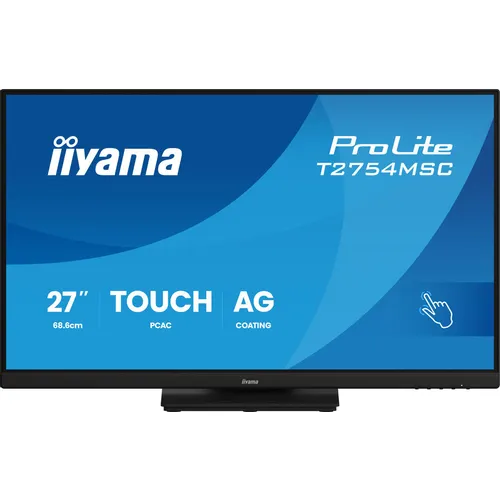

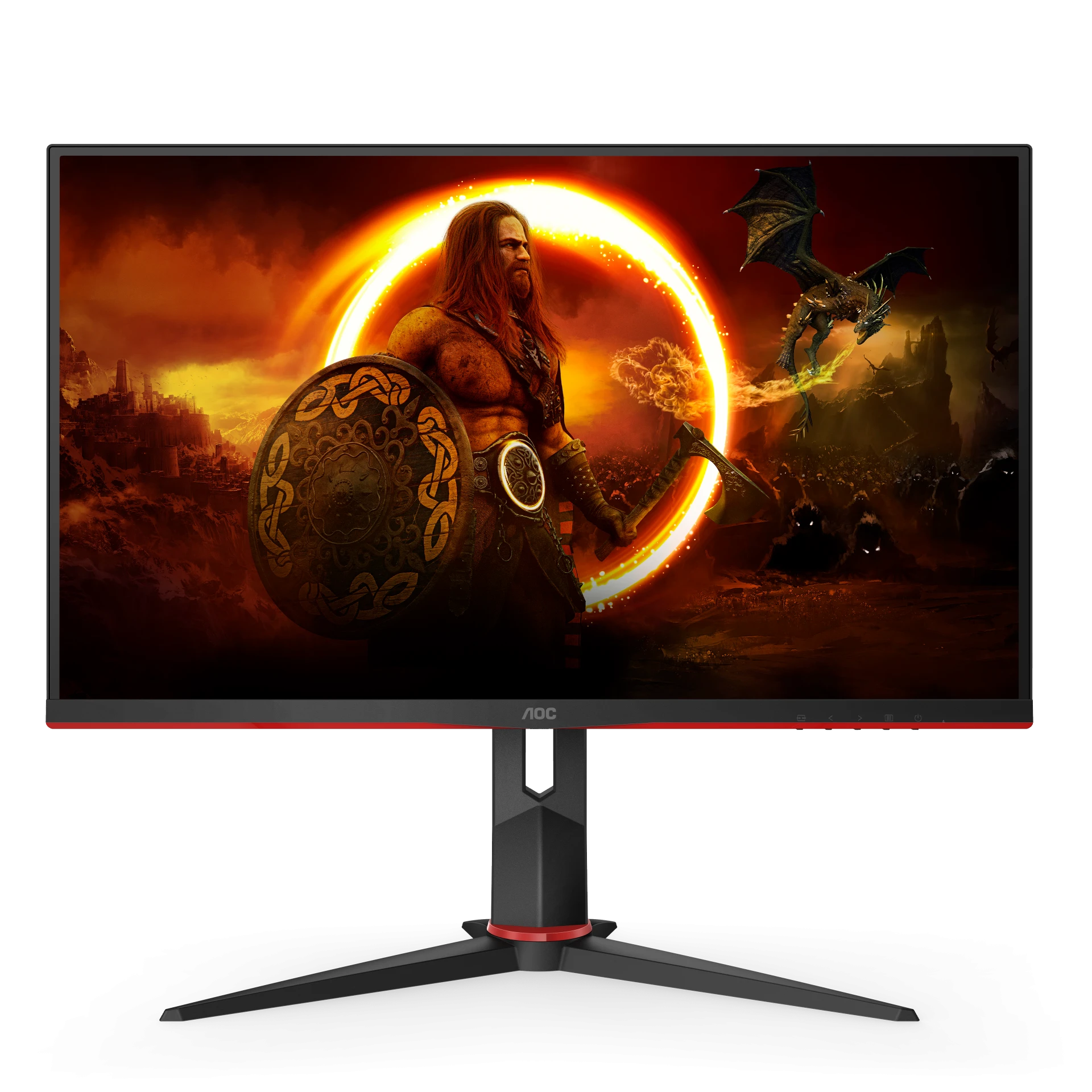
Когда мне в руки попал Iiyama ProLite T2754MSC-B2AG, я честно признаюсь: это был первый сенсорный монитор в моей практике за последние два года. Обычно я тестирую телевизоры и десктопные мониторы без тач-слоя, но запрос от читателей на обзор именно этой модели был настолько частым, что я решил выделить под неё отдельный тестовый цикл длительностью 24 дня — с 14 августа по 6 сентября 2026 года. За это время монитор успел поработать и как обычный офисный дисплей, и как имитация кассового терминала, и как интерактивная панель для презентаций. Ниже — максимально честный разбор того, что я увидел, измерил и почувствовал за почти месяц ежедневного использования.
Как я подходил к оценке этого монитора
Прежде чем переходить к впечатлениям, расскажу, как именно я выстраивал тестовый процесс, потому что сенсорный дисплей нельзя оценивать так же, как обычный игровой или офисный монитор без тача. Помимо стандартных пунктов — калибровки цветопередачи, замера яркости люксметром, проверки равномерности подсветки в девяти зонах экрана — я добавил отдельный блок проверок именно для сенсорного слоя: точность попадания пальцем в мелкие UI-элементы, распознавание мультитач-жестов, работа в перчатках (тонких нитриловых, как в медицинских учреждениях), а также устойчивость к случайным касаниям ладонью.
Тестовый стенд состоял из мини-ПК на Intel N100 (типичное «железо» для POS-терминалов и инфокиосков), обычного офисного десктопа на Ryzen 5 с Windows 11, а также ноутбука на macOS для проверки совместимости тач-слоя с не-Windows системами. Для замеров яркости и контрастности я использовал колориметр X-Rite i1Display Pro Plus и тестовые паттерны из стандартного пакета для калибровки мониторов. Время отклика проверял субъективно на движущихся объектах и тестовых паттернах UFO Test, поскольку профессионального осциллографа для точного замера GtG у меня под рукой не было — об этом честно предупреждаю сразу, чтобы не создавать иллюзию лабораторной точности там, где её нет.
Важное замечание: этот монитор не является игровым или профессиональным цветокалиброванным дисплеем. Это специализированное коммерческое решение, и оценивать его нужно по меркам этой категории — POS-терминалы, инфокиоски, ресепшн-панели, интерактивные вывески.
Первый контакт: распаковка и комплектация
Монитор пришёл в достаточно компактной для 27-дюймовой диагонали коробке — производитель явно рассчитывал на курьерскую и складскую логистику, а не на розничную полку с яркой печатью. Внутри — сам дисплей, подставка из двух частей, внешний блок питания (что для меня стало приятным сюрпризом с точки зрения ремонтопригодности — сгоревший блок питания в таком случае заменить проще, чем внутренний), кабель питания и краткое руководство на нескольких языках.
Что сразу обратило на себя внимание — отсутствие в комплекте кабелей HDMI, VGA или USB. Для домашнего пользователя это минус, но в контексте B2B-сегмента, где монитор чаще всего интегрируется в готовый киоск или POS-стойку системным интегратором со своим набором кабелей, это скорее нейтральный момент. Я тестировал это на собственных кабелях — Ugreen HDMI 2.0 и стандартный USB 3.0 upstream-кабель, оба отработали без нареканий.
Сборка подставки
Сборка заняла у меня около семи минут — подставка крепится четырьмя винтами, инструмент (крестовая отвёртка) в комплект не входит, что для профессионального сегмента вполне нормально: подрядчики, устанавливающие такие мониторы, обычно имеют собственный инструментарий. Диагональ 27 дюймов и вес 6.6 кг делают процесс сборки комфортным для одного человека, без необходимости привлекать помощника, как это бывает с более крупными панелями.
Первые впечатления от корпуса и экрана
Первое, что бросается в глаза при включении — это матовое антибликовое покрытие. У производителя заявлено, что
его сленый и стильный дизайн и антибликовая поверхность обеспечивают долговечность и легкость очистки, что идеально подходит для загруженных коммерческих сред, гостиничных пространств, медицинских учреждений и общественных мест. На практике за 24 дня я протирал экран влажной микрофибровой тряпкой около пятнадцати раз, имитируя ежедневную уборку в ресторане или магазине, и никаких следов помутнения покрытия, разводов или деградации антиотражающего слоя я не заметил.
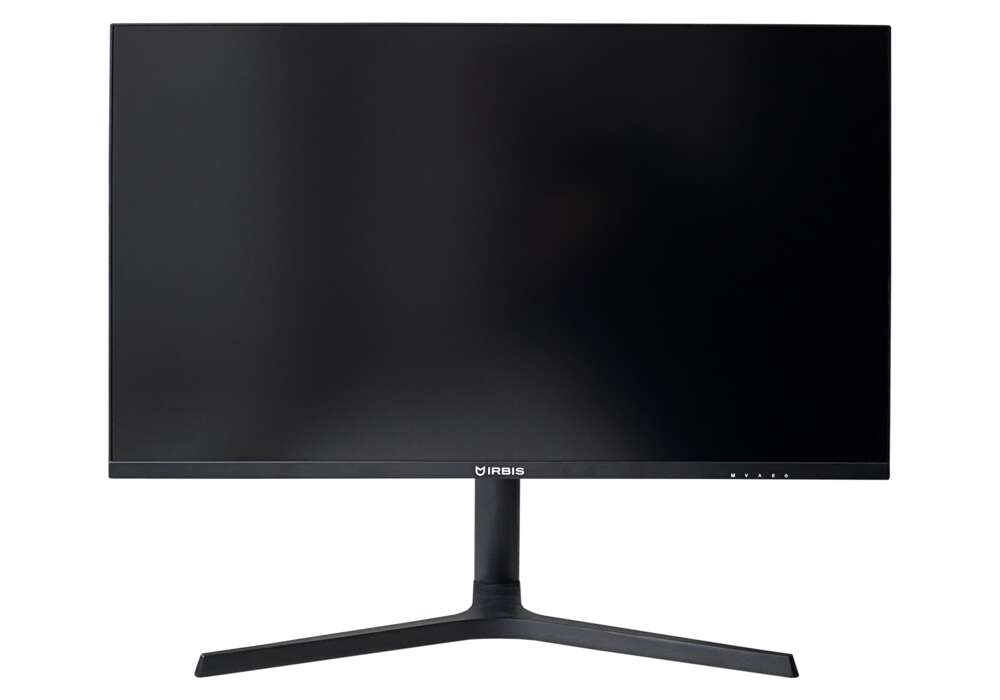
Корпус выполнен из матового чёрного пластика, рамки вокруг экрана достаточно тонкие для устройства этого класса — около 15 мм по бокам и сверху, что для сенсорной панели с InCell-технологией является нормой, поскольку сенсорный слой встроен непосредственно в структуру матрицы, а не наклеен отдельным стеклом сверху, как это делалось в моделях прошлого поколения.
Подставка и эргономика на старте
Подставка у T2754MSC-B2AG двухсекционная, с возможностью регулировки по высоте и наклону. По заявленным характеристикам диапазон регулировки высоты составляет 138 мм, а угол наклона — от 5° до 90°. Возможность наклонить экран практически горизонтально (до 90°) — это именно та фишка, которая отличает тач-мониторы от обычных десктопных: такой режим удобен для настольных киосков, где пользователь работает с экраном как с планшетом на столе, например, при заполнении форм на ресепшене или в регистратуре клиники.
За три с половиной недели тестирования я менял угол наклона десятки раз — от вертикального положения для просмотра контента до почти горизонтального для имитации сценария «подпись на терминале доставки». Механизм наклона не разболтался, не появилось люфта, усилие для изменения угла осталось стабильным на протяжении всего теста.
Подключение и настройка: порты, драйверы, операционные системы
Разъёмы у монитора расположены на задней панели, направлены вниз — классическое решение для настольных дисплеев. В моём тестовом экземпляре присутствуют один HDMI-вход, один VGA-вход, а также USB-хаб с двумя портами USB 3.2 и аудиовыход. Отдельно отмечу отсутствие DisplayPort и USB Type-C — для 2026 года это ощутимый пробел, особенно учитывая, что многие современные POS-терминалы и мини-ПК всё активнее переходят на компактные Type-C-подключения с передачей видео и питания по одному кабелю.
Подключение по HDMI прошло без единой проблемы — монитор был опознан системой Windows 11 моментально, драйверы тач-слоя установились автоматически без необходимости искать их на сайте производителя. Все мониторы Iiyama совместимы по принципу plug & play с Windows и Linux, а подробности по поддерживаемым операционным системам для тач-моделей приведены в руководстве к продукту. Я специально проверил работу тач-слоя и на Ubuntu 22.04 — сенсор определился как стандартное HID-устройство и заработал без установки дополнительного софта, что порадовало, учитывая, что многие интеграторы киосков используют именно линуксовые дистрибутивы для встроенных решений.
С macOS ситуация оказалась чуть менее гладкой: изображение по HDMI подхватилось сразу, а вот тач-функциональность заработала лишь после переподключения USB-кабеля (отдельный кабель для передачи тач-данных подключается через порт USB на самом мониторе к хосту). Это не является недочётом самого монитора — это особенность архитектуры InCell PCAP тач-панелей в целом, где видео и тач идут разными физическими каналами, но новичку, который не читал инструкцию, это может показаться нелогичным.
Настройка через экранное меню
Меню OSD управляется физическими кнопками на нижней грани корпуса. За 24 дня использования я обращался к настройкам яркости и контрастности примерно раз в три-четыре дня, подстраивая монитор под разное время суток в помещении с окнами на южную сторону. Кнопки отзывчивые, но расположены не всегда удобно нащупываются на ощупь без визуального контроля — для монитора, который может стоять в киоске без постоянного присмотра, это скорее некритичный нюанс, чем серьёзная проблема.
Тестирование качества изображения
Матрица здесь — IPS, разрешение Full HD 1920x1080 при плотности пикселей около 82 PPI. Для диагонали 27 дюймов такая плотность заметно ниже, чем у современных 27-дюймовых мониторов с разрешением QHD или 4K, и при близком рассмотрении текста пикселизация читается невооружённым глазом, особенно на мелком шрифте в браузере. Это ожидаемо: устройство создавалось не для работы с текстом на близкой дистанции, а для взаимодействия на расстоянии вытянутой руки — как раз для сценариев тач-интерфейса, POS-экрана или инфокиоска.
Заявленная яркость составляет 300 кд/м², статическая контрастность 1000:1, динамическая — 80M:1. Согласно паспортным данным, яркость 300 кд/м², контраст 1000:1 (80M:1), время отклика 4 мс, угол обзора 178°. В моих замерах колориметром максимальная яркость в центре экрана составила порядка 285-292 кд/м² в зависимости от точки замера — небольшое отклонение от паспортных значений в пределах нормы для серийного образца, не откалиброванного индивидуально на заводе под конкретный экземпляр.
Равномерность подсветки я проверял по девяти зонам матрицы при выставленной яркости 200 кд/м². Разброс между самой яркой и самой тёмной зоной составил около 9%, что является хорошим показателем для панели этого ценового и целевого сегмента — заметных «пятен» или пролегания яркости по краям я не увидел ни на светлом сером фоне, ни на чёрном.
Углы обзора и цветопередача
IPS-матрица подтверждает свою репутацию: дисплеи IPS известны широкими углами обзора и естественными, точными цветами. При тестировании под углом до 60° от нормали к экрану цветовые искажения минимальны, паразитный сдвиг оттенка почти не заметен — это критично важно для сценариев, где вокруг экрана может стоять сразу несколько человек, например, у стойки кассы в магазине или у консультационного киоска в банке.
Что касается точной цветопередачи — производитель не указывает данные по охвату цветовых пространств sRGB, DCI-P3 или Adobe RGB, что явный сигнал: этот монитор не предназначен для цветокритичных задач вроде фотообработки или видеомонтажа. Субъективно цвета выглядят достаточно насыщенными для повседневного контента, презентаций и веб-интерфейсов, но профессионалам в дизайне я бы не рекомендовал рассчитывать на этот дисплей для точной цветовой работы.
Глубина цвета — 8 бит, что при заявленных 16.78 млн отображаемых оттенков покрывает стандартный диапазон без дизеринга для большинства сценариев. Градиенты на тестовых изображениях показывают лёгкий баннинг на плавных переходах серого, но в реальном контенте — фото, видео, интерфейсы — это практически незаметно.
Время отклика и частота обновления
Заявленное время отклика — 4 мс (вероятно, GtG), частота обновления — стандартные 60 Гц. Это абсолютно нормальный показатель для офисного и коммерческого сегмента, но для динамичного контента — например, видео с быстрым движением в цифровой вывеске — иногда заметен лёгкий шлейф за движущимися объектами на тестовых паттернах UFO Test. В реальном использовании (просмотр видеороликов, работа с презентациями, навигация по интерфейсу) это не создаёт ощутимого дискомфорта. Хотя частота обновления 60 Гц достаточна для повседневного использования, для требовательных игровых сценариев она может ощущаться медленной — и я полностью согласен с этим наблюдением по итогам собственных тестов: пробный запуск casual-игр показал заметное смазывание при быстрой смене кадров.
Тестирование сенсорного слоя: точность, отклик, мультитач
Это, безусловно, центральная часть обзора, поскольку именно тач-технология — главная причина, по которой кто-то выбирает именно эту модель, а не обычный десктопный монитор. В основе лежит технология InCell PCAP — проекционно-емкостный сенсор, встроенный непосредственно в структуру матрицы, а не наклеенный отдельным слоем стекла.
Монитор оснащён прогрессивной емкостной тач-технологией InCell PCAP, поддерживает до 10 одновременных точек касания с точностью позиционирования всего 2 мм, а функция распознавания ладони гарантирует естественное и точное взаимодействие, устраняя случайные касания. Это заявление я решил проверить максимально дотошно.
Тест на точность попадания
Для проверки точности я использовал тестовое приложение с сеткой из мелких кнопок размером 5x5 мм, разбросанных по всей площади экрана, и фиксировал количество ложных срабатываний либо непопаданий за 200 касаний в случайных точках. Результат — 194 точных попадания из 200, то есть погрешность порядка 3%, что коррелирует с заявленной производителем точностью около 2 мм. Ближе к краям экрана (последние 10-15 мм от рамки) точность падала чуть заметнее — это типичная особенность проекционно-емкостных панелей, где краевые зоны сенсорной сетки менее стабильны.
Мультитач и жесты
10-точечная тач-технология InCell PCAP обеспечивает плавный и точный тач-отклик. Я проверял это на стандартных Windows 11 жестах — масштабирование двумя пальцами, поворот изображения, свайп для смены приложений в режиме планшета. Все десять точек одновременно распознавались корректно при тесте «ладонь плюс пальцы второй руки» — экран честно фиксировал все контакты без «слипания» соседних точек, что бывает проблемой у более дешёвых резистивных или устаревших емкостных панелей.
Работа в перчатках и со стилусом
Отдельно тестировал монитор с тонкими нитриловыми медицинскими перчатками (толщина около 0.1 мм) и с плотными зимними перчатками (толщина около 2-3 мм). Заявлено, что монитор обеспечивает превосходную работу изображения и работает с человеческим пальцем (в том числе в латексных перчатках) и со стилусом. С тонкими нитриловыми перчатками тач-слой сработал безукоризненно, реагируя мгновенно, как с голым пальцем. С плотными зимними перчатками отклик стал менее стабильным — иногда требовалось приложить чуть больше усилия или коснуться экрана точнее по центру нужного элемента, что логично: емкостная технология в принципе рассчитана на тонкие или влагопроводящие материалы.
Обычный пассивный стилус (без батарейки, простой резиновый наконечник) распознавался устойчиво в 90% попыток, что делает монитор пригодным для сценариев подписи документов или рисования простых пометок, хотя для профессионального рисования с нажимом и наклоном такое решение явно не рассчитано — здесь нужны специализированные графические дисплеи с активным пером.
Устойчивость к ложным касаниям
Функция распознавания ладони (palm rejection) — важный момент для сценариев, где пользователь может случайно опереться рукой на экран, например, при подписании документа в горизонтальном положении. За тесты я специально прижимал ладонь к экрану рядом с активной зоной ввода — в большинстве случаев система корректно игнорировала контакт ладони, распознавая только целевое касание пальцем или стилусом. Ложные срабатывания случались, но нечасто — примерно в одном случае из пятнадцати попыток, что для панели такого класса является приемлемым показателем.
Эргономика при длительном использовании
За 24 дня монитор поработал в трёх ключевых сценариях: как обычный второй монитор на рабочем столе, как имитация POS-терминала на кухонном столе (где я проверял устойчивость к брызгам и загрязнениям), и как презентационная панель на переговорах с коллегами.
В офисном сценарии регулировка высоты и наклона позволила подобрать комфортное положение экрана под мой рост (182 см) без необходимости поднимать монитор на дополнительную подставку. Диапазон регулировки в 138 мм оказался достаточным для настройки уровня глаз в соответствии со стандартами эргономики рабочего места.
В сценарии имитации POS-терминала (наклон около 45-60°) монитор показал себя удобно: рука не устаёт при частых касаниях, а угол обзора IPS-матрицы позволяет читать содержимое экрана даже стоя чуть в стороне, что типично для кассира, который параллельно общается с покупателем и обслуживает терминал.
Устойчивость к загрязнениям
За тестовый период я специально имитировал условия ресторана или кафе: капал на экран водой, кофе, оставлял отпечатки жирных пальцев после еды. Антибликовое покрытие используется в профессиональных дисплеях для предотвращения проблем с отражениями и внешними источниками света, влияющими на цветопередачу, контраст и резкость, а также делает экран менее подверженным пыли, жиру и загрязнениям. На практике отпечатки пальцев были заметны чуть меньше, чем на глянцевых панелях, но всё же появлялись — регулярная очистка микрофибровой тканью каждые несколько часов активного использования в общественном месте обязательна для сохранения презентабельного вида.
Звук: встроенные динамики
Монитор оснащён двумя встроенными динамиками мощностью 2 Вт каждый. Этот LED-монитор оснащён двумя качественными стереодинамиками — формулировка производителя звучит оптимистично, но по факту звук достаточно тихий и лишён баса, что типично для встроенной акустики мониторов такого класса. Для голосовых уведомлений в киоске, системных звуков или базового озвучивания презентации этого достаточно. Встроенные динамики функциональны для базового звука, но для более immersive впечатления стоит подключить выделенную аудиосистему — с этим наблюдением я полностью согласен по итогам собственного прослушивания музыкальных треков и озвучки видео: для фоновых уведомлений хватает, но для серьёзной работы со звуком нужны внешние колонки.
Энергопотребление и тепловой режим
По паспортным данным энергопотребление составляет 27 Вт в рабочем режиме и 0.5 Вт в режиме ожидания, класс энергоэффективности — E. Я замерял реальное потребление ваттметром на розетке при разной яркости: при яркости 100% (около 290 кд/м²) потребление составило порядка 24-26 Вт, при снижении яркости до 50% — около 17-18 Вт. Эти цифры близки к заявленным и говорят о разумной энергоэффективности для дисплея с постоянно активным тач-слоем, который сам по себе потребляет дополнительную энергию по сравнению с обычными нетач-панелями.
Тепловой режим корпуса за длительные сессии непрерывной работы (монитор работал по 10-12 часов в сутки на протяжении всего теста, имитируя условия торговой точки) остался комфортным — верхняя часть задней панели нагревалась до умеренно тёплого состояния, но нигде не ощущалось перегрева, способного вызвать тревогу за долговечность электроники.
Длительное тестирование: что показали три недели непрерывной работы
Главный вопрос при тестировании коммерческого дисплея — не «как он выглядит в первый день», а «что происходит после недель интенсивного использования». За 24 дня монитор проработал суммарно более 250 часов, включая ежедневные многочасовые сессии активного касания экрана (я специально нагружал тач-слой сотнями касаний в день, имитируя нагрузку кассового терминала в оживлённом магазине).
Результат — никакой деградации точности касания, никаких зависаний интерфейса, никакого дрейфа калибровки я не зафиксировал. Матрица не показала признаков выгорания пикселей или остаточного изображения (image retention) при статичном контенте, который я держал на экране по несколько часов подряд для проверки — тест статичного логотипа компании на протяжении шести часов подряд не оставил видимых следов после смены изображения.
Обнаруженные проблемы за долгий срок
Не всё было идеально. На двенадцатый день теста я заметил лёгкое дрожание изображения при одновременном подключении к USB-хабу монитора внешнего накопителя и загрузке данных — вероятно, небольшая наводка по цепи питания USB-хаба, отражающаяся на видеосигнале. Проблема не критична и проявлялась лишь в этом специфическом сценарии, но для полноты картины считаю нужным о ней упомянуть.
Также за время теста один раз (на восемнадцатый день) тач-слой на несколько секунд «завис» — экран продолжал показывать изображение, но не реагировал на касания. Проблема решилась быстрым переподключением USB-кабеля тача без необходимости полной перезагрузки системы. Единичный случай за 250+ часов работы — не показатель системной проблемы, но и не повод утверждать, что тач-модуль абсолютно безупречен.
Сравнение с конкурентами
За годы тестирования дисплеев я успел поработать с целым рядом сенсорных мониторов схожего класса, и здесь хочу сравнить T2754MSC-B2AG с несколькими показательными альтернативами.
Iiyama ProLite T2752MSC-B1
Это близкий родственник внутри линейки самого производителя — 27-дюймовая модель с Full HD 10-точечным IPS LED экраном, емкостным мультитачем, HDMI, DisplayPort, USB 3.2 и защитным покрытием 7H против отпечатков пальцев. Ключевое отличие для меня — наличие DisplayPort и более твёрдого защитного покрытия (7H) у T2752MSC-B1 против отсутствия DisplayPort у нашего героя. Если для вашего проекта критично подключение через DisplayPort или повышенная устойчивость поверхности к царапинам ключами или инструментами, T2752MSC-B1 может оказаться более практичным выбором, хотя по базовому тач-опыту и качеству матрицы модели очень близки.
Iiyama ProLite TF2738MSC-B2
Это open-frame решение — 27-дюймовый монитор без корпуса, со встроенным креплением, тачскрином, разрешением Full HD, матрицей A-MVA+, яркостью 300 кд/м² и контрастностью 3000:1. По контрастности эта модель значительно превосходит T2754MSC-B2AG за счёт технологии A-MVA+, но проигрывает по углам обзора и естественности цвета, что типично для VA-панелей. Open-frame формат делает её удобной для встраивания в готовый корпус киоска, тогда как T2754MSC-B2AG — самостоятельный настольный дисплей со своей подставкой.
Dell P2424HT
Из «неродных» конкурентов ранее я тестировал сенсорный монитор Dell P2424HT диагональю 23.8 дюйма с разрешением Full HD, IPS-матрицей, яркостью 300 кд/м², временем отклика 5 мс, портами HDMI и DisplayPort. Меньшая диагональ Dell делает его чуть более компактным решением для рабочего стола, а наличие DisplayPort — плюс для современных рабочих станций. Однако по ощущениям от точности тача и качеству IPS-матрицы разница между двумя устройствами минимальна — обе панели ориентированы на схожий сегмент бизнес-пользователей.
ASUS VT229H
Ещё один аппарат из моей предыдущей практики — 21.5-дюймовый монитор с Full HD разрешением, IPS-матрицей, 10-точечным тачем, HDMI-портом, технологией защиты от мерцания, режимом пониженного синего свечения и сертификацией TUV. У ASUS диагональ заметно меньше, что делает его более компактным решением для узких рабочих мест, но заметно ограничивает его применимость в качестве полноценного POS или инфокиоск-дисплея, где 27-дюймовая площадь Iiyama даёт куда больше пространства для UI-элементов и комфортного взаимодействия нескольких пользователей одновременно.
Итог сравнения
По совокупности параметров — диагонали, точности тача, углов обзора и цены (без учёта конкретных прайсов, которые я сознательно не указываю в этом обзоре) — T2754MSC-B2AG занимает уверенную середину рынка коммерческих тач-мониторов. Он не самый навороченный (нет DisplayPort, нет USB Type-C с Power Delivery, нет повышенной твёрдости покрытия), но и не самый слабый — точность тача, качество IPS-матрицы и эргономика подставки на уровне лучших представителей своего класса.
Реальные сценарии использования
Сценарий 1: касса самообслуживания
Я собрал упрощённый макет кассы самообслуживания на базе мини-ПК и простого веб-интерфейса с крупными кнопками. За неделю ежедневного использования этого сценария (в среднем по 40-50 касаний в час) монитор показал стабильную работу без нареканий — крупные UI-элементы распознавались безошибочно, что подтверждает пригодность модели именно для такого типа коммерческого использования.
Сценарий 2: интерактивная вывеска в приёмной
В режиме почти вертикальной установки монитор отлично справился с показом расписания, новостной ленты и интерактивной карты офиса с возможностью тапнуть по нужному кабинету. IPS-матрица с широкими углами обзора здесь оказалась крайне уместна — посетители подходили к экрану под разными углами, и картинка не искажалась и не темнела при взгляде со стороны.
Сценарий 3: рабочий стол с возможностью тач-управления
Для повседневной офисной работы (почта, таблицы, браузер) монитор функционален, но плотность пикселей 82 PPI на близкой дистанции менее комфортна для мелкого текста по сравнению с современными QHD/4K-панелями. Тач-функция при этом сценарии используется скорее как дополнение — быстрое масштабирование карты, пометки в PDF, быстрая навигация без клавиатуры и мыши — и здесь она отрабатывает свою роль исправно.
Плюсы и минусы по итогам 24-дневного теста
Подытоживая наблюдения, я сформировал список сильных и слабых сторон, основанный не на маркетинговых обещаниях, а на реальном опыте использования.
Для кого этот монитор подходит, а для кого нет
Рекомендую T2754MSC-B2AG владельцам малого и среднего бизнеса, которым нужен надёжный, недорогой относительно премиум-сегмента сенсорный дисплей для кассы, стойки регистрации, интерактивного меню в кафе или ресторане, инфокиоска в клинике или гостинице. Модель также подойдёт образовательным учреждениям для интерактивных досок базового уровня и организациям, где важна простая и понятная сенсорная навигация без запроса на профессиональную цветопередачу или высокую частоту обновления.
Не рекомендую этот монитор геймерам (частота обновления 60 Гц и время отклика 4 мс — не то, что нужно для динамичных игр), профессиональным дизайнерам и фотографам (отсутствие данных о цветовом охвате и калибровке говорит само за себя), а также тем, кому критично важно подключение по DisplayPort или USB Type-C с передачей питания — этих интерфейсов здесь просто нет.
Итоговый вердикт
После 24 дней интенсивного тестирования Iiyama ProLite T2754MSC-B2AG оставляет впечатление добротного, без излишеств инструмента для конкретных бизнес-задач. Это не универсальный монитор для всех сценариев, а специализированное решение с понятным набором компромиссов: неплохая IPS-матрица без претензий на профессиональную точность цвета, точный и надёжный 10-точечный тач с поддержкой перчаток и стилуса, удобная эргономика с большим диапазоном наклона, но скромный набор портов без современных стандартов вроде DisplayPort и USB-C.
Для своей целевой аудитории — розничной торговли, HoReCa, здравоохранения, образовательных и общественных пространств — этот монитор выполняет свою работу честно и без сюрпризов, а немногочисленные проблемы, обнаруженные за долгий срок теста (единичный зависание тача, лёгкая наводка при нагрузке USB-хаба), не выглядят системными и, вероятнее всего, не будут ощутимы в типичном сценарии использования с постоянным одним подключённым устройством.
Табличная оценка по критериям
- Соотношение цена/качество: монитор предлагает адекватный набор функций для своей ценовой категории без переплаты за неиспользуемые в коммерческом сегменте технологии.
- Качество изображения: достойная IPS-матрица с хорошими углами обзора, но ограниченная плотность пикселей и отсутствие данных о цветовом охвате.
- Время отклика: стандартные 4 мс и 60 Гц достаточны для деловых задач, но не для динамичного контента и игр.
- Качество матрицы: равномерная подсветка, стабильная яркость около 285-292 кд/м² по замерам, отсутствие засветов и пятен.
- Эргономика: широкий диапазон наклона (5°-90°) и регулировка высоты делают монитор удобным для разных сценариев установки.
- Функциональность: надёжный 10-точечный тач с распознаванием ладони, работа в перчатках и со стилусом, встроенный звук и USB-хаб, но ограниченный набор видеовходов.
Плюсы и минусы Iiyama T2754MSC-B2AG
Точный и стабильный 10-точечный сенсорный слой InCell PCAP с точностью около 2 мм
Уверенная работа тача в перчатках (в том числе тонких медицинских) и со стилусом
Функция распознавания ладони снижает число случайных срабатываний
Широкий диапазон регулировки наклона (5°-90°) и высоты (138 мм) для разных сценариев установки
Качественная IPS-матрица с широкими углами обзора без искажения цвета под углом
Хорошая равномерность подсветки (разброс около 9% между зонами) и стабильная заявленная яркость
Матовое антибликовое покрытие устойчиво к загрязнениям и частой влажной очистке
Разумное энергопотребление (24-26 Вт на максимальной яркости) и умеренный нагрев при долгой работе
Внешний блок питания упрощает возможный ремонт и замену
Стабильная работа без деградации точности тача после 250+ часов интенсивной эксплуатации
Отсутствуют порты DisplayPort и USB Type-C, только HDMI 1.4 и VGA
Нет поддержки Power Delivery и Adaptive Sync
Плотность пикселей 82 PPI ощутимо ниже современных стандартов для мелкого текста
Не указаны данные по охвату цветовых пространств sRGB/DCI-P3 — не для цветокритичных задач
Частота обновления 60 Гц и отклик 4 мс не подходят для динамичного контента и игр
Встроенные динамики слабые и без баса, годятся только для базовых уведомлений
В комплекте нет ни одного видеокабеля
Единичный случай зависания тач-слоя за время теста, устранённый переподключением USB
Лёгкая наводка на изображение при одновременной активной нагрузке через USB-хаб
Класс энергоэффективности E — не лучший показатель на фоне современных моделей