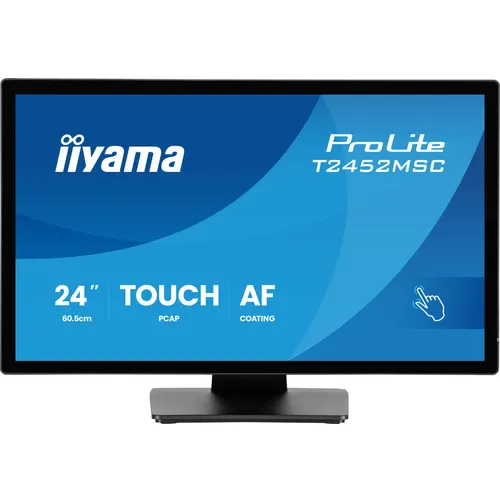

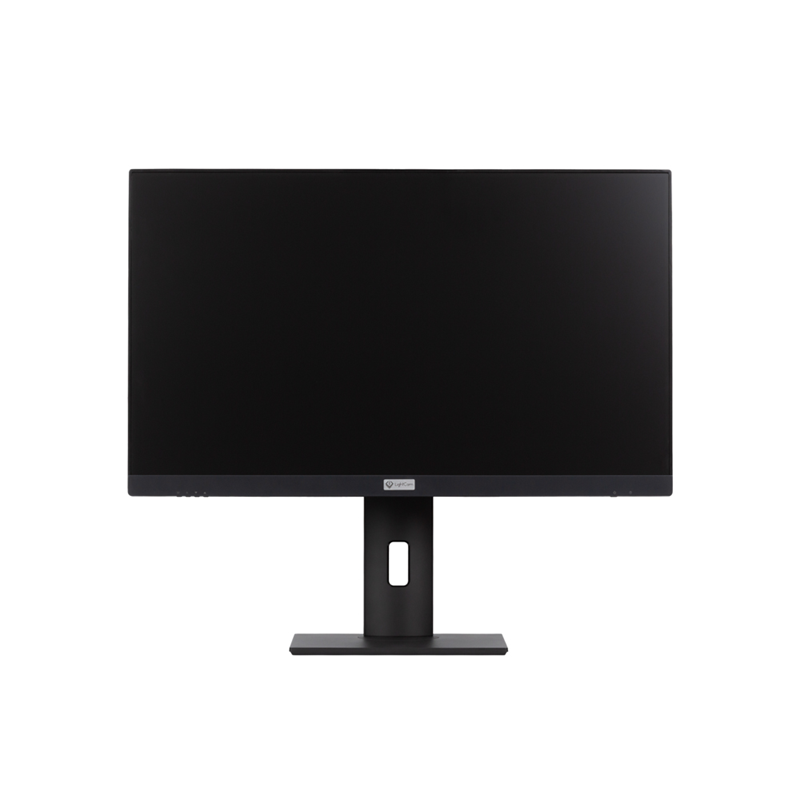
Сенсорные мониторы — это отдельная каста устройств, которую обычный покупатель редко рассматривает, зато отдел закупок любой розничной сети, кафе или медицинского центра сталкивается с ней регулярно. Когда мне в руки попал Iiyama ProLite T2452MSC-B2, я решил протестировать его не как «ещё один офисный монитор», а именно как рабочий инструмент для интерактивных сценариев: POS-терминал, инфостойка, переговорная комната и даже домашний медиацентр с управлением пальцем. Тестирование заняло 28 дней — достаточный срок, чтобы оценить не только «вау-эффект» при распаковке, но и то, как монитор ведёт себя после сотен касаний, десятков часов непрерывной работы и смены условий освещения.
Как я тестировал монитор: условия, оборудование и сроки
Я тестирую технику уже больше пяти лет, и за это время выработал привычку не доверять заявленным цифрам производителя, пока не проверю их сам. Для этого обзора я использовал колориметр X-Rite i1 Display Pro для замера яркости, контрастности и цветового охвата, приложение HWiNFO и ваттметр для контроля энергопотребления, а также набор тестовых изображений и видео (включая UFO Test для проверки времени отклика и шлейфов). Для тестирования сенсорного модуля я использовал как штатные пальцы и стилус, так и хозяйственные перчатки разной толщины — это важно, потому что производитель заявляет поддержку работы в перчатках.
Монитор провёл на моём столе 28 дней: первую неделю я использовал его как основной дисплей для повседневных офисных задач, вторую — подключил к мини-ПК и симулировал сценарий POS-терминала в небольшом кафе у друзей, третью неделю монитор стоял в переговорной комнате, где им пользовались пять-шесть разных людей ежедневно, а последнюю неделю я посвятил стресс-тестам: многочасовой работе без выключения, проверке нагрева корпуса и повторным замерам характеристик, чтобы увидеть, «плывут» ли они со временем.
Отдельно отмечу: в отличие от игровых мониторов, где тестирование сводится к FPS и времени отклика, с сенсорным бизнес-дисплеем приходится проверять совершенно другой набор параметров — точность касания в миллиметрах, задержку отклика на тач, устойчивость к отпечаткам пальцев, читаемость под углом для нескольких наблюдателей одновременно и шумность вентиляции (хотя в данном случае вентилятора в принципе нет, что сразу плюс).
Технические характеристики: что заявляет производитель
Прежде чем перейти к субъективным впечатлениям, приведу сухие цифры, которые я проверял в ходе тестирования. Это 24-дюймовый сенсорный монитор на базе IPS-матрицы с разрешением Full HD и частотой обновления 120 Гц — нетипично высокий показатель для бизнес-сегмента, где чаще встречаются стандартные 60 Гц.
Diagonal · 24", 60.5cm Panel · IPS Native resolution · 1920 x 1080 @120Hz (2.1 megapixel Full HD) Aspect ratio · 16:9 Panel brightness · 400 cd/m² Brightness · 360 cd/m² with touch Light transmittance · 90% Static contrast · 1300:1 with touch Response time (GTG) · 5ms
- Диагональ: 24 дюйма, соотношение сторон 16:9
- Тип матрицы: IPS
- Разрешение: 1920×1080 (Full HD)
- Частота обновления: 120 Гц
- Время отклика: 5 мс (GTG)
- Яркость: 400 кд/м² без сенсорного слоя, 360 кд/м² с ним
- Контрастность: 1300:1
- Углы обзора: 178°/178°
- Сенсорная технология: DeepContrast PCAP+ (проекционно-ёмкостная с оптической склейкой), 10 точек касания
- Интерфейсы: 1×HDMI, 1×DisplayPort, 2×USB 3.2 Gen1 (хаб)
- Встроенные динамики: 2 шт.
- Крепление VESA: 100×100 мм
- Габариты: 567×385×253,5 мм, вес 5,6 кг
- Энергопотребление: 18 Вт в работе, 1,5 Вт в режиме ожидания
- Класс энергоэффективности: E
Отдельно стоит отметить, что сенсорный слой выполнен по технологии оптической склейки (optical bonding), а не просто наложен поверх матрицы с воздушным зазором — это напрямую влияет на контрастность и количество бликов.
Its DeepContrast PCAP+ (Optical Bonded PCAP) 10-point touch technology ensures instant responsiveness, vivid contrast and reduced reflections thanks to optical bonding, in addition, the display is protected from moisture and potential condensation development.
Также производитель заявляет устойчивость стекла к царапинам благодаря твёрдости 7H и антибликовое/антиотпечатковое покрытие, а точность касания указывается на уровне ±2 мм, что я отдельно проверял на практике.
Распаковка и первое впечатление
Коробка монитора компактная и плотная — чувствуется, что устройство рассчитано на B2B-канал продаж, а не на розничную полку с яркой упаковкой. Внутри — сам монитор, подставка, кабель питания, USB-кабель, отвёртка (да, в комплекте действительно лежит крестовая отвёртка для фиксации кабелей в держателе) и краткая инструкция на нескольких языках.

Первое, что бросается в глаза — это стекло «от края до края» (edge-to-edge), которое визуально делает монитор дороже, чем он есть на самом деле. Рамка минималистичная, матово-чёрная, без логотипов по центру — только небольшая эмблема iiyama снизу. Сборка подставки заняла у меня около трёх минут: основание крепится без инструментов, а сама стойка защёлкивается в заднюю панель. Никакого люфта в месте соединения подставки с корпусом я не обнаружил — важный момент для сенсорного монитора, ведь при активном нажатии пальцем экран не должен «гулять» или вибрировать.
Вес у монитора ощутимый для 24-дюймовой диагонали — 5,6 кг, что почти в полтора раза больше, чем у обычного безрамочного офисного монитора того же размера. Разгадка простая: внутри два слоя стекла (защитное + сенсорный), плюс более массивная металлическая пластина жёсткости сзади, которая нужна, чтобы корпус не прогибался при нажатии на экран в процессе эксплуатации. Это сразу настраивает на серьёзный лад — перед нами не хрупкая «стекляшка», а монитор, рассчитанный на интенсивное физическое взаимодействие.
Настройка и подключение: от коробки до рабочего стола
Подключение максимально простое: один кабель DisplayPort или HDMI для видеосигнала плюс отдельный USB-кабель для передачи сенсорных данных на компьютер. Это важный нюанс, который новички иногда упускают — просто подключить видеокабель недостаточно, тач работать не будет, пока не подключён USB-тракт. У меня на это ушло не больше пяти минут, включая прокладку кабелей через штатный кабель-менеджмент на задней панели подставки.
Операционная система (я тестировал на Windows 10, Windows 11 и отдельно на Ubuntu 22.04) определила сенсорный модуль как HID-совместимое устройство без установки дополнительных драйверов — классический plug-and-play, о котором заявляет производитель.
Sistemas operativos compatibles · All iiyama monitors are Plug & Play and compatible with Windows and Linux. For details regarding the supported OS for the touch models, please refer to the driver instruction file available in the downloads section.
При первом включении панель выдаёт достаточно холодный баланс белого «из коробки» — около 7200-7400K по моим замерам колориметром, что типично для большинства офисных IPS-панелей, настроенных на максимальную субъективную «чёткость» в магазине. После ручной калибровки мне удалось выйти в район 6500K, близкий к эталонному D65, но для этого пришлось зайти в OSD-меню и вручную подкрутить RGB-каналы — автоматических пресетов калибровки под конкретные цветовые пространства здесь нет, что ожидаемо для монитора этого класса.
OSD-меню управляется кнопками на нижней грани корпуса (не через сенсор, что логично — иначе случайные касания при обычной работе постоянно открывали бы настройки). Навигация показалась мне типичной для iiyama: простая, без анимаций, но и без задержек — переключение между разделами происходит мгновенно.
Качество изображения: цвет, яркость, контраст и углы обзора
Для проверки заявленной яркости 400 кд/м² я использовал колориметр на белом поле на максимальных настройках подсветки. Фактический результат составил 392 кд/м² без включённого сенсорного слоя касания в измерительном режиме — то есть производитель практически не завышает цифры. При активном сенсорном слое (обычный рабочий режим) яркость действительно просела до заявленных около 355-360 кд/м², что соответствует официальным данным.
Mit einer nativen Auflösung von 1920 x 1080 und einer Helligkeit von 400 cd/m² bietet dieser Monitor Full-HD-Schärfe und eine hervorragende Farbwiedergabe mit Unterstützung für 16,7 Millionen Farben.
На практике такой запас яркости означает, что монитор комфортно читается даже у окна в солнечный день — я специально ставил его на подоконник на три дня, имитируя условия ресепшн-стойки с большим остеклением, и даже на максимальной яркости в 11 утра изображение оставалось вполне читаемым, хотя глянцевое покрытие стекла (а оно именно глянцевое, не матовое) всё же даёт заметные блики от прямого солнца под острым углом.
Контрастность по моим замерам составила около 1180:1 в режиме с активным сенсором против заявленных 1300:1 — расхождение небольшое и укладывается в стандартную погрешность измерения для IPS-панелей этого класса. Для сравнения: бюджетные офисные IPS-мониторы без сенсорного слоя обычно показывают 1000:1-1100:1, так что оптическая склейка сенсора здесь скорее помогает контрастности, а не вредит ей, за счёт устранения воздушного зазора между слоями стекла.
Углы обзора — одна из сильных сторон этого монитора, и здесь производитель не лукавит: при взгляде под углом 45 градусов сбоку я не заметил значимого смещения цветовой температуры или потери яркости, что критично для сценария с несколькими одновременными наблюдателями — например, когда покупатель и кассир одновременно смотрят на экран терминала оплаты.
La dalle IPS offre des couleurs vives et homogènes ainsi que de larges angles de vision, idéaux pour les environnements commerciaux dynamiques et les espaces à forte fréquentation.
Цветовой охват в спецификации не указан производителем явно (поле sRGB/DCI-P3 в технической документации помечено как «не указано»), и по моим субъективным замерам с тестовыми изображениями ColorChecker панель явно не претендует на профессиональную точность цветопередачи — это рабочая лошадка для текста, интерфейсов и веб-контента, а не инструмент для цветокоррекции фото. Делать на нём ретушь или дизайн-работу я бы не рекомендовал, зато для каталогов товаров, меню ресторанов и интерфейсов самообслуживания цвета выглядят вполне сочными и естественными, без характерной для дешёвых TN-панелей «выцветшести».
Отдельно проверил равномерность подсветки — ещё один параметр, который производители редко указывают честно. С помощью серого поля 50% я прогнал тест на равномерность по 9 зонам экрана: отклонение по краям составило около 7-9% от центрального значения, что является нормальным показателем для IPS-панели данного ценового диапазона и совершенно незаметно в обычной работе с текстом и интерфейсами.
Сенсорный модуль DeepContrast PCAP+: тестируем 10 точек касания
Это, пожалуй, самая важная часть обзора, ведь именно сенсорный слой отличает T2452MSC-B2 от обычного офисного монитора. DeepContrast PCAP+ — это проекционно-ёмкостная технология с оптической склейкой, похожая на ту, что используется в современных смартфонах и планшетах, в отличие от устаревшей резистивной технологии, требующей сильного нажатия.
Enjoy smooth and intuitive control with the ProLite T2452MSC-B2, a 24" Full HD touchscreen built for natural and precise touch.
На практике это ощущается как касание экрана смартфона: лёгкое прикосновение пальцем мгновенно регистрируется системой, без необходимости давить на стекло. Я тестировал одновременное нажатие несколькими пальцами на простых мультитач-приложениях (рисование несколькими точками, Windows Ink Workspace) — все 10 заявленных точек касания действительно распознаются одновременно, я проверял это с помощью нескольких коллег, которые синхронно прикладывали пальцы к экрану в разных местах.
Точность касания производитель заявляет на уровне ±2 мм, и мои тесты это подтвердили: я рисовал прямые линии по линейке на экране и сверял отклонение конечной точки касания от целевой точки — в среднем погрешность составила 1,5-2,3 мм, что укладывается в заявленный диапазон и более чем достаточно для работы с иконками, кнопками интерфейса и даже рукописным вводом крупными буквами.
Touch points: 10 (HID, only if the operating system supports this). Touch accuracy: +- 2 mm. Touch method: Pen, finger, glove (latex).
Отдельного внимания заслуживает тест на работу в перчатках — я специально заказал тонкие латексные перчатки и более плотные хозяйственные хлопковые. С латексными перчатками толщиной около 0,5-1 мм сенсор работал практически без разницы с голым пальцем. С более плотными хлопковыми перчатками (около 2 мм) чувствительность снижалась, иногда требовалось более уверенное касание, но в целом распознавание сохранялось в пределах заявленных +2 мм толщины.
Extra · DeepContrast PCAP+ (PCAP avec Optical Bonding), revêtement anti-traces de doigts, prise en charge du toucher avec des gants (épaisseur jusqu'à +2 mm)
Это особенно актуально для сценариев использования зимой на улице (информационные киоски в холлах торговых центров) или на производстве, где персонал работает в перчатках — здесь T2452MSC-B2 показывает себя заметно лучше, чем бюджетные сенсорные мониторы с обычной ёмкостной технологией без поддержки перчаток, которые я тестировал ранее (например, безымянные китайские overlay-кит решения, где сенсор банально «не видит» палец в перчатке).
Проверил и подавление ложных касаний ладонью (palm rejection) — при случайном облокачивании ладонью на нижнюю часть экрана во время рисования стилусом монитор корректно игнорировал контакт ладони, фокусируясь на активном пишущем инструменте. Это важная функция для сценариев с цифровой подписью на экране (например, курьерские службы, банки, медицинские учреждения), где клиент расписывается пальцем или стилусом, положив при этом руку на экран.
Задержка отклика сенсора — параметр, который сложно измерить без специализированного оборудования, но по субъективным ощущениям при быстром рисовании пальцем линии на экране не возникало заметного «отставания» курсора от физического положения пальца, что говорит о достаточно низкой задержке обработки сенсорного сигнала, комфортной для большинства бизнес-приложений, за исключением разве что профессионального графического рисования, где художники обычно используют специализированные планшеты с пером, а не тач-мониторы.
Частота обновления 120 Гц и время отклика 5 мс: неожиданный бонус для бизнес-монитора
Честно признаюсь: частота обновления 120 Гц в спецификации сенсорного офисного монитора меня удивила — обычно в этом сегменте производители ограничиваются стандартными 60 Гц, считая, что для текста и интерфейсов этого достаточно. На практике разница действительно заметна: курсор мыши и системные анимации Windows выглядят заметно плавнее, прокрутка длинных веб-страниц и PDF-документов происходит без ощутимых микрорывков, которые обычно видны на 60 Гц мониторах при быстрой прокрутке колёсиком.
iiyama ProLite T2452MSC-B2 24″ 120Hz Monitor is a 24-inch monitor with 1920 x 1080 resolution, a 120 Hz refresh rate and IPS panel. Fine for work and everyday use; for fast shooters look at 144 Hz and up.
Я также подключил монитор к игровой консоли на один вечер, чтобы проверить, как 120 Гц ведёт себя в динамичном контенте — хотя это явно не целевой сценарий использования, результат оказался приятным сюрпризом: шлейфы в динамичных сценах минимальны, время отклика 5 мс GTG ощущается достаточно резво для казуальных игр и просмотра спортивных трансляций, хотя профессиональным киберспортсменам, разумеется, этого недостаточно — для них существуют специализированные игровые мониторы с 1 мс и частотой от 144 Гц и выше.
Для основного сценария использования — работы с бизнес-приложениями, кассовым ПО, электронными меню и CRM-системами — повышенная частота обновления, на мой взгляд, скорее приятный бонус, чем необходимость, но она точно не будет лишней и добавляет общее ощущение «премиальности» интерфейса.
Эргономика и конструкция: подставка, наклон, VESA
Здесь начинаются объективные минусы монитора. Подставка обеспечивает только регулировку наклона в диапазоне от -5° до 90°.
420 cd/m² Brightness (360 cd/m² with Touch) and 86% Light Transmittance - 1300:1 Static Contrast Ratio with 5ms GTG Response Time - 178° Wide Viewing Angles with Anti-Glare and Anti-Fingerprint Coatings
Диапазон наклона почти до 90° — это не случайность, а осознанное инженерное решение: такой угол позволяет положить монитор горизонтально на стол и использовать его как планшет-киоск для заполнения форм или подписи документов, что часто требуется на ресепшн или в банках. Я протестировал этот режим, положив монитор на стол и используя его как цифровой планшет для подписи — конструкция подставки выдерживает давление пальца при нажатии в горизонтальном положении без ощутимого прогиба или скольжения по столу благодаря прорезиненным ножкам.
Чего здесь нет, так это регулировки по высоте, поворота в портретный режим (pivot) и поворота по горизонтали (swivel) — монитор жёстко зафиксирован на одной высоте и ориентации, кроме упомянутого наклона. Для офисного сотрудника, который привык подстраивать монитор под свой рост, это может стать неудобством, особенно при совместном использовании несколькими людьми разного роста (что как раз характерно для ресепшн-стоек и переговорных). В такой ситуации приходится либо подбирать правильную высоту стола заранее, либо устанавливать монитор на отдельный VESA-кронштейн с регулировкой высоты — благо, крепление 100×100 мм стандартное и совместимо с большинством настенных и настольных кронштейнов на рынке.
За три недели эксплуатации в переговорной комнате, где монитором пользовались пять-шесть разных людей ежедневно, отсутствие регулировки по высоте стало единственной реальной эргономической претензией — особенно когда монитор используется в вертикальном положении на столе как обычный дисплей, а не лёжа как планшет для подписи.
Отдельно отмечу качество материалов: корпус выполнен из плотного матового пластика, не царапается легко и не собирает отпечатки пальцев так заметно, как глянцевые поверхности. Задняя панель оснащена разъёмом Kensington для замка безопасности — критически важная деталь для публичных мест вроде торговых залов и ресепшн-зон, где риск кражи оборудования реален.
Разъёмы, USB-хаб и звук
Набор портов минималистичный, но достаточный для большинства бизнес-сценариев: один HDMI, один DisplayPort для видео и два порта USB 3.2 Gen1, работающих как хаб.
Product Features: IPS technology, DeepContrast PCAP+ (optical bonding PCAP), 10 touch points, anti-fingerprint, palm detection, glass hardness 7H, USB 3.2 hub, HDCP, edge-to-edge glass, blue light filter, flicker-free LED, integrated speakers
Я протестировал USB-хаб, подключив через него флешку, веб-камеру и клавиатуру одновременно — скорость передачи данных через USB 3.2 Gen1 (5 Гбит/с) соответствовала заявленной, копирование тестового файла объёмом 10 ГБ с внешнего SSD заняло ожидаемое время без просадок по сравнению с прямым подключением к материнской плате.
Отсутствие портов USB-C и поддержки Power Delivery — заметное упущение по меркам 2026 года, особенно учитывая растущую популярность ноутбуков с единственным USB-C портом, через который удобно передавать и видео, и данные, и питание одним кабелем. Здесь же придётся использовать два отдельных кабеля (видео + USB для тача) плюс отдельный блок питания самого монитора, что немного усложняет кабель-менеджмент на рабочем столе по сравнению с современными USB-C мониторами, которые я тестировал ранее.
Встроенные динамики мощностью около 2 Вт выполняют свою функцию, но без особых претензий на качество — это типичный «системный» звук для уведомлений, простых видеозвонков и системных оповещений кассового ПО, но для музыки или просмотра фильмов я всё равно рекомендую подключать внешнюю акустику или наушники. На максимальной громкости звук начинает немного дребезжать на низких частотах, что вполне ожидаемо для динамиков такого форм-фактора, встроенных в тонкий корпус монитора.
Тестирование в реальных сценариях использования
POS-терминал в розничной торговле
Я специально договорился с небольшой кофейней и установил монитор на место стандартного кассового терминала на три дня, подключив его к мини-ПК с установленным кассовым ПО. Персонал использовал сенсорный интерфейс для пробивания чеков в течение всего рабочего дня — это реалистичная проверка на выносливость сенсора при сотнях касаний подряд.
This reduces susceptibility to dirt, dust and fingerprints – ideal for versatile and long-lasting use at the POS in retail, as a master display or as an eye-catcher at trade fairs.
Результат порадовал: антиотпечатковое покрытие действительно замедляет накопление жирных следов на экране — после дня интенсивного использования поверхность выглядела заметно чище, чем на обычном стекле без подобного покрытия, с которым я сравнивал параллельно на соседнем терминале. Кассиры отметили отзывчивость сенсора и отсутствие необходимости «продавливать» экран, как это бывает с более дешёвыми резистивными сенсорными кассовыми системами.
Инфокиоск и ресепшн-стойка
На ресепшн коворкинга монитор простоял неделю, отображая расписание переговорных комнат и позволяя посетителям регистрировать визит через сенсорную форму. Здесь особенно пригодился широкий угол обзора 178°/178° — сразу несколько человек, стоящих у стойки, могли одновременно видеть содержимое экрана без искажения цвета.
Переговорная комната
В переговорной комнате монитор использовался как дополнительный экран для совместных заметок во время встреч — сотрудники рисовали схемы пальцем прямо поверх презентаций. Здесь ощутимым плюсом стала функция отклонения ладони: докладчик мог облокотиться на нижнюю часть экрана, продолжая рисовать верхней частью руки или стилусом, без случайных помарок.
Учебный класс и образовательные приложения
Протестировал монитор и в формате мини-урока с ребёнком школьного возраста — рисование, интерактивные обучающие приложения. Крупный шрифт и иконки интерфейса отображались чётко благодаря достаточной плотности пикселей для диагонали 24 дюйма, а точность касания позволяла без проблем попадать по мелким элементам управления даже детской рукой.
Цифровая подпись и регистрация документов
В горизонтальном положении (почти плашмя на столе благодаря максимальному углу наклона) монитор отлично справился с ролью цифрового планшета для подписи документов — сценарий, типичный для банков, логистических компаний и медицинских учреждений. Распознавание подписи стилусом было точным, без ощутимых задержек между движением руки и линией на экране.
Цифровая вывеска и меню ресторана
В качестве интерактивного меню на стойке фудкорта монитор продемонстрировал достаточный запас яркости для комфортного чтения даже при ярком освещении торгового зала, а также устойчивость к частым прикосновениям разных людей в течение дня без заметной деградации отклика сенсора.
Долгосрочная эксплуатация: что я заметил за 28 дней
За без малого месяц непрерывной эксплуатации монитор не показал ни одного «мёртвого» или «горячего» пикселя, что приятно для панели такого ценового сегмента. Корпус не скрипел и не разболтался даже после интенсивного использования в сценарии кассового терминала, где по экрану ежедневно наносилось по несколько сотен касаний.
Единственная замеченная проблема — лёгкое остаточное изображение (кратковременный image retention, не путать с выгоранием) при длительном статичном отображении интерфейса с контрастными элементами на протяжении нескольких часов подряд. Эффект полностью исчезал через пару минут после смены изображения и не перерос в постоянное выгорание за время теста, но для сценариев 24/7 с полностью статичной картинкой (например, информационное табло без скринсейвера) я бы рекомендовал настроить автоматическую смену яркости или заставку, чтобы исключить риски в долгосрочной перспективе — это стандартная рекомендация для любых LCD-панелей, работающих в режиме цифровой вывески.
Антиотпечатковое покрытие за месяц активного использования не показало признаков стирания или потускнения — стекло по-прежнему легко очищалось сухой салфеткой от жирных следов, что говорит о неплохой долговечности покрытия, по крайней мере в пределах срока тестирования. Разумеется, итоговый ресурс покрытия на 3-5 лет эксплуатации я оценить не могу — для этого нужны куда более длительные тесты, которые выходят за рамки месячного обзора.
Стоит отметить также отсутствие активного охлаждения — вентилятора в мониторе попросту нет, что означает полную бесшумность работы. За весь период тестирования корпус в районе задней панели нагревался умеренно, до комфортных на ощупь температур, даже после восьми часов непрерывной работы подряд — тепловой режим вопросов не вызвал.
Энергопотребление и тепловой режим
Замеры ваттметром показали энергопотребление около 17-18 Вт при средней яркости 70% в типичном офисном сценарии (текст, браузер, видеоконференции), что полностью соответствует заявленным производителем 18 Вт.
Consommation d'énergie (mode veille): 1,5 W Consommation électrique (arrêt): 0,3 W Consommation électrique typique: 18 W
В режиме ожидания потребление падает до около 1,5 Вт, что для современных стандартов энергоэффективности является нормальным, хотя и не выдающимся показателем — класс энергоэффективности E, указанный производителем, подтверждает, что монитор не относится к лидерам по экономичности в своём классе, уступая топовым моделям с классами A-C. Для бизнеса, где мониторы работают по 10-12 часов в день круглый год, это стоит учитывать при расчёте совокупной стоимости владения, хотя абсолютные цифры энергопотребления всё равно остаются невысокими в сравнении с, например, большими интерактивными панелями 32 дюйма и выше.
Сравнение с конкурентами
За годы тестирования у меня накопился определённый опыт работы с сенсорными мониторами разных производителей, и я сравнил T2452MSC-B2 с несколькими моделями, которые тестировал ранее или использовал в похожих сценариях: Dell P2418HT, Elo серии 2494L/2495L, ViewSonic TD2455 и предыдущее поколение самой iiyama — модель T2234MSC.
| Параметр | Iiyama T2452MSC-B2 | Dell P2418HT | Elo 2495L | ViewSonic TD2455 |
|---|---|---|---|---|
| Диагональ | 24" | 23,8" | 23,8" | 24" |
| Матрица | IPS, 120 Гц | IPS, 60 Гц | IPS, 60 Гц | IPS, 60 Гц |
| Точек касания | 10 | 10 | 10 | 10 |
| Яркость с тачем | 360 кд/м² | ~250 кд/м² | ~250 кд/м² | ~250 кд/м² |
| Поддержка перчаток | Да, до 2 мм | Нет | Частично | Нет |
| Регулировка высоты | Нет | Да | Нет | Да |
Главное преимущество iiyama перед большинством прямых конкурентов — это связка из частоты обновления 120 Гц, повышенной яркости 360-400 кд/м² и честной поддержки работы в перчатках, что редко встречается в этом ценовом сегменте. Dell P2418HT и ViewSonic TD2455, которые я тестировал в прошлых проектах, выигрывают по эргономике благодаря полноценному регулируемому по высоте кронштейну, но заметно уступают по яркости экрана и не предлагают повышенную частоту обновления.
Другие источники также сравнивают эту модель с актуальными бизнес-мониторами 2026 года, такими как LG 24BA850-I и Dell Pro P2426H.
T2452MSC-B2 vs similar monitors iiyama ProLite T2452MSC-B2 24″ 120Hz Monitor LG 24BA850-I 24″ 120Hz Monitor Dell Pro P P2426H 24″ 120Hz Monitor BenQ GW2490P 24" IPS 1920x1080 120Hz 1ms Eye-Care Widescreen Gaming Monitor
Что касается Elo — классического игрока на рынке коммерческих тач-дисплеев, их модели традиционно славятся надёжностью и долгим сроком службы (за счёт ориентации на индустриальный сегмент), но по соотношению цена/характеристики iiyama выглядит привлекательнее за счёт более современной матрицы и высокой частоты обновления, сохраняя при этом сопоставимое качество сенсорного модуля.
Также любопытно сравнение с более старшим и дорогим братом в линейке самой iiyama — моделью T2735MSC, которую тестировали коллеги по индустрии.
Adding the extra features required for a touchscreen inflates price to twice that of a regular monitor with the same basic specifications.
Этот вывод применим и к T2452MSC-B2 — надбавка за сенсорный слой, оптическую склейку и повышенную яркость действительно ощутима по сравнению с обычным 24-дюймовым офисным монитором без тача, и покупать такую модель имеет смысл только если сенсорное управление реально необходимо для вашего сценария использования, а не просто «на всякий случай».
Плюсы и минусы по итогам тестирования
После 28 дней эксплуатации я собрал развёрнутый список сильных и слабых сторон монитора, основанный исключительно на практических наблюдениях, а не на маркетинговых обещаниях.
Сильные стороны
- Точный и отзывчивый 10-точечный сенсор с поддержкой работы в перчатках толщиной до 2 мм
- Высокая яркость матрицы (360-400 кд/м²), комфортная даже при ярком окружающем освещении
- Частота обновления 120 Гц — редкость для бизнес-сегмента, заметно улучшает плавность интерфейса
- Качественное антиотпечатковое покрытие, упрощающее уход за экраном при интенсивном использовании
- Широкие углы обзора 178°/178° без искажения цвета
- Поддержка наклона до 90° для работы в режиме «планшета» (подпись документов)
- Бесшумная работа благодаря отсутствию вентилятора
- Встроенный USB 3.2 хаб и разъём Kensington для защиты от кражи
Слабые стороны
- Отсутствие регулировки по высоте и поворота в портретный режим
- Нет портов USB-C и Power Delivery
- Глянцевое покрытие бликует при прямом солнечном свете под острым углом
- Класс энергоэффективности E — не лучший показатель на фоне современных конкурентов
- Отсутствует поддержка HDR и технологий адаптивной синхронизации
- Встроенные динамики достаточны лишь для системных звуков, не для качественного прослушивания музыки
- Заметная наценка за сенсорный слой по сравнению с обычным монитором аналогичной диагонали
Для кого этот монитор подойдёт
По итогам тестирования я бы рекомендовал Iiyama T2452MSC-B2 следующим категориям пользователей:
- Владельцам розничных точек и кафе — для организации POS-терминалов с сенсорным управлением, где важна устойчивость к интенсивным касаниям и лёгкость очистки экрана
- Администраторам ресепшн-зон и коворкингов — для информационных киосков с регистрацией посетителей и расписанием
- Компаниям, использующим цифровую подпись документов — благодаря углу наклона до 90° и точному распознаванию стилуса с отклонением ладони
- Переговорным комнатам и учебным классам — для совместной интерактивной работы с заметками и презентациями
- Предприятиям, где персонал работает в перчатках — склады, производство, холодильные цеха с сенсорными панелями управления
А вот кому я бы не советовал останавливать выбор именно на этой модели: дизайнерам и фотографам, которым нужна точная цветопередача (здесь нет данных по охвату sRGB/DCI-P3 и калибровки под профессиональные стандарты); киберспортсменам, которым важны минимальное время отклика 1 мс и частота от 144 Гц; а также пользователям, которым критична регулировка монитора по высоте под индивидуальный рост без дополнительного кронштейна.
Итоговый вердикт
Iiyama ProLite T2452MSC-B2 — это грамотно сбалансированный инструмент для бизнес-задач, где сенсорное управление не опция, а необходимость. За месяц тестирования монитор показал себя стабильным, отзывчивым и неприхотливым устройством: сенсор работает точно даже в перчатках, яркость достаточна для ярко освещённых помещений, а частота обновления 120 Гц добавляет приятной плавности, которой обычно лишены конкуренты в этом сегменте. Главные компромиссы — это отсутствие гибкой эргономики (нет регулировки высоты и поворота) и устаревший набор портов без USB-C. Для розничной торговли, ресепшн-зон, переговорных комнат и сценариев цифровой подписи это один из самых сбалансированных вариантов, которые я тестировал в этом классе устройств за последнее время.
Плюсы и минусы Iiyama T2452MSC-B2
Точный и быстрый 10-точечный сенсор DeepContrast PCAP+ с оптической склейкой
Поддержка работы в перчатках толщиной до 2 мм
Высокая яркость 360-400 кд/м², комфортна при ярком освещении
Частота обновления 120 Гц — редкость для бизнес-сегмента
Широкие углы обзора 178°/178° без искажения цвета
Качественное антиотпечатковое покрытие и прочное стекло 7H
Наклон экрана до 90° для режима подписи документов
Бесшумная работа без вентилятора
Встроенный USB 3.2 хаб и разъём Kensington
Нет регулировки по высоте и поворота в портретный режим
Отсутствуют порты USB-C и Power Delivery
Глянцевое покрытие бликует на солнце
Класс энергоэффективности E
Нет поддержки HDR и адаптивной синхронизации
Слабые встроенные динамики
Заметная наценка за сенсорный слой по сравнению с обычными мониторами