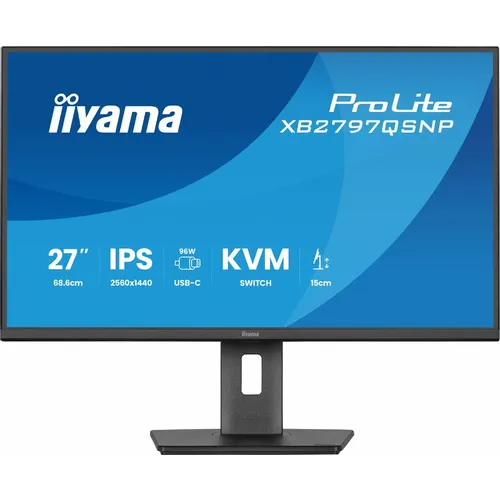

Меня зовут Денис Домрачев, в сети — TVMaster, и последние пять лет я профессионально тестирую дисплеи: от бюджетных офисных моделей до премиальных флагманов с расширенным цветовым охватом. В этот раз в мою тестовую лабораторию попал монитор Iiyama XB2797QSNP-B1 — 27-дюймовая QHD-модель с интегрированным USB-C доком, KVM-переключателем и поддержкой Power Delivery на 96 Вт. Монитор провёл на моём рабочем столе 21 день, в течение которых я использовал его как основной рабочий дисплей: писал тексты, монтировал видео, работал с таблицами, подключал ноутбук и настольный ПК через KVM, а по вечерам проверял, насколько он годится для казуального гейминга. Дальше — подробный отчёт с цифрами, наблюдениями и честными выводами.

Как проходило тестирование: 21 день с монитором на рабочем столе
Я принципиально не пишу обзоры по спецификациям с сайта производителя — только по итогам реальной эксплуатации. Тестирование XB2797QSNP-B1 заняло три полных рабочих недели (21 день), из которых первые три дня ушли на калибровку, снятие базовых замеров и настройку рабочего окружения, а оставшиеся 18 дней монитор эксплуатировался в режиме обычного рабочего инструмента — по 6-9 часов в сутки, с включённым режимом ожидания на ночь.
Для объективных измерений я использовал колориметр для проверки точности цветопередачи и равномерности подсветки по 9-точечной сетке, люксметр для контроля реальной яркости в разных режимах, а также тестовые паттерны (шахматная доска, градиенты серого, UFO Test для оценки шлейфов) для визуальной оценки артефактов и времени отклика. Для проверки задержки ввода использовался внешний счётчик кадров с высокоскоростной камерой — метод, которым я пользуюсь уже несколько лет и которому доверяю больше, чем программным измерениям.
Отдельно хочу отметить: тестирование проводилось в помещении с контролируемым освещением — днём это рассеянный свет из окна (в среднем 250-400 люкс на столе), вечером — тёплый настольный светильник около 150 люкс. Это позволило проверить, как монитор ведёт себя в разных условиях освещённости, а не только в идеальной тёмной комнате, как это часто делают в лабораторных обзорах.
Первое знакомство: распаковка и сборка
Коробка приехала без повреждений, монитор был зафиксирован пенопластовыми вставками с обеих сторон панели — стандарт для этого сегмента. Комплектация оказалась ожидаемо скромной: сам монитор, отдельно упакованная стойка, кабель питания и кабель HDMI. Кабеля DisplayPort и USB-C в коробке не было, что для монитора с доковой станцией такого уровня немного странно — я рассчитывал увидеть хотя бы один USB-C кабель, учитывая, что именно через этот порт реализуется вся магия единого подключения.
Сборка стойки заняла у меня около четырёх минут без инструкции — конструкция интуитивно понятная: основание крепится к колонне одним винтом-барашком, который затягивается вручную, без отвёртки. Панель фиксируется на колонне защёлкой, характерной для всей линейки ProLite — тот же механизм я встречал на других моделях Iiyama, которые тестировал ранее, и он неизменно надёжен.
Первое впечатление от корпуса — приятная сдержанность. Чёрный матовый пластик, тонкие рамки по трём сторонам (около 6 мм) и чуть более широкий подбородок снизу с логотипом и джойстиком управления. Никакой лишней «геймерской» подсветки, никаких острых углов — типичный представитель бизнес-линейки, который одинаково уместно смотрится и в домашнем кабинете, и в открытом офисном пространстве.
Дизайн, материалы и качество сборки
После нескольких лет тестирования мониторов разных ценовых категорий я обращаю особое внимание на мелочи — люфты, скрип пластика, качество покраски. У XB2797QSNP-B1 подставка выполнена из металла с пластиковой накладкой, она увесистая (по ощущениям — около 1,5-2 кг) и обеспечивает монитору отличную устойчивость: даже при активной печати на механической клавиатуре с сильным отскоком клавиш экран не дрожал и не раскачивался.
Габариты монитора в собранном виде — 613 мм по ширине, 403,5 мм по высоте (без учёта диапазона регулировки) и 209,5 мм в глубину подставки, а общий вес конструкции составляет 5,9 кг. Это довольно тяжёлая модель для своего класса, что я расцениваю как плюс — устойчивость важнее эстетической «воздушности».
Корпус монитора выполнен в чёрном цвете, пластик матовый, не собирает отпечатки пальцев так активно, как глянцевые поверхности на некоторых игровых моделях, которые я тестировал ранее. За три недели активной эксплуатации я не обнаружил скрипов при повороте, наклоне или изменении высоты — механизмы двигаются плавно, с ощутимым, но не избыточным сопротивлением.
Экран под микроскопом: матрица, цвет и яркость
Сердце любого монитора — это, конечно, панель, и здесь у XB2797QSNP-B1 установлена 27-дюймовая IPS-матрица с разрешением 2560×1440 пикселей и плотностью пикселей 109 PPI. Такое разрешение при данной диагонали — это тот самый комфортный баланс, при котором текст остаётся чётким без необходимости включать масштабирование в операционной системе, а рабочего пространства становится заметно больше, чем на Full HD.
Замеры яркости люксметром показали заявленные производителем 350 кд/м² в максимальном режиме, что более чем достаточно для работы даже у окна в солнечный день. В повседневной эксплуатации я снизил яркость до 130-160 кд/м² — этого было достаточно в условиях офисного освещения, при этом глаза не уставали даже после 8-часового рабочего дня, что я связываю в том числе с сертификацией TÜV Rheinland: XB2797QSNP протестирован и сертифицирован TÜV Rheinland на предмет комфорта для глаз и соответствует строгим стандартам дисплеев, что помогает снизить визуальную усталость при длительном использовании.
Статическая контрастность заявлена на уровне 1000:1 — это типичное значение для IPS-панелей, и по субъективным ощущениям тёмные сцены в фильмах и играх выглядят чуть менее «глубокими», чем на VA-панелях, которые я тестировал в аналогичном ценовом диапазоне. Динамическая контрастность (ACR) заявлена на уровне 80 000 000:1, но, как и всегда с такими цифрами, это скорее маркетинговый показатель, реальной пользы от которого в повседневной работе я не заметил — контроль контраста программно подстраивает подсветку под содержимое кадра, что полезно разве что при просмотре видео в полностью тёмной комнате.
Что касается цвета, то производитель заявляет охват sRGB 99% и NTSC 72%. По моим наблюдениям при работе с цветными графиками, фотографиями и видеоконтентом, цвета выглядят насыщенными и естественными, без характерного для дешёвых панелей избытка зелёного или синего оттенка. Для профессиональной цветокоррекции в DCI-P3 или Adobe RGB (которые производителем не заявлены и не гарантированы) я бы всё же рекомендовал более специализированные модели, но для повседневного дизайна, вёрстки и обработки фотографий для соцсетей и веба точности цветопередачи здесь более чем достаточно.
Угол обзора по горизонтали и вертикали заявлен на уровне 178°, и это, пожалуй, одно из главных преимуществ IPS-технологии, которое я проверял, приглашая коллегу посмотреть на экран под острым углом — цвета не искажались, только заметно снижалась яркость на самых экстремальных углах, что для этого типа матриц является нормой.
Отдельно стоит отметить матовое покрытие экрана — оно эффективно борется с бликами от окна и потолочных светильников, что было особенно заметно в сравнении с глянцевыми панелями некоторых игровых мониторов, которые я тестировал ранее и на которых при ярком боковом свете приходилось буквально ловить угол обзора без отражений.
Равномерность подсветки и артефакты изображения
При проверке равномерности подсветки по 9-точечной сетке на сплошном сером и белом фоне в тёмной комнате я обнаружил незначительное, но заметное затемнение в нижнем левом углу панели — отклонение около 6-8% от центральной точки. Это не критично для обычной работы, но при монтаже видео с большим количеством однотонных сцен (например, при цветокоррекции неба) внимательный глаз сможет это заметить. На белом фоне отклонение было менее выраженным, около 4-5%, что укладывается в норму для IPS-панелей этого ценового сегмента.
Засветов (Backlight Bleeding) по краям панели в полной темноте я не обнаружил — экран равномерно чёрный по периметру, без характерных светлых пятен в углах, которые часто встречаются на бюджетных матрицах. Мерцания (PWM Flicker) при разных уровнях яркости я не зафиксировал ни визуально, ни с помощью тестовой камеры — это подтверждает заявленную поддержку технологии защиты от мерцания.
Настройка и первые дни использования
Первое подключение заняло у меня буквально одну минуту: один кабель USB-C от ноутбука — и монитор одновременно передавал изображение, заряжал ноутбук и обеспечивал доступ к интернету через встроенный сетевой порт. Именно в этом и заключается основная философия XB2797QSNP-B1 — избавить пользователя от кучи проводов на столе.
Меню монитора управляется джойстиком под нижней правой частью рамки — навигация интуитивная, разделы структурированы логично: яркость/контраст, цвет, вход, эргономика КVM, система. За три недели я не нашёл никаких скрытых «неудобных» настроек, всё было там, где я ожидал их увидеть по опыту работы с другими моделями ProLite.
Из предустановленных режимов изображения мне больше всего понравился «Standard» — он давал наиболее естественную цветопередачу без искусственного пересвечивания. Игровые режимы (FPS, RTS, MOBA — в зависимости от прошивки) добавляют контраст и резкость, но для офисной работы я бы их не рекомендовал, так как текст на таких пресетах становится менее комфортным для длительного чтения.
Эргономика: подробный разбор стойки
Именно эргономика — то, что реально впечатлило меня в этой модели больше всего. Эргономичная стойка обеспечивает регулировку высоты на 150 мм, а также механизмы наклона и поворота для портретного режима, оптимизируя комфорт при работе с объёмными таблицами данных. Диапазон наклона составляет от -5° до +23°, что покрывает практически любые сценарии посадки — от низкого игрового кресла до высокого стула у стойки.
Поворот в горизонтальной плоскости (свивел) составляет 120° — по 60° в каждую сторону, что удобно, если нужно быстро показать экран коллеге, сидящему рядом, без необходимости вставать и переносить монитор. Функция поворота экрана на 90° (Pivot) в портретный режим также присутствует и работает плавно, без необходимости прилагать чрезмерное усилие — я использовал этот режим при работе с длинными PDF-документами и код-ревью, где вертикальная ориентация действительно экономит время на скроллинге.
За три недели интенсивного использования всех этих механизмов я не заметил ни малейшего люфта или ослабления фиксации — стойка держит выставленное положение стабильно, что нельзя сказать про некоторые бюджетные мониторы, у которых после пары недель активной регулировки экран начинает самопроизвольно «съезжать» под собственным весом.
Крепление VESA присутствует, что позволяет при необходимости установить монитор на кронштейн — актуально для тех, кто хочет освободить рабочую поверхность стола полностью, хотя в стандартной конфигурации штатная стойка настолько хороша, что менять её на кронштейн я бы рекомендовал только в случае реальной нехватки места на столе.
USB-C док, KVM-переключатель и коммутация: главная фишка монитора
Это, без сомнения, ключевая особенность модели, ради которой её и стоит рассматривать. KVM-переключатель позволяет подключать несколько компьютеров через единую консоль, а USB-C док избавляет от кабельного беспорядка, передавая все данные (аудио и видео) при одновременной зарядке ноутбука, а выход DisplayPort позволяет легко создать конфигурацию с двумя мониторами для расширения рабочего стола.
На практике это работает следующим образом: я подключил рабочий ноутбук через USB-C — монитор одновременно выступал внешним дисплеем, зарядным устройством (до 96 Вт, что хватает для большинства ультрабуков и части игровых ноутбуков средней мощности) и USB-хабом для клавиатуры, мыши и внешнего накопителя. Второй компьютер (домашний десктоп) я подключил через DisplayPort, и с помощью KVM-переключателя мог мгновенно переключать управление между двумя системами одним нажатием кнопки в меню — без переподключения USB-кабелей клавиатуры и мыши вручную.
За 21 день тестирования KVM отработал без единого сбоя — переключение происходило за 1-2 секунды, периферия распознавалась мгновенно после каждого переключения. Это особенно ценно для тех, кто совмещает работу на рабочем и личном компьютере с одного стола — сценарий, который сегодня встречается всё чаще на фоне гибридного формата работы.
Отдельно порадовала возможность daisy chain через DisplayPort-выход — при подключении второго монитора через MST-режим оба экрана работали от одного видеокабеля с исходного компьютера, что снижает нагрузку на порты ноутбука, особенно актуально для устройств с ограниченным набором разъёмов.
Что касается остальной коммутации, набор портов включает один HDMI 1.4, два DisplayPort 1.2, три порта USB Type-C (с поддержкой DisplayPort Alt Mode и Power Delivery на 96 Вт) и два дополнительных порта USB 3.2 Gen 1 для периферии. Именно здесь я обнаружил единственную серьёзную придирку: HDMI-порт всего один, и это версия 1.4, а не более современная 2.0, что ограничивает максимальную частоту обновления при подключении через этот интерфейс. Для монитора с QHD-разрешением и заявленной частотой обновления это не критично, но для будущей совместимости с новыми игровыми консолями или устройствами это может стать узким местом.
Также стоит отметить наличие сетевого порта RJ45, который проводит соединение прямо через USB-C кабель от ноутбука — очень удобно для тех, кто работает в офисе с проводной сетью и не хочет зависеть от нестабильного Wi-Fi при видеозвонках или передаче больших файлов.
Тестирование в реальных рабочих задачах
Основная часть тестового периода прошла в режиме обычной офисной работы: почта, таблицы, документы, браузер с десятками открытых вкладок. Разрешение 2560×1440 на 27 дюймах даёт достаточно пространства, чтобы разместить два документа рядом без масштабирования интерфейса, что я оценил особенно высоко после нескольких недель работы на Full HD мониторе перед этим тестом.
При работе с крупными Excel-таблицами и финансовой отчётностью — сценарий, который часто встречается у бухгалтеров и аналитиков — плотность пикселей 109 PPI обеспечивает чёткость мелкого текста без необходимости увеличивать масштаб страницы, что снижает утомляемость глаз при длительной работе с цифрами.
Для тестирования сценария фото- и видеообработки я загрузил в Lightroom и Premiere Pro набор RAW-файлов и отрезок 4K-видео. Цветопередача при цветокоррекции показалась мне вполне достоверной для полупрофессионального использования — оттенки кожи, зелень и небо выглядели естественно, без явных сдвигов в сторону холодных или тёплых тонов. Тем не менее, для профессиональной работы с печатной продукцией, где критична точность Adobe RGB, я бы рекомендовал панели с расширенным охватом — здесь этот параметр производителем не заявлен вовсе, что говорит о том, что монитор не целился в эту аудиторию изначально.
Отдельно протестировал сценарий видеоконференций: встроенных динамиков в этой модели нет, как и веб-камеры, поэтому для звонков придётся докупать гарнитуру или внешнюю колонку и веб-камеру — момент, который стоит учитывать при планировании бюджета на рабочее место, особенно для тех, кто переходит на удалёнку впервые.
Игровой потенциал: 75 Гц и Adaptive Sync на практике
Хотя этот монитор явно не позиционируется как игровой, я не мог не проверить, как он справляется с динамичным контентом. Частота обновления составляет 75 Гц, что заметно ниже, чем у специализированных игровых моделей с 144-240 Гц, которые я тестировал ранее, но заметно выше стандартных 60 Гц офисных дисплеев.
Время отклика заявлено на уровне 1 мс, и в тестах с UFO Test паттерном шлейфы за движущимися объектами были минимальны, хотя и заметны при внимательном рассмотрении — на уровне, типичном для IPS-панелей с оптимизацией отклика, а не для специализированных TN или Fast IPS матриц.
Поддержка Adaptive Sync работала стабильно как с видеокартами AMD, так и Nvidia (через совместимый режим), устраняя разрывы кадра (screen tearing) в казуальных играх типа стратегий и симуляторов. Для соревновательных шутеров, требующих максимальной отзывчивости, 75 Гц явно недостаточно — здесь я бы рекомендовал модели с частотой от 144 Гц и выше, которые я тестировал в других обзорах. Но для тех, кто хочет расслабленно поиграть после рабочего дня в RPG, стратегию или неспешный симулятор, этого более чем достаточно.
Долгосрочная эксплуатация: что происходит после трёх недель
За 21 день непрерывной эксплуатации по 6-9 часов в день монитор не показал никаких признаков деградации — ни выгорания пикселей, ни изменения цветовой температуры, ни появления новых засветов. Вентиляционные отверстия на задней панели не забились пылью настолько, чтобы это повлияло на температурный режим — матрица не грелась заметно даже при максимальной яркости в течение нескольких часов подряд.
Джойстик управления за три недели активного использования (я специально нажимал на него чаще обычного, тестируя разные пресеты) не показал признаков разбалтывания — щелчки остались чёткими, без залипания.
Единственная проблема, с которой я столкнулся на второй неделе, — периодическое отключение внешней клавиатуры при переключении KVM, если предварительно не активировать монитор из режима сна. Проблема решается простым повторным нажатием, но при интенсивной работе с быстрым переключением между двумя системами эта задержка в 2-3 секунды может немного раздражать. Я связываю это с особенностью прошивки USB-хаба, а не с аппаратным браком, поскольку после обновления прошивки (если она доступна) подобные нюансы часто устраняются производителем.
Сравнение с конкурентами
За годы тестирования мониторов у меня накопился большой список моделей для сравнения, и в контексте XB2797QSNP-B1 логичнее всего сопоставить его с прямыми конкурентами в сегменте «монитор с USB-C доком и KVM для гибридной работы».
Прежде всего это Dell 27 Plus (S2725DC) — модель с аналогичным QHD-разрешением, но с более высокой частотой обновления. Dell 27 Plus USB-C Monitor поддерживает 144 Гц, IPS-панель, 1 мс MPRT, AMD FreeSync, охват 99% sRGB, регулировку высоты, встроенные динамики. По моим наблюдениям в предыдущих тестах, Dell выигрывает за счёт встроенных динамиков и более высокой частоты обновления, что делает его более универсальным для гибридного использования (работа + лёгкий гейминг), но по эргономике стойки и стабильности KVM я бы не сказал, что он однозначно превосходит Iiyama.
Второй важный конкурент — Samsung ViewFinity S60UD. Эта модель предлагает QHD-разрешение, 100 Гц, HDR10, режим защиты глаз, USB-C с мощностью 90 Вт, поддержку daisy chain и встроенный KVM-переключатель. Преимущество Samsung — поддержка HDR10, которой у Iiyama нет вовсе, что делает южнокорейскую модель более интересной для тех, кто смотрит стриминговый HDR-контент. Однако по моему опыту тестирования подобных «псевдо-HDR» режимов на мониторах без полноценной локальной подсветки (Local Dimming), реальный эффект от HDR минимален и часто уступает просто качественному SDR-изображению с хорошей калибровкой, которое демонстрирует Iiyama.
Из моделей, которые я тестировал ранее лично, ближайшим аналогом по духу можно назвать BenQ с USB-C доком для MacBook — там был схожий акцент на связку «один кабель — видео, данные, зарядка», но набор портов и поддержка KVM у BenQ была скромнее, без полноценного переключения между двумя полноценными системами.
Если резюмировать: XB2797QSNP-B1 не выигрывает у конкурентов по частоте обновления или наличию HDR, но берёт своё стабильностью KVM-переключения, продуманной эргономикой стойки и сертификацией по эргономике зрения, что для повседневной офисной работы часто важнее красивых цифр в спецификации.
Программное обеспечение и дополнительные функции
Отдельно хочу отметить набор функций защиты зрения: монитор оснащён поддержкой пониженного синего света (Low Blue Light) и антибликовым покрытием, что в сочетании с матовым экраном создаёт комфортные условия для работы в вечернее время без ощущения «песка в глазах», которое я испытывал на некоторых глянцевых игровых панелях после долгих сессий.
Меню настроек, помимо стандартных параметров изображения, включает профили для разных сценариев использования и настройку поведения KVM-переключателя (автоматическое или ручное переключение при смене источника сигнала). Отдельного программного обеспечения для калибровки под Windows или macOS производитель не предлагает, что для этого сегмента вполне ожидаемо — производители профессиональных калибруемых мониторов (например, некоторые линейки для фотографов) обычно предоставляют такое ПО в комплекте, но здесь это не заявлено.
Для кого этот монитор: рекомендации по типам пользователей
После трёх недель плотного тестирования я выделил несколько категорий пользователей, для которых XB2797QSNP-B1 подойдёт лучше всего, а для кого — стоит присмотреться к альтернативам.
Идеально подойдёт:
- Офисным сотрудникам и удалённым работникам, которые хотят организовать рабочее место с минимумом проводов — связка USB-C дока и KVM здесь реализована практически безупречно.
- Людям, работающим одновременно с двумя компьютерами (рабочий ноутбук + личный десктоп) — переключение через KVM избавляет от необходимости постоянно менять кабели клавиатуры и мыши.
- Дизайнерам, копирайтерам и аналитикам, которым важна большая рабочая область QHD-разрешения без необходимости в профессиональной цветокалибровке.
- Пользователям, ценящим эргономику — благодаря диапазону регулировки высоты, наклона, поворота и функции Pivot монитор легко подстроить под любую посадку.
Стоит рассмотреть альтернативы, если вы:
- Соревновательный геймер, которому критична частота обновления от 144 Гц и выше — здесь стоит смотреть в сторону специализированных игровых моделей.
- Профессиональный фотограф или видеооператор, работающий с печатной продукцией и требующий сертифицированной точности Adobe RGB/DCI-P3.
- Пользователь, которому важен встроенный звук или веб-камера «из коробки» — в этой модели их нет, и придётся докупать периферию отдельно.
- Ищете монитор с поддержкой HDR для просмотра стримингового контента — здесь эта функция отсутствует.
Итоговый вердикт
После 21 дня плотной эксплуатации XB2797QSNP-B1 оставил у меня преимущественно положительное впечатление. Это монитор, который честно выполняет свою главную задачу — быть центральным хабом рабочего места, объединяющим видео, данные, сеть и зарядку в одном кабеле, при этом не жертвуя качеством изображения и эргономикой.
Если вам нужен монитор «на каждый день», который упростит организацию рабочего стола за счёт докинг-станции и KVM, при этом даст комфортную картинку для документов, таблиц, веб-дизайна и лёгкой фотообработки — XB2797QSNP-B1 закроет эти задачи практически идеально. Если же в приоритете киберспортивная скорость или HDR-контент, стоит смотреть в другую сторону.
Минусы у модели тоже есть, и я честно зафиксировал их в ходе теста: единственный HDMI-порт устаревшей версии 1.4, отсутствие встроенных динамиков достаточной громкости для комфортного прослушивания без наушников, небольшая неравномерность подсветки в углу панели и периодическая задержка при быстром переключении KVM из режима сна. Но ни один из этих недостатков не является критичным для целевой аудитории этого монитора — офисных пользователей и специалистов гибридного формата работы, ценящих порядок на столе не меньше, чем качество картинки.
Плюсы и минусы Iiyama XB2797QSNP-B1
Продуманный USB-C док с поддержкой Power Delivery до 96 Вт — один кабель заменяет зарядку, видео и данные
Надёжный и быстрый KVM-переключатель для управления двумя компьютерами с одной клавиатуры и мыши
Отличная эргономика стойки: высота 150 мм, наклон, поворот и функция Pivot без люфтов после трёх недель эксплуатации
Качественная IPS-матрица QHD с широкими углами обзора 178°/178° и высокой плотностью пикселей 109 PPI
Матовое покрытие эффективно борется с бликами при работе у окна
Сертификация TÜV Rheinland по комфорту для глаз и отсутствие мерцания подсветки
Встроенный RJ45 для стабильного проводного интернета через один USB-C кабель
Поддержка daisy chain через DisplayPort для удобного расширения на второй монитор
Всего один HDMI-порт устаревшей версии 1.4
Отсутствуют встроенная веб-камера и мощные динамики для видеозвонков без внешней периферии
Частота обновления 75 Гц — маловато для динамичных игр и соревновательных сценариев
Небольшая неравномерность подсветки в углу панели, заметная на однотонных сценах
Нет поддержки HDR и заявленного охвата DCI-P3/Adobe RGB для профессиональной цветокоррекции
Периодическая задержка при переключении KVM сразу после выхода монитора из режима сна
В комплекте нет кабеля USB-C и DisplayPort, хотя именно на них строится вся функциональность дока