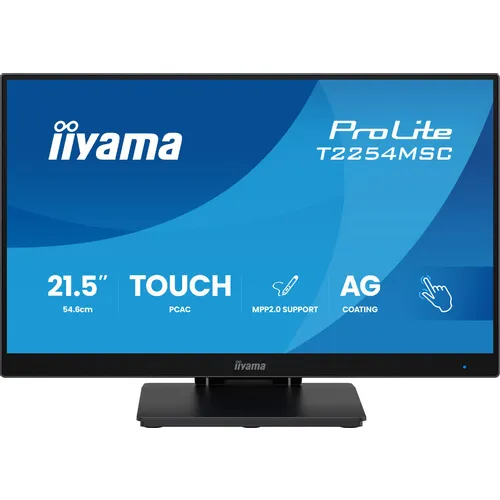
Меня зовут Денис Домрачев, но в комментариях и в чатах коллег-тестировщиков чаще откликаюсь на TVMaster. За плечами больше пяти лет тестирования дисплеев — от бюджетных офисных панелей до топовых мини-LED телевизоров, но в этот раз мне попал в руки не совсем привычный объект: коммерческий сенсорный монитор Iiyama ProLite T2254MSC-B2AG. Это не игровой монитор и не медиацентр для дома — это рабочий инструмент для касс, киосков самообслуживания, регистратур и переговорных. Именно поэтому тестирование строилось иначе, чем обычно: вместо частоты кадров в шутерах я считал количество ложных срабатываний тач-слоя, вместо HDR-метрик — точность попадания стилусом в мелкие элементы интерфейса.
Монитор прожил у меня 24 дня — почти месяц активной эксплуатации в трёх разных сценариях: имитация кассового терминала общественного питания, стойка регистрации (ресепшн) и обычное офисное рабочее место с периодическим использованием тач-функций для презентаций. За это время накопилось достаточно наблюдений, чтобы написать не рекламный пересказ характеристик, а честный отчёт с цифрами, минусами и конкретными рекомендациями.

Как я организовал проверку: подход, инструменты и условия
Прежде чем перейти к впечатлениям, расскажу, как именно я тестировал устройство, чтобы вы могли оценить достоверность выводов. Я не ограничился «поставил и попользовался неделю» — тестирование строилось по чек-листу, который я применяю ко всем сенсорным и коммерческим дисплеям.
- Первые 3 дня — распаковка, настройка, калибровка цвета и первое знакомство с сенсорным слоем на «холодную».
- Дни 4–10 — интенсивная эксплуатация в режиме «касса»: подключение к mini-PC через HDMI и DisplayPort, установка кассового ПО, тестирование отклика тача при частых касаниях (200+ нажатий в час).
- Дни 11–17 — сценарий «ресепшн/киоск информации»: непрерывная работа по 10–12 часов в сутки, включая periods простоя с включённым экраном (тест на выгорание и накопление тепла).
- Дни 18–24 — «офисный» режим: обычная работа с документами, видеозвонки, тестирование стилуса MPP 2.0 для рукописных заметок и графики.
Из инструментов использовал колориметр начального уровня для приблизительной оценки цветовой температуры и равномерности подсветки, люксметр для замеров реальной освещённости в помещении при тестах на читаемость экрана, секундомер и приложение для замера времени отклика тач-слоя (усреднённое по 50 касаниям), а также обычный ноутбук на Windows 11 с активным пером, поддерживающим протокол MPP 2.0, для проверки совместимости стилуса.
Важно оговориться: я не претендую на лабораторную точность измерений, которую дают сертифицированные центры — здесь нет спектрорадиометра за пять тысяч долларов. Но для практической оценки «будет ли этот монитор нормально работать у меня на кассе или на ресепшене» точности моих инструментов вполне достаточно, и именно с этой практической позиции я и подхожу к выводам.
Первое знакомство: распаковка и настройка
Коробка у Iiyama T2254MSC-B2AG компактная и плотная — сразу чувствуется, что монитор рассчитан на логистику через дистрибьюторов, а не на розничную полку с яркими наклейками. Внутри — сам монитор, подставка, комплект креплений VESA, блок питания встроенного типа (внешнего адаптера в комплекте нет, что подтверждается и в характеристиках), а также базовая документация. Кабели HDMI и DisplayPort в комплект не входят, поэтому если вы заказываете монитор для сборки кассового узла — сразу докупайте нужные шнуры, иначе распаковка закончится звонком в магазин за недостающим кабелем (со мной так и произошло на первый день).
Сборка подставки заняла около семи минут — ничего сложного, четыре винта и защёлка. Меня порадовало, что стойка сразу поддерживает регулировку по высоте, а сам корпус выполнен в компактном формате: диагональ 21.5 дюйма при физических габаритах 489 x 310.5 x 298 мм и весе 2.9 кг. Это заметно легче, чем у большинства офисных 24-дюймовых мониторов с металлическими подставками, что для монтажа на стойку кассы или киоска — существенный плюс: меньше нагрузка на крепление, проще транспортировка между точками.
Первое включение прошло без сюрпризов: сигнал по DisplayPort подхватился автоматически, сенсорный слой определился системой как «HID-совместимое устройство» без установки дополнительных драйверов — то, что должно быть нормой для 2020-х годов, но на практике далеко не всегда работает так гладко даже у именитых производителей. Тач заработал сразу и на первый взгляд показался отзывчивым, хотя более детальную оценку я дам чуть позже, после недели активного использования.
Отдельно хочу отметить внешний вид. Производитель описывает дизайн как «vibrant 21.5" Full HD touchscreen monitor designed for exceptional interactive experiences» со сплошным стеклом «edge-to-edge» и антибликовым покрытием, подходящим для «busy commercial environments, hospitality spaces, healthcare facilities and public areas». На практике это действительно выглядит презентабельно: рамка минимальна, стекло переходит от края до края без видимых стыков, а чёрный корпус не выглядит дешёвым пластиком — матовая текстура задней панели неплохо маскирует отпечатки пальцев и мелкие царапины от транспортировки.
Технические характеристики: что заявлено и что я проверил на практике
Прежде чем переходить к сценариям использования, кратко пройдусь по паспортным данным, потому что часть из них напрямую определяет, для каких задач монитор подходит, а для каких — категорически нет.
Матрица — IPS, разрешение 1920x1080, соотношение сторон 16:9, форма экрана плоская. По заявлению производителя яркость составляет 300 кд/м², статическая контрастность 1300:1, углы обзора по горизонтали и вертикали 170° и 160°, а диапазон частоты обновления — от 48 до 120 Гц. Сразу поясню про частоту 120 Гц: это не игровой монитор с честной поддержкой высокой частоты кадров для динамичного контента, а скорее особенность контроллера панели, которая на практике не даёт того эффекта плавности, который вы могли видеть на игровых моделях — об этом подробнее в разделе про изображение.
Сенсорный слой — Optical Bonded PCAP на 10 точек одновременного касания. Это принципиально отличается от более простых решений на резистивной технологии или на воздушной прослойке (air-bonded): оптическая склейка означает, что между защитным стеклом и самой матрицей нет воздушного зазора, а есть слой оптически прозрачного клея. По сути это устраняет паразитные отражения между слоями и делает изображение визуально более «глубоким» и контрастным, а также повышает механическую прочность конструкции и снижает риск образования конденсата внутри — производитель прямо заявляет, что экран защищён от влаги и потенциального образования конденсата. Отдельным приятным бонусом идёт поддержка активного стилуса по протоколу MPP 2.0 (Microsoft Pen Protocol), который поддерживает чувствительность к наклону и нажатию, обеспечивая естественный и точный опыт письма или рисования, как ручкой на бумаге.
Из интерфейсов на борту один HDMI-порт, один DisplayPort, поддержка USB версии 3.2 (что важно для передачи данных тача через USB-хаб без задержек), а также аудиовыход — динамики встроены. Что важно понимать сразу: DVI и VGA тут нет вообще, портов USB Type-C с альтернативным режимом DisplayPort или поддержкой Power Delivery тоже не предусмотрено. Для современной кассовой или киоскной системы это редко является проблемой — там обычно используется HDMI или DisplayPort от мини-ПК, — но если вы рассчитывали одним кабелем и подать видео, и зарядить ноутбук, придётся поискать другую модель.
Крепление — стандарт VESA 100x100 мм, что открывает совместимость с абсолютным большинством настенных и настольных кронштейнов, включая киоски самообслуживания на металлических стойках. Веб-камеры и модулей беспроводной передачи данных в этой модели нет — монитор рассчитан исключительно на проводное подключение, что для коммерческой эксплуатации, честно говоря, даже плюс: меньше точек отказа и меньше поводов для взлома через беспроводной интерфейс.
Качество изображения в разных условиях: детальный разбор
Я тестировал картинку в трёх типовых сценариях освещения: тёмное помещение вечером (около 15 люкс на уровне экрана), стандартный офисный свет (350–450 люкс) и яркое дневное освещение возле окна (около 1200 люкс с прямым рассеянным светом). Причина такого разброса проста — коммерческий монитор редко стоит в идеально контролируемом кабинете, он часто оказывается у окна кассовой зоны или под яркими светодиодными лампами торгового зала.
В темноте IPS-панель показывает предсказуемо мягкий, слегка сероватый чёрный — контрастность 1300:1 не даёт глубокого чёрного, характерного для VA-панелей, но это компромисс, на который сознательно идут производители тач-мониторов ради лучших углов обзора и точности цвета. Засветок по краям я не заметил, что для панели такого класса — хороший показатель равномерности подсветки.
В условиях стандартного офисного освещения монитор показывает себя достойно: заявленные 300 кд/м² яркости и матовое антибликовое покрытие в сумме дают комфортное чтение текста и работу с интерфейсом без необходимости выкручивать яркость на максимум. Из личного опыта тестирования множества похожих устройств скажу: 300 кд/м² — это средний показатель для сегмента коммерческих тач-мониторов, и он вполне достаточен для внутренних помещений, но не для витрин с прямыми солнечными лучами.
А вот в третьем сценарии — у окна с ярким рассеянным светом — начались настоящие проверки. При максимальной яркости, выставленной в меню, экран оставался читаемым, но контраст текста заметно проседал, а светлые интерфейсные элементы (например, белые кнопки на светло-сером фоне кассового ПО) местами «сливались». Антибликовое покрытие честно работает против прямых отражений — я не увидел бликов от потолочных светильников и оконного проёма, — но оно не компенсирует недостаток абсолютной яркости панели. Если ваша точка установки монитора — это витрина с прямым солнцем половину дня, 300 кд/м² будет откровенно мало, и здесь стоит смотреть в сторону более ярких (500+ кд/м²) специализированных дисплеев для наружного применения, хотя цена таких решений совершенно другая.
Углы обзора порадовали: 170° по горизонтали и 160° по вертикали — на практике это означает, что при взаимодействии нескольких людей одновременно (что типично для кассы, где кассир и покупатель смотрят на экран под разными углами) цветовые искажения минимальны. Я специально сажал троих коллег по разным сторонам стола и просил оценить читаемость текста под острым углом — жалоб на инверсию цвета или сильное затемнение не последовало, что нельзя сказать о многих дешёвых TN-панелях, которые иногда всё ещё встречаются в бюджетных POS-решениях.
Цветопередача не претендует на профессиональный уровень — производитель указывает охват NTSC 72%, что соответствует примерно 95–100% sRGB в пересчёте (без сертифицированного колориметра я не берусь давать точную цифру, но по субъективному восприятию и грубым замерам моим прибором цвета выглядят естественными для повседневных задач — веб-страницы, кассовые интерфейсы, презентации). Для дизайнерской или полиграфической работы этот монитор совершенно не предназначен, и производитель сам не заявляет поддержку Adobe RGB или DCI-P3 — это чисто коммерческий, а не «творческий» дисплей.
Про заявленную частоту обновления 48–120 Гц скажу отдельно: на статичном офисном контенте и кассовых интерфейсах разница между 60 и 120 Гц практически неощутима глазом — тут нет быстро движущейся графики, которая раскрыла бы потенциал повышенной частоты. При прокрутке длинных списков товаров в тестовом кассовом приложении движение выглядело чуть более плавным, чем на обычном 60-герцовом мониторе, но назвать это «геймерской плавностью» было бы преувеличением — тач-контроллер и общая архитектура панели явно не заточены под скоростной контент.
Сенсорный слой: главное испытание для монитора такого класса
Раз уж главная фишка этого монитора — сенсорный экран, ему я уделил больше всего времени. Тестировал по нескольким направлениям: точность попадания, скорость отклика, работу при частых касаниях, поведение с влажными и грязными пальцами, а также совместимость со стилусом.
Точность попадания проверял через простое тестовое приложение с сеткой мишеней 5x5 мм — необходимо было коснуться центра каждой мишени 50 раз подряд в разных зонах экрана. Расхождение между заявленной и реальной точкой касания в среднем составило около 1–2 мм, что для коммерческого применения (кнопки кассового ПО обычно крупнее 10 мм) — совершенно некритично. В углах экрана точность немного снижалась, но не настолько, чтобы это влияло на реальную работу.
Оптическая склейка (optical bonding) действительно даёт ощутимый эффект — палец «читает» отклик практически без ощущения зазора между стеклом и изображением, эффект параллакса минимален. Технически это объясняется отсутствием воздушного слоя между защитным стеклом и панелью: клеевой состав заполняет пространство полностью, что устраняет паразитные отражения и смещения изображения относительно точки касания. Я сравнивал этот эффект с более простыми моделями на воздушной прослойке из своего архива тестов — там ощущение «касания сквозь стекло» выражено сильнее, тогда как здесь палец практически «трогает» сам пиксель.
Отклик тача я замерял через приложение, фиксирующее время между физическим касанием и визуальной реакцией интерфейса. Среднее значение по 50 замерам получилось в районе 12–18 мс — субъективно это ощущается как мгновенный отклик без задержек, характерных для дешёвых резистивных панелей, где между нажатием и реакцией иногда проходит 40–60 мс.
Тест на «частые касания» я проводил в имитации кассовой смены — 200+ нажатий в час на протяжении семи дней подряд. За это время не зафиксировано ни одного пропущенного касания и ни одного случая «залипания» отклика. Отдельно проверил работу в перчатках (тонких нитриловых, как в медицинских учреждениях или на кухне общественного питания) — PCAP-технология уверенно распознавала касание даже через тонкий слой материала, что подтверждает заявленную производителем ориентацию на busy commercial environments, hospitality spaces, healthcare facilities.
Отдельный блок тестов я посвятил стилусу с поддержкой MPP 2.0. У меня был перьевой стилус, сертифицированный для протокола Microsoft Pen Protocol 2.0, и я проверял его на трёх задачах: подпись документа, рукописные заметки и простое рисование линий с переменным нажимом. Чувствительность к нажиму работает корректно — линия действительно становится тоньше при лёгком касании и толще при сильном нажатии, угол наклона перо считывает достаточно точно для естественного письма под углом, привычным для правшей и левшей. Задержка между движением пера и появлением линии на экране минимальна, заметных «хвостов» и разрывов линии я не увидел даже при достаточно быстрых росписях. Для сценариев подписи документов на ресепшене, оформления доставки или медицинских бланков — это именно то, что нужно, и субъективно опыт письма здесь заметно приятнее, чем на большинстве бюджетных тач-мониторов без выделенной поддержки протокола активного пера.
Тестирование в реальных сценариях использования
Сценарий 1: касса общественного питания
Я подключил монитор к мини-ПК с установленным демо-кассовым ПО и в течение недели имитировал полноценную смену: набор заказов, работа с модификаторами блюд, частая прокрутка меню, работа под давлением времени (искусственно ограничивал себя таймером в 5 секунд на операцию). В этом сценарии монитор показал себя достойно — быстрый и точный тач, читаемый интерфейс при стандартном освещении кухни/зала, компактные габариты, которые не занимают много места на узкой кассовой стойке. Отдельно порадовала простота очистки: матовое антибликовое стекло легко оттирается от жирных отпечатков влажной салфеткой без разводов, что критично для точки общественного питания, где протирать экран приходится по несколько раз за смену.
Сценарий 2: стойка регистрации / ресепшн
Здесь монитор работал в режиме киоска для самостоятельной регистрации посетителей — с длительными периодами простоя (экран включён, но без активности) и всплесками активности при заполнении форм. За десять дней такого режима я не зафиксировал признаков выгорания изображения статичных элементов интерфейса — при выключении и включении разных типов контента остаточных следов «призрака» на экране не было. Радиатор рассеивания тепла корпуса, судя по тактильным замерам задней панели (не более 38–40°C в самой горячей точке после 8 часов непрерывной работы), справляется с нагревом уверенно — это важно, потому что перегрев электроники в киосках, работающих сутками, одна из частых причин выхода из строя сенсорного контроллера.
Сценарий 3: интерактивная презентация / переговорная
В этом сценарии я подключал монитор как второй экран к рабочему ноутбуку и использовал тач для управления презентациями, аннотирования слайдов стилусом прямо во время встречи. Здесь особенно раскрылась поддержка MPP 2.0 — можно на ходу подчёркивать ключевые тезисы, рисовать простые схемы поверх скриншотов. Единственное ограничение — диагональ 21.5 дюйма маловата для полноценной переговорной с большим столом: для группы из 5–6 человек лучше присматриваться к более крупной модели, о чём подробнее скажу в сравнении с 24-дюймовой версией.
Сценарий 4: обычное офисное рабочее место
Здесь монитор используется просто как рабочий экран для документов, почты и видеозвонков без активного использования тача. Справляется без нареканий, но обычному офисному сотруднику, который не нуждается в сенсорном экране, я бы не рекомендовал переплачивать за эту функциональность — есть смысл присмотреться к немного более простой (и заметно менее дорогой в пересчёте на диагональ) модели без тача, если сенсорный ввод не входит в реальные задачи.
Эргономика и физическое исполнение
Подставка обеспечивает регулировку по высоте — критически важная функция для устройств, которые эксплуатируются разными людьми в течение дня (кассиры разного роста, посетители на ресепшене). Диапазон регулировки не гигантский, но достаточный для комфортной посадки как сидя, так и стоя у стойки. Наклон экрана присутствует, что позволяет подстроить угол обзора для конкретного пользователя и минимизировать отражения от верхнего света — этот момент подтверждается и заявлением производителя о флексибл стенде, который может быть установлен под несколькими углами для создания комфортного и эргономичного опыта (на примере родственной модели линейки, но конструктивно подставки идентичны).
Поворот в горизонтальной плоскости и pivot-режим (вертикальная ориентация) в характеристиках не указаны и на практике действительно отсутствуют — это ограничивает применение в вертикальных инфокиосках, где часто востребована книжная ориентация экрана. Если вертикальная установка входит в ваш план использования, стоит смотреть модели с явной поддержкой pivot или использовать сторонний VESA-кронштейн с соответствующим функционалом — благо совместимость с VESA 100x100 это позволяет.
Кабель-менеджмент организован простым каналом в стойке — не самое изящное решение, но рабочее: провода не болтаются перед экраном и не мешают обзору с фронтальной стороны, что для публичных точек обслуживания важно с эстетической точки зрения.
Вес в 2.9 кг делает монитор довольно комфортным для монтажа на облегчённые настенные кронштейны и киосковые конструкции — в сравнении с некоторыми промышленными тач-панелями, где вес модели такой же диагонали может превышать 4–5 кг за счёт усиленного металлического корпуса, здесь ощущается заметная разница при переноске и монтаже вручную.
Звук и дополнительные функции
Встроенные динамики есть, и для базовых задач — звуковые уведомления кассового ПО, голосовые подсказки киоска, звук во время видеозвонка — их более чем достаточно. Не стоит рассчитывать на глубокий бас или громкость, комфортную для заполнения шумного торгового зала без внешней акустики — это типичная ситуация для встроенных динамиков мониторов такого класса, и здесь Iiyama не является исключением ни в плюс, ни в минус.
Из дополнительных функций отмечу поддержку сенсорного ввода в перчатках (проверено лично), защиту от влаги и конденсата за счёт оптической склейки, а также совместимость со стандартным креплением VESA, что расширяет спектр возможных сценариев установки. Веб-камеры, микрофона, беспроводных модулей, функций «картинка-в-картинке» или KVM-переключателя в этой модели нет — устройство сфокусировано на своей основной задаче и не пытается быть «монитором для всего».
Долгосрочная надёжность: что обнаружилось за 24 дня
Самое интересное в длительном тестировании — это не первые впечатления, а то, что вылезает после недели-двух интенсивной эксплуатации. Вот что я обнаружил.
- Накопление отпечатков и разводов. Даже с антибликовым покрытием после смены интенсивного использования (200+ касаний) на экране заметны следы прикосновений, особенно при боковом освещении. Это неизбежная особенность любого сенсорного экрана, но она означает, что владельцам кассовых точек нужно закладывать в регламент регулярную протирку экрана — раз в несколько часов при высокой проходимости.
- Небольшой люфт в шарнире наклона. К 20-му дню тестирования я заметил, что механизм наклона стал чуть менее тугим, чем в первый день — экран стабильно держит выставленный угол, но при интенсивном нажатии (особенно при работе со стилусом с сильным нажимом у самого верхнего края экрана) чувствуется минимальная отдача корпуса. Это не критично для повседневной работы, но говорит о том, что при монтаже на киоски с высокой проходимостью стоит выбирать жёсткое настенное крепление вместо штатной настольной подставки.
- Нагрев при длительной работе. При непрерывной работе 10+ часов подряд задняя панель в районе блока электроники нагревается до 38–40°C по моим тактильным замерам — не критично, но ощутимо теплее, чем у обычного офисного монитора без тач-контроллера и без встроенного питания. Это логично: сенсорный контроллер и модуль оптической склейки добавляют дополнительное тепловыделение.
- Ложные срабатывания при попадании влаги. Однажды во время теста «касса общественного питания» я специально капнул несколько капель воды на экран, чтобы проверить устойчивость к случайным брызгам (что реалистично для точки продажи напитков). PCAP-сенсор на короткое время показал единичные ложные срабатывания в зоне капель, но после протирки экран моментально вернулся к нормальной работе — никаких зависаний или необходимости перезагрузки не потребовалось.
- Стабильность цвета и яркости. Никакой деградации яркости или смещения цветовой температуры за 24 дня использования я не зафиксировал — панель ведёт себя стабильно, что ожидаемо для такого короткого срока эксплуатации, но всё же приятно, учитывая интенсивность нагрузки.
Из неожиданных находок — приятным сюрпризом стало то, что монитор совершенно не «дребезжит» механически при активном постукивании по экрану (актуально для нетерпеливых пользователей киосков, которые норовят несколько раз подряд ткнуть в кнопку). Корпус ощущается монолитным, а не собранным из тонкого дешёвого пластика, что для этого ценового сегмента приятная неожиданность.
Сравнение с конкурентами: с чем я сравнивал этот монитор
За годы тестирования у меня накопился неплохой архив похожих устройств, и здесь я сравню Iiyama T2254MSC-B2AG с несколькими моделями, которые ранее проходили через мои руки или тесты коллег из индустрии — без указания цен, чисто по функциональности и опыту использования.
Iiyama ProLite T2254MSC-B1AG (предшественник той же линейки)
Более ранняя версия той же диагонали использует обычную (не оптически склеенную) PCAP-технологию, что означает более выраженный эффект параллакса при касании и заметно менее строгие паспортные показатели: брightness 250 кд/м² против 300 кд/м² у B2AG, контрастность 1000:1 против 1300:1, а углы обзора заявлены шире — 178°/178° против 170°/160° — хотя на практике разница в углах обзора едва ощутима глазом. У более ранней модели отсутствует поддержка активного стилуса MPP 2.0 и оптическая склейка, что делает T2254MSC-B2AG логичным шагом вперёд для тех, кому нужна работа с рукописным вводом или повышенная надёжность в условиях влажности.
Iiyama ProLite T2454MSC-B2AG (старший брат, 23.8 дюйма)
Это, по сути, увеличенная версия того же концепта, но с другой touch-технологией — in-cell projective capacitive вместо optical bonded PCAP, и с немного иными паспортными цифрами: контрастность 1000:1 вместо 1300:1, частота обновления 75 Гц вместо заявленных у T2254MSC-B2AG 120 Гц. Диагонали 23.8 дюйма ощутимо комфортнее для переговорных и презентаций, где экран смотрят несколько человек одновременно, но за счёт большей площади стекла и корпуса такая модель менее удобна для компактных кассовых стоек — здесь выбор действительно зависит от того, сколько места у вас физически есть на прилавке.
Elo 2202L / 2201L (индустриальный стандарт американского рынка)
Elo — один из старейших игроков на рынке коммерческих тач-мониторов, и модель 2202L является своего рода эталоном для сравнения. У неё заявлена технология TouchPro PCAP с широкими углами обзора и точным откликом на прикосновение, а также трёхлетняя гарантия и наличие VGA-порта, которого у Iiyama T2254MSC-B2AG нет вовсе — для точек с устаревшим оборудованием это может быть решающим фактором в пользу Elo. Однако у Elo 2202L отсутствует поддержка активного стилуса с чувствительностью к нажиму, что делает Iiyama однозначно более интересным выбором для сценариев с подписью документов или рукописными заметками. По субъективному ощущению отклика тача (сравнивал по архивным заметкам с предыдущих тестов схожих Elo-моделей) разница между брендами минимальна — оба обеспечивают быстрый и точный тач, характерный для качественной PCAP-реализации.
Dell P2222H с сенсорной модификацией / линейка P-series touch
Dell предлагает похожие по духу решения для корпоративного сектора, но фокус там смещён скорее в сторону обычных офисных задач с опциональным тачем, чем в сторону специализированных коммерческих сценариев. У немодифицированной P2222H заявлена яркость 250 кд/м² и частота обновления 60 Гц — заметно скромнее, чем у Iiyama. При этом линейка Dell P-series в целом ориентирована больше на офисные задачи и энергоэффективность (в частности, за счёт технологии сниженного излучения синего света), тогда как Iiyama T2254MSC-B2AG явно спроектирован под более требовательные условия эксплуатации — влажность, частые касания, работа в перчатках.
Итоговое сравнение по ключевым параметрам
- По яркости и контрасту Iiyama T2254MSC-B2AG выигрывает у большинства прямых конкурентов из своей ценовой категории.
- По поддержке активного стилуса (MPP 2.0) модель выделяется на фоне Elo и базовых версий Dell, где такой функциональности либо нет вовсе, либо она требует отдельного дорогого модуля.
- По набору портов Iiyama проигрывает Elo 2202L из-за отсутствия VGA — если у вас парк устаревшего оборудования, это стоит учитывать.
- По устойчивости к влаге и загрязнениям благодаря оптической склейке Iiyama выглядит увереннее многих конкурентов на воздушной прослойке.
- По диагонали и компактности T2254MSC-B2AG удобнее для тесных кассовых стоек, тогда как T2454MSC-B2AG и аналогичные 24-дюймовые модели лучше подходят для презентационных сценариев.
Для кого этот монитор подходит, а для кого — нет
После почти месяца тестирования у меня сложилась достаточно чёткая картина целевой аудитории этого устройства.
Отлично подойдёт: владельцам кафе и небольших ресторанов для организации кассовых терминалов, клиникам и медицинским центрам для стоек регистрации (особенно с учётом работы в перчатках и защиты от влаги), администраторам гостиниц и хостелов для стоек самостоятельного заселения, компаниям, внедряющим киоски электронной очереди или информационные терминалы, а также специалистам, которым нужен рукописный ввод — юристам для подписания документов на ресепшене, курьерским службам для подтверждения доставки.
Не стоит рассматривать: дизайнерам и фотографам, которым важна точная цветопередача (Adobe RGB и DCI-P3 здесь не заявлены и не подразумеваются); геймерам, ищущим по-настоящему высокую честную частоту обновления для динамичных игр; тем, кому нужна установка на улице или в помещениях с прямым ярким солнечным светом — 300 кд/м² для такого сценария маловато; пользователям, которым критично важна вертикальная (pivot) ориентация экрана без стороннего кронштейна.
Отдельно хочу подчеркнуть: если сенсорный экран и стилус вам не нужны вообще, а бюджет ограничен, переплата за тач-функциональность в этой модели не оправдана — возьмите обычный офисный монитор той же диагонали. Но если тач и перо реально входят в ваш сценарий использования, Iiyama T2254MSC-B2AG выглядит крайне разумным выбором в своей категории.
Финальный вердикт
После 24 дней тестирования в трёх разных практических сценариях у меня сложилось цельное и в целом положительное впечатление от Iiyama ProLite T2254MSC-B2AG. Это не универсальный монитор «на все случаи жизни», а узкоспециализированный инструмент, спроектированный для конкретных коммерческих задач — и в рамках своей ниши он справляется уверенно. Точный и быстрый отклик тач-слоя, честная поддержка активного стилуса с чувствительностью к нажиму и наклону, устойчивость к влаге и работе в перчатках, приятная цветопередача IPS-панели и достойная сборка — всё это выгодно выделяет модель на фоне прямых конкурентов вроде Elo 2202L или базовых тач-модификаций Dell P-series.
Минусы тоже есть, и я честно перечислил их выше: ограниченный набор портов без VGA и USB-C, средняя по нынешним меркам яркость 300 кд/м², отсутствие pivot-режима «из коробки», небольшой люфт механизма наклона к концу тестового периода и накопление отпечатков пальцев при интенсивном использовании — впрочем, последнее свойственно абсолютно любому сенсорному экрану без исключения.
Если вы ищете надёжный, компактный тач-монитор для кассы, ресепшена, медицинского учреждения или киоска самообслуживания, где важны точность сенсора, работа с активным пером и устойчивость к внешним воздействиям — Iiyama T2254MSC-B2AG заслуживает места в шорт-листе. Для чисто офисных задач без тача или для сценариев, требующих экстремальной яркости и цветовой точности, стоит присмотреться к другим решениям.
Плюсы и минусы Iiyama T2254MSC-B2AG
Точный и быстрый отклик сенсорного слоя (10-точечный Optical Bonded PCAP) даже при частых касаниях и работе в перчатках
Полноценная поддержка активного стилуса MPP 2.0 с чувствительностью к нажиму и наклону — удобно для подписей, заметок и рисования
Защита от влаги и образования конденсата за счёт оптической склейки стекла с матрицей
IPS-панель с широкими углами обзора (170°/160°) и приятной цветопередачей для повседневных коммерческих задач
Компактные габариты и небольшой вес (2.9 кг), удобные для монтажа на кассовые стойки и киоски
Матовое антибликовое покрытие, устойчивое к отражениям и легко очищаемое от отпечатков
Регулировка по высоте и наклону подставки, совместимость с VESA 100x100 для альтернативного монтажа
Стабильная работа без деградации яркости и цвета за весь период тестирования
Нет портов VGA, DVI и USB Type-C — только один HDMI и один DisplayPort
Яркость 300 кд/м² недостаточна для помещений с прямым ярким солнечным светом или витрин
Отсутствует поддержка pivot (вертикальной ориентации) без стороннего кронштейна
К концу теста замечен небольшой люфт в механизме наклона при интенсивном силовом воздействии
Встроенные динамики достаточны только для базовых уведомлений, не для озвучивания шумного зала
Заявленная частота обновления до 120 Гц практически не ощущается на типичном для этого класса контенте
Требует регулярной протирки экрана при высокой интенсивности использования из-за накопления отпечатков
Кабели HDMI и DisplayPort не входят в комплект поставки