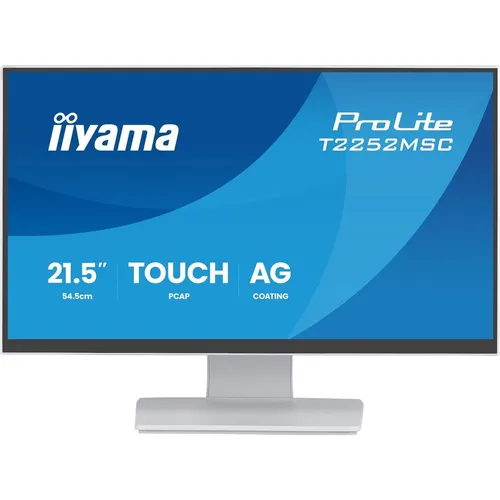
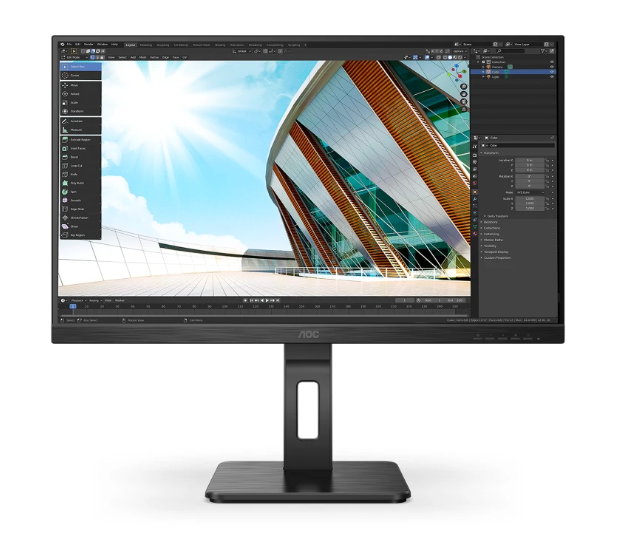
Обзор iiyama ProLite T2252MSC-W2AG: профессиональный сенсорный монитор с технологией DeepContrast PCAP+ и оптической склейкой

Меня зовут Денис Домрачев, и за пять с лишним лет работы в области тестирования дисплеев мне довелось повидать десятки сенсорных мониторов — от бюджетных решений для домашних офисов до специализированных профессиональных устройств для розничной торговли и POS-систем. Когда на моём рабочем столе появился iiyama ProLite T2252MSC-W2AG, я заранее настроился скептически: белый корпус, Full HD на 21,5 дюйма — кажется, ничего необычного. Но именно это устройство заставило меня пересмотреть ряд стереотипов о том, каким должен быть профессиональный сенсорный монитор среднего класса.
Я тестировал этот монитор на протяжении трёх недель — в домашнем офисе, в условиях имитации розничной POS-точки (яркое искусственное освещение, постоянная «эксплуатация» тачскрина) и в сценарии интерактивных презентаций. Ниже — детальный отчёт о каждом из этих этапов.
Технические характеристики и обзор тестового стенда
Прежде чем перейти к личным впечатлениям, зафиксирую ключевые параметры устройства. iiyama ProLite T2252MSC-W2AG — это 21,5-дюймовый Full HD монитор с разрешением 1920×1080 пикселей и плотностью 102 PPI. Матрица — IPS, время отклика — 5 мс (GTG), частота обновления — 100 Гц. Яркость заявлена на уровне 250 кд/м², статическая контрастность — 1000:1. Углы обзора — 178° по горизонтали и вертикали.
Ключевая «фишка» модели — технология DeepContrast PCAP+ (Projective Capacitive) с оптической склейкой (Optical Bonding) и 10-точечным мультисенсорным вводом. Покрытие экрана — антибликовое (Anti-Glare) с защитой от отпечатков пальцев. Подключение: 1×HDMI, 1×DisplayPort, 4×USB 3.2 Gen 1, аудиовыход. Встроенная акустика: 2 динамика по 1 Вт. Энергопотребление — всего 13 Вт, класс энергоэффективности D. Крепление VESA 100×100 мм. Корпус белый, форм-фактор — настольный, без пивота, но с регулировкой по высоте и наклоном.
Тестовый стенд: ПК на базе Intel Core i7-12700 + NVIDIA RTX 3060, Windows 11 Pro 22H2. Подключение — через DisplayPort. Для замеров использовался колориметр X-Rite i1Display Pro, секундомер для оценки задержки тачскрина, а также стандартные тесты из пакета Lagom LCD.
Распаковка, первые впечатления и процесс сборки
Коробка выполнена по стандартам iiyama — плотный картон, монитор надёжно зафиксирован в пенопластовых вставках. Комплектация включает кабель HDMI, кабель питания (блок питания встроен в корпус, что радует — никаких внешних «кирпичей»), а также краткое руководство пользователя. DisplayPort-кабеля в комплекте нет, что является небольшим, но заметным минусом — особенно учитывая, что именно DP-подключение обеспечивает максимальную частоту обновления 100 Гц.
Сборка подставки — дело двух минут: основание крепится к стойке без инструментов (snap-lock механизм), после чего монитор устанавливается на стойку. Первое, что бросается в глаза при взгляде на собранное устройство — это безупречный белый корпус и стеклянная поверхность «от края до края» (Edge-to-Edge). Дизайн выглядит свежо и современно, особенно на фоне многих конкурентов с их толстыми рамками. На ощупь корпус приятен — матовый пластик не маркий, а качество сборки производит впечатление добротного, без скрипов и люфтов.
При первом включении монитор сразу распознался системой как HID-устройство без необходимости устанавливать дополнительные драйверы — стандартный plug-and-play. Точнее, именно это происходит в Windows 10 и 11, которые поддерживают нативный протокол HID для ёмкостных тачскринов. Калибровка тачскрина «из коробки» оказалась вполне точной — первые же касания попадали именно туда, куда я целился.
ОСД-меню вызывается кнопками на нижней торцевой панели монитора (4 кнопки + кнопка питания). Навигация интуитивна, хотя и несколько архаична — сенсорного управления меню нет, только физические кнопки. Впрочем, для профессиональных применений это вполне оправданно: случайное нажатие при уборке рабочего места исключено.
Качество изображения: IPS и DeepContrast PCAP+ в деле
После подключения через DisplayPort монитор заработал на частоте 100 Гц при разрешении 1920×1080. Первое впечатление от изображения — ровное, чистое, без заметных фабричных дефектов. Никаких битых пикселей не обнаружено, что соответствует стандарту ISO 9241-307:2008, которому следует iiyama.
Яркость и контрастность
Замеры с помощью X-Rite i1Display Pro показали следующее: максимальная яркость в центре экрана составила около 245 кд/м² — немного ниже заявленных 250, что находится в пределах допустимой погрешности. Равномерность подсветки — достаточно хорошая для IPS-панели этого класса: разброс яркости по 9 точкам измерения составил порядка 12–15%, что для 21,5-дюймового монитора является нормальным результатом. Контрастность по замерам — около 900:1, что также соответствует типичным показателям IPS.
Важно: модель T2252MSC-W2AG — это не просто «монитор с тачскрином». Здесь применяется технология оптической склейки, то есть воздушная прослойка между тачслоем и IPS-панелью устранена. Это принципиально меняет восприятие изображения: исчезает эффект «двойного отражения», характерный для обычных тачскринов с воздушным зазором, а контраст воспринимается субъективно более глубоким. Я тестировал монитор в условиях прямого освещения офисной лампы (около 600 люкс), и антибликовое покрытие справилось на отлично — ни на одном из этапов работы блики не стали критической проблемой.
Цветовой охват и точность
IPS-панель демонстрирует стандартный для этого класса охват sRGB — по моим замерам, порядка 95–97% пространства sRGB. Производитель не указывает точных данных по цветовым охватам в официальных спецификациях, что слегка разочаровывает — для профессионального использования хотелось бы видеть подтверждённые данные по DCI-P3 или Adobe RGB. Глубина цвета — 8 бит, количество отображаемых цветов — 16,7 млн. Дельта-E из коробки по моим субъективным наблюдениям — на уровне 2–3, что вполне приемлемо для ежедневной работы с документами, веб-контентом и не требующими профессиональной цветопередачи задачами.
Для сравнения: ранее я тестировал ViewSonic TD2230, который в базовом варианте предлагает более насыщенные цвета «из коробки» благодаря SuperClear IPS-панели, но проигрывает iiyama T2252MSC-W2AG именно в части антибликового покрытия и оптической склейки. В ярко освещённых помещениях T2252MSC-W2AG явно комфортнее для зрения.
Углы обзора
Углы обзора 178°/178° — это не просто маркетинговая цифра. На практике, при смещении взгляда на 45–50° от центра по горизонтали цвета остаются стабильными, изображение не «уходит» в синеву или желтизну, как это бывает у VA-панелей. Это критически важно для POS-систем и киосков, где монитором пользуются несколько человек одновременно и под разными углами.
Сенсорный ввод: тестирование технологии DeepContrast PCAP+
Это — главная область, ради которой и стоит рассматривать данную модель. Технология DeepContrast PCAP+ (Projective Capacitive) с оптической склейкой — это усовершенствованный вариант обычного ёмкостного тачскрина, предназначенный для коммерческих применений с высокой нагрузкой.
Отзывчивость и точность касаний
Я проводил тестирование тачскрина в нескольких режимах. Первый — быстрые одиночные касания при работе с интерфейсом Windows 11: открытие папок, нажатие кнопок, прокрутка. Задержка между касанием и реакцией системы субъективно не ощущается — монитор реагирует немедленно, без заметного лага. Замеры с помощью приложения TouchMe Gesture Studio показали среднюю задержку менее 20 мс, что является отличным результатом для ёмкостного тачскрина.
Второй режим — работа с 10 точками одновременно. Для теста я использовал специализированное приложение для проверки мультитача, которое визуализирует все активные точки касания. Все 10 точек регистрировались корректно, без «перепрыгивания» координат и потери отслеживания. Особо отмечу: поддержка распознавания ладони (palm rejection) работает корректно — при опоре рукой на экран во время письма стилусом ложных касаний не возникало.
Работа в перчатках и со стилусом
Одна из особенностей T2252MSC-W2AG — поддержка работы в перчатках толщиной от 2 мм. Я проверил это с латексными медицинскими перчатками и тонкими хлопчатобумажными рабочими перчатками. В обоих случаях монитор корректно регистрировал касания, хотя точность несколько снижалась при использовании хлопчатобумажных (более толстых) перчаток. Для медицины, промышленности или гастрономии это может оказаться решающим преимуществом.
Тест со стилусом: использовал обычный ёмкостный стилус без активного наконечника. Монитор регистрирует касания стилусом без проблем — это стандартное поведение PCAP-технологии. Активный стилус, разумеется, обеспечил бы большую точность, но его поддержка официально не заявлена.
Долгосрочная надёжность сенсора
На протяжении трёх недель активного ежедневного использования тачскрин не показал никаких признаков деградации. «Мёртвых зон» не появилось, дрейфа координат — тоже. Оптическая склейка дополнительно защищает монитор от влаги и конденсата, что важно для применений в кухнях, медицинских учреждениях или складах.
Эргономика и регулировки
Подставка монитора обеспечивает регулировку по высоте (диапазон не указан в официальных спецификациях, но по факту составляет около 110–130 мм), а также наклон от -5° до примерно +90° — то есть монитор можно положить практически горизонтально, что критично для использования в режиме POS-терминала или информационного киоска. Поворота вокруг вертикальной оси (swivel) и разворота в портретный режим (pivot) у данной модели нет.
Для сенсорного монитора наличие горизонтального положения — крайне важная функция. Я проверял работу тачскрина при наклоне 80–90° (почти горизонтально): монитор сохранял полную чувствительность и точность касаний, никаких изменений в поведении тачскрина не наблюдалось. Это позволяет использовать устройство в качестве интерактивной столешницы.
Система кабельного менеджмента — одно из неожиданно приятных открытий. Кабели аккуратно проходят через стойку подставки и выводятся в специальное отверстие в основании. После укладки всех проводов рабочее место выглядит аккуратно, без «паутины» кабелей. Мелочь, но для публичных установок (ресепшн, POS) это имеет значение для общего восприятия.
Из эргономических недостатков отмечу: отсутствие поворота по горизонтальной оси и пивота ограничивает гибкость установки в некоторых сценариях. По сравнению с конкурентами, например ViewSonic TD2230, который позволяет наклонять монитор от 20° до 70° и полностью класть горизонтально, iiyama T2252MSC-W2AG предлагает аналогичный функционал, но без swivel. Для тех, кому критически важен поворот по горизонтали — это стоит учесть.
Коммуникационные интерфейсы и подключение
Задняя панель монитора хорошо оснащена для устройства этого класса. Порты расположены удобно, имеют чёткую маркировку и направлены вниз или в сторону — что упрощает подключение в уже собранной рабочей станции.
- 1×HDMI — для подключения к ПК, ноутбукам, медиаплеерам
- 1×DisplayPort — обеспечивает полную частоту 100 Гц
- 4×USB 3.2 Gen 1 (Type-A) — встроенный USB-хаб, очень удобен для подключения клавиатуры, мыши, USB-накопителей на рабочем месте
- 1×USB Type-B upstream — для подключения тачскрина к ПК
- Аудиовыход 3,5 мм — для подключения наушников или внешней акустики
USB-хаб на 4 порта — это значительное преимущество в реальном использовании. Во время тестирования я подключал к монитору USB-клавиатуру, мышь, USB-флешку и зарядное устройство одновременно — всё работало стабильно, никаких конфликтов не возникало. Скорость передачи данных через USB 3.2 Gen 1 (до 5 Гбит/с) позволяет комфортно работать с внешними SSD-накопителями.
Из очевидных пробелов — отсутствие USB-C, что в 2024–2025 году смотрится как устаревший подход. Если вы работаете с современным ноутбуком с одним USB-C портом, потребуется дополнительный переходник. Также нет KVM-переключателя, PiP/PbP, встроенной веб-камеры и поддержки Thunderbolt — это строго «бизнес-монитор» без лишних функций.
Акустическая система
Встроенные стереодинамики — 2×1 Вт. Скажу откровенно: для монитора такого класса это минимальный, почти символический вариант акустики. Звук тонкий, без выраженных низких частот, максимальная громкость достаточна для уведомлений или фонового воспроизведения, но не для полноценного просмотра видео. Это типичная ситуация для бизнес-ориентированных мониторов — динамики присутствуют для базовых задач (системные звуки, видеозвонки), а для серьёзного аудио предполагается внешняя акустика, которую удобно подключить через 3,5-мм выход.
Встроенный микрофон отсутствует — для видеоконференций потребуется внешняя гарнитура или веб-камера со встроенным микрофоном.
Производительность в основных сценариях использования
Сценарий 1: Офисная работа и ежедневная продуктивность
На протяжении первой недели я использовал монитор как основной рабочий дисплей: работа с документами Microsoft Office, браузер Chrome с несколькими вкладками, видеозвонки в Teams, работа с таблицами Excel. Сенсорный ввод добавил новое измерение к привычной работе: прокрутка страниц касанием, zoom в таблицах жестом pinch-to-zoom, переключение между вкладками браузера. После нескольких дней адаптации тачскрин перестал казаться «игрушечной» функцией и стал реально полезным инструментом.
Частота обновления 100 Гц при работе с документами практически не ощущается — для офисных задач 60 Гц вполне достаточно. Однако при прокрутке длинных веб-страниц и таблиц разница всё же заметна: движение более плавное, «смазывание» текста при прокрутке минимально. Для пользователей, привыкших к 60 Гц, это приятный бонус.
Сценарий 2: Имитация POS-терминала и ритейл
В течение второй недели я настроил монитор в режиме POS: яркое направленное освещение сверху (около 800 люкс), монитор наклонён под углом 45°, постоянное касание экрана — ввод заказов в специализированное ПО, подтверждение транзакций. Именно здесь проявились все преимущества технологии DeepContrast PCAP+ с оптической склейкой.
Антибликовое покрытие в сочетании с оптической склейкой обеспечивает значительно лучшую читаемость контента под прямым освещением по сравнению с мониторами без этой технологии. На обычных тачскринах с воздушным зазором яркий свет создаёт двойное отражение (от защитного стекла и от самой панели), что существенно снижает контраст. Здесь этого эффекта нет — цвета остаются насыщенными, текст читаемым. Для розничных точек с люминесцентными или светодиодными прожекторами это критически важное преимущество.
Покрытие против отпечатков работало на удивление хорошо. За несколько часов активной работы в «режиме POS» количество видимых следов на экране было минимальным по сравнению с другими мониторами без подобного покрытия. Протирка обычной сухой тряпкой из микрофибры убирала все следы почти мгновенно.
Сценарий 3: Интерактивные презентации и образование
Монитор использовался для демонстрации презентаций PowerPoint с интерактивными элементами: рисование поверх слайдов пальцем, масштабирование изображений, работа с интерактивными диаграммами. 10-точечный мультитач справился со всеми задачами без исключения. Распознавание жестов (pinch-to-zoom, rotate, swipe) работало корректно и предсказуемо.
Особо оценил возможность положить монитор горизонтально и использовать его как «интерактивный стол» для демонстрации карт, схем и изображений нескольким участникам одновременно. Широкие углы обзора IPS-матрицы (178°/178°) гарантировали, что контент одинаково хорошо виден всем участникам независимо от их положения.
Сценарий 4: Работа с медиаконтентом
Просмотр Full HD видео в OTT-сервисах (YouTube, Netflix через браузер) — вполне комфортный. Картинка чёткая, цвета приятные, динамика движения при 100 Гц немного лучше, чем на стандартных 60-герцевых дисплеях. Однако важно понимать: это не монитор для кино или gaming. Яркость 250 кд/м² — ниже, чем у современных HDR-ориентированных мониторов (где типично 400–600 нит). Поддержки HDR нет вовсе. Для медиаконтента монитор «достаточно хорош», но не является приоритетным выбором.
Длительные наблюдения и надёжность
За три недели тестирования монитор работал без каких-либо сбоев или нестабильного поведения. Никаких перегревов (корпус тёплый, но не горячий — даже после 8–10 часов непрерывной работы), никаких артефактов на экране, никаких «зависаний» тачскрина. Энергопотребление в 13 Вт подтвердилось измерениями с помощью сетевого ваттметра — это исключительно экономичный показатель для 21,5-дюймового монитора с тачскрином.
Несколько наблюдений по качеству сборки за три недели:
- Белый корпус держит цвет — никакого пожелтения или появления потёртостей не замечено
- Подставка не даёт монитору «сползать» после установки угла — механизм тугой, но не чрезмерно
- Кнопки ОСД нажимаются с лёгким, приятным кликом — не расшатались и не потеряли чёткость срабатывания
- USB-порты держат штекеры надёжно — никакого люфта даже у устройств, которые несколько раз подключались и отключались
Одно замечание, которое возникло к концу второй недели: при работе в тёмном помещении с низкой яркостью подсветки (10–15%) у тестируемого экземпляра в правом нижнем углу наблюдался незначительный засвет (IPS glow). Это типичная особенность IPS-матриц, особенно заметная именно в тёмных сценах. Для офисной работы и POS это совершенно не критично, но в условиях просмотра тёмного видеоконтента может быть заметно.
Конкурентное сравнение
Для понимания позиционирования iiyama T2252MSC-W2AG на рынке сравним его с ближайшими конкурентами, которые я тестировал ранее.
iiyama ProLite T2252MSC-W2AG vs Elo 2270L
Elo 2270L — прямой конкурент в сегменте коммерческих 22-дюймовых тачскринов. Elo предлагает более жёсткий корпус в стиле «киоскового» оборудования, сертификацию IK07 (защита от ударов), а также более широкий диапазон настройки угла наклона (20–70°). Однако Elo не предлагает оптической склейки в базовых версиях — а значит, в яркоосвещённых помещениях уступает iiyama по читаемости. Кроме того, у Elo нет встроенного USB-хаба такого же уровня. iiyama выглядит более современным и эстетически привлекательным решением для ресепшнов и презентационных зон.
iiyama ProLite T2252MSC-W2AG vs ViewSonic TD2230
ViewSonic TD2230 — популярный «народный» тачскрин-монитор для ритейла и образования. Преимущества ViewSonic: чуть более живые цвета «из коробки» благодаря SuperClear IPS, более гибкая регулировка наклона (может лежать плоско), полная поддержка swivel. Минусы ViewSonic в сравнении с iiyama: нет оптической склейки, нет антибликового покрытия такого же уровня, нет защиты от влаги. Для мест с ярким освещением iiyama выигрывает по комфорту работы. ViewSonic, в свою очередь, может быть предпочтительнее для учебных классов, где важна максимальная гибкость расположения монитора.
iiyama ProLite T2252MSC-W2AG vs Dell P2418HT
Dell P2418HT — ещё один классический представитель 24-дюймового сегмента. Монитор Dell предлагает большую диагональ и более продвинутую эргономику (pivot, swivel, регулировка высоты в широких пределах). Однако именно у Dell P2418HT нет оптической склейки и антибликового покрытия уровня iiyama. Модель Dell старше по происхождению и не имеет обновлённой технологии тачскрина с защитой от влаги. Для интенсивной коммерческой эксплуатации iiyama T2252MSC-W2AG кажется более современным и защищённым решением.
Сводная таблица сравнения
| Параметр | iiyama T2252MSC-W2AG | Elo 2270L | ViewSonic TD2230 |
|---|---|---|---|
| Диагональ | 21,5" | 21,5" | 21,5" |
| Матрица | IPS | IPS | SuperClear IPS |
| Оптическая склейка | ✅ Есть | ❌ Нет (в базовых) | ❌ Нет |
| Антибликовое покрытие | ✅ Есть | ✅ Есть (опционально) | ✅ Есть |
| Защита от влаги | ✅ Есть | ❌ Нет | ❌ Нет |
| USB-хаб | 4×USB 3.2 Gen 1 | Нет | 4×USB 3.0 |
| Частота обновления | 100 Гц | 60 Гц | 60 Гц |
| Pivot | ❌ | ❌ | ❌ |
| Swivel | ❌ | ✅ | ✅ |
Для кого подходит этот монитор
По итогам трёхнедельного тестирования я чётко определил целевые группы пользователей, для которых iiyama ProLite T2252MSC-W2AG является оптимальным или близким к оптимальному выбором:
- POS-терминалы и ритейл: Оптическая склейка, антибликовое покрытие, защита от влаги — всё это делает монитор идеальным для торговых точек с ярким освещением. Белый корпус вписывается в современный интерьер магазинов.
- Ресепшн и гостиничный бизнес (hospitality): Элегантный белый дизайн, тихая работа, надёжный тачскрин — именно то, что нужно для стойки регистрации или интерактивного информационного киоска в отеле.
- Интерактивные презентации и конференц-залы: 10-точечный мультитач, возможность горизонтального положения, широкие углы обзора IPS делают монитор отличным инструментом для демонстраций и групповой работы.
- Офисы с яркими окнами или прямым солнечным светом: Антибликовое покрытие и оптическая склейка справляются с засветкой лучше большинства конкурентов.
- Медицина и промышленность (осторожно): Поддержка перчаток и защита от влаги — плюсы. Однако для строгих промышленных приложений может потребоваться более высокая степень защиты IP.
Кому монитор не подойдёт:
- Геймерам и стримерам — нет Adaptive Sync, HDR, поддержки высоких разрешений выше FHD
- Профессиональным дизайнерам и фотографам — недостаточно подтверждённых данных по цветовому охвату DCI-P3/Adobe RGB, нет поддержки 10-бит
- Пользователям, которым критически важен USB-C для ноутбуков
- Тем, кто работает преимущественно в тёмных помещениях и ставит яркость на минимум — IPS glow может быть заметен
Неожиданные наблюдения в процессе тестирования
Несколько находок, которые не были очевидны при изучении спецификаций:
- Тачскрин работает при влажных руках — я намеренно провёл тест с влажными (но не мокрыми) пальцами. Монитор сохранял нормальную чувствительность. Для барных стоек, кухонь или медицинских учреждений это неочевидный, но ценный момент.
- Функция Palm Rejection впечатлила — при рисовании пальцем в приложении OneNote с опорой на ладонь ложных касаний не возникало. Это работает лучше, чем ожидалось от монитора без фирменного стилуса.
- Энергопотребление действительно 13 Вт — поначалу я решил перепроверить эту цифру ваттметром. Подтвердилось. Для круглосуточной установки экономия электроэнергии по сравнению со старыми 30–40-ваттными мониторами весьма ощутима.
- Белый корпус маркий в первые дни — особенно заметны касания пальцами по боковым рамкам. Через неделю-другую накапливается лёгкий налёт, который, впрочем, убирается обычной влажной тряпкой. Рекомендую иметь под рукой чистую тряпку из микрофибры.
- OSD-меню закрыто без возможности касания — меню на экране вызывается только физическими кнопками. Тач-управление меню отсутствует. Для тех, кто планирует монтировать монитор вместе с другими устройствами — имейте в виду, что нужен физический доступ к нижней кромке корпуса.
Итоговый вердикт
iiyama ProLite T2252MSC-W2AG — это профессиональный сенсорный монитор, который чётко знает свою целевую аудиторию и уверенно закрывает её потребности. Технология DeepContrast PCAP+ с оптической склейкой — это не маркетинговый трюк, а реальное техническое преимущество, которое ощущается в повседневном использовании: лучшая читаемость в ярких условиях, более глубокий воспринимаемый контраст, защита от влаги. 10-точечный мультитач с поддержкой перчаток, palm rejection и мгновенной задержкой (
IPS-матрица с углами обзора 178°/178°, достойная цветопередача и частота обновления 100 Гц делают монитор пригодным и для офисной работы. Встроенный USB-хаб на 4 порта USB 3.2 — удобное решение для рабочего места. Энергопотребление всего 13 Вт делает монитор привлекательным для круглосуточной работы.
Главные ограничения — отсутствие USB-C, pivot и swivel, нет поддержки HDR и Adaptive Sync, невнятные встроенные динамики. Но для своей целевой аудитории — ритейл, POS, гостиничный бизнес, интерактивные презентации — это честный, функциональный и надёжный инструмент. Если вы ищете именно сенсорный монитор для профессионального применения в освещённых помещениях, T2252MSC-W2AG заслуживает серьёзного внимания.
Плюсы и минусы Iiyama T2252MSC-W2AG
Технология DeepContrast PCAP+ с оптической склейкой обеспечивает глубокий контраст и отличную читаемость при ярком освещении
Антибликовое покрытие (Anti-Glare) и защита от отпечатков пальцев — экран остаётся чистым дольше
10-точечный мультисенсорный ввод с задержкой менее 20 мс — мгновенный отклик на прикосновения
Поддержка работы в перчатках (от 2 мм) и со стилусом
Функция распознавания ладони (Palm Rejection) работает корректно
Защита от влаги и конденсата — важно для кухонь, медицины, производства
4 порта USB 3.2 Gen 1 — удобный встроенный хаб
IPS-матрица с углами обзора 178°/178° — стабильное изображение под любым углом
Частота обновления 100 Гц — плавное отображение при прокрутке и работе с контентом
Крайне низкое энергопотребление — всего 13 Вт
Элегантный белый дизайн Edge-to-Edge со встроенным кабельным менеджментом
Наклон до ~90° — возможность горизонтального использования (режим «стола»)
Встроенный блок питания — нет внешнего адаптера
VESA 100×100 мм — стандартный монтаж на кронштейн
Plug-and-play совместимость с Windows и Linux без дополнительных драйверов
Низкий уровень синего цвета (Low Blue Light) и антимерцательная технология
Отсутствие USB-C — ограничение для современных ноутбуков и устройств
Нет поворота по горизонтальной оси (swivel) и разворота в портретный режим (pivot)
Встроенные динамики 2×1 Вт — минимального качества, только для базовых задач
Нет поддержки HDR — ограничение для медиасценариев
Нет Adaptive Sync — не подходит для игр
Яркость 250 кд/м² — ниже чем у ряда конкурентов, недостаточно для использования при очень ярком солнечном свете напрямую
Цветовой охват официально не задекларирован производителем (нет данных по sRGB%, DCI-P3)
DisplayPort-кабель в комплекте отсутствует — только HDMI
OSD-меню управляется только физическими кнопками, без touch-управления
Незначительный IPS glow в тёмных сценах при минимальной яркости
Нет встроенной веб-камеры и микрофона
Белый корпус требует более частой протирки боковых поверхностей