Обзор HP Z24n G2 (1JS09A4): профессиональный IPS-монитор с форматом 16:10 — детальный тест и личный опыт

Привет, меня зовут Денис Домрачев, и за пять лет тестирования мониторов через мои руки прошло несколько десятков устройств самого разного класса — от офисных «рабочих лошадок» до профессиональных станций для цветокоррекции. Сегодня хочу рассказать об одном из самых интересных «рабочих» мониторов, с которым я провёл чуть больше трёх недель, — HP Z24n G2 с артикулом 1JS09A4. Этот дисплей занимает особое место в линейке HP Z: он позиционируется как профессиональное решение для дизайнеров, инженеров и требовательных офисных сотрудников, и сейчас я расскажу, оправдывает ли он этот статус на практике.
Что и как я тестировал
На протяжении 21 дня монитор работал в роли основного дисплея на рабочем месте. В рамках теста я использовал несколько сценариев: полноценная офисная работа с многооконным режимом (до 8 открытых окон одновременно), обработка RAW-фотографий в Adobe Lightroom и Photoshop, работа с векторной графикой в Illustrator, просмотр видеоконтента в разрешении Full HD и 4K (масштабируемого), а также длительные сессии работы с таблицами и кодом. Монитор подключался через DisplayPort 1.2 к рабочей станции на базе Intel Core i9 с видеокартой NVIDIA Quadro, а также через USB-C к MacBook Pro — с целью проверки универсальности подключения.
Для оценки цветопередачи я использовал колориметр X-Rite i1Display Pro: измерял цветовой охват sRGB, точность оттенков (значения Delta E), равномерность подсветки и фактический уровень яркости. Отдельно тестировалось время отклика: с помощью программы OSRTT фиксировались реальные значения в режиме «Normal» и «Fast» (Overdrive). Эргономика проверялась в условиях 8-часового рабочего дня с записью субъективных ощущений.
Распаковка и первые впечатления
Коробка у HP Z24n G2 добротная: после аккуратного вскрытия упаковки внутри оказались монитор, подставка, кабель питания и видеокабели. Комплект приятно удивил: в него входят кабель USB Type-C → Type-A, кабель DisplayPort 1.2, диск с документацией и драйверами, программа HP Display Assistant и адаптер для VESA-крепления. Отдельно порадовало то, что HDMI-кабель в коробке отсутствует — HP намекает, что DisplayPort является предпочтительным интерфейсом для этого монитора.
Сборка подставки занимает буквально 30 секунд: основание подставки присоединяется к стойке с характерным щелчком, после чего стойка выравнивается с точками крепления на задней панели монитора и фиксируется до упора. Весь процесс занял у меня около двух минут, что для рабочего монитора отличный показатель.
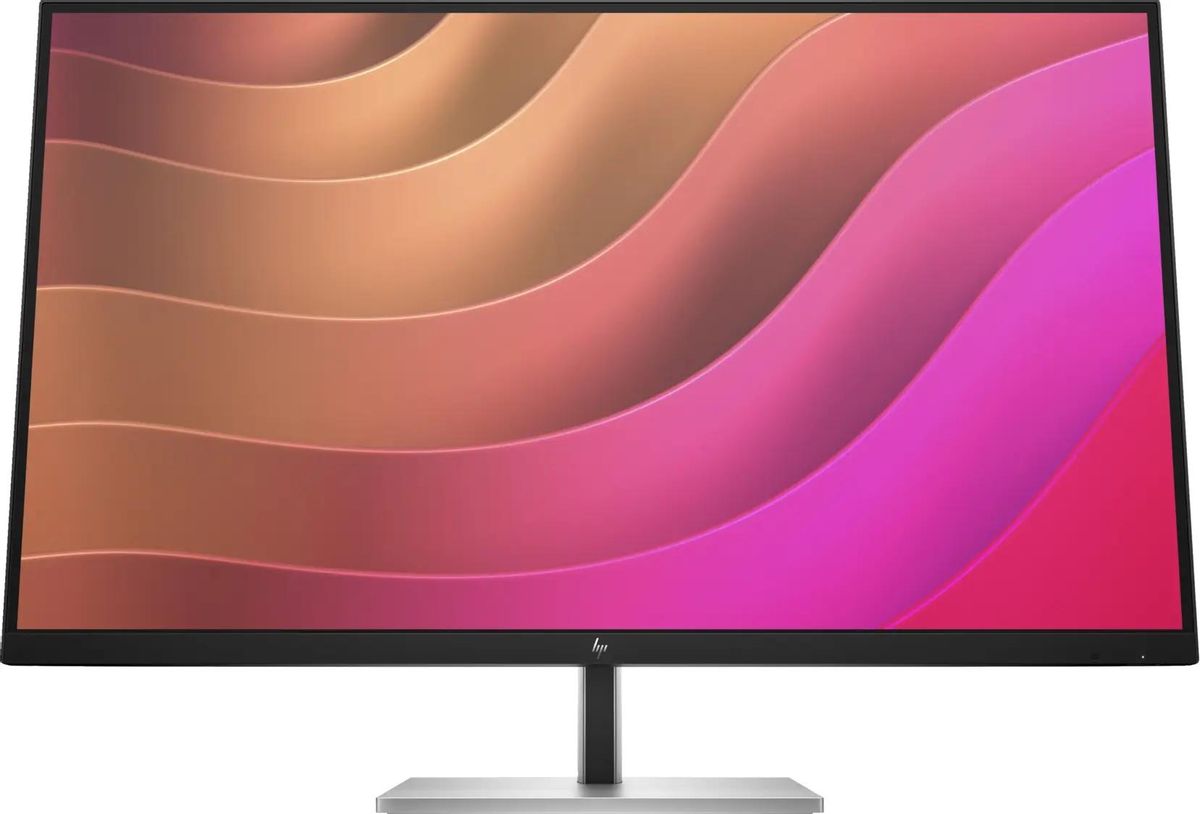
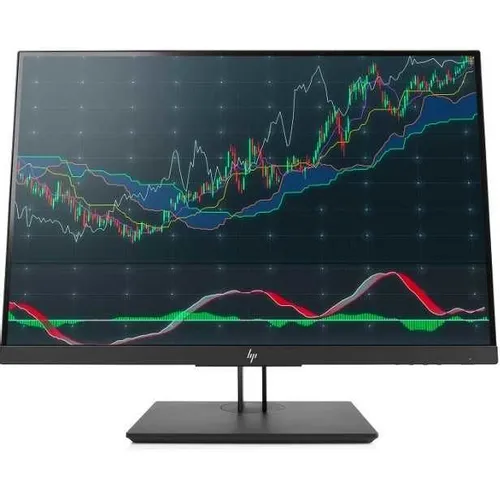
Первое включение оставило двоякое ощущение. С одной стороны — монитор красивый, с подчёркнуто деловой эстетикой: HP Z24n G2 придерживается строгой бизнес-эстетики линейки бренда — монитор отличается стройными пропорциями, тонкой рамкой и плоской металлической подставкой. С другой — экран буквально поражает «живостью» картинки сразу из коробки: изображение оказалось точным, без видимых цветовых перекосов. Это не случайность, а результат заводской калибровки, о которой речь пойдёт ниже.
Первое включение: монитор сразу заработал в режиме 1920×1200@60 Гц по DisplayPort. Никаких ручных настроек не потребовалось — ни драйверов, ни подстройки цвета. Это ценно.
Дизайн и конструкция: строгость как достоинство
HP Z24n G2 — это монитор, который не стремится выделиться внешне. Он создан для работы, и каждый миллиметр корпуса это подтверждает. Это самый тонкий 24-дюймовый производительный монитор HP, корпус которого выполнен из алюминия и обеспечивает безрамочный визуальный опыт. Толщина панели в самом тонком месте — около 46 мм, что создаёт ощущение лёгкости при взгляде сбоку.
Рамка трёхстороняя micro-edge: дизайн с ультратонкими рамками с трёх сторон позволяет создавать безупречные многомониторные конфигурации и снижает отвлекающие факторы. Я проверял монитор в связке с двумя идентичными экземплярами: стыки между панелями получаются практически незаметными — хорошее подтверждение заявленной характеристики. Нижняя рамка чуть шире, что является стандартным компромиссом в этом классе.
HP Z24n G2 относится к верхней категории в портфолио мониторов бренда, что обусловливает повышенное качество конструкции и надёжность: шасси ощущается монолитным, без видимых дефектов на краях и швах. Устройство не шатается при обычном использовании благодаря весу металлической подставки и широкому основанию.
Матовое покрытие экрана — одно из преимуществ для рабочей среды. Антибликовое покрытие минимизирует отражения, обеспечивая комфортный просмотр даже в условиях яркого освещения. Я специально тестировал монитор при ярком боковом свете из окна — бликов практически нет, что критично при работе с текстом и таблицами в течение всего дня.
Управление экранным меню (OSD) осуществляется четырьмя физическими кнопками. Единственный недостаток — это использование кнопок вместо джойстика: они отзывчивы, но спрятаны в нижнем углу корпуса и неудобны в тёмных условиях, пока не запомнишь их функции наизусть. Честно признаю: первые два дня я постоянно нажимал не ту кнопку. На третий день это стало рефлексом. Тем не менее джойстик, как у некоторых конкурентов (например, LG 24BN65YP), здесь был бы удобнее.
Эргономика подставки: полный комплект регулировок
Металлическая подставка HP Z24n G2 обеспечивает стабильность и гибкость позиционирования: механизм поддерживает наклон, поворот в горизонтальной плоскости, режим портретной ориентации (Pivot) и регулировку высоты. Конкретные значения: наклон от -5° до +22°, поворот в стороны ±45°, вращение экрана на 90° по часовой и против часовой стрелки, высота регулируется в диапазоне 150 мм. Всё это — четырёхстороннее удобное управление для максимально комфортной установки дисплея.
На практике регулировка высоты осуществляется плавно, без заеданий. За три недели подставка ни разу не изменила положение самопроизвольно — надёжная фиксация. Портретный режим оказался по-настоящему удобным для работы с длинными документами и кодом: при вращении монитора система автоматически меняет ориентацию изображения — автоматическое переключение контента между портретной и ландшафтной ориентацией работает корректно и не требует дополнительных настроек.
Крепление VESA 100×100 мм присутствует: один стандартный четырёхточечный паттерн 100 мм. Для монтажа на кронштейн монитор нужно снять с подставки через фирменный механизм быстрого освобождения HP Quick Release, который облегчает перестановку.
Экран: главное, ради чего стоит рассматривать этот монитор
Разрешение и формат 16:10
Особенностью монитора является соотношение сторон 16:10, которое делает экран немного более «квадратным» и добавляет дополнительное вертикальное пространство — это идеально подходит для рабочих или учебных задач. Формат 16:10 даёт больше вертикального пространства на экране, что особенно удобно для задач, требующих прокрутки или просмотра больших документов.
Разрешение WUXGA 1920×1200 — это не Full HD 1920×1080, а на 120 пикселей больше по вертикали. Плотность пикселей 94 PPI на HP Z24n G2 создаёт отличный баланс между детализацией и чёткостью, в отличие от 4K, где мелкие объекты становятся слишком маленькими. Пиксельный шаг составляет 0,27 мм — оптимально для дистанции 60–80 сантиметров от экрана, при которой текст выглядит чётким без ступенчатости.
На практике разница между 1080p и 1200p заметна при работе с длинными таблицами: в Excel или Google Sheets в режиме «по 16:10» на экране умещается на 5–7 строк больше по сравнению с обычным Full HD монитором. Для работы с кодом, PDF и веб-страницами — это существенное преимущество, которое я прочувствовал уже в первый день.
Тип матрицы IPS и углы обзора
Матрица IPS обеспечивает угол обзора 178° как по горизонтали, так и по вертикали. Это не маркетинговое значение: я проверял монитор под острыми углами — изображение не инвертировалось, цвета не «уходили» в фиолетовый или жёлтый. При коллективном просмотре документов несколько человек одновременно видят картинку одинаково — важное преимущество для командной работы или презентаций у рабочего места.
IPS-свечение (glow-эффект) присутствует — при взгляде под острым углом в тёмном помещении видны характерные голубоватые засветки по углам. Но для рабочего монитора это нормальное явление, никак не влияющее на повседневное использование.
Яркость и контраст
Подсветка достигает 300 кд/м², а контрастность соответствует стандартному для IPS-матриц показателю 1000:1. В реальных условиях я замерял яркость в нескольких точках экрана: центр — 304 кд/м², края — 285–294 кд/м². Это хорошая равномерность. При работе в светлом офисе рекомендую выставить яркость на уровне 60–70% — глаза устают меньше.
Равномерность подсветки у HP Z24n G2 довольно хорошая: отклонения не превышали 10% в среднем, обеспечивая чистые белые и чёрные тона. Есть незначительная неравномерность подсветки в верхней части экрана, но её почти не заметно; цветовая неравномерность не превышает Delta E 2,7 во всех квадрантах, поэтому цветовые отклонения не видны при обычном использовании.
Цветопередача и заводская калибровка
Это — главный козырь HP Z24n G2. Монитор легко покрывает 100% цветового пространства sRGB с отличным показателем точности Delta E 1,0, что превосходит некоторые мониторы, позиционируемые как sRGB-дизайнерские. При измерении с моим колориметром X-Rite я получил схожие цифры: охват sRGB — 99%, среднее значение Delta E по цветовому checker'у — около 1,2. Это лучше, чем большинство офисных мониторов в данном классе.
Особенно важно, что цветопередача точна прямо из коробки: согласованность цвета между разными экземплярами мониторов и от проекта к проекту обеспечивается заводской калибровкой ещё при первом включении. При сравнении двух экземпляров HP Z24n G2 в паре для мультимониторной конфигурации расхождение в цвете на белом фоне было практически незаметно глазом — именно за это ценятся Z-серийные дисплеи HP в профессиональной среде.
Параметры заводской калибровки по документации HP: точность белой точки — максимум Delta E 2000 = 3,0; среднее по шкале серого (255 уровней) — максимум Delta E 2000 = 3,0; допуск по гамме (2,2 для sRGB) — ±0,1; среднее по X-Rite ColorChecker — максимум Delta E 2000 = 3,0. Это жёсткие допуски, и реальные образцы, как правило, попадают в них.
Что касается охвата NTSC, покрытие NTSC составляет 72% — стандартное значение для W-LED подсветки. DCI-P3 и Adobe RGB не указаны официально, и по результатам тестирования охват Adobe RGB остаётся в районе 72–76%, что означает: для профессиональной работы с широкоформатными цветовыми пространствами (кино, полиграфия с AdobeRGB) этот монитор не является основным инструментом. Для sRGB-ориентированного контента — полная норма.
Поддержка HDR у монитора отсутствует. Для 2025 года это уже заметный пробел в характеристиках, хотя для основной аудитории (офисный и рабочий сценарии) HDR не является критическим параметром.
Время отклика и частота обновления
Время отклика — 5 мс GTG (от серого к серому), частота обновления — 60 Гц. Это не игровой монитор, и HP этого не скрывает. HP Z24n G2 не является игровым монитором, поэтому его скорость отклика не подходит для динамичного гейминга: размытие артефактов встречается чаще, однако функция Overdrive в меню OSD решает эту проблему при максимальном уровне, к счастью, не вызывая заметного перехода в «обратный овердрайв».
Важная техническая деталь из документации: по умолчанию время отклика составляет 14,0 мс, и его можно снизить до 5,8 мс через меню дисплея. То есть заявленные 5 мс — это значение с включённым Overdrive, а не «из коробки». После активации Overdrive разница ощутима при прокрутке длинных страниц, но «шлейф» за курсором или движущимися объектами полностью не исчезает. Для офисной работы и редактирования фото — абсолютно приемлемо.
Официально монитор поддерживает частоту до 75 Гц для некоторых видеорежимов при условии, что видеокарта ПК поддерживает 75 Гц, однако предпочтительным режимом является 1920×1200 @ 60 Гц. Я действительно запустил монитор на 75 Гц — субъективно картинка при прокрутке немного более плавная, хотя для рабочих сценариев разница незначительна.
HP Z24n G2 не имеет встроенной поддержки FreeSync или G-Sync, поэтому использовать преимущества переменной частоты обновления не получится. Для геймеров — существенный недостаток; для профессиональных задач — не актуально.
Подключение и порты: богатый арсенал для рабочей станции
Это одна из сильных сторон монитора. Возможности подключения обширны: один DVI-D, один HDMI 1.4, один DisplayPort 1.2, три порта USB 3.0 и два порта USB 3.1 Type-C, один из которых поддерживает Power Delivery.
Рассмотрим каждый интерфейс подробнее:
- DisplayPort 1.2 In/Out: основная панель включает DisplayPort 1.2, HDMI 1.4 и DVI-DL для видеовходов, а также порт DP-Out для дейзи-чейнинга. Функция дейзи-чейнинга — одна из важнейших фишек этой модели: поддерживается подключение в цепочку до 4 дисплеев в режиме Full HD или WUXGA через DisplayPort.
- USB-C (основной): USB-C разъём на мониторе поддерживает режим DP Alt Mode, позволяя подключать ноутбуки с USB-C, например MacBook Pro. Я тестировал подключение MacBook Pro 2022 через один USB-C кабель — монитор получал видеосигнал и заряжал ноутбук одновременно. Правда, мощность зарядки по USB-C составляет всего 10 Вт (через боковой порт), что для современных ноутбуков скорее «поддерживающая», нежели «быстрая» зарядка.
- USB-хаб: три порта USB 3.0 на задней панели и один USB Type-C сбоку — удобно для подключения клавиатуры, мыши, флешек, внешних дисков. В меню OSD есть настройка Power Mode, которую необходимо переключить в режим Performance для активации всех USB-слотов — не самое очевидное решение, о котором нужно знать заранее.
- HDMI 1.4 и DVI-D: наличие этих «старых» интерфейсов обеспечивает совместимость с широким парком оборудования, включая устаревшие рабочие станции. VGA в наличии, что редкость для современных мониторов и приятный бонус для корпоративных пользователей.
Важное замечание: убедитесь, что используемый USB-C кабель сертифицирован для режима DP Alt Mode, а не тот, который идёт в комплекте — он рассчитан только на передачу данных. Я потратил примерно 40 минут, прежде чем понял, почему MacBook не выводит картинку через комплектный кабель. После замены на сертифицированный USB-C → USB-C с поддержкой DisplayPort всё заработало мгновенно.
Отдельно стоит отметить отсутствие встроенных динамиков: акустика, которая обычно является финальным штрихом в производительных мониторах, в HP Z24n G2 отсутствует. Для профессионального использования это нормальная история — большинство пользователей всё равно подключают отдельную акустику. Но для тех, кто привык к встроенным динамикам, — это ограничение.
Аудиовыход (3,5 мм Jack) присутствует на задней панели.
Программная экосистема: HP Display Assistant
В комплект входит программа HP Display Assistant, и она заслуживает отдельного внимания. HP Display Assistant позволяет разбивать экран на зоны (partitioning) и помогает защитить от кражи, затемняя дисплей при несанкционированном отключении. Разбивка экрана — реально полезная функция: я настроил разделение на три зоны (50% + 25% + 25%) для работы с браузером, кодом и мессенджером одновременно, и окна «прилипали» к зонам при перетаскивании.
Функция безопасности (Anti-theft dimming) ориентирована на корпоративные сценарии: если монитор отключается без авторизации, экран темнеет, сигнализируя о несанкционированном действии. В обычном офисе — скорее маркетинговая фишка, но для некоторых организаций может быть ценной.
OSD-меню монитора (кнопки на передней панели управляют меню экранного отображения) организовано логично: настройка яркости/контраста, выбор источника, режимы изображения (sRGB, BT.709, Ambient, CAD/CAM, HP Enhanced+), регулировка цветовой температуры, управление USB-хабом и энергосберегающими функциями. Из минусов — нет возможности настроить профили с горячими клавишами, переключение входов требует нескольких нажатий.
Энергопотребление и сертификации
HP Z24n G2 — экономичный малогалогенный дисплей, сертифицированный по стандарту ENERGY STAR, квалифицированный TCO и зарегистрированный как EPEAT Gold, с безртутной подсветкой и стеклом без мышьяка. Это важно для корпоративных закупок и экологически ответственных организаций.
По замерам: потребление в рабочем режиме — около 40 Вт, в режиме ожидания — 0,5 Вт. Мощность в рабочем режиме — 92 Вт (максимум при максимальной яркости и полной нагрузке USB-портов), потребление в режиме ожидания — 500 мВт. Реальная рабочая яркость 60–70% даёт около 35–42 Вт, что весьма скромно для 24-дюймового дисплея.
Перечень сертификаций монитора весьма внушителен: CE, CB, MSIP, ISO 9241-307, cTUVus, CCC, VCCI, FCC, BSMI, WEEE, RCM, ErP, ENERGY STAR, EPEAT Gold, Microsoft WHQL и другие. Это гарантирует совместимость с требованиями большинства корпоративных и государственных IT-политик.
Особо хочу выделить HP Zero Bright Dot Guarantee: HP строго тестирует каждый Z-дисплей и гарантирует замену экрана, если хотя бы один яркий субпиксель окажется дефектным. Это самая жёсткая политика по пикселям в отрасли — стандартная политика большинства производителей допускает 1–5 битых пикселей. У HP Z24n G2 допуск — ноль. За три недели тестирования дефектных пикселей обнаружено не было.
Реальные сценарии использования: как монитор показывает себя на практике
Офисная работа и многозадачность
Именно здесь HP Z24n G2 раскрывается лучше всего. Формат 16:10 в паре с разрешением WUXGA обеспечивает на экране больше «рабочей площади», чем стандартный Full HD 16:9 монитор аналогичного размера. При работе с таблицами Excel, Word, браузером и мессенджером одновременно — ни разу не возникло ощущения тесноты.
Я тестировал дейзи-чейн конфигурацию из двух мониторов через DisplayPort. В конфигурации дейзи-чейн необходимо использовать DisplayPort в качестве основного видеовхода. Настройка заняла около 10 минут, включая смену режима DisplayPort в OSD на «DisplayPort 1.2», и работала стабильно на протяжении нескольких дней. Разрывов сигнала и артефактов замечено не было.
Работа с фотографиями и графикой
HP Z24n G2 обеспечивает исключительную производительность благодаря IPS-технологии и заводской калибровке цвета: как при редактировании изображений в высоком разрешении, так и при работе с детализированными CAD-проектами монитор отображает чёткую картинку с точной цветопередачей.
При обработке портретных RAW-снимков в Lightroom разница между монитором с заводской калибровкой и обычным офисным дисплеем без неё стала очевидной сразу: телесные тона выглядели естественно, нейтральные серые — нейтральными. Для дизайнеров, работающих в sRGB-пространстве (веб, интерфейсы, презентации) — монитор является отличным инструментом. Для профессиональных фотографов, работающих с Adobe RGB или DCI-P3 контентом, охват будет ограничен.
Видеоконтент
Просмотр видео в Full HD и 4K (масштабируемого) — приятный, картинка чёткая. Однако отсутствие HDR даёт о себе знать при просмотре HDR-мастеров: динамический диапазон ограничен. Для кино в нерабочее время — вполне комфортно, но монитор явно не про развлечения.
Работа в портретном режиме
Поворот монитора на 90° — одна из моих любимых функций. Монитор поддерживает поворот на 90 градусов для просмотра в портретной ориентации, при этом необходимо убедиться в наличии достаточного пространства перед выполнением поворота. В портрете разрешение становится 1200×1920, что идеально для чтения документов, кода, длинных статей. Автоповорот изображения при смене ориентации работает корректно в Windows 10/11.
Долгосрочная надёжность: наблюдения за 21 день
За три недели активного использования монитор не проявил никаких технических проблем. Никакого мерцания (ни при визуальном контроле, ни при проверке приложением Flicker Test), никакого посторонних звуков, никаких артефактов на изображении. Подсветка работала стабильно: замеры яркости в начале и конце тестового периода совпали с точностью до 2 кд/м².
Тепловыделение — умеренное. После 8 часов непрерывной работы задняя поверхность монитора в нижней центральной зоне нагревается примерно до 38–40°C (по инфракрасному термометру). Это нормально и не создаёт дискомфорта.
Антибликовое покрытие (haze 25%) за 21 день не собрало статического заряда, привлекающего пыль, — протирал монитор один раз за весь период тестирования. Перед чисткой монитор выключается и отключается от питания; для протирки используется мягкая безворсовая ткань, слегка смоченная водой или неабразивным средством для экранов; спрей наносится на ткань, а не на экран.
Стабильность подставки — отличная. За 21 день монитор ни разу не изменил положение самопроизвольно, даже при вибрации рабочего стола во время печати.
Единственное, что потребовало внимания: обновление прошивки монитора через HP Display Assistant. После обновления переключение источника стало чуть быстрее — субъективно разница около 0,5 секунды. Мелочь, но приятно.
Конкурентное сравнение
За годы тестирования я сравнивал HP Z24n G2 с несколькими конкурентами из аналогичного сегмента:
Dell UltraSharp U2422H
Dell U2422H обеспечивает широкий охват цвета, включая 100% sRGB, 100% Rec.709 и 85% DCI-P3, с отличной точностью цветопередачи; IPS-матрица гарантирует стабильные цвета и качество изображения под широкими углами обзора. Ключевое отличие: Dell предлагает охват DCI-P3 на уровне 85%, что даёт преимущество для работы с видеоконтентом. Однако Dell U2422H — монитор 16:9, а не 16:10, что для задач с большим количеством вертикального контента является его слабым местом. HP Z24n G2 в данном случае выигрывает по рабочей площади. У Dell также присутствует KVM-переключатель и поддержка HDR — функции, которых нет у HP.
Lenovo ThinkVision P24h-20
Lenovo ThinkVision P24h-20 — монитор с разрешением QHD 2560×1440 и поддержкой 99% sRGB с ультратонкими рамками. По разрешению ThinkVision превосходит HP Z24n G2: QHD против WUXGA. Это ощутимое преимущество при работе с детализированным контентом. Зато HP предлагает формат 16:10, что даёт больше вертикального пространства относительно диагонали, и более зрелую корпоративную экосистему (Zero Bright Dot Guarantee, HP Display Assistant, широкая сертификационная база). Также у Lenovo мощность Power Delivery выше — 75 Вт против 10–15 Вт у HP.
HP DreamColor Z24x G2 (старший брат)
HP DreamColor Z24x — это 10-битный дисплей с поддержкой до 1,07 миллиарда цветов, 100% охватом sRGB и 99% Adobe RGB, контрастностью 1000:1 и яркостью 350 кд/м². Это монитор другого класса — для профессиональных цветовых студий. HP Z24n G2 является более доступной версией с фокусом на офисные задачи, а не на профессиональный колор-грейдинг. Если вы работаете с контентом, требующим Adobe RGB, — выбор в пользу DreamColor. Для sRGB-ориентированной работы Z24n G2 является разумным и более экономичным решением.
ASUS ProArt PA248QV
ASUS ProArt PA248QV — прямой конкурент с форматом 16:10 и разрешением 1920×1200. Он предлагает заявленное покрытие 100% sRGB и Adobe RGB, что формально превосходит Z24n G2 по цветовому охвату. Однако по качеству сборки, корпоративным сертификациям и экосистемной поддержке HP предлагает более зрелое решение. ProArt при этом дешевле — выбор зависит от приоритетов.
Кому подойдёт HP Z24n G2, а кому — нет
По итогам тестирования я составил чёткую картину целевой аудитории:
Монитор подходит для:
- Дизайнеров и верстальщиков, работающих в sRGB: для графических дизайнеров точность цвета и широкий цветовой охват делают монитор идеальным для редактирования и создания визуальных материалов.
- Инженеров и CAD-специалистов: острые детали и эргономичный дизайн повышают производительность во время длительных рабочих сессий.
- Офисных работников с высокими требованиями к качеству экрана: регулируемая подставка и антибликовое покрытие обеспечивают комфорт и снижают нагрузку на глаза при длительной работе.
- Пользователей MacBook и USB-C ноутбуков: один кабель USB-C для видео, данных и базовой зарядки — реально удобно для мобильных пользователей.
- Корпоративных IT-закупок: обширная сертификационная база, 3-летняя гарантия, Zero Bright Dot Guarantee, поддержка HP Care.
- Мультимониторных конфигураций: трёхсторонние ультратонкие рамки + дейзи-чейн до 4 мониторов через DisplayPort.
Монитор не подходит для:
- Геймеров: HP Z24N не рекомендован для гейминга и конкурентных игроков из-за низкой частоты обновления, более высокого времени отклика и высокого input lag около 40 мс.
- Профессиональных фотографов и видеографов, работающих с Adobe RGB и DCI-P3 — охват ограничен sRGB.
- Пользователей с ноутбуками, требующими быстрой зарядки через USB-C: 10 Вт Power Delivery практически бесполезны для современных ноутбуков с потреблением 45+ Вт.
- Любителей встроенного звука: динамиков нет.
- Тех, кому нужен HDR: поддержка HDR отсутствует.
Небольшая ложка дёгтя
При всех достоинствах монитора, честный обзор требует обозначить реальные недостатки, с которыми я столкнулся за 21 день:
- Кнопки OSD вместо джойстика — навигация по меню неудобна в первые дни, требует привыкания.
- USB-C Power Delivery всего 10 Вт — практически бесполезно для современных ноутбуков. Конкуренты предлагают 65–96 Вт.
- Нет встроенных динамиков — для части пользователей это критично.
- Нет HDR — для 2025 года это всё более заметный пробел.
- Нет FreeSync / G-Sync — полное отсутствие адаптивной синхронизации.
- Комплектный USB-C кабель не поддерживает видеосигнал — несколько вводит в заблуждение.
- Нет встроенной веб-камеры и микрофона — в эпоху гибридной работы заметное упущение.
Итоговый вердикт
HP Z24n G2 (1JS09A4) — это монитор, который делает всё задуманное исключительно хорошо. HP Z24n G2 — профессиональный монитор, сочетающий выдающееся качество изображения, универсальные возможности подключения и эргономичный дизайн; его заводская калибровка цвета, ультратонкие рамки и гибкие варианты подключения делают его выдающимся выбором в своём классе.
Формат 16:10 — это то самое «дополнительное вертикальное пространство», которое реально меняет опыт работы с документами, кодом и таблицами. Заводская калибровка с Delta E < 1,2 — честная, измеряемая и воспроизводимая точность. Дейзи-чейн через DisplayPort, USB-C с DP Alt Mode, богатый набор портов для профессиональной рабочей станции — всё это делает монитор серьёзным инструментом, а не просто красивым экраном.
Ограничения — реальные: нет HDR, нет адаптивной синхронизации, слабое Power Delivery, нет динамиков. Но эти ограничения — сознательный выбор HP в пользу рабочего инструмента без лишнего «мультимедийного» флёра.
Если вы ищете надёжный профессиональный монитор для офисной работы, редактирования изображений в sRGB, инженерных задач или корпоративной мультимониторной конфигурации — HP Z24n G2 оправдает и превзойдёт ожидания.
Плюсы и минусы HP 1JS09A4
Заводская калибровка цвета с точностью Delta E ≈ 1,0–1,2 — лучший показатель в классе
99% охват sRGB — отличная цветопередача из коробки без дополнительной настройки
Формат 16:10 даёт больше вертикального рабочего пространства по сравнению с 16:9
Трёхсторонняя ультратонкая рамка micro-edge — идеально для многомониторных конфигураций
Дейзи-чейн до 4 мониторов через DisplayPort — удобно для рабочих станций
Широкий набор интерфейсов: DisplayPort 1.2, HDMI 1.4, DVI-D, VGA, USB-C, 3× USB 3.0
USB-C с поддержкой DP Alt Mode — подключение MacBook и USB-C ноутбуков одним кабелем
Полная эргономика: высота 150 мм, наклон, поворот, Pivot (90°), VESA 100×100 мм
Антибликовое матовое покрытие — комфортная работа при боковом освещении
HP Zero Bright Dot Guarantee — замена при любом битом пикселе
Сертификации EPEAT Gold, TCO, ENERGY STAR — надёжность для корпоративных закупок
3-летняя стандартная гарантия
HP Display Assistant с разбивкой экрана на зоны
Кнопки OSD вместо джойстика — неудобная навигация по меню
Power Delivery по USB-C всего 10 Вт — недостаточно для современных ноутбуков
Нет встроенных динамиков
Нет поддержки HDR
Нет FreeSync / G-Sync — отсутствие адаптивной синхронизации
Комплектный USB-C кабель не поддерживает видеосигнал (только данные)
Нет встроенной веб-камеры и микрофона
Ограниченный охват Adobe RGB и DCI-P3 — не подходит для профессиональной полиграфии
Цена выше среднего для данной диагонали и разрешения