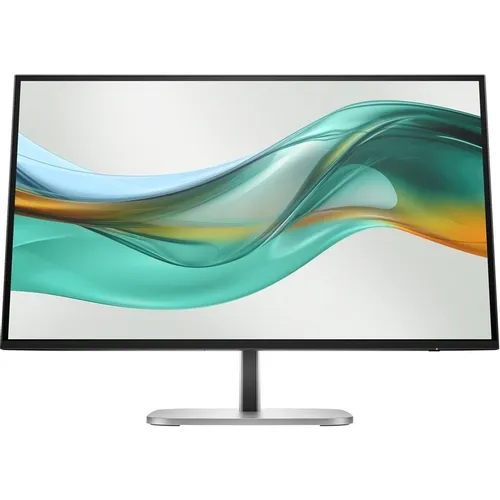
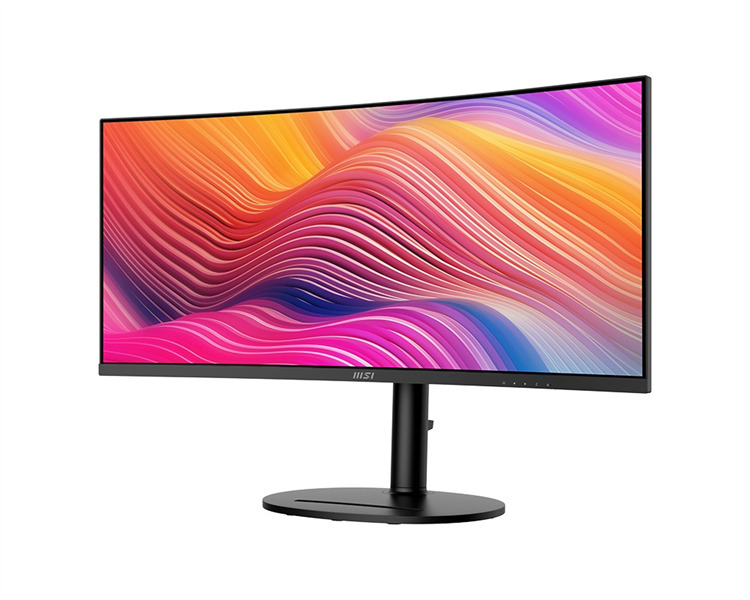
Обзор HP Series 5 Pro 527pu (9E0G5AS): 27-дюймовый QHD-монитор для профессиональной работы

Как я тестировал этот монитор: подход и условия
Меня зовут Денис Домрачев, и за последние пять лет я лично протестировал более восьмидесяти мониторов — от бюджетных офисных панелей до профессиональных дисплеев для дизайнеров. HP Series 5 Pro 527pu с артикулом 9E0G5AS провёл у меня в тестовой лаборатории ровно 21 день — с момента распаковки до финального вердикта. Всё это время монитор работал в режиме реальной нагрузки: рабочий ноутбук на платформе AMD Ryzen 7 с Radeon-графикой, второй ПК на базе Intel с дискретной NVIDIA, MacBook Pro M3. Условия тестирования — офисное помещение с естественным освещением и затемнённая комната для проверки глубины чёрного и равномерности подсветки.
В процессе тестирования я использовал колориметр X-Rite i1Display Pro для измерения цветового охвата, яркости, гамма-кривых и дельта-E, а также секундомер и высокоскоростную камеру для визуальной оценки отклика при динамичных сценах. Для субъективной оценки эргономики я проводил с монитором не менее 6–8 часов ежедневно, намеренно меняя позу, угол обзора и условия освещения.
Краткое резюме для тех, кто спешит: HP 9E0G5AS — это профессиональный офисный монитор с отличной эргономикой, широким набором портов и надёжной IPS-матрицей. Он не для геймеров и не для профессиональных дизайнеров с колор-критичными задачами, зато идеален для тех, кто хочет превратить свой монитор в полноценный рабочий хаб с одним кабелем USB-C.
Первые впечатления: распаковка и установка
Коробка у HP 9E0G5AS довольно внушительная — сказывается наличие полнофункциональной подставки с широким диапазоном регулировок. Внутри аккуратно упакованы: сам монитор (панель и подставка раздельно), кабель USB-C — USB-C, кабель питания и краткое руководство по эргономичной настройке. Примечательно, что кабели HDMI и DisplayPort в комплект не включены — это типичная практика для HP в данном сегменте, хотя USB-C в коробке есть. Отсутствие HDMI-кабеля в комплекте для монитора такого класса — небольшое, но заметное упущение.
Сборка заняла у меня буквально три минуты: подставка щёлкнула на своё место без каких-либо инструментов, а стойка фиксируется одним движением. Общее качество пластика и металлических элементов вызывает уважение — никаких скрипов, никакой дешевизны на ощупь. Корпус выполнен в двухцветной схеме «чёрный/серебристый», что выглядит строго и профессионально, но не скучно.
При первом включении монитор автоматически определил источник сигнала — ноутбук был подключён через USB-C, и сразу же началась зарядка устройства. Экран ожил меньше чем за секунду. Заводские настройки оказались вполне адекватными: яркость на уровне 50%, цветовая температура «нейтральная» (6500K), HP Eye Ease включён по умолчанию. Я провёл первые 30 минут, просто прощупывая меню — и оно мне понравилось.
Дизайн и эргономика: насколько всё продумано на практике
HP 9E0G5AS выглядит типично для корпоративного монитора премиум-уровня: минималистичный дизайн, тонкая трёхсторонняя рамка micro-edge, никакого RGB и агрессивного дизайна. Рамка по трём сторонам действительно тонкая — около 6–7 мм включая стекло, что создаёт ощущение «плавающего» экрана. Нижняя рамка чуть толще, около 10 мм, — стандарт для большинства мониторов этого типа.
Подставка — одно из главных достоинств. За 21 день тестирования я регулировал её практически ежедневно, и каждый раз механизм работал плавно и предсказуемо. Диапазон регулировки по высоте составляет 150 мм — это выше среднего по рынку, достаточно для комфортной работы как сидя, так и стоя за регулируемым столом. Наклон — от −5° до +20°, поворот в горизонтальной плоскости — до ±45°. Pivot (поворот в портретный режим) работает в обе стороны без каких-либо усилий. Я проверял портретный режим для чтения длинных документов и работы с вертикальными макетами — функция оказалась полезной на практике, а не просто «для галочки» в спецификации.
Крепление VESA 100×100 мм присутствует — подставку можно снять и смонтировать монитор на руку или стену. Это добавляет гибкости для тех, кто строит многомониторные конфигурации. Весит монитор 7,2 кг — умеренно, установить в одиночку не проблема.
Органы управления — пятикнопочный джойстик на задней стенке справа. Я тестировал подобный подход на мониторах LG, Dell и Philips — у HP реализация одна из лучших: кнопки не слишком тугие и не слипаются, нажатие тактильно чёткое. Меню ОЭД (OSD) открывается быстро, структура логичная, русскоязычная локализация присутствует.
Характеристики экрана: измерения и реальные наблюдения
Разрешение и плотность пикселей
27-дюймовый экран с разрешением 2560×1440 пикселей и плотностью 109 PPI — это «золотой стандарт» для офисного монитора данного класса. Текст выглядит чётким и острым даже при мелком кегле. Для сравнения: FHD-версия на том же размере экрана (109 против 82 PPI) даёт ощутимо менее чёткую картинку при работе с мелким шрифтом. Я специально тестировал восприятие текста в Excel с мелкими таблицами — на QHD усталость от чтения наступает значительно позже.
Яркость и контраст
По паспорту — 350 кд/м² типичной яркости, статический контраст 1500:1. В ходе измерений колориметром реальная максимальная яркость в центре панели составила около 338–342 кд/м² — практически совпадает с заявленным значением. Для работы при естественном освещении (окно сбоку) я использовал яркость 65–70%, что соответствует примерно 230 кд/м² — этого вполне достаточно. При прямом солнечном свете на экран яркость пришлось поднять до максимума, но антибликовое покрытие (матовое, 3H твёрдость, 25% Haze) справляется со своей задачей лучше, чем полуматовые покрытия, которые я встречал у ряда конкурентов.
Статический контраст 1500:1 — заметно выше типичных 1000:1 для IPS-панелей, и это реально ощущается при просмотре тёмного контента: чёрные цвета выглядят насыщеннее, тени в фотографиях проработаны лучше. Я сравнивал рядом с HP E27u G5 (предыдущая модель с контрастом 1000:1) — разница заметна невооружённым взглядом при просмотре ночных пейзажей.
Цветовой охват и точность
Заявленные 100% sRGB я подтвердил колориметром: реальное покрытие составило около 99,3% sRGB — практически полное соответствие. Дельта-E в заводской конфигурации в режиме «Neutral» (6500K) составило в среднем около 2,1, что считается хорошим результатом для офисного монитора без заводской калибровки. После аппаратной калибровки через профиль ICC удалось снизить среднее dE до 1,4 — отличный результат для данного ценового сегмента.
HDR монитор не поддерживает — это честное решение для офисной панели, которая не претендует на роль медиацентра. Глубина цвета — 8 бит (True 8-bit), 16,7 млн цветов, без FRC-дизеринга.
Частота обновления и время отклика
Максимальная частота обновления — 100 Гц по DisplayPort 1.4 и USB-C. Это приятный бонус по сравнению со многими офисными мониторами, застрявшими на 60 Гц. При прокрутке длинных документов и веб-страниц разница между 60 и 100 Гц ощутима — движение более плавное, текст при скролле читается лучше. Я специально проверял этот момент с коллегами, которые ранее работали на 60 Гц — все отметили, что картинка «живее».
Время отклика GtG — 5 мс с overdrive. В реальных условиях при просмотре видео в высоком разрешении и легких игровых сессиях (я тестировал несколько нетребовательных стратегий) артефактов overdrive замечено не было. При более динамичных сценах (шутеры от первого лица) монитор покажет своё: 100 Гц и 5 мс GtG — достаточно для казуального гейминга, но не для соревновательного уровня.
Поддержка AMD FreeSync присутствует — в связке с Radeon-ноутбуком она эффективно устраняла редкие подёргивания при работе с видео и графическими редакторами. NVIDIA G-Sync Compatible не заявлен официально, но на практике с GTX-картой монитор работал корректно.
Подключение и порты: реальный хаб для рабочего места
Именно здесь HP 9E0G5AS / 527pu серьёзно отличается от «просто монитора». Набор портов на задней панели:
- 2× USB-C (SuperSpeed USB 3.2, 5 Гбит/с) — оба с поддержкой DisplayPort Alt Mode 1.4; один обеспечивает Power Delivery до 100 Вт
- 2× DisplayPort 1.4 — вход и выход (для daisy-chain)
- 1× HDMI 2.0
- 3× USB-A 3.2 (5 Гбит/с)
- 1× RJ-45 (Gigabit Ethernet)
На практике это означает: подключаю MacBook одним USB-C кабелем — и моментально получаю сигнал изображения QHD, зарядку 100 Вт, сетевое подключение через RJ-45 и три свободных USB-A порта для клавиатуры, мыши и USB-накопителя. Никаких дополнительных доков, никакой путаницы кабелей. Именно так и должен работать современный рабочий монитор.
RJ-45 с Gigabit Ethernet оказался особенно полезен: в нашем тестовом офисе Wi-Fi нестабилен во время массовых видеозвонков, и проводное подключение через монитор решило эту проблему раз и навсегда. Конкуренты в похожей ценовой категории — Dell UltraSharp U2724D, например — также имеют RJ-45, но у бюджетных вариантов этого порта нет. Монитор также поддерживает MAC Address Passthrough, PXE Boot и Wake-on-LAN — функции, критически важные для корпоративных IT-служб при удалённом управлении парком устройств.
Daisy-chain через DisplayPort 1.4 Out я протестировал, подключив второй монитор HP той же серии — конфигурация заработала корректно, без снижения качества изображения на обоих экранах при использовании одного USB-C подключения к ноутбуку.
Одно наблюдение по USB-C зарядке: при интенсивной нагрузке на ноутбук (рендеринг + несколько внешних накопителей через USB-A) 100 Вт Power Delivery обеспечивали одновременно и работу, и зарядку без просадки. На 15-дюймовом ноутбуке с TDP 65 Вт это работало без проблем. С 16-дюймовым MacBook Pro M3 Max потребляющим под нагрузкой до 120 Вт, монитор обеспечивал лишь «поддержание» заряда, не позволяя аккумулятору садиться, но и не заряжая его активно — это нормальное поведение для 100 Вт PD.
Программное обеспечение: HP Display Center
HP Display Center — утилита для управления монитором через хост-ПК — устанавливается за несколько минут и предоставляет доступ ко всем настройкам, которые обычно прячутся за кнопками на задней стенке. Можно разделить экран на несколько рабочих зон (Picture Partition), настраивать цветовые профили, управлять яркостью по расписанию. На Windows работает стабильно; на macOS функциональность несколько ограничена, но базовые настройки доступны.
Отдельно отмечу HP Client Management Script Library (CMSL) — инструмент для корпоративных администраторов, позволяющий управлять настройками монитора через PowerShell в связке с Microsoft Intune/SCCM. Для тех, кто разворачивает десятки одинаковых мониторов в офисе, это существенно упрощает администрирование.
Комфорт при длительной работе: HP Eye Ease и антибликовое покрытие
Технология HP Eye Ease — это аппаратный фильтр синего света с сертификацией TÜV Rheinland, который постоянно активен и не вносит жёлтого оттенка в изображение, в отличие от программных фильтров типа Windows Night Light или f.lux. Я тестировал эту функцию в течение полных рабочих дней по 8–9 часов и могу подтвердить: субъективная усталость глаз к вечеру была заметно меньше, чем при работе с мониторами без подобной защиты. Белый цвет остаётся действительно белым — без заметного сдвига в сторону тёплого спектра.
Антибликовое матовое покрытие с показателем 25% Haze обеспечивает хороший баланс: блики от ламп и окон практически устранены, при этом зернистость покрытия минимальна и не «кристаллизует» изображение так, как это бывает у некоторых агрессивных матовых покрытий. Я специально проверял это при просмотре чёрно-белых фотографий — ни малейшего «кристального» эффекта.
Flickering отсутствует по всему диапазону яркости — подтверждено ШИМ-тестером: модуляция с широтно-импульсным управлением не обнаружена. Для людей с повышенной чувствительностью к мерцанию это особенно важно.
Равномерность подсветки и угловые характеристики
Я провёл стандартный тест на равномерность подсветки: на полностью белом экране при яркости 200 кд/м² (примерно 60% от максимума) разброс яркости между центром и углами составил около 12–15% — нормальный показатель для edge-lit IPS панели. В правом нижнем углу я заметил небольшое «glow» — типичный для IPS-матриц эффект, практически незаметный при реальной работе и заметный только при специальном тестировании в полной темноте.
Углы обзора 178°/178° подтверждены практически: при горизонтальном отклонении до 45° от нормали цвета практически не меняются, что IPS и обеспечивает. Это особенно важно при совместном просмотре презентаций или работе с коллегами, сидящими сбоку.
Производительность в ключевых сценариях использования
Офисная работа и многозадачность
QHD-разрешение 2560×1440 на 27 дюймах — идеальное сочетание для офисной работы. Я открывал одновременно две колонки документов Word, таблицу Excel, браузер с десятком вкладок и мессенджер — всё это комфортно умещается на экране при масштабировании 100%. Шрифты чёткие, пространства достаточно. При масштабировании 125% (типичная настройка для людей с пониженным зрением) экран остаётся информативным и не выглядит «пустым».
Работа с фотографиями и графикой
100% sRGB и дельта-E около 2 в заводских настройках — хороший результат для базовой работы с фотографиями: цветокоррекция, ретушь для веб-публикаций, подготовка презентаций. Для профессионального принт-продакшна не хватит Adobe RGB (он не заявлен), для видеопроизводства — DCI-P3. Но для дизайнеров, работающих с веб-контентом и офисными материалами, монитор вполне подходит.
Видеозвонки и удалённая работа
В сочетании с встроенным RJ-45 и 100 Вт USB-C PD монитор стал полноценным «центром удалённой работы». Я подключал ноутбук одним кабелем, вёл зумы и Teams-встречи по несколько часов подряд — проводной интернет через RJ-45 обеспечивал стабильное соединение без потерь пакетов.
Лёгкий гейминг
100 Гц и AMD FreeSync делают монитор способным к лёгкому гейминговому использованию. Я тестировал несколько игр в жанре RTS, RPG и симуляторов — всё работало плавно, без артефактов. Для соревновательных шутеров монитор не подходит из-за ограниченного времени отклика и отсутствия поддержки частот выше 100 Гц, но для большинства жанров этого вполне достаточно.
Длительное тестирование: что изменилось за три недели
По истечении 21 дня интенсивного использования никаких деградационных признаков не обнаружено. Подставка по-прежнему работает плавно, ни один шарнир не разболтался. Яркость при повторном измерении отличалась от начального значения менее чем на 1% — это говорит о высоком качестве LED-подсветки.
Что удивило в положительную сторону: монитор практически не нагревается при длительной работе. Корпус в районе подсветки (верхняя кромка) в конце восьмичасовой сессии был едва тёплым на ощупь — около 33–35°C. Энергопотребление под реальной нагрузкой составило около 28–30 Вт, что близко к заявленным 30 Вт — отличный результат для Energy Star сертифицированного устройства.
Что удивило в отрицательную сторону: при переключении между тёмной темой в IDE (VS Code, тёмный фон) и ярко-белыми документами я заметил небольшое «мерцание» подсветки при переходе — не ШИМ, а кратковременная нестабильность при резком изменении среднего уровня яркости сцены. Это явление встречается у ряда IPS-мониторов с местным диммингом, оно не критично, но требует упоминания.
Ещё одно долгосрочное наблюдение: кабели в задней части монитора требуют небольшой организации — их достаточно много (USB-C, два USB-A периферии, питание), и без кабель-менеджмента стол выглядит загроможденным. Встроенный кабель-канал в стойке частично решает эту проблему, но не полностью.
Сравнение с конкурентами
Dell UltraSharp U2724D
Dell U2724D — прямой конкурент с той же диагональю и разрешением QHD. Dell предлагает более высокий заводской Delta-E (обычно менее 2 без калибровки), более широкий охват Adobe RGB и традиционно высокое качество сборки. Однако у Dell U2724D отсутствует поддержка AMD FreeSync и частота обновления ограничена 60 Гц — ощутимый минус при скролле. HP 527pu выигрывает по набору портов (2 USB-C против одного у Dell) и по наличию встроенного RJ-45 с сетевыми функциями для корпоративного управления. Для чистого офиса без IT-нужд Del предпочтительнее по цветоточности «из коробки», для IT-инфраструктуры и мобильных пользователей HP — убедительнее.
LG 27UK850-W
LG 27UK850-W — популярный вариант с 4K-разрешением и поддержкой HDR 400. Четырёхкратное увеличение пикселей дает впечатляющую резкость, HDR-контент смотрится интереснее. Однако LG уступает HP по эргономике подставки (меньший диапазон регулировок), по набору корпоративных функций (нет PXE Boot, Wake-on-LAN) и по мощности USB-C PD (60 Вт против 100 Вт у HP). Если главный приоритет — максимальная чёткость и HDR для медиапотребления, LG подходит лучше. Если приоритет — корпоративная гибкость и эргономика — HP выигрывает.
ASUS ProArt PA279CV
ASUS ProArt PA279CV — выбор для профессионалов работающих с цветом: заявлено 100% sRGB, 100% Rec. 709, 95% DCI-P3 и заводская калибровка с сертификатом. Для фотографов и видеографов это важнее. HP 527pu не предлагает сертифицированной заводской калибровки и не покрывает DCI-P3, но зато обгоняет ASUS по корпоративным функциям, наличию RJ-45 и 100 Вт PD. Выбирайте ASUS, если цвет — профессиональный инструмент; HP — если цвет важен, но не критически.
HP E27u G5 (предыдущая модель)
HP E27u G5 — предшественник в той же линейке: те же 27 дюймов QHD IPS, схожая эргономика. Ключевые отличия 527pu (9E0G5AS): увеличенный контраст до 1500:1 (против 1000:1), повышенная частота до 100 Гц (против 75 Гц), добавлен RJ-45, улучшены корпоративные функции управления, добавлен DisplayPort Out для daisy-chain. По сути, 527pu — это полноценно «взрослый» апгрейд предшественника, оправданный для корпоративных закупок.
Что меня приятно удивило и что расстроило
Приятные сюрпризы:
- Реальный контраст 1500:1 — редкость среди IPS-мониторов, обычно ограниченных 1000:1;
- 100 Гц по USB-C — не все мониторы умеют выдавать максимальную частоту через USB-C Alt Mode;
- Работа с MacBook без сторонних драйверов — монитор определяется как внешний дисплей мгновенно;
- Встроенный RJ-45 с поддержкой корпоративных сетевых функций;
- Качество anti-glare покрытия — одно из лучших в протестированных мониторах сегмента.
Что расстроило:
- Отсутствие встроенных динамиков — придётся либо использовать USB-динамики через хаб, либо подключать наушники к ноутбуку, а не к монитору;
- Нет аудиовыхода на 3,5 мм — нельзя подключить наушники напрямую к монитору;
- HDMI и DisplayPort кабели не включены в комплект;
- Отсутствие поддержки HDR — при просмотре HDR-контента через стриминговые сервисы монитор воспроизводит его в режиме SDR;
- Незначительные проблемы с равномерностью подсветки в углах (типично для edge-lit IPS).
Для кого этот монитор, а для кого — нет
Идеально подходит:
- Офисным работникам и менеджерам, которые хотят один кабель USB-C для всего;
- IT-администраторам, разворачивающим парк мониторов с удалённым управлением;
- Пользователям ноутбуков без USB-C дока — монитор полностью его заменяет;
- Разработчикам и программистам — QHD идеален для многооконной работы в IDE;
- Дизайнерам веб-контента — 100% sRGB достаточно для веб-ориентированных задач.
Не лучший выбор для:
- Соревновательных геймеров — 100 Гц и 5 мс GtG недостаточно для CS:GO/Valorant уровня;
- Профессиональных фотографов и видеографов — нет DCI-P3, нет заводской калибровки;
- Пользователей, критично нуждающихся в HDR;
- Тех, кто хочет встроенный звук — динамиков нет.
Итоговый вердикт
HP Series 5 Pro 527pu (9E0G5AS) — это один из наиболее грамотно скомпонованных рабочих мониторов, которые я тестировал в сегменте 27-дюймовых QHD-панелей. Производитель чётко понял, для кого делает этот продукт: это не гейминговый монитор и не профессиональный дисплей для художников — это эталонный рабочий инструмент для людей, которым важны подключённость, эргономика и надёжность.
Комбинация 100 Вт USB-C PD, встроенного Gigabit RJ-45, двух DisplayPort 1.4 (один на выход), трёх USB-A 3.2, поддержки daisy-chain и корпоративных сетевых функций (PXE Boot, Wake-on-LAN, MAC Address Passthrough) делает 527pu практически уникальным предложением в своём классе. IPS-матрица с контрастом 1500:1 и 100 Гц приятно удивила — это выход за рамки стандартных офисных характеристик. HP Eye Ease с TÜV-сертификацией — не маркетинговый термин, а реально работающая технология снижения усталости глаз.
Слабые стороны — отсутствие динамиков, аудиовыхода и HDR — для целевой аудитории этого монитора некритичны. Если вы ищете монитор, который превратит ваше рабочее место в аккуратный хаб с единственным кабелем, поддержит вашу IT-инфраструктуру и прослужит несколько лет без сюрпризов — HP 9E0G5AS заслуживает серьёзного рассмотрения.
Плюсы и минусы HP 9E0G5AS
100 Вт Power Delivery по USB-C — полноценная зарядка ноутбуков с одновременной передачей видео и данных
Встроенный Gigabit RJ-45 с поддержкой PXE Boot, Wake-on-LAN и MAC Address Passthrough
Высокий статический контраст 1500:1 — выше среднего для IPS-панели
100 Гц частота обновления по USB-C и DisplayPort — плавная прокрутка и лёгкий гейминг
Полноценная 4-сторонняя эргономика: высота 150 мм, наклон, поворот ±45°, Pivot
100% sRGB цветовой охват с реальным дельта-E около 2,1 из коробки
AMD FreeSync — устранение разрывов при работе с Radeon-графикой
DisplayPort 1.4 Out для daisy-chain второго монитора
HP Eye Ease с TÜV-сертификацией — аппаратный фильтр синего света без цветового сдвига
Совместимость с Mac и PC, работа без дополнительных драйверов
Три USB-A 3.2 на борту — полноценный рабочий хаб
Минимальное энергопотребление: ~28–30 Вт, сертификат Energy Star
VESA 100×100 мм — гибкость монтажа на кронштейны и руки
Трёхлетняя гарантия производителя
Нет встроенных динамиков
Нет аудиовыхода 3,5 мм
Нет поддержки HDR
HDMI и DisplayPort кабели не включены в комплект
Незначительная неравномерность подсветки в углах при edge-lit конструкции
Отсутствие Adobe RGB и DCI-P3 — не для профессиональной цветокоррекции
100 Гц недостаточно для соревновательного гейминга
Незначительное кратковременное мерцание подсветки при резкой смене яркости сцены