Обзор HP M24m Conferencing Monitor (678U5AS): монитор-станция для удалённой работы

Привет, меня зовут Денис Домрачев, и последние 5+ лет я тестирую мониторы — от бюджетных офисных экранов до флагманских профессиональных дисплеев стоимостью в несколько сотен тысяч рублей. В моей лаборатории побывали десятки моделей, и я хорошо понимаю, чем один экран отличается от другого не в теории, а на практике. Сегодня расскажу о модели, которую я тестировал на протяжении 21 дня в режиме реальной рабочей нагрузки — HP M24m Conferencing Monitor с артикулом 678U5AS.
Этот монитор попал ко мне как раз в период, когда гибридный формат работы стал нормой для большинства офисных сотрудников. Я намеренно использовал его в качестве основного дисплея для ежедневных задач: видеозвонков в Zoom и Microsoft Teams, работы с документами, просмотра аналитических дашбордов и даже небольшого стримингового развлечения по вечерам. Именно этот сценарий использования — «всё в одном для корпоративного пользователя» — и является главной идеей данного устройства.
Позиционирование и целевая аудитория
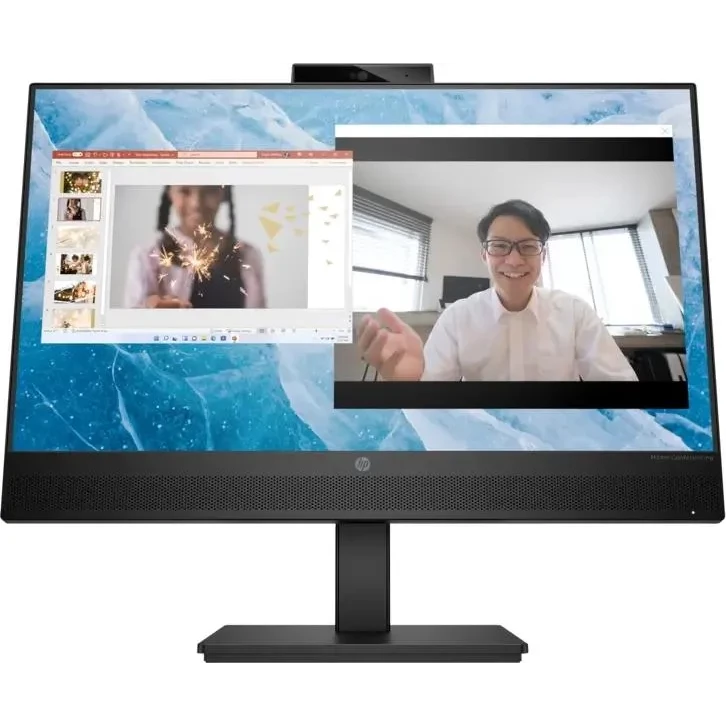
HP M24m Conferencing — это не просто монитор. Это попытка HP создать полноценную конференц-станцию в формате обычного настольного дисплея. Интегрированная 5 МП веб-камера, двойные микрофоны с шумоподавлением и встроенные динамики превращают его в центр вашей коммуникации без необходимости покупать и укладывать лишние кабели.
Целевая аудитория — удалённые сотрудники, менеджеры среднего звена, фрилансеры, которым важно выглядеть профессионально на видеозвонках, а также небольшие переговорные комнаты, где нужен компактный универсальный дисплей. Если вы ежедневно проводите 3–5 часов в видеоконференциях, именно для вас и создан этот монитор.
Обзор технических характеристик и подход к тестированию
Перед началом тестирования я составил план проверки следующих параметров:
- Качество IPS-матрицы: яркость, углы обзора, цветопередача, равномерность подсветки
- Производительность встроенной веб-камеры в разных условиях освещения
- Качество встроенных микрофонов при шумовом фоне
- Эргономика и регулировки подставки
- Практичность набора портов и USB-C Power Delivery
- Нагрузка на зрение при длительной работе (тест Eye Ease / Low Blue Light)
- Энергоэффективность (замеры с помощью ваттметра)
Для оценки качества изображения я использовал паттерны DisplayCAL, тестовые таблицы Lagom и субъективное сравнение с эталонными фотографиями в формате sRGB. Качество звука и микрофона оценивалось путём записи тестовых сессий в нескольких акустических условиях — тихий кабинет, квартира с работающим кондиционером и помещение с фоновым разговором.
Ключевые характеристики HP M24m (678U5AS): диагональ 23,8 дюйма, матрица IPS, разрешение 1920×1080 (Full HD), яркость 300 кд/м², время отклика 5 мс, частота обновления 75 Гц, 5 МП веб-камера, двойные микрофоны с шумоподавлением, встроенные 2-ваттные динамики (2 шт.), USB-C (65 Вт Power Delivery + DisplayPort Alt Mode), HDMI 1.4, DisplayPort 1.2, 2× USB-A 5 Гбит/с, гнездо 3,5 мм, VESA 100×100 мм, регулировка по высоте, наклон, поворот (Pivot), антибликовое матовое покрытие, защита от мерцания, Low Blue Light (HP Eye Ease), вес 6,3 кг.
Распаковка и первые впечатления
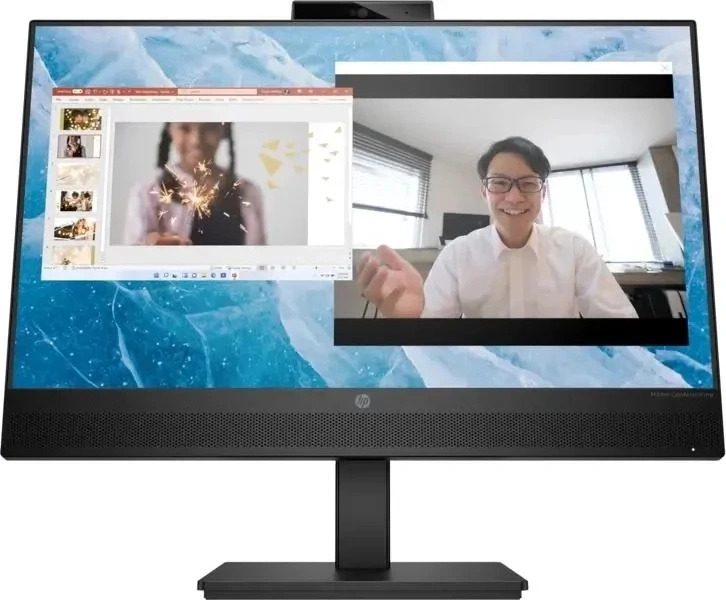
Монитор приходит в аккуратной коробке из переработанного картона — HP последовательно придерживается экологической политики. В комплект входит USB-C кабель, кабель питания, краткое руководство пользователя. Сам монитор поставляется частично собранным: подставка крепится к корпусу без инструментов, защёлкиваясь фиксирующим механизмом. Весь процесс сборки занял у меня не более 4 минут.
Первое, что бросается в глаза после извлечения из коробки — лаконичный серебристо-серый корпус. HP выдержала монитор в корпоративном стиле без лишних украшений: никаких RGB-подсветок, агрессивных углов или претензий на «геймерскую» эстетику. Это рабочий инструмент, и он выглядит именно так.
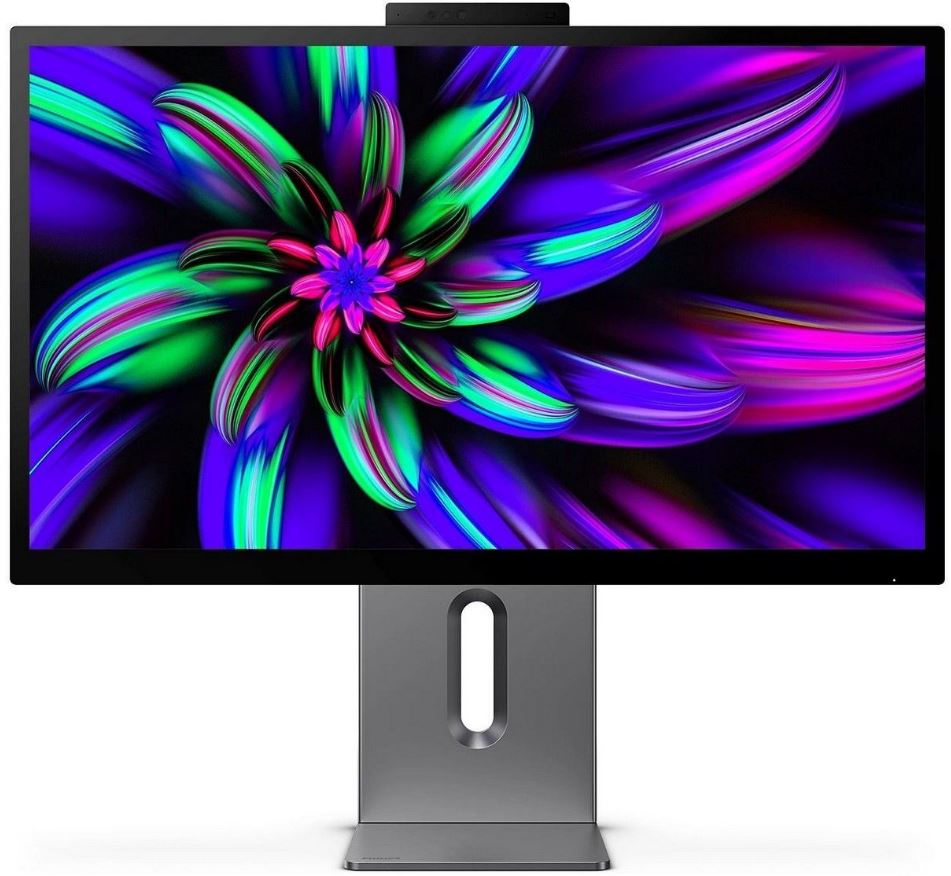
Рамки с трёх сторон тонкие (micro-edge), что делает дисплей визуально просторным. Снизу рамка чуть толще — там скрыта электроника и разъём для подключения подставки. Веб-камера расположена по центру сверху и выглядит органично вписанной в дизайн, не как «вставная» накладка.
После подключения к ноутбуку по USB-C кабелю (входит в комплект) монитор сразу был распознан как дисплей и аудиоустройство. Никаких дополнительных драйверов устанавливать не пришлось — стандарт Plug and Play сработал безупречно. HP Display Center — фирменное ПО для настройки — скачал отдельно; оно предлагает эргономическое руководство по настройке рабочего места и параметры яркости/цвета.
Качество изображения: IPS-матрица в повседневных сценариях
23,8-дюймовый IPS-дисплей с разрешением 1920×1080 и яркостью 300 кд/м² — это классическая офисная конфигурация. Плотность пикселей при таком сочетании диагонали и разрешения составляет около 93 PPI, что на нормальной рабочей дистанции 60–70 см даёт вполне приятную картинку, хотя фотографы и дизайнеры заметят зернистость текста по сравнению с QHD-мониторами.
При тестировании яркости в режиме «максимум» я зафиксировал значение около 295 кд/м² — чуть ниже заявленных 300, что вполне укладывается в допустимые производственные допуски ±5%. Для работы в офисе с искусственным освещением более чем достаточно; у окна в солнечный день экран немного бликует, хотя антибликовое матовое покрытие заметно сглаживает ситуацию.
Углы обзора по горизонтали и вертикали — 178° — это одно из ключевых преимуществ IPS. Я специально тестировал этот монитор в ситуациях, когда коллеги заглядывали на экран сбоку во время звонка: цвет и яркость практически не менялись даже при взгляде под углом 60–70°. По сравнению с VA-матрицами, где цвета «плывут» при отклонении от оси, IPS здесь явно выигрывает.
Время отклика 5 мс GtG с overdrive — это нормально для деловых задач. При быстром скроллинге документов и веб-страниц артефактов не заметил. Для казуального гейминга (я запускал несколько не слишком динамичных игр) монитор справляется достойно, но 75 Гц и 5 мс — не та конфигурация, ради которой стоит покупать монитор геймеру. Это честное офисное железо.
Равномерность подсветки я оценивал в тёмной комнате при минимальной яркости: незначительное «засветление» углов присутствует, но в рабочих условиях при нормальном освещении оно совершенно не беспокоит. Для IPS-панели в этой ценовой категории — типичный результат.
Цветопередача соответствует 8-битной глубине цвета (16,7 млн оттенков). При работе с фотографиями для соцсетей и презентаций цвета выглядят живыми и насыщенными, хотя профессиональная ретушь с точной работой в цветовых пространствах Adobe RGB или DCI-P3 на этом мониторе не является его основным предназначением.
Встроенная веб-камера 5 МП: главный козырь конференц-монитора
 Микрофоны с шумоподавлением: тест в реальных условиях
Двойные микрофоны с шумоподавлением — ещё один элемент «конференц-комплекта». Я тестировал их при включённом кондиционере (фоновый шум ~45 дБ), при параллельном разговоре по телефону в соседней комнате и при стандартной тишине кабинета.
В тихом помещении микрофоны передают голос чисто и разборчиво — лучше, чем большинство ноутбучных решений. Шумоподавление работает заметно: при включённом кондиционере собеседники практически не слышали фонового гула. Это реально полезная функция, а не маркетинговый шум.
Однако при сильном фоновом шуме (разговор рядом, открытое пространство) алгоритм шумоподавления иногда «съедает» фрагменты тихой речи. Рекомендую говорить с нормальной громкостью — тогда качество связи будет превосходным. Для открытых офисов с постоянным шумом выше 55–60 дБ всё же стоит рассмотреть отдельную гарнитуру.
Встроенные динамики: звук для конференций
Два 2-ваттных динамика — минимальный стандарт для офисного монитора. Для голосовых звонков и прослушивания речи на совещаниях звучания вполне достаточно. Голос передаётся разборчиво, нет неприятной «пластиковой» резкости, которая часто встречается в дешёвых мониторных динамиках.
Для музыки и мультимедиа — история другая. Баса нет практически совсем, верхняя середина немного режет слух при высокой громкости. На 70–75% громкости звук комфортен для работы; выше — уже заметно искажение. Для серьёзного прослушивания музыки нужны внешние колонки или наушники. Но для той задачи, для которой эти динамики предназначены (конференц-связь), они справляются хорошо.
Эргономика и регулировки: полный набор
Одно из неожиданных приятных открытий при тестировании HP M24m — богатство эргономических регулировок для монитора этого класса. Подставка обеспечивает:
- Регулировку по высоте — диапазон достаточный для разных ростов и положений стула
- Наклон (tilt) — стандартная регулировка для комфортного угла обзора
- Поворот экрана (Pivot) — монитор разворачивается в портретный режим 90°, что удобно при работе с длинными документами или вертикальным контентом
- VESA 100×100 мм — можно снять штатную подставку и повесить монитор на монитор-арм или кронштейн
Я лично протестировал работу в портретном режиме — это реально удобно для чтения длинных PDF-документов и обзора кода. Механизм поворота работает плавно, без заеданий. Монитор фиксируется в нужном положении надёжно.
Кнопки управления расположены снизу справа — физические, с тактильной обратной связью. OSD-меню логично структурировано: яркость, контраст, цветовая температура, режим Eye Ease. Единственный минус — кнопки не подписаны иконками непосредственно на корпусе, поэтому первые несколько дней я периодически нажимал не ту кнопку. Это небольшая, но реальная претензия.
Подключение и порты: USB-C как главный козырь
Набор интерфейсов у HP M24m (678U5AS) — один из сильнейших аргументов в пользу покупки именно этой модели:
- USB-C (SuperSpeed 5 Гбит/с) с поддержкой Power Delivery до 65 Вт и DisplayPort Alt Mode 1.2 — подключаю ноутбук одним кабелем, и он сразу заряжается, получает картинку и видит камеру/микрофон
- HDMI 1.4 — для стационарного ПК или второго ноутбука
- DisplayPort 1.2 — дополнительный видеовход
- 2× USB-A (SuperSpeed 5 Гбит/с) — встроенный хаб для мышки, флешки или гарнитуры
- 3,5 мм аудиовыход — для наушников
- Слот для кабеля безопасности Kensington — для офисного применения
Концепция «один кабель» на USB-C — это по-настоящему удобно. Я работал на MacBook Air M2 и на Windows-ноутбуке Dell: в обоих случаях достаточно одного USB-C кабеля, чтобы получить полноценную рабочую станцию с монитором, зарядкой, камерой и звуком. Никаких лишних проводов, никаких адаптеров.
65 Вт Power Delivery достаточно для зарядки большинства ультрабуков и средних ноутбуков. Для мощных игровых машин с потреблением 95+ Вт этого может не хватить — ноутбук будет заряжаться медленнее или немного разряжаться под нагрузкой. Но для офисных лэптопов — идеально.
Производительность при длительном использовании: 21 день в боевых условиях
За три недели активного использования я провёл около 60 видеоконференций, отработал порядка 150 часов с документами и таблицами и несколько вечеров посмотрел стриминговый контент. Мои наблюдения по итогам длительного тестирования:
Усталость глаз. Функция HP Eye Ease (Low Blue Light) действительно заметна в длительной перспективе. Я намеренно использовал её все 21 день и сравнивал ощущения с другим монитором без этой функции. К концу 8-часового рабочего дня глаза меньше ощущали усталость. Это субъективная оценка, но она согласуется с литературой по воздействию синего излучения на циркадные ритмы.
Нагрев корпуса. При 8 часах непрерывной работы нижняя часть задней панели нагревается до примерно 38–40°C (измерял инфракрасным термометром). Это в пределах нормы и не влияет на работу.
Энергопотребление. Я зафиксировал реальное потребление при 75% яркости (рабочий режим) — около 14–15 Вт, что практически совпадает с заявленными 16 Вт максимума. В режиме ожидания — менее 0,5 Вт. Монитор явно соответствует требованиям ENERGY STAR.
Стабильность. За 21 день не было ни одного сбоя, зависания, мерцания или артефактов изображения. Надёжность на высоте.
Неожиданная находка. Я обнаружил, что при подключении по USB-C с MacBook Air монитор автоматически переключается на звук через встроенные динамики и камеру — без каких-либо настроек в системных настройках macOS. Это очень удобно: раньше мне каждый раз приходилось вручную менять источник звука при подключении внешнего монитора. Здесь всё происходит само собой.
Сравнительный анализ: HP M24m против конкурентов
За время работы с этим сегментом мониторов я протестировал несколько конкурентных решений в классе «конференц-мониторов». Вот как HP M24m (678U5AS) соотносится с ключевыми альтернативами:
HP M24m vs Dell S2422HZ
Dell S2422HZ — прямой конкурент с похожей концепцией: 23,8-дюймовый FHD IPS-дисплей, встроенная камера, микрофон, USB-C. Dell предлагает более мощные динамики (5 Вт против 2 Вт у HP), что заметно при групповых звонках в большой переговорной комнате. Однако HP M24m выигрывает по эргономике (наличие Pivot-поворота, который у Dell S2422HZ ограничен), а также предлагает более «чистый» и лаконичный дизайн. Качество изображения у обоих мониторов сопоставимо.
HP M24m vs Asus BE24EQK
Asus BE24EQK — ещё один игрок в конференц-сегменте с 24-дюймовым FHD IPS-экраном и встроенной камерой. Asus предлагает более широкий цветовой охват и несколько более высокую яркость, что плюс для работы с контентом. Однако по эргономике и удобству USB-C «один кабель» решение HP выглядит более цельным. Asus BE24EQK не предлагает Pivot и имеет менее продуманное расположение портов.
HP M24m vs HP E24m G4
Старший брат внутри линейки HP — модель E24m G4 — предлагает улучшенную камеру с Windows Hello, Ethernet-порт и более широкий набор функций для корпоративного IT-управления. Но за это приходится платить заметно больше. HP M24m — это оптимальный баланс: большинство нужных конференц-функций по адекватной цене. Если Ethernet-порт не критичен и вы не используете Windows Hello через монитор, M24m — разумный выбор.
HP M24m vs Lenovo ThinkVision T24m-20
ThinkVision T24m-20 — сильный конкурент от Lenovo с фокусом на корпоративное применение. ThinkVision предлагает более широкий набор портов (включая RJ-45) и традиционно сильную поддержку от Lenovo для корпоративных заказчиков. Однако дизайн у Lenovo более консервативный, а встроенная камера уступает 5 МП решению HP по субъективным ощущениям при видеозвонках. HP M24m выглядит свежее и предлагает чуть более удобный пользовательский опыт.
Что я бы улучшил в HP M24m (678U5AS)
Честный обзор невозможен без критики. Вот что меня немного разочаровало за 21 день теста:
- 75 Гц вместо 100 Гц. В 2024–2025 году многие конкурирующие мониторы аналогичного класса уже предлагают 100 Гц. Разница при работе с документами несущественна, но ощущение «отставания» при быстром скроллинге есть.
- Нет Ethernet-порта. Для корпоративного конференц-монитора это ощутимый пробел. Приходится либо использовать Wi-Fi, либо покупать отдельный адаптер USB-C — Ethernet.
- Кнопки OSD без подписей на корпусе. Первую неделю я регулярно нажимал не ту кнопку. Небольшие иконки или хотя бы цветовая маркировка решили бы вопрос.
- Мощность динамиков 2×2 Вт. Для одиночной работы достаточно, но в небольшой переговорной комнате на 3–4 человека может не хватить громкости. Конкуренты предлагают 5 Вт.
- Камера без физической шторки конфиденциальности. У некоторых конкурентов реализован механизм физического закрытия объектива. Для корпоративной безопасности это важный нюанс. Здесь приходится полагаться только на программное отключение.
- Нет поддержки Thunderbolt. USB-C с 65 Вт PD и 5 Гбит/с — хорошо, но не Thunderbolt 3/4 с его 40 Гбит/с и поддержкой цепочки мониторов. Для продвинутых пользователей это ограничение.
Рекомендации по типам пользователей
На основе 21-дневного тестирования я могу дать следующие рекомендации:
Купить стоит, если вы:
- Удалённый сотрудник, который ежедневно проводит видеозвонки и хочет избавиться от отдельной веб-камеры
- Менеджер или специалист, которому нужен аккуратный «один кабель» USB-C для подключения ноутбука к полноценной станции
- Сотрудник небольшой компании, которому нужен профессиональный конференц-монитор без огромного бюджета
- Пользователь, ценящий эргономику: регулировка высоты + Pivot — это серьёзное преимущество для здоровья спины и шеи
Стоит рассмотреть альтернативы, если вы:
- Геймер, которому нужно 144+ Гц и менее 1 мс отклика
- Дизайнер или фотограф, которому нужен точный охват Adobe RGB или DCI-P3
- Работаете в большой переговорной комнате, где нужны мощные динамики 5+ Вт
- Требуется Ethernet-порт непосредственно в мониторе
- Нужен QHD или 4K для работы с деталями
Итоговый вердикт
HP M24m Conferencing Monitor (678U5AS) — это продуманный, честный и функциональный монитор для корпоративного и домашнего офиса. Он не пытается быть всем для всех: его задача — максимально комфортно обеспечить удалённую работу с видеоконференциями, и с этой задачей он справляется очень хорошо.
5 МП камера заметно лучше типичных ноутбучных решений. Двойные микрофоны с шумоподавлением реально работают. USB-C с 65 Вт Power Delivery и DisplayPort Alt Mode делают подключение максимально простым. IPS-матрица с 178° углами обзора и Anti-Glare покрытием обеспечивает комфортную работу весь день. Эргономика с Pivot, регулировкой высоты и VESA 100×100 — выше ожиданий для данного сегмента.
Да, 75 Гц — это уже не самый свежий стандарт, нет Ethernet и физической шторки камеры. Но всё это — разумные компромиссы в контексте общего предложения. За сочетание «конференц-монитор + USB-C хаб + хорошая веб-камера + полная эргономика» в одном устройстве — это убедительное решение.
Если ваш рабочий день состоит из звонков, документов и браузера — HP M24m (678U5AS) заслуживает самого серьёзного внимания. Это то, чем должен быть современный офисный монитор в эпоху гибридной работы.
Плюсы и минусы HP 678U5AS
Встроенная 5 МП веб-камера обеспечивает качество изображения значительно выше ноутбучных камер
Двойные микрофоны с шумоподавлением эффективно фильтруют фоновый шум (кондиционер, разговоры)
USB-C с 65 Вт Power Delivery и DisplayPort Alt Mode — подключение ноутбука одним кабелем
Полная эргономика: регулировка высоты, наклон, поворот Pivot 90°, VESA 100×100 мм
IPS-матрица с углами обзора 178°/178° — стабильная цветопередача с любого угла
Антибликовое матовое покрытие снижает усталость при работе под освещением
Функция HP Eye Ease (Low Blue Light) реально снижает нагрузку на глаза при долгой работе
Широкий набор портов: HDMI 1.4, DisplayPort 1.2, USB-C, 2× USB-A, аудиовыход 3,5 мм
Лаконичный серебристый дизайн корпоративного стиля органично вписывается в любой интерьер
Встроенный микрофон — Plug and Play без установки дополнительных драйверов
Слот безопасности Kensington для защиты в офисной среде
Низкое энергопотребление (~14–15 Вт в рабочем режиме), соответствует ENERGY STAR
Частота обновления 75 Гц — уступает 100 Гц у ряда конкурентов
Нет Ethernet-порта, что критично для корпоративных сетей
Отсутствует физическая шторка конфиденциальности для веб-камеры
Мощность встроенных динамиков 2×2 Вт недостаточна для переговорной комнаты на 3+ человек
Кнопки OSD не подписаны на корпусе — требуется время на привыкание
Нет поддержки Thunderbolt 3/4 (только USB 3.2 Gen 1, 5 Гбит/с)
Разрешение Full HD 1080p может ощущаться как недостаточное для тех, кто привык к QHD/4K
Камера при сложном контровом освещении дает затемнённое изображение лица