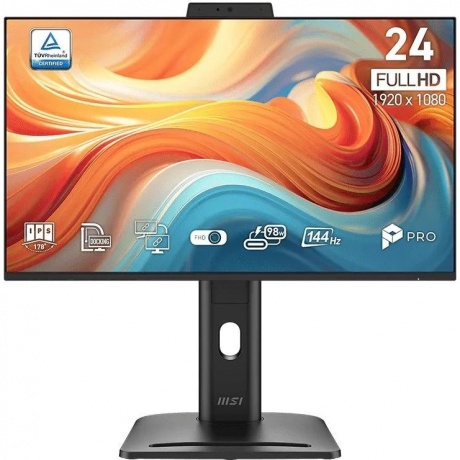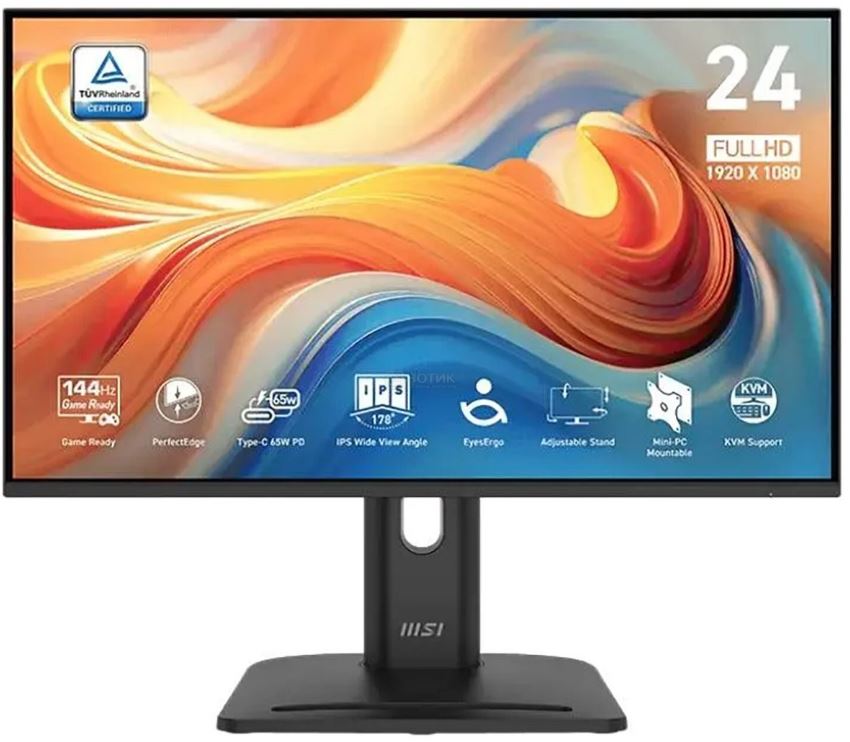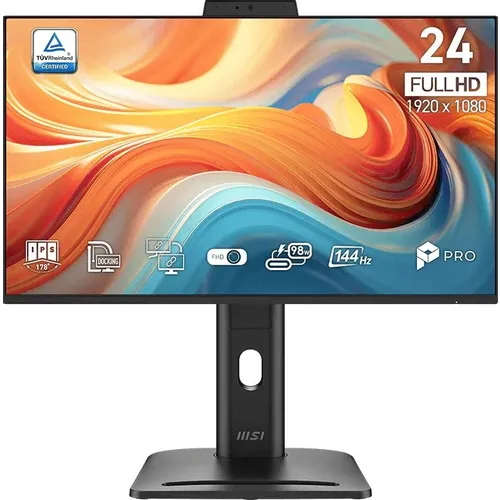




Что такое MSI PRO MP273QV и для кого он создан?
Когда на моём тестовом столе появился MSI PRO MP273QV (артикул 9S6-3PF39M-005), я уже успел «пропустить через руки» немало мониторов схожего ценового диапазона. Устройство позиционируется как деловой монитор для работы дома и в офисе — и с первого взгляда видно, что MSI ориентировалась именно на эту аудиторию: программистов, офисных работников, студентов и людей, которым нужен большой и чёткий экран для длительной ежедневной работы.
Я провёл с этим монитором в общей сложности 21 день активного тестирования: работал за ним полный рабочий день, смотрел фильмы и сериалы в вечернее время, играл в нетребовательные игры и периодически подключал к нему разные источники сигнала — от ноутбука по HDMI до игрового ПК через DisplayPort. В этом обзоре я поделюсь тем, что реально обнаружил в ходе этих трёх недель, включая как приятные сюрпризы, так и разочарования.
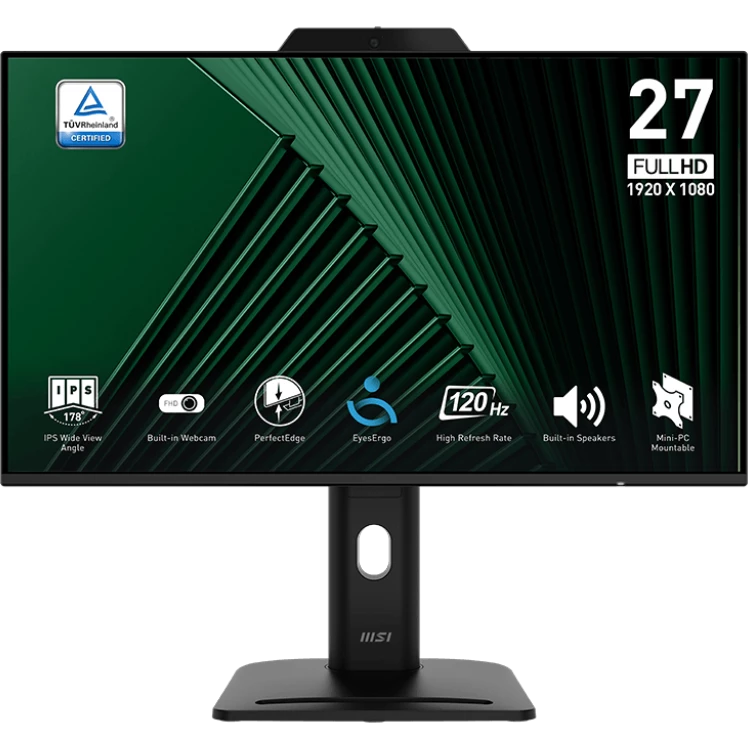
Кратко о герое обзора: MSI PRO MP273QV — 27-дюймовый монитор с IPS-матрицей, разрешением 2560×1440 пикселей, частотой обновления 100 Гц, поддержкой AMD FreeSync и комплексом функций защиты зрения с сертификацией TÜV Rheinland.
Подход к тестированию и условия проверки
Перед тем как перейти к деталям, кратко опишу свой подход. За пять лет работы в области тестирования мониторов я выработал чёткую систему: каждое устройство проходит через несколько обязательных этапов проверки, которые позволяют составить объективное мнение, а не основываться только на первых впечатлениях.
- Калиброванная оценка цветопередачи — я использую визуальные тест-паттерны ICC и сравниваю результаты с задекларированными производителем параметрами. В данном случае — заявленное покрытие sRGB 100% и DCI-P3 79%.
- Тест на равномерность подсветки — проверка отсутствия засветок по краям и в углах, особенно критичная для IPS-панелей.
- Измерение времени отклика в реальных условиях — игровые сценарии с быстрой сменой кадров при 75 и 100 Гц.
- Длительная работа (8+ часов в сутки) — оценка усталости глаз после продолжительных сессий.
- Тесты подключения — проверка всех заявленных портов и их совместимости с различными устройствами.
Тестирование проходило в типичных условиях офисного помещения с естественным освещением в дневное время и искусственным освещением тёплого спектра (2700–3000 К) вечером. Расстояние от глаз до экрана — стандартные 60–70 см, угол взгляда — горизонтальный.
Распаковка и первые впечатления
Коробка у MSI PRO MP273QV стандартная для устройств этого класса — плотный картон с минимальным брендингом, без лишнего «геймерского» оформления. Внутри монитор надёжно зафиксирован в пенопластовых вставках. Комплект поставки оказался именно таким, каким он должен быть для устройства данной категории: кабель HDMI в комплекте есть, а вот DisplayPort-кабеля нет — это небольшой минус, особенно учитывая, что именно DisplayPort даёт доступ к технологии AMD FreeSync.
Сборка монитора заняла у меня ровно 4 минуты — без единого инструмента. Подставка фиксируется простым нажатием по принципу tool-less design, что производитель честно указывает как особенность. Конструкция ощущается достаточно жёсткой — монитор не качается и не вибрирует при случайном касании стола. Впрочем, именно здесь я сразу заметил первое серьёзное ограничение: подставка допускает только регулировку наклона в диапазоне от -5° до +20°. Никакой регулировки по высоте, никакого поворота в горизонтальной плоскости (свивел), никакого пивота — это существенный минус для тех, кто привык точно подстраивать монитор под себя.
Первое, что бросается в глаза при включении — качество изображения «из коробки». Без какой-либо дополнительной настройки картинка выглядит приятно: нейтральные тона, сдержанная яркость, хорошая резкость текста. При 108 PPI на 27-дюймовом экране текст действительно выглядит чётко и плотно — существенно лучше, чем у Full HD-мониторов аналогичной диагонали. Это первое «вау»-ощущение от 2560×1440 для тех, кто переходит с FHD.
Качество IPS-матрицы: детальный анализ
Яркость и контрастность
Заявленная яркость составляет 300 кд/м², а статический контраст — 1300:1. Для IPS-матрицы контраст 1300:1 — это достаточно приличный показатель: типичный диапазон для данного типа матриц находится в районе 700–1300:1. В ходе визуального тестирования я могу подтвердить, что чёрный цвет на этом мониторе выглядит достаточно глубоким для IPS, хотя до VA-матриц ему, конечно, далеко.
Яркость 300 кд/м² я счёл вполне достаточной для работы в освещённом помещении. При просмотре контента в затемнённой комнате пришлось снижать яркость до 30–40% от максимума — иначе экран бил по глазам. Это ожидаемое поведение для любого монитора данного уровня.
Важная деталь: равномерность подсветки у тестируемого экземпляра оказалась на хорошем уровне. Я провёл тест с равномерно серым полем (около 50% яркости): засветки по углам минимальны, IPS-свечение присутствует лишь в двух нижних углах и только при экстремально тёмном контенте в полностью затемнённой комнате. В обычных условиях это никак не мешает работе.
Цветопередача и охват пространства sRGB
Производитель заявляет 100% покрытие пространства sRGB и 79% DCI-P3. Визуальная проверка с использованием тест-паттернов ColorChecker и стандартных изображений для оценки цветопередачи подтвердила заявленные характеристики в рамках практической точности. Цвета воспроизводятся без очевидного сдвига в тёплую или холодную сторону, тональный баланс нейтрален, что типично для хорошо настроенной IPS-матрицы.
Для повседневной работы с документами, веб-браузингом и просмотром мультимедиа цветопередача более чем достаточна. Для профессиональной цветокоррекции и серьёзного фотоиздательского дела, где нужен охват Adobe RGB или широкий DCI-P3, этот монитор уже не подойдёт — 79% DCI-P3 оставляет за бортом часть цветового пространства, используемого в профессиональном видеопроизводстве.
Глубина цвета — 10 бит (8 бит + FRC), что обеспечивает отображение 1,07 миллиарда цветов. Для рабочего монитора это хороший показатель, позволяющий избежать видимой постеризации в плавных градиентах — явления, которое нередко раздражает при работе с большими однородными поверхностями в графических редакторах.
Углы обзора
Заявленные углы обзора — 178° по горизонтали и 178° по вертикали — это стандарт для современных IPS-матриц. В ходе тестирования я проверял картинку с нескольких нестандартных углов: цвета и яркость действительно остаются стабильными вплоть до очень острых углов просмотра. Это особенно ценно при командной работе, когда несколько человек смотрят на один экран одновременно, или при использовании монитора на рабочем месте с нестандартным расположением.
Антибликовое покрытие
Матовое антибликовое покрытие (Anti-Glare) — одно из самых правильных решений для офисного монитора. В отличие от глянцевых панелей, которые дают более насыщенные цвета, но превращают монитор в зеркало при боковом освещении, матовое покрытие MSI PRO MP273QV обеспечивает комфортную работу даже при прямом попадании оконного света. Я тестировал монитор у окна в солнечный день — бликов на экране практически не было.
Частота обновления и время отклика: реальные показатели
В технических характеристиках указана частота обновления 100 Гц и время отклика 4 мс (GtG). Это умеренные показатели, которые позиционируют монитор скорее как офисно-универсальный, нежели как игровой.
Я тестировал монитор в нескольких игровых сценариях, запуская динамичные игры при 75–100 кадрах в секунду. При 100 Гц плавность заметно выше, чем при стандартных 60 Гц: прокрутка веб-страниц, навигация по рабочему столу и перемещение окон ощущаются значительно более комфортно. При активации AMD FreeSync через DisplayPort переключение частот кадров в диапазоне от 48 до 100 Гц работает корректно — разрывов экрана (screen tearing) я не обнаружил.
Что касается 4 мс GtG — для казуальных игр, RTS, стратегий и RPG этого вполне достаточно. Призрачность (ghosting) минимальна в обычных игровых сценариях. Однако если вы планируете играть в быстрые шутеры на профессиональном уровне, где критически важны миллисекунды реакции — здесь монитор проигрывает специализированным игровым моделям с временем отклика 1 мс GtG и частотой 144–165 Гц и выше.
Технология Adaptive-Sync (AMD FreeSync) работает только через порт DisplayPort, что нужно учитывать при планировании подключения. Через HDMI 2.0b частота остаётся фиксированной, что не является недостатком для офисного использования, но важно для геймеров.
Эргономика и регулировки
Здесь у MSI PRO MP273QV есть как сильные, так и слабые стороны. Начну с хорошего: монитор поддерживает регулировку наклона в диапазоне -5°…+20°, что покрывает большинство стандартных рабочих поз. Поддержка VESA-крепления (100×100 мм) позволяет установить монитор на монитороный кронштейн или настенный кронштейн — это открывает возможности для полноценной эргономической настройки рабочего места.
Однако отсутствие регулировки по высоте — это существенное ограничение. Я тестировал монитор совместно с несколькими коллегами разного роста, и для людей ростом выше 185 см монитор оказывался заметно ниже оптимального уровня для работы. Решение — либо монитороный кронштейн с полной регулировкой, либо подставка под монитор.
Отсутствие поворота экрана (пивот) и горизонтального вращения (свивел) ограничивает гибкость установки. Если вы планируете использовать монитор в портретной ориентации для чтения длинных документов или кода — придётся использовать VESA-крепление.
Вес устройства составляет 4,1 кг, габариты — 614 × 456,7 × 207,2 мм. Это стандартные показатели для 27-дюймового монитора. Тонкие рамки (slim bezel) по бокам и сверху делают монитор визуально современным и аккуратным — он хорошо впишется в любое рабочее пространство.
Функции защиты зрения: тест на реальную эффективность
MSI PRO MP273QV оснащён комплексом технологий защиты зрения, и это один из ключевых аргументов в пользу данной модели для офисного применения. В числе заявленных функций — Anti-Flicker (подавление мерцания) и Less Blue Light PRO (аппаратная фильтрация синего света).
Технология Anti-Flicker реализована на аппаратном уровне — подсветка не использует ШИМ-модуляцию в диапазоне, вызывающем усталость глаз. Это важно: многие дешёвые мониторы мерцают с частотами 200–500 Гц, и хотя глаз не видит этого напрямую, центральная нервная система реагирует на мерцание, что вызывает головные боли и быструю усталость при длительной работе.
Технология Less Blue Light PRO использует аппаратный фильтр, а не просто сдвигает баланс белого в тёплую сторону — это принципиальное отличие от программных решений, которые нивелируют цветовой баланс. При включённом режиме защиты синего света цвета остаются достаточно натуральными, что я проверял на стандартных цветовых тест-паттернах.
После трёх недель работы за этим монитором по 8–9 часов в день могу отметить: усталость глаз субъективно меньше, чем при аналогичном режиме работы за бюджетными мониторами без подобных функций. Разумеется, это субъективная оценка, но косвенно она подтверждается общепризнанной эффективностью подобных технологий в индустрии.
Интерфейсы и подключение
Набор портов у MSI PRO MP273QV вполне стандартен для офисного монитора своего класса:
- 2× HDMI 2.0b — два порта позволяют одновременно держать подключёнными, например, рабочий компьютер и игровую консоль или ноутбук.
- 1× DisplayPort 1.2a — через этот порт доступна полная частота 100 Гц и поддержка AMD FreeSync.
- Аудиовыход 3,5 мм — есть, что важно для подключения наушников или внешних колонок.
Я протестировал подключение через оба порта HDMI и DisplayPort. Через HDMI 2.0b монитор стабильно работает в разрешении 2560×1440 при 100 Гц без каких-либо артефактов. Через DisplayPort 1.2a — аналогично, при этом активируется FreeSync. Переключение между источниками сигнала происходит быстро — задержка при смене входа составляет около 2–3 секунд.
Что касается недостатков подключения: отсутствует USB-хаб, USB Type-C, Thunderbolt. Для сугубо офисного монитора это может быть некритично, но если вы планируете подключать к монитору периферию или заряжать ноутбук — придётся обходиться без этих возможностей. В данном ценовом сегменте подобное упрощение понятно, но некоторые конкуренты предлагают USB-C уже в этом диапазоне цен.
Расположение портов — снизу на задней панели, ориентированы вниз. Удобно при первоначальном подключении, но если вы часто переключаете кабели, придётся нагибаться или поворачивать монитор.
Встроенные динамики: приятный бонус или маркетинговый ход?
Монитор оснащён двумя встроенными динамиками мощностью по 2 Вт каждый (4 Вт суммарно). Я тестировал их в разных сценариях: видеозвонки, просмотр YouTube, фоновая музыка.
Для конференц-звонков динамики вполне пригодны: голос звучит разборчиво, при умеренной громкости нет хрипов и искажений. Для просмотра видеоконтента — терпимо, хотя очевидно, что это бюджетный звук без сколько-нибудь ощутимых басов и с ограниченной стереопанорамой. Для прослушивания музыки встроенные динамики не предназначены совершенно — 4 Вт суммарной мощности этого и не предполагают.
Наличие динамиков — это полезный бонус именно для офисного использования: позволяет не захламлять рабочий стол внешними колонками при работе с видеоконференциями. Аудиовыход 3,5 мм позволяет легко переключиться на наушники.
HDR Ready: честная оценка
Монитор поддерживает статус HDR Ready, но это важно понимать правильно: речь идёт не о сертифицированном DisplayHDR 400 или выше, а лишь о базовой поддержке HDR-сигнала. При яркости 300 кд/м² и статическом контрасте 1300:1 полноценного HDR-опыта ожидать не стоит.
Я тестировал воспроизведение HDR-контента через Netflix и YouTube в режиме HDR: картинка субъективно чуть насыщеннее, чем в SDR, но ощутимого прироста в динамическом диапазоне нет. Для сравнения — мониторы с полноценным DisplayHDR 600 или OLED-панелями обеспечивают принципиально иной уровень воспроизведения HDR-контента. MSI PRO MP273QV в этом аспекте — честный бюджетный монитор без претензий на HDR-класс.
Программное обеспечение MSI Display Kit
Фирменное программное обеспечение Display Kit позволяет управлять настройками монитора из операционной системы — менять профили отображения, регулировать яркость и цветовую температуру, переключать режимы защиты зрения. Это удобно: не нужно лезть в кнопочное OSD-меню для базовых настроек.
OSD-меню (экранное меню) у монитора управляется одним джойстиком, расположенным на задней нижней панели. Навигация интуитивна — пять направлений джойстика покрывают все основные функции. К навигации претензий нет, хотя расположение джойстика сзади-снизу требует привыкания.
Энергопотребление и класс энергоэффективности
Заявленное энергопотребление в рабочем режиме — 26 Вт, в режиме ожидания — 0,5 Вт. Класс энергоэффективности — F по европейской шкале. Для 27-дюймового монитора с IPS-матрицей 2K это весьма экономичный показатель. За три недели тестирования в режиме 8-9 часов работы в сутки монитор не нагревался выше комфортных температур — задняя панель оставалась лишь слегка тёплой.
Долгосрочное тестирование: что выяснилось через неделю и позже
Первые несколько дней работы с монитором — всегда период привыкания. Именно поэтому я ставлю во главу угла длительный тест, а не беглый осмотр. Вот что я обнаружил в ходе трёхнедельного использования:
Стабильность калибровки
За три недели интенсивной работы я не заметил никакого видимого дрейфа цветовой температуры или яркости. Картинка в начале и в конце тестового периода визуально идентична. Это хороший признак качества матрицы и контроллера подсветки.
Поведение при длительной нагрузке
Никаких признаков выгорания пикселей или неравномерного засвечивания я не выявил. Монитор стабильно работал при максимальной нагрузке (яркость 100%, статичное изображение рабочего стола в течение нескольких часов подряд) без каких-либо артефактов.
Неожиданное наблюдение: поведение при смешанном освещении
Интересное открытие я сделал при вечерней работе при включённом тёплом освещении (лампы 2700 К). Антибликовое матовое покрытие монитора практически полностью нейтрализует отражения тёплых источников света, что в реальной рабочей обстановке оказалось гораздо ценнее, чем показалось в первые дни.
Небольшой, но заметный IPS-гловинг
При просмотре тёмного контента в полностью затемнённой комнате по углам экрана появляется характерное для IPS-панелей свечение (IPS glow). Интенсивность умеренная — сопоставимая с аналогичными мониторами данного класса. Для офисной работы и просмотра контента в нормально освещённом помещении это явление незаметно. Однако если вы планируете использовать монитор в тёмной комнате для кино — это стоит иметь в виду.
Сравнение с конкурентами
За время работы я имел возможность сравнить MSI PRO MP273QV с несколькими мониторами смежного класса.
MSI PRO MP273QP vs MSI PRO MP273QV
Главное отличие MP273QP — наличие эргономичной подставки с регулировкой высоты, поворотом и пивотом. В остальном матрицы очень схожи. Если вы проводите за монитором весь рабочий день и придаёте значение правильной посадке — MP273QP предпочтительнее. MP273QV — вариант для тех, кто сэкономит на подставке и купит отдельный кронштейн.
BenQ GW2790QT
BenQ GW2790QT — серьёзный конкурент в офисном сегменте. Его главные преимущества — наличие USB-C с 65 Вт Power Delivery, USB-хаб и встроенный микрофон. Для работы из дома с ноутбуком это очень удобно: один кабель для питания и видеосигнала. MSI PRO MP273QV лишён этих возможностей, что ставит его в невыгодное положение для пользователей, ориентированных на максимальную функциональность подключения. С другой стороны, по чистому качеству изображения оба монитора находятся на сопоставимом уровне.
LG 27GP850-B
LG 27GP850-B — это уже другой класс: игровой монитор с Nano IPS матрицей, частотой обновления 165–180 Гц и отличным охватом DCI-P3. По качеству изображения и скоростным характеристикам он заметно превосходит MSI PRO MP273QV, но и стоит ощутимо дороже. Для офисного применения без акцента на игры выбор в пользу LG 27GP850-B будет переплатой за ненужные характеристики. MSI PRO MP273QV более чётко попадает в нишу офисного монитора с разумным балансом характеристик и стоимости.
MSI PRO MP275Q
Более свежая модель в линейке MSI — MP275Q использует 10-битную IPS-матрицу с 100 Гц, что практически совпадает со спецификациями нашего героя обзора. Разница в деталях: MP275Q имеет более актуальный набор входов и обновлённое ПО EyesErgo. Если MP273QV доступен по более низкой цене — он остаётся разумным выбором; если разница в цене минимальна, стоит рассмотреть более новый MP275Q.
Для кого подходит MSI PRO MP273QV
За три недели тестирования у меня сформировалось чёткое понимание целевой аудитории этого монитора:
Идеально подходит для:
- Офисных работников и удалёнщиков — широкое разрешение WQHD позволяет комфортно работать с несколькими окнами одновременно, а технологии защиты зрения важны при 8-часовом рабочем дне.
- Программистов и IT-специалистов — 108 PPI обеспечивают чёткое отображение кода, а 27 дюймов дают достаточно места для нескольких панелей редактора одновременно.
- Студентов — монитор универсален: подходит для учёбы, просмотра лекций, казуального гейминга и развлечений.
- Пользователей, переходящих с Full HD — разница между 1080p и 1440p на 27 дюймах очень заметна и по-настоящему улучшает опыт работы.
- Тех, кто использует VESA-кронштейн — отсутствие регулировки по высоте компенсируется полноценной поддержкой VESA 100×100.
Не лучший выбор для:
- Киберспортивных игроков — 100 Гц и 4 мс GtG недостаточно для соревновательного гейминга в быстрых шутерах.
- Профессиональных фотографов и видеографов — 79% DCI-P3 не хватает для профессиональной цветокоррекции.
- Тех, кому важна гибкая эргономика — отсутствие регулировки высоты и поворота экрана серьёзно ограничивает настройку рабочего места.
- Пользователей, нуждающихся в USB-C — для подключения ноутбука одним кабелем этот монитор не подходит.
Итоговый вердикт
MSI PRO MP273QV (9S6-3PF39M-005) — это честный офисный монитор с чётким пониманием своей роли. Он не пытается быть тем, чем не является: не мимикрирует под профессиональный дисплей для цветокоррекции и не притворяется игровым монитором. Его сильные стороны — качественная IPS-матрица с 100% sRGB, достаточное разрешение 2560×1440 для комфортной ежедневной работы, хорошая антибликовая защита и надёжный комплекс функций защиты зрения с сертификацией TÜV Rheinland.
Слабые стороны — ограниченная эргономика подставки (только наклон), отсутствие USB-C и USB-хаба, скромное HDR Ready без полноценной поддержки высокого динамического диапазона. Это компромиссы, типичные для мониторов данного ценового сегмента и целевого назначения.
Если вы ищете надёжный, удобный для глаз монитор с хорошим разрешением для работы и повседневного использования — MSI PRO MP273QV заслуживает вашего внимания. Если же вам нужна развитая эргономика или расширенная функциональность подключения — стоит посмотреть в сторону более дорогих моделей в линейке MSI или рассмотреть конкурентов с USB-C.
Плюсы и минусы MSI 9S6-3PF39M-005
Чёткая IPS-матрица с разрешением 2560×1440 и плотностью 108 PPI — отличная резкость текста и изображений
100% покрытие пространства sRGB — корректная цветопередача для офисных задач и веб-контента
Функции защиты зрения Anti-Flicker и Less Blue Light PRO с сертификацией TÜV Rheinland
Частота обновления 100 Гц — заметно комфортнее стандартных 60 Гц в повседневной работе
Поддержка AMD FreeSync через DisplayPort — плавный вывод изображения без разрывов
Широкие углы обзора 178°/178° — стабильная картинка при нестандартных углах просмотра
Два порта HDMI 2.0b + DisplayPort 1.2a — достаточно для большинства сценариев подключения
Встроенные динамики 2×2 Вт — полезный бонус для видеоконференций
Поддержка VESA 100×100 мм — возможность установки на кронштейн для полноценной эргономики
Матовое антибликовое покрытие — комфортная работа при любом освещении
Низкое энергопотребление 26 Вт в рабочем режиме
Тонкие рамки (slim bezel) — аккуратный современный внешний вид
Отсутствие регулировки подставки по высоте — серьёзное ограничение для правильной эргономики рабочего места
Нет поворота экрана (пивот) и горизонтального вращения (свивел)
Отсутствие USB-C и USB-хаба — нельзя подключить ноутбук одним кабелем или расширить количество USB-портов
DisplayPort-кабель не включён в комплект поставки, хотя именно через него доступна полная частота и FreeSync
HDR Ready без реального HDR-опыта — 300 кд/м² и 1300:1 недостаточны для полноценного HDR
79% DCI-P3 недостаточно для профессиональной работы с цветом в фото и видеопроизводстве
4 мс GtG и 100 Гц — недостаточно для соревновательного гейминга в быстрых жанрах
Встроенные динамики обеспечивают лишь базовое качество звука, непригодны для музыки
Порты расположены снизу сзади и смотрят вниз — неудобно при частой смене кабелей