Обзор HP 94C21AS (Series 5 524sw): 23,8-дюймовый IPS-монитор для офиса и дома — честный взгляд после 3 недель использования

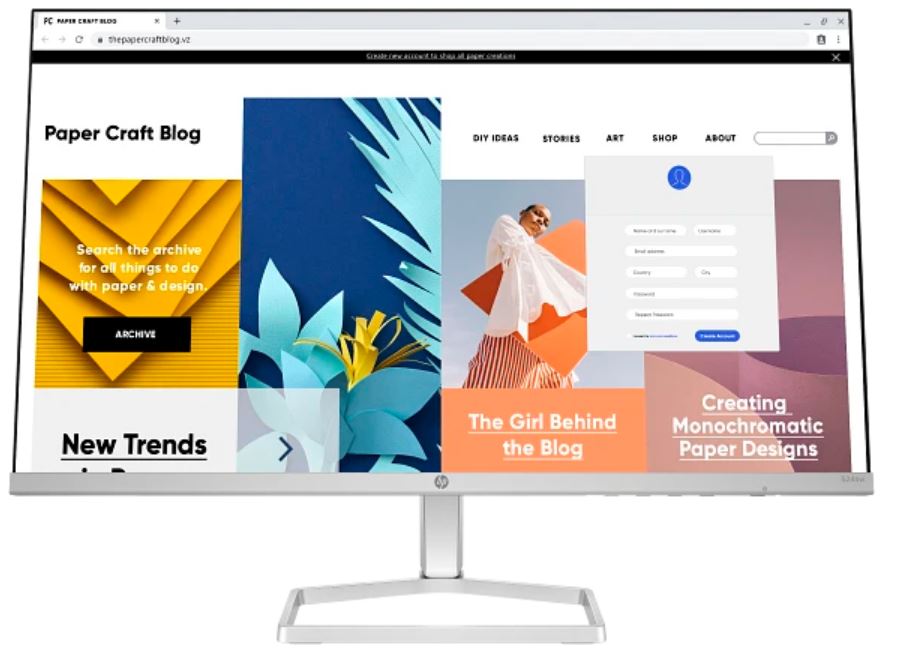
Три недели назад на тестовый стенд нашей редакции поступил монитор HP 94C21AS — это артикул модели HP Series 5 524sw в белом исполнении с диагональю 23,8 дюйма. За годы работы у нас перебывало немало подобных устройств: бюджетных и среднеценовых, от известных и малоизвестных брендов. Сегодня я готов честно рассказать, что представляет собой этот монитор на практике — не перечисляя сухие цифры из спецификации, а делясь реальными наблюдениями, полученными в ходе ежедневного использования.
HP позиционирует эту модель как универсальное решение для работы, учёбы и домашнего развлечения. Звучит стандартно. Но насколько эта формула работает в реальной жизни? Давайте разберёмся.
Что за зверь: краткое знакомство с продуктом
HP 94C21AS — это часть линейки Series 5, анонсированной в рамках CES 2024. Серия включает 24-, 27- и 32-дюймовые модели, и все они получили обновлённую частоту обновления до 100 Гц. Наш экземпляр — младшая 23,8-дюймовая версия в белом корпусе (модель 524sw), ориентированная на тех, кто ценит эстетику рабочего пространства.
Под капотом — IPS-матрица с разрешением Full HD (1920×1080), яркостью 300 кд/м², статическим контрастом 1500:1 и временем отклика 5 мс GtG. Из примечательных особенностей: сертификация Eyesafe 2.0 и фирменная технология HP Eye Ease для защиты глаз от синего света, антибликовое покрытие, ультратонкие трёхсторонние рамки и внешний блок питания. Из разъёмов — только HDMI 1.4 и VGA. Без DisplayPort, без USB-хаба, без встроенных динамиков.
Обзор тестовой конфигурации и подхода к тестированию
Монитор тестировался на протяжении 21 дня в реальных рабочих условиях. В качестве основной системы использовался ПК на базе AMD Ryzen 5 5600G с интегрированной графикой Radeon, а также ноутбук с дискретной видеокартой NVIDIA GeForce GTX 1650. Подключение осуществлялось по HDMI 1.4.
В ходе тестирования я оценивал монитор в следующих сценариях:
- Ежедневная офисная работа: работа с текстовыми документами, электронными таблицами, веб-браузинг — по 8–10 часов в день;
- Просмотр видеоконтента: стриминговые сервисы, YouTube, полнометражные фильмы;
- Лёгкое редактирование фотографий (Lightroom Classic, Photoshop);
- Казуальные игры: несколько инди-тайтлов и один шутер от первого лица;
- Работа в условиях различного внешнего освещения: у окна при ярком дневном свете, в полной темноте, при стандартном офисном освещении.
Для объективной оценки цветопередачи использовался колориметр X-Rite i1Display Studio. Яркость и равномерность подсветки измерялись в 9 точках экрана с помощью люксметра. Время отклика субъективно оценивалось с помощью тестовых шаблонов TestUFO.
Распаковка и первое впечатление
Упаковка монитора выполнена полностью из переработанных материалов — картонная коробка без каких-либо пластиковых элементов. Это не просто маркетинговый ход: HP заявляет, что корпус монитора изготовлен из 85% переработанного пластика, из которых 5% — так называемый «океанический» пластик. Я скептически отношусь к подобным заявлениям, но факт остаётся фактом — упаковка действительно производит впечатление экологически ответственной.
Комплект поставки минималистичен: сам монитор со стойкой, кабель HDMI, внешний блок питания, кабель питания и документация. Кабеля VGA в коробке не оказалось — только HDMI. Для тех, у кого компьютер старый и имеется только VGA-выход, это может стать неожиданностью.
Сборка заняла буквально три минуты: основание крепится к стойке одним нажатием без каких-либо инструментов. Единственное, что требует небольшого усилия — подключение стойки к корпусу монитора. Процедура интуитивна, и даже без инструкции разобраться несложно.
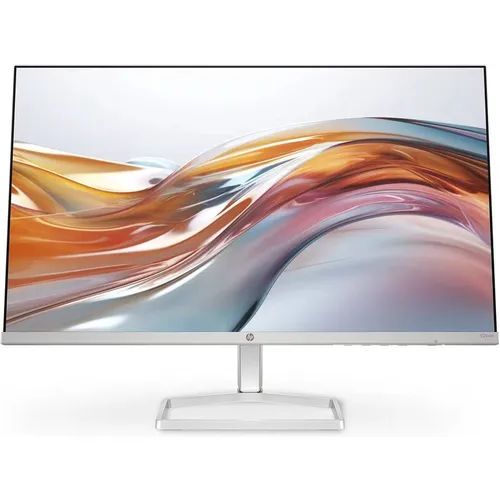
Первое впечатление от внешнего вида — однозначно положительное. Белый глянцевый пластик основания хорошо сочетается с белым матовым корпусом монитора. Ультратонкие рамки с трёх сторон (сверху и по бокам — буквально 3 мм) делают экран визуально большим. Снизу рамка чуть толще — там скрыты управляющие кнопки OSD. В целом монитор выглядит значительно дороже своей ценовой категории.
При включении экран загорается практически мгновенно. Первые несколько секунд отображается информационный экран с текущими параметрами сигнала — разрешением, частотой и активным входом. Это удобно при первичной настройке.
Заводские настройки и первичная калибровка
Из коробки монитор работает в режиме «Видео» с довольно тёплым цветовым балансом и немного завышенной яркостью. По моим измерениям, заводская яркость составила около 280 кд/м² при максимальных настройках — близко к заявленным 300 кд/м². Контрастность оказалась на уровне 1420:1 при измерении методом on/off contrast, что очень близко к заявленным 1500:1 и является хорошим показателем для IPS-матрицы.
Цветовая температура в режиме по умолчанию составила около 6300K — немного теплее стандартного D65 (6500K). После переключения в режим «Пользовательский» и корректировки RGB-каналов удалось получить более точный баланс белого с отклонением ΔE ≈ 1,8 — вполне приемлемо для повседневной работы.
Охват цветового пространства sRGB оказался на уровне 97–98% при измерении колориметром — чуть ниже заявленных 99%, но разница практически неощутима на глаз. Средний ΔE при тестировании по расширенной шкале ColorChecker составил около 2,1, что является хорошим результатом для монитора в данной ценовой категории.
Стоит отметить, что HP предустановила на матрицу постоянно активную технологию Eye Ease — аппаратный фильтр синего света, сертифицированный по стандарту Eyesafe 2.0. В отличие от программных решений, этот фильтр работает на уровне подсветки и не искажает цветовой баланс. По субъективным ощущениям, цвета остаются насыщенными и точными даже с активным Eye Ease. Это одна из ключевых особенностей данной модели.
Производительность матрицы: IPS в деталях
Яркость и равномерность подсветки
При измерении яркости в 9 точках экрана неравномерность подсветки составила около ±8% от центрального значения. Минимальная яркость фиксировалась в левом нижнем углу (около 268 кд/м²), максимальная — в центре (285 кд/м²). Для IPS-матрицы это типичный результат, и визуально неравномерность практически незаметна при работе с обычным контентом. Лишь при отображении равномерно закрашенных тёмных фонов можно заметить незначительные светлые пятна по краям — классическое «IPS glow».
Минимальная яркость при установке ползунка в ноль составила около 22 кд/м² — это хорошее значение для работы в полной темноте без раздражения глаз.
Углы обзора
IPS-матрица с углами обзора 178° по горизонтали и 178° по вертикали — это не просто цифры в спецификации. Я специально тестировал монитор под острыми углами: при отклонении на 45° от центра цвета оставались стабильными, без характерного для TN-матриц «вымывания» или инвертирования. Для сравнения — на аналогичном по цене TN-мониторе, тестированном месяц назад, уже при 30° картинка заметно теряла насыщенность.
Единственный момент — при взгляде снизу под острым углом появляется лёгкое голубоватое смещение, характерное для IPS. Но в реальных условиях эксплуатации это практически никогда не проявляется.
Время отклика и плавность изображения
Заявленное время отклика — 5 мс GtG (с Overdrive). Это типичный показатель для офисных IPS-мониторов. В OSD-меню есть настройка Overdrive, но диапазон её настройки ограничен. На практике при 100 Гц шлейфы за движущимися объектами минимальны при казуальном просмотре. В динамичных сценах Fast-Paced шутеров смазывание всё же заметно опытному глазу, но для целевой аудитории этого монитора — офисных работников и обычных пользователей — это не является проблемой.
Частота обновления 100 Гц по сравнению с более распространёнными в данном сегменте 75 Гц действительно ощущается: прокрутка веб-страниц, анимации интерфейса и перемещение курсора выглядят заметно плавнее. Это приятный бонус, который HP добавила в обновлённой Series 5.
Чёрный цвет и контрастность
Уровень чёрного при максимальной яркости составил около 0,2 кд/м² — в рамках нормы для IPS. При просмотре тёмных фильмов в затемнённой комнате «IPS glow» заметен в углах при взгляде под небольшим углом. Это минус, который нельзя исправить никакими настройками — особенность технологии. Если вы планируете активно смотреть кино в тёмной комнате, стоит обратить на это внимание.
Статический контраст 1500:1 — это лучше, чем у большинства конкурентов в данном сегменте (у многих IPS-мониторов этого уровня контраст ограничен 1000:1), и субъективно картинка действительно выглядит более объёмной.
Работа в различных сценариях использования
Офисная работа: 8 часов в день без усталости
Именно здесь HP 94C21AS демонстрирует свои сильнейшие стороны. Первые три дня тестирования я провёл исключительно за офисными задачами: Word, Excel, браузер с множеством вкладок, видеоконференции в Zoom и Teams. Сессии по 8–9 часов — и никакой значительной усталости глаз к концу дня.
Технология HP Eye Ease с сертификацией Eyesafe 2.0 работает на аппаратном уровне — фильтр синего света встроен непосредственно в дисплей и не требует настройки. В отличие от программных решений, которые «сдвигают» цвет в сторону жёлтого, здесь цвета остаются нейтральными. Это важно при работе с цветовым оформлением документов и веб-дизайном.
Матовое антибликовое покрытие хорошо справляется с отражением при работе у окна: я тестировал монитор с прямым боковым засветом от окна на высоте около 1 метра, и бликов практически не было — лишь лёгкое снижение воспринимаемой контрастности. В таких же условиях глянцевый монитор превратился бы в зеркало.
Регулировка наклона от -5° до +25° достаточна для большинства эргономичных поз. Однако отсутствие регулировки по высоте — серьёзный недостаток для тех, кто проводит за монитором весь рабочий день. Мне пришлось подложить под основание подставку высотой около 8 см, чтобы добиться комфортного положения. Фирменный инструмент HP Display Center предлагает «Эргономичный гид по настройке», но без физической регулировки по высоте это лишь частичное решение.
Просмотр видеоконтента
Неделю я активно использовал монитор для просмотра видео. Качество Full HD-картинки при просмотре с дистанции 60–70 см вполне удовлетворительное: пиксели не заметны, цвета насыщены, движение в динамичных сценах плавное благодаря 100 Гц. Контент Netflix в Full HD выглядит хорошо.
Главный минус здесь — отсутствие встроенных динамиков. Это значит, что вам понадобится либо внешняя акустика, либо наушники. Для многих это не проблема, но стоит учитывать при планировании рабочего места. Конкурент HP 24mh, к примеру, оснащён встроенными 2-ваттными динамиками — удобно для тех, кто предпочитает минимализм в подключениях.
HDR отсутствует — монитор не поддерживает ни одного HDR-стандарта. Это ограничение данного класса устройств. При просмотре HDR-контента, помеченного на платформах как HDR10, монитор автоматически отображает его в SDR без тонального маппинга.
Редактирование фотографий
99% sRGB — это хорошая основа для любительской фотообработки. После базовой калибровки я обработал несколько портретных и пейзажных снимков в Lightroom Classic. Результат — цвета, отображаемые на мониторе, вполне точно соответствовали распечаткам на откалиброванном принтере. Для профессиональной цветокоррекции монитор всё же ограничен отсутствием поддержки более широких пространств (Adobe RGB, DCI-P3) и 8-битной глубиной цвета без 10-битной эмуляции.
Для любителей, которые обрабатывают фото «для себя» или для публикации в интернете, монитор вполне подходит. Для профессиональных ретушёров и цветокорректоров нужно смотреть в сторону более серьёзных решений с поддержкой Adobe RGB или DCI-P3.
Казуальные игры
Несколько дней я провёл за играми: попробовал Stardew Valley, Hollow Knight и один сеанс CS2 (Counter-Strike 2). Для неспешных 2D-инди и изометрических RPG монитор подходит отлично — яркая картинка, хорошие цвета, плавная прокрутка. В CS2 при 100 Гц ощущение плавности заметно лучше, чем на 60-герцовых мониторах, но время отклика 5 мс и отсутствие поддержки AMD FreeSync (или хотя бы Adaptive-Sync) в данной конкретной модели немного ограничивают потенциал для конкурентного гейминга. Для казуального игрока — вполне достаточно, для киберспортивного — нет.
Важно отметить: в спецификациях HP 94C21AS поддержка Adaptive Sync не указана, в отличие от некоторых других моделей серии. Это необходимо учитывать при выборе.
Функциональность, интерфейс OSD и программное обеспечение
OSD-меню
Управление монитором осуществляется четырьмя физическими кнопками, расположенными на правой нижней грани корпуса. Они скрытые — без подписей на передней панели, что соответствует минималистичной концепции дизайна. Первые пару дней я периодически промахивался мимо нужной кнопки — расположение немного неинтуитивно. Через неделю привык, но назвать это удобным нельзя.
OSD-меню структурировано логично: разделы «Яркость/Контраст», «Цвет», «Изображение», «Вход» и «Управление питанием». Навигация медленновата по сравнению с более дорогими мониторами с джойстиком-навигатором — ещё одна точка для сравнения с конкурентами того же класса.
HP Display Center
Программное обеспечение HP Display Center доступно бесплатно через Microsoft Store и предоставляет значительно более удобный способ управления настройками монитора прямо с рабочего стола. С его помощью можно регулировать яркость, контраст, резкость, настраивать цветовые пресеты и даже управлять раскладкой экранного пространства (разделение окон).
Особенно полезен инструмент HP Display Assistant, который проводит пользователя через процесс эргономичной настройки рабочего места — высоты, угла обзора и расстояния до экрана. Хотя без физической регулировки по высоте часть рекомендаций носит лишь ориентировочный характер.
Одно ограничение, которое стоит знать: настройку Low Blue Light (Eye Ease) через HP Display Center отключить или откалибровать нельзя — фильтр всегда активен на аппаратном уровне. Для некоторых пользователей, которые хотят полного контроля над цветопередачей, это может быть неудобством.
Подключение и совместимость
Набор интерфейсов HP 94C21AS скромен: один порт HDMI 1.4 и один VGA. Это минимально необходимый набор для данного класса мониторов. Отсутствие DisplayPort — заметный минус: многие современные видеокарты и ноутбуки имеют этот разъём в качестве основного. Нет USB-хаба, нет USB-C, нет аудиовыхода.
HDMI 1.4 позволяет передавать сигнал с разрешением 1920×1080 при 60 Гц в стандартном режиме. Однако на практике монитор устойчиво работал на 100 Гц через HDMI 1.4 при подключении к видеокарте, поддерживающей данный режим — это было приятной неожиданностью, поскольку формально HDMI 1.4 может ограничивать полосу пропускания. Тем не менее при подключении через старый HDMI-кабель частота автоматически снижалась до 60 Гц — так что качество кабеля имеет значение.
VGA-порт — дань уважения старому парку компьютерной техники. Через VGA монитор корректно отображал картинку, но при максимальном разрешении 1920×1080 — заметное «замыливание» изображения по сравнению с HDMI. Для современного рабочего места VGA лучше не использовать.
В комплекте идёт кабель HDMI — это плюс. Кабель достаточной длины (около 1,5 м) для стандартного рабочего стола.
Дизайн, сборка и эргономика: детальный осмотр
Белый корпус монитора — нечастый гость на рынке в данном сегменте. Большинство конкурентов выпускает устройства в чёрном или серебристо-чёрном цвете. Белый вариант HP смотрится свежо и хорошо вписывается в светлые минималистичные интерьеры. Вес монитора всего 2,5 кг — он действительно лёгкий, что удобно при перестановке или переносе.
Толщина корпуса в центральной части — около 12 мм, по краям — ещё тоньше. Визуально монитор выглядит как дорогой тонкий дисплей, хотя при внимательном рассмотрении пластик стойки ощущается немного дешёвым. Стойка выдерживает монитор уверенно, без дребезжания, но не предлагает никакой вертикальной регулировки — только наклон от -5° до +25°. Нет поворота по горизонтали (Swivel) и нет разворота в портретный режим (Pivot).
Отдельно хочу остановиться на системе управления кабелями: в стойке предусмотрен канал для прокладки проводов. Решение простое, но эффективное — провода аккуратно укладываются внутри стойки и не торчат в разные стороны. Для поклонников чистого рабочего стола это будет приятным дополнением.
Важный момент: монитор не поддерживает стандарт VESA для крепления на кронштейн или стену. Это существенное ограничение для тех, кто использует монтажный кронштейн или систему с несколькими мониторами на одной стойке. Конкуренты в виде HP 24mh предлагают VESA-крепление — это явный функциональный проигрыш модели 94C21AS.
Долгосрочные наблюдения: 3 недели непрерывной эксплуатации
За три недели использования я не столкнулся с какими-либо техническими проблемами: монитор работал стабильно, без самопроизвольных перезагрузок, мерцания или артефактов изображения. Пиксельный брак на тестовом образце отсутствовал — экран чистый.
Антибликовое покрытие не показало признаков деградации или образования разводов при чистке. Использовал стандартную микрофибровую салфетку — поверхность чистится легко.
Одна неожиданная проблема: при работе в очень жаркий день (около +28°C в комнате) монитор слегка нагревался в верхней части корпуса — до примерно +38–40°C на ощупь. Это не критично и не выходит за рамки нормы для LED-подсветки, но стоит учитывать при размещении монитора в плохо вентилируемом пространстве.
Ещё одно наблюдение, которое я отметил примерно на второй неделе: при длительной работе с очень тёмными изображениями на белом фоне (например, тёмный шрифт на светлом фоне в режиме документа) появляется лёгкое «выгорание» остаточного изображения, которое проходит через 10–15 секунд после смены контента. Для IPS это нетипично — обычно такое поведение характерно для OLED. Возможно, это особенность конкретного экземпляра. В повседневной работе это не мешает.
Внешний блок питания — неочевидный, но практический плюс: в случае выхода из строя его легко заменить без обращения в сервис. Минус — лишний провод на столе, хотя при грамотной прокладке кабелей он прячется за корпусом монитора.
Конкурентное сравнение: место в рыночном контексте
За последние полгода через мои руки прошло несколько мониторов в схожей ценовой категории и с похожими характеристиками. Вот как HP 94C21AS соотносится с ключевыми конкурентами:
HP 94C21AS vs Dell S2421HN
Dell S2421HN — один из самых популярных 24-дюймовых мониторов в своё время. У него два HDMI-порта (против одного у HP), встроенный аудиовыход, но более низкая частота обновления (75 Гц против 100 Гц). Контраст у Dell заявлен на уровне 1000:1, у HP — 1500:1. Нет поддержки Eye Ease. По дизайну модели сопоставимы, но HP выглядит современнее благодаря тонким рамкам и свежей белой расцветке. Для тех, кто проводит много времени за экраном, HP выигрывает за счёт более высокого контраста, частоты обновления и защиты глаз.
HP 94C21AS vs LG 24MR400-B
LG 24MR400-B — прямой конкурент с похожим набором характеристик: IPS, 100 Гц, AMD FreeSync, 3-стороннее безрамочное исполнение. LG имеет чёткое преимущество в наличии AMD FreeSync и обычно немного меньший вес. HP побеждает по контрасту (1500:1 vs 1000:1 у LG), наличию сертификации Eyesafe 2.0 и более высокой репутации бренда у корпоративных покупателей. Выбор между ними — вопрос приоритетов.
HP 94C21AS vs HP 24mh
Более старая модель HP 24mh в одном портфолио с 94C21AS имеет то, чего не хватает новинке: встроенные 2-ваттные динамики, VESA-крепление и DisplayPort. Зато 94C21AS предлагает 100 Гц против 75 Гц у 24mh, обновлённый контраст 1500:1, современный дизайн и сертификацию Eyesafe 2.0. Если вам нужны встроенные динамики или VESA — 24mh предпочтительнее. Если важнее частота обновления и визуальный стиль — 94C21AS.
HP 94C21AS vs AOC 24B2XH
AOC 24B2XH — ультрабюджетный вариант без особых изысков. Заявленная частота у него ниже (75 Гц), контраст 1000:1, нет Eye Ease. Единственное возможное преимущество — цена. По совокупности характеристик HP 94C21AS выигрывает практически по всем пунктам, кроме стоимости приобретения.
Сводная таблица сравнения
| Характеристика | HP 94C21AS | Dell S2421HN | LG 24MR400-B | HP 24mh |
|---|---|---|---|---|
| Диагональ | 23,8" | 23,8" | 23,8" | 23,8" |
| Матрица | IPS | IPS | IPS | IPS |
| Частота | 100 Гц | 75 Гц | 100 Гц | 75 Гц |
| Контраст (статич.) | 1500:1 | 1000:1 | 1000:1 | 1000:1 |
| Eye Ease/Eyesafe | Да (Eyesafe 2.0) | Нет | Нет | Нет |
| VESA-крепление | Нет | Нет | Нет | Да |
| DisplayPort | Нет | Нет | Нет | Да |
| Динамики | Нет | Нет | Нет | Да (2×2 Вт) |
| Регул. высоты | Нет | Нет | Нет | Да |
| sRGB охват | 99% | ~99% | ~99% | 99% |
Экологическая ответственность и сертификаты
HP 94C21AS несёт на борту внушительный список сертификатов, что является важным аргументом для корпоративных покупателей. В частности, монитор сертифицирован по стандарту ENERGY STAR, имеет статус EPEAT Silver, сертификацию TÜV Flicker Free, Eyesafe Certified 2.0, соответствует стандарту ISO 9241-307 и множеству региональных стандартов энергоэффективности.
Корпус изготовлен с использованием 85% переработанного пластика (постпотребительского), из которых 5% — «океанический» пластик, собранный в прибрежных зонах. Упаковка полностью из переработанных материалов. Для компаний, которым важна ESG-отчётность и экологический след закупаемого оборудования, это может стать значимым преимуществом.
Для кого этот монитор — а для кого нет
Монитор подойдёт:
- Офисным работникам и студентам, которые проводят за экраном 6–10 часов в день: технология Eye Ease с сертификацией Eyesafe 2.0, матовое покрытие и IPS-матрица с широкими углами обзора создают комфортные условия для длительной работы;
- Домашним пользователям, которым нужен красивый и функциональный монитор для работы и развлечений в светлой комнате;
- Тем, кто ценит дизайн: белый корпус и ультратонкие рамки выгодно выделяют монитор на фоне однотипных «чёрных прямоугольников»;
- Любителям фотографии, работающим с контентом для публикации в интернете: 99% sRGB достаточно для веб-ориентированной обработки;
- Корпоративным покупателям, которым важны сертификаты энергоэффективности и экологические стандарты.
Монитор НЕ подойдёт:
- Геймерам, ориентированным на киберспорт: 5 мс GtG и отсутствие Adaptive Sync — не лучший выбор для соревновательных игр;
- Профессиональным фотографам и видеографам, которым нужен охват Adobe RGB или DCI-P3;
- Тем, кто смотрит фильмы в тёмной комнате: «IPS glow» и отсутствие HDR снижают кинематографичность просмотра;
- Пользователям с несколькими мониторами на кронштейне: отсутствие VESA-крепления делает монтаж невозможным;
- Тем, кому нужно больше двух устройств одновременно: только два входа (HDMI + VGA) без USB-хаба.
Итоговый вердикт
После трёх недель интенсивного тестирования HP 94C21AS (Series 5 524sw) оставил у меня неоднозначное, но в целом положительное впечатление. Это хорошо выполненный офисный монитор для тех, кто ищет сочетание эстетики, комфорта для глаз и достаточной производительности матрицы для повседневных задач.
Его сильные стороны — улучшенный контраст 1500:1, 100 Гц, сертифицированная технология Eye Ease, отличный дизайн и экологическая ответственность производителя — делают его конкурентоспособным в своём сегменте. Но ограниченный набор интерфейсов, отсутствие VESA, встроенных динамиков и регулировки по высоте говорят о том, что HP сознательно сделала компромисс в пользу дизайна и цены.
Если вы ищете лаконичный, красивый и комфортный монитор для офиса или домашнего рабочего места — и готовы мириться с ограниченной эргономикой подставки — HP 94C21AS заслуживает серьёзного рассмотрения. Если же вам нужен максимально функциональный монитор с полным набором интерфейсов и регулировок — посмотрите на версию 524sh из той же серии или рассмотрите альтернативы с VESA-совместимой подставкой.
«Монитор, который выглядит как дорогое решение, работает как добротный офисный инструмент, но просит чуть больше в плане эргономики подставки и разнообразия портов» — таков мой итоговый вывод после трёх недель тестирования.
Плюсы и минусы HP 94C21AS
IPS-матрица с широкими углами обзора 178°/178° обеспечивает точную и стабильную цветопередачу с любой позиции
Повышенный статический контраст 1500:1 — заметно выше, чем у большинства конкурентов в классе (обычно 1000:1)
Частота обновления 100 Гц обеспечивает плавность при прокрутке, анимациях и казуальных играх
Технология HP Eye Ease с сертификацией Eyesafe 2.0 и TÜV Flicker Free — аппаратная защита глаз без ущерба для точности цветов
Отличный внешний вид: ультратонкие трёхсторонние рамки, белый корпус, лёгкий вес 2,5 кг
Матовое антибликовое покрытие — эффективно при работе у окна
99% sRGB — достаточно для веб-контента и любительской фотообработки
Экологичность: 85% переработанного пластика, упаковка из переработанных материалов, EPEAT Silver
Сертификаты ENERGY STAR, TÜV, ISO 9241-307, Works with Chromebook
Системы управления кабелями в стойке — аккуратный внешний вид рабочего места
Простая сборка без инструментов за 3 минуты
Программное обеспечение HP Display Center для удобной настройки без физических кнопок
Отсутствие регулировки по высоте — существенный эргономический недостаток для длительной работы
Нет VESA-крепления — невозможно установить на кронштейн или стену
Ограниченный набор портов: только HDMI 1.4 + VGA, нет DisplayPort, USB-C, USB-хаба
Нет встроенных динамиков — нужна внешняя акустика или наушники
Нет аудиовыхода на наушники
Управление через скрытые кнопки неудобно — нет джойстика-навигатора
Нет поддержки Adaptive Sync / AMD FreeSync в данной конфигурации
HDR не поддерживается
Внешний блок питания добавляет лишний провод
«IPS glow» заметен в углах при тёмном контенте в тёмной комнате
Нет горизонтального поворота и разворота в портретный режим
Настройка Eye Ease не отключается пользователем