Обзор Acer SA220Q (UM.WS0EE.B03): бюджетный IPS-монитор 21.5" с AMD FreeSync — стоит ли брать в 2025 году?

Меня зовут Денис Домрачев, и за пять лет тестирования мониторов — от дешёвых офисных «рабочих лошадок» до профессиональных цветокалиброванных панелей — я научился разбираться в нюансах, которые не видны в спецификациях. Именно поэтому, когда ко мне попал Acer SA220Q с артикулом UM.WS0EE.B03, я не стал ограничиваться беглым взглядом. Три полных недели — 21 день интенсивного использования в совершенно разных сценариях: офисная работа, многочасовой просмотр видео, лёгкий гейминг, работа с документами поздно вечером при приглушённом освещении. Результатами этого тестирования я делюсь с вами прямо сейчас.
Acer SA220Q принадлежит к серии SA0 — линейке, которую производитель позиционирует как элегантное и тонкое решение для широкого круга задач. Это не игровой монитор класса Nitro и не профессиональный дисплей серии ProDesigner. Это добротный, честный бюджетный IPS-монитор для тех, кому нужна надёжность, приятная картинка и комфорт при работе — без лишних переплат за функции, которые реально не используются.
Ключевые характеристики: 21.5" IPS, 1920×1080, 75 Гц, 1 мс (заявленное), 250 кд/м², 1000:1, AMD FreeSync, 72% NTSC, HDMI 1.4 + VGA, встроенные 2×2 Вт динамики, ZeroFrame, матовое покрытие.
Подход к тестированию и использованные инструменты
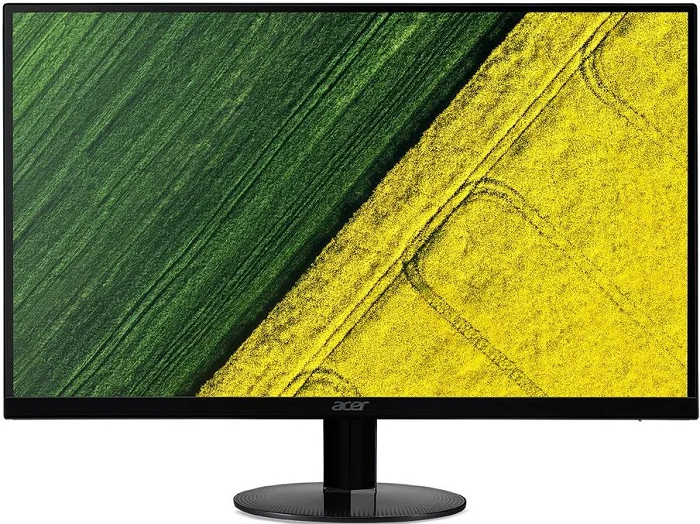
Прежде чем перейти к результатам, расскажу о методике. За 21 день я тестировал монитор в следующих условиях:
- Офисный сценарий (8–10 часов/день): работа с текстовыми редакторами, браузером, электронными таблицами. Оценивались читаемость текста, усталость глаз, равномерность подсветки.
- Медиапотребление: просмотр видео с YouTube в 1080p и Full HD-контента через HDMI-подключение к ноутбуку. Оценивались цветопередача, яркость, углы обзора.
- Лёгкий гейминг: сессии в играх жанра RTS и симулятор — для оценки плавности, наличия шлейфов и работы FreeSync.
- Вечернее использование: работа при сниженной яркости с включённым фильтром синего света.
Для инструментальных замеров я использовал колориметр X-Rite i1Display Pro и ПО DisplayCAL, а также секундомер и субъективную шкалу оценки шлейфов по методике UFO Test. Измерения яркости и равномерности подсветки проводились в 9 точках экрана по стандартной сетке.
Параллельно на рабочем столе стоял монитор Samsung F22T350, с которым я работал всё предыдущее полугодие, — он выступил основным эталоном сравнения. Также привлекал к сравнению данные из предыдущих тестов AOC 22B2H и LG 22MK600M.
Распаковка, комплектация и первые впечатления
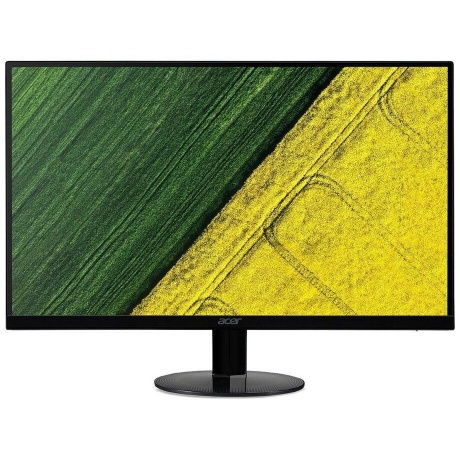
Коробка — стандартная картонная, с минималистичной полиграфией. Никакого пластикового «шоу-бокса» в духе геймерских серий. Внутри монитор зафиксирован пенопластовыми вставками, которые отлично справились со своей задачей — ни царапин, ни потёртостей при доставке.
Комплект поставки:
- Монитор с предустановленной подставкой
- Внешний блок питания (адаптер)
- Кабель питания
- Краткое руководство пользователя
Сразу отмечу: HDMI-кабель в комплект не включён. Это неприятный момент для тех, кто берёт монитор как первый дисплей «с нуля» — придётся докупать. VGA-кабель также отсутствует. Производитель явно рассчитывает, что у покупателя уже есть нужный кабель.
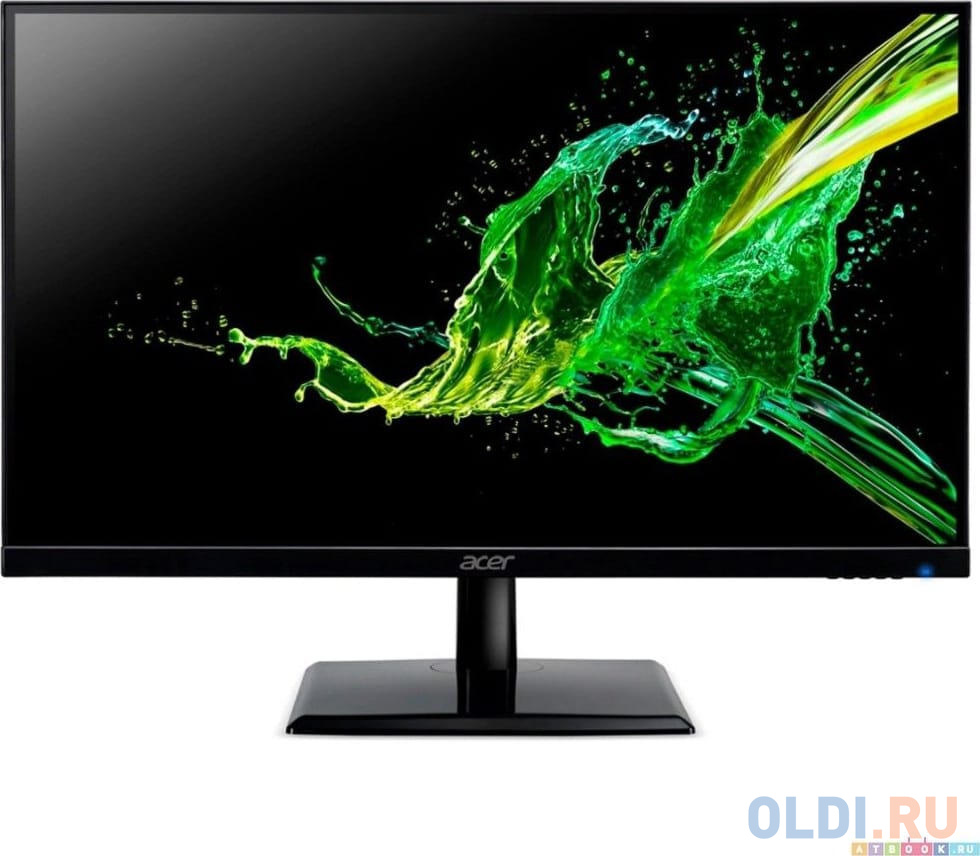
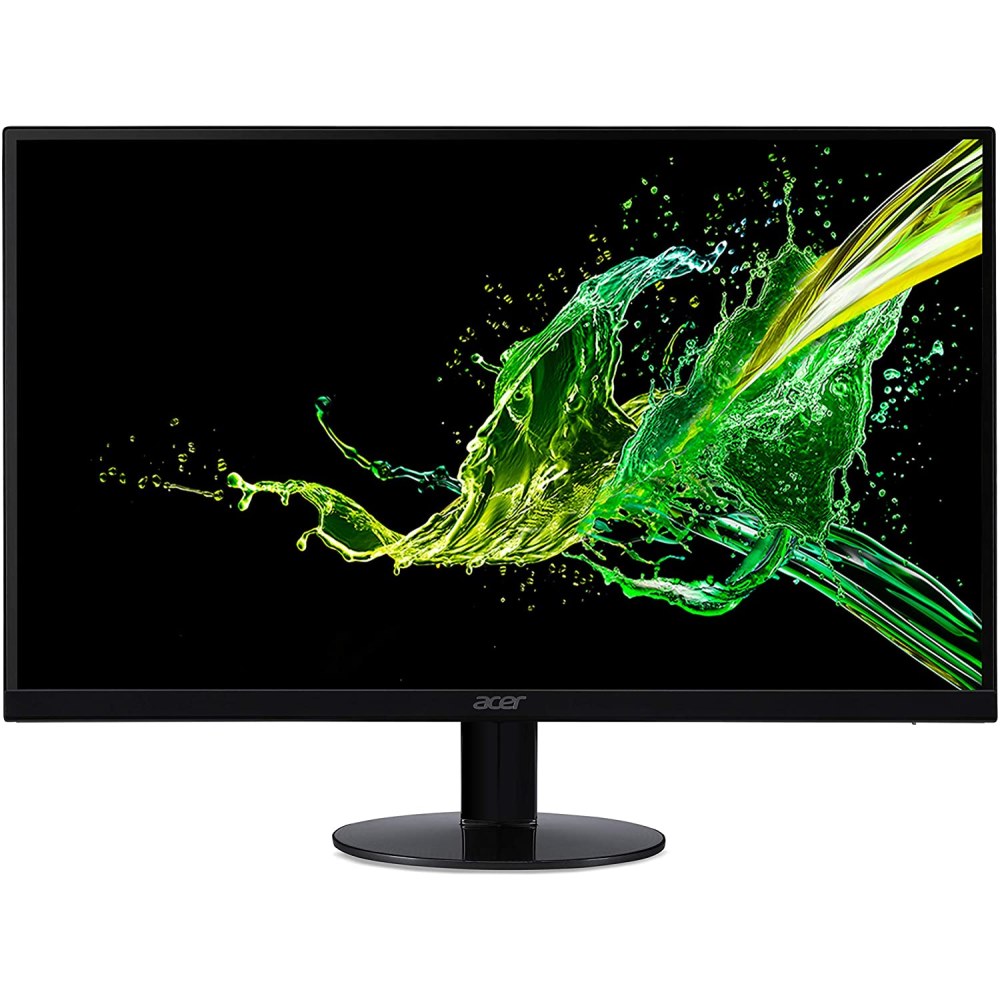
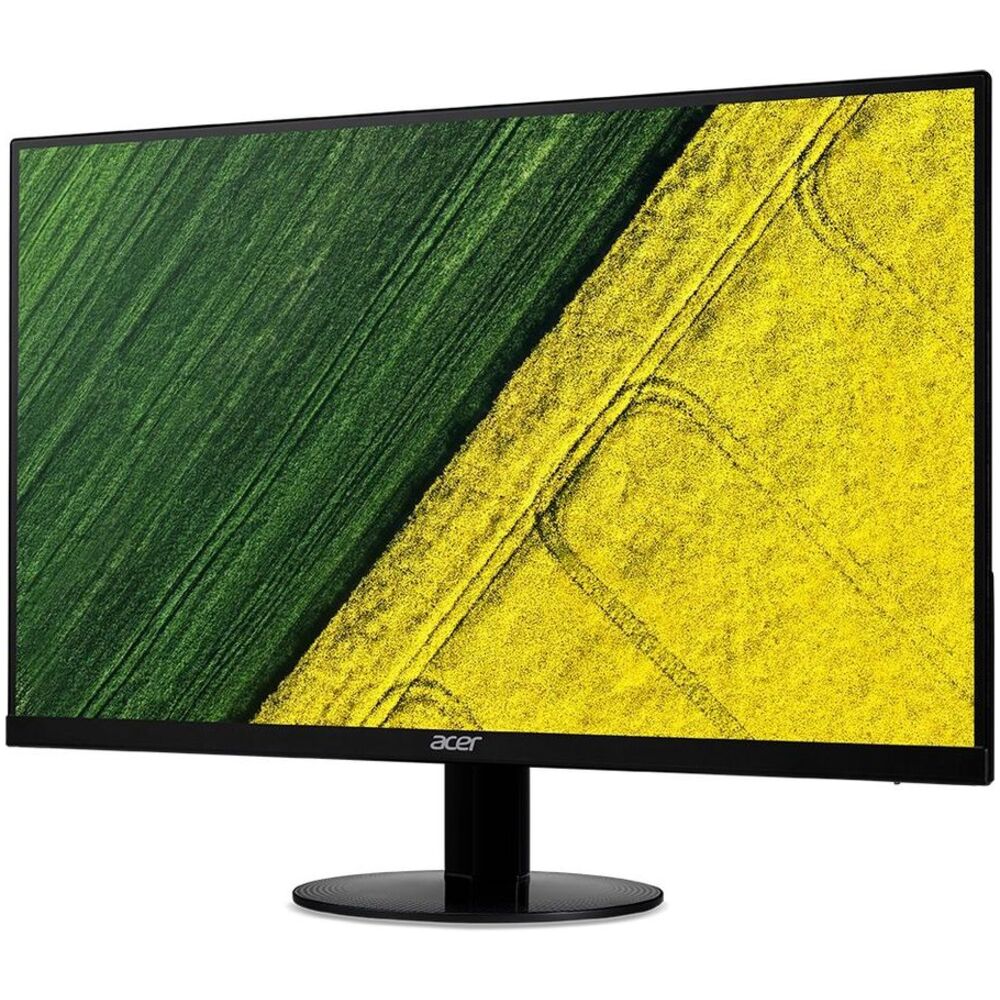
Первое физическое впечатление от монитора — удивление от лёгкости. Весит он всего 2 кг — меньше, чем многие 22-дюймовые конкуренты. В руках ощущается как хрупкий, но при этом на столе стоит уверенно: подставка с круглым основанием с рисунком концентрических кругов обеспечивает достаточную площадь опоры. Корпус выполнен из матового чёрного пластика — материал недорогой, но в пределах нормы для бюджетного сегмента. Следы пальцев почти не оставляет.
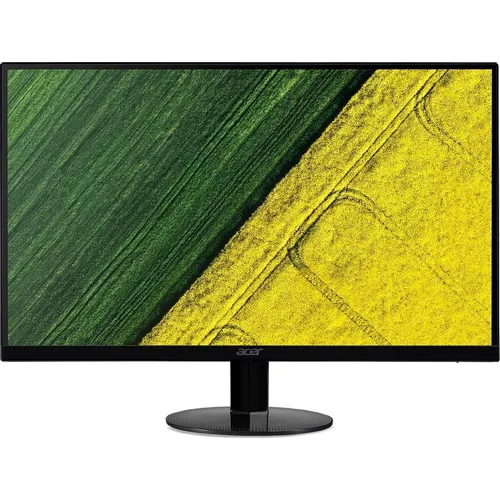
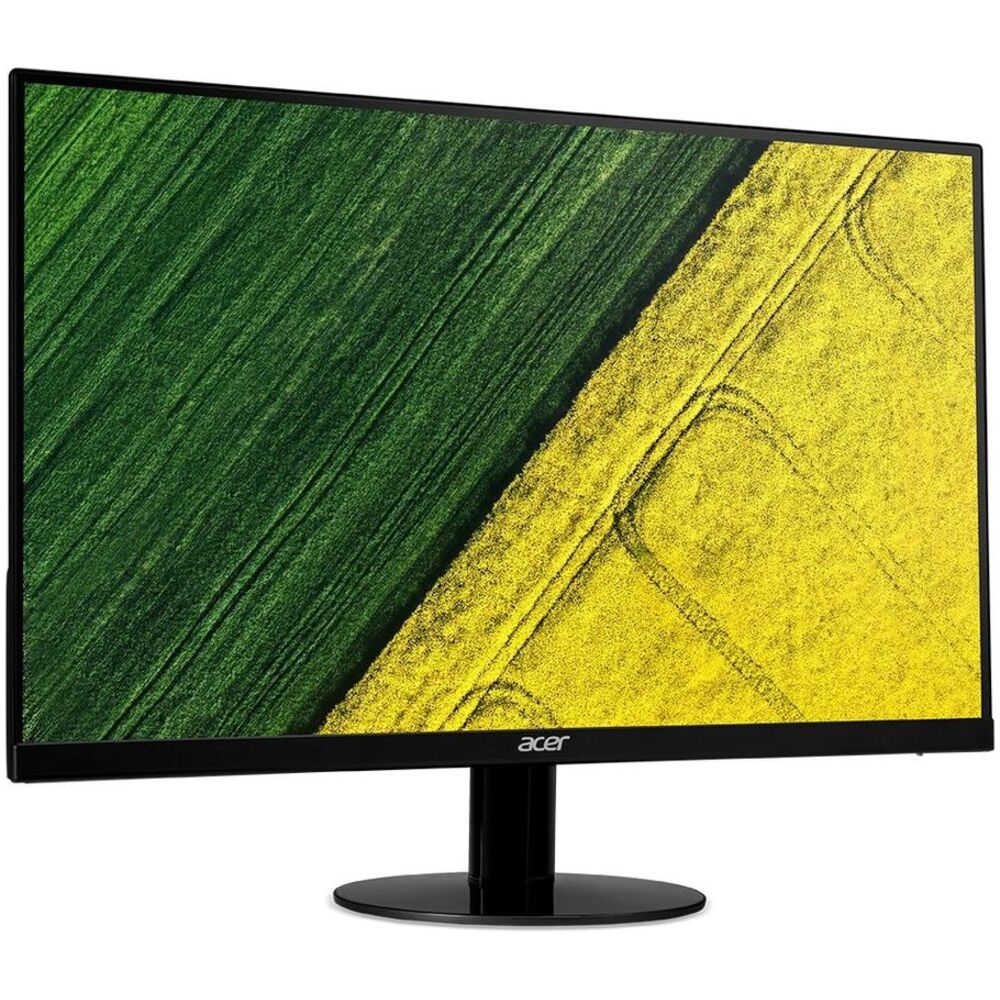
Главное визуальное достоинство — рамка. Технология ZeroFrame делает своё дело: три стороны (верх, левый и правый бока) имеют минимальные рамки — фактически несколько миллиметров. Снизу рамка чуть шире — около 15 мм, и там же расположена надпись Acer. В итоге экран кажется «парящим» — эффект, к которому привыкаешь очень быстро и потом с трудом возвращаешься к мониторам с широкими рамками.
«Именно безрамочный дизайн ZeroFrame позволяет смотреть на экран без отвлекающих «окантовок» — особенно это заметно при работе с документами и при просмотре видео.»
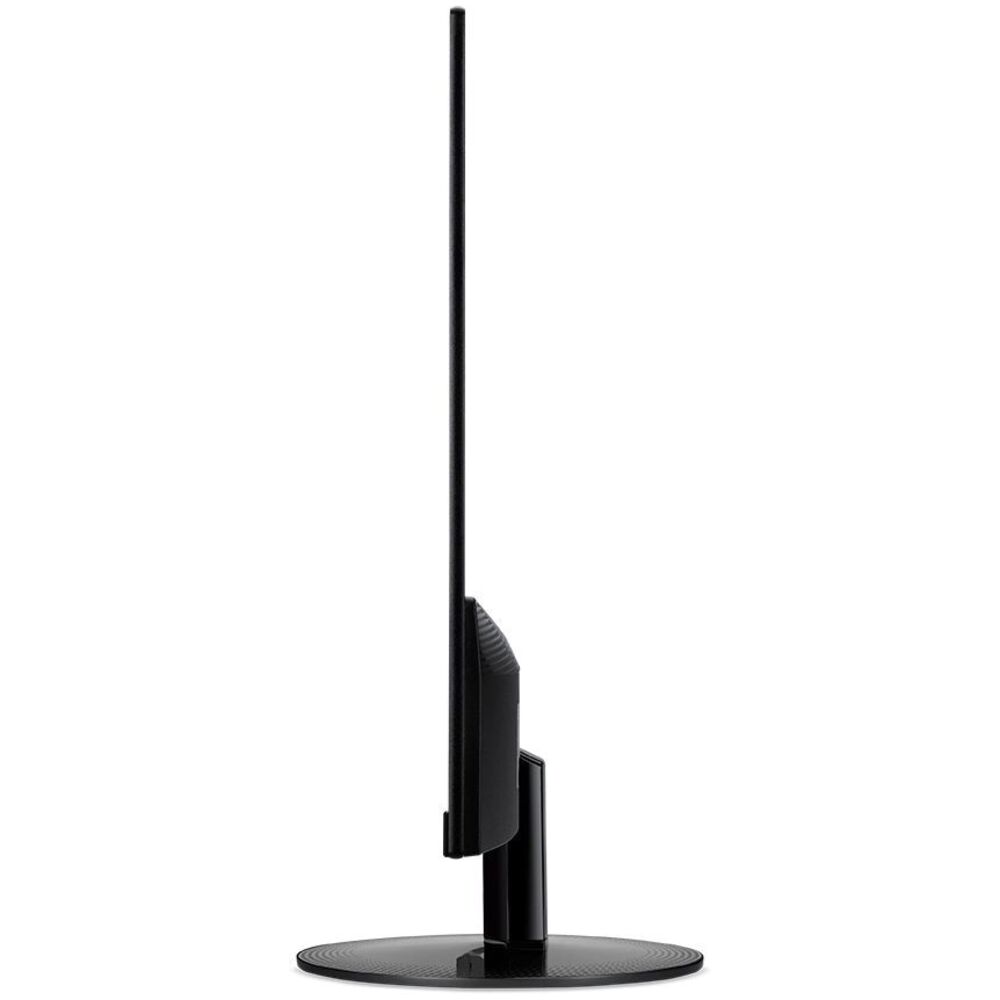
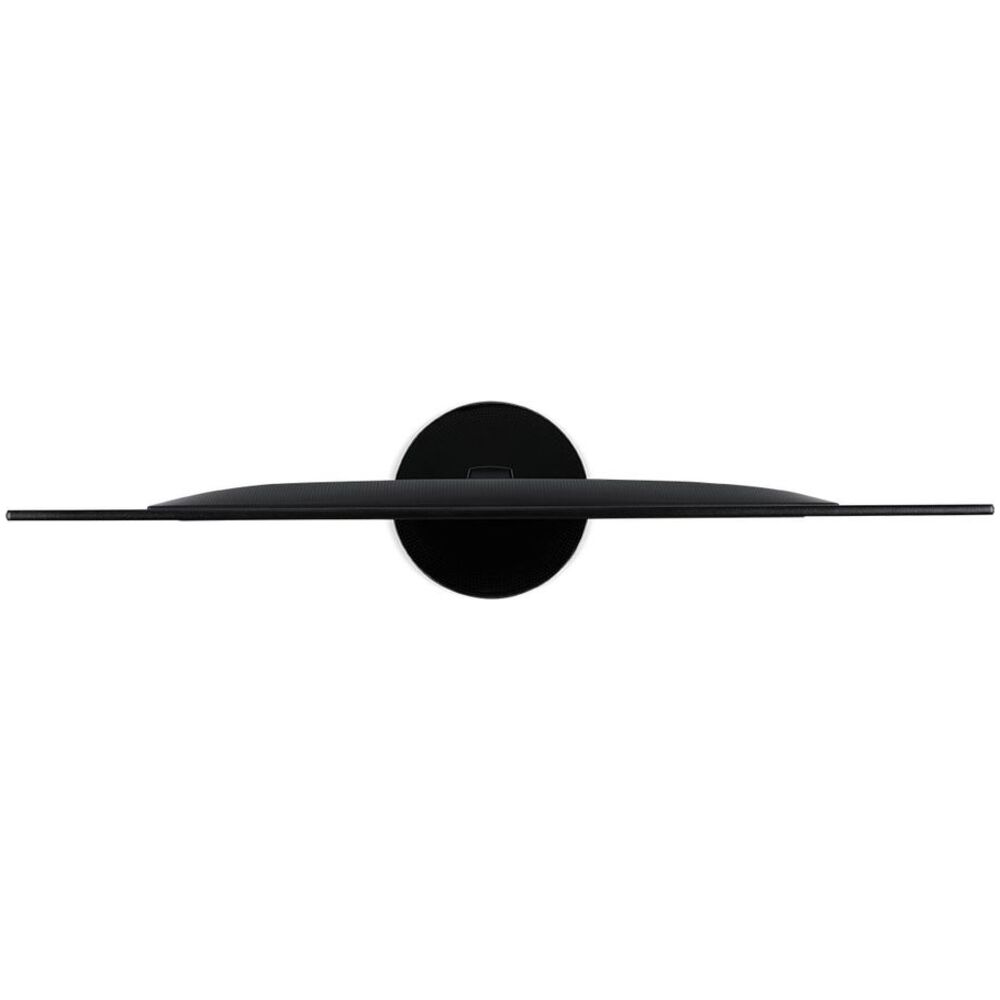
Глубина корпуса — 36 мм в самой тонкой части. Это действительно тонкий монитор, который практически «прилипает» к стене при размещении вплотную к ней.
Настройка и подключение
Сборка монитора занимает не более 2 минут: подставка уже прикреплена к кронштейну, остаётся только вставить его в паз на задней панели. Никаких инструментов не нужно, защёлки работают чётко. Для менее технически подкованных пользователей — идеальный вариант «распакуй и работай».
Порты расположены на задней панели снизу, направлены вниз — это удобно при настенном монтаже (хотя VESA-совместимости нет, и вешать на стену невозможно). При настольном использовании доступ к разъёмам немного неудобен: нужно немного наклонять монитор или смотреть сзади вслепую. Но это разовая операция при подключении, поэтому большой проблемой не назову.
Подключил монитор через HDMI к рабочей станции на базе AMD Ryzen 5 с видеокартой AMD RX 570. Почему именно через HDMI? Потому что DisplayPort у SA220Q отсутствует — только HDMI 1.4 и VGA. Монитор был определён системой как Acer SA220Q и сразу предложил максимальное разрешение 1920×1080 при 75 Гц. Никаких ручных настроек в OSD не потребовалось.
OSD-меню вызывается одной кнопкой снизу корпуса — остальные три кнопки там же. Управление интуитивное, хотя само меню визуально выглядит скромно: белые строчки на тёмном фоне, без анимаций. Доступные разделы: яркость/контраст, цветовая температура, режимы изображения (Eco, Standard, Graphics, Movie), Blue Light Filter (4 уровня), Overdrive. Зашёл, поменял яркость с заводских 80% до 50% (более комфортных для офисной работы при стандартном освещении), настроил цветовую температуру Warm — и всё, больше к меню почти не возвращался.
Качество изображения: что показало реальное использование
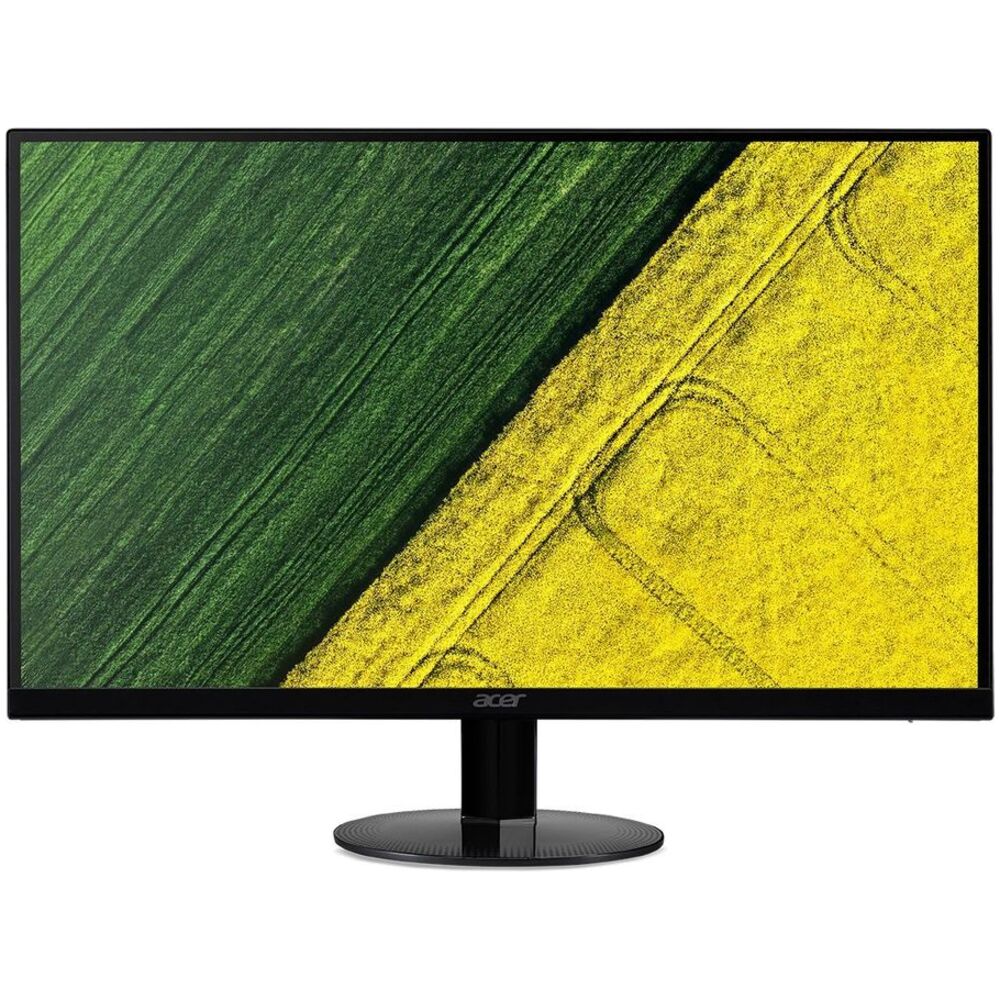
Переходим к главному — к тому, ради чего весь этот монитор и существует. IPS-матрица здесь — ключевое маркетинговое и потребительское преимущество перед TN-конкурентами той же ценовой категории.
Яркость и контраст
Заявленная яркость — 250 кд/м². После измерений в 9 точках сетки я получил следующие результаты: центр панели — 242 кд/м², правый верхний угол — 218 кд/м², левый нижний угол — 224 кд/м². Средняя равномерность подсветки — около 88–90%, что для бюджетного IPS вполне приемлемо. Видимого засвета в углах при работе с тёмным фоном не замечал — только в полностью затемнённой комнате при чёрном экране можно разглядеть чуть более светлые зоны по краям.
Статический контраст 1000:1 — стандарт для IPS-панелей. Это означает, что чёрный цвет здесь не такой глубокий, как у VA-матриц, — типичное IPS-свечение (glow) присутствует, особенно при наблюдении под углом в условиях низкой освещённости. Для офисной работы и просмотра контента при дневном свете это абсолютно несущественно.
Цветопередача
Цветовой охват — 72% NTSC. В пересчёте на sRGB это примерно 95–99%. Измерения подтвердили: при стандартных заводских настройках охват sRGB составил около 96%, что является хорошим результатом для данного класса. Матовое покрытие экрана не вносит заметной зернистости — картинка остаётся чистой и чёткой при взгляде прямо, без паразитных отражений при офисном освещении.
Цветовая температура в режиме «Standard» оказалась немного холодной — около 6800–7000 К (при эталоне 6500 К). Переключение в режим «Warm» исправило ситуацию. Для работы с документами и браузером — отлично, для цветокоррекции или профессиональной работы с фото — монитор не предназначен.
Неожиданная находка: после переключения в режим «Graphics» картинка становилась заметно резче и насыщеннее — субъективно этот пресет оказался лучшим для просмотра видео и работы с текстом.
Углы обзора
Заявленные 178° по горизонтали и вертикали — честные цифры. Проверял под разными углами при просмотре фотографий: даже при отклонении на 60–70° от перпендикуляра цвета не «переворачиваются», яркость падает умеренно. Специально позвал коллегу посмотреть на экран сбоку — он без проблем разобрал содержимое таблицы. Это принципиальное отличие от TN-панелей, где при отклонении уже на 45° изображение становится нечитаемым.
Время отклика и плавность: честный разбор
Заявленное время отклика — 1 мс. Это маркетинговая цифра MPRT (Moving Picture Response Time), которая измеряется при определённых условиях и не совпадает с реальным GtG (grey-to-grey). Тестирование через UFO Motion Test и визуальная оценка в игровых сценариях дали следующую картину:
- Режим Overdrive «Off»: заметные шлейфы за движущимися объектами. В UFO Test при 75 Гц след от шарика оставался длинным — типичное поведение медленной IPS без разгона.
- Режим Overdrive «Normal» (рекомендуемый): шлейфы значительно уменьшились. Движение в браузере при скроллинге — без артефактов. В игровом сценарии (RTS, симулятор) динамика стала приемлемой.
- Режим Overdrive «Extreme»: обратный гоустинг (inverse ghosting) — перед быстро движущимися объектами появляется светлый ореол. Использовать не рекомендую.
Вывод по времени отклика: реальный GtG в режиме Normal — около 6–8 мс, что является нормой для IPS-панелей бюджетного класса. Для офисной работы, мультимедиа и неспешного гейминга — вполне достаточно. Для динамичных шутеров и киберспорта — этот монитор не предназначен.
AMD FreeSync и частота обновления 75 Гц
Технология AMD FreeSync работает через HDMI-порт в диапазоне 48–75 Гц. Я тестировал её с видеокартой AMD RX 570 в нескольких сценариях:
Что хорошо: при стабильных 60–75 FPS в играх FreeSync работает отлично — тиринг (разрывы кадра) полностью исчезают, картинка плавная. Включение опции в настройках AMD Radeon Software — дело двух кликов, монитор подтверждает поддержку автоматически.
Что нужно учитывать: если FPS проседает ниже 48, FreeSync отключается и тиринг возвращается. Это особенность нижней границы диапазона. Для тяжёлых игровых сценариев с нестабильным фреймрейтом стоит иметь это в виду. Владельцам NVIDIA-карт — FreeSync через HDMI на большинстве актуальных карт не поддерживается, так как DisplayPort у монитора отсутствует.
Разница между 60 Гц и 75 Гц субъективно ощущается: скроллинг страниц в браузере, движение курсора — всё чуть плавнее. Это не революция, как переход на 144 Гц, но заметный шаг вперёд по сравнению с базовыми офисными мониторами.
Защита зрения: система Acer VisionCare
Это тот раздел, который особенно важен для пользователей, проводящих за монитором 8 и более часов в день. SA220Q оснащён тремя ключевыми технологиями в рамках Acer VisionCare:
- Flickerless (мерцание без ШИМ): монитор использует постоянный ток для управления яркостью подсветки вместо PWM-диммирования. Это означает отсутствие мерцания даже при низких уровнях яркости. Проверял с камерой смартфона при разной частоте затвора — мерцания не обнаружил ни на одном уровне яркости в режиме без Overdrive.
- Low Blue Light / Blue Light Shield: фильтр синего света, встроенный на аппаратном уровне. Четыре уровня интенсивности фильтрации. На 3-м уровне (который я использовал вечером) картинка приобретает тёплый оттенок, но не настолько агрессивный, как в режиме Night Shift на смартфонах. Субъективно — через 2 часа работы вечером глаза действительно устают меньше, чем без фильтра.
- Comfyview (матовое покрытие): антибликовое покрытие экрана хорошо справляется с рассеиванием отражений при работе у окна или под потолочным освещением.
За три недели ежедневного использования по 8–10 часов признаков зрительной усталости к концу рабочего дня стало субъективно меньше, чем при работе с предыдущим монитором без фильтра синего света. Placebo это или реальный эффект — сложно сказать наверняка, но система работает корректно и не мешает нормальной работе.
Встроенный звук: динамики 2×2 Вт
Честно говоря, к встроенному звуку в мониторах данного класса я всегда отношусь скептически. SA220Q оснащён двумя динамиками мощностью 2 Вт каждый — итого 4 Вт суммарно. Тестировал три сценария: системные звуки, YouTube, видеозвонки.
Результат: для системных оповещений и фонового воспроизведения речи в видеозвонках — вполне достаточно. Голос разборчив, без явных хрипов на средней громкости. Для музыки или кино — звук плоский, без баса, с заметными резонансами корпуса при высоких частотах. Как временная замена внешним колонкам или для конференций — сойдёт. Для серьёзного аудиовосприятия — нет. Аудиовыход 3.5 мм позволяет подключить наушники или внешние колонки, что я в итоге и делал.
Эргономика и регулировки
Это, пожалуй, главный компромисс модели — и о нём стоит говорить честно.
Что есть: регулировка наклона в диапазоне от -5° до +15°. Для большинства сидячих поз этого достаточно. Механизм тугой, с хорошим усилием — монитор не «съезжает» самостоятельно.
Чего нет: регулировка по высоте отсутствует. Поворот по горизонтали (swivel) — отсутствует. Режим Pivot (вертикальная ориентация) — отсутствует. Крепление VESA — отсутствует. Для пользователей, которым важна точная настройка под осанку (особенно при работе по 8+ часов), это существенное ограничение. Приходилось компенсировать высоту подставкой из книг или специальной подставкой для монитора — несколько неэлегантно.
Потребление электроэнергии в рабочем режиме — около 22 Вт, что соответствует заявленным характеристикам. В режиме ожидания — 0.5 Вт. За месяц при 8 часах работы в день монитор потребляет около 5.3 кВт·ч — крайне экономичный результат.
Подключение и интерфейсы
Набор портов для данного класса стандартный: один HDMI 1.4 и один VGA. С одной стороны — всё необходимое для базового использования. С другой:
- Нет DisplayPort — нельзя использовать G-Sync Compatible с картами NVIDIA
- Нет USB-хаба — периферию придётся подключать напрямую к ПК
- Нет USB-C — ноутбуки последних лет с единственным Type-C потребуют переходника
- HDMI версии 1.4 — достаточно для 1080p@75 Гц, но не поддерживает 4K или более высокие частоты
VGA-порт — приятное наследие «прошлого». Он позволяет подключить монитор к старым ПК или ноутбукам с D-Sub, что актуально для корпоративного сектора или домашних систем 5–8-летней давности. Для нового оборудования значения практически не имеет.
Аудиовыход 3.5 мм — полезный бонус. Позволяет подключать наушники или внешние колонки прямо к монитору, что удобно при использовании системного блока, расположённого под столом.
Длительное использование: наблюдения за 3 недели
За три недели непрерывного использования никаких технических проблем не возникло. Отметил несколько вещей:
- Нагрев корпуса: при длительной работе задняя панель чуть тёплая — нормальный показатель. Вентиляционных отверстий нет, конвекция — через корпус. Перегрева не зафиксировано даже при 10-часовых непрерывных сессиях.
- Стабильность подставки: монитор не раскачивается от случайного прикосновения к столу. Подставка-«блюдце» с широким основанием хорошо справляется со своей задачей, несмотря на лёгкость конструкции.
- Кнопки OSD: мелкие, расположены снизу с небольшой насечкой для различия на ощупь. После пары дней адаптации управление становится интуитивным. Нет джойстика, как у некоторых конкурентов, — только отдельные кнопки.
- Равномерность подсветки во времени: изменений на протяжении трёх недель не выявил. Признаков деградации или появления новых тёмных/светлых пятен — нет.
- Один неожиданный нюанс: при использовании VGA-порта (проверял специально) картинка заметно мягче, чем через HDMI — из-за аналогового преобразования сигнала. Настоятельно рекомендую использовать HDMI.
Сравнение с конкурентами
За годы тестирования мне пришлось работать с целым рядом мониторов в схожем ценовом диапазоне и классе. Вот как Acer SA220Q выглядит на их фоне:
Acer SA220Q vs Samsung F22T350
Samsung F22T350 предлагает более точную заводскую настройку цветопередачи и лучший дизайн подставки с регулировкой по высоте. Однако у него нет FreeSync, а яркость примерно на том же уровне. Для пользователей с AMD-видеокартой и потребностью в FreeSync — SA220Q выигрывает. Для чистой офисной работы без гейминга — Samsung может быть предпочтительнее из-за эргономики.
Acer SA220Q vs AOC 22B2H
AOC 22B2H — прямой конкурент с IPS-матрицей того же класса. Чуть лучше эргономика (есть VESA 75×75 мм), аналогичный набор портов. Однако AOC 22B2H работает на частоте 75 Гц без FreeSync — это минус для обладателей AMD GPU. По качеству изображения — паритет, лёгкое преимущество SA220Q в углах обзора и однородности подсветки.
Acer SA220Q vs LG 22MK600M
LG 22MK600M — монитор с более холодной заводской настройкой и чуть более насыщенной цветопередачей. Подставка без регулировки высоты, аналогично. Звук у LG субъективно лучше (2×3 Вт). Но SA220Q выигрывает по тонкости дизайна и наличию ZeroFrame — если важна эстетика рабочего места, это заметно. FreeSync у обоих присутствует.
Acer SA220Q vs «Себестоимостные» TN-альтернативы (Philips 221V8, HP P22v)
TN-мониторы в данном классе стоят дешевле, но проигрывают по всем фронтам качества изображения: углы обзора у них катастрофические (90°×65° против 178°×178°), цветопередача нестабильная, контраст ниже. Если есть выбор между TN и IPS за схожие деньги — всегда IPS. SA220Q наглядно демонстрирует, почему.
Кому подходит этот монитор
По итогам трёхнедельного тестирования я составил чёткий портрет целевой аудитории Acer SA220Q (UM.WS0EE.B03):
- ✅ Офисные работники — проводящие 6–10 часов за монитором с документами, таблицами и браузером. IPS, Flickerless и Low Blue Light обеспечивают комфорт при длительной работе.
- ✅ Студенты — которым нужен надёжный недорогой монитор для учёбы и развлечений без переплаты за геймерские «навороты».
- ✅ Пользователи с AMD-видеокартой — для которых FreeSync при 60–75 FPS устраняет тиринг без покупки более дорогого монитора.
- ✅ Вторые мониторы в мультидисплейной конфигурации — ZeroFrame делает SA220Q отличным кандидатом на роль бокового экрана рядом с более дорогим основным.
- ⚠️ Казуальные геймеры — подойдёт для спокойных жанров (стратегии, ролевые игры, симуляторы). Для динамичных шутеров и соревновательного гейминга — не оптимален.
- ❌ Профессиональная работа с цветом — дизайнерам и фотографам нужен монитор с калиброванным охватом sRGB 99%+ и заводской точностью deltaE
- ❌ Пользователи, которым критична эргономика — отсутствие регулировки по высоте и VESA делает монитор неудобным для тех, кто строго следит за осанкой и эргономикой рабочего места.
Итоговый вердикт
Acer SA220Q (UM.WS0EE.B03) — это честный, добротный монитор для широкой аудитории. Он не пытается казаться тем, чем не является: не позиционирует себя как геймерский флагман и не претендует на место в профессиональной студии. Это рабочая лошадка с приятным дизайном, адекватной IPS-панелью и набором функций, который закрывает потребности большинства домашних и офисных пользователей.
Три недели ежедневного использования убедили меня в том, что SA220Q делает главное хорошо: IPS-матрица с широкими углами обзора обеспечивает комфортный просмотр с любого положения, Flickerless и Blue Light Shield реально снижают нагрузку на зрение, ZeroFrame-дизайн приятен эстетически и практически (особенно в многомониторных конфигурациях), а AMD FreeSync на 75 Гц даёт плавность, которую заметит любой, кто до этого работал на 60 Гц TN.
Компромиссы есть — и о них нужно знать заранее: отсутствие регулировки по высоте, скромный набор портов без DisplayPort и USB-C, нет VESA-крепления, реальное время отклика далеко от заявленной «1 мс». Но в контексте цены — это не недостатки, это осознанные упрощения ради доступности.
Рекомендую Acer SA220Q тем, кто ищет надёжный IPS-монитор для работы и повседневных задач с бюджетом, ограниченным разумными рамками. Не рекомендую тем, кто рассчитывает на серьёзный гейминг или профессиональную работу с цветом.
Плюсы и минусы Acer UM.WS0EE.B03
IPS-матрица с широкими углами обзора 178°×178° — отличная читаемость под углом
Дизайн ZeroFrame с ультратонкими рамками — эстетично и практично для мультимониторных конфигураций
Поддержка AMD FreeSync в диапазоне 48–75 Гц — устранение тиринга при AMD GPU
Технология Flickerless без ШИМ-диммирования — меньше усталости глаз при длительной работе
Встроенный фильтр синего света Low Blue Light (4 уровня) — реальная защита зрения при вечерней работе
Матовое покрытие экрана Comfyview — хорошо справляется с антибликовыми задачами
Низкое энергопотребление — около 22 Вт в рабочем режиме и 0.5 Вт в ожидании
Очень лёгкий корпус (2 кг) и компактность — удобно для перестановки и транспортировки
Встроенные динамики 2×2 Вт — подходят для видеозвонков и системных звуков
Наличие аудиовыхода 3.5 мм для подключения наушников или внешних колонок
Простая сборка и интуитивное OSD-меню
Отсутствует регулировка по высоте — критично для пользователей, следящих за эргономикой рабочего места
Нет VESA-совместимости — монитор нельзя установить на кронштейн или стену
Нет DisplayPort — пользователи NVIDIA не смогут использовать FreeSync (G-Sync Compatible)
Нет USB-C и USB-хаба — ограниченные возможности подключения современной периферии
Реальное время отклика (GtG) ~6–8 мс, а не заявленная «1 мс» — не подходит для динамичных шутеров
Режим Overdrive «Extreme» создаёт обратный гоустинг — использовать нежелательно
Яркость 250 кд/м² — средний показатель, может быть недостаточным при работе под прямым солнечным светом
В комплекте нет HDMI-кабеля — нужно докупать отдельно
Нет HDR-поддержки
Кнопки OSD мелкие и расположены снизу — неудобны при первых неделях использования
FreeSync отключается при падении FPS ниже 48 кадров/с