



Первое знакомство: что такое HP 21Y56AS и на кого он рассчитан
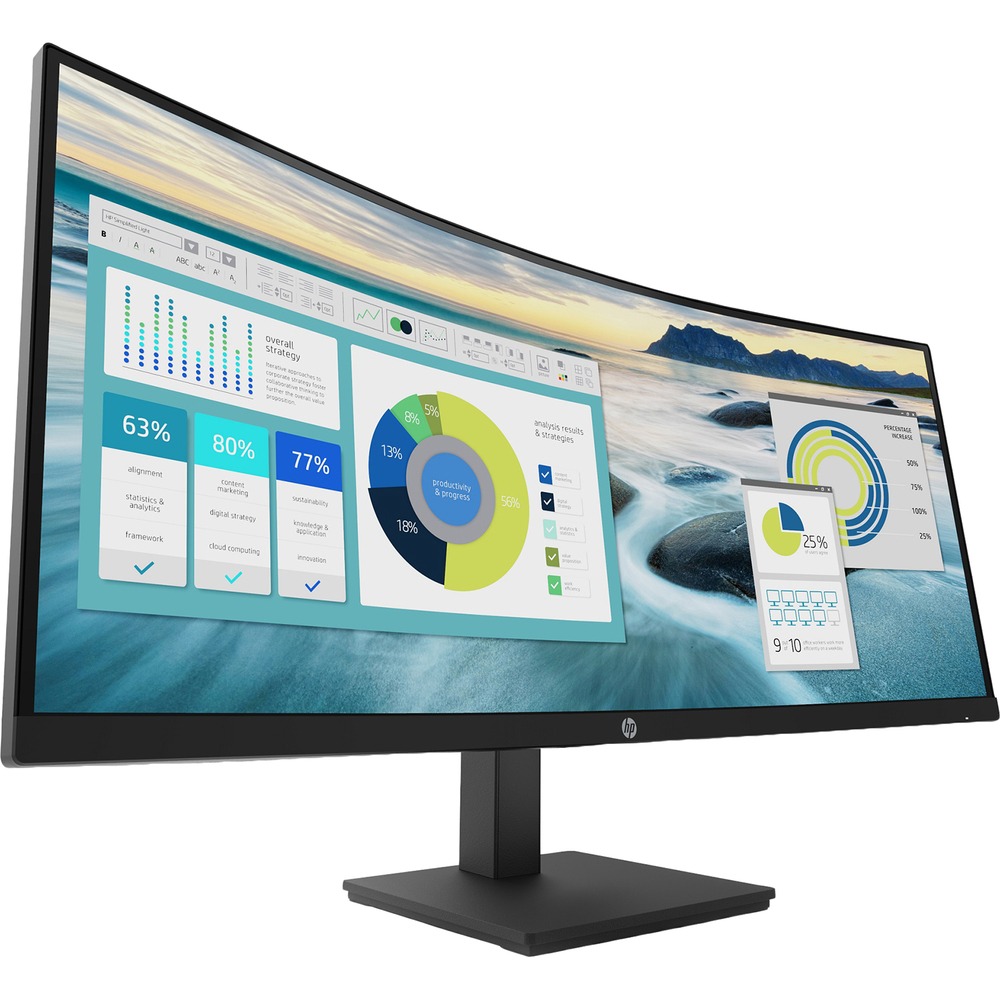
Когда коробка с монитором HP 21Y56AS (в международной классификации — HP P34hc G4) появилась у меня на столе, я уже имел за плечами более пяти лет тестирования дисплеев самых разных категорий. Поэтому первый взгляд на технические характеристики вызвал одновременно интерес и определённый скептицизм: 34 дюйма, разрешение 3440×1440, VA-матрица, 100 Гц, USB-C с мощностью подачи питания 65 Вт и встроенный KVM-переключатель — всё это звучит как полноценная рабочая станция в одном устройстве. Но соответствует ли реальность этим обещаниям? Именно это я и решил выяснить в ходе трёхнедельного тестирования.
Этот монитор позиционируется HP как инструмент для профессионалов, которым нужно обширное рабочее пространство для многозадачности — от работы со сложными таблицами до редактирования видеотаймлайнов. 34-дюймовый ультраширокий дисплей спроектирован для профессионалов, которым необходимо обширное пространство для многозадачности. Проверить это утверждение на практике — главная задача нашего теста.
Параметры тестирования и используемое оборудование
Тестирование проводилось на протяжении 21 дня в нескольких сценариях использования: офисная работа с множеством открытых окон, обработка фотографий в Adobe Lightroom, видеомонтаж в DaVinci Resolve, просмотр стримингового видео, а также умеренный игровой сеанс. Для объективной оценки использовались:
- Колориметр X-Rite i1Display Pro для измерения цветового охвата и равномерности подсветки
- Программное обеспечение DisplayCAL для анализа цветовой точности (Delta E)
- Секундомер и приложение SMTT 2.0 для замера времени отклика
- Люксметр для замеров яркости и равномерности подсветки
- Ноутбук с USB-C (MacBook Pro M2) и стационарный ПК на базе AMD Ryzen 7 для тестирования KVM
Монитор подключался последовательно через HDMI 2.0, DisplayPort 1.2 и USB-C — для сравнения качества сигнала по каждому интерфейсу.
Распаковка и первые впечатления
Коробка оказалась достаточно объёмной, но неожиданно лёгкой для 34-дюймового монитора. Внутри — аккуратная упаковка с пенопластовыми вставками и полный комплект кабелей. В комплект входят кабель DisplayPort, кабель HDMI, кабель USB Type-C — USB Type-C и кабель питания. Это приятная деталь: не нужно сразу бежать в магазин за кабелями, что нередко бывает у конкурентов в аналогичной ценовой категории.
Сборка стойки заняла около пяти минут без каких-либо инструментов — защёлкивается интуитивно. Стойка крепится к монитору с характерным щелчком, и конструкция сразу ощущается достаточно надёжной. Монитор предлагает регулировку высоты, наклона и позиционирования, что позволит найти наиболее комфортное положение экрана.
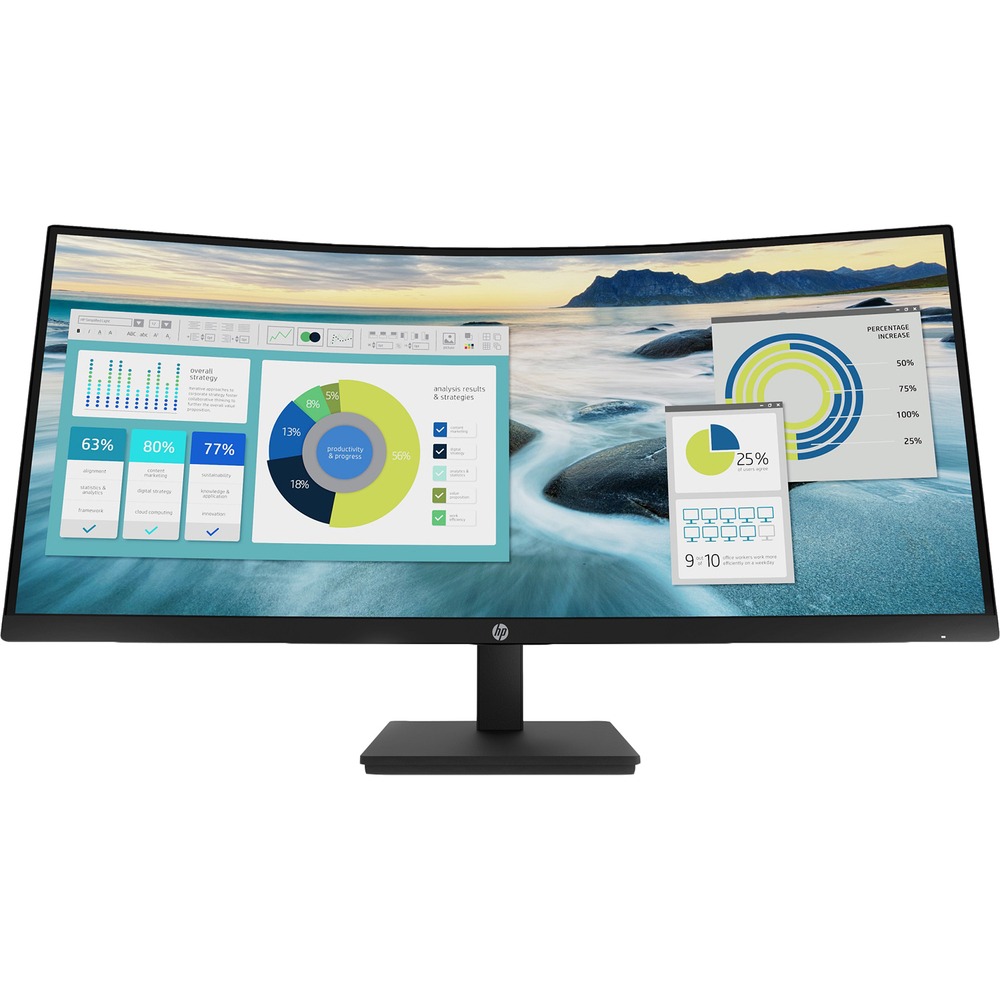
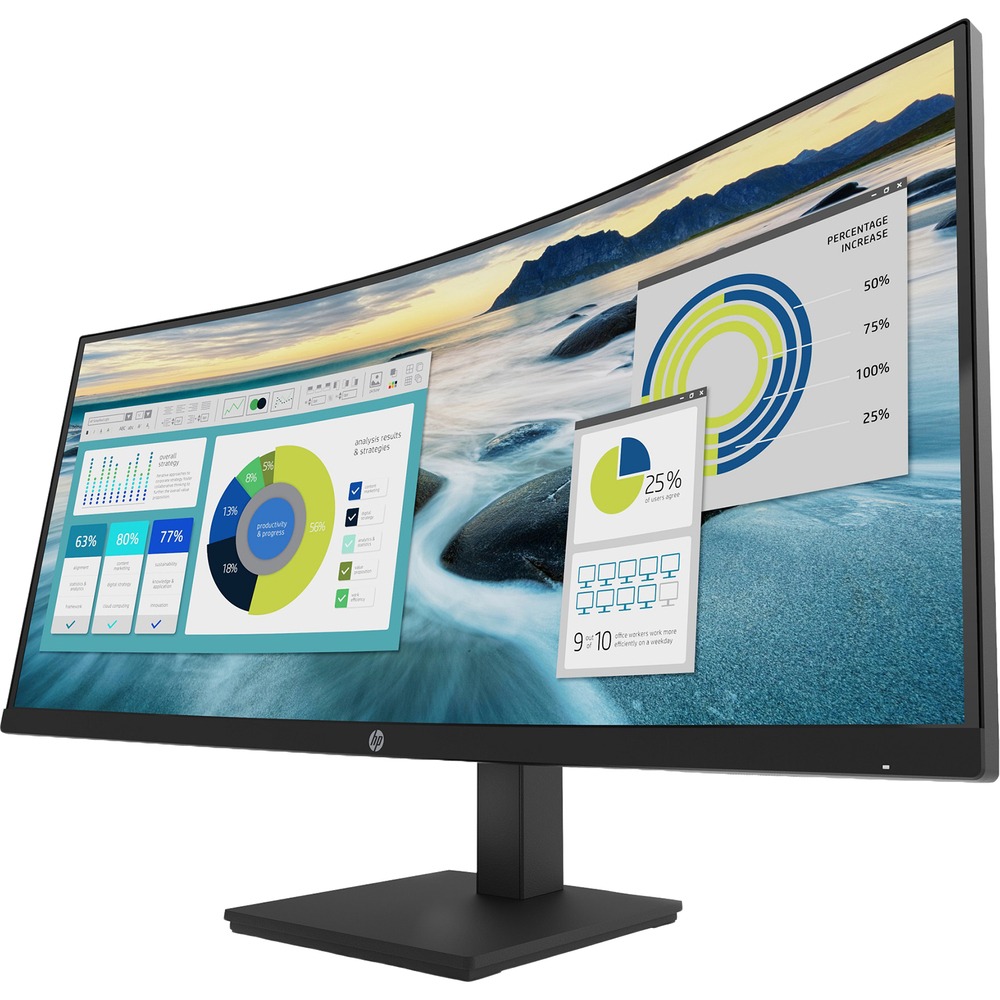
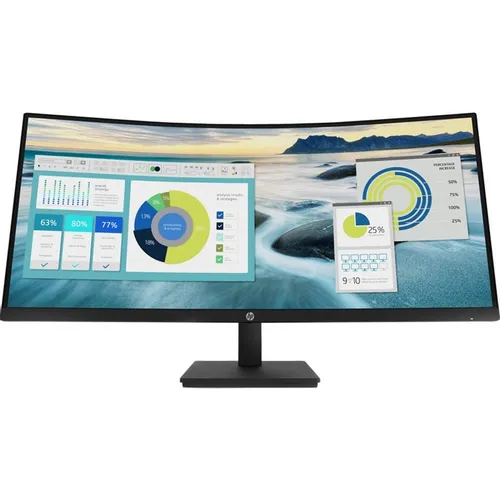
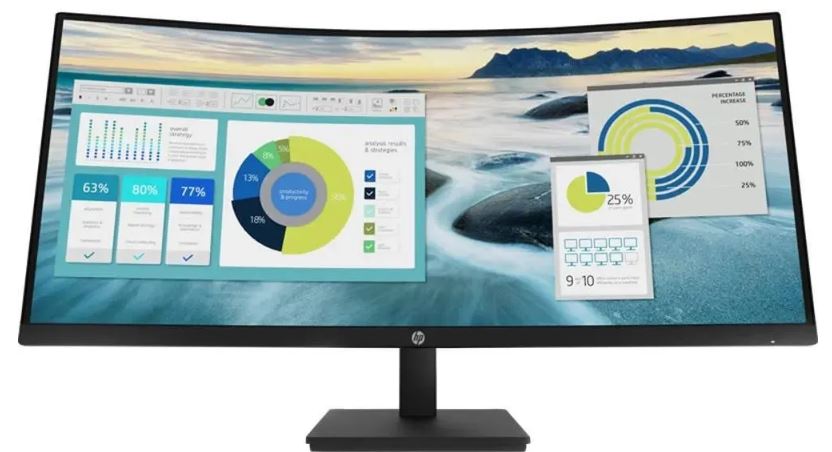
С первого взгляда HP P34hc G4 производит впечатление строгого офисного устройства. Монитор лишён броских узоров и RGB-подсветки, выполнен в едином матово-чёрном цвете. Это не плохо и не хорошо — это просто дизайн для рабочего места, где главным должен быть контент на экране, а не сам монитор. Рамка трёхсторонняя, тонкая — примерно 6–8 мм по бокам и сверху, снизу несколько шире из-за логотипа HP. Монитор оснащён трёхсторонней рамкой Micro-Edge и парой динамиков мощностью 3 Вт.
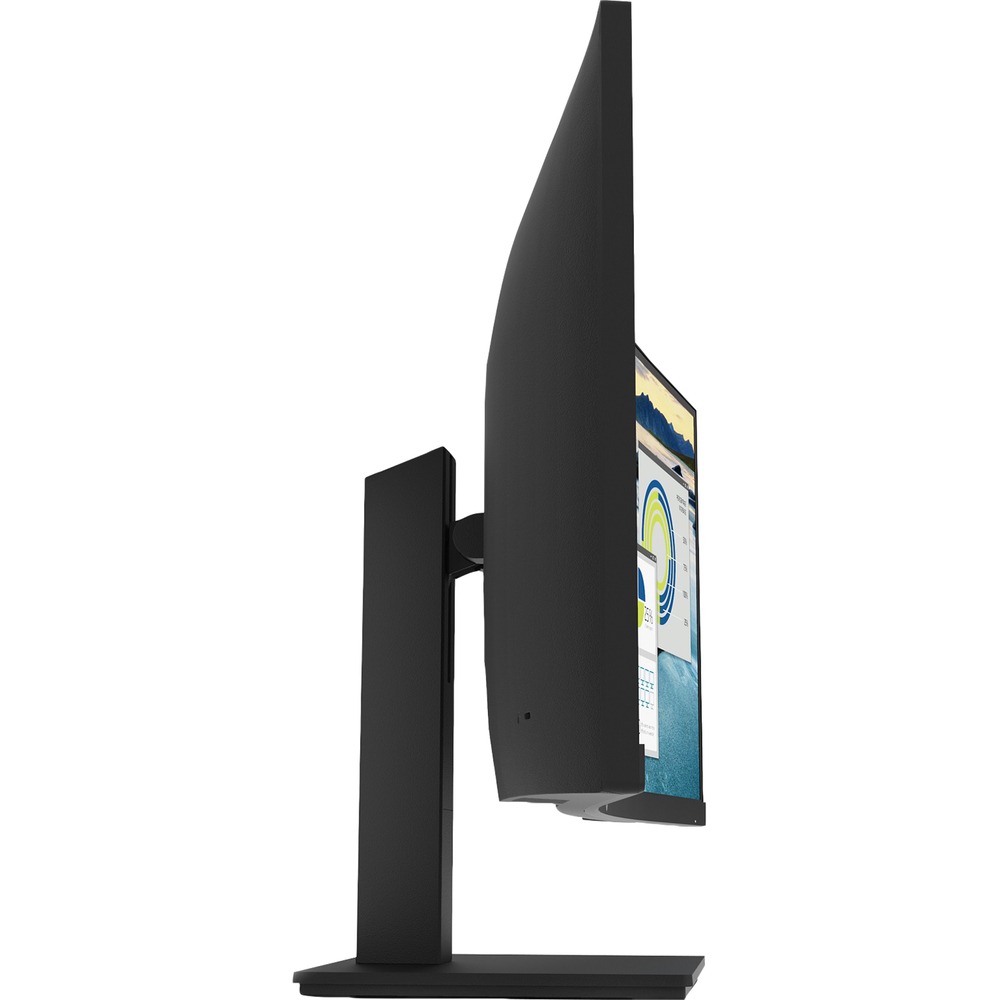
Включение — и сразу бросается в глаза кривизна: радиус изгиба 1500R. Соотношение сторон 21:9 и изгиб 1500R погружают вас в работу, снижая периферийные отвлечения и обеспечивая более естественный угол обзора. При 34 дюймах это ощущается органично — боковые края экрана находятся примерно на одинаковом расстоянии от глаз, и голова практически не поворачивается. Первые часы работы дали понять: для офисных задач этот формат действительно удобен.
Качество изображения: VA-панель крупным планом
Разрешение и чёткость
Разрешение 3440×1440 обеспечивает плотность пикселей около 110 PPI, что даёт достаточно экранного пространства с чёткими и резкими текстами. На практике это проявляется следующим образом: работая с таблицами Excel на весь экран, я мог комфортно видеть около 30 столбцов без горизонтальной прокрутки. Документы Word, браузерные вкладки, панели управления в Photoshop — всё отображается чётко, без необходимости масштабирования. При стандартном расстоянии до экрана 60–70 см отдельные пиксели не различимы невооружённым глазом.
Для сравнения: предыдущий монитор в нашей тестовой линейке — 34-дюймовый IPS-дисплей — давал аналогичную плотность пикселей, но несколько иное восприятие за счёт другой технологии матрицы. На VA-панели HP тёмные участки текста на светлом фоне выглядели несколько более контрастно благодаря более высокому нативному контрасту.
Контраст и чёрный цвет
Это безусловный козырь VA-технологии. Монитор использует технологию VA (Vertical Alignment), обеспечивая нативный контраст 3500:1 и динамический контраст 5 000 000:1. При тестировании с колориметром измеренный статический контраст составил около 3200:1 — немного ниже заявленного, что типично для реальных условий. Тем не менее это в три раза лучше, чем у среднестатистической IPS-матрицы (около 1000:1).
При просмотре тёмных сцен в сериалах или работе с тёмными темами интерфейса разница ощутима: чёрный цвет выглядит действительно тёмным, а не тёмно-серым, как на IPS. В кадрах с высоким динамическим диапазоном (например, закат на тёмном фоне) детализация в тенях воспринимается богаче. Это приятный бонус для тех, кто работает в условиях искусственного освещения в тёмных офисах или поздно вечером.
Однако здесь есть нюанс — типичная для VA-матриц проблема «смывания чёрного» (black crushing) при просмотре под углом. Когда я тестировал монитор, наблюдая сцену под углом около 45°, детали в тенях немного «проваливались». При фронтальном обзоре всё в норме, но если коллеги заглядывают через плечо — картинка для них будет немного хуже.
Яркость и равномерность подсветки
Монитор обеспечивает яркость 250 нит и широкие углы обзора 178° по горизонтали и вертикали. При замерах люксметром максимальная яркость в центре экрана составила 242 нит — почти точно соответствует заявленному значению. Для работы при искусственном освещении этого вполне достаточно, однако при ярком боковом освещении или размещении напротив окна монитор может казаться чуть тусклым. В ходе работы на улице при задёрнутых жалюзи комфортным оказался уровень яркости 70–80%, то есть около 170–190 нит.
Равномерность подсветки, измеренная в девяти точках экрана, показала отклонение от центра не более 12% — приемлемый результат для VA-матрицы такого размера. Лёгкое «засветление» в нижних углах заметно только при отображении однородного тёмно-серого фона, в реальных рабочих сценариях оно практически не ощущается.
Цветопередача
Монитор HP P34hc обладает антибликовой VA-матрицей с поддержкой 8 бит (16,7 миллиона цветов), охватом 85% NTSC. При тестировании с DisplayCAL средняя погрешность Delta E оказалась равной 2,8 в режиме по умолчанию — это умеренный результат, приемлемый для офисной работы и просмотра контента, но недостаточный для профессиональной цветокоррекции. После ручной калибровки с помощью X-Rite i1Display Pro удалось добиться среднего Delta E около 1,4, что уже вполне приличный результат для продуктивной работы.
Цвета насыщены, немного «тёплые» по умолчанию — что типично для VA. Небольшое отклонение в сторону красного канала при стандартных настройках цветовой температуры (6500K) я заметил при сравнении белого поля с эталонным. Это легко корректируется в OSD-меню через настройку RGB. Для фотографов, работающих с цветовым пространством sRGB, монитор подойдёт после калибровки; для работы с Adobe RGB или DCI-P3 в профессиональных задачах я бы рекомендовал обратить внимание на более специализированные решения.
Частота обновления и время отклика: тест в реальных условиях
34-дюймовый изогнутый VA LCD-дисплей с разрешением WQHD (3440×1440) и частотой обновления от 48 до 100 Гц обеспечивает обширный визуальный опыт. 100 Гц — это скромный показатель по меркам игровых мониторов 2024 года, но для офисной и продуктивной работы он более чем достаточен. Прокрутка длинных документов, навигация по интерфейсу и работа с несколькими окнами выглядят плавно.
Время отклика составляет 5 мс GTG с функцией overdrive. Тест SMTT 2.0 показал фактическое время отклика около 6,5 мс при стандартных настройках overdrive — чуть выше заявленного, что опять же нормально для VA-матрицы. При активации максимального режима overdrive возникает небольшой обратный шлейф (inverse ghosting) на светлых объектах, движущихся на тёмном фоне. Рекомендую использовать средний уровень overdrive для оптимального баланса.
Монитор обладает частотой обновления 100 Гц; более низкий показатель уже переводил бы его в категорию нежелательных. Я тестировал монитор в играх — Civilization VI, Diablo IV и несколько матчей в CS2. Для стратегических и ролевых игр 100 Гц более чем достаточно, изображение остаётся плавным. В CS2 на 100 Гц ощущается определённый дефицит плавности при резких поворотах камеры по сравнению с 144/165 Гц-мониторами. Однако если вы не занимаетесь соревновательным геймингом, это вряд ли станет принципиальным недостатком — для обычного использования разница не критична. Если же вам нужен монитор именно для соревновательных игр, это определённо не лучший выбор.
Важно отметить: адаптивная синхронизация (Adaptive Sync, FreeSync или G-Sync Compatible) официально не заявлена в спецификациях. Это существенный минус для геймеров, привыкших к плавной картинке без разрывов при переменном FPS. Для офисного использования этот момент несущественен.
Подключение и функциональность: настоящая рабочая станция
Пожалуй, самая сильная сторона HP 21Y56AS — его возможности подключения. Монитор включает 1 порт USB Type-C с поддержкой DisplayPort 1.2 и подачей питания 65 Вт, 1 порт HDMI 2.0, 1 порт DisplayPort 1.2 и 4 порта USB-A 3.2 Gen 1.
USB-C и зарядка ноутбука
Один кабель USB-C передаёт данные, видео и заряжает ноутбук — можно забыть о лишних проводах. На практике я подключил MacBook Pro M2 одним кабелем USB-C — монитор сразу же распознался как дисплей, и ноутбук начал заряжаться. 65 Вт вполне достаточно для большинства ультрабуков и тонких ноутбуков в режиме офисной работы. Для более энергоёмких устройств (например, 16-дюймовых MacBook Pro или игровых ноутбуков при нагрузке) этой мощности может не хватить для полноценной зарядки, но замедлить разряд она способна. Это важный нюанс для тех, кто рассчитывает заряжать мощные рабочие станции.
KVM-переключатель
KVM-функция — настоящая «фишка» этого монитора для тех, кто работает с двумя компьютерами. Встроенный KVM-переключатель позволяет управлять двумя разными компьютерами с помощью одной клавиатуры и мыши, облегчая переключение между ноутбуком и настольной рабочей станцией. Я настроил сценарий: Mac подключён через USB-C, Windows PC — через DisplayPort. Клавиатура и мышь подключены к USB-хабу монитора. Переключение между системами — нажатие горячей клавиши или пункт в OSD-меню. Работает корректно, задержки при переключении минимальны (1–2 секунды на смену активного ввода). Режим PbP (картинка рядом с картинкой) позволяет одновременно отображать оба источника, разделив экран пополам — при 3440×1440 каждая половина получает разрешение 1720×1440, что вполне читаемо.
USB-хаб
Четыре порта USB-A 3.2 Gen 1 на корпусе монитора превращают его в настоящий хаб. За три недели тестирования я постоянно держал подключёнными мышь, клавиатуру, USB-накопитель и веб-камеру — всё работало стабильно. Скорость передачи данных через хаб при копировании файлов с флеш-накопителя составила около 290 МБ/с, что соответствует стандарту USB 3.2 Gen 1 (до 5 Гбит/с).
Аудиовыход
Наличие разъёма 3,5 мм для наушников/гарнитуры — удобная деталь. При подключении через USB-C или DisplayPort аудио проходит через монитор, и я мог использовать наушники, подключённые напрямую к монитору, без дополнительной настройки. Встроенные динамики — два динамика по 3 Вт каждый — обеспечивают минимальный уровень звука. Для фоновой музыки при невысокой громкости хватает, но ожидать качественного звука от них не стоит: баса практически нет, при максимальной громкости появляются лёгкие искажения. Для видеоконференций в тихом офисе — вполне приемлемо.
Эргономика: насколько комфортен монитор при длительной работе
Стойка монитора обеспечивает два вида регулировок: высоту и наклон. Монитор предлагает вертикальный наклон от -5° до +21°, регулировку высоты на 100 мм и интегрированное крепление VESA 100×100 мм. За три недели ежедневной работы по 8–10 часов я нашёл оптимальное положение примерно на 15-й минуте настройки. Диапазон регулировки высоты в 100 мм достаточен для большинства пользователей ростом 160–190 см при стандартной высоте стола.
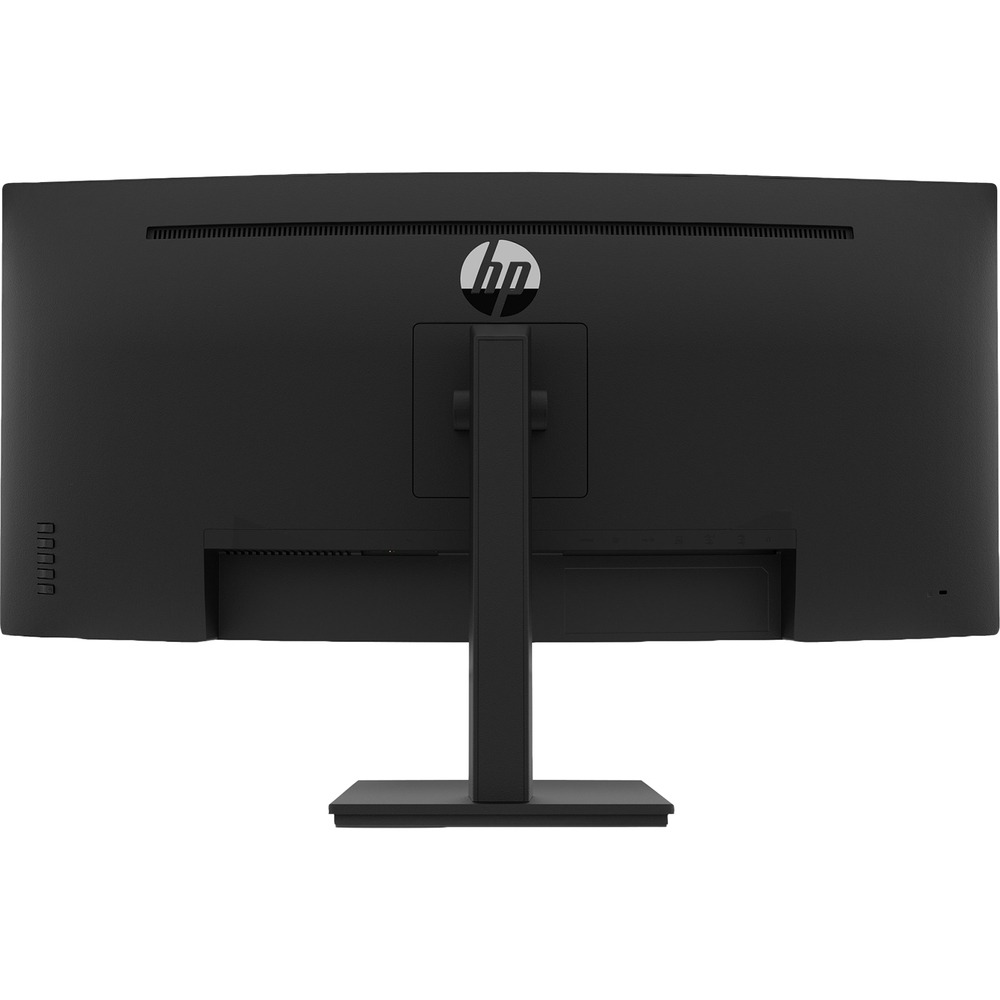
Существенный минус эргономики — отсутствие поворота (Pivot) и разворота в горизонтальной плоскости (Swivel). Это означает, что монитор нельзя повернуть в портретный режим (что для 34 дюймов и формата 21:9 в принципе излишне) и нельзя развернуть в стороны без перемещения всей конструкции. Для одиночного рабочего места это несущественно, но если вы часто показываете экран коллегам — придётся поворачивать весь стол. К сожалению, стойка не имеет отверстия для прокладки кабелей, что при пяти подключённых устройствах превращает тыльную сторону монитора в небольшой «кабельный хаос». Небольшой, но реальный раздражитель при ежедневном использовании.
Функция Low Blue Light заслуживает отдельного упоминания. HP Low Blue Light mode сдвигает спектр цветов в сторону более тёплых тонов для комфортного просмотра в поздние вечерние часы. Я активировал её во время вечерних рабочих сессий — эффект заметен, экран становится теплее примерно на 300–400 K по цветовой температуре. Для сессий после 21:00 это реально снижает усталость глаз. Также присутствует антибликовое покрытие, которое существенно уменьшает отражения от офисных ламп — при стандартном офисном освещении работать комфортно даже при яркости 60%.
Работа с OSD-меню и управление
Управление монитором осуществляется через пять физических кнопок на нижней части задней панели. Это отход от более удобных джойстиков, которые используют Dell UltraSharp и LG UltraWide серии WP. Кнопки заменяют джойстик, рамки несколько шире, чем у других ультраширокоформатных дисплеев. Первые два дня навигация по меню занимала больше времени, чем хотелось бы. К концу первой недели я привык к раскладке и находил нужные настройки значительно быстрее.
OSD-меню организовано логично: яркость, контрастность, цветовая температура, режимы изображения (sRGB, Low Blue Light, Movie, Gaming), настройка overdrive, управление входами и KVM — всё на своих местах. Смена источника сигнала через меню занимает 3–5 секунд, что немного медленнее, чем у мониторов с джойстиком, но вполне терпимо.
Приятная неожиданность: монитор поддерживает автоматическое определение активного источника сигнала и переключается на него без дополнительных действий. При включении ноутбука через USB-C монитор самостоятельно переключился с DisplayPort на USB-C примерно за 3 секунды.
Экологические сертификаты и потребление энергии
Монитор HP P34hc G4 имеет многочисленные экологические сертификаты, включая TCO Certified Edge, TCO Certified Displays, регистрацию EPEAT, маркировку энергетической эффективности CEL и соответствие WEEE. Монитор сертифицирован ENERGY STAR и разработан с учётом экологической ответственности. Для корпоративных закупок, где важно соответствие ESG-стандартам, это значимый аргумент.
Фактическое потребление энергии, замеренное ваттметром Kill-a-Watt при яркости 80% и полной нагрузке хаба: около 38–42 Вт. В режиме ожидания — менее 0,5 Вт. Монитор автоматически переходит в режим сна через настраиваемый интервал времени.
Долгосрочные наблюдения: что выяснилось за три недели
К концу второй недели тестирования я обнаружил несколько нюансов, которые не были очевидны при первом знакомстве.
Нагрев корпуса: после 6–8 часов непрерывной работы верхняя часть рамки ощутимо теплела — примерно до 38–40 °C. Это в пределах нормы для VA-матрицы такого размера, но стоит учитывать при размещении монитора в ограниченном пространстве.
Стабильность подключения USB-C: за три недели дважды наблюдал кратковременное «мигание» картинки при подключённом MacBook Pro — монитор на секунду пересогласовывал соединение. Этот баг известен по отзывам других пользователей и, вероятно, связан с прошивкой. После обновления прошивки через утилиту HP Display Assistant (Windows) проблема не повторялась.
Равномерность цвета по экрану: при длительной работе с большими цветовыми полями (белый документ во весь экран) заметно незначительное различие в цветовой температуре между центром и краями — около 200–250 K. Это типично для матриц такого размера и в реальных задачах практически не видно.
Долговечность стойки: механизм регулировки высоты работал стабильно без люфтов и скрипов на протяжении всего тестирования. Монитор удерживает выставленное положение без опускания — это важный признак качественного механизма.
ШИМ-пульсация подсветки: при тестировании на разных уровнях яркости мерцание подсветки (PWM) не было обнаружено выше 25% яркости. При очень низкой яркости (ниже 20%) слабая ШИМ-пульсация присутствовала на частоте около 1 кГц — достаточно высокой, чтобы не раздражать большинство пользователей. Функция Flicker-Free заявлена производителем и в целом соответствует реальности.
Сравнение с конкурентами
За годы тестирования ультраширокоформатных мониторов через наши руки прошли многие модели в аналогичном классе. Вот как HP 21Y56AS соотносится с ключевыми конкурентами.
HP P34hc G4 vs Dell UltraSharp U3423WE
Dell U3423WE — один из самых уважаемых мониторов для деловых задач в этом сегменте. Его ключевые преимущества: IPS-матрица с охватом 98% DCI-P3, Thunderbolt 4 (96 Вт зарядки), лучшая точность цветопередачи «из коробки» (Delta E
HP P34hc G4 vs LG 34WP85C-B
Если вам важна точность цветопередачи, лучше рассмотреть IPS-панель в аналогичном ценовом диапазоне — например, LG 34WP85C-B. LG предлагает Thunderbolt 4, 96 Вт зарядки, встроенную веб-камеру, охват 99% DCI-P3. Это более «премиальный» монитор с более богатыми возможностями подключения. HP P34hc G4 выигрывает по контрасту и оказывается привлекательнее для тех, кто не нуждается в Thunderbolt и профессиональной цветопередаче, но ценит надёжную VA-матрицу с глубоким чёрным.
HP P34hc G4 vs Samsung S34A650UXU
Samsung предлагает аналогичный формат с VA-матрицей, но с поддержкой AMD FreeSync и несколько более тёплой цветовой гаммой. HP выигрывает по качеству KVM-реализации и удобству переключения между компьютерами. Управление входами у Samsung, по отзывам пользователей, менее интуитивно. Переключение между входами у некоторых альтернатив требует до 15 секунд последовательного перебора — HP в этом плане ведёт себя значительно удобнее.
HP P34hc G4 vs HP Z34c G3
Собственная линейка HP предлагает более старший Z34c G3 с IPS-матрицей. HP Z34c G3 оснащён IPS-матрицей с 8-битной поддержкой 1,07 млрд цветов, контрастом 1000:1, яркостью 350 кд/м², охватом 85% DCI-P3, 99% sRGB, 99% BT.709 и временем отклика 6 мс. Z34c G3 лучше по цветовой точности и яркости, но уступает P34hc G4 по контрасту, частоте обновления (60 Гц против 100 Гц) и цене. Выбор зависит от приоритетов: цвет или контраст.
Экосистема HP и программное обеспечение
HP поставляет монитор с поддержкой утилиты HP Display Assistant для Windows, которая позволяет управлять настройками OSD прямо с рабочего стола, организовывать виртуальные рабочие зоны и обновлять прошивку. Приложение функционально, но интерфейс несколько устарел. На macOS подобного приложения нет — управление только через кнопки на корпусе.
Полезная функция — автоматическое разделение экрана через HP Display Assistant: программа помогает назначить конкретные области экрана для определённых приложений, что при 3440 пикселей по горизонтали действительно удобно. Я настроил три зоны: браузер (40%), основной редактор (40%) и мессенджер/почта (20%).
Для кого этот монитор — и для кого нет
Кому HP 21Y56AS подойдёт идеально:
- Специалистам, работающим с двумя компьютерами одновременно — KVM и PbP делают этот сценарий максимально удобным
- Пользователям ноутбуков, которым нужна зарядка через USB-C и разгрузка стола от кабелей — одним кабелем решаются три задачи: видео, данные и питание 65 Вт
- Офисным работникам и аналитикам, которые ежедневно работают с таблицами, CRM, несколькими браузерными вкладками — ультраширокий формат 21:9 здесь раскрывается полностью
- Тем, кто ценит глубокий чёрный цвет при работе в тёмных интерфейсах или вечернем просмотре контента
- Корпоративным покупателям, для которых важны экологические сертификаты ENERGY STAR, TCO, EPEAT
Кому стоит рассмотреть альтернативы:
- Профессиональным дизайнерам и видеографам, которым нужны точный охват DCI-P3/Adobe RGB и заводская калибровка — здесь лучше смотреть на Dell UltraSharp или LG UltraGear серии с IPS
- Геймерам, для которых критичны 144+ Гц, Adaptive Sync (FreeSync/G-Sync) и время отклика менее 1 мс — монитор не для этого
- Пользователям с мощными ноутбуками (95+ Вт потребления) — 65 Вт Power Delivery может оказаться недостаточным
- Тем, кто регулярно показывает экран с боковых ракурсов — VA даёт более заметное смещение цветов при просмотре сбоку по сравнению с IPS
Итоговый вердикт
HP 21Y56AS (P34hc G4) — это честный, хорошо продуманный рабочий инструмент, который выполняет свои обещания в области продуктивности. Комбинация высококачественной изогнутой панели с USB-C-хабом в стиле докстанции и функцией KVM обеспечивает уровень практичности, который мало кто из мониторов в этом ценовом сегменте может предложить.
VA-матрица с контрастом 3500:1 даёт реальные преимущества при работе в тёмных интерфейсах и просмотре видео. 100 Гц достаточно для комфортной офисной работы и умеренного гейминга. KVM работает корректно и действительно экономит время при переключении между системами. USB-C с 65 Вт убирает лишний кабель со стола.
Главные ограничения: отсутствие поворота и разворота стойки, умеренная яркость в 250 нит, отсутствие Adaptive Sync и недостаточно точная цветопередача «из коробки» для профессиональной творческой работы. Кнопочное управление вместо джойстика — субъективный минус, к которому привыкаешь, но который поначалу раздражает.
Для офисного специалиста, работающего с двумя компьютерами и ноутбуком — это один из наиболее функционально насыщенных вариантов в своём классе. Монитор великолепен, легко собирается, невероятно захватывает — и это действительно тот случай, когда больший размер означает лучшую производительность. P34hc G4 — это настоящая машина продуктивности с чёткой, ясной панелью WQHD.
Рекомендация TVMaster: Выбирайте HP 21Y56AS, если вам нужен функциональный ультраширокий монитор с KVM и USB-C зарядкой для двух компьютеров — это честный выбор за разумные деньги. Если приоритет — профессиональная точность цвета или высокая частота для гейминга, смотрите в сторону специализированных решений.
Плюсы и минусы HP 21Y56AS
Высокий нативный контраст VA-матрицы (3500:1) — глубокий чёрный цвет при работе и просмотре видео
Встроенный KVM-переключатель для управления двумя ПК одной клавиатурой и мышью
USB-C с Power Delivery 65 Вт — один кабель для видео, данных и зарядки ноутбука
4 порта USB-A 3.2 Gen 1 — полноценный хаб на рабочем месте
Частота обновления 100 Гц — плавная прокрутка и навигация
Режим PbP (картинка рядом с картинкой) для одновременного отображения двух источников
Полный комплект кабелей в коробке (HDMI, DP, USB-C, питание)
Экологические сертификаты ENERGY STAR, TCO Certified, EPEAT
Антибликовое покрытие экрана — комфортная работа при офисном освещении
Функция Low Blue Light для снижения усталости глаз при вечерней работе
Изгиб 1500R обеспечивает равноудалённость краёв экрана от глаз при 34 дюймах
VESA-совместимое крепление 100×100 мм для монтажа на кронштейн
Регулировка высоты стойки 100 мм и наклон от -5° до +21°
Яркость 250 нит — недостаточно для работы при ярком боковом освещении
Отсутствие поворота экрана (Swivel) и Pivot — нельзя развернуть без перемещения всей конструкции
Нет поддержки Adaptive Sync (FreeSync/G-Sync) — для геймеров существенный минус
Кнопочное управление OSD вместо более удобного джойстика
Стойка без отверстия для прокладки кабелей — провода свисают открыто
Цветопередача из коробки требует калибровки для профессиональной работы (Delta E ~2.8)
Power Delivery 65 Вт может не хватать для зарядки мощных игровых ноутбуков
Нет встроенной веб-камеры и микрофона
Отсутствие поддержки HDR
Незначительный обратный шлейф (inverse ghosting) при максимальном уровне overdrive
Кратковременная нестабильность USB-C соединения на некоторых ноутбуках до обновления прошивки