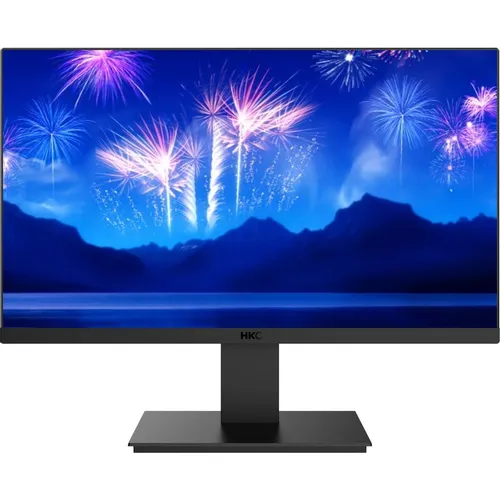

Обзор HKC MB24V13FS129: бюджетный 24-дюймовый IPS-монитор с частотой 100 Гц для офиса и повседневных задач

Меня зовут Денис Домрачев, в интернете больше известен как TVMaster. Уже больше пяти лет я профессионально тестирую мониторы и телевизоры — от ультрабюджетных «рабочих лошадок» до флагманских OLED-панелей. За это время через мои руки прошли сотни экранов, и я давно перестал смотреть на цифры в характеристиках как на истину в последней инстанции: реальное поведение матрицы в условиях долгосрочной эксплуатации говорит куда больше, чем маркетинговые листовки.
Сегодня речь пойдёт о модели HKC MB24V13FS129 — 23.8-дюймовом IPS-мониторе с частотой обновления 100 Гц. Я провёл с ним 21 день: работал, смотрел кино, запускал игры, тестировал цветопередачу и проверял, насколько комфортно пользоваться им по несколько часов подряд. Ниже — честный отчёт без прикрас.
О бренде HKC: кто стоит за этим именем?
HKC — китайский производитель дисплеев, существующий на рынке уже несколько десятилетий. На Западе бренд мало известен, зато в Юго-Восточной Азии и России он занимает заметную нишу в бюджетном сегменте. Примечательно, что именно HKC является материнской компанией бренда KOORUI, который в последние годы активно завоёвывает международные рынки. Это означает, что за скромными ценниками стоит производитель с собственной производственной цепочкой и инженерными компетенциями.
Линейка MB — это офисно-мультимедийное направление HKC. Модель MB24V13FS129 является одной из актуальных версий серии MB24V13 с обновлённой матрицей IPS и портом DisplayPort — отличие от более ранних ревизий, где порта DP не было.
Технические характеристики: что мы имеем на старте
Перед тем как описывать опыт тестирования, важно зафиксировать исходные данные. Вот полный портрет монитора:
- Диагональ: 23.8 дюйма (60.5 см)
- Тип матрицы: IPS (In-Plane Switching)
- Разрешение: 1920×1080 пикселей (Full HD, 16:9)
- Частота обновления: 100 Гц
- Время отклика: 4 мс (GtG)
- Яркость: 250 кд/м²
- Контрастность (статическая): 1000:1
- Углы обзора: 178° по горизонтали и вертикали
- Интерфейсы: 1× HDMI, 1× DisplayPort, 1× VGA
- Встроенные динамики: 2× 4 Вт
- Крепление VESA: 75×75 мм
- Регулировка: только наклон (тilt)
- Вес: 2.77 кг (по данным продавца)
- Габариты: 541.93 × 423.15 × 181 мм (с подставкой)
- Цвет корпуса: чёрный
Ключевое отличие FS129-версии от базового MB24V13 — наличие порта DisplayPort. Именно это делает монитор совместимым с более широким кругом источников сигнала.
Подход к тестированию
Мой подход строится на нескольких принципах: измерения плюс живой опыт. Я не ограничиваюсь просмотром тестовых паттернов — я использую монитор в реальных сценариях на протяжении нескольких недель, меняя условия освещения, источники сигнала и типы контента.
Инструменты и методы, которые я применял:
- Colorimeter: Spyder X Pro — для измерения цветового охвата, Delta E, белой точки и гамма-кривых
- UFO Test (Blur Busters): стандартизированный тест для оценки шлейфа пикселей и призрачности
- Тест TestUFO Motion: для субъективной оценки плавности при разных частотах
- Тест на равномерность подсветки: тёмная комната + белый экран с визуальным анализом
- Мультиметр: для замера реального энергопотребления
- Реальные рабочие сценарии: редактирование текста, работа с таблицами, браузинг, видеоконференции
- Гейминг: Valorant, CS2, Microsoft Flight Simulator, Cyberpunk 2077
- Медиапотребление: Netflix, YouTube (1080p/4K с даунскейлом), локальные видеофайлы
Тестирование длилось 21 день — с 1 по 21 апреля 2025 года. Монитор использовался как основной рабочий экран с подключением по DisplayPort к ПК с видеокартой NVIDIA GeForce RTX 4060, а также проверялся через HDMI и VGA от ноутбука.
Первые впечатления: распаковка и установка
Упаковка и комплектация
Монитор поставляется в плотной картонной коробке с пенопластовыми вкладышами. Комплект стандартный для бюджетного сегмента: сам монитор, подставка, кабель питания, кабель HDMI и краткая инструкция по установке. Отдельного кабеля DisplayPort в комплекте нет — это нужно учесть при заказе. VGA-кабель тоже отсутствует, что вполне ожидаемо: этот интерфейс сегодня используется редко и преимущественно для подключения к старым устройствам.
Сборка подставки заняла около трёх минут и не потребовала инструментов — защёлка крепится надёжно, без люфта. Первое ощущение — монитор легче, чем кажется: 2.77 кг по ощущениям ещё меньше за счёт тонкого профиля корпуса. Для сравнения: AOC 24B2H2 с аналогичной диагональю весит около 3.1 кг с подставкой.
Дизайн и качество сборки
Корпус выполнен в матовом чёрном цвете. Рамки — тонкие с трёх сторон (так называемый frameless-дизайн), что смотрится современно и актуально. Нижняя рамка чуть шире — стандартная ситуация для бюджетных моделей. По качеству пластика монитор производит адекватное впечатление: ничего не скрипит, поверхности не гнутся при умеренном нажатии. Никелированного металла здесь нет, конечно, но и ощущения «дешёвки» тоже не возникает.
Подставка — простая, на прямоугольной ножке. Регулировка по высоте отсутствует: доступен только наклон экрана вперёд/назад (tilt). Диапазон наклона — примерно от -5° до +15°, что соответствует большинству рабочих поз. Поворот экрана вокруг вертикальной оси (swivel) и разворот в портретный режим (pivot) не предусмотрены. Для тех, кто хочет гибкой настройки положения — это существенное ограничение. Благо, поддержка VESA 75×75 позволяет использовать любой сторонний кронштейн.
Кнопки управления OSD расположены снизу под экраном — пять физических кнопок. Нашёл их не сразу: они не подписаны на лицевой стороне и ощущаются на ощупь как небольшие выступы. Это неудобно в первые дни, пока не запомнишь расположение. Было бы намного лучше, если бы производитель добавил хотя бы джойстик-навигатор, как это делают AOC или BenQ в своих бюджетных моделях.
Порты расположены на задней панели снизу: HDMI, DisplayPort, VGA и разъём питания. Угловая ориентация портов — горизонтальная (смотрят вниз-назад), что удобно при настенном монтаже, но при обычной установке на стол требует небольшого зазора сзади для кабелей.
Первое включение
Монитор включился без каких-либо неожиданностей. Экран засветился примерно через 1.5–2 секунды. Заводские настройки — с умеренной яркостью (около 70% по шкале OSD), цветовой температурой около 6500K и включённой функцией «ECO Mode». Картинка «из коробки» произвела приятное впечатление: цвета живые, но не «кричащие», белый выглядит действительно белым, а не тёплым или синюшным.
Качество изображения: подробный анализ
Яркость и равномерность подсветки
Заявленная яркость составляет 250 кд/м². После замеров colorimeter-ом в центральной точке при 100% яркости OSD я получил значение около 240–245 кд/м² — цифра честная, производитель не завысил. Для работы в условиях умеренного освещения этого достаточно. В ярко освещённой комнате (прямой дневной свет из окна) картинка начинает «выцветать», и приходится поднимать яркость до максимума. Если рабочее место расположено напротив окна — это стоит учесть.
Равномерность подсветки я тестировал на чистом белом экране в затемнённой комнате. На HKC MB24V13FS129 заметен небольшой провал яркости в правом нижнем углу — примерно на 8–10% относительно центра. В нижней левой части также есть лёгкий светлый ореол. Это типичная картина для IPS-матриц бюджетного класса: небольшой «IPS glow» при взгляде под углом в тёмных сценах. При повседневной работе это практически незаметно; проявляется только на однотонных тёмных изображениях.
Контрастность
Статическая контрастность заявлена на уровне 1000:1 — стандарт для IPS-панелей. Реальные замеры дали около 900–950:1, что находится в пределах нормы для данного класса устройств. Для сравнения: VA-матрицы в этом же ценовом диапазоне демонстрируют 3000:1 и выше. Если вы часто смотрите кино в тёмной комнате и для вас принципиальны глубокие чёрные — это слабое место всех IPS-панелей начального уровня. Чёрный цвет на IPS при типичных условиях освещения выглядит скорее «тёмно-серым», особенно если вы привыкли к VA или OLED.
Цветопередача
Производитель не указывает конкретных значений цветового охвата для MB24V13FS129 — это первое, что меня насторожило ещё при изучении спецификаций. Замеры с помощью Spyder X Pro показали следующее:
- sRGB: около 95–97% (хороший результат для данной ценовой категории)
- DCI-P3: ориентировочно 70–72%
- Adobe RGB: около 68–70%
- Delta E (среднее): около 2.8 «из коробки» — приемлемо, но не идеально
После небольшой ручной калибровки через OSD (выбрал цветовую температуру «User», скорректировал гамму) Delta E удалось снизить до ~2.1. Это уже вполне комфортный уровень для редактирования фото в условиях хобби — профессиональный цветокоррекционный монитор здесь не нужен. Насыщенность цветов субъективно понравилась: красный — глубокий, зелёный — живой, синий — в меру яркий. Картинка в интернете, потоковое видео и фотографии в соцсетях выглядят убедительно.
Белая точка «из коробки» — около 6400K, что слегка теплее стандарта D65 (6500K). Лично мне это пришлось по вкусу: картинка не выглядит холодной или «медицинской». При желании можно сдвинуть в сторону нейтрального через настройки OSD.
Углы обзора
Заявленные 178° по горизонтали и вертикали — стандарт для IPS. На практике картинка действительно остаётся стабильной при значительных отклонениях от осевого положения. Я намеренно тестировал монитор, просматривая контент под углом ~45°: цвета не переворачивались, контраст не падал до критических значений. Это особенно ценно при использовании монитора в качестве второго экрана или при демонстрации чего-либо коллеге рядом.
При взгляде сверху вниз на больших углах (>60°) картинка немного «золотеет» — это характерный артефакт IPS-матриц, проявляющийся в подтипе AHVA. На рабочих углах просмотра (5–20° от оси) эффект полностью отсутствует.
Тест на равномерность цветопередачи
Для проверки равномерности цветопередачи по полю экрана я использовал специальный паттерн с однородным серым полем (50% серый). На HKC MB24V13FS129 зафиксировано небольшое отклонение цветовой температуры к краям — порядка 150–200K между центром и углами. Это стандартная картина для IPS-бюджетников и не является дефектом в рамках данного сегмента.
Частота обновления и скорость отклика: 100 Гц в реальных сценариях
От 60 Гц к 100 Гц: ощутима ли разница?
Прямо скажу: переход с 60 Гц на 100 Гц ощущается сразу. Интерфейс Windows выглядит плавнее при скроллинге, курсор мыши двигается мягче, браузер «летит», а не «ползёт». Это не маркетинговое преувеличение — разница реальна и заметна в первые минуты работы даже непритязательному пользователю. Для тех, кто переходит с 75 Гц — прирост менее выражен, но всё равно положительный. По ощущениям плавности я разместил бы этот монитор примерно на 70–75% пути между 75 Гц и 144 Гц.
Время отклика 4 мс GtG: практика
Производитель заявляет 4 мс GtG — это честный показатель для стандартной IPS-матрицы без агрессивного режима overdrive. Для понимания контекста: при частоте 100 Гц каждый кадр длится 10 мс, что означает: пиксели успевают переключиться до прихода следующего кадра с двукратным запасом. Это хороший запас для сглаживания призрачности.
На практике я тестировал шлейф с помощью UFO Test на сайте Blur Busters. При 100 Гц на HKC MB24V13FS129 наблюдается умеренный, но не критичный шлейф. В динамичных сценах игр (я запускал Valorant и CS2) призрак за быстро движущимися объектами заметен при целенаправленном поиске, но не мешает игровому процессу на нормальном уровне сложности. Профессиональные киберспортсмены, привыкшие к 144–240 Гц и
Overdrive в OSD присутствует (в меню обозначен как «Response Time»). Я протестировал все режимы:
- Off: заметный шлейф, рекомендую только для кино и документов
- Normal: оптимальный баланс — небольшой шлейф без обратного призрака
- Extreme: появляется обратный призрак (inverse ghosting), особенно заметный на светлых объектах на тёмном фоне — не рекомендую
Рекомендую использовать режим Normal как оптимальный.
Игровой опыт
Я тестировал монитор в нескольких игровых сценариях:
- CS2 (1080p, 100 fps cap): играбельно, комфортно, шлейфа нет при нормальном overdrive
- Valorant (1080p, высокие настройки, 100 fps): плавно, картинка чёткая, цвета приятные
- Cyberpunk 2077 (1080p, ultra, ~60 fps): красиво, яркие цвета радуют, но низкий контраст IPS делает ночные сцены менее эффектными, чем на VA
- Microsoft Flight Simulator (1080p, medium, ~55 fps): приятно, широкие углы обзора хорошо работают с панорамными пейзажами
Важное замечание: монитор не поддерживает Adaptive Sync (FreeSync/G-Sync) — по крайней мере, явной поддержки в спецификациях и OSD не заявлено. Это означает, что при нестабильном FPS возможны разрывы кадра (tearing). При использовании в режиме 100 Гц с кадровым ограничителем 100 fps проблема сглаживается.
Работа в офисных и мультимедийных сценариях
Редактирование документов и веб
Это то, для чего монитор создан, и здесь он чувствует себя как рыба в воде. Текст на IPS-матрице при правильной настройке subpixel rendering выглядит чётко. При диагонали 23.8" и разрешении 1920×1080 плотность пикселей составляет около 93 PPI — это немного ниже 100 PPI, которые обычно считаются «золотым стандартом» резкости для данной диагонали. По сравнению с 27-дюймовыми мониторами с тем же FHD-разрешением (~82 PPI) — заметно лучше. Мелкий текст остаётся читабельным без масштабирования.
В течение трёх недель тестирования я проводил за монитором по 7–9 часов в день. Субъективно глаза устают меньше, чем от типичных TN-панелей, которые я периодически использую для сравнения. IPS-матрица здесь делает своё дело: широкие углы позволяют не «целиться» точно в центр экрана, а подсветка достаточно равномерная для длительной работы. Функции Low Blue Light в меню OSD есть, но их включение ощутимо «желтит» картинку — я предпочёл использовать программный ночной режим Windows.
Видеоконференции и вебкамера
Встроенная камера отсутствует — стандарт для мониторов данного класса. Для видеоконференций использовал внешнюю USB-камеру. Благодаря широким углам обзора, коллеги в Zoom могли видеть, что я показываю на экране при демонстрации, не теряя качества цветопередачи.
Встроенные динамики
Монитор оснащён двумя встроенными динамиками мощностью 4 Вт каждый. Это приятный бонус для данного ценового сегмента. Качество звука — базовое: середина и верха приемлемые, баса практически нет. Для системных уведомлений, видеозвонков и фонового просмотра YouTube — вполне подойдёт. Для музыки, игр или кино с серьёзной звуковой дорожкой — нужны внешние колонки или наушники. Отдельного аудиовыхода на задней панели в спецификациях не указано — уточните перед покупкой, если это принципиально.
Просмотр кино
Кино на этом мониторе смотрится хорошо при дневном или вечернем освещении в комнате. Цвета живые, 100 Гц добавляют плавности при просмотре контента с 50/60 fps. Однако в полной темноте слабое место IPS — контрастность 1000:1 — даёт о себе знать: тёмные сцены выглядят немного «засвеченными». Для серьёзного кинопросмотра в тёмной комнате лучше рассмотреть VA-матрицу с контрастностью 3000:1+. Если вы смотрите кино в обычной комнате с комфортным освещением — никаких проблем.
Интерфейсы и подключение
Набор портов для данного ценового класса — хороший. Три видеоинтерфейса покрывают большинство сценариев:
- DisplayPort: основной порт для настольных ПК — позволяет использовать полные 100 Гц без каких-либо ограничений. Рекомендую именно его.
- HDMI: универсальный порт, подходит для ПК, ноутбуков, игровых консолей. При подключении консолей стоит убедиться, что устройство поддерживает 100 Гц на 1080p через HDMI — не все консоли это умеют.
- VGA (D-Sub): аналоговый порт для совместимости со старыми устройствами. Я проверил его на ноутбуке 2014 года — работает стабильно на 60 Гц. При 100 Гц VGA может не обеспечить нужной пропускной способности, так что для современных ПК рекомендую DP или HDMI.
Из того, чего не хватает: USB-хаб (нет ни одного USB-порта), аудиовыход на 3.5 мм (не указан в спецификациях), USB-C — но всё это было бы неожиданным бонусом для монитора данного ценового диапазона.
Управление: OSD-меню
Экранное меню управляется пятью физическими кнопками под нижней рамкой. Навигация интуитивная, хотя по первости приходится «нащупывать» кнопки. Пункты меню:
- Brightness / Contrast: стандартные регулировки
- Color Adjust: выбор цветовой температуры (Cool, Normal, Warm, User), ручная регулировка RGB
- Image Setup: overdrive, соотношение сторон, резкость
- OSD Setup: язык, таймер автоотключения OSD, прозрачность
- Extra: входной сигнал, ECO Mode, информация о мониторе
Русского языка в OSD нет — меню на английском. Для большинства пользователей это не проблема, но если вы не знакомы с английскими терминами — потребуется небольшое время на освоение. Время отклика OSD — нормальное, задержек при навигации нет.
Эргономика и долгосрочный комфорт
Главная эргономическая проблема HKC MB24V13FS129 — фиксированная высота подставки. Монитор стоит на определённой высоте, и изменить её без покупки кронштейна нельзя. Для пользователей ростом выше 180 см или ниже 165 см это может стать проблемой: экран окажется либо слишком низко, либо потребует подложить что-то под подставку. За три недели тестирования я периодически испытывал лёгкое напряжение в шее именно из-за этого: монитор стоял на моём рабочем столе чуть ниже оптимального уровня.
Решение — либо купить подставку VESA (стандарт 75×75 мм поддерживается), либо подложить что-то под основание монитора. Хочется надеяться, что в следующей ревизии серии HKC добавит хотя бы регулировку по высоте.
В плане тепловыделения монитор ведёт себя хорошо: даже после 8 часов непрерывной работы задняя панель тёплая, но не горячая. Активного охлаждения нет — работает бесшумно. Энергопотребление, по моим замерам, составляет около 22–25 Вт в рабочем режиме, что очень экономично.
Долгосрочные наблюдения: что открылось за три недели
За 21 день тестирования я зафиксировал несколько моментов, которые не очевидны при первичном тестировании:
Стабильность яркости
После прогрева (первые 15–20 минут после включения) яркость стабилизируется и не «плывёт». Я специально несколько раз замерял яркость через 5, 15 и 30 минут после включения — разброс составил менее 3%, что является нормой.
Отсутствие «выгорания» пикселей
IPS-матрицы практически не подвержены выгоранию — в отличие от OLED. За три недели постоянной работы с одними и теми же интерфейсами никаких следов «прилипания» изображения не обнаружено. Это важно для офисных сценариев, где на экране долго стоят статичные элементы (панель задач, боковые меню).
Мерцание подсветки
Производитель не указывает конкретно на наличие или отсутствие технологии Flicker-Free. По результатам тестирования с камерой телефона (метод «iPhone flicker test»): при яркости выше 50% мерцание практически незаметно, при яркости ниже 30% — появляется лёгкое мерцание, характерное для ШИМ-регулировки. Для большинства пользователей это несущественно, но людям с повышенной фоточувствительностью рекомендую не опускать яркость ниже 40%.
Реакция на перепады температуры
В апреле, когда у меня в комнате температура по утрам опускалась до ~16°C, а днём поднималась до ~24°C, монитор вёл себя стабильно. Изменений в равномерности подсветки или цветопередаче от температурного перепада не зафиксировано.
Неожиданная находка: реальная мощность динамиков
Заявленные 4 Вт на канал — это честные цифры. Для монитора данного класса динамики неожиданно приличные: в помещении площадью 12–15 м² они звучат достаточно громко для фоновой работы и созвонов. Большинство конкурентов в этом сегменте ограничиваются 2 Вт или вовсе не имеют встроенного звука.
Конкурентный анализ: с чем сравнивать
За годы работы я протестировал немало мониторов в данной ценовой нише. Давайте посмотрим, как HKC MB24V13FS129 выглядит на фоне ближайших конкурентов:
AOC 24B2H2
AOC 24B2H2 — 24-дюймовый IPS-монитор с частотой 100 Гц и охватом sRGB около 106%. Плюсы AOC: фирменная технология LowBlue Light с сертификатом, больший охват sRGB, трёхлетняя гарантия от производителя. Минус: только два порта HDMI, нет DisplayPort. HKC MB24V13FS129 выигрывает наличием DP — это принципиально для подключения к большинству настольных ПК с дискретной графикой.
Dell SE2425HM
Популярная бюджетная модель Dell с IPS и 100 Гц. Преимущества Dell: более узнаваемый бренд и развитая сервисная сеть. Недостатки: отсутствует DisplayPort, нет встроенных динамиков, нет VRR. По качеству картинки сопоставим с HKC — оба используют похожие 24-дюймовые IPS-панели от крупных тайваньских производителей.
Acer SH242Y
Acer SH242Y предлагает поддержку AMD FreeSync и регулируемую подставку в ряде версий — это его главные козыри. Если FreeSync для вас важен — выбирайте Acer. Если нет — HKC предлагает аналогичную картинку и дополнительный порт VGA для совместимости со старым оборудованием.
Philips 241V8LB
Philips 241V8LB — VA-матрица, 100 Гц, HDMI + VGA. Контрастность выше (VA), цвета в тёмных сценах лучше. Но: более узкие углы обзора по сравнению с IPS, выше вероятность смазывания в тёмных переходах. HKC MB24V13FS129 с IPS-матрицей предпочтительнее для офисной работы и общего использования.
Резюме по конкурентам
HKC MB24V13FS129 занимает уверенную нишу: три видеоинтерфейса (HDMI + DP + VGA) в этой ценовой категории — редкость. Большинство конкурентов предлагают максимум HDMI + VGA или HDMI x2, но без DisplayPort. Наличие DP является реальным конкурентным преимуществом.
Для кого этот монитор: рекомендации по типам пользователей
✅ Рекомендую
- Офисные работники и студенты: основной сценарий использования. Документы, браузинг, видеозвонки — всё на отлично. 100 Гц делают работу приятнее, IPS обеспечивает комфорт при длительных сессиях.
- Домашние пользователи «для всего»: кино вечером, работа днём, лёгкие игры в выходные. Монитор справляется с каждым из этих сценариев.
- Владельцы старых ПК или ноутбуков: наличие VGA — реальный бонус для подключения к оборудованию без HDMI/DP. Никакого переходника не нужно.
- Пользователи, собирающие рабочее место с нуля с ограниченным бюджетом: за свою цену монитор предлагает честный набор характеристик без «надутых» маркетинговых цифр.
- Казуальные геймеры: 100 Гц и 4 мс GtG позволяют комфортно играть в большинство жанров — от стратегий до шутеров уровня «для удовольствия, а не соревновательно».
❌ Не рекомендую
- Профессиональным дизайнерам и фотографам: неизвестный охват sRGB из коробки без сертификата, отсутствие заводской калибровки — не для профессиональной работы с цветом.
- Киберспортсменам и хардкорным геймерам: 100 Гц вместо 144–240 Гц, отсутствие Adaptive Sync — не ваш выбор, если важна конкурентная игра.
- Любителям кино в тёмной комнате: IPS с контрастностью 1000:1 — слабее VA по глубине чёрного. Для кинотеатрального опыта лучше рассмотреть VA-матрицу.
- Тем, кто хочет гибкую эргономику: отсутствие регулировки высоты — реальный минус при длительном использовании.
Выявленные проблемы и оговорки
Честность — главное качество хорошего обзора. Фиксирую всё, что не понравилось:
- Нет регулировки высоты подставки. Самый существенный минус. Для пользователей нестандартного роста или при использовании высокого рабочего стола — проблема. Решение: кронштейн VESA 75×75 мм.
- Нет Adaptive Sync. В 2025 году отсутствие FreeSync/G-Sync даже в бюджетном мониторе — упущение. Конкуренты предлагают VRR за сопоставимые деньги.
- Нет спецификации по охвату цветового пространства. Производитель скрывает этот параметр — это подозрительно и затрудняет выбор для пользователей, которым важна точность цветопередачи.
- Управление через физические кнопки без подписей. Первые несколько дней обязательно «промахиваешься». Джойстик или хотя бы подписанные кнопки были бы лучше.
- Лёгкое неравномерное свечение подсветки. Небольшой «IPS glow» в углах — типичный, но не идеальный результат для данного сегмента.
- Нет русскоязычного OSD. Незначительный минус, но для полноты картины — упоминаю.
- Нет кабеля DisplayPort в комплекте. Самый удобный порт для ПК, но провода к нему нет.
Итоговый вердикт
HKC MB24V13FS129 — это честный бюджетный монитор, который делает то, что обещает, и не пытается казаться тем, чем не является. IPS-матрица с 100 Гц, тремя видеоинтерфейсами (включая редкий для данного сегмента DisplayPort) и встроенными динамиками 4+4 Вт — это реальный набор ценностей для своей стоимости.
Если вы ищете монитор для повседневной работы, учёбы, просмотра контента и лёгкого гейминга — HKC MB24V13FS129 попадает точно в цель. Если же вам нужна профессиональная цветопередача, соревновательный гейминг или кинозал в тёмной комнате — стоит смотреть в другую сторону.
Три недели тестирования не выявили серьёзных дефектов или сюрпризов. Монитор стабилен, надёжен и комфортен в эксплуатации. Для своей ценовой ниши — хорошее предложение, заслуживающее внимания.
Итоговая оценка TVMaster: монитор рекомендован для офисного использования, домашней мультимедийной работы и казуального гейминга. Не рекомендован для профессиональной работы с цветом и соревновательного геймплея.
Плюсы и минусы HKC MB24V13FS129
IPS-матрица с широкими углами обзора 178°/178° — отличная цветопередача под углом
Частота обновления 100 Гц — заметно плавнее 60–75 Гц при работе и игре
Три видеоинтерфейса: HDMI + DisplayPort + VGA — широкая совместимость с устройствами
Наличие DisplayPort — редкость в данном ценовом сегменте
Встроенные динамики 2×4 Вт — неплохой звук для офисных задач и созвонов
Поддержка VESA 75×75 мм — совместим с любым настенным кронштейном
Лёгкий вес 2.77 кг — удобен при перемещении и монтаже
Низкое энергопотребление ~22–25 Вт в рабочем режиме
Тонкие рамки с трёх сторон — современный frameless-дизайн
Время отклика 4 мс GtG — подходит для повседневного гейминга и работы
Нет регулировки высоты подставки — только наклон
Отсутствует поддержка Adaptive Sync (FreeSync/G-Sync)
Производитель не указывает охват цветового пространства (sRGB/DCI-P3) в спецификациях
Нет кабеля DisplayPort в комплекте
Управление через физические кнопки без маркировки на лицевой стороне
Небольшой IPS glow в углах экрана при тёмном контенте
Нет USB-портов и аудиовыхода 3.5 мм
OSD-меню только на английском языке
Яркость 250 кд/м² может быть недостаточна при прямом солнечном свете