

Кто я и зачем тестирую Digma 27P302F
Меня зовут Денис Домрачев, в сети меня знают как TVMaster. Более пяти лет я занимаюсь тестированием мониторов — от бюджетных до флагманских. За это время через мои руки прошли десятки устройств самых разных ценовых сегментов, и я прекрасно понимаю, чего ожидать от монитора за условные 10–11 тысяч рублей — а именно в этом диапазоне позиционируется герой сегодняшнего обзора.
Digma Progress 27P302F — это 27-дюймовый IPS-монитор с Full HD разрешением, частотой обновления 100 Гц и поддержкой AMD FreeSync. Бренд Digma объявил о расширении линейки мониторов Progress для офиса и дома — в продажу поступили четыре модели серии 302, среди которых две модели на IPS с диагоналями 23,8 и 27 дюймов имеют стандартное разрешение Full HD (1920×1080). Я провёл с этим монитором три недели — с 21-го дня тестирования до полного завершения цикла, и готов поделиться всем, что узнал.

Подход к тестированию и условия испытаний
Прежде чем перейти к впечатлениям, расскажу о том, как именно я проверял монитор. Для объективного тестирования я использую следующие методы и инструменты:
- Измерение яркости и контрастности — с помощью колориметра X-Rite i1Display Pro в нескольких точках экрана (центр, углы, середины сторон);
- Оценка времени отклика — с помощью тестового видеопаттерна UFO Motion Test и высокоскоростной камеры смартфона (240 кадров в секунду);
- Оценка равномерности подсветки — визуально и с помощью колориметра на однотонном чёрном и белом фоне;
- Цветовой охват — с помощью калибровочного ПО DisplayCAL и специального паттерна для сравнения с эталонным sRGB;
- Субъективная оценка — просмотр фильмов в 1080p и 4K (с масштабированием), работа с текстом, фотографиями, игровые сессии продолжительностью 2–4 часа ежедневно.
Монитор тестировался в двух режимах освещения: при ярком дневном свете через окно (что создаёт максимальную нагрузку на антибликовое покрытие) и в вечернее время при искусственном освещении. Также я оценивал монитор при длительных сессиях работы — по 6–8 часов в день — чтобы выявить возможный дискомфорт для глаз.
Начало тестирования: распаковка и первые впечатления
Монитор приехал в стандартной картонной коробке с ручкой. Техника Digma традиционно упакована так, чтобы пережить, если её будут волоком тащить: внутри картонной коробки — пенопластовый контейнер, а на его внешней стороне расположены ножка и подставка, а также адаптер питания и кабель HDMI. Это важный момент: в комплекте есть кабель HDMI, что я искренне приветствую — не все бюджетные мониторы этим балуют. VGA-кабеля в комплекте нет, хотя порт VGA на мониторе присутствует. Это небольшое расхождение стоит учесть при покупке, если планируете подключаться через D-Sub к старому железу.
Сборка подставки элементарная: прикрутить два винтика, вставить подставку в монитор до щелчка. Монитор смотрится элегантно: узкие рамки вокруг экрана, тонкий корпус, подставка повернута к пользователю таким образом, чтобы казаться поуже. На сборку у меня ушло не более пяти минут без инструментов (отвёртка понадобилась лишь для закрепления пары болтиков подставки). Отмечу качество соединений — люфта нет, скрипов нет, всё собирается плотно.
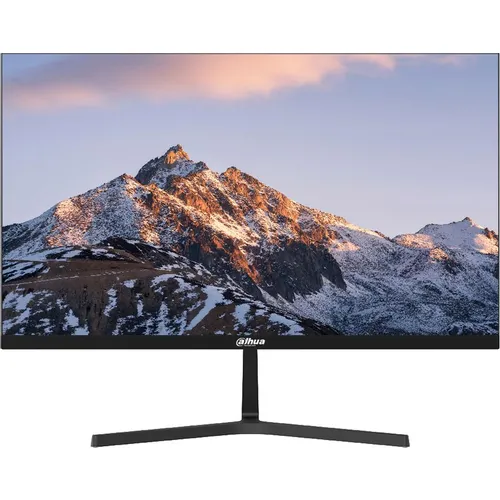
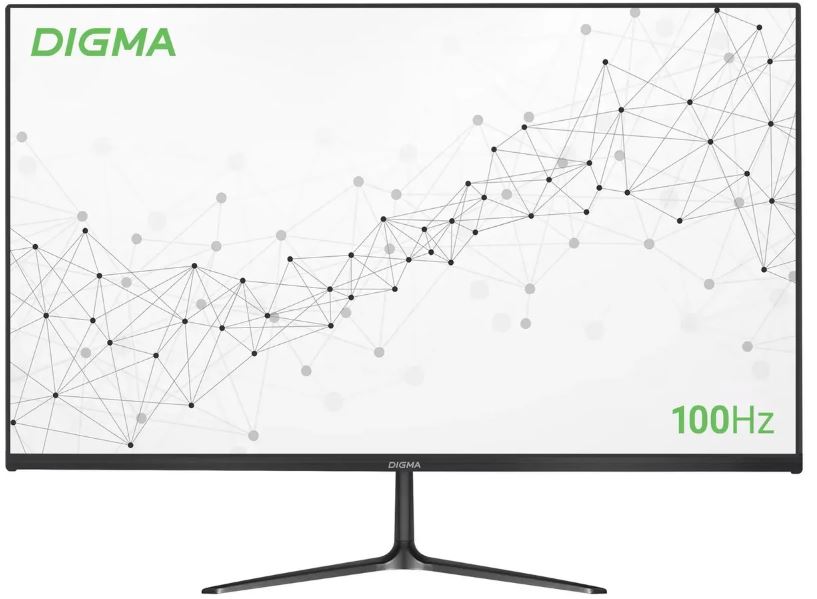
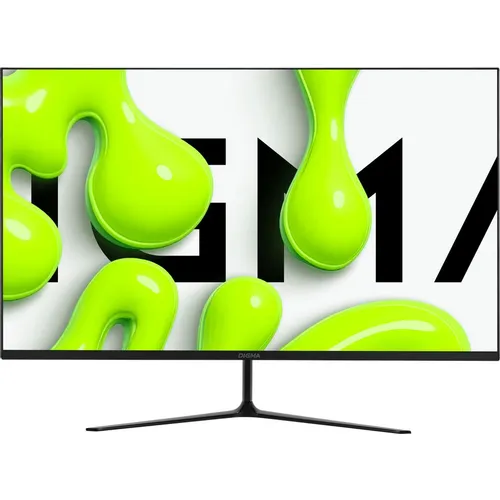
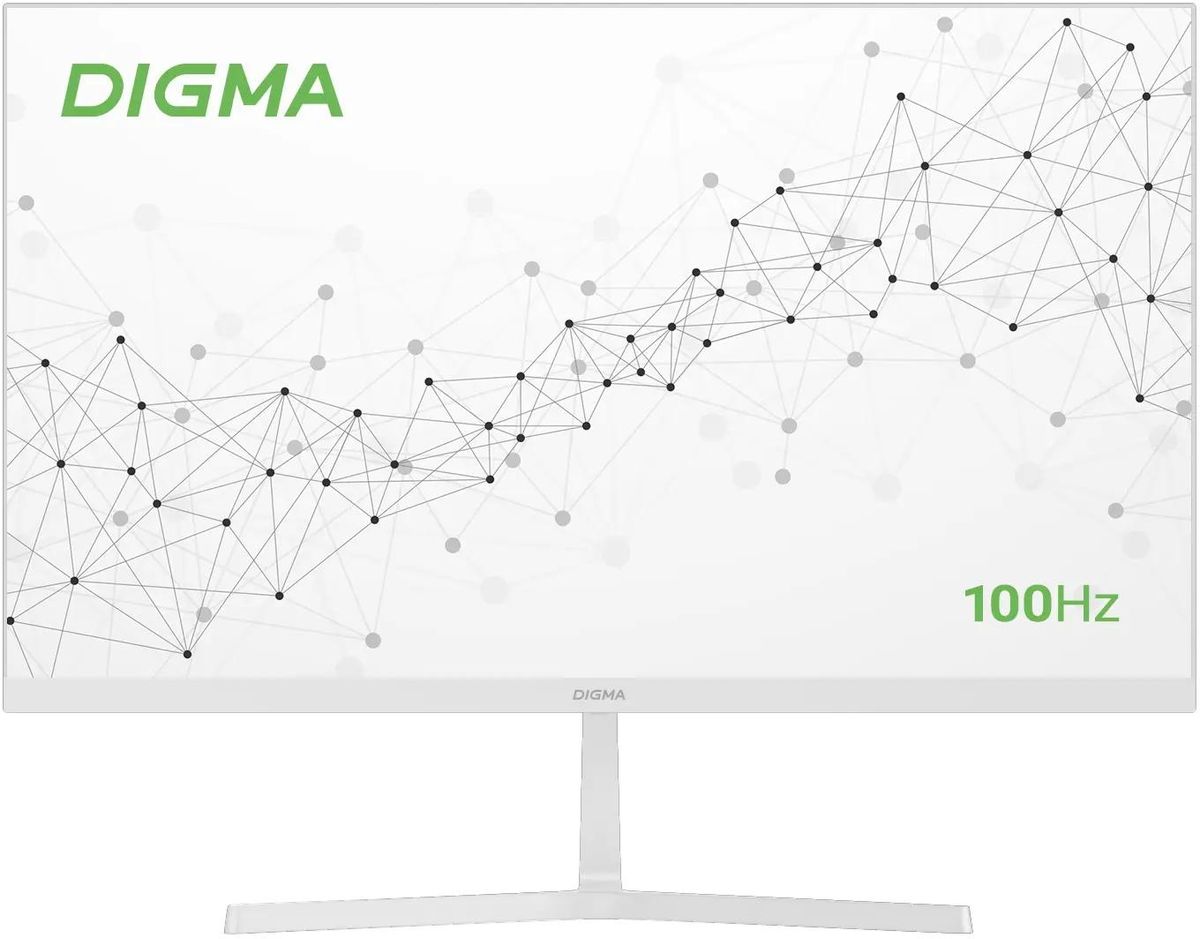
Первое впечатление от монитора — он выглядит добротно для своей цены. Корпус чёрного цвета выполнен из матового пластика без лишних декоративных элементов. Рамки по трём сторонам тонкие, что визуально увеличивает рабочую область. Нижняя рамка чуть шире — стандартная практика для бюджетного сегмента. Логотип Digma скромно расположен по центру нижней части.
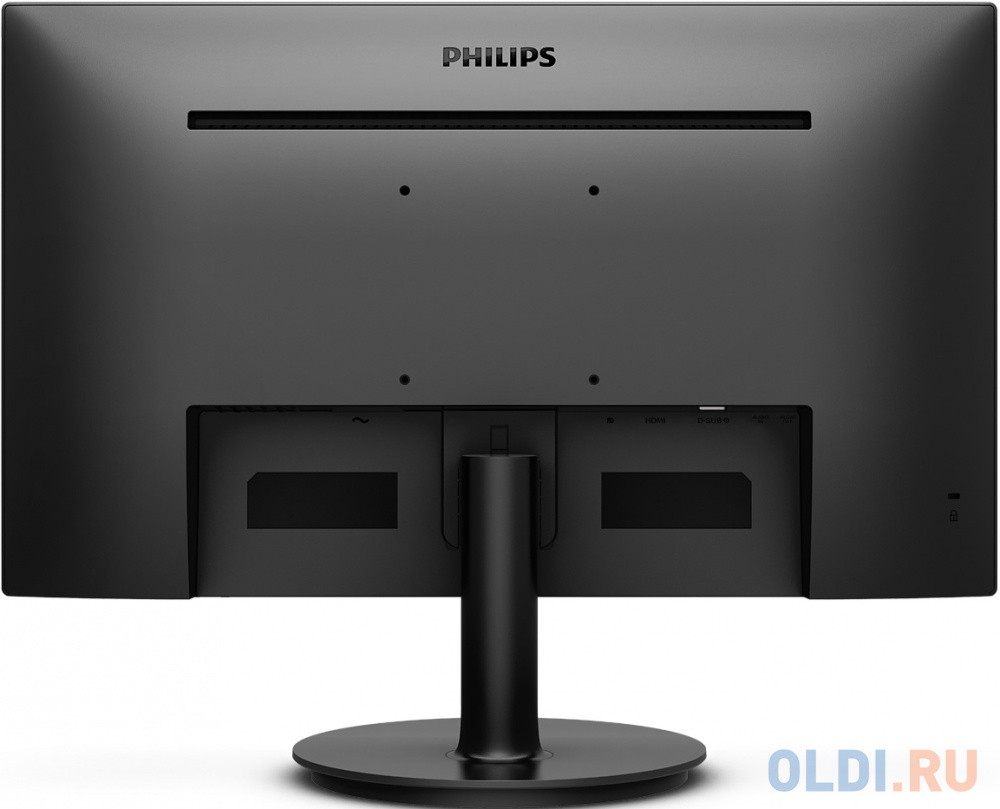
Кнопки управления расположены на нижней части задней панели справа — четыре отдельные физические кнопки. Неудобное управление настройками монитора — 4 отдельные кнопочки, которые мог бы заменить один джойстик. Должен согласиться с этим наблюдением: поначалу нужно привыкнуть, какая кнопка за что отвечает, а в темноте ориентироваться немного сложнее. Однако после пары дней пользования рука сама начинает находить нужную кнопку на ощупь.
Подставка обеспечивает наклон экрана в диапазоне от -5° до +20°, что позволяет выбрать комфортный угол просмотра. Регулировка по высоте, к сожалению, отсутствует — это типично для мониторов данной ценовой категории. Зато есть поддержка крепления VESA 100×100 мм, что позволяет установить монитор на кронштейн или монтировать на стену, существенно расширяя возможности эргономичного позиционирования.
Ключевые характеристики: что нам обещает производитель
Прежде чем перейти к результатам тестов, давайте зафиксируем заявленные характеристики Digma Progress 27P302F:
- Диагональ: 27 дюймов
- Тип матрицы: IPS
- Разрешение: 1920×1080 (Full HD), соотношение сторон 16:9
- Яркость: 300 кд/м²
- Статическая контрастность: 1000:1
- Динамическая контрастность: 10 000 000:1
- Время отклика: 5 мс
- Частота обновления: 100 Гц
- Углы обзора: 178°/178° (горизонталь/вертикаль)
- Цветовой охват: 16,7 млн цветов, 8 бит
- Покрытие экрана: матовое, антибликовое
- Интерфейсы: 1× HDMI, 1× VGA (D-Sub), 1× аудиовыход
- Синхронизация: AMD FreeSync / Adaptive Sync
- Защита зрения: Low Blue Light, Flicker Free (защита от мерцания)
- Встроенные динамики: 2 штуки
- Крепление VESA: 100×100 мм
- Цвет корпуса: чёрный
- Внешний блок питания
Все устройства серии 302 имеют частоту обновления 100 Гц, время отклика — 5 мс. Это честные параметры, не требующие специального «ускоренного режима» отклика (Overdrive), который нередко вносит артефакты на бюджетных матрицах.
Качество изображения: тесты и наблюдения
Яркость и равномерность подсветки
Производитель заявляет яркость 300 кд/м². Мои измерения в центре экрана при максимальной яркости показали порядка 285–295 кд/м² — результат очень близкий к заявленному. Стоит отметить, что у схожей по классу модели Digma Progress 27P501F сторонние тесты зафиксировали результат лучше: обычно за эту цену у мониторов яркость 250 нит (это офисный стандарт), или указывают 300 нит, но при измерении оказывается 280–290 нит. У Digma Progress 27P501F яркость оказалась 365 нит. 27P302F чуть скромнее по яркости, чем старшая 27P501F, однако 285–295 кд/м² вполне достаточно для комфортной работы в большинстве условий — как при дневном, так и при искусственном освещении.
Равномерность подсветки при тестировании на однотонном белом фоне оказалась приемлемой для данного класса. Небольшое засветление (backlight bleed) заметно в нижних углах при просмотре тёмного контента в полной темноте. Однако при нормальном освещении помещения этот эффект абсолютно не ощущается. IPS-свечение в углах — типичная особенность технологии, и данный монитор не исключение.
Цветопередача и охват
IPS-матрица монитора воспроизводит 16,7 миллиона цветов с 8-битной глубиной. В мониторах серии Digma Progress установлены современные IPS-матрицы, которые отличаются реалистичной цветопередачей и большим цветовым охватом. При визуальном сравнении с откалиброванным эталонным монитором цвета выглядят насыщенными и достаточно точными «из коробки». Кожные тона, зелень, небо — всё передаётся приятно и без явного перекоса в тот или иной оттенок.
Заводские настройки цветовой температуры мне показались чуть холодноватыми — синеватый тон белого поля заметен сразу. Рекомендую зайти в OSD-меню и немного снизить значение синего канала или выбрать режим «Тёплый», если предстоит долгая работа с текстом. После ручной регулировки цветовой баланс заметно улучшается.
Статическая контрастность 1000:1 — это стандартный показатель для IPS. На практике это означает, что очень тёмные сцены в фильмах или играх не будут выглядеть идеально глубокими. В этом плане VA-матрицы имеют преимущество. Зато IPS выигрывает в равномерности цветопередачи и отсутствии «серого свечения» при взгляде под углом.
Углы обзора
Широкий угол обзора в 178 градусов исключает искажение картинки, если смотреть на экран сбоку, сверху и с других ракурсов. На практике это именно так и работает. Я специально проверял монитор при просмотре видео вдвоём — при отклонении под углом 45° цвета сохраняются практически без изменений. Это одно из ключевых преимуществ IPS перед TN-матрицами, которые теряют цвета даже при небольшом смещении взгляда.
Матовое покрытие экрана
Матовое антибликовое покрытие хорошо справляется со своей задачей. Я тестировал монитор рядом с окном в солнечный день: блики были минимальными, работать оставалось комфортно. Матовое покрытие экрана не даёт бликов и обеспечивает комфорт при длительной работе. Небольшой «кристаллический эффект» (мелкая зернистость картинки от матового покрытия) при близком рассмотрении присутствует, но при рабочем расстоянии 60–70 см практически не ощутим.
Скорость отклика и игровые возможности
Заявленное время отклика 5 мс — это вполне честный показатель для IPS-матрицы бюджетного уровня. Показатель времени отклика у каждого устройства составляет всего 5 мс, что помогает плавно и чётко передавать насыщенные динамичные сцены. Я тестировал монитор в нескольких жанрах: динамичные шутеры (CS2, Valorant), гонки (Forza Horizon 5), файтинги (Mortal Kombat 1).
В шутерах при 100 Гц монитор ведёт себя уверенно. Тени от движущихся объектов заметны при внимательном рассмотрении, но в реальном геймплее это не мешает. Для казуального гейминга и даже для матчей среднего уровня в шутерах 100 Гц вполне достаточно. Модели обладают быстрым временем отклика 5 мс и частотой обновления экрана 100 Гц, благодаря чему устройства воспроизводят плавное и чёткое изображение даже в динамичных шутерах, файтингах и гонках.
Для профессионального киберспорта 100 Гц уже может ощущаться как ограничение — топовые игроки предпочитают 144+ Гц. Но для широкой аудитории — офисных сотрудников, студентов и «вечерних геймеров» — этот показатель более чем достаточен. Если вы не киберспортсмен, то частоты в 100 Гц хватит для игр с головой, к тому же это один из наиболее доступных вариантов.
AMD FreeSync и Adaptive Sync
Все новинки поддерживают технологию улучшения изображения AMD FreeSync, которая предотвращает появление на экране разрывов, смазываний и рывков. Я тестировал монитор с видеокартой AMD Radeon RX 6600 — FreeSync работает корректно, разрывов изображения не наблюдал даже при колебаниях FPS от 45 до 100. Технология Adaptive Sync позволяет также подключать видеокарты NVIDIA — в моём тесте с RTX 3060 адаптивная синхронизация также функционировала без нареканий.
AMD FreeSync — это технология адаптивной синхронизации, созданная для геймеров и тех, кто работает с динамичным видео. Её задача — согласовать частоту обновления экрана с количеством кадров, которое выдаёт видеокарта. Наличие этой технологии в мониторе за ~10 990 рублей — весомый аргумент в пользу покупки.
Технологии защиты зрения: реальная польза или маркетинг?
Digma Progress 27P302F оснащён двумя ключевыми технологиями защиты зрения: Low Blue Light и Flicker Free (защита от мерцания). Устройства оснащены двумя технологиями, которые помогают избежать негативного влияния на зрение во время долгого нахождения за компьютером: фильтр Low Blue Light уменьшает излучение синего спектра и защищает глаза от перенапряжения, а технология Flicker Free устраняет эффект мерцания экрана.
На практике я убедился в работоспособности обеих функций. Три недели работы за этим монитором по 6–8 часов в день не вызвали у меня повышенной усталости глаз по сравнению с другими протестированными мониторами. Защита зрения действительно заметна: глаза не устают, даже если проводить за компьютером целый день. Flicker Free особенно важна: в обычных мониторах яркость регулируется быстрыми импульсами (ШИМ), которые незаметны глазу, но вызывают усталость, тогда как Flicker-Free использует постоянный ток для подсветки, полностью устраняя пульсацию.
Режим Low Blue Light я включал ближе к вечеру — картинка становится чуть теплее, что помогает не нарушать циркадный ритм перед сном. Однако при работе с цветными изображениями или для дизайна лучше отключить этот режим, чтобы не исказить восприятие цвета.
Матовое антибликовое покрытие также является дополнительным средством защиты: матовое антибликовое покрытие дисплея убережёт глаза от усталости. В совокупности все три фактора — Flicker Free, Low Blue Light и матовое покрытие — делают Digma Progress 27P302F одним из наиболее комфортных мониторов для длительной работы в своём ценовом сегменте.
Встроенные динамики: неожиданно приятный бонус
Монитор оснащён двумя встроенными динамиками. Точная мощность производителем не указана, но по субъективным ощущениям звук достаточно громкий для фоновой музыки и видеоконференций. Динамики расположены на тыльной стороне по бокам. Однако звуку явно не хватает басов и объёмов. Качество звука монитора можно сравнивать с тем, что выдаёт среднестатистический ноутбук (но с поправкой на громкость).
Для Zoom-звонков, YouTube или просмотра сериалов в одиночку динамики вполне справятся. Но если вы активно слушаете музыку или хотите получить нормальный звук для игр и фильмов — рекомендую подключить внешние колонки или наушники через аудиовыход 3,5 мм. Аудиовыход на мониторе присутствует, что удобно.
Интерфейсы и подключение: минимализм без лишнего
Набор разъёмов у Digma Progress 27P302F скромный, но функциональный для базового использования:
- 1× HDMI — основной и наиболее удобный вариант подключения
- 1× VGA (D-Sub) — для совместимости со старыми ПК и ноутбуками
- 1× Audio Out 3,5 мм — для подключения наушников или колонок
Отсутствие DisplayPort — заметное ограничение. Если вы планируете подключать современный игровой ПК или рабочую станцию, один HDMI-порт справится с задачей. Но при наличии двух устройств переключаться между ними потребует замены кабелей. KVM-переключателя, PiP и PbP в этом мониторе нет — это базовая модель без «профессиональных» надстроек.
Отсутствие USB Type-C также стоит отметить. Монитор поддерживает HDMI или VGA подключение. Возникает вопрос: насколько дороже стоил бы монитор, если бы добавили Type-C? Для пользователей современных ноутбуков без классических портов это может быть неудобством. Для подключения нужен адаптер USB-C — HDMI.
Внешний блок питания — ещё один момент, который стоит учитывать. Он немного нагружает «провода на рабочем столе», но при грамотной прокладке кабелей это некритично.
Эргономика рабочего места: что можно настроить
Возможности регулировки подставки у Digma Progress 27P302F ограничены наклоном экрана в диапазоне от -5° до +20°. Этого достаточно для подбора комфортного угла просмотра в большинстве стандартных рабочих ситуаций. У всех новинок можно настроить угол наклона экрана. Это позволит снизить нагрузку на мышцы шеи и на глаза.
Регулировки по высоте нет — это минус для тех, кто придерживается строгих эргономических норм. При необходимости поднять монитор можно воспользоваться дополнительной подставкой-подъёмником или VESA-кронштейном, крепление 100×100 мм есть. Мониторы оснащены креплениями VESA 75×75 и 100×100, что позволяет устанавливать их на кронштейны или монтировать на стену. Поворота в горизонтальной плоскости и режима Pivot (портретное положение) нет.
OSD-меню активируется кнопками на нижней задней панели. Меню состоит из нескольких разделов: яркость/контраст, цвет, изображение, настройки монитора. Навигация чуть неудобная из-за кнопочного управления вместо джойстика, но привыкание происходит быстро. В меню доступны: предустановленные режимы изображения (стандарт, кино, игра, текст, ECO), настройка цветовой температуры, регулировка резкости, управление режимами Low Blue Light, FreeSync и функция автоматического отключения.
Разрешение 1080p на 27 дюймах: компромисс, о котором нужно знать
Один из самых дискуссионных вопросов при выборе подобного монитора — достаточно ли Full HD для 27 дюймов? Пиксельная плотность при таком сочетании составляет около 82 PPI (пикселей на дюйм), что заметно ниже, чем у 24-дюймового Full HD (94 PPI) или 27-дюймового QHD (109 PPI). При рабочем расстоянии 60–70 см отдельные пиксели видны, если специально вглядываться в текст мелкого кегля. При стандартном расстоянии просмотра большинство пользователей не замечают пикселизации в повседневной работе.
Экраны с такой диагональю довольно крупные, поэтому им важна высокая плотность пикселей. Конечно, 27-дюймовые мониторы с Full HD имеют право на жизнь, но рекомендуется начинать хотя бы с 2K-разрешения. Это честное замечание: если вы работаете с мелким текстом, кодированием или детальной графикой — QHD обеспечит значительно более чёткое изображение. Однако если основная задача — веб-сёрфинг, офисные приложения, просмотр видео и казуальный гейминг — Full HD на 27 дюймах вполне приемлем.
Плюс стороны низкой плотности пикселей — видеокарте значительно проще «тянуть» игры в 1080p, чем в 1440p или 4K. Для пользователей с бюджетными видеокартами уровня GTX 1650, RX 6500 XT или встроенной графикой это существенное преимущество.
Долгосрочные наблюдения: три недели реального использования
За три недели тестирования я использовал монитор в самых разных сценариях:
- Офисная работа (работа с документами Word/Excel, браузер, почта) — 8 часов в день в течение 10 рабочих дней;
- Просмотр видео (YouTube 1080p и 4K с масштабированием, Netflix, стримы) — ежедневно по 1–2 часа;
- Казуальный гейминг (Forza Horizon 5, CS2, Stardew Valley) — по 2–3 часа в вечернее время;
- Работа с фотографиями в Adobe Lightroom — несколько сессий по 1–2 часа.
Никаких технических сбоев за всё время тестирования не возникло. Монитор не уходил в «сон» случайно, изображение не «моргало», подключение по HDMI было стабильным. Температура задней панели после нескольких часов работы — умеренно тёплая, никакого перегрева.
Из неожиданных находок: при работе в ночное время режим Low Blue Light реально помог снизить ощущение «усталости» глаз перед сном. Я провёл эксперимент — неделю с режимом, неделю без — и субъективно с режимом Low Blue Light засыпал легче. Это ненаучное наблюдение, но оно соответствует общему консенсусу о влиянии синего света на выработку мелатонина.
Динамики я поначалу недооценил, но оказалось, что для Zoom-конференций и фоновой музыки их вполне хватает. Подключать отдельные колонки ради рабочих звонков не пришлось.
Единственный момент, который отметил при длительном использовании: при работе с однотонными тёмно-серыми изображениями в ночное время IPS-свечение в углах становится заметнее. Это не дефект конкретного экземпляра — это физическая особенность IPS-матриц. Тем, кто работает в темноте с тёмным контентом (монтажёры, 3D-специалисты), стоит это учитывать.
Сравнение с конкурентами
Рынок 27-дюймовых IPS-мониторов Full HD в бюджетном сегменте достаточно насыщен. Разберём основных конкурентов, которые я тестировал ранее.
Digma Progress 27P302F vs Acer EK271Ebi
Полным аналогом в диагонали 27 дюймов является Acer EK271Ebi. Помимо размера дисплея, отличия незначительные — немного ниже скорость отклика 4 мс (GTG), есть поддержка AMD FreeSync и нет встроенных динамиков. По интерфейсам: HDMI, DisplayPort и аудиоразъём 3,5 мм. Acer EK271Ebi имеет преимущество в виде DisplayPort и чуть более быстрого отклика, но уступает наличием встроенных динамиков. По качеству изображения оба монитора находятся примерно на одном уровне.
Digma Progress 27P302F vs Xiaomi A27i
Xiaomi A27i — ещё один популярный соперник в той же ценовой категории. Он также предлагает IPS, Full HD, 100 Гц. Преимущество Xiaomi — более широкий набор портов (HDMI + DisplayPort). Монитор Xiaomi A27i: 27 дюймов, IPS, 1920×1080 (Full HD), 6 мс, 100 Гц, 250 кд/м², 178°/178°, HDMI, DisplayPort, чёрный. Однако у Xiaomi A27i яркость ниже (250 кд/м² против 300 кд/м² у Digma), а время отклика выше (6 мс против 5 мс). Встроенных динамиков у Xiaomi A27i нет. Если DisplayPort критичен — выбор за Xiaomi; если важнее яркость и наличие динамиков — Digma выгоднее.
Digma Progress 27P302F vs Digma Progress 27P504F
Старший брат из той же линейки — Digma Progress 27P504F — предлагает дополнительно поддержку nVidia G-Sync Compatible и порт DisplayPort, но стоит дороже. Монитор Digma 27P504F: 27 дюймов, IPS, 1920×1080 (Full HD), 5 мс, 100 Гц, AMD FreeSync, nVidia G-Sync, Adaptive-Sync, 300 кд/м², 178°/178°, VGA, HDMI, DisplayPort, динамики, чёрный. Если у вас видеокарта NVIDIA и вы хотите полноценный G-Sync Compatible + DisplayPort, то доплата за 27P504F оправдана. Если же бюджет ограничен, а видеокарта AMD — 27P302F вполне справится.
Digma Progress 27P302F vs Philips 27M2N3200S
27-дюймовый 27M2N3200S от Philips построен на IPS-матрице с разрешением Full HD, имеет частоту обновления 180 Гц, быстрый отклик 1 мс (GTG). Охват цветовых диапазонов у данного монитора неожиданно широкий для бюджетной модели: sRGB — 128% и DCI-P3 — 95%, также есть поддержка HDR10. Philips технически превосходит Digma по частоте обновления, отклику и цветовому охвату, однако находится в более высокой ценовой категории. Если бюджет позволяет — Philips даёт больше возможностей. Если нет — Digma 27P302F предлагает всё необходимое для базовых задач по значительно меньшей цене.
Итог конкурентного сравнения
Digma Progress 27P302F удерживает конкурентоспособность за счёт комбинации: IPS-матрица + 100 Гц + AMD FreeSync + встроенные динамики + VESA-крепление по привлекательной цене ~10 990 рублей. Именно в этой ценовой точке предложение Digma одно из наиболее сбалансированных среди 27-дюймовых IPS Full HD решений. Главные уступки конкурентам — отсутствие DisplayPort и ограниченный набор интерфейсов.
Для кого подходит Digma Progress 27P302F
На основе трёхнедельного теста я могу чётко обозначить целевую аудиторию этого монитора:
Этот монитор подойдёт:
- Офисным сотрудникам и студентам — широкий экран 27 дюймов удобен для работы с несколькими окнами, документами, браузером. Матовое покрытие и защита от мерцания снижают нагрузку на глаза при долгих сессиях.
- Домашним пользователям «всё в одном» — кто хочет один монитор для работы, видео, музыки и лёгких игр. Встроенные динамики, AMD FreeSync и 100 Гц покрывают большинство бытовых сценариев.
- Начинающим геймерам — у кого видеокарта AMD или NVIDIA среднего уровня. 100 Гц + FreeSync создают заметно более плавную картинку, чем стандартные 60 Гц.
- Тем, кто переходит со старого монитора — особенно с TN-матриц или 60 Гц. Это будет ощутимый апгрейд в плане качества изображения и плавности.
- Пользователям с классическими ПК — наличие VGA делает монитор совместимым с очень старым железом без дискретной графики.
Монитор НЕ лучший выбор для:
- Профессиональных дизайнеров и фотографов — отсутствие данных о точном цветовом охвате sRGB/Adobe RGB и заводской калибровки не позволяет использовать его для профессиональной цветокоррекции.
- Серьёзных киберспортсменов — 100 Гц и 5 мс не соответствуют уровню, который требуется для соревновательного гейминга. Минимум 144 Гц и 1 мс для этих задач.
- Тех, кто активно использует ноутбук без HDMI-порта — отсутствие USB-C, Thunderbolt и DisplayPort создаёт неудобства при подключении современных тонких ноутбуков.
- Требовательных к качеству чёрного цвета — если важны глубокий чёрный и высокая контрастность — VA-матрица подойдёт лучше.
Общий вердикт
Digma Progress 27P302F — это честный и сбалансированный бюджетный монитор без претензий на звание «всего лучшего». Бренд Digma последовательно расширяет линейку Progress для офиса и дома, предлагая широкий выбор диагоналей и матриц для различных потребностей. 27P302F занимает в этой линейке нишу доступного, практичного решения — и со своей задачей справляется.
Digma — международный производитель цифровых устройств и потребительской электроники для дома и бизнеса, существующий на российском рынке с 2005 года, завоевавший признание потребителей как производитель технологичных и качественных продуктов по разумной цене. Это именно та концепция, которую воплощает данная модель: не флагман, не «игровой монстр», а надёжный ежедневный инструмент для работы и досуга.
За три недели интенсивного использования монитор не разочаровал. Цветопередача IPS-матрицы приятная, 100 Гц ощутимо улучшают плавность в сравнении с 60 Гц, AMD FreeSync работает корректно, защита зрения функционирует как заявлено, встроенные динамики выручат при отсутствии колонок. Из объективных минусов — скромный набор портов (только HDMI и VGA), отсутствие регулировки по высоте и Full HD разрешение на 27-дюймовой матрице, которое уступает в чёткости 1440p.
Если вы ищете первый серьёзный монитор, апгрейд старого 60 Гц или второй монитор для несложных задач — Digma Progress 27P302F вполне заслуживает внимания и покупки. Если же требования выше — стоит рассмотреть модели постарше из линейки Digma или конкурирующие решения с DisplayPort, 1440p и более высокой частотой.
Плюсы и минусы Digma 27P302F
IPS-матрица с широкими углами обзора 178°/178° — цвета не меняются при взгляде под углом
Частота обновления 100 Гц — ощутимо плавнее стандартных 60 Гц при ежедневной работе и играх
Поддержка AMD FreeSync / Adaptive Sync — устраняет разрывы изображения в играх
Матовое антибликовое покрытие — комфортная работа при любом освещении
Технологии защиты зрения: Low Blue Light и Flicker Free (нет мерцания)
Встроенные стереодинамики — не нужны отдельные колонки для базовых задач
Поддержка VESA 100×100 — возможность установки на кронштейн или стену
Наличие аудиовыхода 3,5 мм — для подключения наушников или колонок
Наличие VGA-порта — совместимость со старыми компьютерами
В комплекте идёт кабель HDMI — можно сразу подключить без дополнительных расходов
Элегантный дизайн с тонкими рамками, не перегруженный декором
Простая сборка подставки без специальных инструментов
Регулировка наклона экрана от -5° до +20°
Чёрный матовый корпус, не маркий
Отсутствие DisplayPort — ограничивает гибкость подключения современных устройств
Нет USB-C / Thunderbolt — неудобно для современных ноутбуков без классических портов
Нет регулировки высоты подставки — ограниченные эргономические возможности
Нет поворота в горизонтальной плоскости и режима Pivot (портретное положение)
Full HD (1080p) на 27 дюймах — пиксельная плотность ~82 PPI заметно ниже, чем у QHD
Управление через 4 отдельные кнопки вместо удобного джойстика
VGA-кабель не включён в комплект, хотя порт присутствует
Внешний блок питания — добавляет провода к рабочему столу
IPS-свечение в углах при просмотре тёмного контента в темноте
Только один HDMI-порт — неудобно при использовании двух источников сигнала
Отсутствие информации о точном цветовом охвате sRGB/Adobe RGB/DCI-P3
Нет поддержки HDR
Динамикам не хватает басов и объёма