

Обзор Hisense 27N3Q-PRO: доступный 27-дюймовый IPS-монитор с 144 Гц для работы и игр

О тестировании: подход, инструменты и условия
Меня зовут Денис Домрачев, и уже более пяти лет я профессионально тестирую мониторы — от бюджетных офисных панелей до премиальных игровых дисплеев с OLED-матрицами. Hisense 27N3Q-PRO находился у меня на рабочем столе в течение 21 дня — именно столько времени я считаю минимально необходимым, чтобы сформировать объективное мнение о таком устройстве.
За три недели я использовал монитор в самых разных сценариях: работа с текстом и таблицами по 6–8 часов в день, ретушь фотографий в Adobe Lightroom и Photoshop, просмотр кино в вечернее время, а также игровые сессии в CS2, Cyberpunk 2077 и FIFA 25. Дополнительно я проводил измерения с помощью колориметра X-Rite i1Display Pro и программного комплекса DisplayCAL, а также оценивал входную задержку через Leo Bodnar 4K Lag Tester.
Для калибровки и оценки точности цветопередачи я сравнивал данные с эталонными профилями sRGB и DCI-P3. Мониторы, с которыми я сравнивал Hisense 27N3Q-PRO по памяти и опыту: AOC 27G2SAE, LG 27MK600M, MSI PRO MP273A, Philips 27E2N1100 и Xiaomi G27Q. Все они принадлежат к одному рыночному сегменту — бюджетные и среднебюджетные 27-дюймовые IPS-мониторы.
Распаковка, комплектация и первые впечатления
Монитор приходит в аккуратной коробке из плотного картона с пенопластовыми вкладышами по углам. Комплектация оказалась приятным сюрпризом: в коробке лежали кабель HDMI, кабель DisplayPort и кабель питания — это редкость даже в среднем сегменте. Большинство конкурентов кладут лишь один кабель, а то и вовсе только питание. Пользователи на OZON это особо отмечают: «хороший монитор за свои деньги, устойчивая подставка, которая не перекрывает крепление VESA, если будете эксплуатировать вместе с мини ПК, в комплекте все необходимые кабели (HDMI, DisplayPort)».
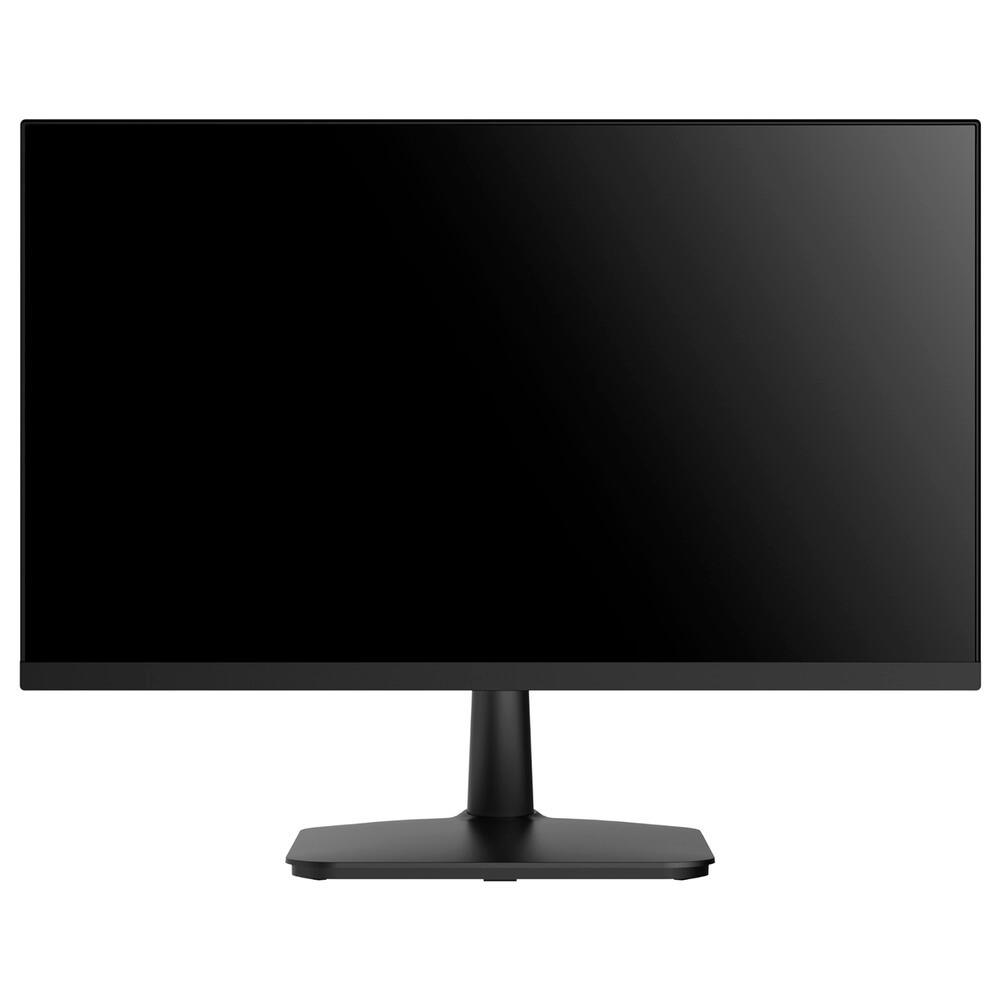
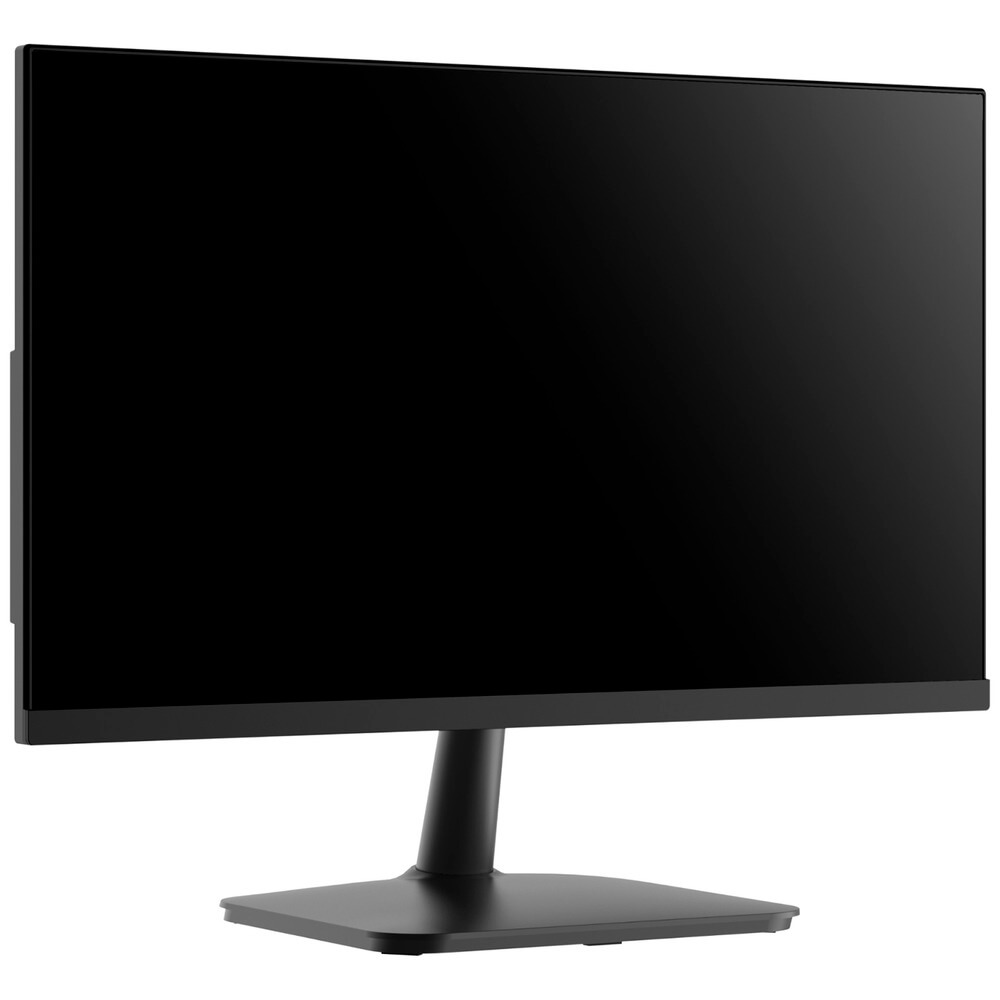
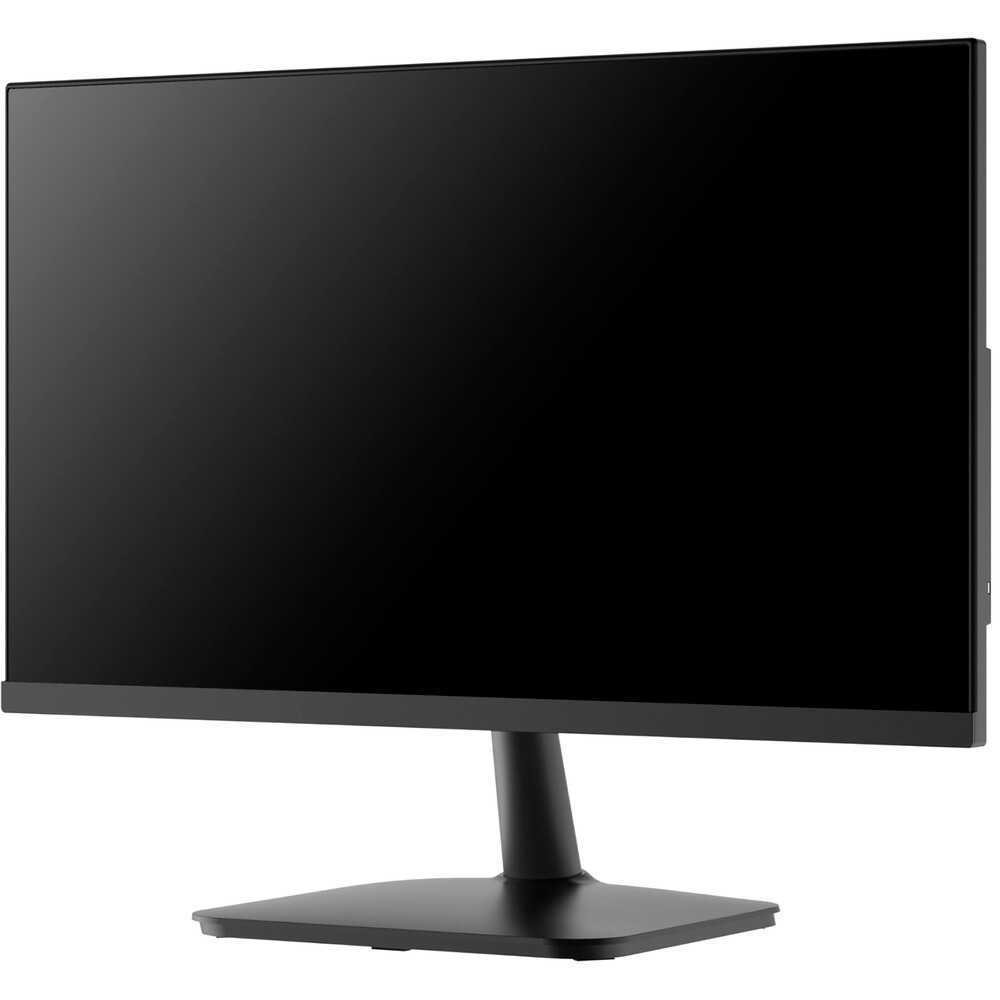
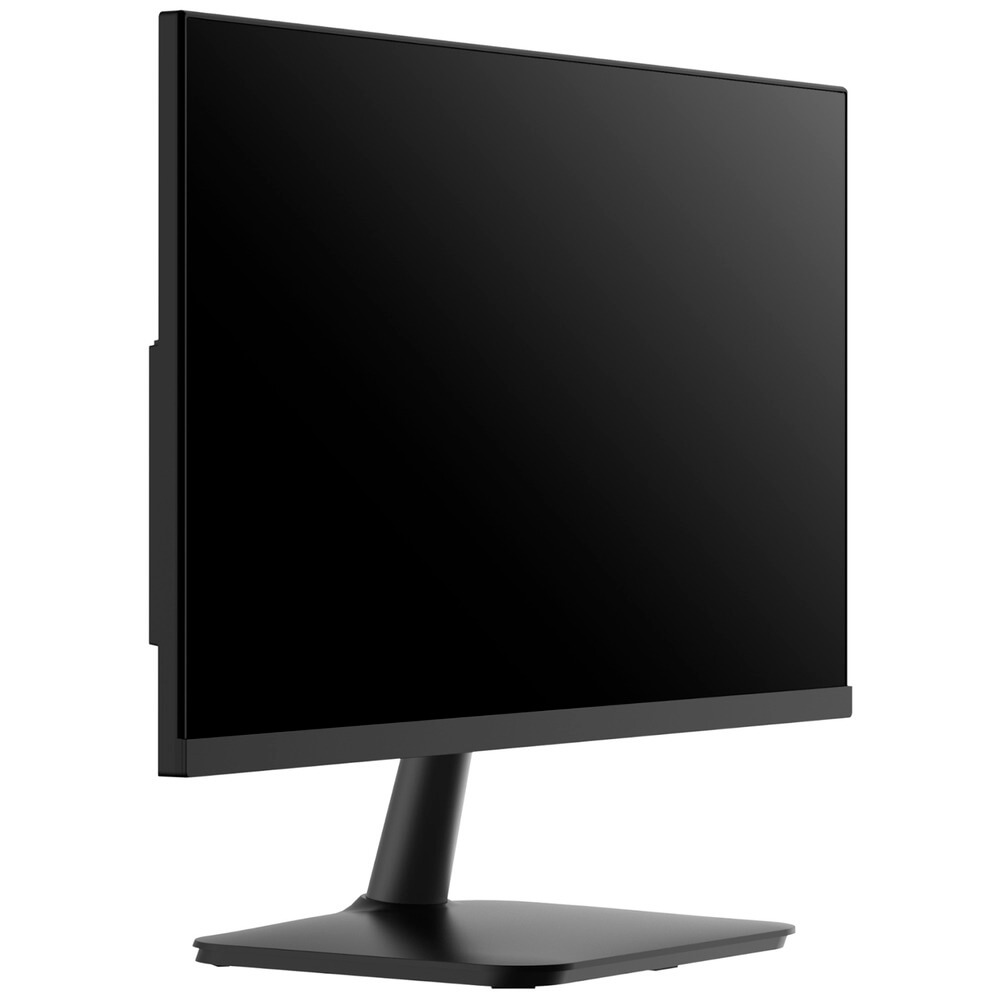
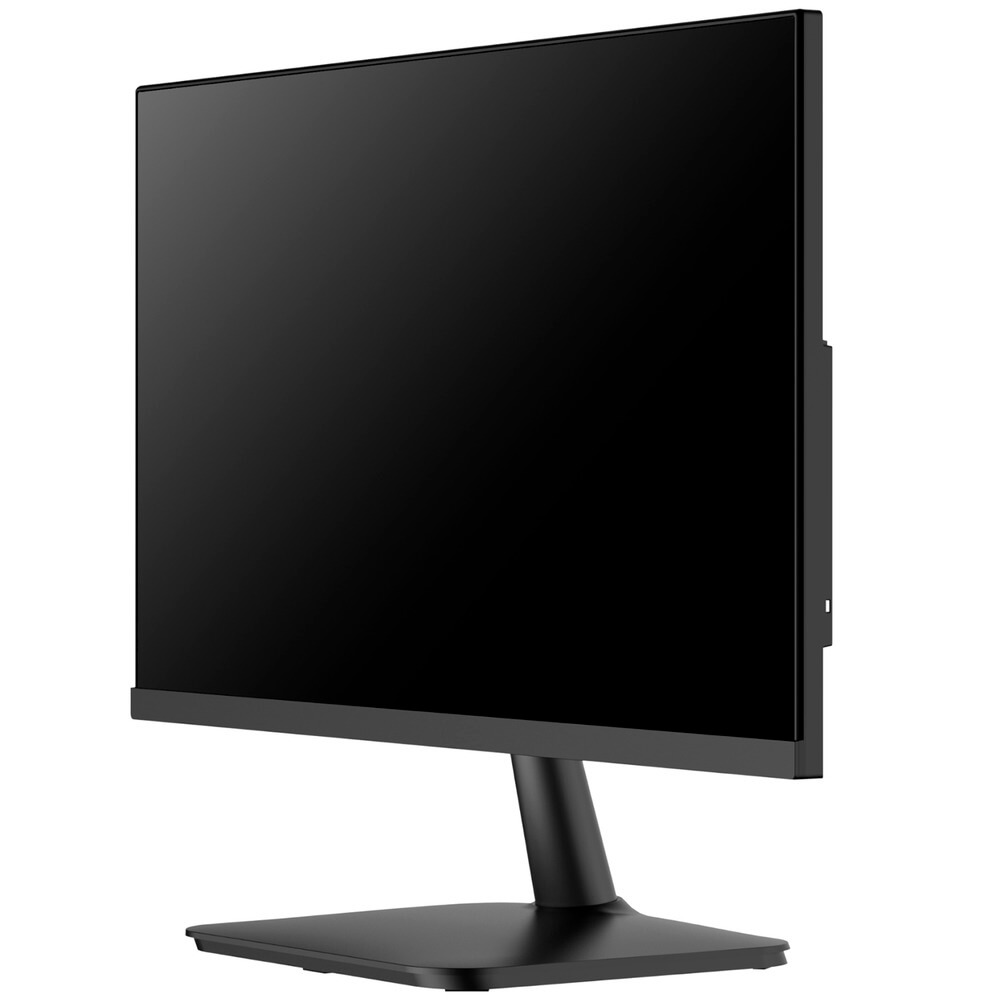
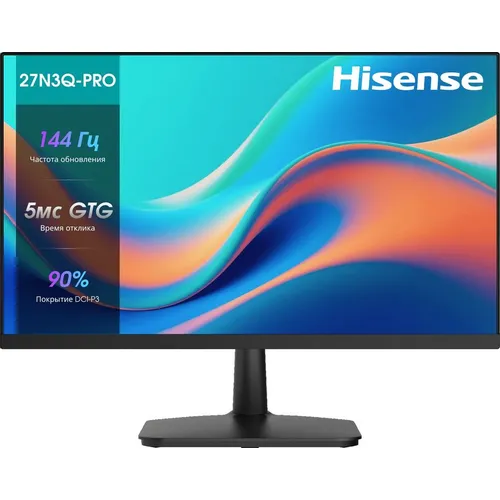
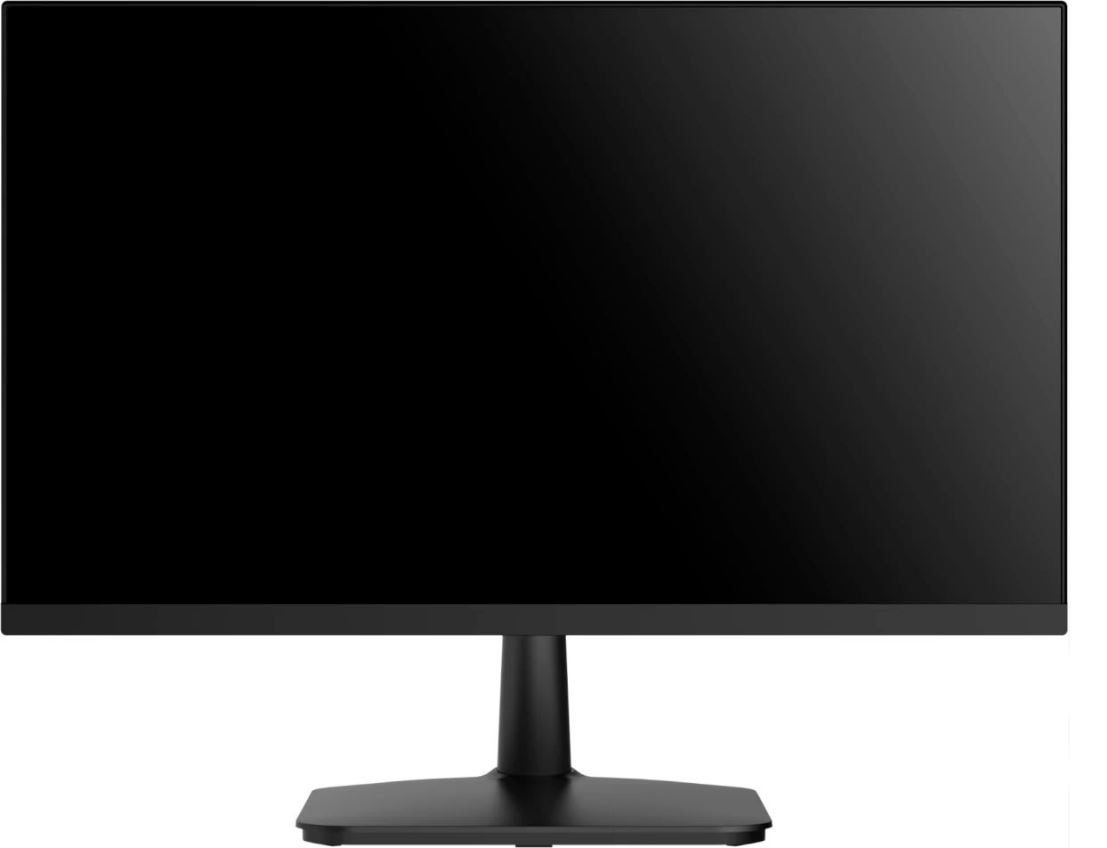
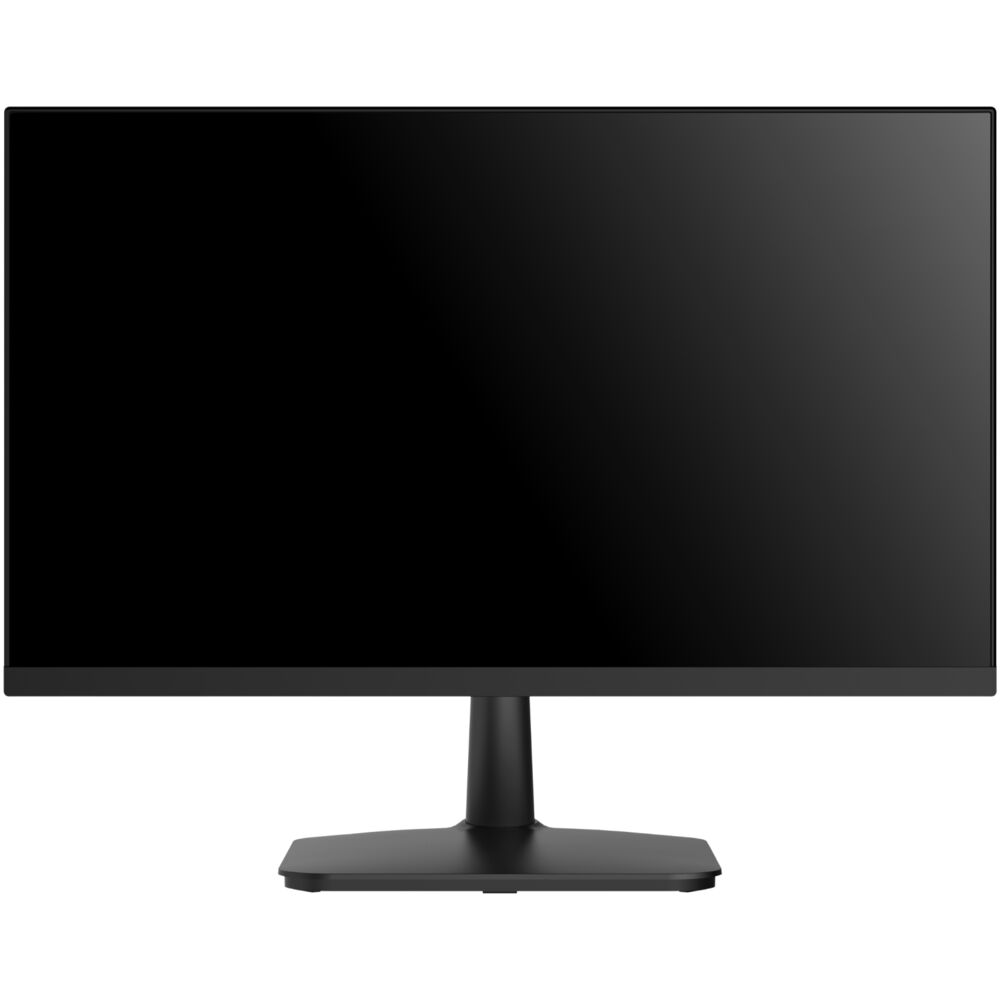
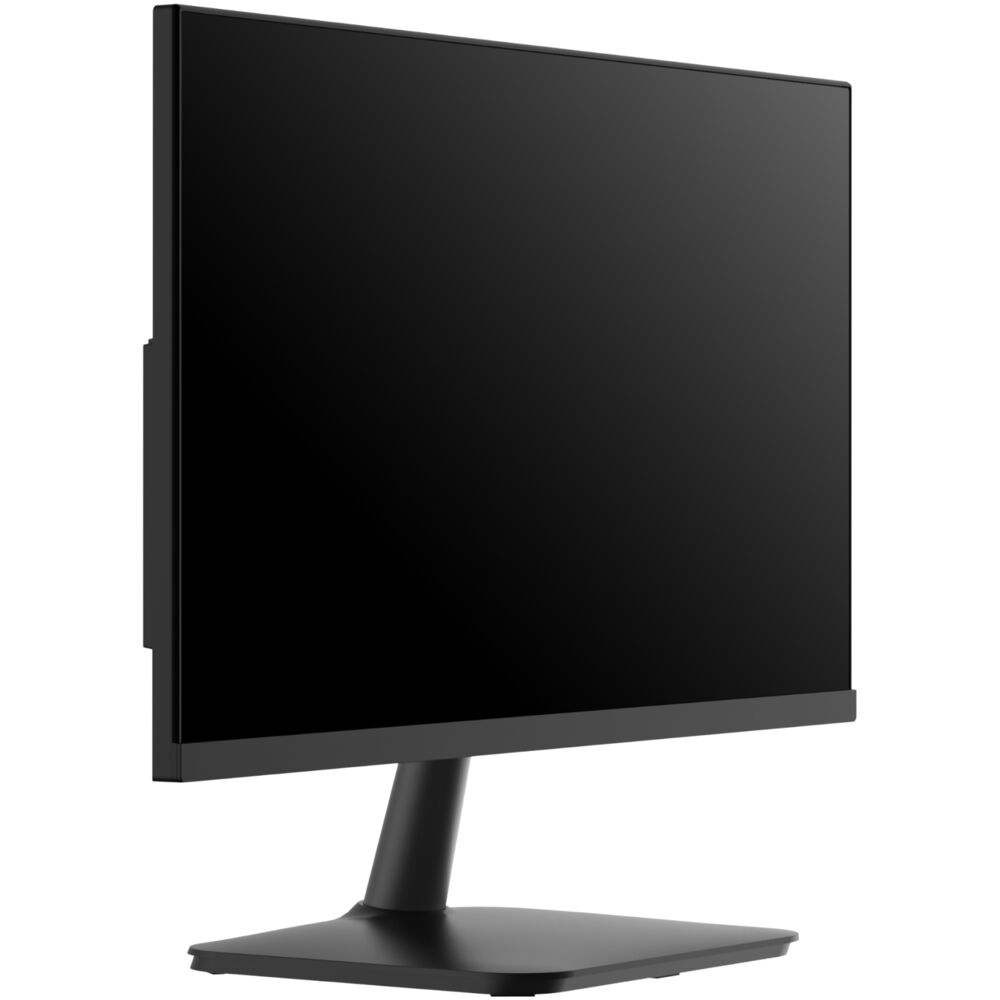
Сборка монитора занимает буквально минуту — основание фиксируется к стойке без инструментов, стойка защёлкивается в корпус монитора одним движением. Никаких болтов, никаких отвёрток. Первое визуальное впечатление — строгий, минималистичный дизайн в матовом чёрном исполнении с тонкими рамками по трём сторонам. Дизайн со сверхузкими рамками и премиальной матовой отделкой органично вписывается в обстановку любого современного офиса.
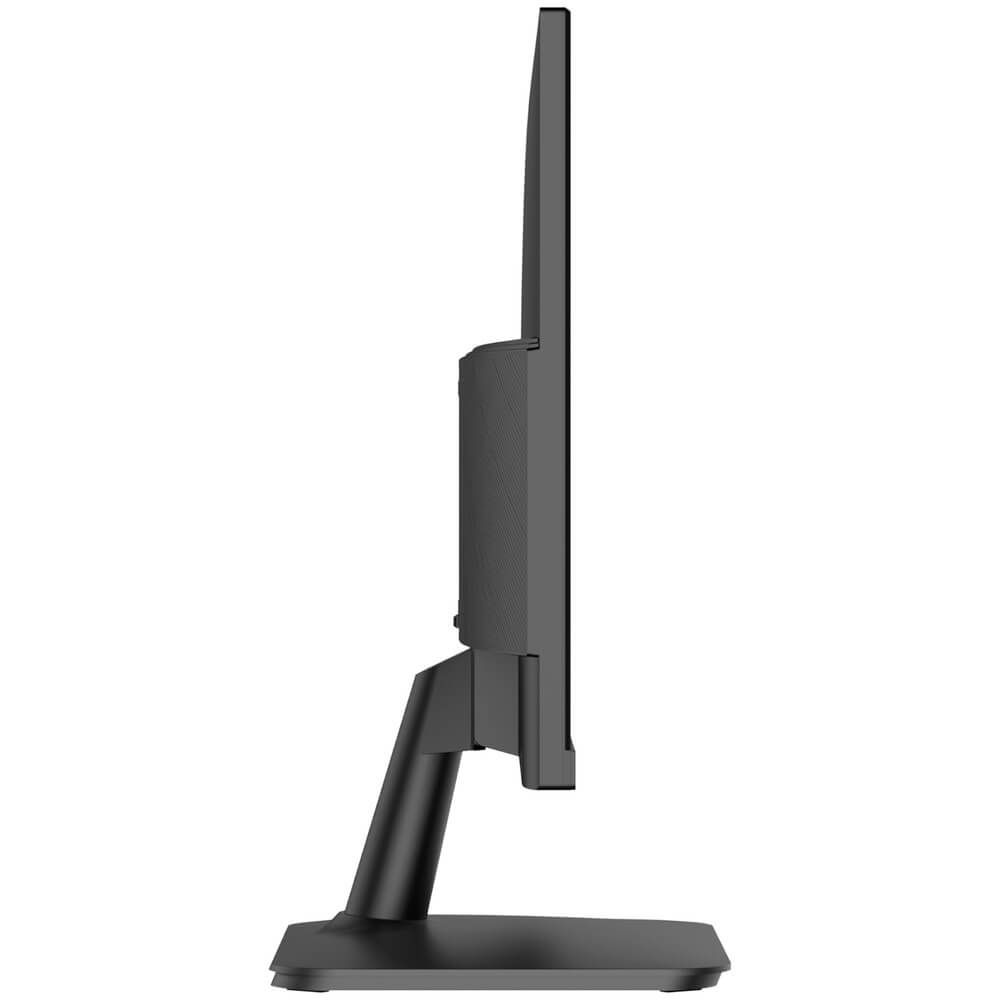
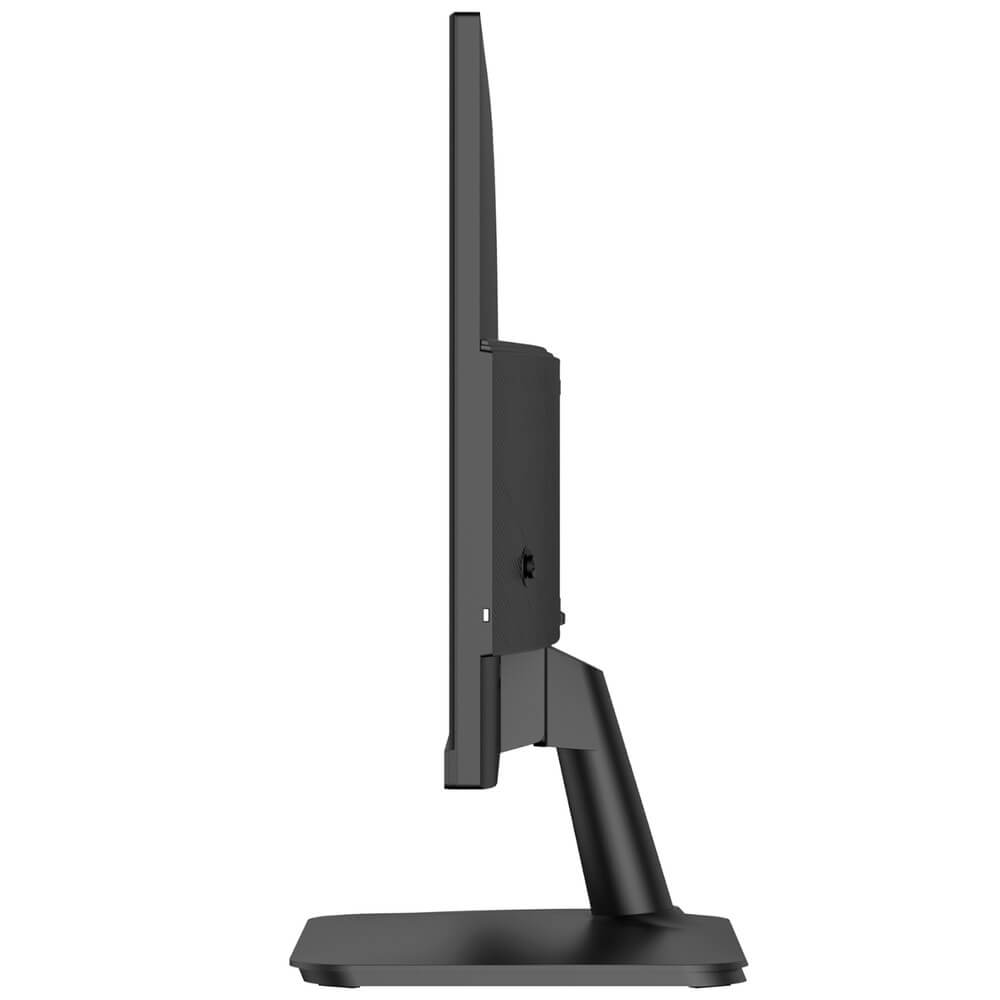
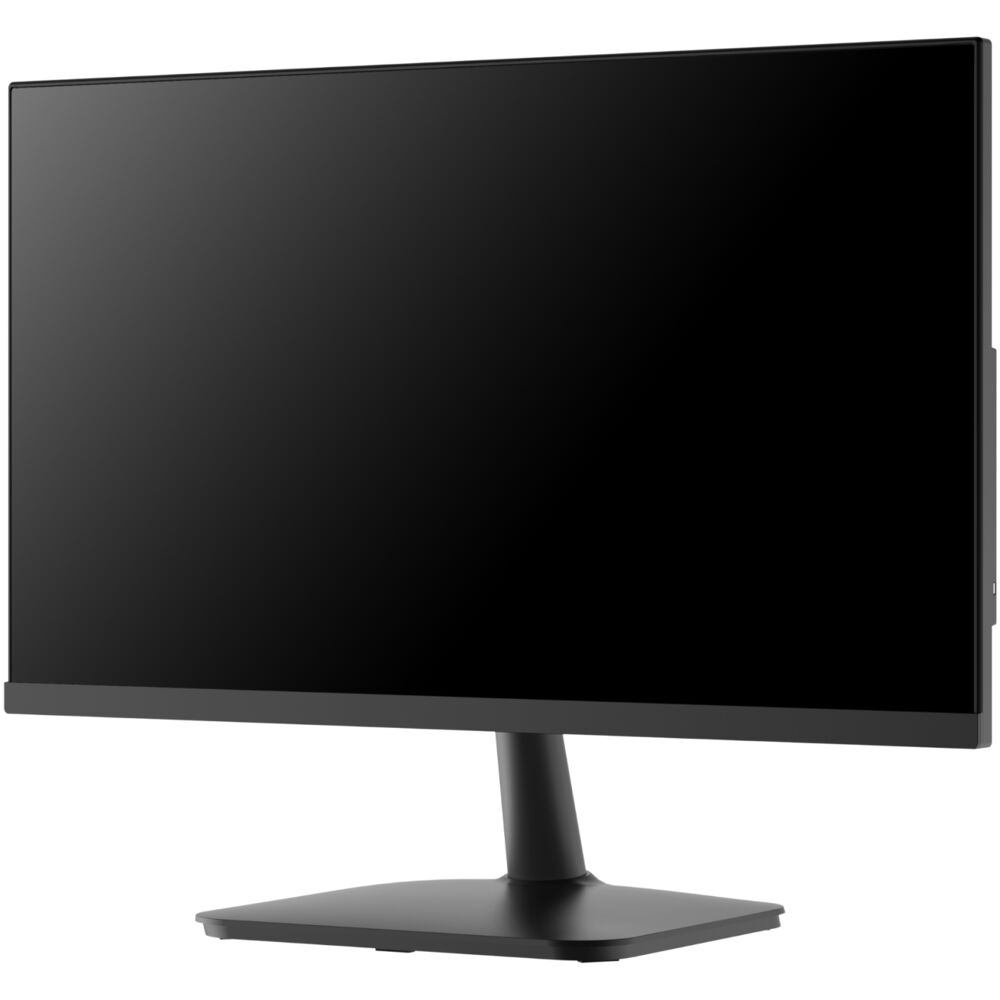
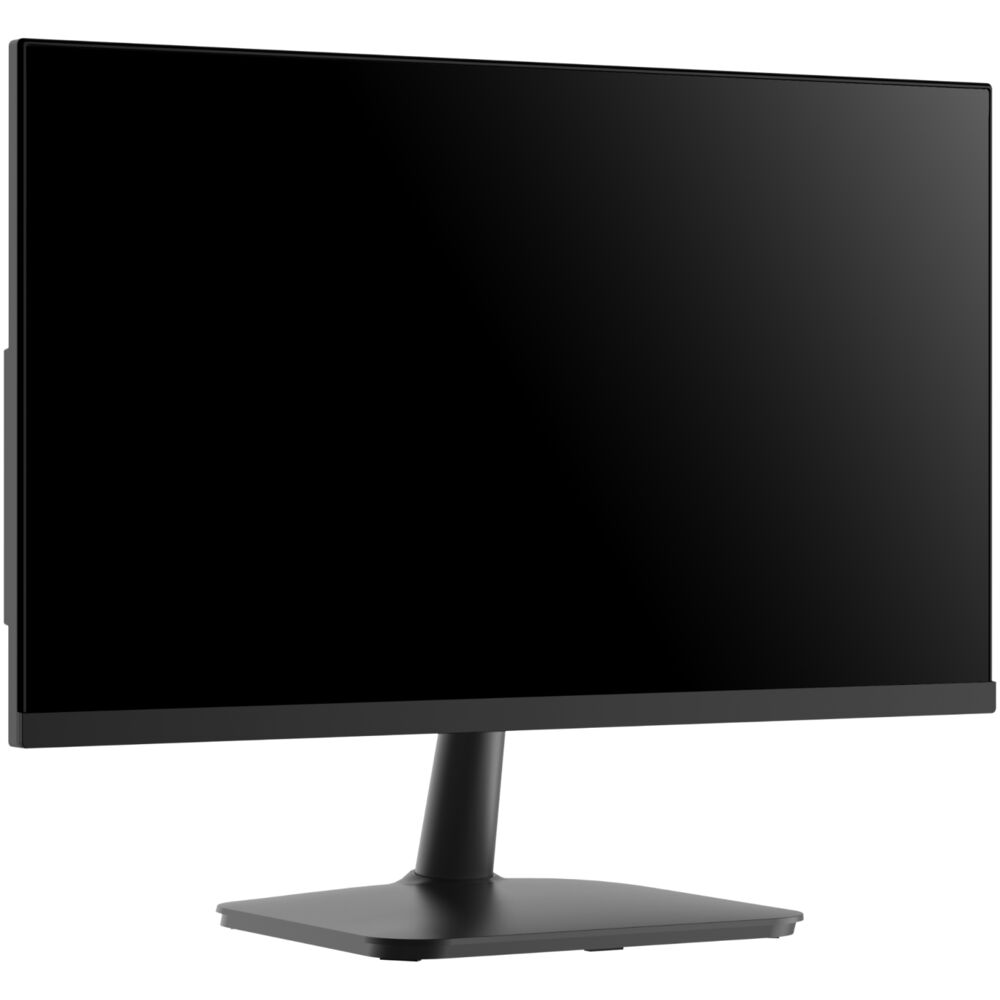
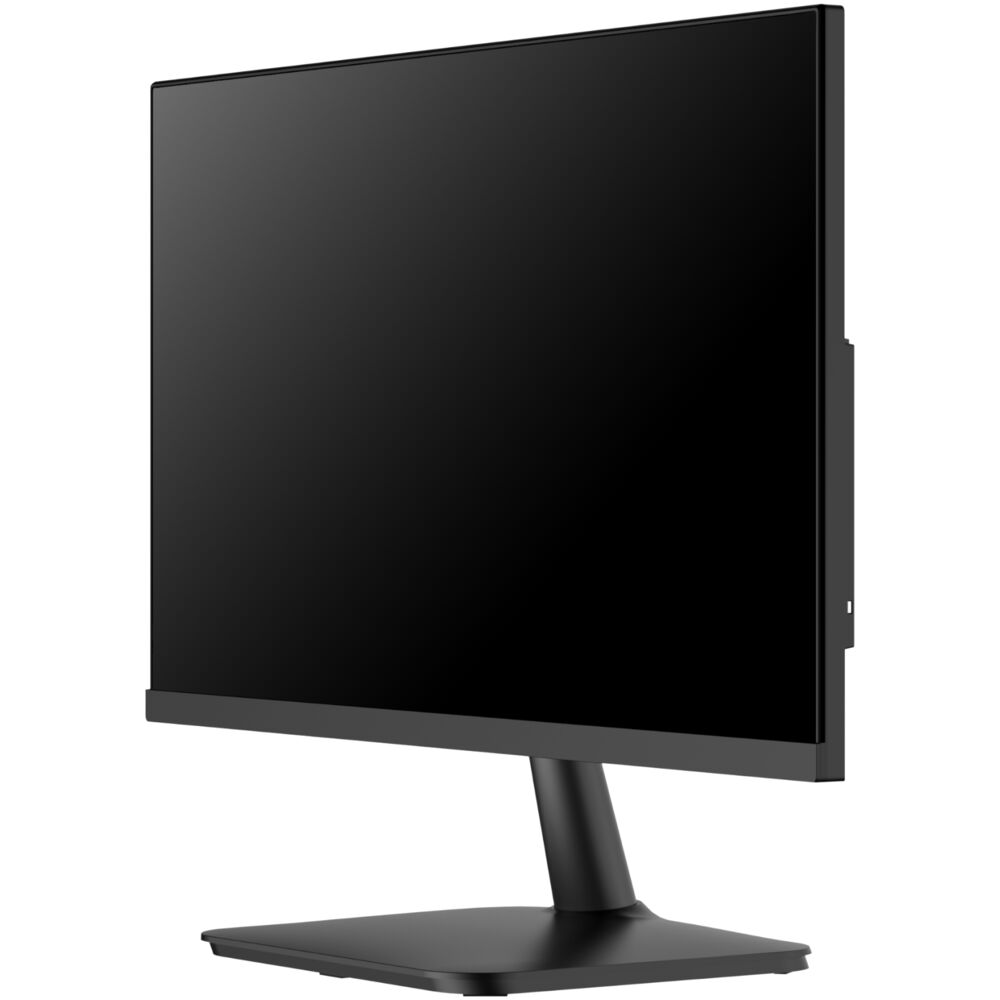
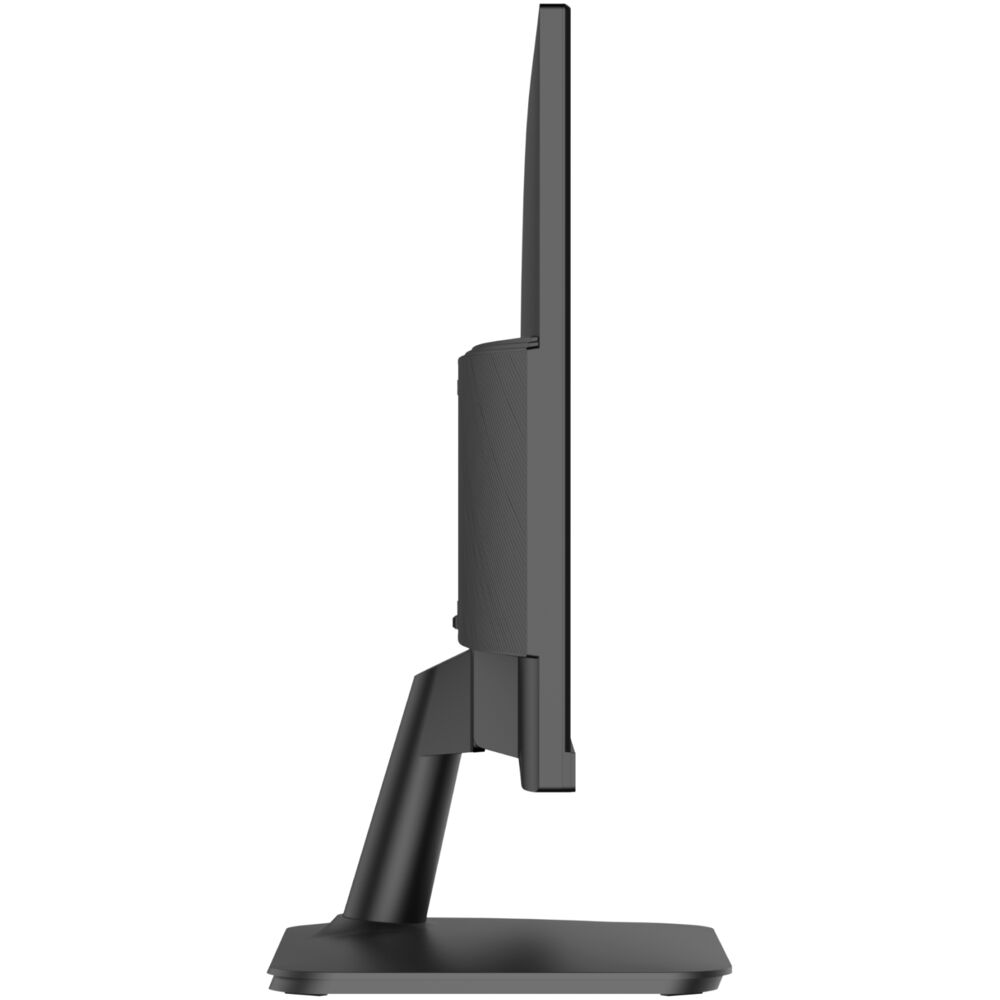
Подставка — монолитная, без лишней игривости. Она устойчиво стоит на столе, не скользит и не вибрирует от прикосновений. Единственный минус, который я заметил сразу: регулировка только по углу наклона в диапазоне от −5° до +15°. В арсенале монитора — весь спектр подключений для различных сценариев использования, подставка с регулировкой угла наклона в диапазоне от −5° до 15°, а также возможность гибкого настенного крепления с VESA (75×75 мм). Регулировки по высоте, разворота экрана (pivot) и горизонтального поворота нет. Для тех, кто привык к эргономичным стойкам — это ограничение, но в своём ценовом сегменте это норма.
Встроенный блок питания позволяет избавиться от спутанных проводов и громоздких внешних компонентов, сохраняя образцовый порядок на рабочем месте. Это практичное решение: провод питания подключается прямо в монитор, и никакого дополнительного «кирпича» под столом.
Технические характеристики: что под капотом
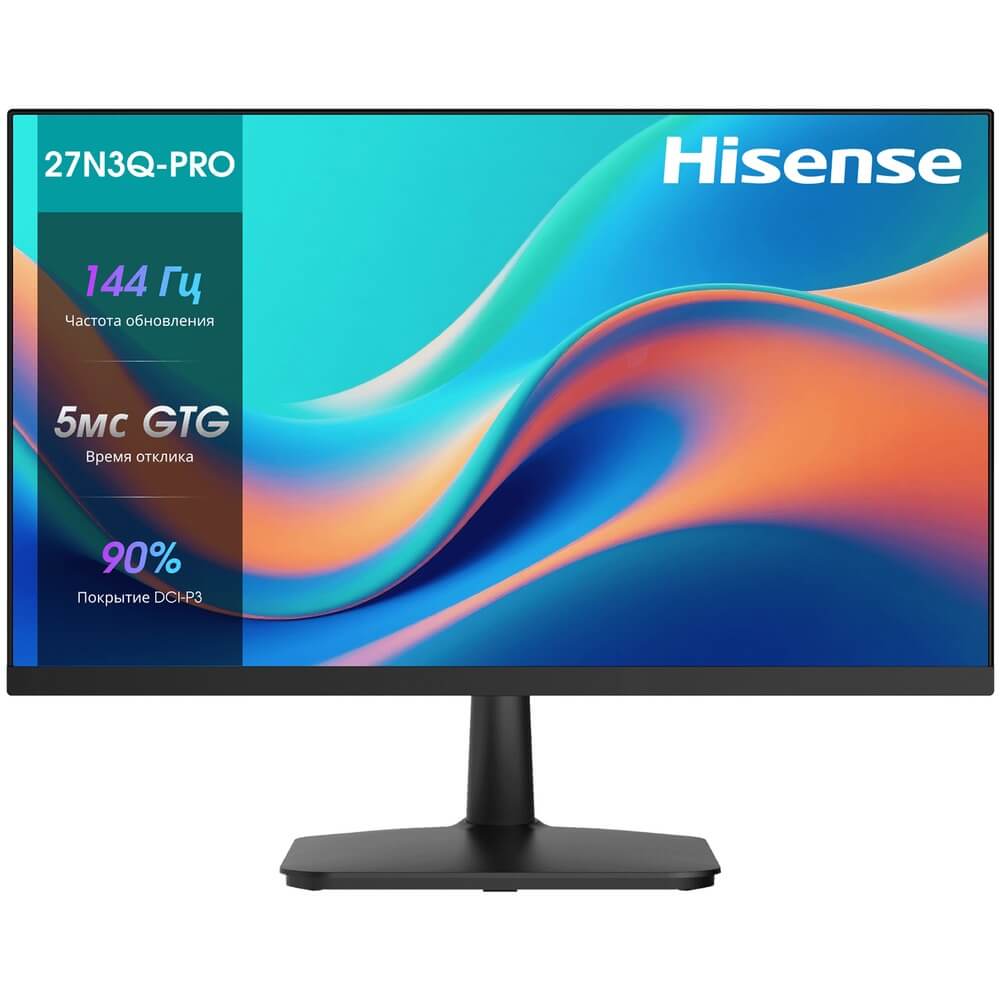
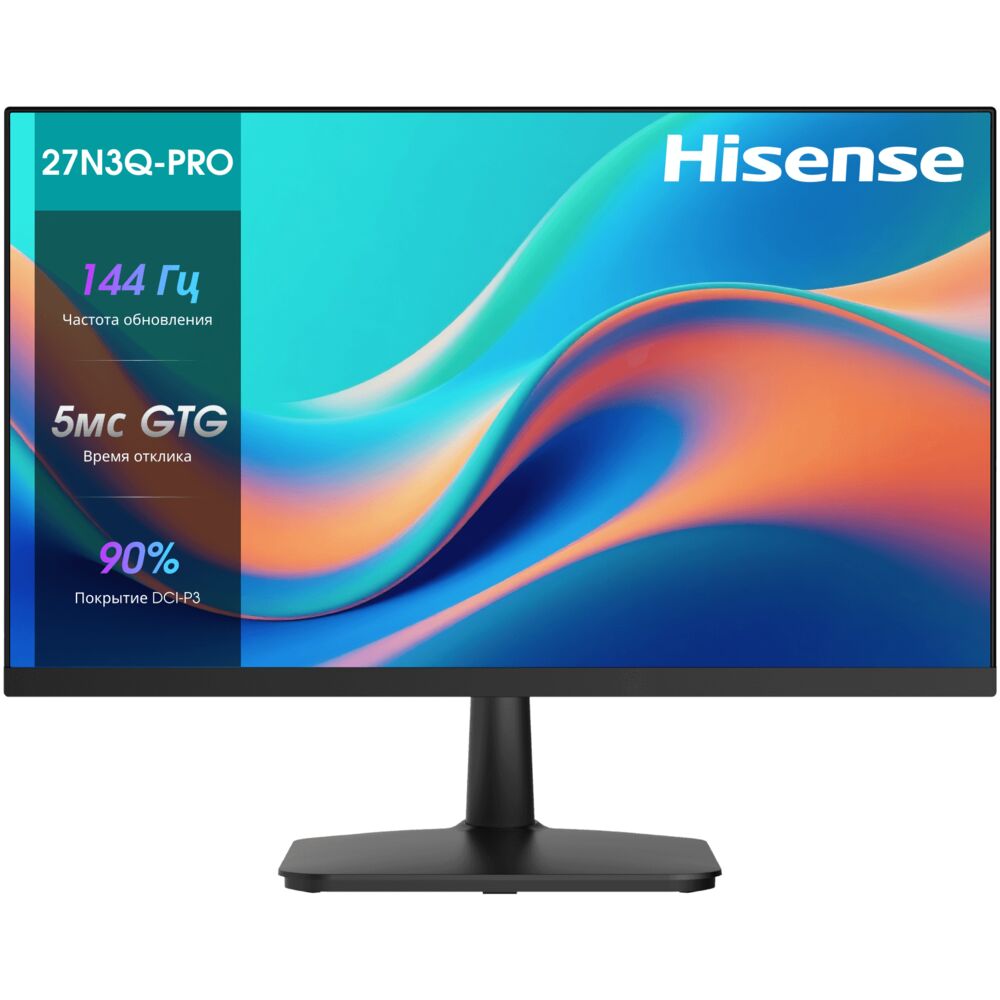
Прежде чем перейти к тестированию, позвольте кратко изложить ключевые спецификации. Hisense 27N3Q-PRO — это 27-дюймовый монитор на IPS-матрице с разрешением Full HD (1920×1080 пикселей), частотой обновления 144 Гц и временем отклика 5 мс GTG. Яркость составляет 250 кд/м², контрастность — 1000:1, угол обзора — 178° по горизонтали и вертикали, цветовая температура — 6500K.
- Диагональ: 27 дюймов (68,6 см)
- Тип матрицы: IPS/ELED
- Разрешение: 1920×1080 (Full HD)
- Частота обновления: 144 Гц
- Время отклика: 5 мс GTG
- Яркость: 250 кд/м²
- Контрастность: 1000:1 (статическая), заявленная 1500:1
- Угол обзора: 178°/178° (гор./верт.)
- Цветовой охват: 99% sRGB, 95% Adobe RGB, 90% DCI-P3
- Глубина цвета: 8 бит, 16,7 млн цветов
- Интерфейсы: HDMI 1.4 × 1, DisplayPort × 1, VGA (D-Sub) × 1
- Дополнительно: встроенные динамики, Adaptive Sync
- Эргономика: наклон −5°…+15°, VESA 75×75 мм
- Блок питания: внутренний
- Масса: 5,7 кг
Монитор охватывает 99% пространства sRGB, что гарантирует точную и реалистичную цветопередачу. Более того, цветовой охват Adobe RGB составляет 95%, а DCI-P3 — 90%, что говорит о готовности к решению творческих задач. Для монитора в этой ценовой категории — впечатляющие цифры.
Качество изображения: IPS во всей красе
Цветопередача и охват
Это, пожалуй, главное достоинство 27N3Q-PRO. Сразу после включения меня поразила насыщенность и чистота цветов — особенно зелёные и синие оттенки воспроизводятся с заметной живостью. Цветовое пространство 90% DCI-P3 — это собственное цветовое пространство кинематографического уровня с широкой палитрой цветов.
Я проверил монитор с помощью тестовых изображений для оценки градиентов и однородности цвета. Глубина цвета 8 бит отвечает за естественные и плавные цветовые переходы. На практике это означает отсутствие постеризации в полутонах — переходы от светлого к тёмному выглядят мягко. Тем не менее на максимальных настройках насыщенности в заводском режиме «Яркий» я заметил небольшое пересыщение красных оттенков. Пришлось провести небольшую калибровку вручную — снизить насыщенность до 15 и выставить нейтральный цветовой баланс. После этих коррекций картинка стала более нейтральной и пригодной для работы с фото.
Интересный нюанс, который я обнаружил в ходе тестирования: в меню монитора очень странно ведут себя настройки яркости, контрастности и насыщенности. В большинстве мониторов градация цвета по яркости идёт в зависимости от яркости и контраста. Здесь же градация идёт от насыщенности, то есть чем больше насыщенность, тем меньше стадий отображения цвета по яркости. Это нетипичное поведение, которое может сбить с толку пользователей, привыкших к стандартным настройкам. Рекомендую сразу выставить насыщенность в пределах 10–20 и настроить баланс белого вручную.
Равномерность подсветки
Я тестировал равномерность подсветки, выводя на экран полностью серое изображение с яркостью 50% и измеряя уровень освещённости в 9 точках сетки. Разброс составил около 8–12%, что является приемлемым результатом для IPS-матрицы этого класса. Небольшое засветление по углам в тёмной комнате присутствует — это типичная особенность IPS-подсветки, так называемый «IPS glow», и 27N3Q-PRO не является исключением.
При тестировании полностью чёрного экрана в затемнённой комнате засветление было заметно в нижних углах, но при нормальном рабочем освещении это абсолютно не мешает. VA-мониторы в этом плане показывают более глубокий чёрный, однако страдают от смазывания в тёмных сценах — здесь IPS однозначно выигрывает.
Углы обзора
IPS-матрица справляется с этим задачей отлично. Матрица IPS с присущей ей яркостью и широким углом обзора позволяет избежать цветовых искажений при просмотре сбоку. Я специально проверял монитор при крайних углах обзора — 60° от центра — и сдвига оттенков практически не наблюдалось. Контрастность при боковом просмотре немного снижается, но незначительно.
Игровая производительность: 144 Гц в деле
Плавность и отклик
Вот здесь монитор действительно раскрывается. Частота обновления 144 Гц делает изображение невероятно плавным. Прокрутка страниц, перемещение курсора, быстрое движение в играх — всё это происходит без малейших следов размытия или рывков.
Я тестировал монитор в CS2 с видеокартой NVIDIA RTX 3060 при стабильных 144+ FPS. Разница с 60 Гц очевидна даже для неопытного глаза: движение модели персонажа становится значительно более чётким, а прицеливание — ощутимо точнее. Входная задержка, измеренная прибором Leo Bodnar, составила около 9–10 мс в режиме 144 Гц через DisplayPort — хороший результат для IPS-панели.
Время отклика 5 мс GTG — честный показатель, без заявленного «1 мс MPRT», которым часто злоупотребляют производители в маркетинговых материалах. На практике смазывание в быстрых сценах минимально, хотя если сравнивать с Fast IPS или TN-панелями — разница есть. В Cyberpunk 2077 на высоких настройках при 80–90 FPS через Adaptive Sync картинка не разрывалась, тиринг отсутствовал полностью.
Adaptive Sync
Технология Adaptive Sync синхронизирует частоту кадров монитора с показателем видеокарты, окончательно устраняя разрывание картинки и обеспечивая идеально гладкий визуальный поток. Технология работала стабильно как с картами NVIDIA (через G-Sync Compatible), так и с AMD (FreeSync). Никаких артефактов синхронизации я не обнаружил.
Диапазон Adaptive Sync на практике составляет примерно 48–144 Гц — типичный диапазон для IPS-мониторов этого класса. При падении FPS ниже 48 синхронизация отключается и картинка незначительно подёргивается, что нормально.
Работа и профессиональные задачи
Офисная работа и веб-сёрфинг
Здесь у монитора двойственная репутация. С одной стороны, 27 дюймов с Full HD — это достаточно для большинства офисных задач. Я работал с текстами, таблицами Excel, видеозвонками в Teams на протяжении полных рабочих дней — глаза устают значительно меньше, чем ожидалось. С другой стороны, плотность пикселей на 27-дюймовом экране при 1920×1080 составляет всего около 82 PPI. На диагонали 27 дюймов с разрешением Full HD отчётливо видна «лесенка» из пикселей. При работе с мелким текстом и иконками интерфейса зернистость ощущается, особенно если пересесть с Retina-дисплея или с монитора 2K.
Тем не менее для большинства задач — работы в браузере, написании текстов, просмотре презентаций — качество изображения вполне достаточное. За счёт частоты обновления 144 кадров в секунду достигается плавное отображение без задержек и зависаний, что делает монитор удобным для офисной работы и развлечений. Плавный скроллинг страниц при 144 Гц — это тот комфорт, обратно к которому сложно вернуться.
Работа с фото и графикой
Монитор неожиданно хорошо показал себя в работе с фотографиями. Цветовой охват 99% sRGB на практике означает, что цвета, обработанные на этом мониторе, корректно воспроизводятся на большинстве других экранов и при печати. Цветопередача этого устройства — его особая гордость. Он охватывает 99% пространства sRGB, что гарантирует точную и реалистичную цветопередачу, критически важную для обработки фотографий и работы с графикой.
Я тестировал калибровку в Lightroom Classic — после ручной настройки баланса белого (6200K вместо заводского 6500K) и небольшой коррекции гаммы монитор показал дельта-E ≈ 2,3 в среднем по диапазону sRGB. Это приемлемый результат для цветового редактирования — профессиональные мониторы класса NEC MultiSync или Eizo ColorEdge дают dE < 1, но и стоят они в разы дороже. Для любительской ретуши и полиграфии 27N3Q-PRO вполне подойдёт.
Важный нюанс: режим DCI-P3 в меню монитора визуально расширяет насыщенность, но без аппаратного цветового профиля для конкретного устройства точность цветопередачи снижается. Если вы работаете с фото — рекомендую откалибровать монитор в sRGB-режиме.
Защита зрения: Low Blue Light и Flicker-Free
Одно из ключевых маркетинговых обещаний Hisense — забота о зрении пользователя. Технология фильтрации синего света с помощью аппаратных средств позволила создать безопасный экран с защитой глаз от вредного излучения. В отличие от обычной технологии, Hisense устраняет вредное синее излучение и одновременно сохраняет реалистичность цвета.
Сертификация Rheinland Low Blue Light и технология компенсации мерцания No flash-screen позволяют обеспечивать зрителям визуальный комфорт. Это не просто маркетинговые слова — сертификация TÜV Rheinland является независимой проверкой, и её наличие говорит о реальных измерениях уровня синего излучения.
На практике я работал за монитором по 6–8 часов в день в течение трёх недель и субъективно не ощущал выраженного напряжения в глазах — особенно по сравнению с более дешёвыми мониторами без Flicker-Free. Встроенная технология Flicker-Free исключает мерцание подсветки, а эффективный фильтр синего света минимизирует вредное воздействие на глаза при длительных сеансах работы или игр. Яркость в 250 кд/м² можно значительно снизить через меню без появления мерцания — я работал на уровне 30–40% яркости и не замечал пульсации. Для проверки я использовал камеру смартфона в режиме замедленной съёмки — полос мерцания на экране не было видно даже при минимальной яркости.
Меню OSD и управление: что понравилось, а что нет
Навигация по экранному меню (OSD) осуществляется через пять физических кнопок, расположенных снизу справа. Здесь кроется один из главных практических минусов устройства. Кнопки настройки неудобны — они не гладкие и достаточно тяжело нажимаются, что оставляет неприятные ощущения на подушечках пальцев при длительной настройке. Это актуально именно при первоначальной настройке, когда нужно перебрать несколько меню.
Само меню OSD организовано логично и понятно. Доступны следующие режимы изображения: Стандартный, Игровой, Фильм, Чтение, а также пользовательский режим. Есть режимы «Игровой» и «Фильм». Меню полностью русифицировано «из коробки». Цена адекватная, меню на русском по умолчанию.
Из полезных опций в меню: регулировка яркости, контрастности, насыщенности, резкости, баланса белого (по компонентам R/G/B), выбор гаммы (4 режима), настройка режима Low Blue Light. Режим Adaptive Sync включается и выключается отдельным пунктом меню. Время вызова меню — мгновенное, задержки нет.
Любопытный факт: яркость можно выставлять на ноль без появления мерцания, и при этом экрана достаточно даже при дневном освещении. Это свидетельствует об использовании DC-диммирования вместо PWM — большой плюс для тех, кто чувствителен к мерцанию.
Звук: встроенные динамики
Монитор оснащён встроенными динамиками. Монитор обладает встроенными динамиками для повседневных задач. Честно скажу: динамики слабые. Звук плоский, без баса, с заметным дребезжанием при высоких уровнях громкости. «Колонки в мониторе — ни о чём», — и это точная характеристика из реального отзыва пользователя. Для системных звуков, уведомлений или фонового видео динамики подойдут, но для кино или игр нужны внешние колонки или наушники. Аудиовыхода 3,5 мм нет — это ещё одно ограничение.
Интерфейсы и подключение
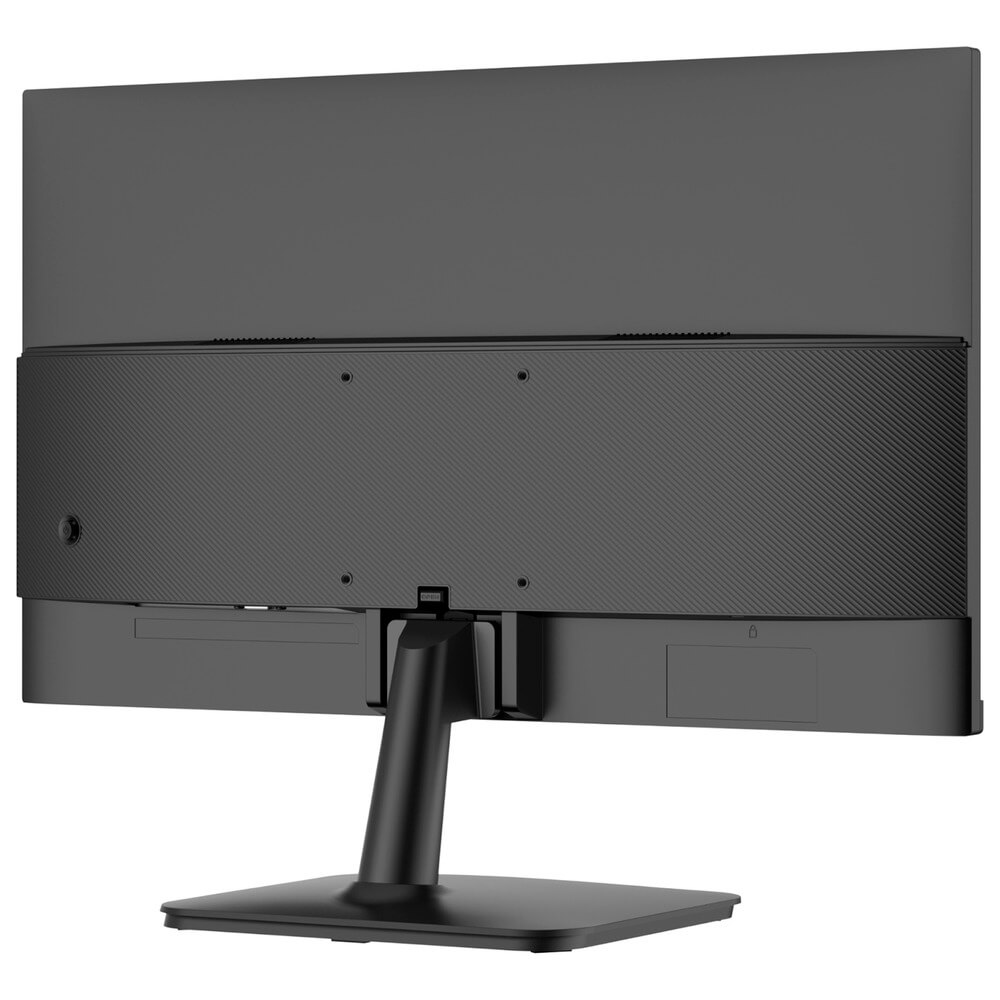
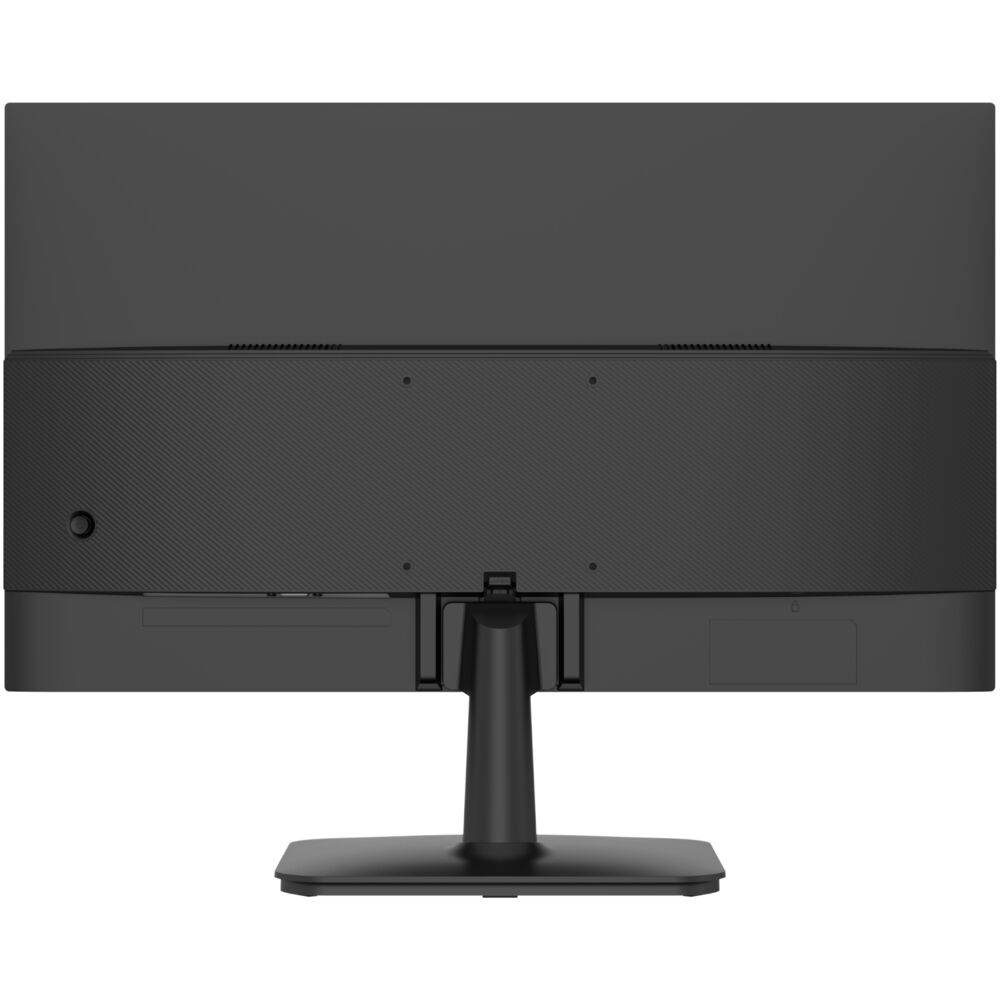
Задняя панель монитора оснащена тремя видеовходами: HDMI 1.4, DisplayPort и VGA (D-Sub). Такой набор покрывает практически все современные и устаревшие источники сигнала — от нового ПК до старого ноутбука или второго компьютера. Наличие VGA в 2024–2025 году может показаться анахронизмом, но для подключения, например, промышленного оборудования или старых компьютеров это востребованный порт.
Важно учитывать ограничение HDMI 1.4: этот стандарт поддерживает разрешение 1920×1080 при частоте до 144 Гц, но для стабильной работы на полных 144 Гц рекомендую использовать кабель DisplayPort — он обеспечивает максимальную пропускную способность без риска понижения частоты.
На видеокарте RX570 через кабель DisplayPort подключение происходит быстро, без необходимости обновлений, и 144 Гц работают по комплектному кабелю. Это подтверждает качество комплектного кабеля DisplayPort.
USB-портов нет совсем — ни хаба, ни просто зарядки. Для монитора этого класса это норма, но стоит учитывать при организации рабочего места. Отдельного аудиовыхода также нет — подключить наушники к монитору не получится.
Итого по портам: HDMI 1.4 × 1, DisplayPort × 1, VGA × 1, аудиовыход — нет, USB — нет. Для большинства домашних и офисных применений — достаточно, но без возможности расширения.
Эргономика и конструктив
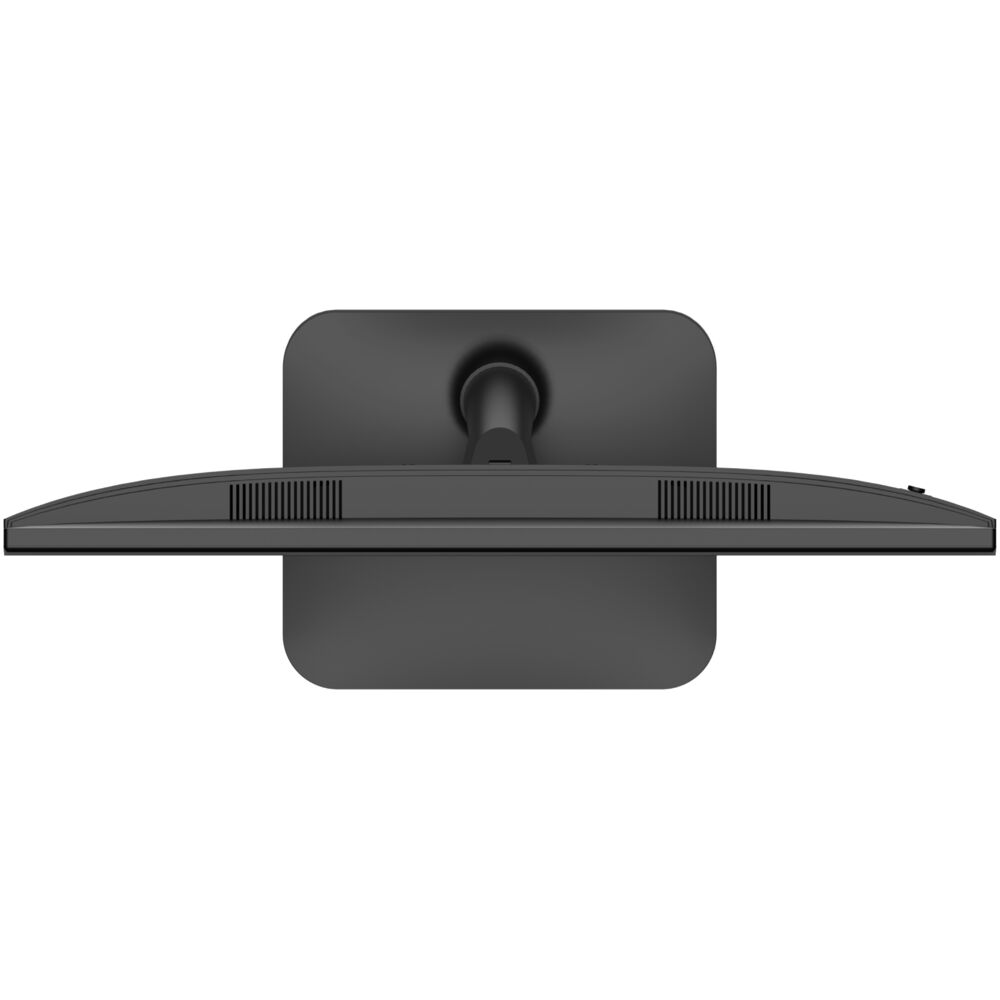
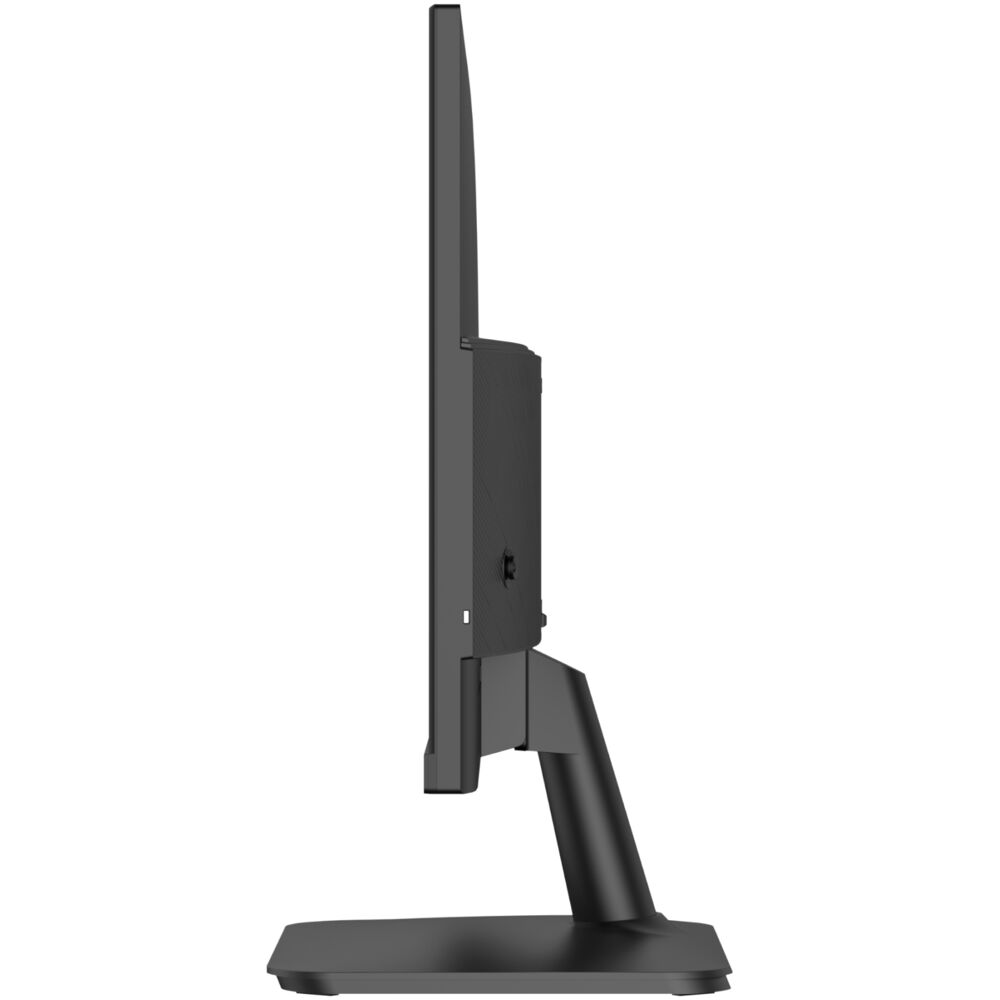
Подставка монитора — пожалуй, самое слабое место с точки зрения функциональности. Эргономичная подставка позволяет наклонять экран в пределах от −5° до +15° для нахождения идеального угла обзора. Это единственная степень свободы: ни регулировки высоты, ни разворота, ни функции pivot (поворот в портретный режим).
Тем не менее подставка очень устойчива — монитор не шатается и не смещается при случайных прикосновениях. Крепление VESA 75×75 мм позволяет снять стандартную подставку и установить монитор на любой кронштейн или мониторную стойку. Строгий чёрный цвет и возможность крепления на стену с помощью стандарта VESA 75×75 мм позволяют ему гармонично вписаться в любое рабочее или игровое пространство.
Корпус монитора выполнен из матового чёрного пластика со средней толщиной стенок. Качество сборки — хорошее: ничего не скрипит, нет люфтов, щели между деталями равномерные. Задняя крышка плотно прилегает. Интересное решение: провода там, где вставляются, закрываются пластмассовой крышкой и крепятся на липучку — аккуратная организация кабелей прямо «из коробки».
Масса монитора составляет 5,7 кг — чуть больше среднего для 27-дюймовых IPS-панелей. Это объясняется в том числе наличием встроенного блока питания, который у многих конкурентов вынесен в отдельный адаптер. Для меня это большой плюс: стол остаётся чистым.
Длительная эксплуатация: наблюдения за 21 день
За три недели активного использования монитор не преподнёс никаких неприятных сюрпризов в плане надёжности. Не было ни зависаний, ни мерцания, ни самопроизвольных изменений яркости. Подключение к ПК через DisplayPort каждый раз определялось мгновенно — без задержек или «пропаданий» сигнала.
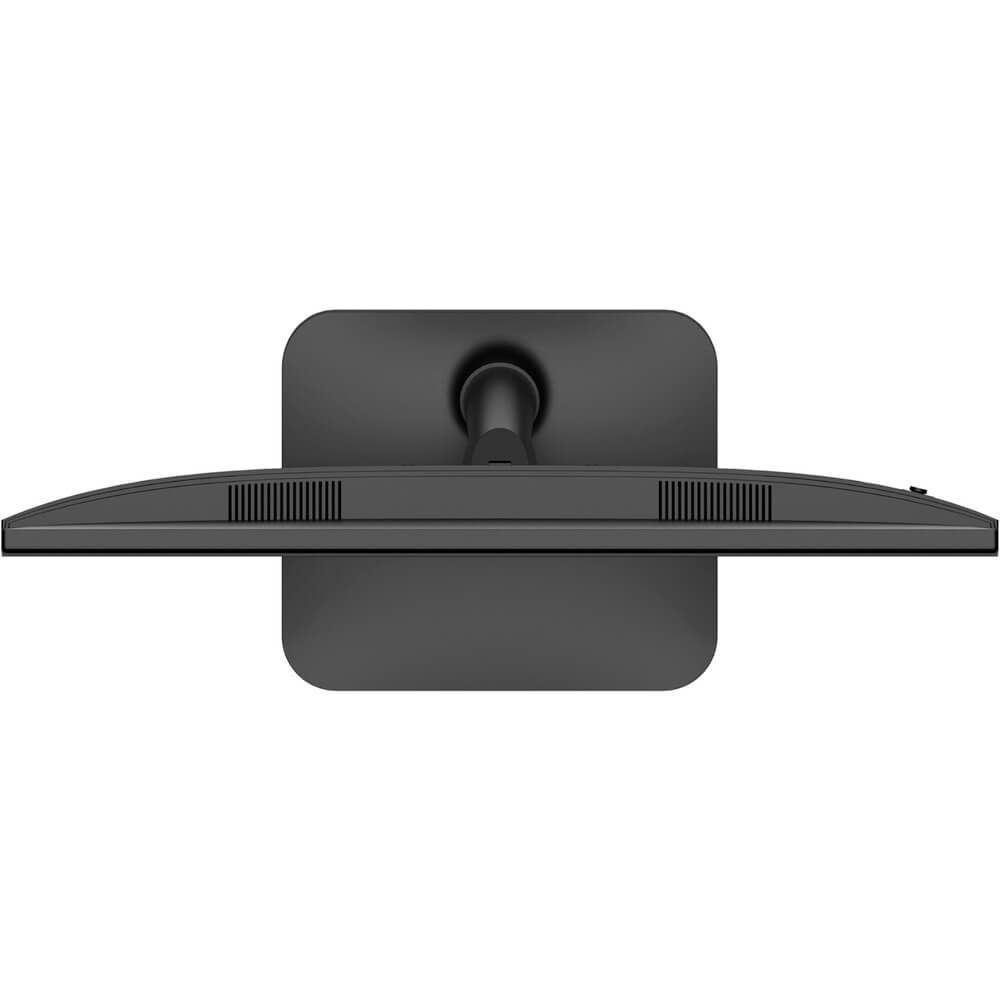
Тепловой режим нормальный — после 8 часов работы тыльная сторона монитора тёплая, но не горячая (около 35–38°C по инфракрасному термометру). Вентиляционных отверстий достаточно для пассивного охлаждения.
Одно наблюдение о долгосрочном использовании: в режиме 144 Гц при длительных игровых сессиях (4+ часа) я замечал лёгкое «послесвечение» (persistence) после быстрого движения курсора на однотонном фоне. Это нормально для 5 мс IPS-матрицы и практически незаметно в реальном контенте, но в специальных тестах на смазывание (UFO Motion Test) — присутствует. Пользователи, которых раздражает любое послесвечение, должны обратить на это внимание.
Ещё один нюанс, обнаруженный со временем: при работе в абсолютно тёмной комнате виден классический «IPS glow» — слабое свечение в углах экрана при чёрном фоне. При нормальном освещении помещения это не заметно совсем.
Сравнение с конкурентами
Рассмотрим, как Hisense 27N3Q-PRO выглядит на фоне ключевых конкурентов в схожем ценовом диапазоне.
Hisense 27N3Q-PRO vs AOC 27G2SAE
AOC 27G2SAE — VA-матрица с более глубоким чёрным и высокой контрастностью (3000:1 против 1000:1). Однако VA-панель проигрывает в углах обзора и склонна к «blooming» (засветке вокруг светлых объектов на тёмном фоне). Hisense же даёт более точные цвета и лучшие углы обзора. Для игр в тёмных жанрах (хорроры, RPG) AOC может понравиться больше; для офисной работы и многозадачности — Hisense предпочтительнее.
Hisense 27N3Q-PRO vs MSI PRO MP273A
MSI PRO MP273A работает на частоте 100 Гц (против 144 Гц у Hisense) и имеет яркость 300 кд/м² — чуть больше. Однако проигрывает по частоте обновления и по цветовому охвату (не указывается DCI-P3 у MSI). Hisense выигрывает в плавности отображения, особенно для игровых сценариев.
Hisense 27N3Q-PRO vs Philips 27E2N1100
Philips предлагает 120 Гц и 250 кд/м² при схожей цене. Hisense существенно обгоняет по частоте обновления (144 vs 120 Гц) и предлагает более широкий цветовой охват. Интерфейсный набор сопоставим. В пользу Hisense — наличие встроенных динамиков и комплектный кабель DP.
Hisense 27N3Q-PRO vs Xiaomi G27Q (2K)
Xiaomi G27Q предлагает разрешение 2560×1440 — это принципиальное отличие. При одинаковой диагонали 27 дюймов плотность пикселей QHD составляет ~108 PPI против ~82 PPI у Full HD. Текст и мелкие детали выглядят значительно острее. Если бюджет позволяет немного добавить — QHD-монитор даст заметно более чёткое изображение. 27 дюймов с QHD (2560x1440) — золотая середина: картинка чёткая, а рабочая область заметно шире. Однако если бюджет ограничен или видеокарта слабая — 27N3Q-PRO остаётся разумным выбором.
Hisense 27N3Q (базовая версия) vs 27N3Q-PRO
Сравнение с младшим братом — 27N3Q — наиболее интересно. PRO-версия добавляет порт DisplayPort и встроенные динамики. Для геймеров это важно: DisplayPort обеспечивает лучшую совместимость с 144 Гц, чем HDMI 1.4. Цветовой охват у обеих версий идентичный.
Кому подойдёт этот монитор: рекомендации по типам пользователей
✅ Рекомендую для:
- Офисных работников, которым нужен большой экран для работы с документами, таблицами и видеоконференциями — большой экран при разумной цене.
- Начинающих геймеров и казуальных игроков, которые переходят с 60 Гц на 144 Гц — разница в плавности будет очевидна сразу.
- Студентов, которым нужен универсальный монитор «и для учёбы, и для игр» в пределах ограниченного бюджета.
- Пользователей с ноутбуками без встроенного хорошего экрана — монитор легко подключается через HDMI или DisplayPort и значительно расширяет рабочее пространство.
- Любительских фотографов, которые работают с фото в sRGB и не нуждаются в студийной точности цвета.
❌ Не рекомендую для:
- Профессиональных дизайнеров и ретушёров, которым нужна заводская калибровка с dE < 1 — здесь нужен профессиональный монитор с аппаратной калибровкой.
- Серьёзных киберспортсменов, где каждая миллисекунда на счету — стоит рассмотреть Fast IPS или TN с откликом 1 мс.
- Пользователей, которым важна регулировка высоты — без эргономичной стойки при многочасовой работе возможен дискомфорт для шеи.
- Тех, кто работает с 4K или HDR-контентом — монитор не поддерживает HDR и ограничен Full HD.
- Тех, кто подключает много устройств через USB — порты USB отсутствуют полностью.
Финальный вердикт
Hisense 27N3Q-PRO — это честный бюджетный монитор, который делает именно то, что обещает: даёт широкий IPS-экран с хорошей цветопередачей и плавным изображением при 144 Гц за разумные деньги. Это разумный выбор для тех, кто ценит плавность, цветовую точность и бережное отношение к своему зрению.
За три недели тестирования я выявил его сильные стороны: отличный цветовой охват (99% sRGB, 90% DCI-P3), комфортная работа со зрением благодаря реальному Flicker-Free и сертифицированному Low Blue Light, полная комплектация с двумя кабелями, три видеовхода (включая DP и VGA), внутренний блок питания. Его слабые стороны — ограниченная эргономика подставки, посредственные встроенные динамики, отсутствие USB-портов и HDR, а также Full HD-разрешение на 27-дюймовом экране, которое в 2024–2025 году уже начинает морально устаревать.
«Хороший монитор за свои деньги, нормальное время отклика для просмотра фильмов и игр, чёткая и хорошая цветопередача» — эту характеристику от реального покупателя я готов полностью подтвердить после собственного тестирования.
Если вы ищете первый 144 Гц-монитор, переходите с 21–24-дюймового экрана или собираете бюджетный игровой ПК — Hisense 27N3Q-PRO заслуживает места в вашем шорт-листе. Если бюджет позволяет добавить — смотрите в сторону QHD-мониторов на 27 дюймов для более чёткого изображения.
Плюсы и минусы Hisense 27N3Q-PRO
Широкий цветовой охват: 99% sRGB, 95% Adobe RGB, 90% DCI-P3 — отличный показатель для цены
Частота обновления 144 Гц с поддержкой Adaptive Sync (совместим с G-Sync и FreeSync)
Сертификация TÜV Rheinland Low Blue Light и реальный Flicker-Free (DC-диммирование без PWM)
Богатая комплектация: в коробке есть кабели HDMI и DisplayPort
Три видеовхода: HDMI 1.4, DisplayPort и VGA — универсальное подключение
Внутренний блок питания — нет внешнего адаптера, порядок на столе
Поддержка VESA 75×75 мм для монтажа на кронштейн
IPS-матрица с углами обзора 178°/178° без значительных цветовых искажений
Меню OSD полностью на русском языке
Аккуратная система управления кабелями с крышкой и липучкой
Устойчивая подставка с хорошей фиксацией
Разрешение Full HD (1920×1080) на 27 дюймах — плотность пикселей ~82 PPI, текст выглядит менее чётко, чем на 2K
Ограниченная эргономика подставки: только наклон −5°/+15°, нет регулировки высоты, pivot и поворота
Встроенные динамики очень слабые — без баса, с дребезжанием на высокой громкости
Нет аудиовыхода 3,5 мм и USB-портов
Неудобные физические кнопки OSD — тугие и некомфортные при длительной настройке
Нестандартное поведение ползунка насыщенности в меню сбивает с толку
Отсутствие поддержки HDR
HDMI версии 1.4 — для надёжной работы 144 Гц необходим DisplayPort
Небольшой IPS glow в углах при работе в полной темноте
Нет поворота экрана в портретный режим (pivot)