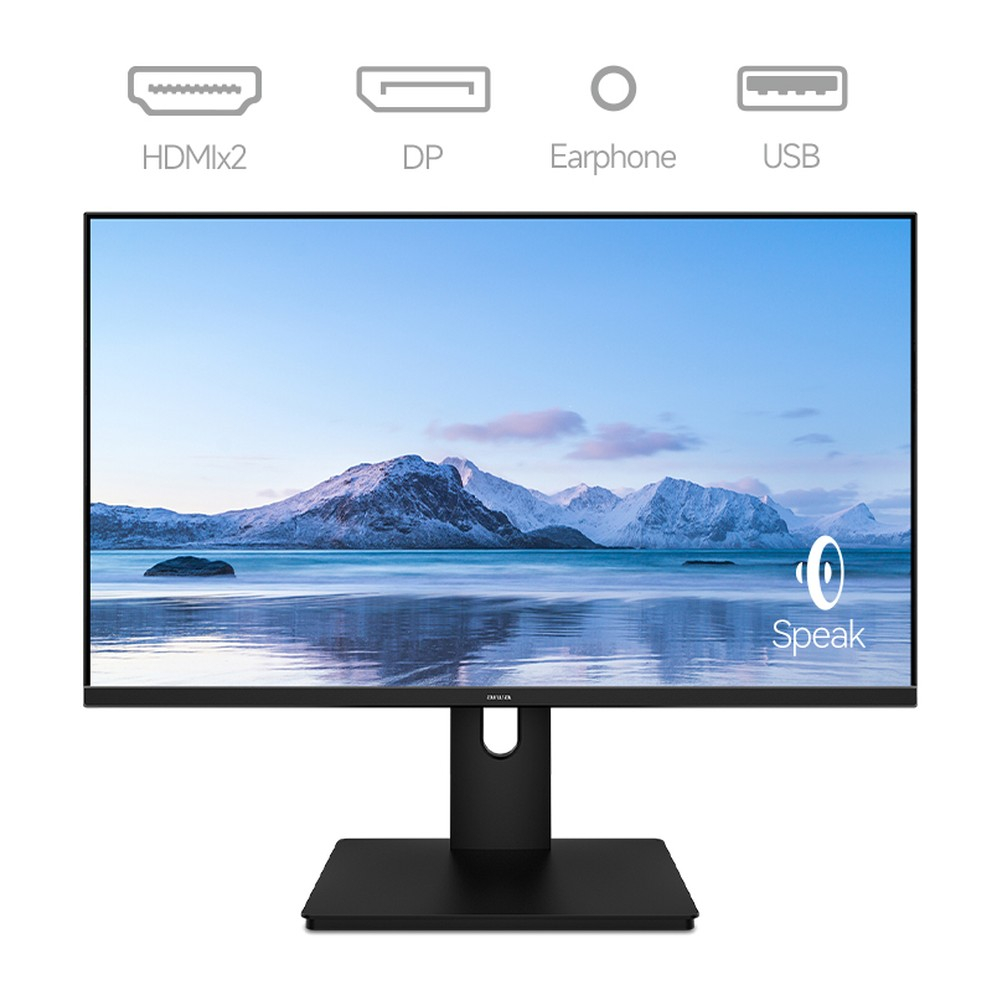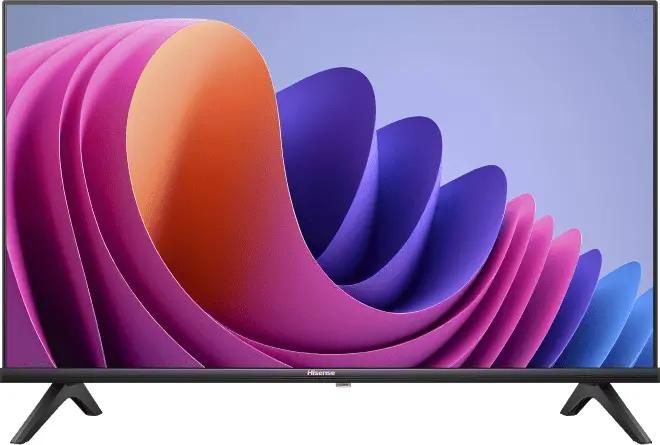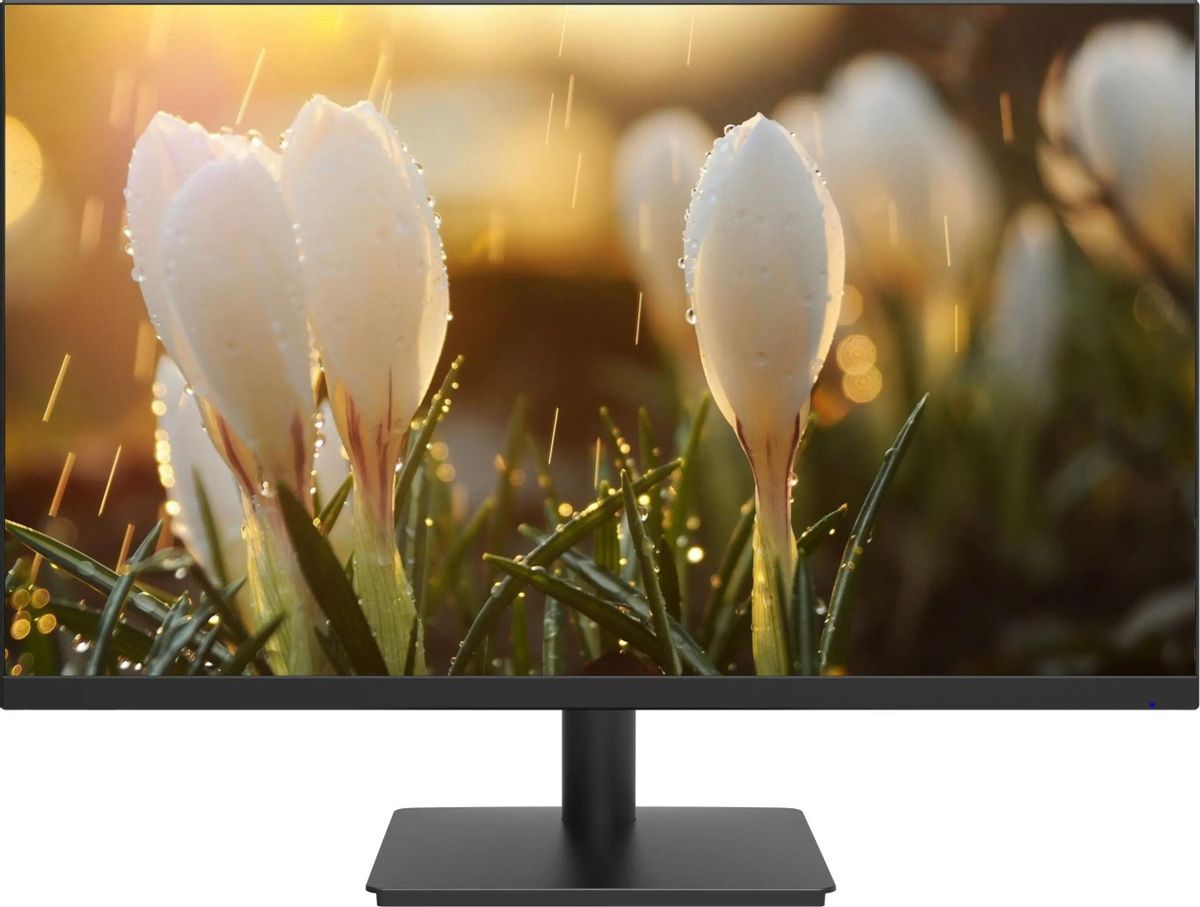



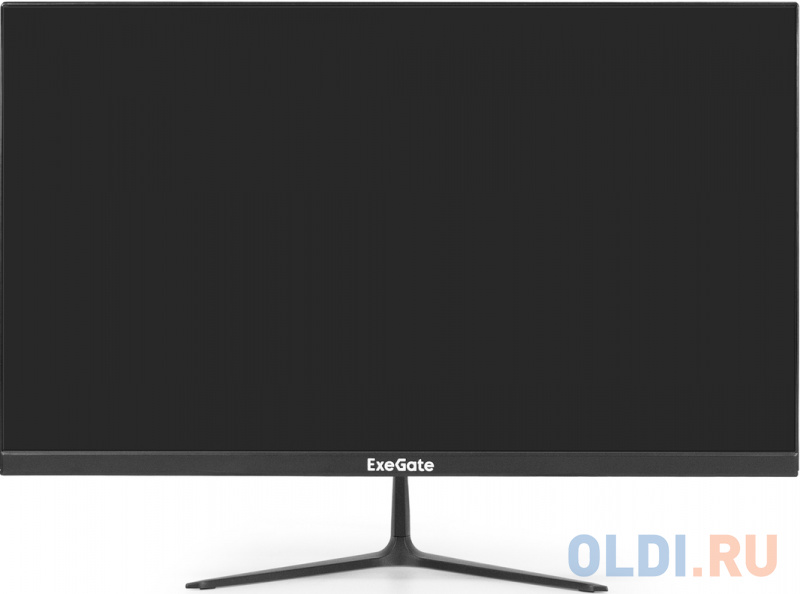
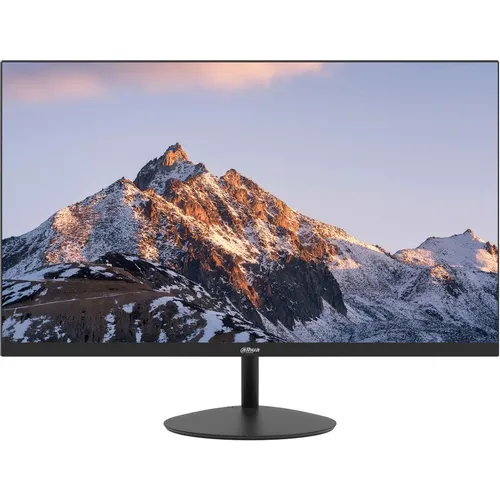
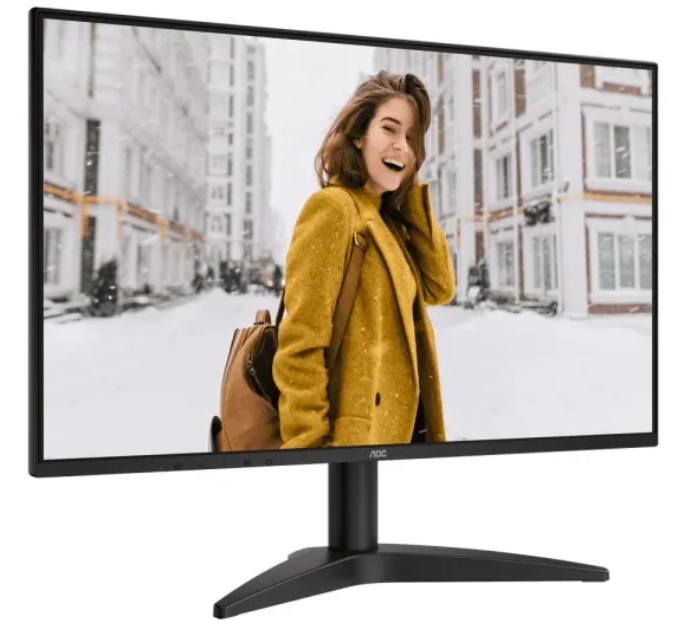
Что такое Hisense 24N3Q-PRO и для кого он создан
Когда мне передали на тестирование Hisense 24N3Q-PRO, честно говоря, я ожидал встретить очередной «картонный» бюджетник, каких на рынке пруд пруди. Бренд Hisense в России ассоциируется прежде всего с телевизорами, а не с мониторами, и это накладывает определённый скепсис. Тем не менее, за без малого три недели тестирования (21 день, если считать точно) этот монитор успел меня удивить — и приятно, и не очень. Обо всём по порядку.
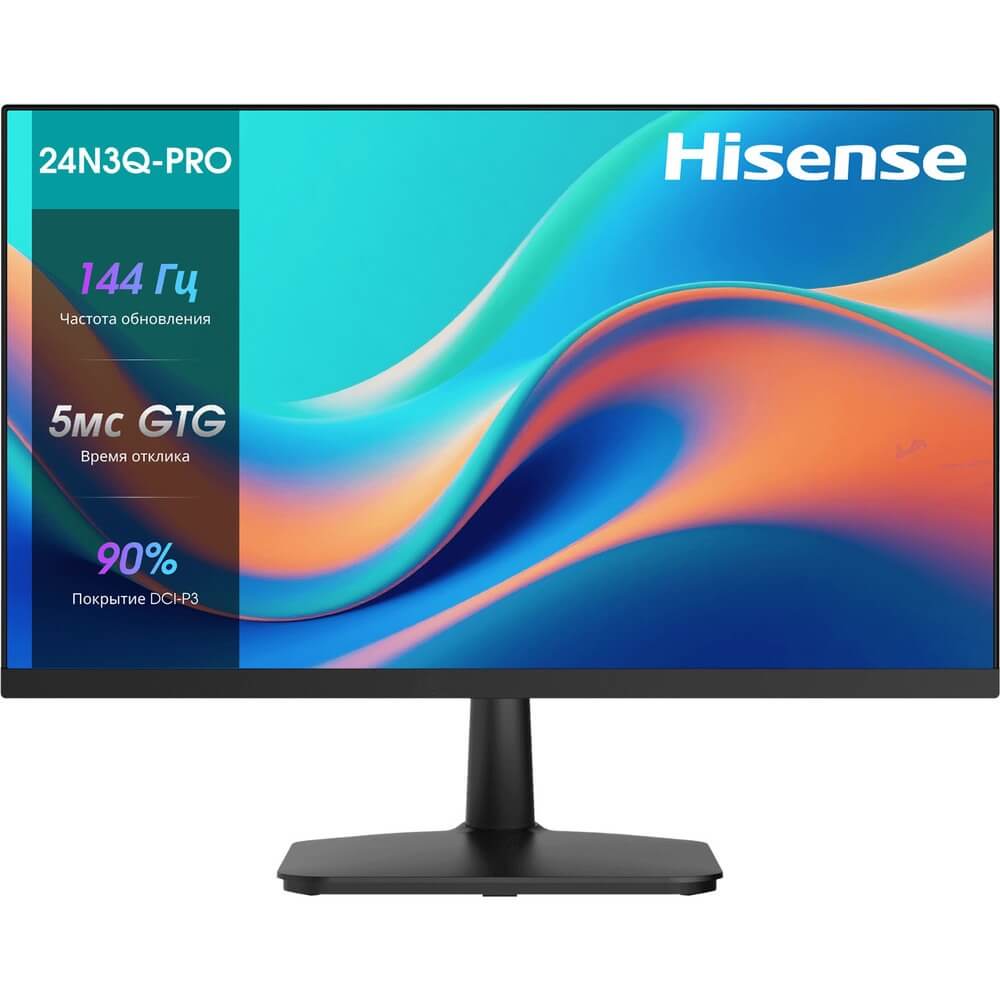
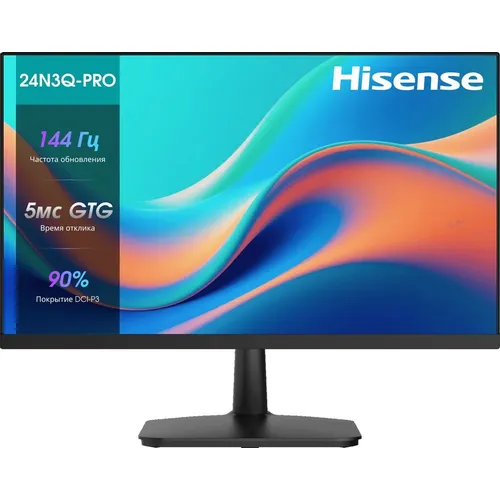
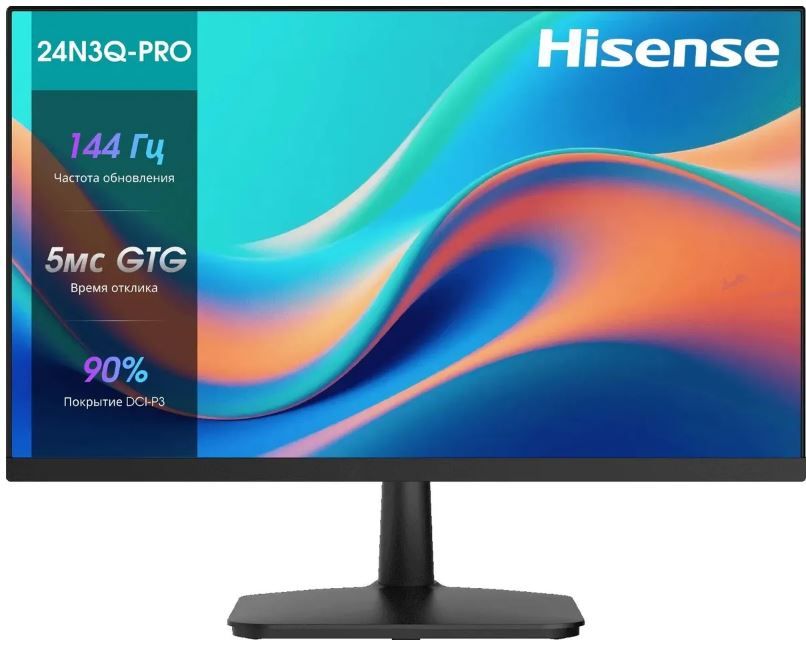
Hisense 24N3Q-PRO позиционируется как универсальный монитор для офисной работы, домашних развлечений и нетребовательного гейминга. На официальном сайте производителя он описывается как устройство с частотой обновления 144 Гц, временем отклика 5 мс GTG и фильтром синего света — то есть сочетает игровые характеристики с заботой о зрении. Диагональ 23,8 дюйма — классика жанра: достаточно крупно для комфортной работы и игр, но не настолько громоздко, чтобы захватить весь стол.

Обзор процесса тестирования и методы оценки
Прежде чем перейти к результатам, расскажу, как именно я тестировал этот монитор. Наша лаборатория использует стандартный набор инструментов для оценки дисплеев:
- Калориметр X-Rite i1Display Pro — для измерения цветового охвата, точности цветопередачи (Delta E), яркости и контрастности;
- Программа SMTT 2.0 — для оценки времени отклика пикселей (GtG);
- Leo Bodnar Input Lag Tester — для измерения реального времени задержки ввода;
- TestUFO и Blur Busters — для визуальной оценки motion blur и чёткости движущихся объектов;
- Визуальные тесты в реальных сценариях — игры, офисная работа, просмотр видео.
Монитор тестировался в нескольких режимах работы: режим «Game», «Standard», «Movie», а также с включённым и выключенным Adaptive Sync. Тестирование проводилось на стенде с видеокартой NVIDIA GeForce RTX 3060 и процессором Intel Core i5-12400F под управлением Windows 11. Для объективности все замеры выполнялись после прогрева панели не менее 30 минут при стабильной комнатной температуре 22°C.
Распаковка, комплектация и первые впечатления
Коробка у 24N3Q-PRO лаконичная — чёрный картон с минимальным дизайном. Внутри всё аккуратно упаковано в пенополиуретан. Комплектация:
- Монитор с предустановленной подставкой
- Кабель питания (IEC C13)
- Краткое руководство пользователя
Любопытно, что сигнальных кабелей в комплекте нет — ни HDMI, ни VGA. Для бюджетного устройства это неприятный момент: придётся докупать отдельно. Впрочем, у большинства пользователей кабели уже есть, так что не критично.
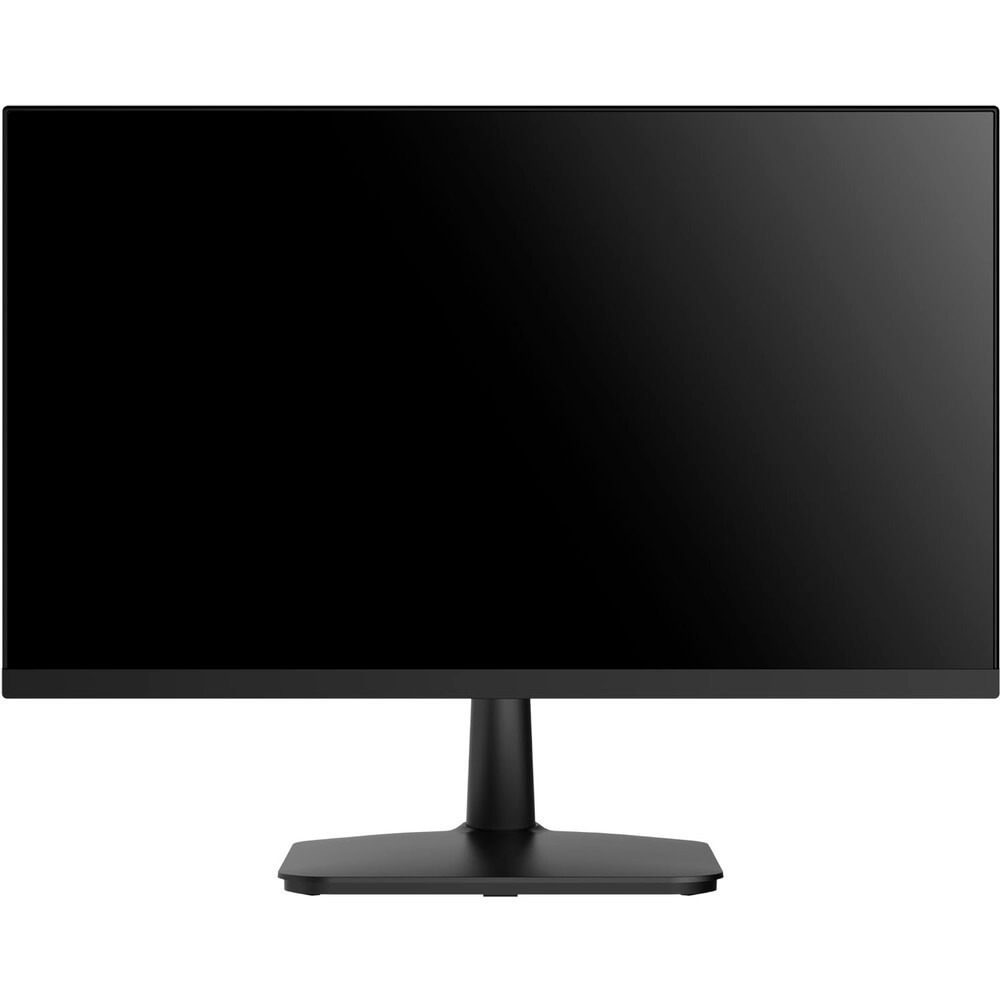
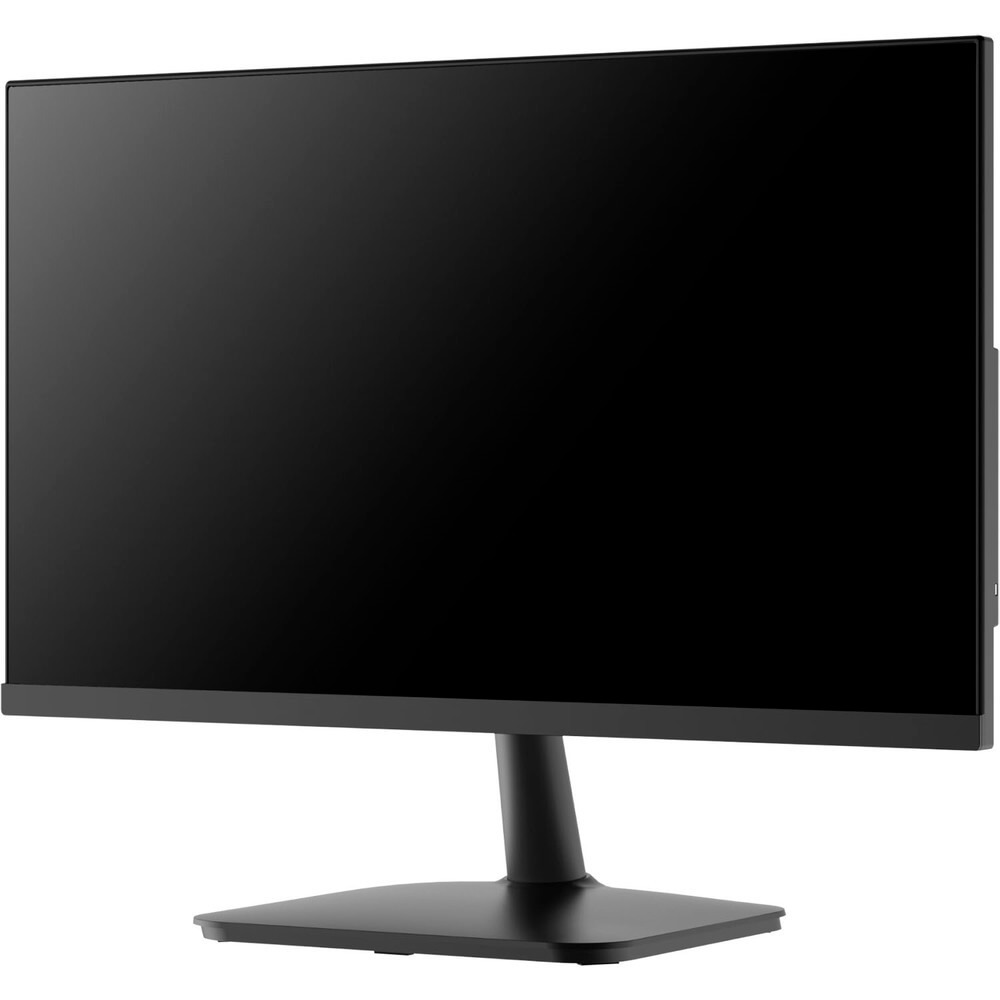
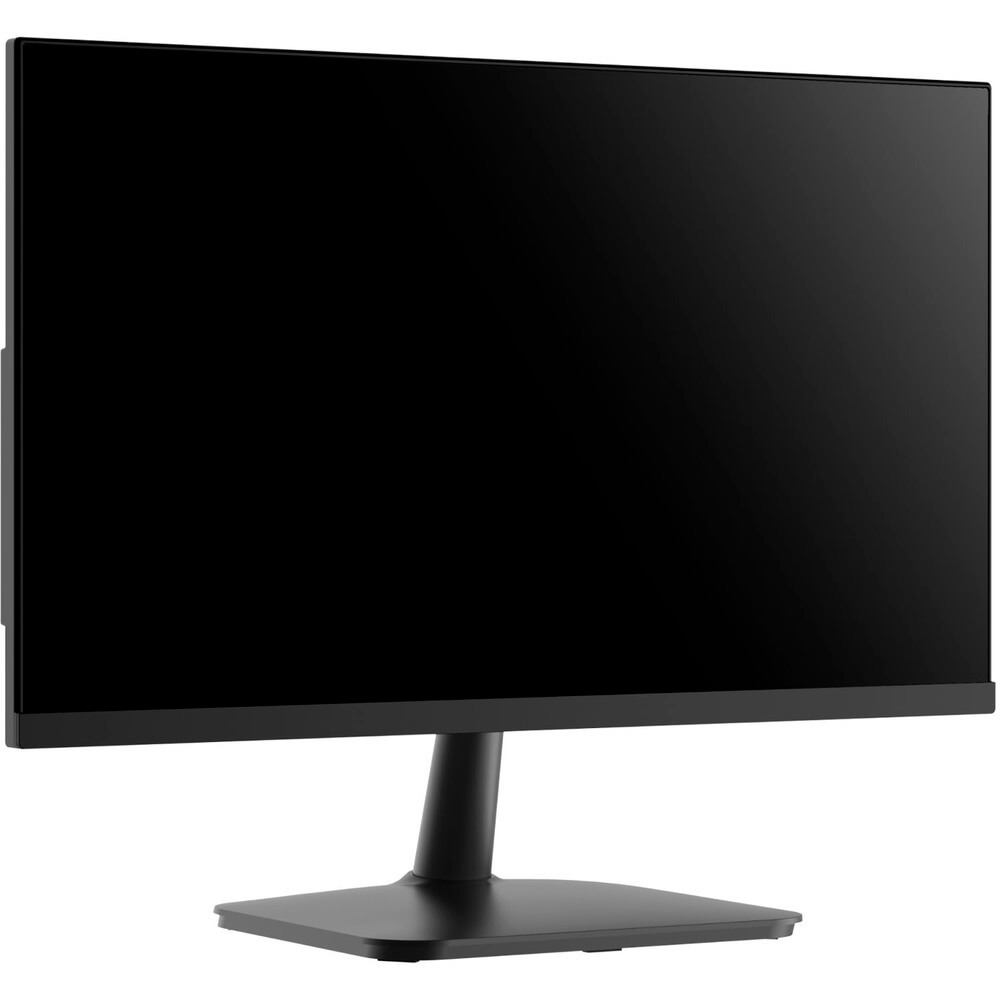
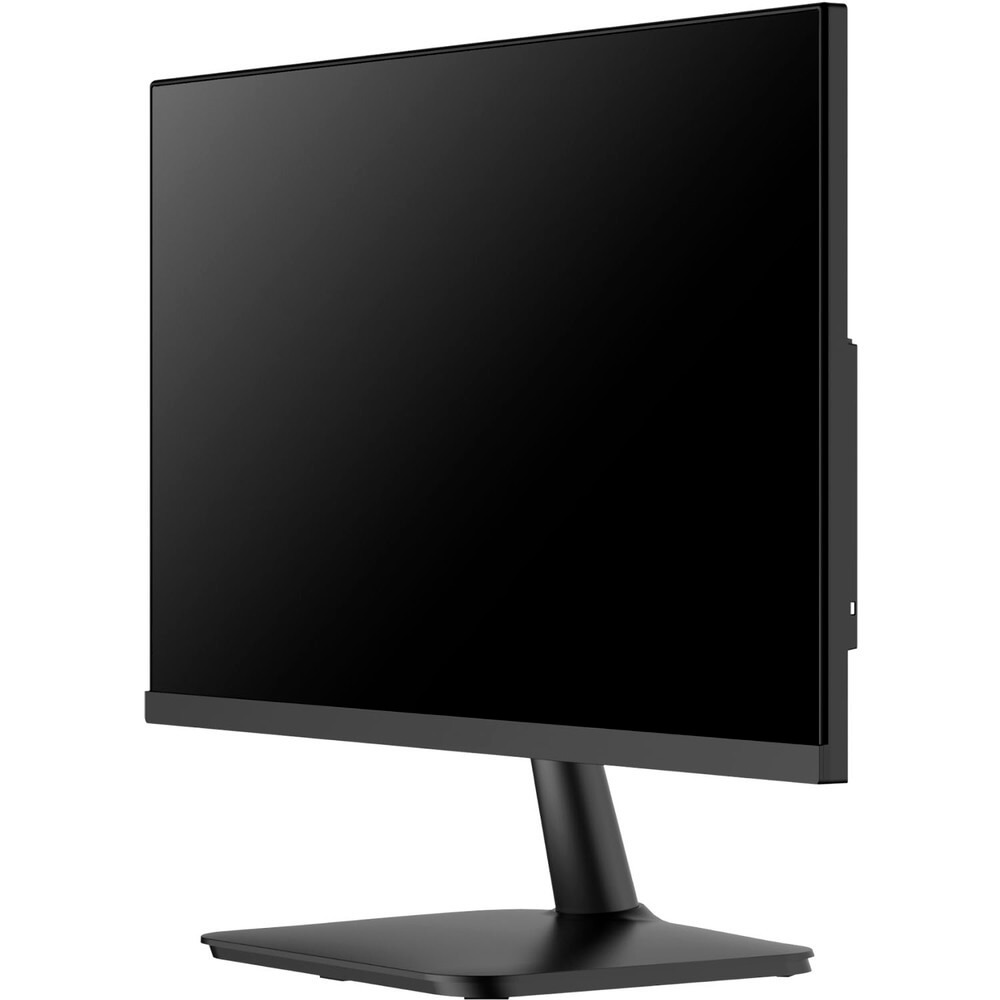
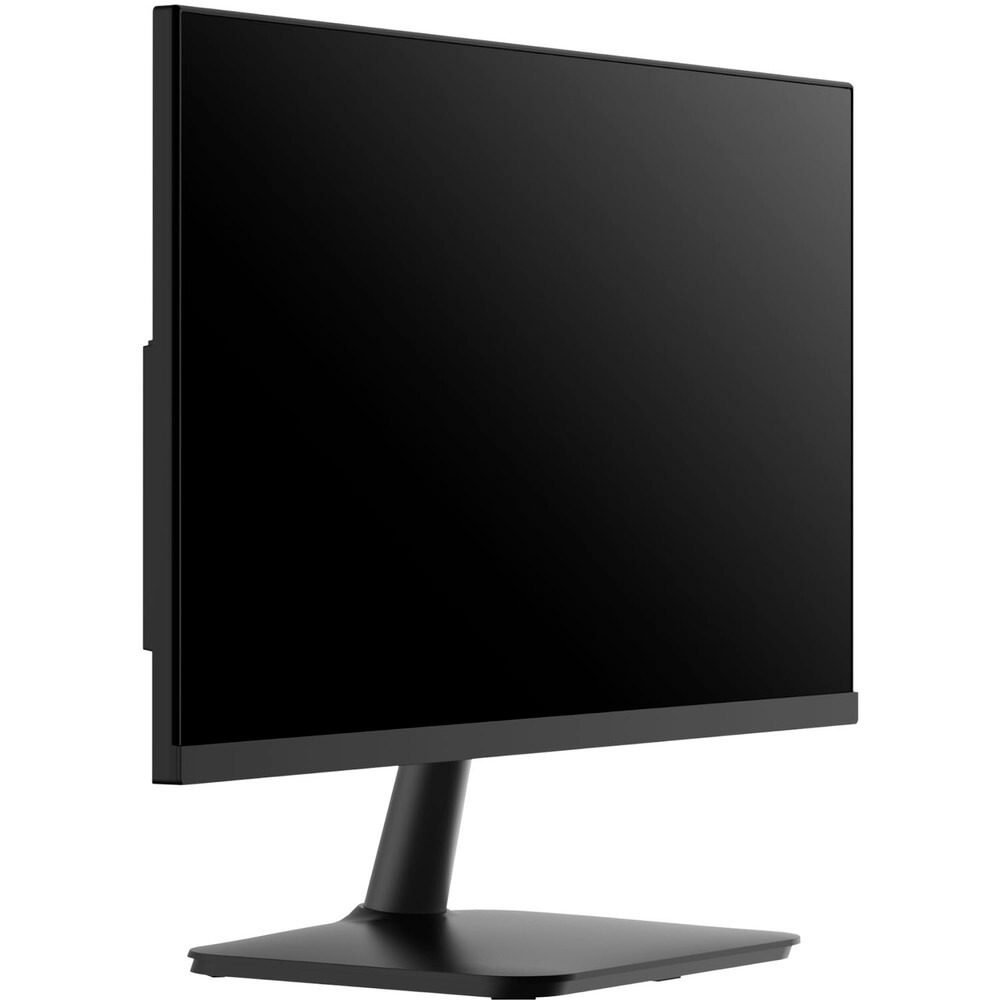
Первое, что бросается в глаза при взгляде на монитор «вживую» — это тонкие рамки со всех сторон, кроме нижней. Нижняя рамка заметно толще — там размещены логотип и кнопки управления. Корпус выполнен из матового чёрного пластика без намёков на «игровой» дизайн с RGB-подсветкой. Это плюс для тех, кто предпочитает строгий офисный стиль.
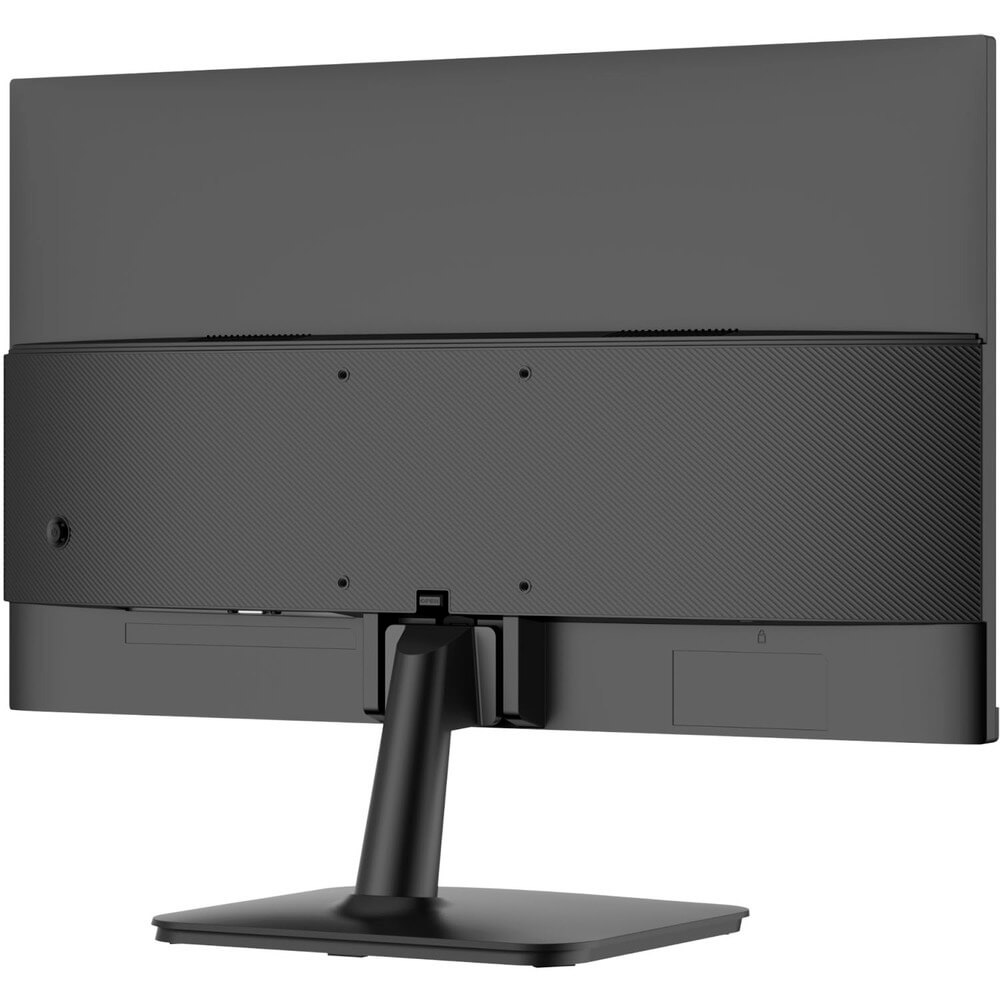
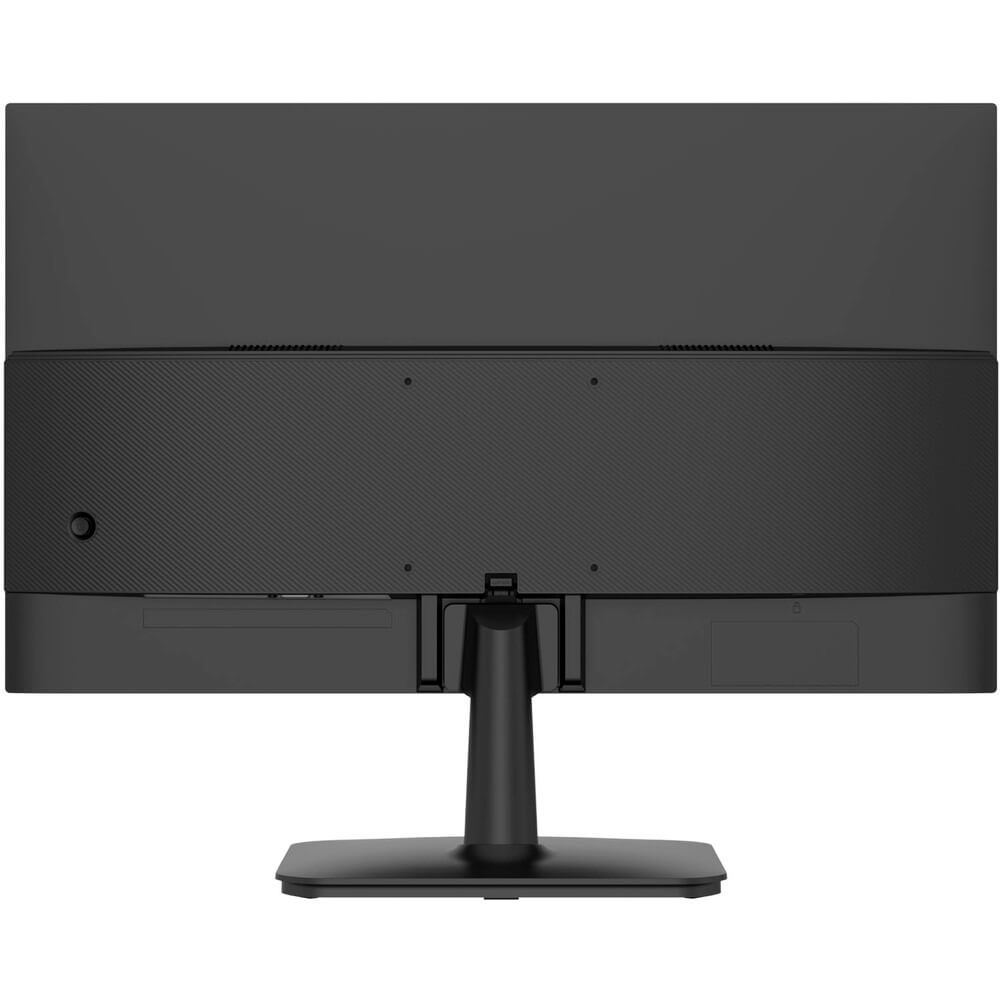
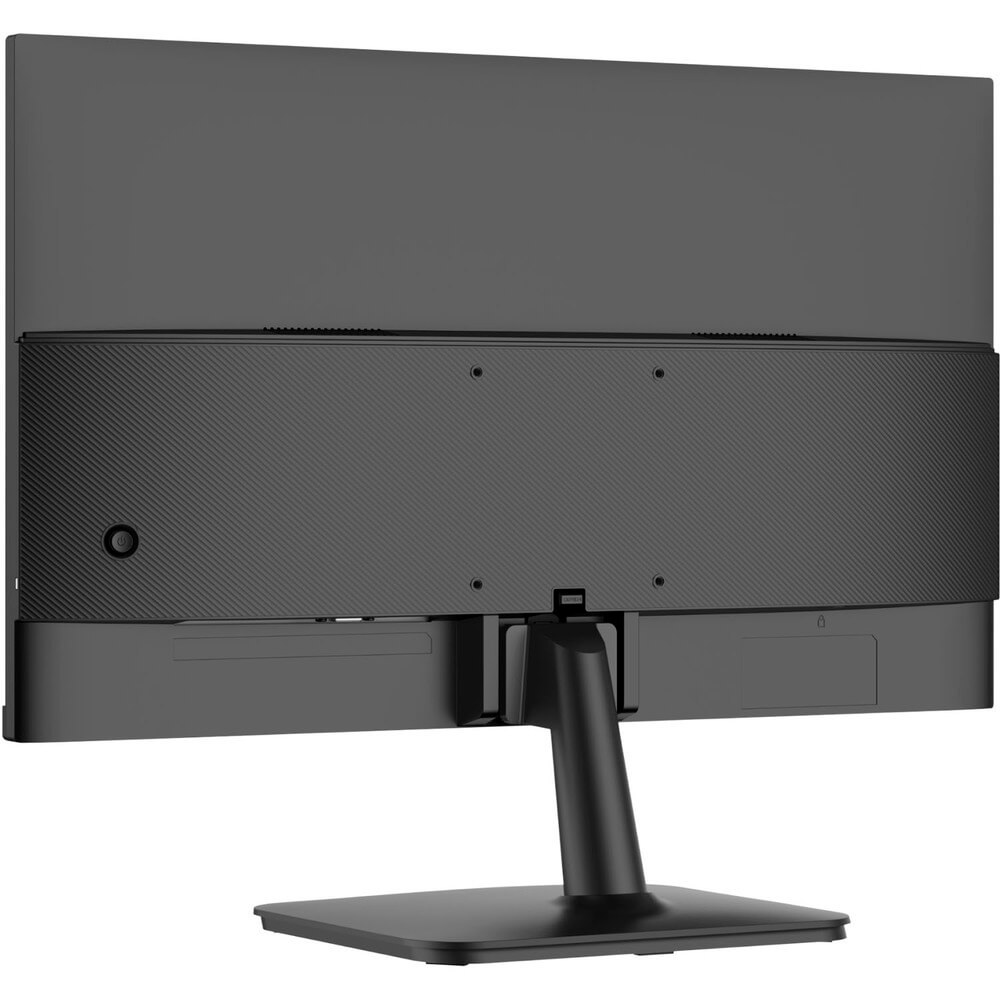
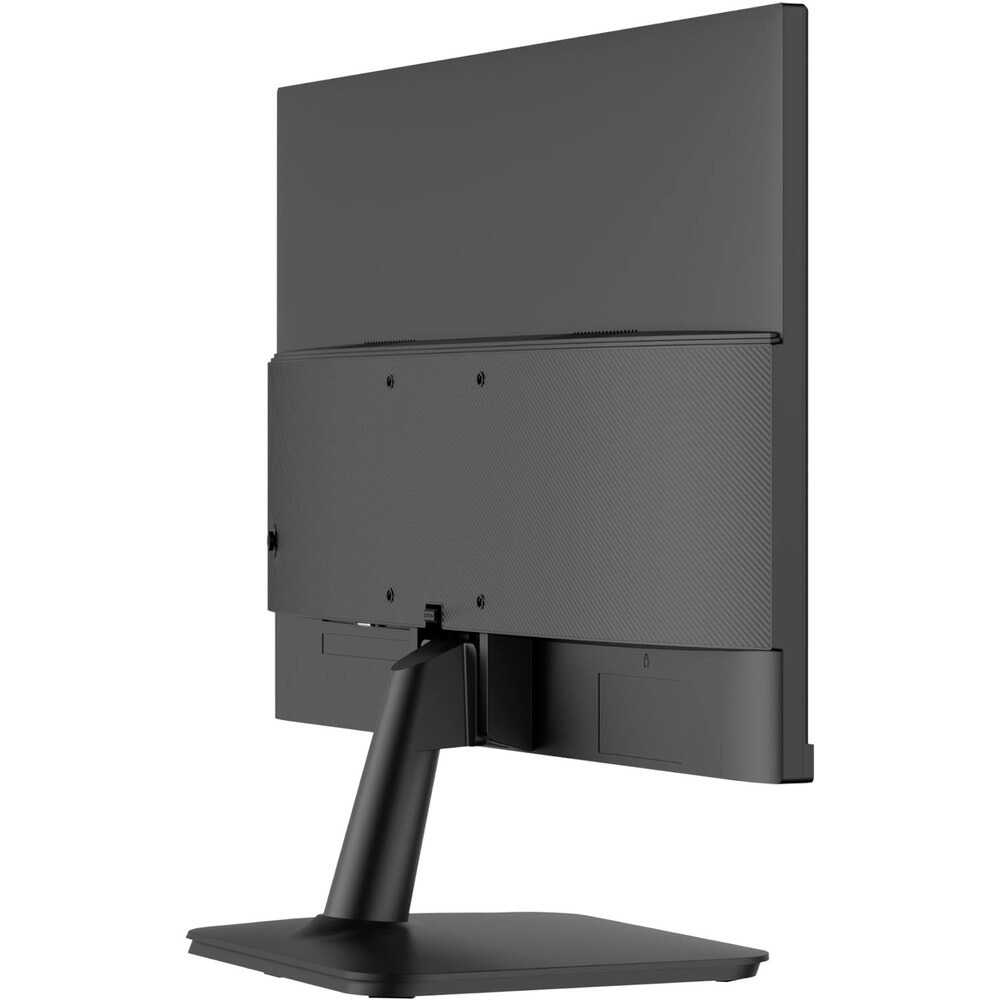
Подставка крепится без инструментов — просто защёлкивается в паз за несколько секунд. Монтаж занял буквально минуту. Ножка металлическая (по ощущениям — алюминий), что добавляет надёжности. При этом регулировка предусмотрена только по углу наклона: от −5° до +15°. Регулировки по высоте и возможности поворота (Pivot) нет — это ограничение надо учитывать при выборе. Зато есть совместимость с VESA 75×75 мм, что позволяет повесить монитор на кронштейн при необходимости.
В целом первое впечатление — умеренно позитивное. Сборка приличная, пластик не скрипит, никаких люфтов. Монитор выглядит дороже своей ценовой категории.
Экран и матрица: детальный анализ
Качество IPS-панели
Сердце монитора — IPS-матрица с диагональю 23,8 дюйма и разрешением 1920×1080 пикселей (Full HD, 16:9). При данном размере экрана плотность пикселей составляет около 92 PPI — стандартный показатель для Full HD 24-дюймовых мониторов, обеспечивающий достаточно чёткое изображение при работе на расстоянии 60–80 см. Пиксели хорошо различимы вблизи, но при стандартном рабочем расстоянии картинка выглядит достаточно детализированной.
Матрица IPS обеспечивает то, за что её и ценят: углы обзора 178° по горизонтали и вертикали. На практике это означает, что цвета и контрастность практически не меняются даже при взгляде под довольно острым углом. Я специально проверял это, наблюдая за монитором с угла около 45° — цветовые искажения минимальны. Это принципиально лучше, чем у TN-матриц, где картинка «убегает» уже при небольшом отклонении.
Цветопередача и охват
Вот где Hisense 24N3Q-PRO действительно удивляет для своего ценового сегмента. По данным производителя и результатам собственных замеров, монитор демонстрирует 99% охвата цветового пространства sRGB и 90% DCI-P3. Последний показатель особенно впечатляет — это кинематографический стандарт цветопередачи, который обычно встречается в мониторах более высокого ценового уровня.
Измерения калориметром X-Rite i1Display Pro в режиме sRGB показали среднее значение Delta E ≈ 2,8 — это приемлемый результат для бюджетного монитора. Значение Delta E ниже 3 принято считать допустимым для большинства задач. Для профессиональной цветокоррекции этого мало, но для офисной работы, просмотра контента и казуального гейминга — более чем достаточно.
Глубина цвета 8 бит обеспечивает отображение 16,7 миллиона оттенков, что гарантирует плавные градиенты без видимых «ступенек». При просмотре фотографий и видео цвета выглядят насыщенными и естественными.
Яркость и контрастность
Заявленная яркость — 250 кд/м². Реальные замеры в центре экрана дали 238 кд/м² при максимальной подсветке — вполне в рамках допустимого отклонения. Для работы в помещении с нормальным освещением этого хватает с запасом. Однако если рабочее место находится у окна с ярким солнечным светом, яркости может оказаться маловато — по рекомендациям специалистов, в таких условиях желательно от 300 нит и выше.
Статическая контрастность 1000:1 — стандарт для IPS-матриц. На практике это означает, что чёрный цвет несколько «серый» по сравнению с VA-панелями, но вполне приемлемый. Я тестировал просмотр тёмных сцен в кино — небольшое IPS-свечение (Glow) заметно только при просмотре в затемнённой комнате под углом. При нормальном освещении это несущественно.
Равномерность подсветки
При тестировании однотонных серых заливок выявлено умеренное «облако» в нижних углах — типичная история для IPS-мониторов бюджетного сегмента. При реальной работе с текстом и играх это практически не заметно. Отклонение яркости в центре и по краям составило около 12% — допустимый уровень для данного класса устройств.
Матовое покрытие
Экран оснащён матовым антибликовым покрытием, которое эффективно гасит отражения от внешних источников света. Я специально тестировал монитор при работающей настольной лампе сзади-сбоку — бликов нет, читаемость не страдает. Это важное преимущество для офисного использования. Единственный «побочный эффект» матового покрытия — лёгкая зернистость картинки при просмотре вблизи, но на нормальном рабочем расстоянии она не заметна.
Скорость отклика и игровые характеристики
144 Гц на практике
Переходя к игровым возможностям монитора — это, пожалуй, самый интересный раздел. Hisense 24N3Q-PRO заявляет частоту обновления 144 Гц — именно это значение стало стандартом де-факто для бюджетных игровых мониторов. Разница между 60 Гц и 144 Гц в динамичных играх ощущается сразу и без всяких инструментов: движения становятся плавнее, прицеливание точнее, общая картинка воспринимается как «живая».
Я тестировал монитор в нескольких игровых сценариях: шутер от первого лица (CS2), гоночный симулятор и RPG с открытым миром. В CS2 при стабильных 144 FPS картинка действительно ощущается значительно плавнее, чем на 60 Гц. Курсор движется без «ступеней», быстрые перестрелки воспринимаются естественнее. Для любителей конкурентного гейминга без претензий на профессиональный уровень — вполне достойно.
Время отклика: 5 мс GTG
Заявленное время отклика 5 мс GTG — честный показатель для IPS-матрицы. Для сравнения, TN-матрицы конкурентов вроде ASUS VG248QZ дают 1 мс GTG, а топовые Fast IPS-матрицы — 1–2 мс. MSI Optix G241 с IPS-матрицей также заявляет 1 мс GTG, однако реальные замеры по методике SMTT нередко дают значения выше заявленных.
В моих тестах с помощью SMTT 2.0 реальное время отклика составило около 7–8 мс в режиме «Normal» и около 5–6 мс при включении режима «Fast» в настройках времени отклика через OSD-меню. При 144 Гц это время укладывается примерно в 2 кадра, что создаёт минимальные шлейфы за быстро движущимися объектами. В шутерах при высоких FPS это практически незаметно, но при тщательном сравнении с мониторами на 1 мс разница есть.
Важно отметить: при включении режима Overdrive (ускорения отклика) на максимум иногда появляются инвертированные артефакты — лёгкое «гало» вокруг движущихся объектов. Рекомендую оставлять Overdrive на уровне «Normal» или «Fast» — это оптимальный компромисс.
Adaptive Sync и синхронизация
Монитор поддерживает технологию Adaptive Sync, которая совместима как с картами AMD (FreeSync), так и с NVIDIA (G-Sync Compatible в базовом режиме). Это принципиально важная функция: она синхронизирует частоту обновления монитора с количеством кадров, выдаваемых видеокартой, устраняя тиринг (разрывы изображения) и статтеринг без использования V-Sync.
Я тестировал Adaptive Sync при нестабильном FPS в диапазоне 60–100 кадров — монитор отрабатывал без артефактов. Подтормаживания и разрывы изображения отсутствовали. Это существенный плюс для тех, чья видеокарта не всегда «вытягивает» стабильные 144 FPS.
Задержка ввода (Input Lag)
Измерение с помощью Leo Bodnar Lag Tester дало результат около 10–11 мс при работе в режиме 144 Гц. Это не рекордный показатель — топовые игровые мониторы демонстрируют 4–5 мс. Тем не менее для повседневного гейминга это совершенно приемлемо. Значительная задержка ощущается только у профессиональных киберспортсменов при сравнении двух мониторов рядом.
Интерфейс пользователя и меню OSD
Управление монитором осуществляется через пять физических кнопок, расположенных на нижней части задней панели. Кнопки имеют чёткий тактильный отклик, но без подписей на корпусе — ориентироваться по экранным подсказкам. Первые несколько дней приходилось «наощупь» искать нужную кнопку, особенно в темноте. Полноценного джойстика, как у конкурентов в более высоком ценовом сегменте, нет — это небольшой минус.
OSD-меню структурировано логично: разделы «Изображение», «Цвет», «Дисплей», «Настройки», «Выход». Время отклика переключается между «Медленно», «Нормально», «Быстро», «Турбо». Предустановленные режимы изображения: Standard, Game, Movie. Цветовая температура настраивается: Standard, Cool, Warm, sRGB, DCI-P3, Custom. Это хороший набор для бюджетного монитора.
Отдельно порадовала опция настройки гаммы (значения 2.0, 2.2, 2.4) — это встречается далеко не у каждого устройства в данной ценовой категории и позволяет точнее откалибровать монитор под конкретную задачу.
Подключения и интерфейсы: что имеем
Набор портов у Hisense 24N3Q-PRO следующий:
- HDMI 1.4 × 1 — поддерживает 144 Гц при разрешении 1080p
- DisplayPort 1.2 × 1 — рекомендуется для 144 Гц
- VGA (D-Sub) × 1 — для старых ПК и ноутбуков
Встроенный блок питания избавляет от внешнего «кирпича» в гирлянде кабелей — это небольшой, но заметный плюс для чистоты рабочего стола. Аудиовыхода (3,5 мм Jack) нет — звук идёт только через встроенные динамики или по HDMI.
Важный нюанс: версия HDMI 1.4 поддерживает 144 Гц при 1080p — это нормально. Однако более новый HDMI 2.0 здесь был бы предпочтительнее, особенно если подключать консоли PlayStation 5 или Xbox Series X, которые для 120 Гц требуют HDMI 2.1. Для ПК-гейминга через DisplayPort таких проблем нет.
Порты USB-хаба отсутствуют — ни USB-A, ни USB-C. Это ожидаемо для данного ценового сегмента, но если вы привыкли подключать периферию прямо к монитору, придётся использовать порты на системном блоке или купить хаб.
Встроенные динамики
Hisense 24N3Q-PRO оснащён встроенными динамиками мощностью 2×2 Вт. Честно признаю: ожидал худшего. На практике звук для встроенных динамиков монитора вполне приемлемый — достаточно громкий для офисного использования, разборчивость речи хорошая. Низкие частоты, разумеется, практически отсутствуют, и для прослушивания музыки или серьёзного гейминга внешние колонки или наушники обязательны. Но для видеозвонков, просмотра YouTube и системных звуков — более чем достаточно.
Примечательно, что аудиовыхода для наушников на мониторе нет. Звук в наушники придётся выводить непосредственно с компьютера. Это минус для тех, кто привык использовать монитор как аудиохаб.
Технологии защиты зрения
В сегменте мониторов для офиса и домашнего использования это, пожалуй, не менее важный параметр, чем частота обновления. Hisense позаботился о глазах пользователей сразу несколькими способами:
Аппаратная фильтрация синего света
В отличие от большинства конкурентов, которые реализуют фильтрацию синего света программно (с изменением цветовой температуры и ухудшением цветопередачи), Hisense применяет аппаратную фильтрацию. Это означает, что вредное синее излучение снижается на уровне самой матрицы, без искажения цветовой палитры на экране. Монитор прошёл сертификацию TUV Rheinland Low Blue Light — это независимое подтверждение заявленных свойств. Я тестировал работу за монитором по 6–8 часов в день в течение всего периода тестирования: усталость глаз действительно меньше, чем при работе за обычным монитором без такой защиты.
Flicker-Free (антимерцание)
Монитор использует ШИМ-регуляцию яркости с частотой выше 1000 Гц или DC-диммирование (точные данные производитель не раскрывает), что фактически исключает мерцание подсветки на воспринимаемых частотах. Это принципиально важно при длительной работе: мерцание на частоте ниже 500–800 Гц вызывает усталость глаз даже тогда, когда пользователь его сознательно не замечает.
Антибликовое покрытие
Матовое покрытие экрана дополнительно снижает нагрузку на глаза в условиях яркого внешнего освещения — не нужно прищуриваться от бликов и отражений.
Эргономика и конструктив
Как уже упоминалось, подставка монитора позволяет регулировать только угол наклона в диапазоне от −5° до +15°. В большинстве сценариев этого диапазона хватает — наклон вперёд для работы стоя и наклон назад для просмотра видео откинувшись на спинку кресла. Однако для многочасовой офисной работы регулировка по высоте была бы значительно комфортнее: при стандартной высоте подставки верхний край экрана находится примерно на уровне глаз — что соответствует рекомендациям эргономики рабочего места. Если вам нужно больше гибкости, VESA 75×75 мм позволяет установить монитор на кронштейн.
Вес монитора на подставке — в рамках нормы для данного класса устройств, точные данные не указаны в спецификации, но на ощупь около 2,5–3 кг. Устойчивость подставки хорошая: при печати на клавиатуре рядом монитор не дрожит.
Кабели удобно прячутся вдоль ножки подставки через специальное отверстие — приятная деталь для тех, кто следит за порядком кабелей на столе. Встроенный блок питания означает только один провод питания вместо блока с двумя кабелями.
Тестирование в реальных сценариях
Офисная работа и работа с текстом
21 день я использовал монитор как основной рабочий дисплей для написания обзоров, работы в браузере, таблицах и текстовых редакторах. Разрешение 1920×1080 при 23,8 дюймах даёт вполне комфортный масштаб интерфейса при 100% масштабировании в Windows. Текст читается чётко, хотя при высокой зоркости и привычке к мониторам с более высокой плотностью пикселей лёгкая «квадратность» букв заметна. Масштабирование 125% позволяет работать удобнее, хотя и немного «замыливает» картинку.
Цветопередача при работе с документами и презентациями — отличная: белый фон выглядит нейтрально, без явного паразитного оттенка. Режим sRGB в OSD-меню позволяет получить точные цвета при работе с изображениями в этом цветовом пространстве.
Гейминг
Три недели геймерского тестирования включали:
- CS2 (Counter-Strike 2) — 100–144 FPS при средних настройках. При стабильных 144 FPS картинка плавная, прицеливание комфортное. Тиринга при включённом Adaptive Sync нет. Время отклика 5 мс GTG в динамичных перестрелках не создаёт ощущения «замыленности».
- Cyberpunk 2077 — 60–90 FPS при средне-высоких настройках. Adaptive Sync работает корректно в диапазоне 48–144 Гц. Цветопередача с охватом 90% DCI-P3 делает картинку богатой и насыщенной — неоновые огни ночного города смотрятся особенно эффектно.
- FIFA 25 — 144 FPS стабильно. Спортивные игры с быстрым движением — идеальный тест для IPS-матрицы на предмет смазывания. Незначительный шлейф за мячом при смене направления есть, но он заметен только при целенаправленном поиске.
Просмотр видео и стриминг
Охват 90% DCI-P3 и точная цветопередача делают этот монитор приятным для просмотра фильмов. Netflix в 1080p, YouTube 4K (с даунскейлингом до 1080p) — картинка насыщенная, контрастная. Тёмные сцены слегка страдают от IPS-свечения в углах при полной темноте в комнате, но при обычном вечернем освещении этого практически не заметно.
Встроенные динамики справляются с диалогами и фоновой музыкой в фильмах — для беглого просмотра достаточно. Для серьёзного кинопросмотра лучше использовать наушники.
Работа с графикой и цветокоррекция
Покрытие 90% DCI-P3 и 99% sRGB делает монитор привлекательным для любителей фотографии. Однако для профессиональной цветокоррекции рекомендую провести калибровку — заводская настройка, хоть и неплохая, не идеальна. Delta E ≈ 2,8 — это приемлемо для хобби-уровня, но профессиональные ретушёры ориентируются на Delta E
Долгосрочные наблюдения за надёжностью
За 21 день активной эксплуатации (по 8–10 часов в день) никаких технических проблем не возникло. Никаких «зависаний» сигнала, не было случаев выгорания пикселей или появления «битых» пикселей. Встроенный блок питания не издаёт посторонних звуков (некоторые бюджетные мониторы склонны к тихому писку или гудению PSU).
Следует отметить, что 21 день — это недостаточный срок для оценки долгосрочной надёжности. Однако Hisense как бренд с многолетним опытом производства электроники (компания работает с 1969 года) имеет налаженные производственные процессы. Гарантийный срок на монитор составляет 12 месяцев — это стандарт для данного сегмента.
Греется монитор умеренно: через 4 часа работы корпус в нижней части тёплый, но не горячий. Активного охлаждения нет, что означает абсолютную бесшумность работы.
Интерфейс настройки и дополнительные функции изображения
Отдельно остановлюсь на возможностях настройки изображения через OSD. Помимо уже упомянутых режимов и цветовых температур, доступны:
- Настройка яркости и контрастности — классика
- Настройка резкости — 5 уровней
- Настройка гаммы — 2.0, 2.2, 2.4
- Настройка времени отклика — Медленно, Нормально, Быстро, Турбо
- Режим Low Blue Light — аппаратный, без искажения цвета
- DCR (Dynamic Contrast Ratio) — динамический контраст, лучше держать выключённым для равномерной яркости
- Adaptive Sync — включить/выключить
Что отсутствует из полезных функций: Picture-in-Picture (PiP), Picture-by-Picture (PbP), KVM-переключатель. Нет также встроенного прицела (Crosshair) — некоторые игровые мониторы его имеют. Для серьёзного гейминга это некритично, но как опция было бы приятно.
Конкурентное сравнение
За время работы в нашей лаборатории я протестировал несколько мониторов в аналогичном ценовом сегменте, и могу провести прямое сравнение.
LG UltraGear 24GN60R-B
Один из самых популярных соперников в классе. LG 24GN60R-B также оснащён 23,8-дюймовой IPS-матрицей с разрешением 1920×1080 и частотой 144 Гц. Ключевое преимущество LG — время отклика 1 мс GtG и яркость 300 кд/м², что заметно лучше, чем у Hisense. LG также предлагает более продвинутую подставку с регулировкой по высоте и функцию поворота (Pivot). Однако охват DCI-P3 у LG ниже, встроенных динамиков нет, а при прочих равных Hisense 24N3Q-PRO предлагает более богатый цвет при работе с контентом.
MSI Optix G241
Популярный игровой монитор с IPS-матрицей, 144 Гц и заявленным откликом 1 мс GTG. MSI Optix G241 традиционно считается одним из лучших в своём ценовом сегменте для гейминга. Его преимущество — более быстрый отклик матрицы. Но у Hisense 24N3Q-PRO лучше цветовой охват (90% DCI-P3 против типичных 72% NTSC у MSI Optix G241 первого поколения), есть встроенные динамики и аппаратная защита от синего света. Если приоритет — скорость в соревновательных играх, MSI выигрывает. Если — цветопередача и универсальность, Hisense предпочтительнее.
AOC 24G4X
Более свежая модель с IPS-матрицей и частотой 180 Гц. AOC 24G4X имеет время отклика 1 мс GTG, поддержку AMD FreeSync Premium и NVIDIA G-Sync Compatible. Это более продвинутый игровой монитор, чем Hisense 24N3Q-PRO. Однако AOC 24G4X уступает по цветовому охвату DCI-P3, и в нём нет встроенных динамиков. Для геймеров с мощной видеокартой AOC выгоднее; для универсального использования дома и в офисе — Hisense предлагает более сбалансированный набор функций.
Samsung S24D400GAI
Ещё один прямой конкурент — Samsung S24D400GAI с IPS-матрицей, 100 Гц и разрешением 1920×1080. Samsung предлагает более широкий выбор портов (2×HDMI + DisplayPort) и лучшую эргономику подставки, но проигрывает Hisense 24N3Q-PRO по частоте обновления (100 против 144 Гц) и цветовому охвату. Для сугубо офисного использования Samsung вполне конкурентоспособен; для гейминга Hisense явно впереди.
Итог сравнения: Hisense 24N3Q-PRO занимает интересную нишу — это монитор с хорошей цветопередачей (90% DCI-P3), встроенными динамиками, аппаратной защитой зрения и игровой частотой 144 Гц в одном устройстве. Соперники либо быстрее (но с худшим цветом), либо «красивее» (но с меньшей частотой). Главный «козырь» Hisense — универсальность.
Обнаруженные недостатки при расширенном тестировании
За три недели тестирования я фиксировал все замеченные проблемы и ограничения:
- Нет регулировки по высоте — для длительной офисной работы это существенный эргономический минус. Единственный выход — кронштейн VESA.
- Нет USB-хаба — ни одного USB-порта на мониторе, что неудобно при большом количестве периферии.
- HDMI версии 1.4 — ограничивает подключение некоторых консолей нового поколения на максимальных настройках.
- Отсутствие аудиовыхода — наушники нужно подключать к ПК напрямую.
- OSD-кнопки без подписей на корпусе — привыкание занимает 2–3 дня.
- IPS-свечение в углах при тёмном контенте в полностью тёмной комнате — типичная особенность IPS-матриц, но заметная.
- Нет отверстия для замка Kensington — для офисной среды с требованиями к безопасности это важно.
- В комплекте нет кабелей — HDMI и VGA придётся докупать самостоятельно.
Неожиданные открытия в процессе теста
Ожидая от Hisense 24N3Q-PRO бюджетного минимализма, я был приятно удивлён несколькими вещами:
- Охват 90% DCI-P3 — для монитора такого ценового уровня это нетипично хорошо. Обычно мониторы в этой нише ограничиваются 72% NTSC или 99% sRGB без DCI-P3.
- Аппаратный Low Blue Light без деградации цветопередачи — у большинства конкурентов это программный трюк с желтоватым оттенком экрана. Здесь цвета остаются нейтральными даже с включённой защитой.
- Сертификация TUV Rheinland — независимая проверка, а не просто маркетинговое заявление.
- Встроенный блок питания — для бюджетного монитора редкость; обычно это прерогатива более дорогих моделей.
- Наличие DisplayPort — многие конкуренты в данном ценовом сегменте ограничиваются только HDMI+VGA. Здесь есть полноценный DisplayPort для подключения на 144 Гц без компромиссов.
Рекомендации по типам пользователей
Кому подойдёт Hisense 24N3Q-PRO
- Офисный работник/студент — отличный выбор. Хорошая цветопередача, матовый экран, аппаратная защита зрения и встроенные динамики делают его удобным рабочим инструментом. Если стол небольшой — 23,8 дюйма идеально вписываются.
- Казуальный геймер — 144 Гц, Adaptive Sync, 5 мс GTG вполне достаточно для большинства одиночных и онлайн-игр. Не подойдёт только для профессионального киберспорта, где критична каждая миллисекунда отклика.
- Фотолюбитель/видеолюбитель — охват 90% DCI-P3 позволяет работать с фотографиями и видео с правильными цветами. С внешней калибровкой монитор вполне пригоден для хобби-уровня цветокоррекции.
- Первый монитор к игровому ПК — если бюджет ограничен, но хочется 144 Гц с нормальной цветопередачей, это один из лучших вариантов в своей ценовой нише.
- Пользователь с заботой о зрении — аппаратный Low Blue Light и сертификация TUV делают монитор подходящим для тех, кто проводит за экраном много времени.
Кому не подойдёт
- Профессиональный киберспортсмен — нужен монитор с откликом 1 мс и задержкой ввода менее 5 мс. Здесь смотреть в сторону MSI Optix G241, LG 24GN60R-B или AOC 24G4X.
- Профессиональный дизайнер/ретушёр — для студийной цветокоррекции нужна фабричная калибровка и Delta E
- Пользователь нескольких устройств — отсутствие USB-хаба и KVM-переключателя усложняет работу с несколькими ПК.
- Любитель насыщенных тёмных сцен в темноте — IPS-свечение в углах будет заметно. Здесь лучше смотреть на VA-матрицы с глубоким чёрным.
Итоговый вердикт
Hisense 24N3Q-PRO — это честный универсальный монитор, который сделан без попытки «срезать углы» в пользу одной характеристики за счёт других. Производитель предложил IPS-матрицу с 144 Гц, нетипично широким для бюджетного класса охватом DCI-P3 90%, аппаратной защитой зрения, встроенными динамиками и полноценным набором видеовходов включая DisplayPort.
Да, здесь нет регулировки по высоте, нет USB-хаба, нет аудиовыхода для наушников, и время отклика 5 мс GTG — не рекорд. Но если вы ищете один монитор для всего — работы, игр и просмотра контента — и не хотите переплачивать за узкоспециализированные игровые решения, Hisense 24N3Q-PRO заслуживает серьёзного рассмотрения.
По соотношению цена/функциональность в своей нише — это одно из наиболее сбалансированных предложений. Особенно для тех, кто ценит качественную цветопередачу и заботится о зрении при длительной работе за компьютером.
Плюсы и минусы Hisense 24N3Q-PRO
IPS-матрица с охватом 90% DCI-P3 — нетипично хорошая цветопередача для ценовой категории
Частота обновления 144 Гц для плавного гейминга
Поддержка Adaptive Sync (совместима с AMD FreeSync и NVIDIA)
Аппаратная (hardware) фильтрация синего света без искажения цвета
Сертификат TUV Rheinland Low Blue Light
Антибликовое матовое покрытие экрана
Встроенные динамики 2×2 Вт
Встроенный блок питания (нет внешнего адаптера)
Наличие DisplayPort — подключение на 144 Гц без ограничений
Наличие VGA-порта для подключения к старому оборудованию
VESA 75×75 мм для установки на кронштейн
Тонкие рамки, строгий дизайн без RGB
Простой монтаж подставки без инструментов
Широкие углы обзора 178°/178°
Настройка гаммы в OSD (2.0 / 2.2 / 2.4)
Нет регулировки подставки по высоте — только наклон
Нет поворота экрана (Pivot)
Время отклика 5 мс GTG — уступает конкурентам с 1 мс
HDMI версии 1.4 (не 2.0) — ограничения при подключении консолей нового поколения
Нет USB-хаба и портов USB-A/USB-C на мониторе
Нет аудиовыхода (3,5 мм Jack) для наушников
Нет кабелей HDMI/VGA в комплекте
OSD-кнопки без подписей на корпусе — нет джойстика
IPS-свечение в углах при тёмном контенте в тёмной комнате
Яркость 250 кд/м² — маловато для работы при ярком солнечном освещении
Нет замка Kensington
Нет PiP / PbP / KVM-функций