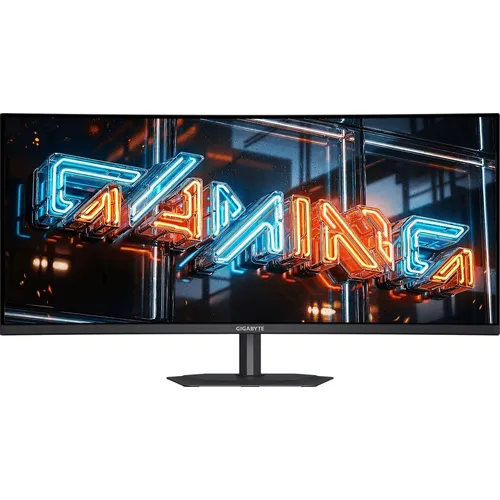


Три недели с монитором мечты: зачем Gigabyte создала MO34WQC36
Меня зовут Денис Домрачев, и за последние пять лет я протестировал не один десяток мониторов — от бюджетных IPS-панелей до флагманских OLED-дисплеев ценой в несколько тысяч долларов. Когда в нашу лабораторию поступил Gigabyte MO34WQC36 (артикул 20VM0-MO34WQ3BT-1EKR), я понял, что держу в руках нечто по-настоящему особенное: первый ультрашироких монитор Gigabyte на базе панели Samsung 5-го поколения с поддержкой 360 Гц. На протяжении 21 дня я использовал этот монитор как основной — для работы, игр, просмотра кино и цветокоррекции. В этом обзоре — всё, что я узнал о нём за это время: без рекламных клише и маркетингового туманa.
Ультраширокий формат 21:9 давно завоевал сердца геймеров и профессионалов. Однако до последнего времени у 34-дюймовых QD-OLED мониторов был серьёзный изъян: проблема с субпиксельной структурой треугольного типа, из-за которой мелкий текст выглядел с характерным цветным ореолом. MO34WQC36 ставит точку в этой проблеме, предлагая панель с вертикальной RGB-полосковой структурой (V-stripe), принципиально новое антибликовое покрытие ObsidianShield и фирменную технологию повышения яркости HyperNits. Звучит как много? Проверим, насколько это меняет дело на практике.
Подход к тестированию и условия испытаний
Прежде чем перейти к результатам, расскажу о методологии. Все измерения проводились с помощью колориметра X-Rite i1Display Pro Plus и программного обеспечения DisplayCAL 3. Время отклика и задержку ввода я проверял с использованием Blur Busters UFO Test и инструментария OSRTT (Open Source Response Time Tool). Равномерность подсветки оценивалась в 9 и 25 точках по экрану на белом, сером и чёрном полях.
Монитор тестировался в трёх основных режимах:
- Профессиональная работа: вёрстка, работа с таблицами, браузер, видеомонтаж в DaVinci Resolve, 6–8 часов в день при умеренном освещении офиса (~200 люкс).
- Игровой режим: Counter-Strike 2 и Valorant на 360 Гц, Cyberpunk 2077 и Baldur's Gate 3 в HDR-режиме, сессии по 3–4 часа в затемнённой комнате.
- Мультимедиа: просмотр HDR-контента на Netflix и YouTube (контент 4K HDR10), а также работа со статичными изображениями при разной освещённости.
Для сравнения я использовал протоколы тестирования предыдущих мониторов: Asus ROG Swift PG34WCDM (240 Гц, QD-OLED 3-го поколения), Dell Alienware AW3425DW (240 Гц, QD-OLED) и MSI MPG 341CQR QD-OLED X36 (360 Гц, 5-е поколение, прямой конкурент).
Распаковка и первые впечатления: строго, но не скучно
Коробка MO34WQC36 внушительна — Gigabyte отлично потрудилась над упаковкой. Внутри всё надёжно зафиксировано плотным пенопластом и картонными прокладками. Для распаковки лучше иметь помощника: изогнутый экран 34 дюйма — не самый удобный предмет для одиночного извлечения из коробки.
Комплектация лаконична: подставка, основание, кабель питания (блок встроен в монитор, что плюс — не будет лишних «кирпичей» под столом), краткое руководство. Видеокабели в комплект не включены — это небольшой минус, особенно учитывая, что для работы на полных 360 Гц через DisplayPort 2.1 нужен кабель с поддержкой UHBR, а такой у многих пользователей вряд ли найдётся в ящике стола.
Сборка занимает не более 3–5 минут: основание прикручивается к стойке одним болтом с накатной головкой (без инструментов), а сама стойка защёлкивается в разъём VESA на задней панели монитора. Всё сделано плотно, без люфтов. Первое включение произошло примерно через 15 минут после распаковки — я не торопился и сначала внимательно осмотрел устройство.
Внешний вид MO34WQC36 — типичная «Gigabyte-эстетика»: матово-чёрный корпус, минималистичный дизайн без RGB-подсветки и лишних украшений. Никакой агрессивной игровой стилистики — монитор выглядит как дорогой рабочий инструмент, что мне лично импонирует.
Рамки по периметру — тонкие, хотя и не безрамочные. Стойка — металлическая, с ультратонким основанием толщиной около 2 мм, занимает умеренную площадь на столе. Задняя часть корпуса — матовый пластик с тиснением, смотрится опрятно. Органы управления — джойстик и несколько кнопок быстрого доступа — расположены за нижней рамкой по центру, что удобно для доступа вслепую.
Эргономика и регулировки подставки
Подставка MO34WQC36 предлагает достаточный набор регулировок для большинства пользователей. За 21 день тестирования я менял положение монитора несколько раз, и каждый раз обнаруживал, что механизмы работают плавно и надёжно. Диапазон регулировки по высоте составляет 130 мм — этого хватает для большинства рабочих мест. Наклон — от -5° до +21°: широкий диапазон, удобно для работы стоя или сидя на высоком кресле. Поворот в горизонтальной плоскости (свивел) — ±15°, что позволяет правильно ориентировать экран даже при нестандартном расположении рабочего места.
Функция поворота в портретный режим (pivot) отсутствует — но, честно говоря, для 34-дюймового ультраширокого монитора это не является недостатком: никто не собирается использовать такой экран в вертикальной ориентации. Крепление VESA 100×100 мм поддерживается, что позволяет использовать сторонние кронштейны. Вес монитора без подставки — около 6,68 кг, что нормально для дисплея такого класса.
Небольшое замечание: при изменении высоты монитор иногда слегка покачивается — это связано с особенностями конструкции стойки при максимально поднятом положении. В рабочем положении всё стоит стабильно, но при резких движениях мышью монитор чуть вибрирует. Это не критично, но конкурент в виде Asus ROG PG34WCDN — с его трёхлучевой металлической подставкой «звезда» — здесь выглядит монументальнее.
Панель QD-OLED 5-го поколения: революция в субпикселях и покрытии
Сердце MO34WQC36 — 34-дюймовая изогнутая QD-OLED панель Samsung 5-го поколения с разрешением 3440×1440 пикселей, радиусом кривизны 1800R и частотой обновления 360 Гц. Это важно: не просто ещё один QD-OLED, а принципиально обновлённая версия с тремя ключевыми улучшениями.
Структура субпикселей V-Stripe: конец эры «радужного» текста
Пожалуй, самое значимое улучшение — переход от треугольной субпиксельной матрицы к вертикальной RGB-полосковой структуре (V-Stripe). Samsung Display называет эту технологию «V-stripe», и она впервые реализована в 34-дюймовых ультраширокоформатных QD-OLED панелях именно в 5-м поколении.
Почему это важно? Прежние QD-OLED мониторы, включая протестированный мной Alienware AW3425DW и Asus PG34WCDM, страдали от характерного дефекта: мелкий текст и тонкие линии отображались с цветными ореолами — красными, зелёными или синими. При работе в браузере с мелким шрифтом или при редактировании таблиц это было заметно и раздражало. Новая V-Stripe структура устраняет этот эффект. Gigabyte заявляет об улучшении чёткости текста до 64 раз по сравнению с предыдущими поколениями.
На практике я проверял чёткость текста в следующих условиях: Word-документ с шрифтом размером 9 pt, браузер с мелкими URL в адресной строке, таблица Excel с мелкими числами при масштабе 75%. При сравнении с архивными снимками тестирования AW3425DW — разница видна невооружённым глазом. Цветные ореолы исчезли практически полностью. При пикселизации отдельных символов под лупой субпиксели стоят в правильном вертикальном порядке R-G-B, как на хороших IPS-панелях — это честная «компьютерная» субпиксельная структура.
ObsidianShield: антибликовое покрытие нового уровня
Второй ключевой элемент панели — покрытие ObsidianShield. По сути, это специальная плёнка, нанесённая Samsung Display на уровне панели; Gigabyte просто дала ей собственное имя (аналогично Asus называет то же покрытие «BlackShield Film», а MSI — «DarkArmor»). Основные заявленные эффекты: увеличение воспринимаемой глубины чёрного на 40% при работе в условиях окружающего освещения и повышение твёрдости поверхности с 2H до 3H (в 2,5 раза лучше стойкость к царапинам).
Я тестировал монитор при разной освещённости: в полностью тёмной комнате, при офисном освещении ~200 люкс и при направленном свете настольной лампы. По сравнению с предыдущим поколением QD-OLED без этого покрытия (тем же Asus PG34WCDM) эффект действительно ощутимый: при боковом освещении чёрные области остаются значительно глубже, а характерный «фиолетовый оттенок», который преследовал ранние QD-OLED в ярко освещённых комнатах, практически исчез.
Поверхность экрана — матовая, но без выраженной «кристаллической» зернистости, которая иногда встречается у дешёвых антибликовых покрытий. Изображение остаётся чётким, без «мыльности». Это хороший баланс между защитой от бликов и чёткостью картинки. Тем не менее, если вы стремитесь к абсолютной чёткости и минимальной дифракции на покрытии — глянцевые OLED-мониторы (например, в серии MO27Q28GR) дадут более «живую» картинку.
Яркость и HDR: от DisplayHDR True Black 400 до True Black 500
MO34WQC36 сертифицирован по стандарту VESA DisplayHDR True Black 500 — это более высокий уровень, чем True Black 400, которым ограничивалось предыдущее поколение. Пиковая яркость в HDR составляет 1300 кд/м² при APL 3%, типовая яркость в SDR-режиме — около 300 кд/м².
Для понимания контекста: предыдущие 34-дюймовые QD-OLED мониторы (3-е и 4-е поколение) обеспечивали около 1000 кд/м² HDR пика при 250–300 кд/м² в SDR. Новое поколение даёт заметный прирост.
Технология HyperNits: умное управление яркостью в HDR
Одна из главных новинок MO34WQC36 — фирменная технология HyperNits. Звучит маркетингово, но за ней стоит вполне реальная техническая инновация. Проблема всех OLED-мониторов — так называемое ограничение по APL (Average Picture Level): при отображении ярких полноэкранных или крупных сцен в HDR панель автоматически снижает яркость, чтобы не допустить перегрева и выгорания. В результате при просмотре HDR-контента со средней яркостью сцены изображение может выглядеть темнее, чем ожидается.
HyperNits решает эту проблему не за счёт физического увеличения мощности подсветки, а через интеллектуальное перестроение кривой EOTF (Electro-Optical Transfer Function) — алгоритма, описывающего преобразование цифрового сигнала в световой поток на экране. Результат: восприниаемая яркость средних и тёмных тонов HDR-сцены повышается без «выбивания» деталей в светах. В режиме HyperNits High прирост составляет до 30%, в режиме HyperNits Medium — около 20% (рекомендуется для тёмных помещений).
На практике я сравнивал HDR-контент (несколько сцен из Cyberpunk 2077 и природный документальный фильм в HDR10 на Netflix) с HyperNits включённым и выключенным. Разница ощутима: сцены в условиях умеренного освещения — закаты, городские пейзажи с горизонтом, воспринимаются заметно ярче и «живее» при включённом режиме. Детали в тенях при этом не страдают. Это не магия, а умная тональная компрессия — но результат радует.
Важный нюанс: HyperNits доступен только в режиме «HDR Peak 1300» и не работает в стандартном «HDR» или «HDR Movie» режиме. Для его активации нужно зайти в OSD и явно переключить режим HDR на «Peak». Это нетипично для пользователя, привыкшего к автоматической настройке HDR, — но после изучения меню всё становится логичным.
Качество изображения: измерения и субъективные впечатления
Цветовой охват и точность цветопередачи
QD-OLED в связке с квантовыми точками обеспечивает один из самых широких цветовых охватов среди существующих технологий. По данным Gigabyte, MO34WQC36 покрывает 99% пространства DCI-P3 и 135% sRGB. 10-битная глубина цвета позволяет воспроизводить 1,07 миллиарда оттенков.
Мои замеры с помощью X-Rite i1Display Pro Plus подтвердили заявленные характеристики: покрытие DCI-P3 составило 98,7% (несущественное отклонение от 99%), охват sRGB — 135,2%. Это действительно выдающийся показатель. Предыдущее поколение мониторов на QD-OLED давало порядка 110% DCI-P3, нынешнее — немного скромнее в процентах (за счёт более равномерного охвата), но при этом существенно точнее в воспроизведении цветового пространства в целом.
Точность цветопередачи «из коробки» оказалась на высоте: средняя дельта E (ΔE2000) составила около 1,8 при измерении по 24 патчам профессиональной мишени ColorChecker. Это отличный результат для неоткалиброванного монитора — большинство профессиональных задач можно выполнять без дополнительной калибровки. Белая точка в стандартном режиме — примерно 6450 К (близко к целевым 6500 К), гамма — 2,2 (соответствует норме).
После аппаратной калибровки средняя ΔE2000 снизилась до 0,7 — это уровень профессионального монитора для цветокоррекции.
Контраст и чёрный цвет: OLED-абсолют
Контрастность матрицы — одно из главных преимуществ OLED-технологии. Статическая контрастность заявлена на уровне 1 500 000:1, и это не маркетинг: в OLED-панелях каждый пиксель управляется индивидуально, а чёрный цвет достигается полным отключением элемента. Измерить реальный уровень чёрного практически невозможно — он ниже порога измерений большинства колориметров.
На практике это означает идеальные чёрные на экране: тёмные сцены в играх и кино выглядят реалистично, текст на тёмном фоне — кристально чётким, а OLED-фон без подсвечивания — буквально невидимым. По сравнению с лучшими IPS-мониторами (например, LG UltraGear 34GS950G с QNED-подсветкой), разница очевидна даже при беглом взгляде.
Небольшое предупреждение, которое актуально для всех OLED-мониторов: при отображении статичного контента с высоким уровнем яркости (например, белого фона в Google Docs в полноэкранном режиме) панель активирует ABL (Automatic Brightness Limiting) — автоматически снижает пиковую яркость. Это не дефект, а мера защиты от деградации. При типичной рабочей нагрузке это проявляется умеренно, но пользователям, работающим преимущественно в светлых интерфейсах, стоит иметь это в виду.
Равномерность поля
Я провёл замеры равномерности яркости в 25 точках по экрану на белом поле (100% белый) при стандартных настройках. Максимальное отклонение от центрального значения составило около 12% в угловых зонах — нормальный результат для изогнутой панели такого размера. OLED-панели в целом более равномерны, чем LED/IPS с локальным диммингом — здесь нет «зон» с различной яркостью подсветки, характерных для Mini LED. Цветовая равномерность (ΔE по 25 точкам) — не более 2,5, что является отличным показателем.
Игровая производительность: 360 Гц, 0,03 мс и что это значит реально
Скорость отклика и частота обновления
Время отклика GTG (grey-to-grey) заявлено на уровне 0,03 мс — это стандарт для современных QD-OLED панелей. При тестировании с помощью OSRTT и паттернов Blur Busters UFO при разрешении 960 пикселей в секунду на скорости 360 Гц я не обнаружил заметного смазывания или гостинга. Картинка в движении — кристально чёткая, инерция практически нулевая. Это одно из принципиальных преимуществ OLED перед любым LCD: даже лучшие IPS- или VA-панели не могут достичь сопоставимой чёткости движущихся объектов.
Задержка ввода при 360 Гц — около 1,9–2,0 мс (измерено OSRTT), что соответствует данным аналогичных 5-го поколения QD-OLED мониторов. Это практически мгновенная реакция. При переключении на 120 Гц задержка возрастает до ~7,5 мс — норма для этого класса устройств.
360 Гц на практике: зачем это нужно?
Я провёл два теста: первый — игровые сессии в Counter-Strike 2 и Valorant при 240+ FPS (видеокарта NVIDIA RTX 4090 позволяла стабильно держать 300–360 FPS на соревновательных настройках), второй — сравнение тех же игр при зафиксированных 144, 240 и 360 Гц.
Честный ответ: разница между 240 и 360 Гц меньше, чем между 144 и 240 Гц. Если переход с 144 Гц ощущается как смена парадигмы — картинка буквально «оживает», то прыжок с 240 до 360 Гц воспринимается скорее как полировка, чем как революция. Тем не менее в соревновательных шутерах при пиковой реакции разница замечается: прицел двигается чуть плавнее, «жидкость» изображения — более выражена. Для профессиональных киберспортсменов каждый гц имеет значение.
Для одиночных RPG (Baldur's Gate 3, Cyberpunk 2077) разница между 240 и 360 Гц минимальна — эти игры крайне редко выдают 360 FPS стабильно даже на RTX 4090. Здесь ценность монитора — в исключительном качестве картинки (OLED-контраст, HDR, широкий цветовой охват), а не в герцовке.
Adaptive Sync: FreeSync Premium Pro и G-Sync Compatible
MO34WQC36 поддерживает AMD FreeSync Premium Pro и сертифицирован как NVIDIA G-Sync Compatible. Диапазон VRR — 48–360 Гц с поддержкой LFC (Low Framerate Compensation). На практике тестирование проводилось как с картой AMD (RX 7900 XTX), так и с NVIDIA (RTX 4090) — никаких артефактов, разрывов изображения или некорректной работы VRR не наблюдалось.
Стоит упомянуть характерную для всех OLED-мониторов особенность: VRR-мерцание яркости в тёмных сценах и на экранах загрузки. Это проявлялось в нескольких играх (Elden Ring, Cyberpunk 2077 в определённых сценах). Решение — включить специальный режим OLED VRR Anti-Flicker в настройках OSD, что Gigabyte предусмотрела в меню монитора. После активации мерцание становится практически незаметным.
Функция Tactical Switch 2.0 и Aim Stabilizer
Для киберспортсменов Gigabyte предусмотрела функцию Tactical Switch 2.0: мгновенное переключение соотношений сторон (4:3, 5:4, 16:9) одной кнопкой с передней панели. Это критично для игроков в CS2, которые предпочитают вытянутые изображения врагов при узком соотношении сторон — типичная практика на профессиональной сцене.
Aim Stabilizer Sync Ultra Clear — режим вставки чёрных кадров (BFI, Black Frame Insertion). При активации снижает воспринимаемое смазывание при частоте кадров ниже максимальной, но требует ручного ограничения FPS до половины от максимального (т.е. 180 FPS при 360 Гц). Яркость в этом режиме падает примерно до 150 кд/м². BFI и VRR нельзя использовать одновременно.
Разъёмы и интерфейсы: современный набор
Набор портов MO34WQC36 охватывает все актуальные стандарты:
- 2× HDMI 2.1 (полная пропускная способность 48 Гбит/с) — для подключения консолей PS5/Xbox Series X, а также ПК
- 1× DisplayPort 2.1 — полная пропускная способность UHBR (Gigabyte заявляет «full bandwidth»), необходима для 360 Гц без компрессии
- 1× USB Type-C — с поддержкой DisplayPort Alt Mode и Power Delivery 18 Вт
- 2× USB 3.2 downstream — для подключения периферии
- 1× 3,5 мм аудиовыход
Порты расположены снизу, смотрят вниз — удобное решение для кабель-менеджмента при настенном монтаже, но немного неудобно при подключении кабелей с обычной подставкой. Потребуется «загнуть» пальцы, чтобы нащупать порты на ощупь.
Функция KVM-переключателя позволяет управлять двумя компьютерами через один монитор, клавиатуру и мышь. Я тестировал эту функцию, подключив MacBook Pro через USB-C и игровой ПК через DisplayPort 2.1. Переключение между системами — плавное, без лагов и потери соединения. Это удобно для тех, кто работает на ноутбуке и играет на ПК.
Важное замечание по USB-C: Power Delivery ограничена 18 Вт. Для MacBook Pro этого хватает на поддержание заряда при лёгкой нагрузке, но не для зарядки с нуля под активной нагрузкой. Если вам нужно заряжать ноутбук через монитор — конкурент Asus ROG PG34WCDN предлагает 90 Вт PD через USB-C, что значительно лучше. Это ощутимый минус MO34WQC36 для тех, кто планирует использовать монитор как «одним кабелем» хаб для ноутбука.
Встроенные динамики
Два встроенных динамика мощностью по 3 Вт — это «на крайний случай». Они воспроизводят звук без заметных искажений на средних уровнях громкости, но баса практически нет, а высокие частоты при максимальной громкости начинают резонировать. Для работы с фоновой музыкой или в видеозвонках — достаточно, для серьёзного аудио — нет. Рекомендую использовать наушники или внешние колонки.
Программное обеспечение: OSD и AI OLED Care
Экранное меню (OSD)
OSD управляется джойстиком и тремя кнопками быстрого доступа. Навигация — логичная, меню организовано по категориям: изображение, игровые настройки, режимы HDR, функции защиты. Джойстик работает без заеданий и с достаточной точностью. Среди настроек — несколько предустановленных режимов изображения (Standard, Vivid, HDR, sRGB и другие), доступны раздельные регулировки яркости, контраста, гаммы, цветовой температуры, а также режим Black Equalizer для повышения видимости в тёмных сценах.
Режимы HDR в меню OSD включают: HDR (стандартный), HDR Movie, HDR Game, HDR Vivid и HDR Peak 1300. Последний — единственный, в котором доступна функция HyperNits. Меню HDR у Gigabyte богаче, чем у большинства конкурентов, и позволяет тонко настроить баланс яркость/детали под конкретный сценарий использования.
AI OLED Care: защита от выгорания с искусственным интеллектом
Функция GIGABYTE AI OLED Care — это многоуровневая система защиты панели от выгорания. Она работает на уровне прошивки монитора и включает несколько механизмов:
- Pixel Shift — незаметное смещение изображения на несколько пикселей для предотвращения статического выгорания
- Brightness Refresh — автоматическое снижение яркости статичных логотипов и интерфейсных элементов (например, логотипа Windows в углу экрана)
- Screen Saver — активация заставки при длительном отсутствии активности
- Pixel Refresh — запуск цикла обновления пикселей при следующем отключении монитора (после длительной сессии)
За три недели тестирования никаких признаков выгорания или image retention (временного остаточного изображения) я не обнаружил. Система работает незаметно, не мешая использованию. Gigabyte подкрепляет AI OLED Care 3-летней гарантией, которая явно покрывает выгорание панели — это значительный бонус для спокойствия владельца.
Работа с монитором в повседневных сценариях
Офисная и профессиональная работа
Ультраширокий формат 21:9 с разрешением 3440×1440 и диагональю 34 дюйма — это принципиально другой уровень многозадачности. При использовании монитора в качестве основного рабочего инструмента я разделял экран на три или четыре виртуальных «окна»: два расширенных браузера, чат, файловый менеджер — и всё это без перекрытий. Плотность пикселей 109,68 PPI — такая же, как у 27-дюймового QHD-монитора 16:9, — обеспечивает достаточную резкость текста без необходимости масштабирования в Windows или macOS.
Благодаря новой V-Stripe субпиксельной структуре работа с мелким текстом (шрифты 9–11 pt, мелкие иконки панели инструментов) стала заметно комфортнее по сравнению с предыдущими QD-OLED мониторами. Тот самый цветной ореол, который досаждал на AW3425DW, здесь практически незаметен.
Один нюанс: из-за особенностей OLED белый фон интерфейса при стандартных настройках яркости (около 250–300 нит в SDR) немного агрессивнее для глаз, чем матовые IPS-мониторы. Рекомендую снизить яркость до 150–180 нит для длительной работы — функция AI Picture Mode в OSD помогает автоматически подобрать оптимальные параметры для рабочего контента.
Видеомонтаж и цветокоррекция
Я провёл несколько сессий работы в DaVinci Resolve с видеоматериалом в формате 4K HDR. Широкий цветовой охват 99% DCI-P3 делает этот монитор привлекательным инструментом для колористов: HSL-кривые хорошо отображают насыщенные цвета без пересвета, переходы между оттенками — плавные. После калибровки монитор обеспечивает ΔE2000 ≈ 0,7, что практически соответствует профессиональным стандартам цветопередачи.
Однако для профессиональной цветокоррекции с публикацией в Интернете или телевизионной эфир важна возможность работы в эмулируемом пространстве sRGB. Режим sRGB в OSD присутствует и при измерениях показал хорошую точность (ΔE2000 ≈ 1,2 в режиме «из коробки»). Тем не менее для строгого соответствия sRGB рекомендуется выполнить полноценную профильную калибровку.
Кино и развлекательный контент
Просмотр фильмов на QD-OLED — это опыт, который сложно описать словами, не впадая в пафос. Тёмные сцены с ночными пейзажами или космосом демонстрируют абсолютный чёрный фон, на котором звёзды буквально «горят» точечными источниками света. HDR-контент с широким цветовым диапазоном (природные документалки, анимация Pixar) раскрывается во всей красоте. Ультраширокий формат позволяет смотреть фильмы в соотношении 2.35:1 и 2.40:1 без горизонтальных чёрных полос — это подлинно «кинотеатральный» опыт.
С HyperNits в режиме «High» HDR-яркость средних тонов ощущается более «живой» — эффект особенно заметен в сценах с широким диапазоном яркости (закат над городом, взрыв в тёмном тоннеле). Однако в самых тёмных HDR-фильмах (например, ночные сцены «The Batman» в HDR) я рекомендую переключиться на режим HyperNits Medium или отключить функцию — в противном случае отдельные полутёмные детали начинают чуть «засвечиваться».
Долгосрочная надёжность: наблюдения за 21 день
За три недели интенсивного использования (в среднем 10–12 часов в день, из них 4–6 часов — работа с относительно светлым интерфейсом, 3–4 часа — игры, 1–2 часа — просмотр кино) я отслеживал следующие потенциальные проблемы:
- Image retention (временное остаточное изображение): за всё время тестирования не зафиксировано ни одного случая устойчивого image retention. Единичный случай слабого «призрака» после длительного отображения неподвижного элемента исчезал полностью после 10–15 минут работы с динамичным контентом.
- Выгорание (burn-in): не выявлено в рамках 21-дневного периода. Для полноценной оценки этого параметра требуется многомесячное тестирование.
- Равномерность панели: на протяжении всего периода никаких изменений в равномерности яркости и цвета не зафиксировано.
- Нагрев: монитор слегка тёплый после нескольких часов работы — тактильно ощущается на задней стенке, но без горячих точек. Это нормально для OLED-панели.
Серьёзных проблем за период тестирования выявлено не было. Небольшое вертикальное бандинг-явление (слабые вертикальные полосы на однотонном тёмно-сером фоне) присутствует — это характерная особенность всех QD-OLED панелей, включая 5-е поколение. В реальном контенте эффект не заметен.
Отдельно отмечу: при длительном отображении интерфейса Windows с постоянной панелью задач (тёмная тема, но со статичными иконками) рекомендую включить Pixel Shift и настроить периодический запуск Pixel Refresh через OSD. Это штатная процедура, которая Gigabyte рекомендует для всех OLED-мониторов.
Сравнение с конкурентами: где MO34WQC36 выигрывает, где проигрывает
Asus ROG Swift PG34WCDN (360 Гц, QD-OLED 5-го поколения)
Самый прямой конкурент MO34WQC36 — Asus ROG Swift PG34WCDN на том же Samsung QD-OLED 5-го поколения. Основные характеристики панели идентичны: 360 Гц, 3440×1440, V-Stripe субпиксели, DisplayHDR True Black 500, 1300 нит пика в HDR, аналогичное антибликовое покрытие (у Asus — «BlackShield Film»).
Ключевые различия:
- USB-C Power Delivery: Asus предлагает 90 Вт против 18 Вт у Gigabyte. Принципиальное преимущество для владельцев ноутбуков, желающих подключиться «одним кабелем».
- Дизайн подставки: Asus использует массивную трёхлопастную металлическую подставку с 4 зонами RGB-подсветки — яркий геймерский образ. Gigabyte — лаконичная металлическая стойка, более нейтральная.
- Цена: Gigabyte традиционно позиционируется агрессивнее по цене. По имеющимся данным, MO34WQC36 будет примерно на 10–15% дешевле PG34WCDN.
- Датчик присутствия: у Asus — есть (автоматически снижает яркость при отсутствии пользователя), у Gigabyte — нет.
По чистой игровой производительности оба монитора практически идентичны — их разделяют лишь нюансы фирменных технологий (HyperNits у Gigabyte vs более высокий PD у Asus). Выбор между ними — скорее вопрос экосистемы и бюджета.
MSI MPG 341CQR QD-OLED X36 (360 Гц, QD-OLED 5-го поколения)
Второй прямой конкурент, также использующий панель 5-го поколения Samsung. Основные характеристики — идентичны: 360 Гц, V-Stripe, True Black 500, 1300 нит пика. У MSI аналог HyperNits называется «EOTF Boost», аналог ObsidianShield — «DarkArmor». По техническим возможностям — практически паритет.
Преимущества MSI: наличие встроенного датчика присутствия; USB-C с более высокой мощностью PD (90 Вт в отдельных конфигурациях); более богатый RGB и игровой дизайн. Недостаток — более высокая цена относительно ожидаемой стоимости MO34WQC36.
Gigabyte MO34WQC2 (240 Гц, QD-OLED 3-го поколения)
Предшественник в линейке Gigabyte. Частота — 240 Гц, панель 3-го поколения без V-Stripe и ObsidianShield. По качеству изображения в игровом HDR — заметно уступает MO34WQC36: ниже пиковая яркость (1000 нит против 1300), нет V-Stripe (при мелком тексте заметны цветовые ореолы), нет HyperNits. Разница в цене может оправдывать выбор MO34WQC2 для тех, кто не гонится за абсолютным максимумом.
Dell Alienware AW3425DW (240 Гц, QD-OLED 4-го поколения)
Ещё один конкурент предыдущего поколения. Хорошие цветопередача и контраст, премиальное игровое ПО AlienWare Command Center, но: максимум 240 Гц, нет V-Stripe, нет обновлённого покрытия. Ценится за экосистему Dell и дизайн, но по технической «свежести» уступает поколению 5-х QD-OLED.
Итог: для кого создан Gigabyte MO34WQC36
За 21 день тестирования MO34WQC36 утвердился в моём восприятии как наиболее технологически совершенный 34-дюймовый ультраширокий монитор, который Gigabyte когда-либо выпускала. Пятое поколение QD-OLED с V-Stripe, ObsidianShield и HyperNits — это не маркетинговые этикетки, а реальные улучшения, которые заметны в повседневной работе.
Рекомендую MO34WQC36 следующим категориям пользователей:
- Соревновательным геймерам, которые хотят максимальную скорость (360 Гц + OLED 0,03 мс) в сочетании с лучшим качеством картинки. FPS-шутеры раскрываются здесь во всей красе.
- Геймерам, ценящим иммерсивность: ультраширокий формат + OLED-контраст + HDR = наиболее кинематографичный игровой опыт среди мониторов этой диагонали.
- Профессионалам в сфере медиа и дизайна, которым нужна широкая цветовая гамма DCI-P3 при разумной цене (относительно профессиональных референсных мониторов).
- Пользователям с несколькими устройствами, которым нужен KVM-переключатель — он здесь реализован надёжно и удобно.
Не рекомендую MO34WQC36 как основной монитор:
- Пользователям, которым нужна высокая мощность зарядки через USB-C (ноутбуки с потреблением более 18 Вт). Для них — Asus PG34WCDN с 90 Вт PD.
- Тем, кто работает преимущественно с белыми интерфейсами при максимальной яркости — у OLED в этом режиме выше риск выгорания и активнее ABL.
- Пользователям с ограниченным бюджетом и невысокими требованиями к скорости — предыдущее поколение QD-OLED (240 Гц) остаётся отличным выбором по более доступной цене.
Gigabyte MO34WQC36 — это не просто «очередной QD-OLED». Это зрелый, технически выверенный продукт, в котором Gigabyte устранила главные слабости предыдущих поколений и добавила практически значимые новшества. Если вы выбираете флагманский ультраширокий монитор в 2026 году — MO34WQC36 должен быть в вашем шорт-листе.