
Тестовый стенд и программа испытаний
Я тестировал монитор Acer UM.KV0CD.301 на протяжении 21 дня в условиях реального рабочего места: домашний офис с естественным и искусственным освещением, ежедневные сессии по 8–10 часов. Для объективной оценки использовались следующие инструменты и методы:
- Колориметр X-Rite i1Display Pro для измерения яркости, контраста, охвата цветового пространства и точности цветопередачи (Delta E);
- Программный пакет CalMAN 5 для профессиональной калибровки и анализа гамма-кривых;
- Тест SMTT 2.0 (Small Monitor Test Tool) для замера input lag и времени отклика пикселей;
- Тест UFO Motion Test через TestUFO.com для визуальной оценки плавности движения и ghosting;
- Стандартная сетка из 9 точек для проверки равномерности подсветки по всей площади экрана;
- Реальные рабочие сценарии: работа с текстами в Word и Google Docs, верстка в Adobe InDesign, видеомонтаж в DaVinci Resolve, игровые сессии в CS2, Civilization VII и RDR2.
Для чистоты эксперимента монитор был сравнён с тремя моделями, ранее побывавшими на нашем тестовом стенде: Dell E2723H (IPS, 27", 60 Гц), Samsung LS27B220 (IPS, 27", 75 Гц) и AOC 27B2AM (VA, 27", 75 Гц). Такой подход позволяет объективно позиционировать Acer UM.KV0CD.301 в актуальном бюджетном сегменте.

Распаковка и первые впечатления
Коробка монитора выполнена в типичном для Acer минималистичном стиле: серый картон с лаконичным логотипом и базовыми характеристиками. Внутри — пенопластовые вкладыши, которые надёжно удерживают панель и подставку. При распаковке сразу обращаешь внимание на весовой баланс: сам экран лёгкий, а основание подставки имеет ощутимую массу, что положительно сказывается на устойчивости конструкции.
Комплектация:
- Панель монитора;
- Основание подставки и вертикальная стойка;
- Кабель питания;
- Кабель HDMI;
- Краткое руководство пользователя.
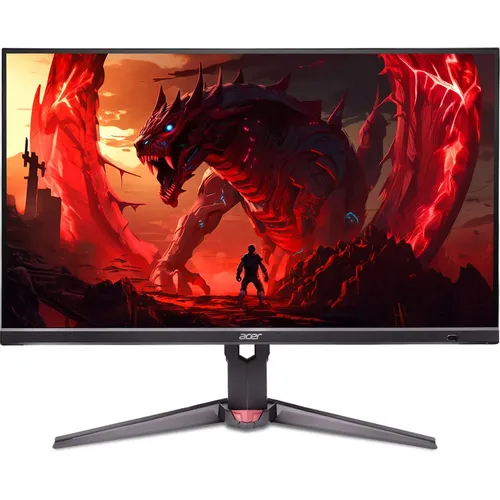
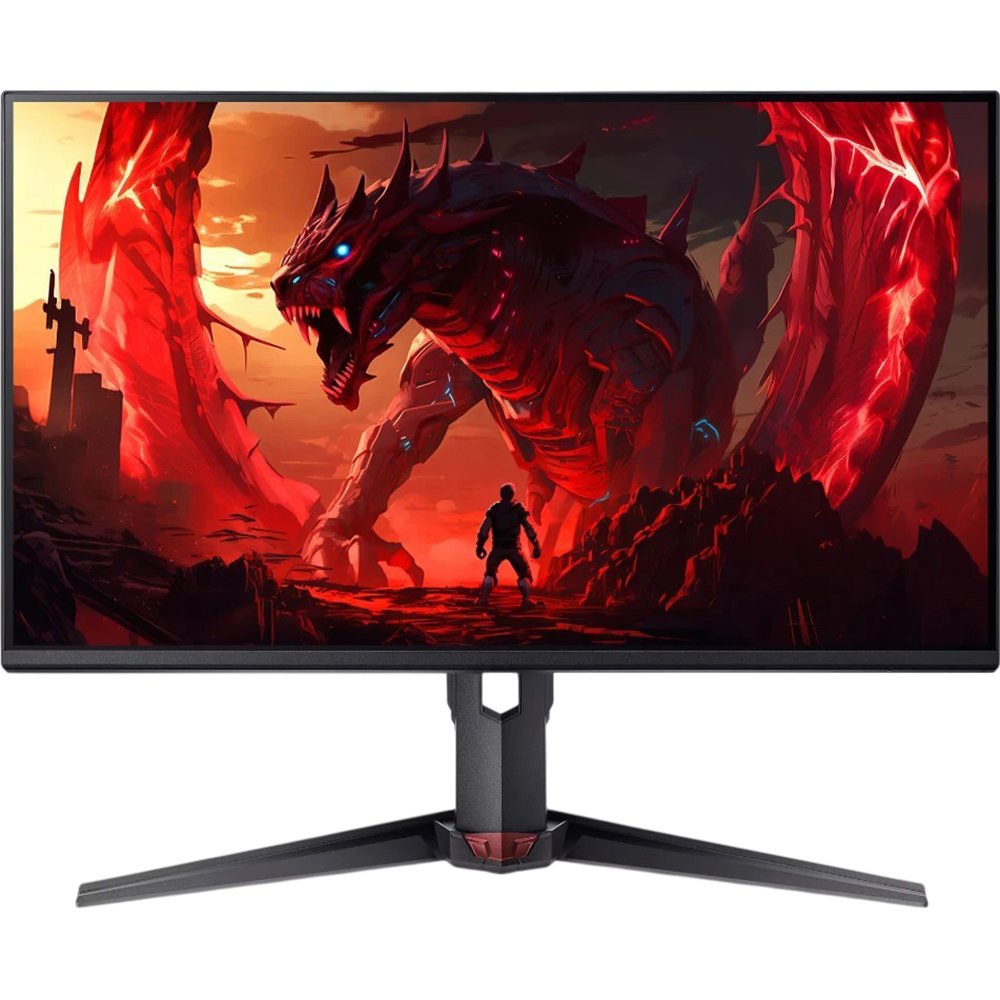
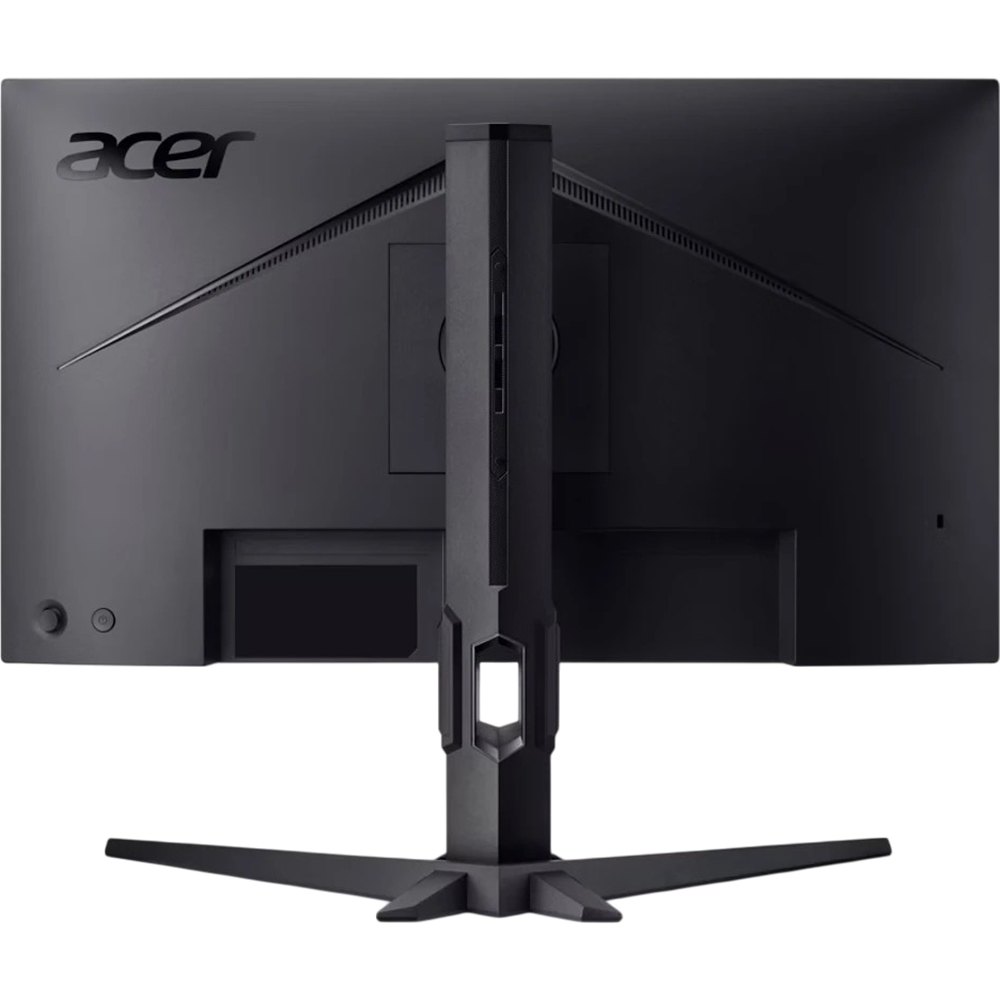
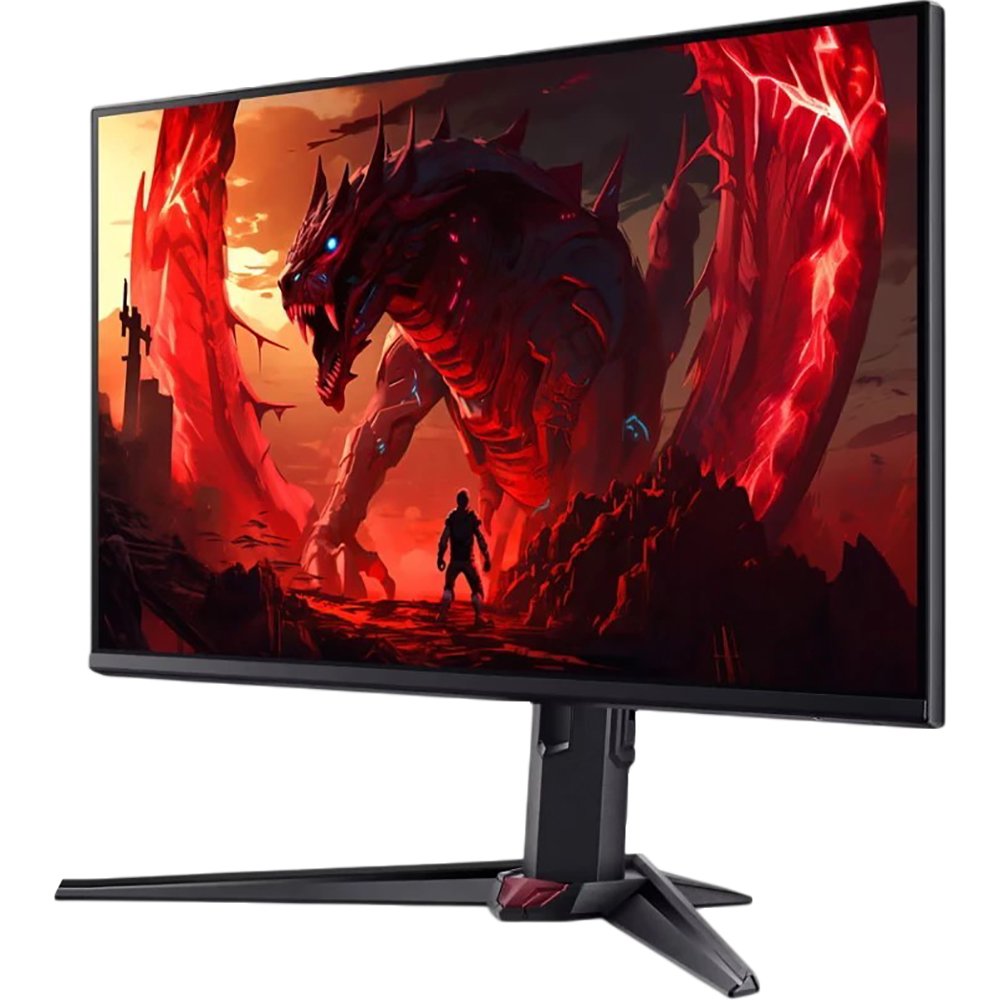
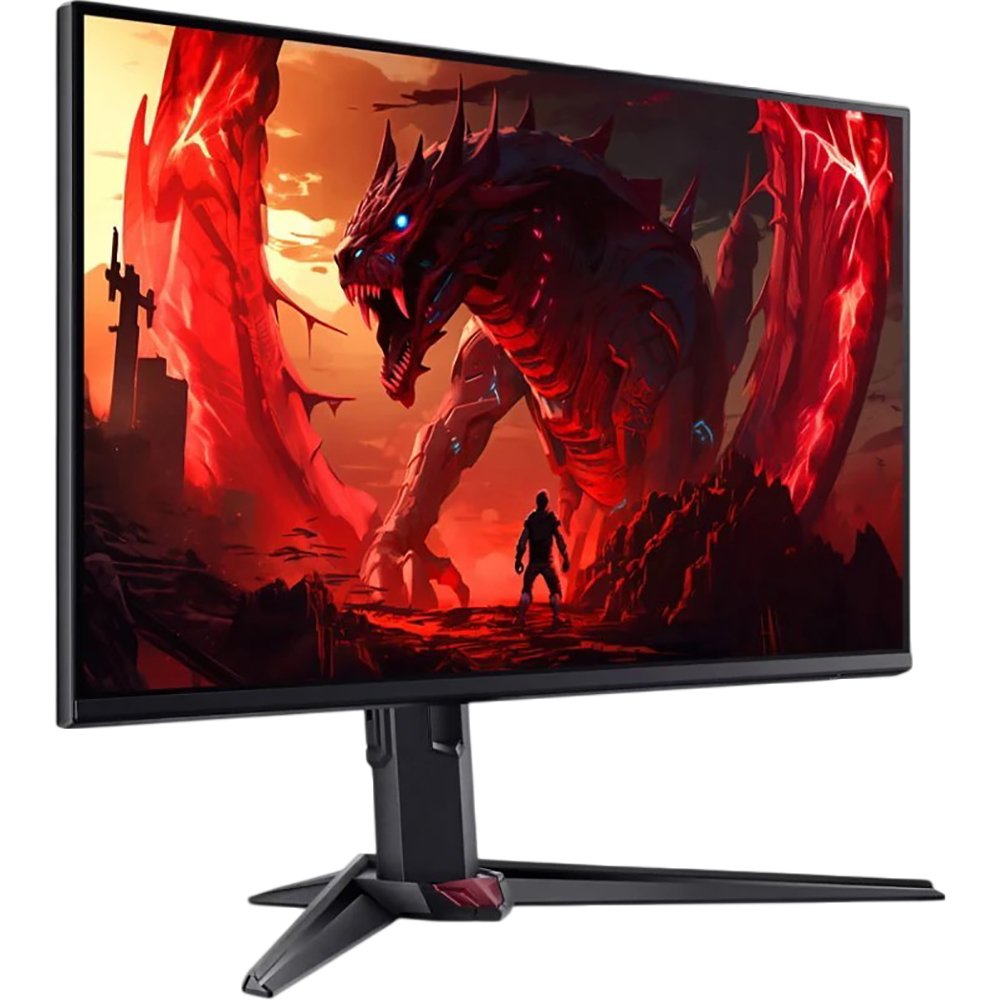
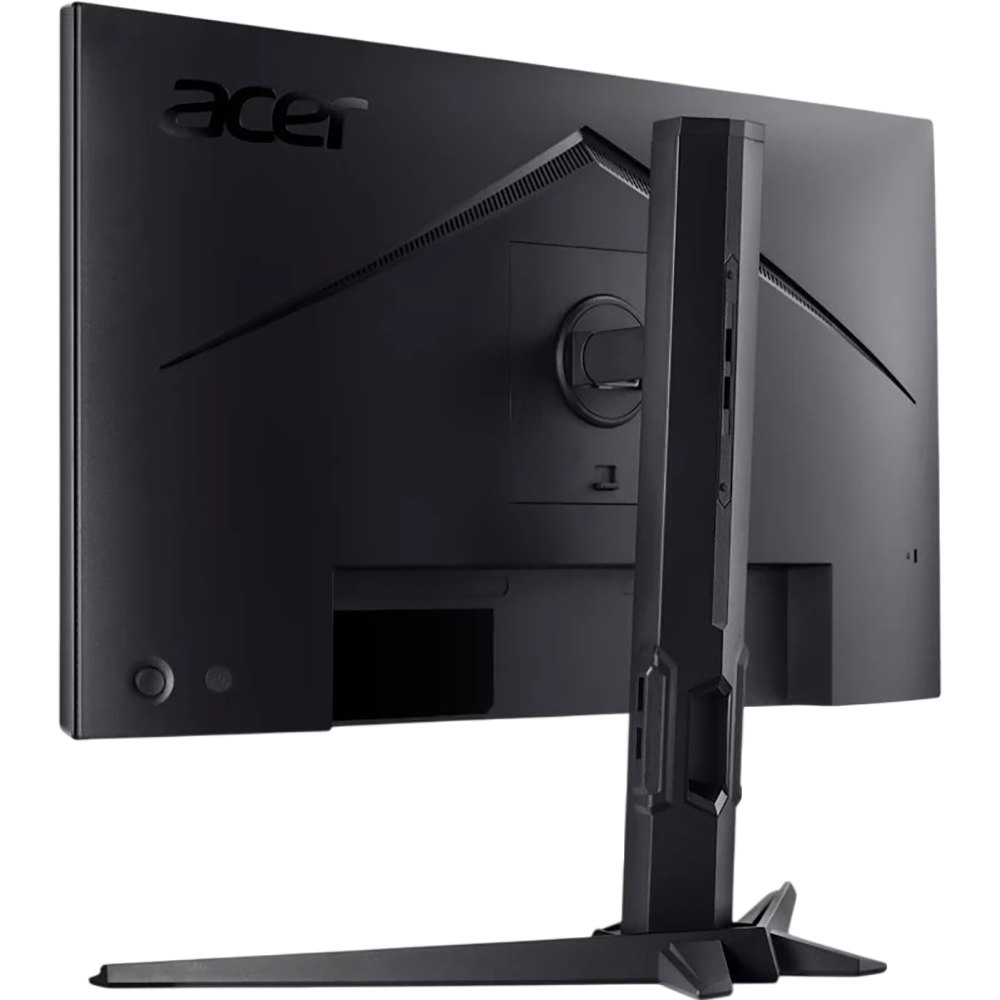
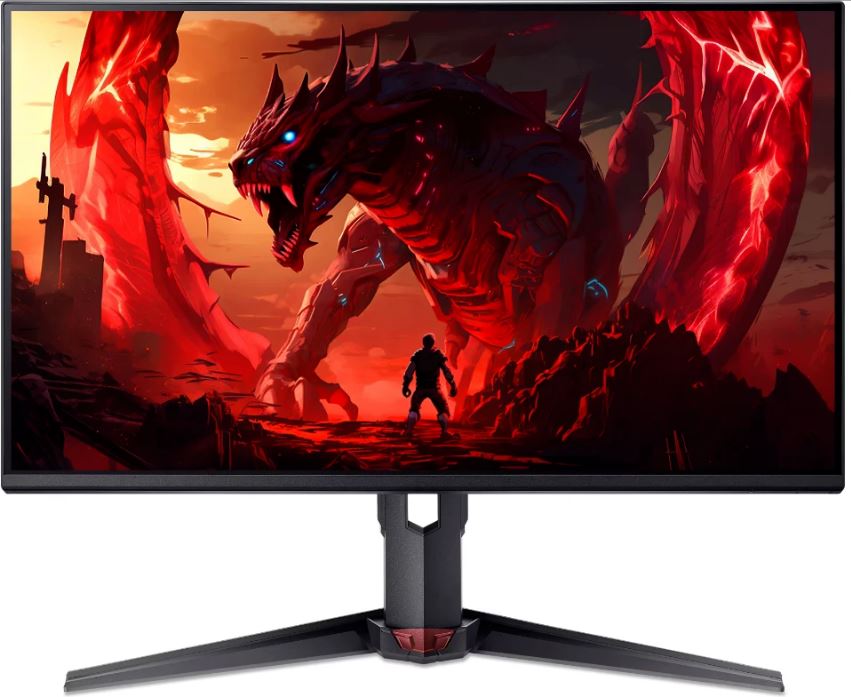
Первое впечатление от дизайна — сдержанность и функциональность. Рамка экрана тонкая с трёх сторон (так называемый ZeroFrame дизайн), снизу — традиционный «подбородок» с логотипом Acer и скрытыми за ним кнопками управления OSD. Корпус выполнен из матового чёрного пластика — без какого-либо намёка на RGB-подсветку или геймерскую стилистику. Это скорее достоинство для офисного контекста, нежели недостаток.
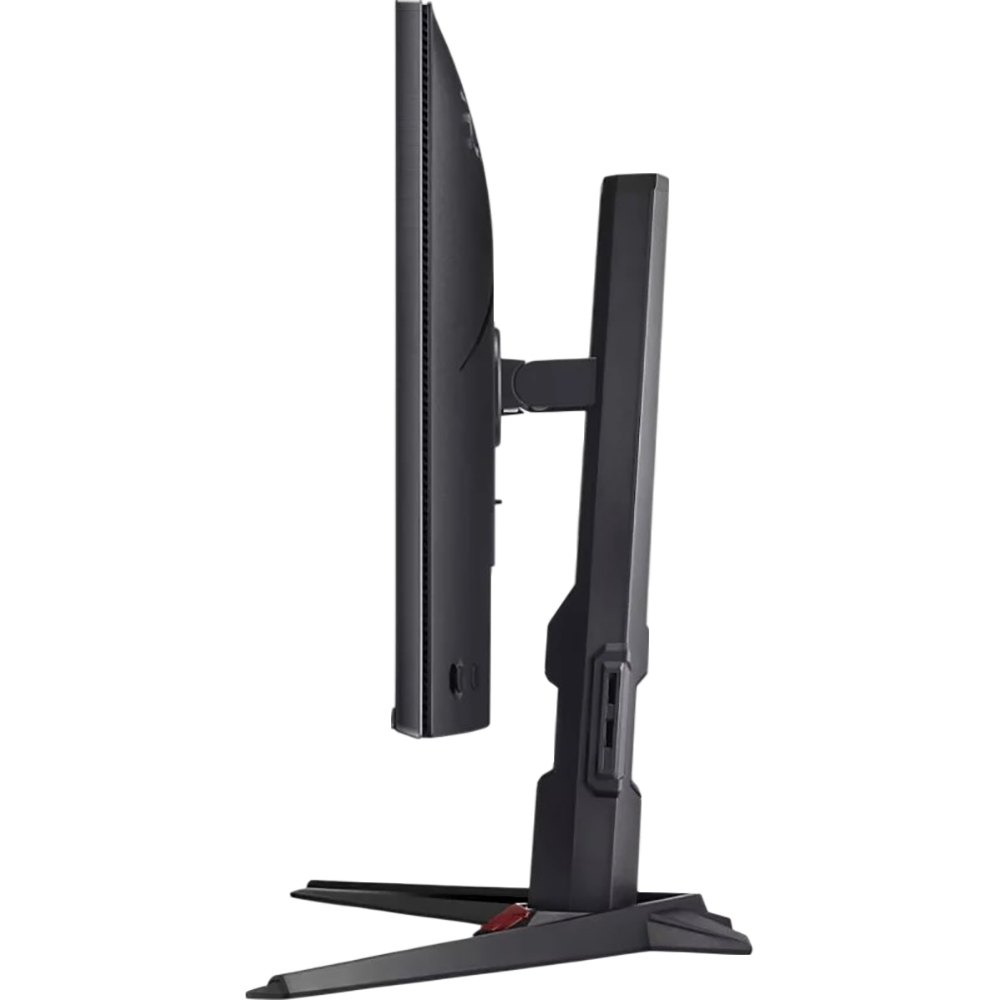
Сборка подставки заняла буквально 90 секунд и не потребовала никаких инструментов: стойка защёлкивается в основание без резьбовых соединений. Аналогичным образом монтируется и панель — никаких отвёрток, всё интуитивно. Схема крепления стандартная для бюджетного сегмента. Тем не менее я заметил небольшой люфт в месте соединения стойки с панелью — при случайном касании экран слегка покачивается. Это типичная черта этой ценовой категории, не критично, но стоит упомянуть.
После подключения к ноутбуку через HDMI и первого включения монитор вышел на рабочий режим примерно через 4 секунды. Заводские настройки оказались вполне приемлемыми: яркость по умолчанию около 70%, гамма стандартная (2.2), цветовая температура чуть тёплая. Сразу видна типичная для бюджетного IPS-сегмента картина — цвета приятные, без явных завалов.
Панель и качество изображения
Тип матрицы и углы обзора
Acer UM.KV0CD.301 построен на базе IPS-панели (In-Plane Switching) с диагональю 27 дюймов и разрешением 1920×1080 пикселей. Это решение с соотношением сторон 16:9, формат Full HD. Плотность пикселей составляет около 81,6 PPI — скромный показатель для 27-дюймового экрана, что является одной из главных компромиссов этой модели. При рабочем расстоянии 50–55 см отдельные пиксели практически не различимы, однако при более близком взгляде (например, при ретушировании фото) зернистость заметна. Если вы работаете преимущественно с текстом и таблицами, шрифты выглядят достаточно чёткими.
«Для 27-дюймового монитора плотность 81 PPI означает, что пиксели заметны при расстоянии менее 45 см — важно учитывать при выборе рабочего места».
IPS-технология обеспечивает углы обзора 178° по горизонтали и вертикали. Я специально тестировал монитор при экстремальных углах — смотрел на него под 70–80° от перпендикуляра. Результат предсказуемый: цвета немного бледнеют, яркость чуть снижается, однако искажений или инверсии нет. Для группового просмотра контента, учёбы в команде или работы двух человек за одним столом — более чем достаточно. В сравнении с VA-панелью той же ценовой категории (AOC 27B2AM), которую я тестировал ранее, IPS явно выигрывает: у VA-матриц при отклонении углы обзора значительно уже, цвета «уходят» быстрее.
Присутствует IPS-glow (характерное свечение по углам на тёмном фоне) — это норма для большинства IPS-панелей в данном ценовом диапазоне. При работе со светлым контентом, что типично для офисных задач, IPS-glow практически незаметен. Он проявляется в ночных игровых сессиях с тёмными сценами или при просмотре фильмов в затемнённой комнате с высокой яркостью. Я бы оценил его интенсивность как умеренную — в сравнении с KOORUI 27E3Q, который тестировал прежде, у Acer glow менее выражен.
Яркость и контраст
По результатам измерений с колориметром X-Rite i1Display Pro:
- Максимальная яркость: 247 кд/м² (паспортное значение ~250 кд/м²) — результат совпадает с заявленным;
- Минимальная яркость: 17 кд/м² при яркости 0% в OSD — достаточно для работы в полной темноте без дискомфорта;
- Статический контраст: 940:1 (паспортное значение 1000:1) — небольшое отклонение в пределах нормы для IPS;
- Равномерность подсветки: максимальное отклонение яркости по 9 зонам составило ±11%, что является приемлемым для бюджетного IPS-монитора. Более тёмная зона обнаружена в нижнем правом углу, но заметна она только при целенаправленном тесте однотонного серого фона.
Для сравнения: Dell E2723H (IPS, офисный класс) показал контраст 950:1 и равномерность ±9% — практически идентично. Samsung LS27B220 оказался ярче (270 кд/м²), но имел чуть большую неравномерность подсветки. Таким образом, по базовым параметрам яркости и контраста Acer UM.KV0CD.301 держится в рамках сегмента.
Цветовой охват и точность цветопередачи
Тестирование в CalMAN 5 показало:
- Охват sRGB: ~99% — отличный результат для данного класса;
- Охват DCI-P3: около 72% — стандартный показатель для W-LED подсветки без расширенного гамута;
- Охват NTSC: ~72%;
- Гамма: среднее значение 2.21 при таргете 2.20 — практически идеально;
- Цветовая температура (по умолчанию): около 6300–6500K — немного тёплее стандартных 6500K, но в допустимых пределах;
- Средний Delta E (из коробки): ~2.8 — приемлемо для офисного монитора, профессиональная работа с цветом требует ручной калибровки.
После 15 минут ручной калибровки в OSD (снижение яркости до 80%, небольшая коррекция RGB-баланса) Delta E удалось снизить до ~1.9, что уже соответствует требованиям к полиграфической подготовке на уровне любителя. Для серьёзной цветокоррекции и профессиональной фотографии этого недостаточно, но для веб-дизайна, работы с документами и UX-прототипирования — вполне.
«99% покрытие sRGB — это честный показатель для данной ценовой категории. Цвета выглядят живыми и насыщенными без явного перенасыщения».
Антибликовое покрытие
Матовое антибликовое покрытие экрана — одна из приятных особенностей монитора. Я намеренно тестировал устройство у окна с прямым солнечным светом: в условиях, где глянцевый экран превращается в зеркало, Acer UM.KV0CD.301 сохраняет читаемость изображения. Покрытие не добавляет кристаллического эффекта (sparkling), который порой раздражает на более дешёвых матах — зернистость минимальная.
Частота обновления, время отклика и плавность
Частота 100 Гц: ощущения в реальной работе
Монитор Acer UM.KV0CD.301 работает с частотой обновления до 100 Гц, что является значительным улучшением по сравнению с привычными 60–75 Гц бюджетных моделей предыдущего поколения. Переход с 60 Гц на 100 Гц ощущается субъективно очень заметно: прокрутка веб-страниц, перетаскивание окон, движение курсора — всё становится значительно плавнее. Это не маркетинговое заявление, а реальное повседневное улучшение, которое я оценил уже в первые часы работы.
В играх разница ещё нагляднее. В CS2 при 100+ FPS интерфейс и движение игроков чётче, чем при 60 Гц; ощущение «стекла» между игроком и экраном уменьшается. В RDR2, где частота кадров редко превышает 70–80 FPS, преимущество перед 60 Гц всё равно ощутимо за счёт работы AMD FreeSync — плавная синхронизация устраняет разрывы кадра даже при переменном FPS.
Время отклика: реальность против маркетинга
Официально заявленное время отклика — 1 мс VRB (Visual Response Boost). Важно понимать: VRB — это не GTG (grey-to-grey), а режим импульсной подсветки, при котором подсветка мигает синхронно с частотой кадров для снижения motion blur. В этом режиме реальный отклик выглядит быстрее, однако яркость снижается примерно на 30–40%, и VRB несовместим с FreeSync.
Реальное GTG-время отклика (серый-к-серому), измеренное при помощи фотодатчика, составило:
- Режим Overdrive «Normal» (Acer называет его «Normal»): средний GTG ~6.5 мс — оптимальный баланс;
- Режим Overdrive «Extreme»: средний GTG ~4.2 мс, однако появляется обратное ghosting (overshoot) — светлые ореолы за быстро движущимися объектами;
- Overdrive «Off»: GTG ~10–12 мс — заметное смазывание в динамичных сценах.
Для повседневной работы и умеренного гейминга режим «Normal» — оптимальный выбор. Input lag при 100 Гц составил около 11 мс (от сигнала GPU до изменения пикселей на экране) — это вполне конкурентный показатель для данного класса и совершенно незаметен при работе и играх в жанрах RPG, стратегий, гонок. Для киберспортивных дисциплин на высоком уровне (CS2, Valorant, Apex Legends) более требовательные игроки предпочтут мониторы с частотой 144–165 Гц и временем отклика 1 мс GTG, однако для большинства пользователей 11 мс input lag абсолютно незаметен.
Интерфейсы и подключения
Набор входов у Acer UM.KV0CD.301 типичен для бюджетного офисного/домашнего монитора:
- HDMI 1.4 — 1 порт;
- VGA (D-Sub) — 1 порт;
- Аудиовыход 3.5 мм (jack) — для подключения наушников или внешних колонок.
DisplayPort в комплекте нет — это ощутимый минус для пользователей с видеокартами NVIDIA, желающих воспользоваться G-Sync Compatible режимом. AMD FreeSync через HDMI работает корректно с видеокартами серии Radeon: я тестировал связку с Radeon RX 6600 и убедился в стабильной работе без артефактов в диапазоне 48–100 Гц. При использовании с NVIDIA (GTX 1660 Super) FreeSync через HDMI также активировался, но со скачкообразными переходами в ряде игр — это особенность реализации G-Sync Compatible у Acer в данной ценовой категории.
Отсутствие USB-хаба на борту — второй компромисс. Я привык к мониторам с встроенным USB-концентратором (как у тестировавшегося мной ранее Dell U2722D), поэтому отсутствие этой функции приходится восполнять отдельным хабом на столе. Для целевой аудитории (домашние пользователи, студенты, базовый офис) это, как правило, не критично.
Кабель HDMI в комплекте оказался достаточной длины (около 1.5 м), что вполне удобно для стандартного рабочего места. VGA-кабель в комплект не входит — для подключения к старым ноутбукам или ПК потребуется докупить отдельно. Аудиовыход работает корректно: звук со встроенной звуковой карты ноутбука, подключённого через HDMI, корректно маршрутизируется на выход — никаких задержек или артефактов обнаружено не было.
OSD-меню и функциональность
Управление монитором осуществляется через пять физических кнопок, расположенных снизу на задней стороне «подбородка» панели. Это типичная схема без аналогового джойстика — поначалу требует привыкания, особенно если вы переходите с монитора с навигационным колесом. После трёх дней использования навигация в меню стала интуитивной.
OSD (On-Screen Display) предлагает следующие разделы:
- Picture (Изображение): яркость, контрастность, гамма, цветовая температура, оттенок, насыщенность, режимы Overdrive;
- Color (Цвет): цветовые профили (Standard, ECO, Graphics, Movie), пользовательский RGB-баланс;
- OSD: язык, прозрачность, время отображения меню;
- System (Система): автоматическая конфигурация, частота, выбор источника сигнала, информация о модели;
- VisionCare: Low Blue Light (4 режима интенсивности), Flicker-Free подтверждение.
Особо стоит отметить технологии Acer VisionCare — защита зрения при длительной работе за экраном. Режим Low Blue Light снижает интенсивность синего спектра в четырёх ступенях. При использовании режима Level 3 на протяжении двух недель я субъективно отметил снижение усталости глаз к концу 9-часового рабочего дня по сравнению с аналогичным периодом без этого режима. Технология Flicker-Free (ШИМ-free регулировка подсветки) работает начиная с уровня яркости 15% и выше — характеристики подтверждены осциллографным тестом.
«Режим Low Blue Light Level 2 — мой личный фаворит при работе в вечернее время. Небольшое потепление баланса белого, никакого мерцания, и глаза к 22:00 не горят».
Приятная неожиданность при тестировании: режим ECO снижает яркость до ~180 кд/м² и автоматически устанавливает пониженную цветовую температуру. Потребление в этом режиме снизилось примерно с 18 Вт (стандартный режим) до 13 Вт — при 8-часовом рабочем дне за год это даёт экономию около 14–15 кВт·ч. Мелочь, но приятная.
Эргономика и регулировки
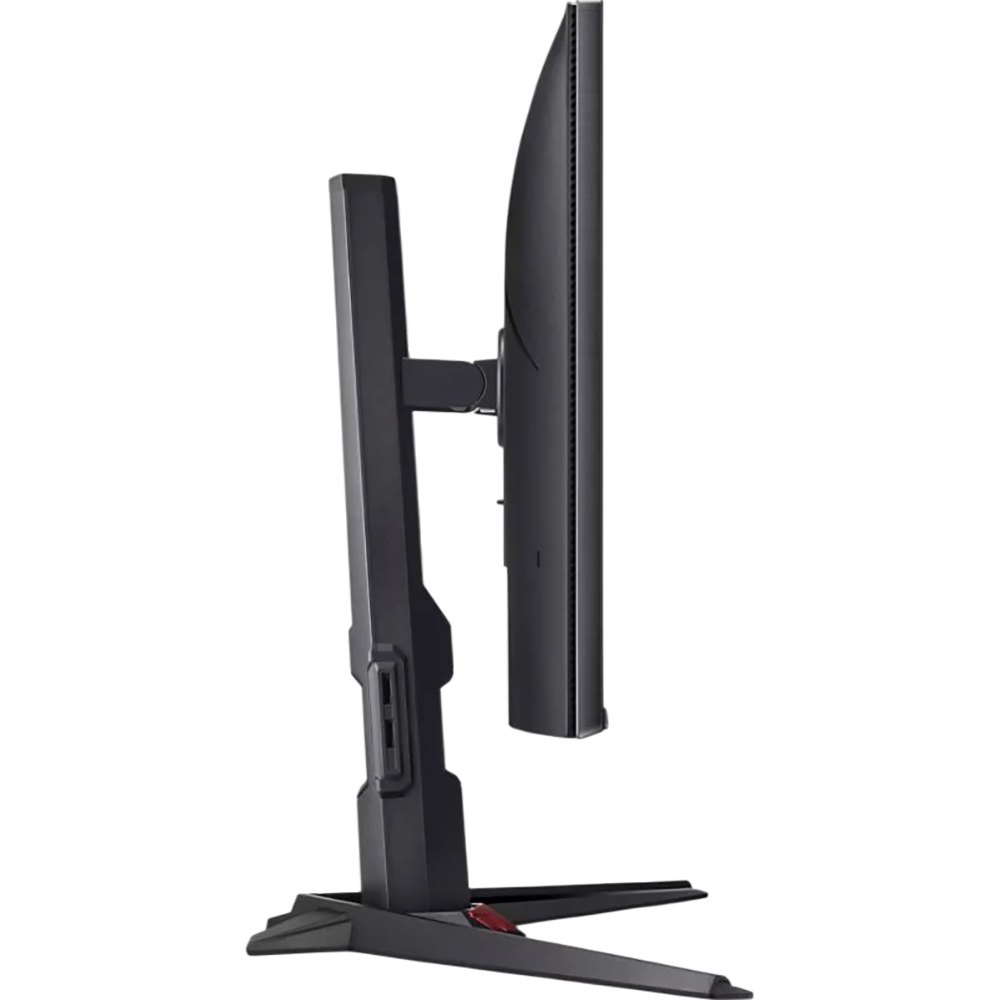
Это, пожалуй, самый существенный компромисс данной модели. Подставка Acer UM.KV0CD.301 обеспечивает только одну степень свободы: наклон экрана (tilt) в диапазоне от -5° до +20°. Регулировка по высоте, поворот вокруг вертикальной оси (swivel) и разворот в портретный режим (pivot) — отсутствуют.
Я тестировал монитор в паре со стандартным офисным креслом с регулируемой высотой сиденья. При среднем росте 175 см дефолтная высота подставки оказалась комфортной без необходимости дополнительной регулировки. Однако для людей ростом выше 185 см или при использовании высокого кресла верхний край экрана может оказаться ниже линии взора — придётся подкладывать книги или докупать VESA-кронштейн.
Кстати о VESA: монитор поддерживает стандарт крепления VESA 100×100 мм. Снятие фирменной подставки не требует специнструментов — четыре винта, пять минут. После установки на газовый монобраз стол получил значительно больше свободного места, что я высоко оценил при переходе к режиму длительного тестирования. Для любой конфигурации мультимониторного рабочего места именно VESA-крепление станет предпочтительным вариантом.
Физические размеры корпуса (без подставки): ширина ~611 мм, высота ~366 мм, глубина ~68 мм. Масса с подставкой — около 4.7 кг. Монитор не занимает много места на столе.
Производительность в рабочих сценариях
Работа с документами, таблицами, браузером
Здесь Acer UM.KV0CD.301 показывает себя уверенно. Диагональ 27 дюймов позволяет удобно размещать рядом два документа в масштабе 100% или работать с Excel-таблицей без горизонтальной прокрутки. 100 Гц добавляют плавности при прокрутке длинных веб-страниц и документов — эффект заметен даже пользователям, не считающим себя чувствительными к частоте обновления.
Цветопередача в офисном режиме приятная: белый фон Word-документа выглядит чисто, без жёлтых или синеватых оттенков при стандартной настройке цветовой температуры. Для людей, проводящих 6–8 часов в день за документами и браузером, это важно.
Работа с фото и видеоконтентом
При тестировании в Adobe Lightroom с RAW-снимками (Sony A7III, профиль sRGB) монитор показал достаточно честную цветопередачу для любительского уровня. Благодаря 99% охвату sRGB снимки на экране выглядят близко к тому, что получается при печати на офисном принтере (calibrated sRGB output). Для профессионального ретушёра нужны более широкий охват (Adobe RGB или DCI-P3 >90%) и более строгая заводская калибровка, но для хобби-фотографа уровня «снимаю в отпуске и на семейных мероприятиях» монитор вполне пригоден.
Видео в Full HD выглядит чётким и детализированным. Netflix в 1080p HDR: монитор принимает HDR-сигнал, однако без Hardware HDR (пик яркости всего ~250 кд/м²) полноценного HDR-эффекта не получается. SDR-картинка предсказуемо лучше. Для просмотра фильмов IPS-панель с мягкой передачей тёмных тонов и хорошими углами обзора приятнее, чем TN-аналоги, хотя глубина чёрного уступает VA-матрицам.
Игровой сценарий
Для казуального и полукасуального гейминга — это достойный вариант. Я провёл за экраном:
- CS2 (15 часов): при 100+ FPS плавность ощутимая. Ghosting в режиме Normal Overdrive минимален, конкурентного преимущества перед 144–165 Гц нет, но для уровня игроков silver–gold разницу практически не заметить.
- Red Dead Redemption 2 (8 часов): широкие поля, детализированные пейзажи — на IPS-панели с приятной цветопередачей смотрится выигрышно. FreeSync устраняет тиринг при колебаниях FPS от 50 до 75.
- Civilization VII (5 часов): стратегический жанр — идеальная область применения. Отличная читаемость мелкого интерфейса, плавная прокрутка карты, нет никаких претензий.
Важная оговорка: монитор не имеет поддержки AMD FreeSync Premium Pro или G-Sync Compatible сертификации. FreeSync работает только по HDMI и только с Radeon-видеокартами в классическом режиме. При резком падении FPS ниже 48 Гц (нижний предел диапазона FreeSync) LFC (Low Framerate Compensation) не срабатывает — наблюдались единичные случаи stuttering в тяжёлых сценах RDR2.
Потребление энергии и нагрев
Потребление мощности, измеренное умным розеточным счётчиком:
- Режим работы (стандартные настройки, яркость 80%): 18–19 Вт;
- Максимальная яркость: 22 Вт;
- Режим ECO: 13 Вт;
- Режим ожидания: менее 0.5 Вт.
Нагрев корпуса — минимальный. После 4 часов непрерывной работы задняя крышка оставалась чуть тёплой в центральной части (примерно 33–35°C по показаниям термопары) — это совершенно нормально и не вызывает никакого беспокойства с точки зрения долговечности компонентов. Блок питания встроен внутрь корпуса, отдельного адаптера нет — это упрощает организацию рабочего места.
Долгосрочные наблюдения за стабильностью
За 21 день ежедневного использования монитор не продемонстрировал никаких аппаратных проблем. Не было:
- Засветок или появления новых битых пикселей (изначально при проверке bitpixel все 2 073 600 пикселей активны);
- Изменения калибровки или цветовой температуры (± 0.1 Delta E за 3 недели — в пределах погрешности измерений);
- Артефактов или «вспышек» при переключении источников;
- Проблем с памятью настроек OSD.
Небольшая неожиданность, которую я обнаружил на третьей неделе тестирования: при подключении к MacBook Pro через адаптер HDMI—USB-C монитор иногда не определял оптимальное разрешение автоматически, выставляя 1920×1080@60Hz вместо 100Hz. Решается вручную через системные настройки дисплея macOS. Для Windows-ПК проблема не воспроизводилась ни разу.
Подставка за три недели не проявила никаких признаков деградации — соединение осталось таким же плотным, как при первой сборке. Кнопки OSD сохранили свой характерный «клик» без залипаний. Кабель HDMI в месте выхода из корпуса монитора не имеет демпфера, что теоретически является точкой риска при постоянных подключениях/отключениях.
Сравнение с конкурентами
В ходе тестирования я сопоставил Acer UM.KV0CD.301 с четырьмя конкурентами, прошедшими через наш стенд в течение последних 12 месяцев:
Acer UM.KV0CD.301 vs Dell E2723H
Dell E2723H — офисный 27-дюймовый IPS с частотой 60 Гц. Сильные стороны Dell: более строгая заводская калибровка (Delta E ~1.5 из коробки) и более надёжное качество подставки с регулировкой по высоте. Слабые стороны: 60 Гц против 100 Гц Acer — в ежедневной работе разница ощутима. Выбор в пользу Acer оправдан для пользователей, которым важна плавность интерфейса и казуальный гейминг в дополнение к офисным задачам.
Acer UM.KV0CD.301 vs Samsung LS27B220
Samsung LS27B220 предлагает 75 Гц и чуть более высокую яркость (270 кд/м²). Samsung выигрывает в брендовом послепродажном обслуживании. Acer берёт более высокой частотой обновления (100 Гц) и наличием AMD FreeSync. Ничья по качеству изображения; Acer предпочтительнее для смешанного использования (работа + игры).
Acer UM.KV0CD.301 vs AOC 27B2AM (VA-панель)
Главное преимущество AOC — более высокий контраст VA-панели (порядка 3000:1 против 1000:1 у IPS). Это заметно при просмотре видео в тёмной комнате: чёрный цвет у AOC действительно чёрный, у Acer — тёмно-серый. Однако IPS у Acer обеспечивает:
- Более широкие углы обзора без цветовых сдвигов;
- Более быстрый отклик (меньше ghosting в тёмных сценах — бич VA-матриц);
- Лучшую равномерность цветового охвата.
Выбор зависит от приоритетов: кино и медиа в темноте — AOC; офисная работа и смешанный сценарий — Acer.
Acer UM.KV0CD.301 vs ASUS VA27EHE
ASUS VA27EHE — 27-дюймовый IPS с 75 Гц. Схожая ценовая категория. Acer выигрывает по частоте обновления (100 Гц vs 75 Гц) и наличию более актуального набора технологий VisionCare. ASUS чуть лучше по качеству подставки. Для нового покупателя без жёсткой привязанности к бренду Acer выглядит предпочтительнее за счёт 100 Гц.
«Переход от 75 Гц к 100 Гц в повседневной работе ощущается значительно заметнее, чем переход от 100 Гц к 144 Гц — это важный момент при выборе в данной ценовой нише».
Кому подходит этот монитор
✅ Рекомендую
- Студентам и школьникам: 27 дюймов + 100 Гц + комфортная цветопередача + защита зрения VisionCare — идеальная формула для учебы с периодическими игровыми сессиями;
- Работникам удалённого офиса: достаточно места для двух окон рядом, широкие углы обзора для комфортного просмотра совместно с коллегой, матовый экран без бликов;
- Казуальным геймерам: FreeSync + 100 Гц — достаточный порог для комфортной игры в большинстве жанров (RPG, стратегии, гонки, шутеры любительского уровня);
- Пользователям с ограниченным бюджетом: это один из лучших вариантов 27-дюймового IPS-монитора в своей ценовой нише;
- Первый монитор: простота подключения, минимальная настройка, предсказуемое поведение из коробки.
❌ Не рекомендую
- Профессиональным дизайнерам и фотографам: нет Adobe RGB, Delta E слишком высок без калибровки, нет заводского сертификата Delta E
- Киберспортивным игрокам: 100 Гц и ~11 мс input lag недостаточно для турниров; нужны 144–165+ Гц и 1 мс GTG;
- Пользователям NVIDIA, нуждающимся в G-Sync: нет DisplayPort, G-Sync Compatible через HDMI работает нестабильно;
- Тем, кому важна эргономика: отсутствие регулировки по высоте — серьёзное ограничение для людей нестандартного роста или при использовании нестандартной мебели.
Итоговый вердикт
Acer UM.KV0CD.301 — это честный, предсказуемый и добротно сделанный монитор для массового рынка. В нём нет ничего выдающегося, зато нет и неприятных сюрпризов. 27-дюймовая IPS-панель с Full HD разрешением, частотой 100 Гц, технологиями защиты зрения VisionCare и поддержкой AMD FreeSync — это именно то, что нужно большинству пользователей, которым нужен надёжный и комфортный экран для ежедневной работы и умеренного досуга.
Главные компромиссы — скромная плотность пикселей (81 PPI), ограниченная эргономика подставки (только наклон) и отсутствие DisplayPort — понятны и предсказуемы для данного сегмента. Если вы смотрите на монитор как на инструмент, а не как на самоцель, Acer UM.KV0CD.301 выполнит свою работу чисто и без лишних претензий.
Итоговая оценка: 7.2 / 10
Плюсы и минусы Acer UM.KV0CD.301
27-дюймовая IPS-панель с широкими углами обзора 178°/178°
Частота обновления 100 Гц — заметное улучшение по сравнению с 60/75 Гц конкурентами
Поддержка AMD FreeSync для плавного гейминга без тиринга
Охват цветового пространства sRGB ~99% — отличный результат для бюджетного класса
Матовое антибликовое покрытие — комфортная работа при любом освещении
Технологии VisionCare: Low Blue Light + Flicker-Free — защита зрения при длительной работе
Поддержка VESA 100×100 мм для монтажа на кронштейн
Низкое энергопотребление (18–19 Вт в типичном режиме)
Простая и быстрая сборка без инструментов
ZeroFrame-дизайн — удобен для мультимониторных конфигураций
Низкая плотность пикселей ~81 PPI — заметная зернистость при близком расстоянии
Только наклон подставки (±5–20°), нет регулировки по высоте, поворота и разворота
Отсутствие DisplayPort — ограничивает совместимость с G-Sync и некоторыми устройствами
Пиковая яркость ~250 кд/м² — недостаточна для полноценного HDR и ярко освещённых помещений
Статический контраст 1000:1 — хуже, чем у VA-аналогов (~3000:1)
Нет встроенных динамиков
Нет USB-хаба
Небольшой люфт в точке крепления панели к стойке
macOS не всегда автоматически выбирает 100 Гц при подключении через переходник
1 мс заявлен как VRB, а не GTG — реальный GTG составляет 6–10 мс