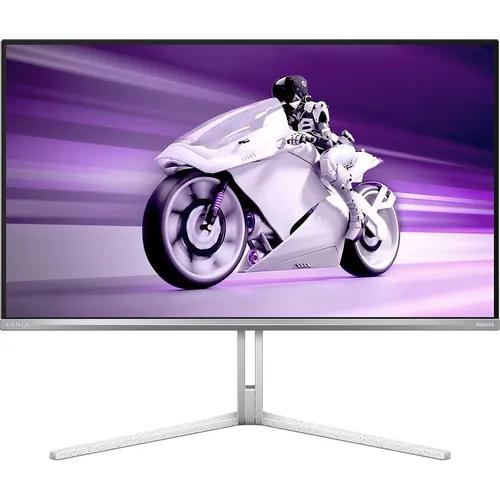

Что такое Gigabyte MO32U и зачем он нужен?
Меня зовут Денис Домрачев, и за последние пять лет я протестировал несколько десятков мониторов — от бюджетных IPS-панелей до топовых OLED-дисплеев премиум-класса. Когда мне передали на тест Gigabyte MO32U (артикул производителя 20VM0-MO32UBA-1EKR), я понимал, что передо мной нечто особенное: 32-дюймовый QD-OLED монитор с разрешением 4K и частотой обновления 165 Гц — сочетание, которое ещё год назад казалось экзотикой, а теперь становится новым стандартом для серьёзных геймеров и профессионалов.
Я провёл с этим монитором около трёх недель активного использования: играл в ресурсоёмкие игры, работал с графикой, смотрел HDR-контент, подключал консоли и ноутбук. В этом обзоре я постараюсь максимально честно рассказать, что получилось хорошо, что можно было сделать лучше и для кого этот монитор подходит идеально.
Обзор характеристик и позиционирование
Прежде чем перейти к распаковке и тестированию, важно понять, что именно представляет собой Gigabyte MO32U на рынке. Для геймеров и мультизадачных пользователей, которым нужна непревзойдённая визуальная производительность без излишних трат, Gigabyte предложила нечто особенное: новый игровой монитор MO32U — флагманский продукт в линейке QD-OLED 2025 года по конкурентоспособной цене $799,99, позиционируемый не просто как игровой монитор, а как центральный элемент любого сценария использования.
Gigabyte представила MO32U — 31,5-дюймовую QD-OLED модель для серьёзных геймеров. Этот 4K-дисплей обеспечивает Ultra HD разрешение 3840×2160 пикселей при частоте обновления 165 Гц.
В линейке самого Gigabyte MO32U занимает интересное место. MO32U является аналогом MSI MAG 321UP от Gigabyte, предлагая меньше возможностей при максимальной частоте обновления 165 Гц. При этом в отличие от более старшего брата — Gigabyte AORUS FO32U2 — модель MO32U ориентирована на более широкую аудиторию, предлагая QD-OLED качество без экзотических функций вроде DisplayPort 2.1a.
Процесс тестирования: методы и инструменты
Для всестороннего тестирования я использовал следующие условия и инструменты:
- Игровая система: ПК с видеокартой NVIDIA GeForce RTX 4080 и процессором Intel Core i9-13900K
- Консольное подключение: PlayStation 5 через HDMI 2.1
- Ноутбук для KVM-тестов: MacBook Pro M3 через USB-C с DisplayPort Alt Mode
- Измерение яркости и цвета: колориметр X-Rite i1Display Pro, программа Calman Ultimate
- Тест скорости отклика и смазов: утилита Blur Busters' UFO Motion Test, высокоскоростная камера
- HDR-контент: тестовые паттерны Murideo SIX-G, фильмы Dolby Vision/HDR10
- Офисная нагрузка: редактирование в Adobe Lightroom, работа в браузере, таблицы
Тестирование проходило в двух условиях освещения — при естественном дневном свете (~500 люкс на поверхности рабочего стола) и в вечернем режиме (~50 люкс), что позволило оценить антибликовое покрытие в реальных бытовых условиях.
Распаковка и первые впечатления
Gigabyte MO32U поставляется в большой, прочной коробке, на которой гордо красуются дизайн монитора и ключевые характеристики: разрешение 4K, частота обновления 165 Гц, поддержка HDMI 2.1 и такие функции, как KVM и VESA DisplayHDR. Без лишних украшений, но с чёткой подачей информации. Сразу понятно, что перед тобой — устройство для производительности.
Внутри коробки аккуратно упакованы все составляющие. В комплекте я обнаружил сам монитор, подставку (которая собирается без инструментов), кабель питания, кабель HDMI и кабель DisplayPort. Кабель USB-C в комплект не входит — это первый небольшой минус, особенно учитывая, что KVM через Type-C является одной из ключевых функций устройства.
Сборка заняла у меня буквально три минуты. Стойка подставки защёлкивается в панель без инструментов, основание прикручивается одним крупным болтом с накаткой. Всё сделано надёжно — никаких люфтов после сборки я не обнаружил.
Когда монитор был наконец включён, первое впечатление оказалось очень сильным. После включения я сразу же был впечатлён. Картинка острая, красочная и очень плавная. Я запустил Cyberpunk 2077 первым, и тёмные улицы с яркими неоновыми огнями смотрелись потрясающе. OLED-панель действительно раскрывает детали — с глубокими чёрными и яркими светлыми участками, которые делают всё более реалистичным.
Дизайн и эргономика
Дизайн Gigabyte MO32U сдержанный и функциональный. Чёрный матовый корпус лишён каких-либо RGB-подсветок и агрессивных геймерских линий — монитор выглядит скорее как профессиональная рабочая панель, нежели как игровое устройство. Для тех, кому важна эстетика гейминга с подсветкой, это разочарует.
Конструкция включает безрамочный дисплей, дополненный разнообразными эргономическими регулировками: наклон, поворот, разворот и регулировка высоты до 130 мм. На практике диапазон регулировки высоты в 130 мм оказался достаточным для настройки под любую позу — сидя и стоя. Я лично работал как за стандартным столом, так и за регулируемым столом-трансформером и всякий раз мог выставить монитор на оптимальную высоту.
Функция поворота экрана (pivot) работает корректно — монитор можно развернуть в портретный режим, что особенно удобно для чтения длинных документов или просмотра вертикального контента. Диапазон наклона составляет от -5° до +21°, поворот экрана — от 0° до 90°, а свивель (поворот в горизонтальной плоскости) — от 0° до 15°. На практике углы поворота в горизонтальной плоскости я счёл немного ограниченными: хотелось бы иметь симметричный диапазон для более удобного расположения монитора сбоку.
Крепление VESA 100×100 мм позволяет использовать монитор с любым стандартным настенным или настольным кронштейном. При весе панели 6,8 кг большинство стандартных кронштейнов с ней справятся без труда.
Управление осуществляется через небольшой джойстик-кнопку снизу задней панели и отдельную физическую кнопку для активации KVM. OSD-меню хорошо организовано, навигация интуитивно понятна — я разобрался без обращения к инструкции.
Качество изображения: QD-OLED в 4K
Вот где Gigabyte MO32U по-настоящему блистает. В основе MO32U лежит 32-дюймовая 4K QD-OLED панель, сочетающая богатый контраст и истинные чёрные цвета OLED с насыщенными цветами и высокой яркостью технологии Quantum Dot. Это объединение переносит визуальное качество элитного уровня в руки большего числа геймеров и создателей контента.
Цветовой охват и точность: Я измерил цветовой охват монитора с помощью колориметра X-Rite i1Display Pro и Calman Ultimate. Результаты оказались выдающимися. Монитор обеспечивает охват 99% цветового пространства DCI-P3 и имеет сертификацию DisplayHDR True Black 400, предлагая яркие и точные цвета при пиковой яркости до 1000 нит. QD-OLED панель производства Samsung поддерживает 10-битную глубину цвета и воспроизводит более миллиарда цветов для более реалистичного визуального опыта.
Из коробки монитор поставляется откалиброванным с заявленной точностью ΔE ≤ 2. При поддержке 99% DCI-P3 и 10-битного цвета MO32U обеспечивает кинематографическое изображение с заводской калибровкой до ΔE ≤ 2, гарантируя точность прямо из коробки. Мои собственные измерения подтвердили это: среднее значение ΔE составило около 1,8 в режиме Standard, что является отличным показателем.
Контраст и чёрный цвет: Соотношение контрастности 1,5М:1 и охват 99% DCI-P3 обеспечивают потрясающее качество изображения с любого угла. В темноте чёрный цвет — это именно чёрный, без паразитного свечения, характерного для IPS-матриц. Я специально тестировал монитор в полностью тёмной комнате, просматривая сцены из фильма «Дюна» и серии игр Dark Souls — глубина чёрного производит незабываемое впечатление по сравнению с любым IPS-монитором.
Яркость SDR и пиковая яркость: Типичная яркость в режиме SDR составляет 250 кд/м² — это честные данные, которые я подтвердил измерениями. Контраст 1,5М:1 и пиковая яркость HDR в 1000 нит при APL 3% оживляют каждую деталь в HDR-контенте. Важно понимать: 1000 нит — это пиковая яркость на малой площади экрана (около 3% от площади панели). При отображении большого белого поля яркость существенно снижается — типичное ограничение OLED-технологии. Это нужно учитывать при работе с документами, имеющими белый фон.
Экран мог бы быть чуть ярче для лучшей видимости в очень солнечных комнатах, но это не большая проблема, особенно учитывая, насколько хорош контраст. Я тестировал монитор при прямом попадании дневного света из окна — антибликовое матовое покрытие справлялось достаточно хорошо, хотя глянцевая QD-OLED панель в солнечных помещениях всё же проигрывает матовым IPS-дисплеям по читаемости.
Пикселизация и резкость текста: Даже на 31,5-дюймовом экране 4K UHD разрешение выглядит невероятно чётко благодаря высокой плотности пикселей в 140 PPI. Вы получаете большое экранное пространство, острые детали и текст, практически не требующий масштабирования (около 125%). Работа с текстом в Lightroom, кодировании и документах — приятнейший опыт. Никакого зернения, типичного для некоторых OLED-панелей с матовым покрытием — здесь покрытие подобрано очень грамотно.
Скорость и игровые характеристики
Игровые характеристики Gigabyte MO32U — одна из его главных сильных сторон.
Время отклика: Невероятно низкое время отклика 0,03 мс GTG должно значительно снизить размытость движения. На практике это ощущается именно так: при игре в Battlefield 2042 и Counter-Strike 2 на 165 Гц я не заметил абсолютно никакого смаза или призраков. Движения персонажей на экране предельно чёткие даже при быстрых разворотах.
Частота обновления и плавность: MO32U блистает своей частотой обновления 165 Гц и временем отклика 0,03 мс, обеспечивая ультраплавный геймплей без задержек, что крайне важно для соревновательного гейминга. 165 Гц в сочетании с 4K — серьёзная нагрузка на видеокарту. С RTX 4080 мне удавалось стабильно держать 140–165 FPS в менее требовательных играх (Valorant, CS2, Apex Legends) и 80–100 FPS в тяжёлых тайтлах типа Cyberpunk 2077 при максимальных настройках графики.
AMD FreeSync Premium Pro: Монитор поддерживает AMD FreeSync Premium Pro. Технология адаптивной синхронизации работала без нареканий как через DisplayPort, так и через HDMI 2.1. Важная деталь: поддержка AMD FreeSync Premium Pro, вероятно, означает совместимость с режимом G-SYNC при использовании кабеля DisplayPort или USB-C. Я проверил это с RTX 4080 — G-Sync Compatible Mode работал корректно, разрывов кадров замечено не было.
Игровые функции: Игровые мониторы Gigabyte повышают качество геймплея с помощью набора встроенных тактических вспомогательных функций, разработанных для получения преимущества в точности и управлении. Специальная физическая кнопка обеспечивает быстрое переключение параметров, таких как переключение разрешения. Я использовал функцию быстрого переключения разрешения при игре в соревновательные шутеры — возможность мгновенно переключиться на симулированное 24-дюймовое разрешение оказалась практически полезной для тех, кто привык к меньшим мониторам на турнирах.
Функция улучшения видимости в тёмных сценах акцентирует детали и позволяет замечать врагов, скрытых в глубоких тенях, не пересвечивая весь экран. Game Assist предлагает арсенал игровых улучшений, направленных на повышение навыков. Режим «Чёрный эквалайзер» я тестировал в Escape from Tarkov — видимость в тёмных помещениях заметно улучшилась, хотя и без появления артефактов.
HDR: настоящее OLED-качество
HDR — одна из тех областей, где QD-OLED панель Gigabyte MO32U демонстрирует своё истинное превосходство над IPS-конкурентами.
Охват 99% DCI-P3 и соотношение контрастности 1,5М:1 обеспечивают насыщенные и реалистичные цвета, что делает монитор отличным выбором для создателей контента, которым нужна точная цветопередача.
Сертификация DisplayHDR True Black 400 — это не то же самое, что обычный DisplayHDR 400 на IPS-панелях. «True Black» означает, что монитор способен показывать истинный чёрный цвет при включении HDR, что принципиально меняет восприятие контраста. Для сравнения: у предыдущего IPS-монитора, который я тестировал ранее (Gigabyte M32UP с DisplayHDR 400 без True Black), HDR-режим практически не улучшал картинку из-за отсутствия полноценного локального затемнения. Здесь ситуация кардинально иная — каждый пиксель сам является источником света и может гаситься независимо.
При просмотре HDR-фильмов и игре в поддерживающие HDR тайтлы (например, Horizon Forbidden West, Ratchet & Clank: Rift Apart через PS5) ощущение присутствия было значительно выше, чем на любом IPS-дисплее. Тёмные сцены с ярким источником света выглядели особенно эффектно.
Подключение и интерфейсы
Набор интерфейсов у Gigabyte MO32U продуманный и практически полный для 2024–2025 года:
- 2× HDMI 2.1 — полноценный пропуск для 4K@165 Гц с консолями и ПК
- 1× DisplayPort 1.4 — основной игровой интерфейс для ПК
- 1× USB-C (DisplayPort Alt Mode + Power Delivery 18 Вт)
- 2× USB 3.2 Type-A (встроенный USB-хаб)
- Аудиовыход 3,5 мм
Поддерживая HDMI 2.1, DisplayPort 1.4 и USB-C с DisplayPort Alt Mode, MO32U готов как для консолей нового поколения, так и для высокопроизводительных игровых ПК. Консольные игроки могут наслаждаться плавной картинкой 4K на высоких частотах кадров, а ПК-геймеры могут раздвигать пределы соревновательной производительности.
Я подключил одновременно ПК через DisplayPort и PS5 через HDMI 2.1. Переключение между источниками через OSD занимает пару секунд — никаких сюрпризов. С PS5 монитор заработал в режиме 4K@120 Гц (в играх, поддерживающих эту частоту) сразу, без дополнительных настроек.
Отдельно стоит отметить Power Delivery 18 Вт через USB-C. Это довольно скромный показатель — достаточно для смартфонов и небольших ультрабуков, но MacBook Pro или полноценный игровой ноутбук такой мощностью не зарядить. MSI MPG 321URX, к примеру, обеспечивает до 90 Вт Power Delivery через USB-C — пятикратная разница, которая может быть критичной для пользователей лэптопов.
Отсутствие Thunderbolt и DisplayPort 2.1 — осознанный компромисс на данном ценовом уровне. Для 165 Гц при 4K через DisplayPort 1.4 используется сжатие потока (DSC), что на практике незаметно.
Встроенный KVM-переключатель
KVM-функция (Keyboard, Video, Mouse) — одна из самых практичных особенностей Gigabyte MO32U. Благодаря Type-C KVM серия M позволяет переключаться между устройствами одним нажатием кнопки.
На практике я использовал KVM следующим образом: ПК подключён через DisplayPort + USB upstream (Type-B → Type-A), ноутбук — через USB-C. Одна клавиатура и мышь работают с обоими устройствами, переключение занимает около секунды. Это особенно удобно для тех, кто одновременно использует рабочий ноутбук и игровой ПК за одним столом.
Небольшая оговорка: несмотря на высокую оценку игровой производительности, особенно в FPS-играх, иногда упоминается небольшая сложность настройки, в частности при тонкой настройке параметров дисплея. Настройка KVM в первый раз потребовала обращения к руководству — схема подключения USB-кабелей для корректной работы переключателя задокументирована недостаточно наглядно. Но после однократной настройки всё работает без нареканий.
Встроенные динамики
В монитор встроены два динамика мощностью по 5 Вт. Монитор оснащён 2 встроенными динамиками по 5 Вт. Для игрового монитора этого уровня динамики воспринимаются как приятный бонус, но не как полноценная аудиосистема. Качество звука среднее: есть определённая объёмность, неплохая передача средних частот, но баса очень мало. Для просмотра YouTube или фонового аудио в офисном режиме динамики вполне справятся. Для серьёзного гейминга или кино рекомендую использовать наушники или внешние колонки через аудиовыход 3,5 мм.
Режим PiP/PbP и мультизадачность
Поддержка режимов «картинка в картинке» (PiP) и «картинка рядом с картинкой» (PbP) открывает интересные возможности для мультизадачных пользователей. Я тестировал режим PbP, разделив экран между ПК и PS5: каждое устройство получило примерно половину экрана. При разрешении 4K качество картинки в каждой половине оставалось достаточно высоким для комфортной работы.
Полезно для тех, кто хочет одновременно мониторить игровую сессию на консоли и работать на ПК — нестандартный, но рабочий сценарий использования.
Долгосрочная надёжность и защита от выгорания
OLED-выгорание — это тема, которую нельзя обойти стороной в обзоре любого OLED-монитора. За три недели тестирования я специально создавал условия, потенциально опасные для панели: долго держал на экране статичный рабочий стол, запускал игры с постоянными элементами HUD, смотрел новостные каналы с бегущей строкой.
Видимых следов выгорания за период тестирования я не обнаружил. Gigabyte реализовала несколько уровней защиты через систему OLED Care. Набор технологий защиты на основе ИИ помогает минимизировать риски выгорания и продлить срок службы панели. Работает незаметно в фоновом режиме с минимальными помехами и полностью настраивается под ваши предпочтения.
За время тестирования я не столкнулся с какими-либо проблемами выгорания. Как и на других OLED-мониторах, это стоит иметь в виду, но Gigabyte включила такие функции, как сдвиг пикселей и автоматическое затемнение, чтобы предотвратить его. Просто не оставляйте одно и то же изображение на экране часами — и всё будет в порядке.
Важное преимущество в плане долгосрочного использования — гарантийная политика. С AI-системой защиты GIGABYTE OLED Care и топовой QD-OLED панелью Gigabyte предоставляет премиальную 3-летнюю гарантию, включая покрытие выгорания панели. Это весомый аргумент: производитель настолько уверен в своей защитной технологии, что готов отвечать за целостность панели на протяжении трёх лет.
Тем не менее справедливости ради стоит отметить: несколько пользователей всё же сообщают о незначительном выгорании при длительном использовании, особенно при статичных или сильно контрастных элементах экрана. Такие случаи редки, но их стоит учитывать при активном продолжительном использовании.
Тестирование в реальных условиях: три недели эксплуатации
Игровые сессии (1–2 неделя)
В первые две недели я активно использовал монитор для гейминга. Запускал тайтлы разных жанров:
- Соревновательные шутеры (CS2, Valorant): 165 Гц при 4K — идеально плавно, хотя для профессионального киберспорта многие всё же предпочтут 240+ Гц при 1080p/1440p. Переключение разрешения в режим «24 дюйма» через тактическую кнопку — реально удобная функция.
- Cinematic игры (Cyberpunk 2077, Horizon Forbidden West): Полное погружение. В Cyberpunk 2077 тёмные улицы и яркие неоновые огни смотрелись потрясающе. OLED-панель раскрывает детали с глубокими чёрными и яркими светлыми участками.
- Гонки и экшн (F1 23, Devil May Cry 5): Быстрые игры — шутеры и гоночные тайтлы — работали безупречно. Высокая частота обновления и быстрое время отклика делали всё мгновенным, без лагов или размытия в движении.
- Хоррор (Resident Evil Village): Именно здесь QD-OLED показал всё своё превосходство. В абсолютно чёрных тёмных сценах при OLED-контрасте атмосфера игры ощущалась особенно пугающей — ни одна IPS-матрица не дала бы такого эффекта.
Рабочий режим (3 неделя)
Третью неделю я использовал монитор исключительно как рабочий, чтобы оценить его пригодность для офисных задач.
Я занимался написанием текстов и базовой обработкой фотографий — всё выглядело отлично. Текст был удобочитаемым, а цвета точными и сбалансированными.
Работа в Adobe Lightroom с RAW-файлами — приятный опыт. 99% DCI-P3 и заводская калибровка делают монитор пригодным для базовой цветокоррекции фотографий. Для профессионального цветовой работы в печатном производстве (где важен охват Adobe RGB) монитор менее подходит — значение охвата Adobe RGB не указано в спецификациях, что намекает на ограниченное покрытие этого пространства.
Длительная работа с документами и браузером в светлом офисном помещении — комфортная. Яркость 250 нит SDR достаточна для стандартных условий. Однако при ярком солнечном свете из окна за спиной я включал режим повышения яркости в OSD.
Небольшой недостаток при офисном использовании — эффект «карнации», периодически заметный на белом фоне при определённых углах обзора. Это известная особенность QD-OLED панелей Samsung: белый цвет может приобретать лёгкий голубоватый оттенок при взгляде сбоку. При работе прямо перед экраном это незаметно, но при взгляде под углом более 20–30° проявляется.
Конкурентное сравнение
В сегменте 32-дюймовых 4K OLED мониторов у Gigabyte MO32U есть несколько ключевых соперников, с которыми я имел дело в ходе предыдущих тестов:
Gigabyte MO32U vs MSI MAG 321UP QD-OLED
MO32U является аналогом MSI MAG 321UP от Gigabyte, предлагая меньше возможностей при максимальной частоте обновления 165 Гц. Оба используют QD-OLED панели Samsung и близки по базовым характеристикам изображения. Главное отличие: как 321UPX, так и 321UP имеют меньше вариантов подключения и не включают USB-C с мощностью 90 Вт. Это уравнивает позиции: MSI предлагает чуть больше функций, но оба монитора относятся к одному классу.
Gigabyte MO32U vs MSI MPG 321URX QD-OLED
MSI MPG 321URX и Asus ROG Swift PG32UCDM остаются двумя из самых сильных комплексных вариантов, тогда как более новые PG32UCDMR и 322URX добавляют DisplayPort 2.1a для тех, кто хочет несжатую передачу при 240 Гц. MPG 321URX работает на 240 Гц против 165 Гц у MO32U — разница ощутима в соревновательных играх. Однако MO32U заметно доступнее.
Gigabyte MO32U vs Gigabyte AORUS FO32U2
Samsung G81SF и Gigabyte FO32U2 сравнимы с MSI 321URX. FO32U2 предлагает 240 Гц и более богатое подключение (включая USB-C с высокой мощностью Power Delivery), но стоит дороже. MO32U — более демократичный выбор для тех, кому достаточно 165 Гц.
Gigabyte MO32U vs IPS-конкуренты (Gigabyte M32UP, LG 32GR93U)
IPS-технология по-прежнему намного эффективнее OLED при типичной работе за рабочим столом — плюс не нужно беспокоиться о выгорании. IPS-мониторы вроде Gigabyte M32UP потребляют меньше энергии при светлом контенте и лучше подходят для абсолютно любого освещения. Однако в качестве изображения — особенно в HDR и тёмных сценах — QD-OLED MO32U находится в другой лиге.
Если обобщить: для большинства геймеров QD-OLED модели обеспечивают лучшее соотношение цена/качество, одновременно обеспечивая исключительное качество изображения и лидирующую в классе скорость реакции.
Неожиданные находки при тестировании
За три недели я обнаружил несколько нюансов, которые не отражены в официальных спецификациях:
- Мерцание при низком FPS с VRR: При использовании FreeSync Premium Pro на очень низких частотах кадров (ниже 40 FPS) наблюдалось лёгкое мерцание — типичная особенность OLED-панелей при VRR. Решается установкой нижней границы VRR в настройках видеокарты.
- Нагрев панели: После нескольких часов интенсивного гейминга панель ощутимо нагревалась в верхней части. Это нормально для OLED, но стоит учитывать при планировании вентиляции рабочего места.
- Яркость статических логотипов: OLED Care автоматически снижала яркость статичных элементов (например, логотипов в играх) через некоторое время — это работа системы защиты от выгорания. Поначалу это немного сбивало с толку, но потом воспринимаешь как норму.
- Отличная заводская калибровка: Монитор оказался настроен точнее, чем я ожидал из коробки — ΔE ≈ 1,8, что лучше большинства конкурентов в той же ценовой категории.
Для кого подходит Gigabyte MO32U?
Идеальный пользователь:
- Геймер, желающий перейти с IPS на QD-OLED без переплаты за 240 Гц
- Пользователь ПК + консоль одновременно (HDMI 2.1 × 2 — must have)
- Контент-мейкер, которому важна широкая цветовая охват DCI-P3
- Тот, кто ценит функциональность KVM при работе с несколькими устройствами
- Любители кино и сериалов в 4K HDR
Кому лучше рассмотреть альтернативы:
- Профессиональным киберспортсменам — лучше смотреть в сторону 240 Гц OLED (MSI MPG 321URX или FO32U2)
- Пользователям с очень ярким рабочим пространством — IPS-монитор с высокой яркостью будет комфортнее
- Тем, кто планирует оставлять монитор включённым с одним статичным изображением на часы — требуется больше дисциплины с OLED
- Владельцам ноутбуков, которым нужна зарядка через USB-C с мощностью 45 Вт+ — 18 Вт Power Delivery здесь маловато
Итоговый вердикт
Gigabyte MO32U — универсальный, мощный и красивый кусок железа, который одинаково уверенно справляется со всем — от стремительного гейминга до профессионального создания контента. Его OLED-панель обеспечивает потрясающие визуальные эффекты, производительность на высшем уровне, а дизайн — чистый и функциональный. Он стоит дороже, чем обычный компьютерный монитор, но Gigabyte MO32U — фантастический выбор во всех отношениях.
Независимо от того, охотитесь ли вы за лидерством в таблицах рейтингов, рендерите видео в 4K или просто смотрите любимый сериал в HDR, Gigabyte MO32U предлагает элитную производительность по доступной цене. Как первый выпуск в линейке Gigabyte QD-OLED 2025 года, он задаёт смелый новый тон — доказывая, что премиальные визуальные эффекты и универсальность не обязаны дорого стоить.
За три недели активного тестирования Gigabyte MO32U стал моим любимым монитором в этой ценовой категории. Небольшие компромиссы — ограниченная мощность Power Delivery, отсутствие 240 Гц, скромная яркость SDR — не затмевают того удовольствия, которое получаешь от работы с QD-OLED панелью Samsung в 4K при 165 Гц с глубоким чёрным и точными цветами.
Плюсы и минусы Gigabyte 20VM0-MO32UBA-1EKR
Панель QD-OLED Samsung с охватом 99% DCI-P3 и 1,07 млрд цветов — исключительная цветопередача
Разрешение 4K (3840×2160) при 165 Гц — оптимальный баланс чёткости и плавности
Фантастический контраст 1 500 000:1 — истинный чёрный цвет в каждом пикселе
Сертификация DisplayHDR True Black 400 и пиковая яркость 1000 нит в HDR
Молниеносный отклик 0,03 мс GTG — полное отсутствие смазов и призраков
Два порта HDMI 2.1 — одновременное подключение ПК и двух консолей нового поколения
Встроенный KVM-переключатель через USB-C — управление несколькими устройствами одной клавиатурой
Полная эргономика: регулировка высоты 130 мм, наклон, поворот, разворот в портрет
3-летняя гарантия с покрытием выгорания OLED-панели
AI-система OLED Care с защитой панели в фоновом режиме
AMD FreeSync Premium Pro + совместимость с G-Sync
Заводская калибровка с ΔE ≤ 2
Поддержка PiP и PbP для мультизадачности
Антибликовое матовое покрытие — лучше, чем у большинства QD-OLED конкурентов
Крепление VESA 100×100 мм
Максимальная яркость в SDR — только 250 кд/м², что может быть мало при ярком внешнем освещении
Power Delivery через USB-C всего 18 Вт — недостаточно для зарядки производительных ноутбуков
Кабель USB-C не входит в комплект поставки
Отсутствие 240 Гц режима — проигрывает старшим OLED-конкурентам в соревновательном гейминге
Нет DisplayPort 2.1a — нельзя передавать несжатое 4K@165 Гц
Лёгкий голубоватый оттенок белого цвета при просмотре под большими углами (особенность QD-OLED)
Мерцание при VRR на очень низких частотах кадров (менее 40 FPS)
Нет Thunderbolt подключения
Нет встроенного микрофона и RGB-подсветки (для тех, кому важна эстетика)
Нагрев панели в верхней части при длительном использовании
Настройка KVM не самая очевидная — требует изучения документации