

Обзор Dell P2426HE: профессиональный 24-дюймовый IPS-монитор с USB-C хабом и 100 Вт Power Delivery для офиса и удалённой работы

Когда передо мной оказывается монитор из серии Dell Pro P, я знаю, чего ожидать в первом приближении: добротная IPS-матрица, аккуратный эргономичный корпус и упор на офисную продуктивность. Но Dell P2426HE — это не просто очередной офисный дисплей. Это целый хаб для ноутбука, замаскированный под монитор. И именно это делает его интересным объектом для тестирования.
Я протестировал этот монитор в течение трёх недель, используя его как основной рабочий инструмент в условиях реального гибридного рабочего места: домашний офис плюс периодические визиты в корпоративный опенспейс. За это время я проверил его в сценариях работы с документами, видеоконференций, монтажа нетребовательного видео, работы с таблицами и многозадачности с несколькими приложениями одновременно. Результаты — ниже.
Об авторе
Меня зовут Денис Домрачев. В сети меня чаще знают как TVMaster. Более 5 лет я тестирую и оцениваю телевизоры и мониторы — от бюджетных моделей до премиальных флагманов. В своих обзорах стараюсь быть объективным и понятным: разбираю качество изображения, звук, интерфейс и реальный пользовательский опыт. Пишу просто о сложном, чтобы вы могли сделать правильный выбор и не пожалеть о покупке.
Процесс тестирования и методика
Для оценки монитора я использовал следующий набор инструментов и сценариев:
- Колориметр X-Rite i1Display Pro для замеров охвата цветового пространства и яркости.
- Программный комплекс DisplayCAL для построения профиля экрана и оценки равномерности подсветки.
- Визуальная оценка артефактов, ghosting и IPS-glow с помощью тестовых паттернов из пакета EIZO Monitor Test.
- Реальные рабочие сценарии: Microsoft 365, Google Workspace, Zoom, Microsoft Teams, Adobe Premiere Rush.
- Замеры потребляемой мощности с помощью умной розетки Gosund EP2.
- Тест USB-C Power Delivery с зарядкой ноутбука Dell Inspiron 15 с 95 Вт адаптером.
Мониторинг проводился ежедневно в течение 21 дня (трёх недель). Условия: рабочее освещение в офисе около 300-400 лк (имитация стандартного open-space), домашние условия — около 150 лк. Комнатная температура стабильно от 21 до 24 °C.
Распаковка и первые впечатления
Dell традиционно упаковывает свои мониторы серии Pro P в минималистичную коричневую картонную коробку без лишней графики. Экологичность — один из принципов бренда, и он прослеживается даже здесь: монитор изготовлен без ртути и мышьяка. Внутри — аккуратно уложенные компоненты в переработанной прокладке.
В комплекте поставки:
- Монитор с отдельным основанием стойки
- USB Type-C — Type-C кабель 5 Гбит/с, 100 Вт, длина 1,8 м
- Кабель питания
- Документация
Сразу отмечу небольшой минус: в комплект не входят кабели HDMI и DisplayPort. Для монитора этой ценовой категории это несколько разочаровывает. Если подключаться через USB-C — кабель есть, но для тех, кто хочет подключить стационарный ПК через DisplayPort или HDMI, нужно докупать кабель отдельно.
Сборка стойки — дело двух минут без инструментов. Ножка вставляется в подставку защёлкивающимся механизмом, затем в отверстие на задней панели монитора. Всё фиксируется надёжно, люфтов нет. Первое впечатление от качества сборки — очень хорошее. Пластик на задней крышке матовый, тёмно-серый, приятный на ощупь, без скрипов.
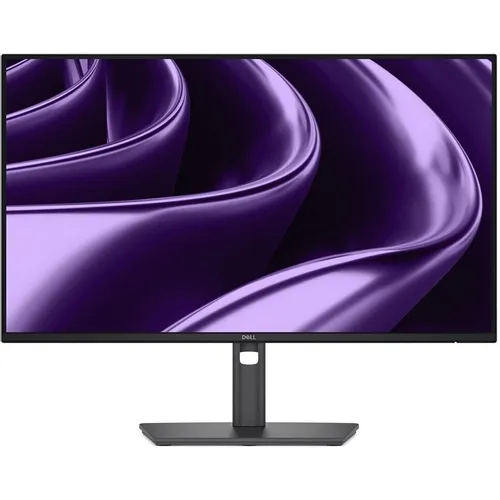
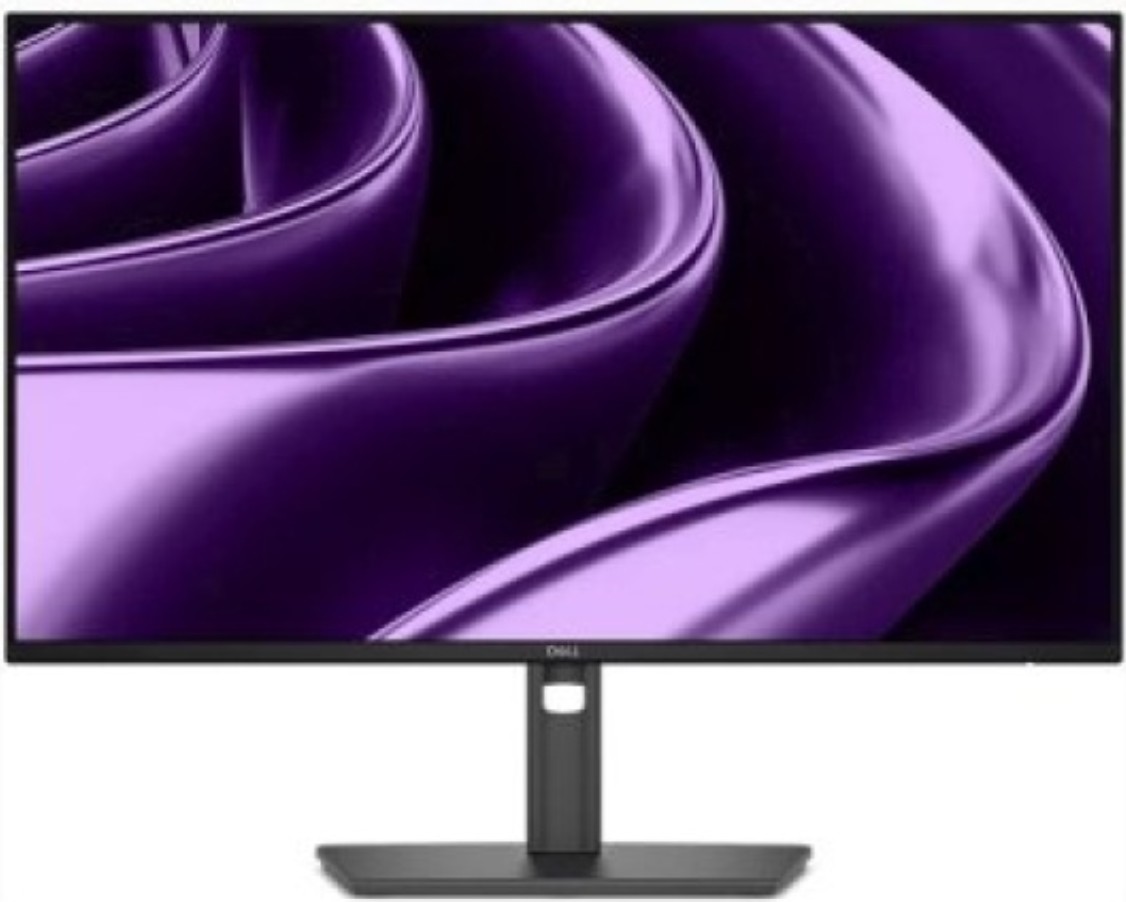
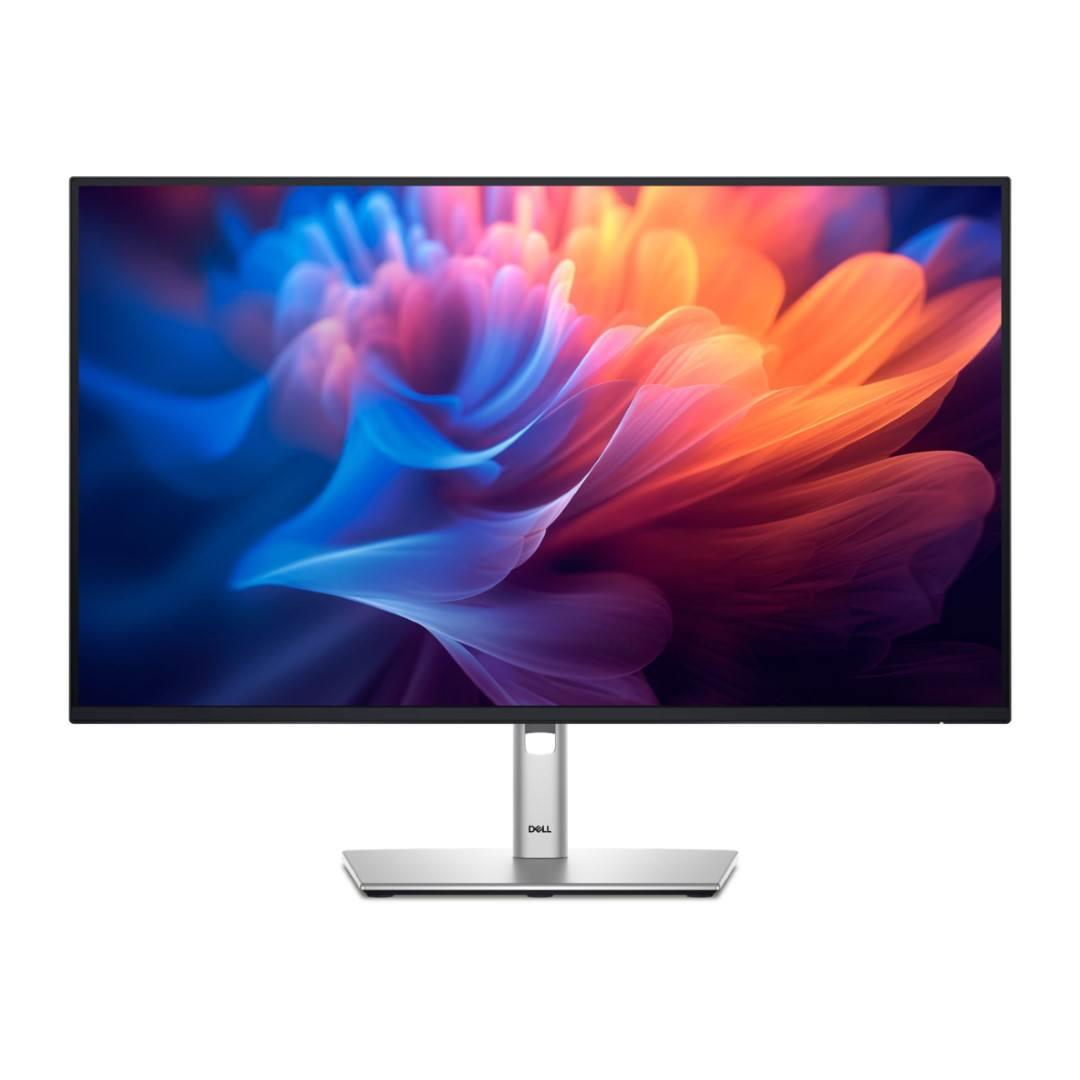
С первого взгляда монитор производит впечатление строгого, делового устройства. Никаких RGB-подсветок, агрессивного дизайна или игровой эстетики — только чистые линии, тонкие рамки и функциональность.
Дизайн и эргономика
Корпус монитора выполнен в классическом для серии Dell Pro P тёмно-сером цвете. Передняя панель почти лишена рамки по трём сторонам: ширина рамки сверху, слева и справа составляет всего 5,8 мм, снизу — 12 мм. Для рабочего монитора это отлично: картинка выглядит «вывешенной», а при использовании в конфигурации с двумя мониторами стык между ними минимален.
Стойка предоставляет полный набор регулировок, нужный для длительной работы:
- Регулировка по высоте — диапазон 150 мм. За три недели тестирования я несколько раз менял положение экрана в течение дня — механизм работает плавно, без заеданий.
- Наклон — от -5° до +21°. Диапазон наклона вперёд-назад вполне достаточный для любого угла зрения сидя.
- Поворот в горизонтальной плоскости (Swivel) — от -45° до +45°. Очень удобно при работе вдвоём или демонстрации экрана коллеге рядом.
- Поворот экрана (Pivot) — поворот в портретный режим. Пользовался этим при работе с длинными документами и кодом — режим Portrait реально помогает.
Все механизмы работают с правильным усилием — не слишком туго и не болтаются. Через три недели активного использования никаких изменений в жёсткости шарниров я не заметил.
Управление экранным меню (OSD) реализовано через четыре кнопки и отдельную кнопку питания на нижнем торце правой части. Кнопки чёткие, без лишнего хода, подписи к ним есть на экране при вызове меню. Само меню — интуитивное, хорошо структурированное. Dell не первый год выпускает бизнес-мониторы, и это чувствуется: логика навигации по OSD отработана до мелочей.
На задней части корпуса расположен полный набор портов, кабели выводятся через отверстие в стойке. Управление кабелями реализовано грамотно: проводов не видно, стол выглядит аккуратно. Это особенно важно, если монитор стоит в офисном пространстве на виду.
Также стоит отметить наличие совместимости с VESA 100×100 мм — монитор можно снять со стойки и повесить на кронштейн или смонтировать в стойку с нескольких единиц. Для корпоративного сегмента это важная опция.
Характеристики матрицы и качество изображения
Тип панели и разрешение
В основе — IPS-матрица диагональю 23,8 дюйма с разрешением 1920×1080 пикселей (Full HD). Плотность пикселей составляет 93 PPI. Для большинства офисных задач этого вполне достаточно: текст читается чётко, интерфейсы ОС и приложений выглядят аккуратно. Однако если вы привыкли к QHD или 4K-мониторам, возврат к Full HD может казаться шагом назад — особенно при работе с мелким шрифтом или точной графикой.
Я тестировал этот монитор рядом с Dell U2424H (QHD) и разница в чёткости текста при одинаковом масштабировании заметна. При стандартном масштабе 100% пиксели на P2426HE немного заметны при близком рассмотрении. При масштабе 125% — всё выглядит очень комфортно. Для большинства офисных пользователей Full HD на 24 дюймах — оптимальный выбор, не требующий дополнительной настройки масштаба ОС.
Яркость и контраст
Заявленная яркость — 300 кд/м². В ходе измерений с помощью колориметра я получил значения в диапазоне от 292 до 308 кд/м² в зависимости от зоны — равномерность подсветки хорошая, просадок по углам более 15% я не зафиксировал. Это характерная особенность Edge LED подсветки, которую использует Dell.
Статический контраст — 1500:1. Для IPS-матрицы это отличный показатель, заметно выше среднего для класса (обычно 1000:1). При тестировании тёмных сцен — чёрный цвет выглядит достаточно глубоким, серые тона — без явного засветления. IPS-glow присутствует в тёмных углах при работе с чёрным фоном, но при стандартном рабочем освещении он не отвлекает.
Цветовой охват и точность
По результатам измерений монитор покрывает 99% цветового пространства sRGB и аналогичные 99% BT.709. Заводская калибровка — на приемлемом уровне: среднее значение deltaE до калибровки составило около 2,3, что для рабочего монитора является нормой. После программной коррекции через DisplayCAL среднее deltaE опустилось ниже 1,5 — отличный результат.
Важный момент: монитор не поддерживает широкий охват DCI-P3 или Adobe RGB. Это нужно понимать заранее: если вы профессиональный фотограф или колорист и работаете в среде с расширенным охватом, P2426HE — не ваш выбор. Но для офисной работы, подготовки презентаций, веб-дизайна в sRGB и видеоконференций — 99% sRGB полностью достаточно.
Покрытие экрана — матовое (антибликовое). В условиях офисного освещения с боковыми окнами это огромное преимущество: отражений практически нет. Я специально тестировал монитор при прямом боковом освещении от настольной лампы мощностью 60 Вт — засветки не мешали работе.
Частота обновления и время отклика
Частота обновления — 120 Гц. Это одно из ключевых обновлений по сравнению с предыдущим поколением P2422HE, который работал на 60 Гц. В офисном контексте 120 Гц — это прежде всего плавность прокрутки страниц, анимаций интерфейса, плавность курсора. После двух недель работы на 120 Гц возврат к 60-герцовому монитору ощущается как замедление — разница действительно чувствуется.
Время отклика — 5 мс GtG (в режиме Fast), в стандартном режиме — 8 мс. Для офисного монитора это более чем достаточно. При работе с текстом, таблицами и видеоконференциями ghosting практически не ощущается. Для казуального гейминга показатели тоже приемлемые, хотя монитор явно не позиционируется как игровой. При тестировании динамичных сцен в играх я заметил незначительный шлейф в самых быстрых движениях — этого следует ожидать от IPS-матрицы на этом уровне.
Важная деталь: поддержки Adaptive Sync (AMD FreeSync / NVIDIA G-Sync) нет. Для геймеров это минус, но для целевой аудитории — офисных пользователей — это не критично.
Углы обзора
Углы обзора — 178°/178° по горизонтали и вертикали. Благодаря IPS-технологии цвета и яркость остаются стабильными при взгляде под большими углами. Я специально проверял это при работе вдвоём — когда коллега стоит сбоку и смотрит на экран. Никакого изменения цветопередачи, инверсии или засветления. Это один из сценариев, в котором IPS явно выигрывает у TN-матриц.
Подключение, коммуникации и работа в качестве хаба
Пожалуй, главная «звезда» этого монитора — его система подключения. Dell P2426HE — это полноценный USB-C хаб, который превращает одно подключение к ноутбуку в полноценную рабочую станцию.
Видеовходы
- HDMI 2.1 (1 порт) — современная версия, поддерживает максимальную пропускную способность для Full HD.
- DisplayPort 1.4 (1 порт, вход) — для подключения стационарного ПК или ноутбука с DP-разъёмом.
- DisplayPort 1.4 Out (1 порт, выход) — для организации дейзи-чейна (цепочки мониторов).
- USB-C с DisplayPort Alt Mode и 100 Вт Power Delivery (1 порт) — флагманский порт монитора.
USB-C как центральный интерфейс
Одна из главных причин выбрать именно P2426HE, а не более простой P2426H — это USB-C с Power Delivery мощностью 100 Вт. Что это значит на практике? Я подключал к этому порту Dell Inspiron 15 с 95 Вт адаптером питания — монитор заряжал ноутбук в полном объёме, одновременно передавая видеосигнал и данные. Один кабель вместо трёх (питание, видео, USB). Это кардинально меняет организацию рабочего стола.
Для сравнения: предыдущее поколение P2425HE обеспечивало 90 Вт через USB-C. Дополнительные 10 Вт в P2426HE позволяют уверенно заряжать более мощные ноутбуки с процессорами H-класса и лёгкие мобильные рабочие станции без внешнего адаптера питания.
Встроенный Ethernet
Порт RJ45 (1 GbE Ethernet) — ещё одна важная деталь. При подключении ноутбука через USB-C монитор автоматически обеспечивает проводной интернет через встроенный сетевой адаптер. Никаких дополнительных USB-Ethernet адаптеров не требуется. При тестировании скорость интернет-соединения через монитор была идентична прямому подключению кабеля к роутеру: 940 Мбит/с вниз и 920 Мбит/с вверх по тесту speedtest.net.
Это особенно важно в корпоративных сетях, где требуется стабильное проводное соединение для VPN, корпоративных систем и видеоконференций. Wi-Fi в таких условиях часто ненадёжен, а USB-C Ethernet через монитор — элегантное решение.
Остальные USB-порты
- 2× USB-A 3.2 Gen 1 (5 Гбит/с) — для периферии: мышь, клавиатура, флешки и т.д.
- 2× USB-C 3.2 Gen 1 (5 Гбит/с, до 15 Вт зарядки) — для периферии или зарядки небольших устройств.
- 1× USB-B 3.2 Gen 1 — для подключения стационарного ПК к хабу монитора (USB-апстрим).
Итого: 5 USB-портов на мониторе — это полноценная рабочая станция. В ходе тестирования я одновременно держал подключёнными: проводную мышь, клавиатуру, USB-флешку на 128 ГБ и внешний SSD. Всё работало стабильно без перебоев в питании или скорости.
Дейзи-чейн
Функция последовательного подключения мониторов (Daisy Chain через DisplayPort MST) — важная возможность для тех, кто хочет организовать рабочее место с двумя мониторами без дополнительных видеовыходов на ноутбуке. P2426HE становится первым монитором в цепочке: принимает сигнал по USB-C, заряжает ноутбук, обеспечивает Ethernet и USB-хаб, а затем передаёт видеосигнал на второй монитор через DP Out.
Я тестировал этот сценарий с подключением второго монитора Dell P2426H — оба работали на Full HD 120 Гц стабильно без каких-либо артефактов. Для активации MST нужно зайти в OSD монитора и включить соответствующий режим — по умолчанию он отключён. Важно: для дейзи-чейна необходим DP-to-DP кабель между мониторами.
Защита зрения: технология Dell ComfortView Plus и TÜV 4-Star
Dell P2426HE получил сертификацию TÜV Rheinland Eye Comfort 4-Star — это один из наиболее серьёзных сертификатов в области защиты зрения для мониторов. Что входит в этот стандарт?
- Безмерцательная подсветка (Flicker-Free) через DC-dimming — устраняет пульсацию подсветки, которая является одной из причин головных болей при длительной работе.
- Hardware Low Blue Light — аппаратное снижение синей составляющей спектра. Важно: это не программный фильтр, который искажает цвета, а именно аппаратное решение. Монитор снижает эмиссию синего света до уровня ≤35% без ущерба для цветопередачи.
- Dell ComfortView Plus — фирменная технология Dell, сочетающая аппаратный фильтр синего света с оптимизацией цветового баланса.
- 120 Гц частота обновления — более высокая частота снижает нагрузку на глаза при движении курсора и прокрутке контента.
На практике: три недели я работал за этим монитором по 8-10 часов в день. К вечеру глаза устают ощутимо меньше, чем за типичным офисным монитором без аппаратного Low Blue Light. Субъективная разница заметна, хотя в разных условиях результат может варьироваться.
Потребление электроэнергии
Заявленное потребление в рабочем режиме — 13,8 Вт, в режиме ожидания — 0,3 Вт. Мои замеры с умной розеткой Gosund показали реальное потребление в диапазоне 13-16 Вт при стандартной яркости (75%) и до 22 Вт при максимальной яркости с полностью загруженными USB-портами. Для монитора с встроенным хабом и 100 Вт Power Delivery это очень экономичные цифры.
Один технический нюанс: энергетический класс P2426HE — D (по европейской классификации), тогда как более простой P2426H получил класс C. Разница объясняется не панелью (она идентична), а дополнительной электроникой хаба: USB-C контроллером Power Delivery, Ethernet-чипом и USB-хабом.
Режимы изображения: PiP и PbP
Монитор поддерживает режимы Picture-in-Picture (PiP) и Picture-by-Picture (PbP). Это позволяет одновременно выводить сигнал от двух источников на одном экране — например, ноутбук по USB-C и стационарный ПК по HDMI. Я использовал PbP для одновременного мониторинга рабочего процесса на двух машинах — режим работает корректно, хотя при Full HD разрешении экрана делить его надвое уже тесновато.
Функция PiP более практична: небольшое окно второго источника поверх основного изображения. Удобно для мониторинга трансляции или видеозвонка при работе за основным компьютером.
Дистанционное управление: Dell Display and Peripheral Manager
P2426HE поддерживает Dell Display and Peripheral Manager (DDPM) и Dell Device Management Console (DDMC) — корпоративные инструменты для централизованного управления парком мониторов. ИТ-администратор может удалённо настраивать параметры монитора, обновлять прошивку и разворачивать конфигурации на множество устройств.
Для корпоративного покупателя это — серьёзное преимущество. Для индивидуального пользователя эта функциональность избыточна, но она явно указывает на целевую аудиторию устройства.
Сценарии тестирования
Офисная продуктивность
Основной сценарий использования — работа с документами (Microsoft Word, Excel, Google Docs), электронной почтой и браузером. Здесь P2426HE показывает себя отлично: матовое покрытие экрана устраняет блики, IPS-матрица обеспечивает ровный и приятный белый цвет без желтизны. Шрифты при стандартном масштабировании 100% читаются без напряжения, при 125% — ещё лучше.
Я тестировал монитор под офисным светом около 350 лк со светлым фоном в браузере — никаких проблем с яркостью или контрастом. При ярком дневном свете из окна рядом яркость пришлось поднять до 80-90% — запас есть. Максимальная яркость 300 нит достаточна для типичного офиса, но для работы у панорамного окна в солнечный день этого может не хватить.
Видеоконференции
Один из самых распространённых сценариев для гибридной работы. Монитор удобен для Zoom и Microsoft Teams: широкие углы обзора IPS позволяют видеть собеседников с чистой цветопередачей, а 120 Гц частота обновления обеспечивает плавное отображение потокового видео. Встроенной веб-камеры и микрофона нет — это важный минус для удалённой работы. Нужно докупать внешнюю камеру отдельно.
Для сравнения: в линейке Dell есть P2426HEB (Conferencing Monitor) со встроенной 2560×1440 камерой, двойными микрофонами и 5 Вт динамиками — но это другая модель. P2426HE позиционируется как «хаб» без коммуникационных компонентов.
Работа с цветом и фотографиями
С охватом 99% sRGB монитор хорошо подходит для базовой ретуши фотографий в формате sRGB, веб-дизайна и подготовки материалов для интернета. Я редактировал фотографии в Adobe Lightroom — цвета выглядели естественно, кожные тона приятные.
Для профессиональной работы с печатью или видеопродакшном (DCI-P3, Adobe RGB) монитор не подходит — расширенный охват не заявлен. HDR не поддерживается. Эти функции есть в линейке Dell UltraSharp (например, U2724D).
Лёгкий гейминг и мультимедиа
Я тестировал монитор в CS2 и FIFA 25. При 120 Гц картинка заметно плавнее, чем на 60 Гц мониторах. Время отклика 5 мс GtG в режиме Fast — приемлемое для казуального гейминга. Отсутствие Adaptive Sync — ощутимый минус в динамичных сценах: при несоответствии FPS и частоты монитора возможен тиринг (разрыв изображения). Для серьёзного гейминга монитор не предназначен.
При просмотре фильмов контрастность 1500:1 обеспечивает достаточно глубокий чёрный для IPS. Цвета насыщенные, телесные тона натуральные. Матовое покрытие немного снижает субъективную «яркость» картинки по сравнению с глянцевым, но это компромисс — зато ни бликов, ни отражений.
Длительное использование: наблюдения за три недели
После 21 дня ежедневного использования могу отметить следующее:
- Равномерность подсветки — стабильна, засветов по углам не прибавилось.
- Механика стойки — без люфтов и изменений в усилии регулировки.
- Стабильность USB-хаба — за всё время ни одного отключения или «потери» подключённого устройства.
- Нагрев — монитор слегка тёплый сзади при долгой работе, но никаких критических температур.
- Шум — монитор полностью бесшумный: нет встроенных динамиков и вентиляторов.
Одно наблюдение, которое меня удивило: при переключении входа между USB-C и DisplayPort задержка переключения составляет около 2-3 секунд — немного дольше, чем я ожидал. Это, впрочем, не критично для офисного использования.
Также стоит упомянуть: встроенных динамиков нет. Для тех, кто рассчитывает слушать звук через монитор, это разочарование. Аудиовыхода (3,5 мм джек) тоже нет. Для монитора на 120 Гц с USB-C хабом это заметное упущение, особенно учитывая, что конкурент HP E24 G5 предлагает 2 Вт динамики.
Конкурентное сравнение
За годы тестирования мониторов через мои руки прошли десятки устройств аналогичного класса. Вот как P2426HE смотрится на фоне ключевых конкурентов:
Dell P2426HE vs HP E24 G5 USB-C
HP E24 G5 — прямой конкурент в корпоративном сегменте. У него также есть USB-C и встроенный Ethernet. Однако P2426HE выигрывает по мощности Power Delivery (100 Вт против 65 Вт у HP), по частоте обновления (120 Гц против 60 Гц у большинства версий HP E24 G5) и по богатству портов. HP при этом предлагает встроенные динамики — чего у Dell нет. Если звук важен без внешней акустики, HP выигрывает.
Dell P2426HE vs LG 24BL650C
LG 24BL650C — ещё один офисный 24-дюймовый IPS-монитор с USB-C. LG предлагает слегка более высокую яркость (350 нит в некоторых вариантах) и встроенные 7 Вт динамики. Но Power Delivery у LG — только 60 Вт, нет порта DP Out для дейзи-чейна и частота обновления 60 Гц. P2426HE в этом сравнении выигрывает по всем ключевым функциям хаба.
Dell P2426HE vs Dell U2424HE
Dell U2424HE из серии UltraSharp — более высокая ступень иерархии. У него IPS Black панель с контрастом 2000:1, поддержка Thunderbolt 4, 90 Вт PD и более высокая точность цветопередачи «из коробки». Если бюджет позволяет, UltraSharp даёт заметно лучшее изображение, особенно в тёмных сценах. P2426HE — разумная альтернатива для тех, кому не нужен Thunderbolt и достаточно стандартного IPS.
Dell P2426HE vs Dell P2425HE (предыдущее поколение)
Предыдущее поколение P2425HE обеспечивало лишь 90 Вт через USB-C и работало на 100 Гц с яркостью 250 нит. P2426HE добавил 100 Вт PD, 120 Гц, 300 нит и переходит на HDMI 2.1 вместо HDMI 1.4. Для корпоративного обновления парка — убедительные улучшения.
Портрет покупателя: кому подходит Dell P2426HE
✅ Кому стоит брать
- Корпоративные пользователи — монитор создан именно для них. Единственный USB-C кабель от ноутбука обеспечивает видео, данные, сеть и 100 Вт питания. Нет лишних кабелей, нет отдельного дока.
- Пользователи с ноутбуком без дополнительного дока — P2426HE фактически заменяет дорогостоящий Thunderbolt-dock для большинства сценариев. За меньшие деньги вы получаете всё необходимое.
- Пользователи двух мониторов — благодаря DP Out и поддержке дейзи-чейна, P2426HE является первым монитором в цепочке, позволяя организовать dual-monitor setup с одного USB-C выхода ноутбука.
- Люди, много работающие за экраном — TÜV 4-Star, аппаратный Low Blue Light и 120 Гц существенно снижают нагрузку на зрение.
- ИТ-администраторы — поддержка DDPM и DDMC для централизованного управления парком мониторов — уникальное преимущество.
❌ Кому не стоит брать
- Геймерам — нет Adaptive Sync, нет 144+ Гц, нет HDR. Для игр выбирайте игровые мониторы.
- Профессиональным фотографам и колористам — нет широкого охвата (DCI-P3, Adobe RGB), нет HDR. Смотрите в сторону Dell UltraSharp или профессиональных мониторов с Factory Calibration.
- Тем, кому нужны встроенные камера и звук — ни динамиков, ни микрофона, ни камеры. Смотрите на Dell P2426HEB (Conferencing) или HP E24mv G4.
- Пользователям Thunderbolt 4 устройств — если у вас MacBook Pro или ThinkPad с Thunderbolt и нужно использовать его полный потенциал (40 Гбит/с, 6K видео), смотрите на Thunderbolt-доки или UltraSharp Thunderbolt-мониторы.
Итоговый вердикт
Dell P2426HE — это грамотно спроектированный профессиональный монитор, который чётко понимает свою нишу. Это не монитор для геймеров, не монитор для фотографов и не монитор для домашнего кинотеатра. Это универсальный офисный хаб, который позволяет подключить ноутбук одним кабелем и получить полноценное рабочее место.
Связка «IPS-матрица 120 Гц + 100 Вт USB-C PD + Ethernet RJ45 + DP Out для дейзи-чейна + 5 USB-портов + TÜV 4-Star» — это очень сильная позиция в своём классе. Dell планомерно улучшает каждое поколение, и P2426HE убедительно превосходит предшественника P2425HE почти по всем ключевым параметрам.
Главные недостатки — отсутствие встроенных динамиков и веб-камеры, Full HD разрешение (ждать QHD придётся подольше или доплатить), а также отсутствие Thunderbolt. Но если вы понимаете, что покупаете рабочий инструмент, а не развлекательный центр — это правильный выбор.
Мой итог: Dell P2426HE — это эталонный монитор-хаб для корпоративного и домашнего офиса. Надёжный, функциональный, эргономичный и бережный к зрению. Если вы ищете монитор, который избавит от кабельного хаоса на столе и при этом будет служить долго без сюрпризов — берите.
Плюсы и минусы DELL P2426HE
100 Вт Power Delivery через USB-C: заряжает мощные бизнес-ноутбуки без внешнего адаптера
Встроенный Ethernet RJ45 (1 GbE): стабильная проводная сеть через один USB-C кабель
Поддержка дейзи-чейна через DisplayPort 1.4 Out: dual-monitor с одного USB-C выхода ноутбука
120 Гц частота обновления: плавная прокрутка и интерфейс, снижает нагрузку на зрение
TÜV 4-Star Eye Comfort: аппаратный Low Blue Light, Flicker-Free, ComfortView Plus
99% sRGB охват: точная цветопередача для офисных и дизайнерских задач
Полная эргономика: регулировка высоты 150 мм, Pivot, Swivel ±45°, Tilt -5°/+21°
Богатый набор портов: HDMI 2.1, DP 1.4, DP Out, USB-C ×3, USB-A ×2, RJ45
Матовое антибликовое покрытие: комфортная работа при любом освещении
Поддержка PiP и PbP: одновременный вывод двух источников на одном экране
Интегрированная система управления кабелями: аккуратный вид рабочего места
Совместимость с VESA 100×100 мм: возможность монтажа на кронштейн
Поддержка Dell Display and Peripheral Manager: удалённое управление для ИТ-отделов
Экологичность: без ртути, без мышьяка
IPS-матрица с контрастностью 1500:1: хорошая глубина чёрного для IPS-класса
Нет встроенных динамиков и аудиовыхода 3,5 мм: нужна внешняя акустика
Нет встроенной веб-камеры: обязательна внешняя камера для видеоконференций
Разрешение Full HD (1920×1080): QHD недоступен в этой модели
Нет поддержки HDR: отсутствие расширенного динамического диапазона
Нет Adaptive Sync (FreeSync / G-Sync): тиринг при несоответствии FPS и частоты
Нет поддержки широкого охвата DCI-P3 или Adobe RGB: не подходит для профессиональной цветокоррекции
Нет Thunderbolt 4: USB-C без Thunderbolt ограничивает bandwidth для некоторых устройств
В комплекте нет HDMI и DisplayPort кабелей: только USB-C кабель
Задержка переключения входов 2-3 сек: небольшой дискомфорт при смене источника
Энергокласс D (ЕС): из-за активной электроники хаба, хотя фактическое потребление невелико