
Кто я и как я тестировал этот монитор
Меня зовут Денис Домрачев, в сети больше известен как TVMaster. Более пяти лет я тестирую мониторы — от бюджетных офисных панелей до флагманских игровых флагманов с QD-OLED. За это время через мои руки прошло несколько десятков ультраширокоформатных дисплеев, и я научился чётко отделять маркетинговые обещания от реальных показателей в бою и за рабочим столом.
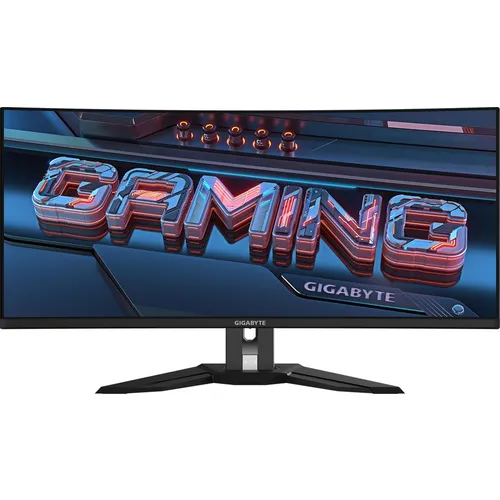
Gigabyte M34WQ (артикул 20VM0-MO34WQ1BT-1EKR) я тестировал в течение 21 дня — с первого включения до финального отчёта. За это время монитор прошёл через игровые сессии в самых разных жанрах, недели напряжённой редакционной работы с текстом и таблицами, просмотр фильмов и видеоматериалов, а также серьёзную калибровку с помощью спектрофотометра X-Rite i1Display Pro Plus. Настоящий обзор — это не пересказ официальных характеристик, а живой опыт человека, который три недели провёл перед этим экраном.
Обзор характеристик и методика проверки
Прежде чем переходить к впечатлениям, обозначу ключевые параметры устройства и инструменты, которые я использовал:
- Диагональ: 34 дюйма, соотношение сторон 21:9, плоский экран
- Разрешение: 3440×1440 пикселей (UWQHD)
- Тип матрицы: IPS, W-LED подсветка
- Частота обновления: 144 Гц (48–144 Гц с FreeSync)
- Время отклика: 1 мс (MPRT)
- Яркость: 400 кд/м²
- Контрастность: 1000:1 (статическая)
- Цветовой охват: 117% sRGB / 91% DCI-P3
- HDR: VESA DisplayHDR 400
- Интерфейсы: 2× HDMI 2.0, 1× DisplayPort 1.4, 1× USB Type-C (DP Alt Mode + 18 Вт PD), 2× USB 3.0, аудиовыход
- Дополнительно: KVM-переключатель, PiP, PbP, Aim Stabilizer Sync
- Эргономика: регулировка высоты 130 мм, наклон −5°/+21°, поворот ±30°, VESA 100×100 мм
- Габариты: 817,7 × 368,7 × 67,5 мм, вес 7,05 кг
Для объективных измерений я использовал спектрофотометр X-Rite i1Display Pro Plus в паре с ПО DisplayCAL и профессиональный пакет Portrait Displays Calman. Игровые сценарии отрабатывались на системе с Ryzen 7 5800X и Radeon RX 6800 XT (для максимальной совместимости с FreeSync). Дополнительно подключал ноутбук MacBook Pro через USB-C для проверки KVM и Power Delivery. Время отклика замерялся с помощью высокоскоростной камеры и специального стенда с тест-паттернами UFO Motion Test.
Распаковка и первые впечатления
Коробка у Gigabyte M34WQ внушительная — как и положено для 34-дюймового ультраширокоформатного монитора. Внутри всё аккуратно упаковано в пенополиуретан. В комплекте обнаружились кабели HDMI и DisplayPort (что приятно — оба в наличии), блок питания и краткое руководство. USB-C кабель в коробку не включён — небольшая ложка дёгтя, учитывая, что USB-C является одним из ключевых преимуществ этой модели.
Сборка заняла у меня буквально три минуты: подставка стыкуется с ножкой без инструментов, фиксируется одним винтом с накаткой, панель вешается на ножку щелчком. Процесс сборки интуитивно понятен даже без обращения к инструкции.
Первое, что бросается в глаза после включения — ширина экрана. Даже если вы уже имели дело с 29-дюймовыми ультраширокими мониторами, переход на 34 дюйма ощущается как качественный скачок. Панель занимает почти весь горизонт поля зрения при стандартной дистанции работы около 70–80 см.
Дизайн монитора выполнен в спокойной деловой эстетике: матовый чёрный пластик, тонкие рамки с трёх сторон (видимая граница панели около 6–8 мм), отсутствие агрессивных игровых элементов и RGB-подсветки. Монитор одинаково органично смотрится и в домашнем игровом сетапе, и в офисном пространстве.
Отдельно стоит отметить матовое покрытие экрана — оно лёгкое, антибликовое (AG), не даёт зернистости при обычном использовании. Работать в освещённой комнате с окнами позади оказалось вполне комфортно.
Качество сборки и эргономика подставки
Корпус монитора выполнен из пластика, однако производит ощущение надёжной сборки. Панели не скрипят, не прогибаются при лёгком давлении. За три недели интенсивного использования никаких признаков деградации я не обнаружил.
Подставка — пожалуй, одна из сильных сторон этой модели в своём классе. Она предлагает:
- Регулировку высоты: диапазон 130 мм — достаточно, чтобы настроить положение как для работы сидя, так и стоя за высоким столом
- Наклон: от −5° до +21° — широкий диапазон, покрывающий большинство сценариев
- Поворот в горизонтальной плоскости (swivel): ±30° — удобно при работе за угловым столом или при совместном просмотре контента
- Крепление VESA 100×100 мм — для монтажа на кронштейн
Pivot (поворот в вертикальное положение) отсутствует — но для ультраширокого монитора это абсолютно нормально: в портретном режиме такая панель смысла не имеет.
Важный нюанс эргономики: плоский (не изогнутый) экран при диагонали 34 дюйма требует, чтобы вы сидели на расстоянии не менее 70–80 см. На меньшей дистанции периферийные зоны панели начинают казаться немного повёрнутыми в сторону — это особенность плоского ультраширокого экрана, а не дефект. Адаптация занимает 2–3 дня, после чего перестаёшь замечать.
Качество изображения: цвет, яркость, контраст
Цветовой охват и точность
IPS-матрица Gigabyte M34WQ демонстрирует охват 117% sRGB и 91% DCI-P3 — для мониторов этого класса это очень достойный результат. На практике цвета выглядят сочными и насыщенными без перехода в излишнюю искусственность.
При измерении «из коробки» без какой-либо калибровки я получил среднее отклонение ΔE = 2,04. Это находится на границе «хорошо» — большинство пользователей не заметят неточностей при просмотре фильмов или работе в браузере. Единственное заметное отклонение (ΔE ≈ 5,09) зафиксировано на тёмных оттенках синего — характерная особенность именно этой матрицы.
После профессиональной аппаратной калибровки с X-Rite i1Display Pro Plus точность цветопередачи достигает уровня ΔE = 0,43 при максимальном отклонении 1,37 — результат, который можно найти у полупрофессиональных мониторов значительно более высокого класса.
Монитор предлагает режим sRGB, который ограничивает нативный охват матрицы до стандартных ~100% sRGB. Это полезно при работе с веб-контентом или при игре, когда пересыщенные цвета мешают. Однако в режиме sRGB заблокированы все настройки изображения кроме яркости — небольшое ограничение для пользователей, предпочитающих тонкую настройку.
Яркость и контраст
Максимальная яркость — 400 кд/м². В реальных условиях при тестировании в светлой комнате с задёрнутыми, но светопропускающими шторами я работал на уровне 250–300 кд/м² — этого вполне достаточно. Яркость 400 кд/м² реально пригодится только при работе под прямыми лучами света.
Статический контраст 1000:1 — стандарт для IPS-матриц. Никаких чудес здесь нет: чёрный цвет в тёмных сценах выглядит скорее тёмно-серым, а не глубоким чёрным. Это фундаментальное ограничение технологии IPS, которое в той или иной мере присутствует у всех конкурентов в данном ценовом диапазоне.
IPS-засветка (IPS glow) — присутствует в некоторой степени, особенно заметна в углах при просмотре тёмного контента. В моём экземпляре она умеренная и не создаёт серьёзного дискомфорта во время игр или просмотра фильмов при обычном освещении в комнате.
Равномерность подсветки
Равномерность подсветки я проверял при яркости 250 кд/м² в полностью тёмной комнате. Незначительные утечки подсветки (backlight bleed) обнаружились в трёх углах панели, наиболее заметно — в нижнем левом. На практике они видны только при просмотре очень тёмного контента в ночных условиях и практически не мешают при обычном использовании.
Фликер подсветки отсутствует на любом уровне яркости: матрица использует управление постоянным током (DC dimming), что делает монитор дружелюбным к чувствительным к мерцанию пользователям и соответствует сертификации TÜV по защите зрения.
HDR: ожидания vs реальность
Certifed DisplayHDR 400 — самая нижняя ступень в иерархии HDR-стандартов VESA. Монитор формально поддерживает HDR, однако пиковая яркость 400 кд/м² в сочетании с отсутствием локального затемнения (local dimming) не позволяют обеспечить настоящего HDR-опыта.
На практике: в ряде HDR-сцен с ярко освещёнными объектами заметно небольшое улучшение по сравнению с SDR. Но в тёмных сценах с глубокими тенями ожидаемого «pop» нет — чёрный остаётся серым. Если HDR для вас является приоритетом, этот монитор не для вас. Тем, кто переключает HDR ситуативно — в играх с хорошей поддержкой формата — можно воспользоваться: разница едва ощутима, но присутствует.
Игровые показатели: отклик, частота кадров, VRR
Время отклика и режимы overdrive
Gigabyte M34WQ предлагает пять режимов overdrive (ускорения пиксельных переходов): Off, Picture Quality, Balance, Speed и Smart OD. Я протестировал каждый из них на стандартных тестовых паттернах и в реальных игровых сценариях.
Оптимальным балансом между чёткостью движения и отсутствием артефактов (overshoot/inverse ghosting) оказался режим «Picture Quality». При частоте кадров выше 120 FPS хорошо работает и режим «Balance», при этом следов шлейфа за быстро движущимися объектами практически не заметно. Режим «Speed» добавляет лёгкий overshoot на быстрых переходах, поэтому его я не рекомендую для повседневного использования.
Smart OD — интеллектуальный режим, автоматически подстраивающий интенсивность overdrive в зависимости от частоты кадров. В теории это хорошо, но на практике при резких скачках FPS я замечал незначительные артефакты. Для пользователей с относительно стабильным FPS (например, при Frame Cap через RivaTuner) — отличный выбор.
Входная задержка (input lag) при 144 Гц составила около 4 мс — это непосредственно неощутимый уровень. Даже в самых быстрых шутерах я не замечал разрыва между движением мыши и реакцией на экране.
Aim Stabilizer Sync (Motion Blur Reduction)
Одна из неожиданно приятных функций — Aim Stabilizer Sync, реализованная через стробирование подсветки. Отличие от классических ULMB-решений (Ultra Low Motion Blur) в том, что Aim Stabilizer Sync у M34WQ можно использовать одновременно с VRR (FreeSync). Это редкая возможность даже среди более дорогих конкурентов.
При активации стробирования воспринимаемые следы движения исчезают почти полностью — динамические сцены в игровых шутерах типа Cyberpunk 2077 в боевых сценах или быстрые развороты в CS2 смотрятся кристально чисто. Платой является снижение яркости примерно на 20–25% — это нужно компенсировать поднятием уровня яркости в OSD.
FreeSync Premium и G-Sync совместимость
Монитор поддерживает AMD FreeSync Premium — работающий диапазон VRR составляет 48–144 Гц. При тестировании с Radeon RX 6800 XT я не обнаружил никаких проблем с тиарингом, фликером или потерей синхронизации на всём диапазоне частот. LFC (Low Framerate Compensation) активируется при падении FPS ниже 48 и эффективно устраняет тиаринг в сложных сценах.
Неофициальная совместимость с NVIDIA G-Sync — подтверждена как в тестах rtings.com, так и в моих собственных проверках с видеокартой NVIDIA. VRR работает корректно без каких-либо видимых артефактов, несмотря на отсутствие официальной сертификации Nvidia.
Реальное игровое тестирование
За три недели тестирования я провёл игровые сессии в самых разных жанрах:
- Cyberpunk 2077 (экшн-RPG, открытый мир): ультраширокий формат 21:9 создаёт по-настоящему кинематографическое погружение. Ночной Найт-Сити во всю ширину 34 дюймов — это что-то особенное. FPS держался в диапазоне 85–120 при высоких настройках качества, VRR работал гладко. IPS-матрица передаёт неоновые цвета с должной яркостью и насыщенностью.
- Counter-Strike 2 (тактический шутер): здесь более заметны пределы форм-фактора — не все игроки в CS2 используют ультраширокое разрешение, и часть из них играет в 4:3 или 16:9 со стреч/чёрными полосами. При нативном 21:9 поле зрения действительно шире, что даёт тактическое преимущество на некоторых картах. Отклик на уровне 4 мс и режим «Balance» overdrive обеспечивали чистое движение при 144 Гц.
- Elden Ring (экшн-RPG): вот тут ультраширокий формат работает идеально — огромный охват окружения, впечатляющие пейзажи. Тёмные подземелья обнажили ограничение контраста IPS: в ночных сценах тени выглядели немного «молочными», что снижает ощущение напряжённости. Понятный компромисс технологии.
- Microsoft Flight Simulator 2024 (симулятор): один из лучших сценариев использования — панорамный вид на 180° из кабины пилота на 34-дюймовом ультраширокоформатном дисплее буквально не умещается в поле зрения. Цветовая гамма матрицы передаёт закаты и рассветы великолепно.
- FIFA / EA FC (спортивный симулятор): режим 21:9 поддерживается нативно, картинка впечатляет, хотя для соревновательной игры на высоких FPS может предпочтительнее оказаться 16:9.
Производительность в рабочих сценариях
Работа с текстом и таблицами
Плотность пикселей Gigabyte M34WQ составляет примерно 110 PPI — это значение, при котором масштабирование Windows не нужно (100% масштаб смотрится чётко и читаемо). Разрешение 3440×1440 при 34 дюймах даёт ощущение работы за двумя мониторами Full HD, но без раздражающей центральной рамки между экранами.
Одновременная работа в двух полноразмерных окнах — документ и браузер, два экземпляра кода, таблица Excel и видеоконференция — превращается в полностью комфортный рабочий процесс. Горизонтального пространства хватает с запасом, а вертикальное разрешение 1440 пикселей не создаёт ощущения тесноты.
Видеомонтаж и работа с медиаконтентом
Ультраширокий формат исключительно полезен для видеомонтажа: временна́я шкала в Adobe Premiere Pro или DaVinci Resolve становится значительно длиннее при сохранении рабочего пространства для инструментов. Цветовой охват 91% DCI-P3 позволяет работать с видео в режиме контроля цвета с приемлемой точностью — при наличии откалиброванного ICC-профиля.
Однако нужно понимать: матрица 8 бит + FRC (Frame Rate Control), что создаёт иллюзию 10-битного цвета через темпоральное дизеринг. Для большинства задач это неотличимо от нативного 10 бит, но профессиональные колористы с жёстким end-to-end 10-битным рабочим процессом должны принять это во внимание.
KVM-переключатель: практическая ценность
KVM-переключатель (Keyboard-Video-Mouse) — одна из визитных карточек серии Gigabyte M. На практике это означает: подключаете к монитору клавиатуру и мышь через USB-порты, подключаете два компьютера (один через USB-C, второй через USB-A upstream-порт), и одним нажатием кнопки на мониторе переключаетесь между ними.
В моём тесте я подключил MacBook Pro через USB-C и игровой ПК через DisplayPort + USB upstream. Нажатие кнопки KVM — и через 1–2 секунды я уже на другой машине с тем же комплектом периферии. Для работы в модели «личный ПК + рабочий ноутбук» это экономит место на столе и устраняет необходимость в отдельном переключателе. Gigabyte реализовал эту функцию элегантно и без лишних сложностей.
Небольшое замечание: USB-C порт обеспечивает Power Delivery только 18 Вт. Для большинства смартфонов этого достаточно, однако мой MacBook Pro при активной работе требовал дополнительного зарядного устройства — 18 Вт обеспечивали лишь частичную зарядку при одновременной нагрузке.
PiP и PbP режимы
Режимы Picture-in-Picture (картинка в картинке) и Picture-by-Picture (картинка рядом с картинкой) работают корректно и открывают интересные сценарии использования: одновременный вывод изображения с ПК и игровой консоли, мониторинг рендера на одном источнике при работе на другом. Настройка через OSD занимает менее минуты.
OSD и программное управление
Физический контроллер — джойстик, расположенный в нижней части задней панели. Интуитивное управление: наклон вправо/влево для навигации по меню, вперёд/назад для входа/выхода из подменю, нажатие для подтверждения. По сравнению с мониторами, использующими набор кнопок, работать с джойстиком значительно приятнее и быстрее.
OSD-меню структурировано логично и разделено на шесть категорий: Gaming, Picture, Display, PBP, System и информационный экран. В разделе Gaming собраны overdrive, Aim Stabilizer Sync, Black Equalizer (локальное усиление тёмных зон для лучшей видимости в тенях) и управление FreeSync.
Программа OSD Sidekick позволяет управлять настройками монитора с клавиатуры и мыши прямо из Windows. Идея отличная — особенно полезна при переключении профилей цвета или настройке яркости без необходимости тянуться к джойстику. Однако в реальности приложение работало нестабильно: несколько раз подвисало при запуске, а функция обновления прошивки монитора у меня так и не завершилась успехом. Эта проблема встречается в отзывах других пользователей и остаётся нерешённой на протяжении длительного времени.
Звук
Монитор оснащён двумя встроенными динамиками мощностью 3 Вт каждый. Ожидания от такого решения изначально скромные — и монитор их полностью оправдывает: звук плоский, без низких частот, годится разве что для системных уведомлений или фонового просмотра YouTube при работе. Для игр и фильмов настоятельно рекомендую внешние колонки или наушники. Аудиовыход 3,5 мм присутствует — подключение наушников работает без проблем.
Наблюдения за долгосрочной надёжностью
За три недели активного использования (в среднем 10–12 часов в сутки) монитор не проявил никаких признаков деградации. Подставка сохранила заданное положение высоты, не появилось новых засветов или тёмных пятен. Корпус не нагревается до опасных температур — в зоне задней части панели температура не превышала 38–40°C при длительной работе.
Стойкость матового покрытия хорошая: за три недели на поверхности не появилось ни царапин, ни затёртостей. Экран легко чистится микрофиброй без разводов.
Подставка периодически даёт небольшое покачивание при случайном касании стола — это замечали и другие пользователи в отзывах. Для повседневного использования это не критично, но если вы активно стучите по столу или используете механическую клавиатуру с силой — стоит рассмотреть монтаж на VESA-кронштейн.
Интерфейсы и подключение
Набор разъёмов у Gigabyte M34WQ — один из наиболее богатых в своём классе:
- 2× HDMI 2.0 — важное замечание: HDMI 2.0 ограничивает частоту обновления до 100 Гц при разрешении 3440×1440. Для максимальных 144 Гц используйте DisplayPort или USB-C.
- 1× DisplayPort 1.4 — поддерживает 3440×1440 при 144 Гц и 10-битный цвет. Основной рекомендуемый интерфейс для ПК.
- 1× USB Type-C — DisplayPort Alt Mode (видеосигнал), Power Delivery 18 Вт. Идеально для ноутбуков с одним кабелем. Ограничение по зарядке — существенный минус для мощных ноутбуков.
- 2× USB 3.0 downstream — для подключения периферии и работы KVM.
- Аудиовыход 3,5 мм — для наушников.
Подключение всех разъёмов удобное — порты ориентированы вниз и немного назад, что упрощает укладку кабелей. При стандартной установке у стены кабели прячутся аккуратно и не торчат в стороны.
Сравнение с конкурентами
Dell S3422DWG (VA-панель, изогнутый)
Dell S3422DWG — прямой конкурент с изогнутой VA-матрицей 1800R. Главное преимущество Dell: контраст. VA обеспечивает уровень около 3000–4000:1 против 1000:1 у IPS M34WQ, что делает тёмные сцены в играх и кино значительно более убедительными. Кривизна 1800R создаёт дополнительный эффект погружения.
Однако Gigabyte M34WQ выигрывает по ключевым параметрам: цветовая точность IPS-матрицы лучше, углы обзора шире (нет смещения цвета при взгляде сбоку), время отклика в светлых переходах быстрее. Плюс M34WQ предлагает KVM-переключатель, USB-C с Power Delivery и более широкий цветовой охват. Если приоритет — игры в тёмной комнате, выбор в пользу Dell оправдан. Если нужен универсальный монитор для работы и игр — Gigabyte M34WQ предпочтительнее.
LG 34GP83A-B (IPS, изогнутый)
LG 34GP83A-B предлагает изогнутую IPS-матрицу Nano IPS с более широким цветовым охватом и чуть более высокой частотой обновления (160 Гц). Картинка у него немного более яркая и контрастная для IPS. Однако LG проигрывает Gigabyte M34WQ в функциональности: нет встроенного KVM, нет PiP/PbP, а цена традиционно выше. M34WQ смотрится более выгодно с точки зрения соотношения возможностей и стоимости.
MSI MAG401QR (40 дюймов, IPS, 155 Гц)
MSI MAG401QR — интересная альтернатива: больший экран 40 дюймов при том же разрешении 3440×1440 при схожей цене, наличие KVM и USB-C с большей мощностью Power Delivery (65 Вт). Плотность пикселей у MSI ниже (~93 PPI против ~110 PPI у M34WQ), текст немного менее чёткий. При выборе между ними вопрос прост: нужна ли вам бо́льшая диагональ с меньшей резкостью или компактный 34 дюйма с более чётким изображением?
Acer Nitro XV340CKP (34 дюйма, IPS, плоский, 144 Гц)
Близкий аналог по характеристикам, как правило, дешевле. Однако Acer уступает Gigabyte M34WQ по набору функций (нет KVM, менее богатый USB-хаб), а эргономика подставки немного скромнее. M34WQ выглядит более зрелым продуктом с точки зрения функциональности.
Кому подойдёт Gigabyte M34WQ
За три недели тестирования у меня сложился чёткий портрет идеального владельца этого монитора:
- Работник удалённого формата с игровым ПК — использует один монитор и ноутбук, переключается между ними с помощью KVM. Ультраширокий экран даёт рабочее пространство, 144 Гц обеспечивают вечерние игровые сессии.
- Контент-мейкер и видеомонтажёр — широкая временна́я шкала, охват 91% DCI-P3, возможность откалибровать матрицу до ΔE
- Геймер-универсал — играет в RPG, симуляторы и шутеры. Предпочитает точные, насыщенные цвета и плавное движение важнее глубокого чёрного.
- Офисный пользователь с высокими требованиями — нужно много экранного пространства для параллельной работы в нескольких приложениях, при этом монитор должен хорошо смотреться в освещённом офисе.
Монитор не для вас, если:
- Вы геймер, играющий исключительно в тёмных условиях и ставящий контраст во главу угла — рассмотрите VA или OLED.
- Вам принципиально важна настоящая HDR-поддержка — DisplayHDR 400 здесь номинальная.
- У вас мощный ноутбук и вы рассчитываете заряжать его через USB-C монитора — 18 Вт Power Delivery для этого недостаточно.
- Вы соревновательный игрок в CS2 или Valorant, для которого важнее 240 Гц и минимальный input lag, чем ультраширокий охват.
Итоговый вердикт
Gigabyte M34WQ — это один из наиболее сбалансированных ультраширокоформатных мониторов в своём сегменте. За три недели интенсивного использования он доказал состоятельность сразу на нескольких фронтах: отличная цветопередача IPS с охватом 91% DCI-P3, быстрое время отклика с грамотно реализованными режимами overdrive, продуманная эргономика подставки и практически уникальный для этого класса набор функций — KVM, PiP/PbP, Aim Stabilizer Sync совместно с VRR, USB-C.
Слабые места у монитора реальные, но предсказуемые: ограниченный контраст IPS, номинальный HDR, скромная мощность Power Delivery через USB-C и сырое программное обеспечение OSD Sidekick. Всё это — известные компромиссы данной категории устройств, а не специфические проблемы конкретной модели.
Если вы ищете монитор, который одинаково хорошо подходит для работы, создания контента и игр — и при этом не хотите тратиться на два отдельных устройства для разных задач — Gigabyte M34WQ заслуживает самого пристального внимания.
Резюме от TVMaster: Gigabyte M34WQ — это тот случай, когда «рабочая лошадка» оказывается полноценным скакуном. Не самый яркий, не самый контрастный, но стабильный, функциональный и честный в своих возможностях. Для 95% задач, которые стоят перед пользователем ультраширокого монитора, этого достаточно с запасом.
Плюсы и минусы Gigabyte 20VM0-MO34WQ1BT-1EKR
Отличная цветопередача IPS: охват 91% DCI-P3 и 117% sRGB с насыщенными, точными цветами
Высокая частота обновления 144 Гц с поддержкой AMD FreeSync Premium и неофициальной совместимостью с G-Sync
Быстрое время отклика 1 мс (MPRT) с пятью режимами overdrive на выбор
Aim Stabilizer Sync работает одновременно с VRR — редкое сочетание в данном ценовом сегменте
Встроенный KVM-переключатель для удобного управления двумя компьютерами одним комплектом периферии
Богатый набор интерфейсов: HDMI 2.0 ×2, DisplayPort 1.4, USB-C с DP Alt Mode, 2× USB 3.0
Качественная эргономичная подставка с регулировкой высоты на 130 мм, наклоном и поворотом
Лёгкое матовое антибликовое покрытие без зернистости, удобно при ярком освещении
DC-dimming: отсутствие мерцания подсветки на любом уровне яркости
Поддержка PiP и PbP режимов для одновременного вывода с двух источников
После калибровки средняя точность цвета ΔE снижается до 0,43 — исключительный результат
VESA 100×100 мм для монтажа на кронштейн
Контраст IPS 1000:1 — тёмные сцены выглядят серовато, VA и OLED-мониторы значительно лучше в этом аспекте
DisplayHDR 400 — самый начальный уровень HDR, без локального затемнения и настоящего HDR-эффекта
Power Delivery USB-C только 18 Вт — недостаточно для зарядки мощных ноутбуков при нагрузке
USB-C кабель не включён в комплект поставки
OSD Sidekick работает нестабильно: зависания, неработающее обновление прошивки
Плоский экран при 34 дюймах требует привыкания для тех, кто переходит с изогнутых мониторов
HDMI 2.0 ограничивает максимальную частоту до 100 Гц — для 144 Гц обязателен DisplayPort или USB-C
Встроенные динамики 3 Вт×2 — очень слабые, пригодны лишь для фонового звука
Незначительные утечки подсветки в углах, заметные только в тёмных сценах ночью
Подставка может слегка покачиваться при сильных ударах по столу