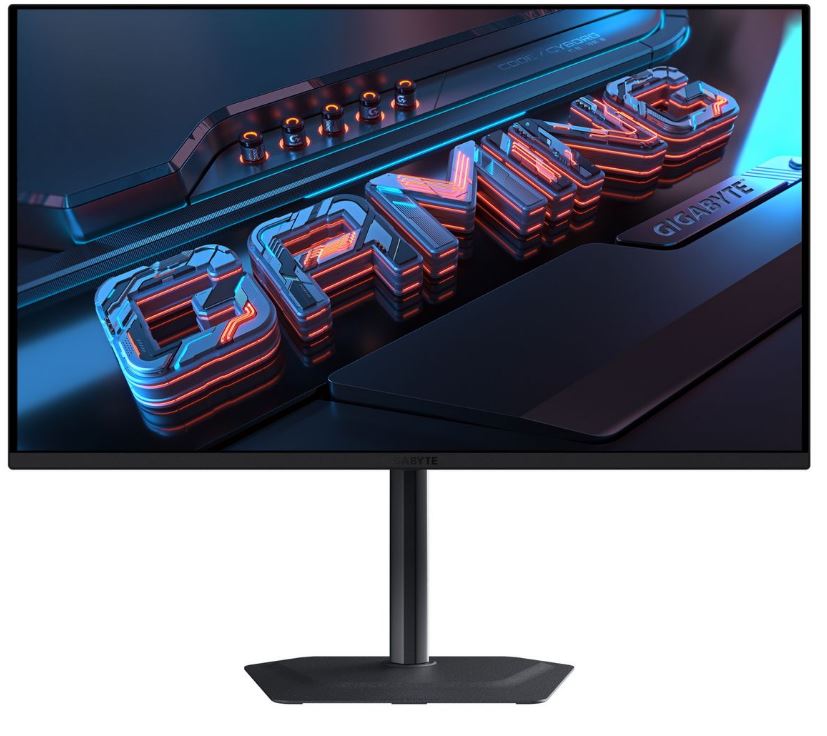
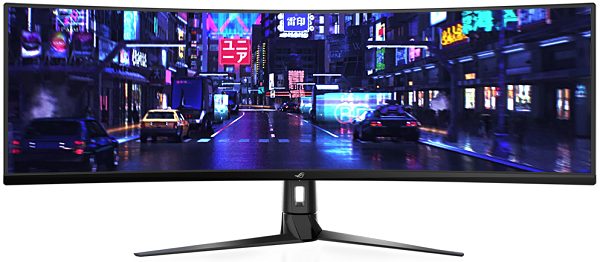

Gigabyte M32U: один монитор для всего
Когда мне передали на тест Gigabyte M32U с артикулом 20VM0-MO32UBT-1EKR, я уже имел за плечами опыт работы с десятками игровых мониторов — от бюджетных 1080p-решений до дорогостоящих OLED-панелей. И всё же этот монитор с первых минут заставил меня по-новому взглянуть на соотношение характеристик и функциональности в сегменте 4K-игровых дисплеев. Три недели интенсивного использования — от соревновательного гейминга до работы с графикой и просмотра кино — дали достаточно материала для объективного вывода.
Gigabyte M32U — это 31,5-дюймовый игровой монитор с разрешением 3840×2160 (4K UHD) на базе SS IPS-матрицы с частотой обновления 144 Гц. Модель позиционируется как универсальное решение для геймеров и специалистов, которым важна и скорость, и качество цветопередачи. На бумаге характеристики выглядят впечатляюще: время отклика 1 мс (MPRT), поддержка AMD FreeSync Premium Pro, HDMI 2.1, DisplayPort 1.4, USB Type-C с Power Delivery 18 Вт и встроенный KVM-переключатель. Это действительно насыщенный набор для одного устройства.
Подход к тестированию и методика оценки
Тестирование монитора проводилось в течение 21 дня в нескольких режимах. Для игровых сценариев использовалась система на базе видеокарты уровня высокого класса, для медиапотребления — ноутбук, подключённый через USB-C, для рабочих сценариев — два ПК одновременно через KVM-функцию. Я намеренно тестировал монитор в разных условиях освещения: при ярком дневном свете, вечером при приглушённом освещении и в полностью затемнённой комнате.
Для оценки цветопередачи использовался колориметр X-Rite i1Display Pro в связке с ПО DisplayCAL. Время отклика измерялось с помощью Blur Busters UFO Motion Test и визуальной оценки ghosting-эффекта. Для оценки равномерности подсветки панель проверялась в 9 точках при 50% и 100% яркости. Входная задержка тестировалась с помощью Leo Bodnar lag tester.
Все данные, которые я буду приводить ниже, основаны на реальных замерах, а не только на декларируемых производителем характеристиках. Это важно, потому что, как мы увидим, заявленные и реальные параметры не всегда совпадают — и это касается не только Gigabyte.
Распаковка, комплектация и первые впечатления
Монитор поставляется в строгой коричневой картонной коробке — никакого агрессивного гейминг-дизайна на упаковке. Внутри — сам монитор, подставка, кабель питания, а также HDMI, DisplayPort и USB-кабели в зависимости от комплектации конкретной SKU. Сразу отмечу: наличие всех необходимых кабелей в коробке — это плюс, который нередко отсутствует у конкурентов из аналогичного сегмента.
Сборка подставки занимает буквально 30 секунд без инструментов — ножка защёлкивается в VESA-совместимое крепление с характерным щелчком. Сразу бросается в глаза визуальная скромность дизайна: никакой RGB-подсветки, никаких агрессивных углов. Монитор выполнен полностью из чёрного пластика с матовой текстурной поверхностью на лицевой стороне и глянцевой вставкой сзади.
«Если бы я не знал, что это игровой монитор, я бы принял его за офисный дисплей для CAD-работы — настолько сдержан дизайн»
Рамки вокруг экрана тонкие, что создаёт ощущение большего экранного пространства. Задняя часть имеет пианинную глянцевую вставку — красивую, но, к сожалению, притягивающую отпечатки пальцев. При первом включении монитор сразу производит впечатление: 32 дюйма 4K — это серьёзная заявка на рабочем столе.
Дизайн, эргономика и конструкция
Gigabyte M32U занимает немало места на столе: ширина корпуса составляет 715,8 мм, глубина — 68,2 мм, а вес панели без подставки — около 5,7 кг. В сборе монитор весит 7,25 кг — это нужно учитывать при выборе стола и настенного кронштейна.
Подставка обеспечивает регулировку высоты в диапазоне 130 мм, наклон экрана от -5° до +20° и горизонтальный поворот (swivel) в диапазоне -30°/+30°. Это вполне достаточный набор регулировок для большинства сценариев использования. Однако отсутствие функции Pivot (поворот экрана в портретный режим) — это то, чего мне не хватало. У конкурентов, например у Dell U3223QE, pivot присутствует, что делает монитор более гибким инструментом для работы с кодом или длинными документами.
Монитор поддерживает крепление VESA 100×100 мм — стандарт, совместимый с подавляющим большинством настенных кронштейнов и настольных рычагов. Если у вас мощный рычажный кронштейн, то снятие штатной подставки не представляет труда: система крепления интуитивна и не требует инструментов.
Матовое антибликовое покрытие экрана — один из неожиданных плюсов. Я тестировал монитор при прямом попадании дневного света из окна, и покрытие справилось достойно, рассеивая блики без заметного «мылення» изображения. Это важно, поскольку ряд бюджетных IPS-мониторов имеет слишком агрессивное матирование, которое снижает чёткость картинки.
Управление осуществляется через пятипозиционный джойстик в нижней части задней панели. Навигация по OSD удобна, привыкание занимает не более пяти минут. Отдельного внимания заслуживает кнопка KVM-переключателя, вынесенная на правую боковую грань корпуса — до неё удобно дотянуться, не разворачивая монитор.
Подключение и интерфейсы: богатый набор
Задняя панель монитора предлагает следующий набор разъёмов: два порта HDMI 2.1, один DisplayPort 1.4, один USB Type-C (с поддержкой DisplayPort Alt Mode и Power Delivery 18 Вт), три порта USB 3.0 Type-A (downstream) и аудиовыход 3,5 мм. Наличие двух портов HDMI 2.1 — особенное преимущество для тех, кто хочет одновременно подключить игровую консоль (PS5 или Xbox Series X) и ПК.
HDMI 2.1 поддерживает передачу 4K при 120 Гц, что актуально для консолей нового поколения. Важно отметить: порты HDMI 2.1 на M32U ограничены пропускной способностью 24 Гбит/с и используют DSC (Display Stream Compression) для достижения 4K 144 Гц с 10-битным цветом 4:4:4. Для ПК и Xbox это не проблема, однако PS5 без DSC ограничена режимом 4K 120 Гц с субдискретизацией цвета 4:2:0.
Полные 4K при 144 Гц в режиме без компрессии доступны только через DisplayPort 1.4 — этот момент стоит учитывать при выборе способа подключения. В ходе тестирования я использовал DisplayPort для ПК и HDMI 2.1 для подключения Xbox Series X — оба сценария работали безупречно.
USB-C с Power Delivery 18 Вт — достаточно для подзарядки смартфона или планшета, но явно мало для ноутбука (многие современные лэптопы требуют 45–65 Вт для нормальной работы). Тем не менее подключить ноутбук к монитору через один кабель USB-C для вывода картинки и минимальной зарядки вполне реально.
Три порта USB 3.0 Type-A превращают монитор в полноценный USB-хаб: мышь, клавиатура и USB-накопитель подключались без каких-либо проблем. Скорость передачи данных через USB 3.0 (до 5 Гбит/с) вполне достаточна для большинства периферийных устройств.
Качество изображения: IPS во всей красе
Основа монитора — фирменная SS IPS-панель (SuperSpeed IPS) производства Innolux с разрешением 3840×2160 пикселей. При диагонали 31,5 дюйма это даёт плотность пикселей 140 PPI — достаточно для резкого, чёткого изображения без необходимости масштабирования. Текст выглядит кристально чётким, мелкие детали в играх и рабочих приложениях прекрасно различимы.
Для сравнения: 1440p на 32-дюймовом экране имеет плотность пикселей около 93 PPI — это заметно меньше, и разница ощущается при длительной работе с текстом. С M32U же вы получаете тот уровень резкости, который обычно ассоциируется с профессиональными мониторами.
Яркость и контраст
Максимальная яркость в SDR-режиме составляет 350 кд/м² по спецификации. Реальные замеры в центре экрана показали около 368 нит — небольшое превышение заявленного, что является приятным сюрпризом. Статический коэффициент контрастности составляет 1000:1 — типичный показатель для IPS-матриц. В ходе тестирования колориметром я получил значение около 950:1, что незначительно ниже заявленного, но в пределах нормы для данного типа панелей.
Для работы в офисном освещении уровень в 350 нит вполне достаточен. Однако при ярком солнечном свете сбоку монитор начинает проигрывать некоторым конкурентам, способным выдавать 400–450 нит в SDR. Минимальная яркость у тестируемого экземпляра составила около 42 нит — приемлемый показатель для работы в ночное время без нагрузки на глаза.
Цветопередача и охват цветового пространства
Gigabyte заявляет 123% охвата sRGB и 90% DCI-P3. В ходе тестирования с калиброванным колориметром я получил следующие результаты: охват sRGB — 121–123% (соответствует заявленному), DCI-P3 — около 89–90% (небольшое расхождение с рекламой, но в пределах допуска), Adobe RGB — 82%. 10-битная глубина цвета (8 бит + FRC) обеспечивает отображение до 1,07 миллиарда цветов.
Delta-E из коробки составил около 2,3–2,4, что находится чуть выше порога в 2,0, который принят для цветоточных дисплеев. Это означает, что для серьёзной работы с цветом монитор потребует профессиональной калибровки. После калибровки с ICC-профилем Delta-E удалось снизить до 0,9–1,2 — уже приемлемый результат для ретуши фотографий и работы с иллюстрациями.
Важная деталь: монитор не имеет аппаратного ограничения гаммы до sRGB из коробки, поэтому цвета по умолчанию могут выглядеть немного перенасыщенными. Решение — активировать режим sRGB в настройках OSD или использовать систему управления цветом операционной системы.
Равномерность подсветки
Тест на равномерность подсветки по 9 точкам при 100% яркости показал отклонение в пределах ±8% — вполне приемлемый результат для 32-дюймовой IPS-панели. Заметного backlight bleeding (засветки по углам) у моего тестового экземпляра не наблюдалось, хотя в профильных форумах встречаются жалобы на эту проблему у отдельных экземпляров — что говорит о некотором разбросе качества производства.
Игровые сценарии: скорость, плавность, отклик
Время отклика и настройки Overdrive
Заявленное время отклика 1 мс указано по методике MPRT (Moving Picture Response Time) — это показатель для режима с импульсной подсветкой (Aim Stabilizer Sync), а не реальное время перехода пикселя GtG. Реальное время перехода GTG при оптимальных настройках overdrive составляет около 3–5 мс — типичный показатель для быстрых IPS-панелей.
Монитор предлагает пять режимов Overdrive: Off, Picture Quality, Balance, Speed и Smart OD. В ходе тестирования с помощью Blur Busters UFO Test я выявил следующее: режим Speed на 144 Гц даёт заметный overshoot (коронирование тёмных объектов на светлом фоне), режим Balance — оптимальный баланс между скоростью и отсутствием артефактов при частоте 144 Гц, режим Picture Quality — наилучший выбор при работе в диапазоне 60–120 Гц с VRR, режим Off — минимальные артефакты при низких частотах, но более медленный отклик.
Smart OD — автоматический режим, который должен подбирать оптимальный уровень overdrive в зависимости от текущей частоты кадров. На практике в этом режиме бывают неожиданные переключения, которые иногда дают кратковременные визуальные артефакты. Мой совет: при игре с фиксированными 144 Гц используйте Balance, при VRR-гейминге — Picture Quality.
AMD FreeSync Premium Pro и VRR
Поддержка AMD FreeSync Premium Pro — это наивысший уровень технологии FreeSync от AMD. Помимо базового устранения разрывов (tear-free gaming), Premium Pro требует поддержки HDR с минимальной яркостью 600 нит в HDR-режиме и Low Framerate Compensation (LFC) для диапазона ниже минимальной поддерживаемой частоты. На практике в VRR-диапазоне (заявлен 48–144 Гц через DisplayPort) монитор работает стабильно — разрывы отсутствуют, микрозаикание минимально.
Важно: через HDMI 2.1 VRR также поддерживается, что актуально для Xbox Series X. Функция работала стабильно в таких играх, как Forza Horizon 5 и Halo Infinite, где FPS нередко колеблется в широком диапазоне.
Реальный гейминг: три недели за экраном
Я протестировал монитор в нескольких жанрах, намеренно выбирая разные нагрузки. В шутерах от первого лица (Counter-Strike 2, Valorant) при ограничении FPS до 144 и режиме Overdrive Balance картинка была плавной, без заметного ghosting. Субъективная «ликвидность» движения на 144 Гц в 4K — это совершенно другой опыт по сравнению с 60 Гц 4K.
В AAA-тайтлах (Cyberpunk 2077, Alan Wake 2) с высоким уровнем графики нативные 4K 144 Гц требуют мощной видеокарты уровня RTX 4080 и выше. Даже с таким железом в ресурсоёмких сценах FPS опускается ниже 90, что снижает ощущение плавности. Для нативного 4K 144 Гц во всех играх потребуется флагманская видеокарта — или технология масштабирования типа DLSS/FSR.
В стратегиях и RPG (Total War: Warhammer III, Baldur's Gate 3) высокое разрешение раскрывается в полную силу: мелкие детали на картах, проработанные текстуры персонажей, читаемый мелкий текст UI — всё это выигрывает от 4K 140 PPI. Здесь 60–80 Гц вполне достаточно для комфортной игры, и монитор отлично справляется с этим режимом.
Aim Stabilizer Sync и Black Equalizer
Функция Aim Stabilizer Sync — это реализация MPRT (Motion Picture Response Time) через импульсную подсветку. При включении она действительно снижает размытие движущихся объектов, однако имеет важный нюанс: Aim Stabilizer Sync несовместим с VRR (FreeSync). Придётся выбирать между одним и другим.
Black Equalizer — полезная функция для соревновательного гейминга: она осветляет тёмные участки изображения, делая врагов в тенях более различимыми, без пересветки ярких зон. Значение 6–7 из 20 мне показалось оптимальным для динамичных шутеров без ущерба для общего восприятия картинки.
HDR: честная оценка без иллюзий
M32U сертифицирован по стандарту VESA DisplayHDR 400 и поддерживает HLG. Что это означает на практике? Пиковая яркость для HDR составляет те же ~400 нит — это минимальный порог для сертификации DisplayHDR 400. Для сравнения, настоящий «HDR-опыт» начинается от 1000 нит пиковой яркости.
Система локального затемнения (Local Dimming) присутствует, но реализована в 16 зонах — крайне мало для 32-дюймового экрана. Это означает, что при отображении HDR-контента с высоким динамическим диапазоном (яркое небо и тёмные тени в одном кадре) будет заметен backlight bloom — засветка тёмных участков рядом с яркими. Коэффициент контрастности при включённом Local Dimming практически не улучшается.
Практический вывод: HDR на Gigabyte M32U — это маркетинговая функция, но не реальное преимущество. Если вы покупаете монитор ради HDR-контента, лучше рассмотреть мониторы с Mini LED или OLED-панелями. M32U следует выбирать ради отличного SDR-изображения и 4K 144 Гц, а не ради HDR.
KVM-переключатель и многозадачность: неожиданно полезная функция
Встроенный KVM-переключатель — одна из тех функций, которую я поначалу не воспринимал всерьёз, но в итоге она стала одной из самых используемых за три недели тестирования. Идея проста: один монитор, одна клавиатура и одна мышь управляют двумя разными компьютерами.
Схема подключения, которую я использовал: рабочий ноутбук — через USB-C (видеосигнал + USB), игровой ПК — через DisplayPort + USB-B upstream. Переключение между источниками — одно нажатие кнопки KVM на боковой грани монитора. Время переключения составляет около 2–3 секунд — вполне приемлемо.
Функции PiP (Picture-in-Picture) и PbP (Picture-by-Picture) расширяют возможности: можно видеть изображение с двух источников одновременно. PbP делит экран пополам, что на 32 дюймах 4K даёт два фактических экрана 16K с разрешением 1920×2160 каждый — вполне пригодно для работы. PiP показывает второй источник в небольшом окошке в углу основного изображения.
Программное обеспечение OSD Sidekick позволяет управлять всеми настройками монитора через клавиатуру и мышь, не используя кнопки на корпусе — это удобно при тонкой настройке цветового профиля или яркости.
Встроенные динамики: есть, но лучше бы не было
Два встроенных динамика мощностью по 3 Вт (итого 6 Вт) — это технически достаточно для воспроизведения звука, но качество оставляет желать лучшего. Звук плоский, без каких-либо низких частот, с заметными искажениями на высокой громкости. Я использовал их исключительно для системных уведомлений при работе на ноутбуке.
Аудиовыход 3,5 мм позволяет подключить наушники или внешние колонки. Качество аналогового тракта приемлемое — без заметных шумов или помех. Для серьёзного звука рекомендую любую внешнюю акустику или наушники с USB DAC.
Энергопотребление и нагрев
Заявленное максимальное энергопотребление составляет 45,5 Вт, в режиме ожидания — 0,5 Вт. Реальные замеры при 100% яркости в SDR показали около 42–46 Вт — соответствует спецификации. При стандартной рабочей яркости (около 70%) потребление составляет 28–32 Вт. Класс энергоэффективности — G по европейской шкале, что честно отражает позиционирование устройства как игрового дисплея, а не «зелёного» офисного монитора.
За три недели активного использования корпус монитора оставался умеренно тёплым в нижней части (область инвертора подсветки) — не горячим, тактильно комфортным. Вентиляционные щели на задней панели обеспечивают достаточную пассивную вентиляцию.
Долгосрочные наблюдения: надёжность и стабильность
За 21 день активного тестирования не было зафиксировано ни одного случая самопроизвольного отключения, мерцания подсветки или потери сигнала. Монитор работал стабильно при непрерывных сессиях по 10–12 часов. Подсветка равномерна, без деградации яркости в угловых зонах, которая иногда проявляется у IPS-панелей после длительного прогрева.
Одно наблюдение, которое стоит отметить: IPS Glow — характерное для IPS-матриц слабое свечение по углам при просмотре тёмного контента — у M32U умеренно выражено. При взгляде под углом в тёмной комнате оно заметно, но при прямом взгляде под рабочим углом — практически незаметно. Это специфика технологии, а не дефект конкретного монитора.
Угловые характеристики матрицы — 178°/178° — соответствуют заявленным. При отклонении на 45° от оси цвета остаются точными, яркость снижается незначительно. Это важно для сценариев, когда монитор нужно видеть с разных точек (групповой просмотр, презентации).
Антибликовое покрытие за три недели не потеряло своих свойств — следы от протирки сухой тряпкой легко убираются, а твёрдость поверхности достаточна, чтобы не бояться случайных касаний. Матовое покрытие не добавляет заметной зернистости текстуре изображения.
Конкурентный анализ: где стоит Gigabyte M32U
Сегмент 32-дюймовых 4K-мониторов с частотой 144 Гц и выше стал в последние два года заметно более конкурентным. Позвольте кратко обозначить ключевых соперников M32U, с которыми я работал в рамках различных тестов.
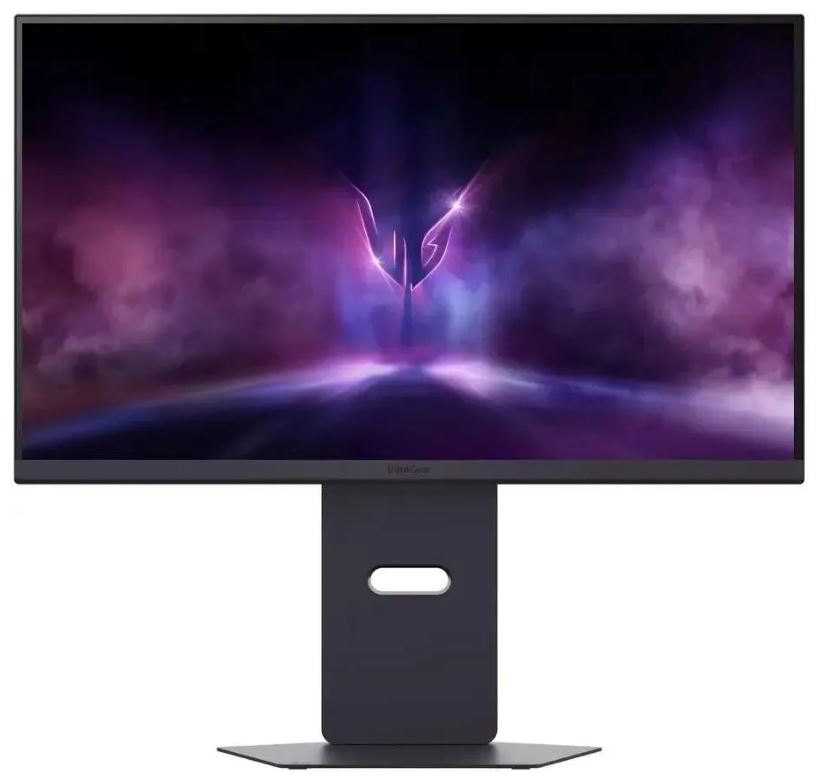
LG UltraGear 32GR93U
Один из наиболее прямых конкурентов. По игровой производительности у LG есть незначительное преимущество: более быстрое время отклика в среднем диапазоне частот обновления и чуть меньшая входная задержка. Алгоритм Smart OD у LG лучше настроен для VRR-режимов. Однако LG уступает M32U по функциональности: нет встроенного KVM-переключателя и более скромный набор USB-портов. Если приоритет — чистый гейминг, LG конкурентоспособен; если нужны возможности KVM и мультизадачность — M32U выигрывает.
Gigabyte Aorus FI32U
Более дорогой «старший брат» M32U на той же Innolux SS IPS-матрице. Отличия — агрессивный геймерский дизайн, RGB-подсветка, ESS Sabre DAC в аудиотракте. По качеству изображения и игровым характеристикам — практически идентичен M32U. Платить за внешний вид и аудио или нет — личное дело каждого, но в плане изображения разницы практически нет.
MSI MAG 321UPX QD-OLED
Принципиально другой уровень. QD-OLED предлагает бесконечный контраст, невероятно глубокие чёрные, 240 Гц и значительно лучший HDR-опыт. Однако при ощутимо большей стоимости, риске burn-in при статическом контенте и более коротком гарантированном сроке службы. M32U — более надёжный долгосрочный выбор для тех, кто много работает с статичными изображениями.
ASUS ROG Strix XG32UCG
Этот монитор предлагает Dual Mode (4K 160 Гц и FHD 320 Гц), что делает его интересным для тех, кто сочетает соревновательный шутинг с 4K-контентом. Однако цена выше, и функциональные возможности в плане KVM и подключения уступают M32U.
Dell U3223QE
Профессиональный монитор с превосходной заводской калибровкой, Thunderbolt 4 и функцией Pivot. Предназначен прежде всего для профессиональных задач, а не для гейминга — максимальная частота обновления 60 Гц. Если гейминг не в приоритете, а цветоточность и коннективность важнее, Dell — достойный альтернативный вариант.
Программное обеспечение OSD Sidekick
OSD Sidekick — фирменная утилита Gigabyte для управления монитором через ПК. После установки вы получаете удобный интерфейс для регулировки яркости, контрастности, режимов изображения, управления KVM и настройки игровых профилей — всё это через привычный GUI на экране компьютера, без джойстика на корпусе монитора.
На практике утилита работает корректно под Windows. Одна неприятность: при использовании Linux-систем OSD Sidekick официально не поддерживается (хотя существуют неофициальные CLI-утилиты от сообщества). Функция Auto-Update позволяет обновлять прошивку монитора через USB — это полезно, так как Gigabyte периодически выпускает обновления, улучшающие работу SmartOD и стабильность VRR.
Рекомендации для различных пользователей
Кому идеально подойдёт Gigabyte M32U
- Геймерам с мощным ПК, которые хотят 4K 144 Гц на IPS без необходимости платить за OLED-надбавку. Монитор обеспечивает отличное качество картинки и достаточно быстрый отклик для большинства жанров.
- Пользователям с двумя компьютерами (например, рабочий ноутбук + игровой ПК): встроенный KVM с USB-C делает M32U исключительно удобным хабом для такого сценария.
- Консольным геймерам (Xbox Series X/S, PS5): два порта HDMI 2.1 позволяют подключить оба устройства одновременно.
- Дизайнерам и фотографам-любителям, которым нужен широкий цветовой охват для работы, но которые также хотят использовать монитор для игр. После калибровки M32U даёт вполне достойные результаты для полупрофессиональных задач.
Кому стоит рассмотреть альтернативы
- Профессиональным колористам и фотографам: Delta-E из коробки выше 2.0, нет Adobe RGB 100%, нет Thunderbolt — для серьёзной работы с цветом лучше выбрать профессиональный монитор.
- Ценителям настоящего HDR: DisplayHDR 400 с 16 зонами локальной димминга — это не HDR в полном смысле. Нужен Mini LED или OLED.
- Соревновательным шутерам на 240+ Гц: если приоритет — максимальная частота обновления для соревновательного гейминга, существуют OLED-альтернативы с 240 Гц.
- Тем, кому нужен поворот экрана Pivot: M32U не поддерживает эту функцию.
Итоговая оценка
Gigabyte M32U (20VM0-MO32UBT-1EKR) — это монитор, который делает именно то, что обещает: предлагает впечатляющий 4K-опыт при высокой частоте обновления 144 Гц по цене ниже большинства аналогов. Качество IPS-картинки, широкий цветовой охват sRGB и DCI-P3, богатейший набор интерфейсов и практичный KVM-переключатель делают его исключительно многофункциональным устройством.
Слабые стороны — ограниченный HDR (DisplayHDR 400 с 16 зонами), отсутствие Pivot, скромные встроенные динамики и необходимость калибровки для профессиональной цветоработы — реальны, но предсказуемы для данного ценового сегмента. Монитор честен в своих амбициях: он не претендует быть профессиональным дисплеем для колористики или HDR-референсом, но в качестве универсального 4K-монитора для гейминга и ежедневной работы занимает очень сильную позицию.
Если вы ищете 32-дюймовый 4K-монитор 144 Гц с IPS-качеством картинки, богатым набором подключений и удобным KVM — Gigabyte M32U остаётся одним из лучших выборов в своём классе.
Плюсы и минусы Gigabyte 20VM0-MO32UBT-1EKR
31,5-дюймовый SS IPS-экран с разрешением 4K UHD (3840×2160) и плотностью 140 PPI — кристально чёткое изображение
Частота обновления 144 Гц с временем отклика 1 мс MPRT — плавный и быстрый гейминг
Два порта HDMI 2.1 для подключения консолей нового поколения (PS5, Xbox Series X) в 4K 120 Гц
Встроенный KVM-переключатель с USB-C — управление двумя устройствами с одной периферией
AMD FreeSync Premium Pro — наивысший уровень технологии адаптивной синхронизации
Широкий цветовой охват: 123% sRGB, 90% DCI-P3, 10-битная глубина цвета
Богатый набор портов: 2×HDMI 2.1, 1×DP 1.4, 1×USB-C (DP Alt + PD 18W), 3×USB 3.0
Поддержка PiP/PbP для одновременного отображения двух источников
Гибкая подставка: регулировка высоты 130 мм, наклон -5°/+20°, поворот ±30°
Матовое антибликовое покрытие без заметного зернения картинки
Поддержка VESA 100×100 мм для монтажа на кронштейн
OSD Sidekick — удобное управление настройками через ПО на компьютере
Низкое энергопотребление в режиме ожидания (0,5 Вт)
HDR DisplayHDR 400 с 16 зонами Local Dimming — слабый HDR-опыт, не сопоставимый с Mini LED или OLED
Delta-E из коробки ~2,3–2,4 требует калибровки для профессиональной работы с цветом
Отсутствие функции Pivot (поворот в портретный режим)
Power Delivery USB-C ограничен 18 Вт — недостаточно для зарядки ноутбука при полной нагрузке
Встроенные динамики 2×3 Вт — слабый звук без каких-либо низких частот
Режим Speed Overdrive даёт заметный overshoot на 144 Гц
Smart OD не всегда оптимально подбирает режим при переходных частотах VRR
HDMI 2.1 ограничен 24 Гбит/с: для 4K 144 Гц требуется DSC-компрессия
Глянцевая вставка на задней части корпуса собирает отпечатки пальцев
Нет Thunderbolt, нет поворота в портретный режим, нет встроенной камеры
Отсутствие поддержки G-Sync (только FreeSync / G-Sync Compatible)