Обзор Gigabyte M32QC-EK: огромный изогнутый VA-монитор с KVM-переключателем и 165 Гц для геймеров и работы

Рынок игровых мониторов сегодня перенасыщен предложениями, и среди них трудно не потеряться. Когда ко мне на тестирование попал Gigabyte M32QC-EK, я воспринял это как возможность разобраться: действительно ли крупный изогнутый VA-монитор среднего ценового диапазона может удовлетворить одновременно геймера, стримера и человека, который по 8–10 часов в день работает за компьютером? За 21 день плотного тестирования я нашёл ответ — и он неоднозначен.
Меня зовут Денис Домрачев. В сети я больше известен как TVMaster. Уже более 5 лет я тестирую и оцениваю мониторы — от бюджетных моделей до премиальных флагманов. В своих обзорах стараюсь быть объективным и понятным: разбираю качество изображения, звук, интерфейс и реальный пользовательский опыт. Я пишу просто о сложном, чтобы вы могли сделать правильный выбор и не пожалеть о покупке. Именно этим принципам я следовал и в этот раз.
Тест-драйв: условия и методика проверки
Я тестировал Gigabyte M32QC-EK в течение 21 дня — с 25 апреля по 15 мая. Монитор эксплуатировался в трёх различных режимах: игровом, рабочем и мультимедийном. Это важно, потому что VA-панели ведут себя по-разному в зависимости от сценария использования, и оценивать такой монитор только через призму игр или только через призму работы с документами — значит получить заведомо неполную картину.
Для оценки качества изображения я использовал колориметр X-Rite i1Display Pro и программу DisplayCAL. Замеры яркости, контраста, гамма-кривой и цветового охвата проводились после 30-минутного прогрева матрицы — именно так поступают профессиональные стенды. Для оценки отклика и задержки применялся OSRTT (Open Source Response Time Tool), а визуальная проверка гостинга выполнялась с помощью теста Blur Busters UFO Ghosting при скорости 960 пикселей в секунду. Задержку ввода я измерял на частотах 60, 120 и 165 Гц.
Тестовая система включала процессор AMD Ryzen 5 7600X, видеокарту AMD Radeon RX 7800 XT и 32 ГБ оперативной памяти DDR5. Подключение осуществлялось через DisplayPort 1.2 (основной канал) и HDMI 2.0 (дополнительный). Для проверки функционала USB-C и KVM использовался ноутбук Dell XPS 15 (2023).
Краткий итог моей методики: разогрев матрицы 30 минут → замеры колориметром → субъективная оценка → игровые сессии → длительная работа → стресс-тест яркости.
Распаковка и первые впечатления
Коробка прибыла без повреждений — Gigabyte использует уплотнённый пенопласт по периметру и плёночную защиту на матрице. Уже на этом этапе чувствуется, что перед нами не дешёвый продукт начального уровня.
В комплект поставки входят:
- Монитор с отдельной подставкой
- Кабель HDMI
- Кабель DisplayPort
- Кабель питания (внешний блок питания)
- Краткое руководство пользователя
Кабель USB-C в комплекте отсутствует — это первое небольшое разочарование, особенно с учётом того, что KVM-функционал через USB-C является одной из ключевых «фишек» монитора. Придётся докупать отдельно.
Сборка подставки занимает буквально две-три минуты и не требует инструментов. Стойка защёлкивается в посадочном месте на задней панели одним движением — это приятно. Аналогичный опыт, который я описывал в обзоре Samsung Odyssey G5, там сборка была немного менее интуитивной.
Когда монитор оказывается на столе и включается впервые, размер действительно производит впечатление. 31,5 дюйма с изгибом 1500R — это серьёзная заявка на пространство. На моём столе 160×80 см монитор занял примерно треть рабочей глубины. Рекомендую заранее оценить, есть ли у вас достаточно места: подставка занимает около 26–27 см в глубину, а общая ширина монитора — 710,5 мм.
Первое включение показало: заводские настройки довольно приемлемы. Цвета насыщенные, но не кричащие. Режим Gaming по умолчанию немного перегревает цветовую температуру, зато картинка сразу выглядит «живой». Яркость из коробки стояла на 70% — это примерно 245 кд/м², что вполне комфортно для освещённой комнаты.
Дизайн и качество сборки: строго, функционально, практично
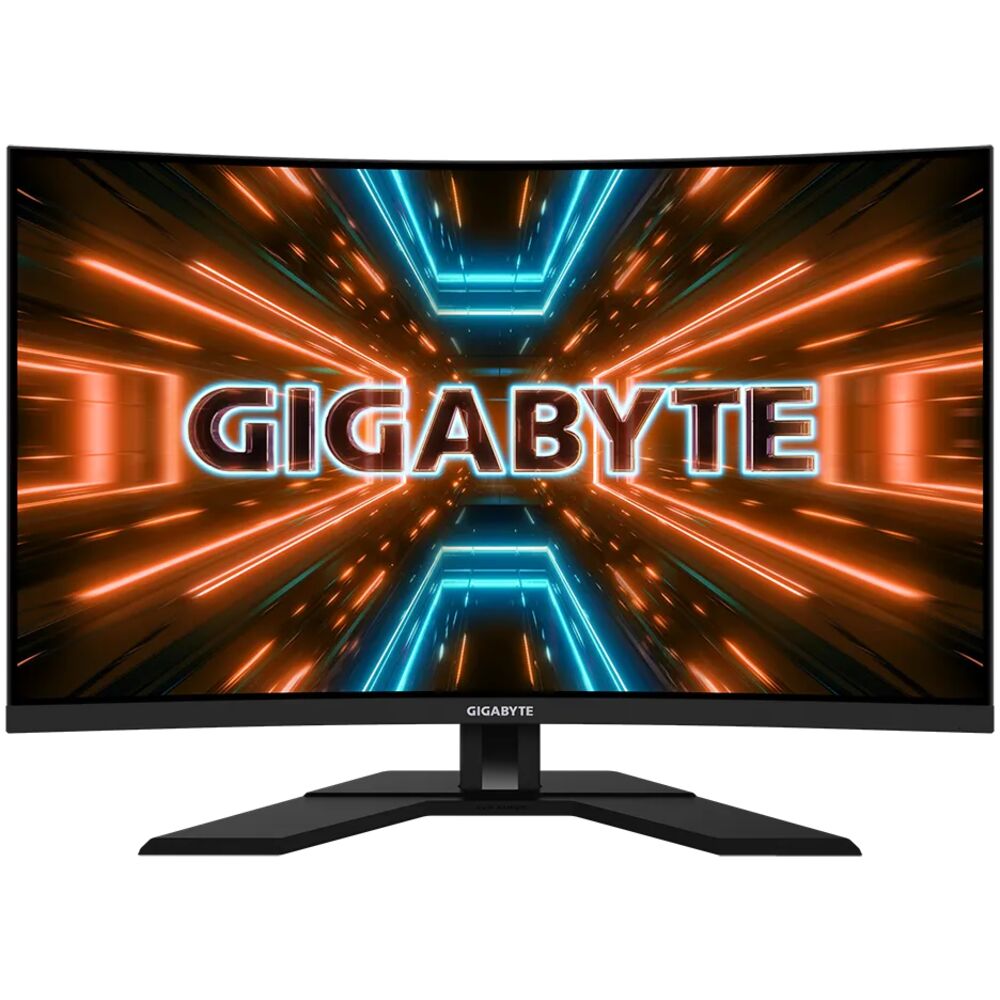
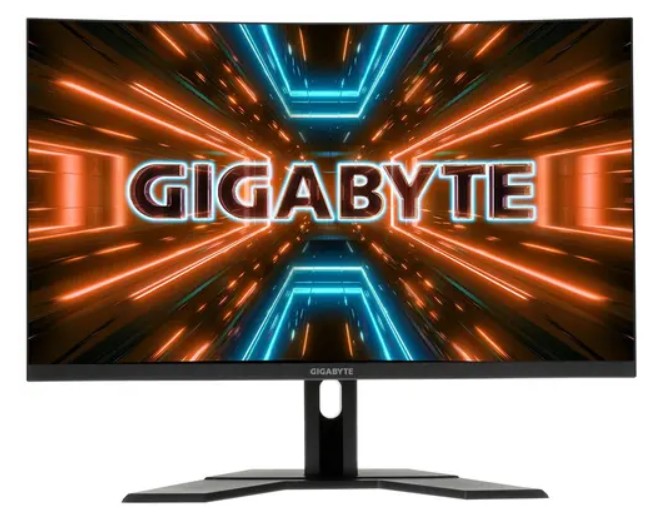
Дизайн M32QC-EK выдержан в лаконичной игровой эстетике без лишних украшений. Корпус — матовый чёрный пластик с ненавязчивой фактурой. RGB-подсветки нет совсем, и это, как ни странно, плюс для тех, кто устал от «дискотечного» оформления многих геймерских продуктов. Логотип Gigabyte на нижней рамке выполнен сдержанно.
Рамки экрана тонкие с трёх сторон — верх и боковины имеют ширину около 8–9 мм с учётом внутренней границы. Нижняя рамка шире — примерно 20 мм. Этот момент стоит иметь в виду при планировании мультимониторной конфигурации.
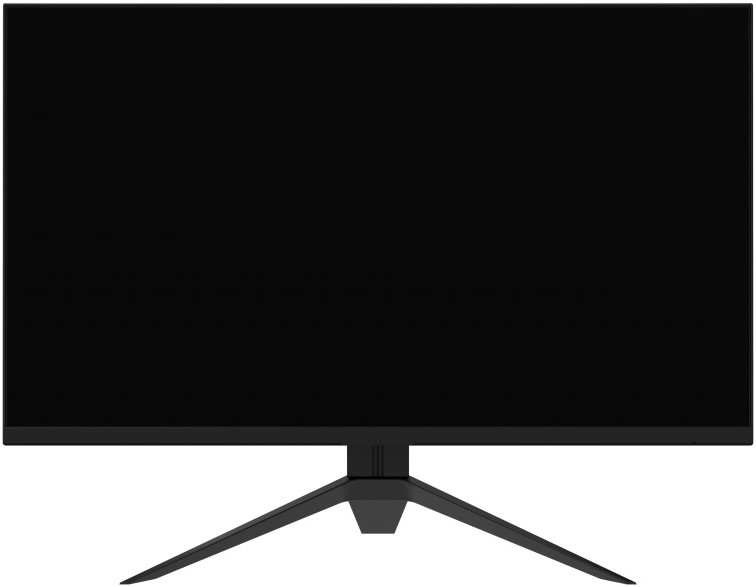
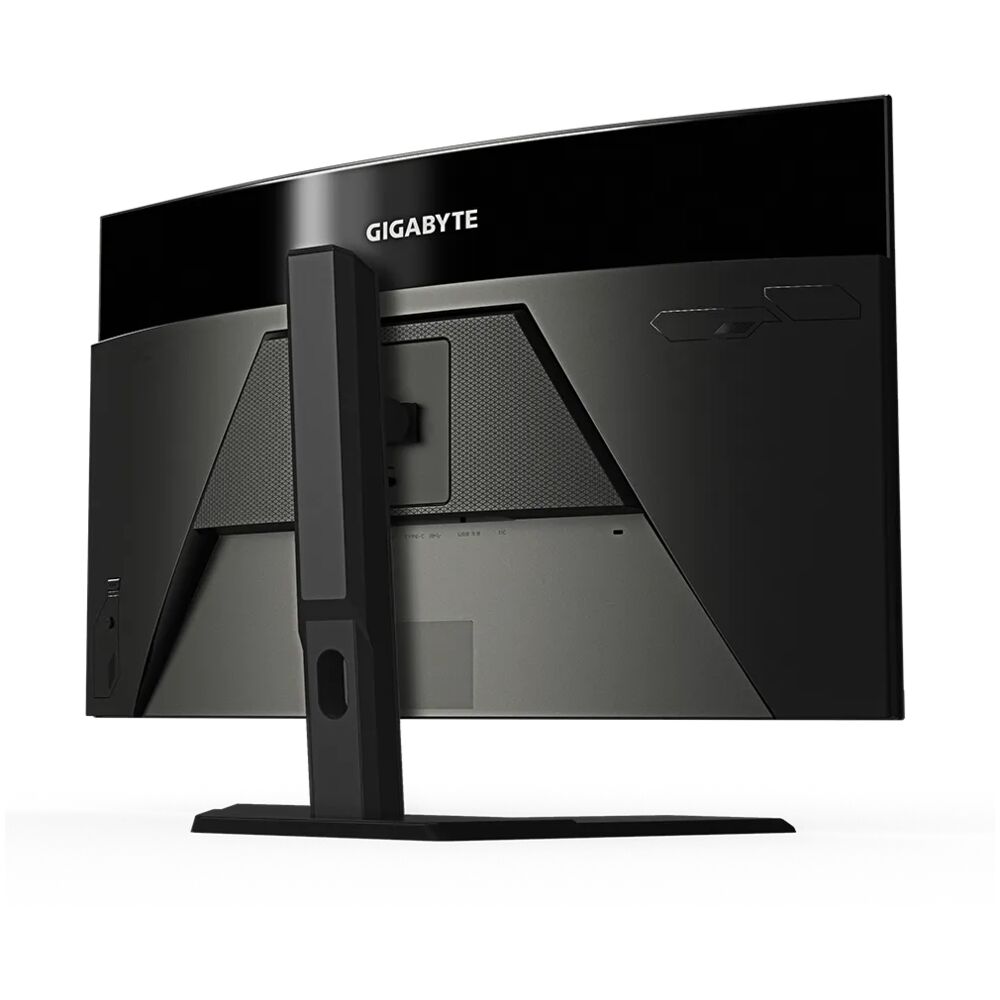
Подставка выполнена в форме крупной перевёрнутой буквы «V». Она устойчива и не люфтит, однако занимает ощутимо много места на столе. Сама стойка оснащена петлёй для организации кабелей — мелкая деталь, но я искренне ценю такие вещи в повседневной работе. Материалы подставки — пластик, он не такой premium, как у мониторов линейки AORUS от самого Gigabyte, но функционально вполне надёжен.
Органы управления — джойстик на задней правой панели и отдельная кнопка для KVM. Джойстик работает чётко, нажимается уверенно, навигация по меню интуитивна. Отдельная KVM-кнопка — это действительно удобно: не нужно лазить в OSD каждый раз, когда нужно переключить источник управления.
Сзади монитора также расположен разъём для замка Kensington — для тех, кто использует монитор в офисной среде.
В целом по сборке: пластик не скрипит, не прогибается, на поверхности экрана нет пузырей антибликового покрытия. Проверял я и на предмет светопропускания по углам (backlight bleeding) — его практически нет, что для VA-панели ожидаемо и приятно.
Эргономика и регулировки: половина дела сделана
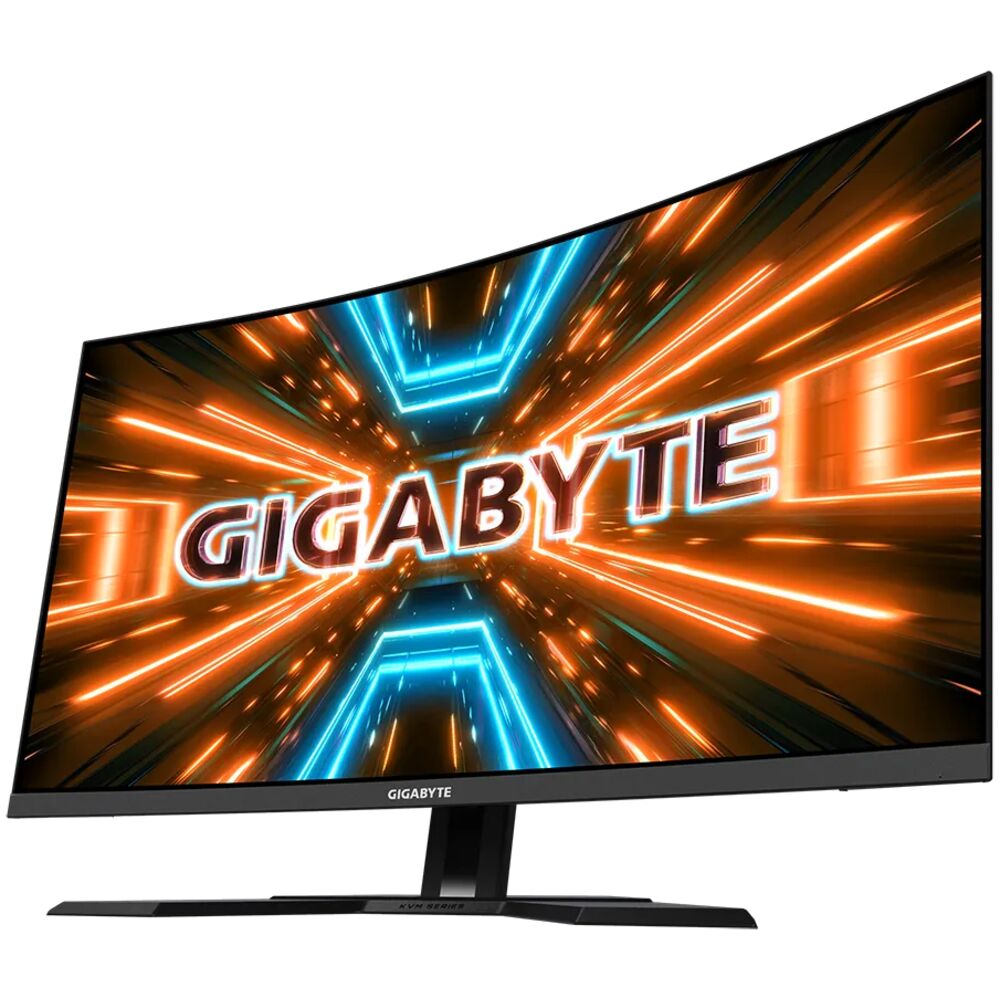
Ergonomics — тема, в которой M32QC-EK одновременно радует и немного разочаровывает.
Регулировка по высоте составляет 100 мм — этого вполне достаточно, чтобы подстроить монитор под рост пользователя от 155 до 195 см. Я тестировал за рабочим местом несколько дней подряд по 8–9 часов и не почувствовал усталости шеи — это хороший знак.
Наклон составляет от −5° до +20° — стандартный диапазон, позволяющий убрать блики от потолочного освещения. Я обычно работаю при наклоне около +5°, и этот монитор позволяет легко зафиксироваться в нужном положении.
Однако поворота (pivot) нет — монитор нельзя перевести в портретный режим. Для изогнутого экрана это, впрочем, естественно: кривизна в вертикальном положении теряет смысл. Нет и горизонтального разворота (swivel): монитор жёстко смотрит вперёд. Тем, кто привык поворачивать монитор при работе в паре с коллегой или при демонстрации экрана, придётся переставлять всю конструкцию.
Крепление VESA 100×100 мм присутствует — это важно для тех, кто планирует использовать монитор на настенном кронштейне или в кронштейне-пантографе. Подробнее об этом сценарии расскажу в разделе рекомендаций.
Качество матрицы и изображения: сильная сторона этого монитора
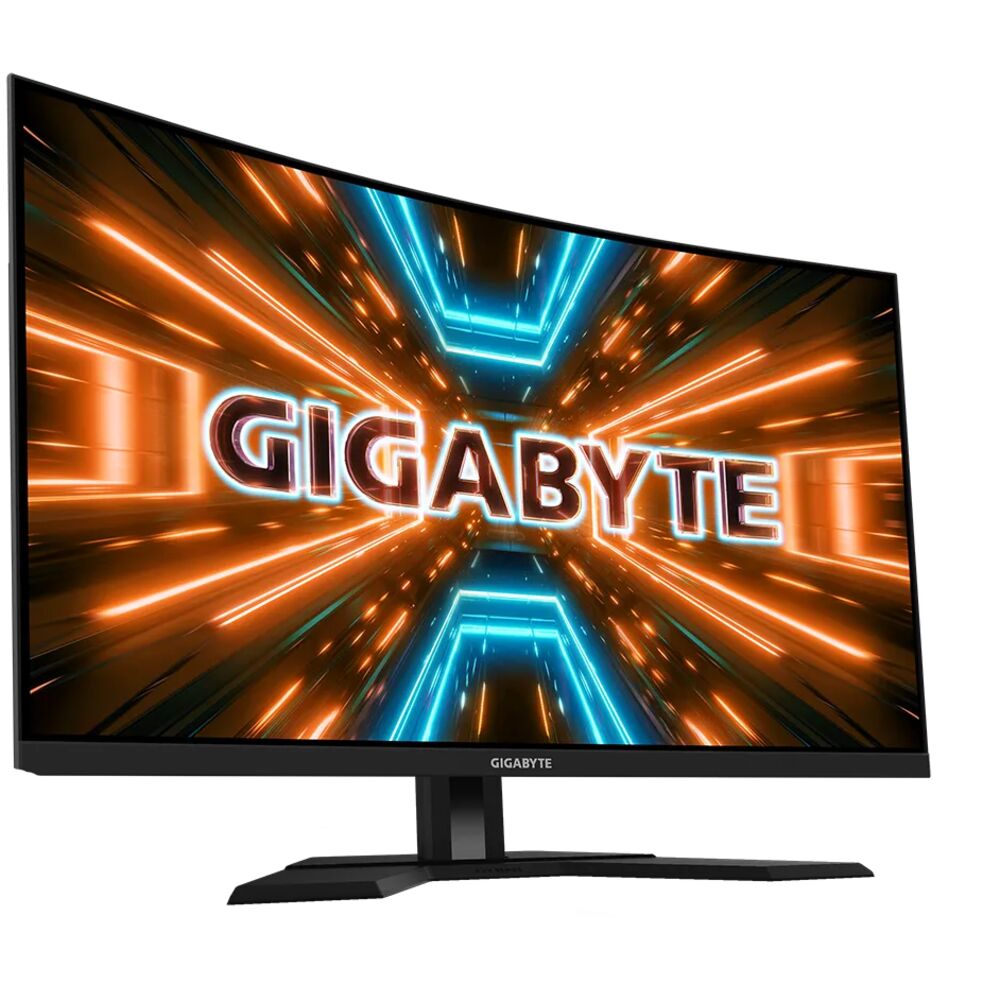
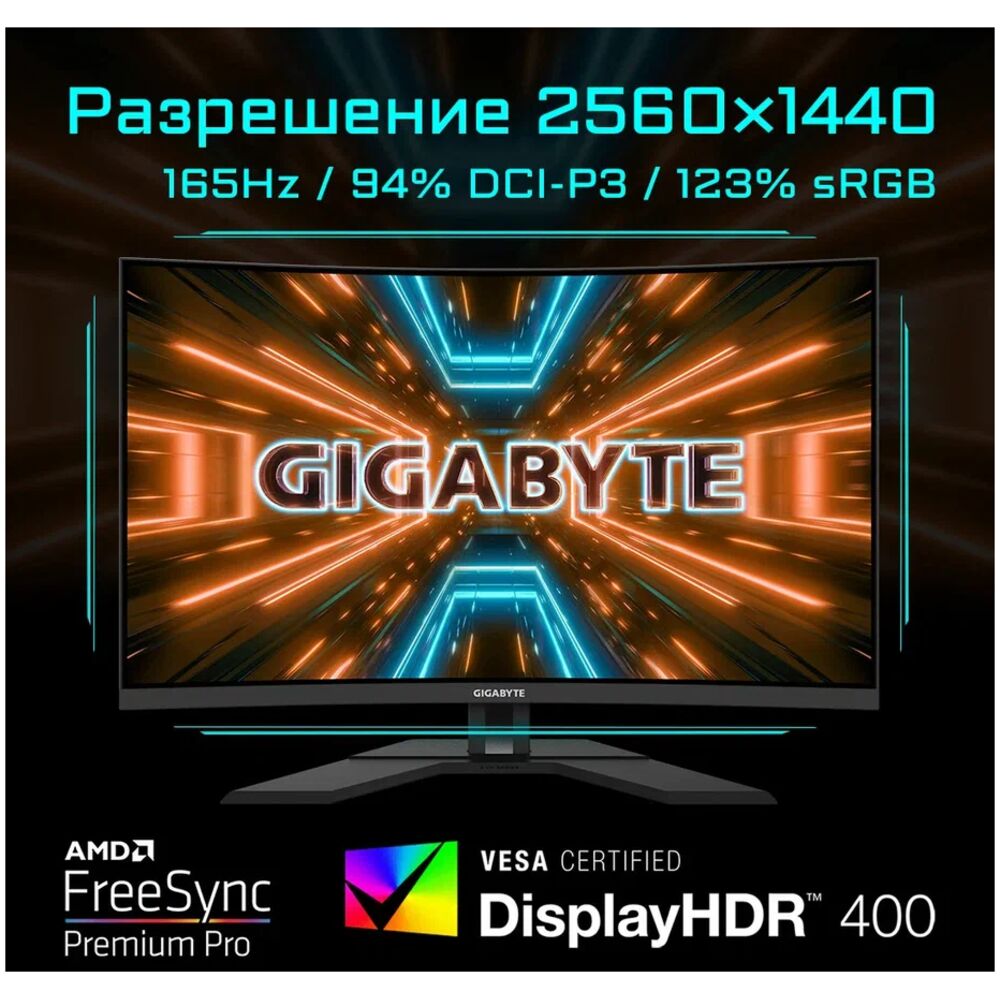
Это, пожалуй, самая интересная часть обзора. Матрица здесь — VA-тип (Vertical Alignment), 31,5 дюйма, разрешение 2560×1440 пикселей, изгиб 1500R. Производитель заявляет контрастность 3000:1, яркость 350 кд/м², охват DCI-P3 94% и sRGB 123%.
Замеры яркости и контраста
При тестировании после прогрева матрицы я получил следующие результаты:
- Максимальная яркость: около 430–435 кд/м² (при 100% настройки OSD) — заявленные 350 кд/м² — это типичное значение, реальный пик выше.
- Минимальная яркость: около 50–52 кд/м² — достаточно низко для использования в затемнённой комнате.
- Статический контраст: около 3300–3500:1 при яркости 200 кд/м² — это превышает заявленные 3000:1 и является одним из лучших показателей среди мониторов в данном сегменте. Для сравнения: на IPS-моделях (например, Gigabyte M32Q) контраст обычно находится в диапазоне 900–1100:1.
Чёрный цвет на этом мониторе действительно выглядит чёрным — без характерного «серого свечения» IPS. Это сразу бросилось в глаза при первом же запуске тёмной игровой сцены.
Цветопередача и охват
По результатам замеров в DisplayCAL монитор из коробки показал средний Delta E около 2,1 — неплохо для игрового монитора, но не идеально для работы с цветом. После калибровки (настройка усиления RGB: Red 94, Blue 99, Green 100) средний Delta E снизился примерно до 0,31–0,35, максимальный — до 1,5. Это уже совершенно приемлемые значения даже для лёгкой работы с фотографиями.
Охват цветового пространства:
- sRGB: ~123% (что соответствует заявленному)
- DCI-P3: ~94%
Цвета яркие и насыщенные — VA-матрица здесь в своей стихии. Особенно хорошо это заметно при просмотре HDR-контента и в играх с насыщенной палитрой (Cyberpunk 2077, Hogwarts Legacy).
Углы обзора
Заявленные 178°/178° — маркетинговая цифра, характерная для всех современных панелей. Реальность несколько иная: при взгляде под большим углом (~45° и более) заметен сдвиг гаммы и насыщенности — типичное поведение VA. Это не критично для одиночного пользователя, но важно знать тем, кто часто показывает экран коллегам или родственникам «сбоку».
HDR: есть, но базовый
Монитор сертифицирован по стандарту VESA DisplayHDR 400 — это начальный уровень HDR. Пиковая яркость в 400+ нит и отсутствие локального затемнения (Full Array Local Dimming) означают, что «настоящего» HDR здесь нет. Тем не менее за счёт высокого нативного контраста VA HDR-контент выглядит лучше, чем на многих IPS-мониторах с аналогичной сертификацией. Смотреть HDR-фильмы на Netflix и YouTube было приятно — глубокие тени, живые цвета, — хотя до мониторов с mini-LED подсветкой этому монитору далеко.
Отклик и скорость: 165 Гц с нюансами
Здесь начинаются те самые нюансы, о которых нужно говорить честно.
Режимы overdrive
Монитор предлагает пять режимов разгона отклика: Off, Picture Quality, Balance, Speed и Smart OD. По результатам тестирования с OSRTT:
- Picture Quality — среднее время GtG около 10 мс, overshoot 3% — мало артефактов, но заметный смаз
- Balance — более быстрый отклик, но overshoot около 12% — на практике для большинства игр этот режим является оптимальным
- Speed — слишком агрессивный, инвертированный гостинг заметен визуально
- Smart OD — заявлен как адаптивный overdrive, на практике ведёт себя схоже с Balance и не всегда переключается в оптимальный режим
Мой вывод: при работе на 100–165 Гц используйте режим Balance. При 60 Гц лучше переключиться на Picture Quality.
Задержка ввода
Измеренные значения задержки ввода:
- 165 Гц: 3,68 мс
- 120 Гц: 5,95 мс
- 60 Гц: 9,93 мс
Цифры отличные — задержка ввода не ощущается ни в одном из игровых сценариев. При игре в Apex Legends на 165 Гц монитор вёл себя предсказуемо и без каких-либо субъективно ощутимых «задержек».
Гостинг: главная «ахиллесова пята» VA
Это нужно обсудить отдельно и честно. VA-панели традиционно медленнее переходят из тёмного в светлый пиксель — это даёт характерный «чёрный смаз» в тёмных сценах. M32QC-EK в этом плане не исключение. При тестировании в UFO Ghosting Test я наблюдал заметное затяжное послесвечение в тёмных рядах при 165 Гц в режиме Picture Quality. При переключении на Balance смаз становился менее выраженным, но появлялись небольшие артефакты overshoot.
Я тестировал этот монитор в играх разных жанров:
- RPG/приключения (The Witcher 3, God of War): гостинг практически не мешает — глубокие тени выглядят отлично благодаря высокому контрасту.
- Гонки и экшен (Forza Horizon 5, GTA V): умеренный смаз в тёмных проездах ночью, но общее впечатление позитивное.
- Соревновательные шутеры (Apex Legends, CS2): вот здесь гостинг ощущается сильнее — в тёмных помещениях при быстрых поворотах камеры иногда видно характерное «хвостовое» размытие. Если вы играете на профессиональном/полупрофессиональном уровне, это может мешать.
Интересно, что функция Aim Stabilizer Sync (стробирование подсветки) частично решает проблему смаза, однако ограничивает яркость до ~150 нит и несовместима с VRR. Я использовал её эпизодически в CS2 — субъективно картинка стала чётче, но комфорт при многочасовой игре снизился из-за уменьшения яркости.
Разгон до 170 Гц
Через OSD можно включить разгон до 170 Гц. В ходе тестирования за 21 день я не заметил пропуска кадров при работе в этом режиме — монитор держится стабильно. Тем не менее разница между 165 и 170 Гц субъективно неощутима, и я бы рекомендовал оставаться на стандартных 165 Гц во избежание возможных артефактов на некоторых единицах.
Кривизна 1500R: погружение в деталях
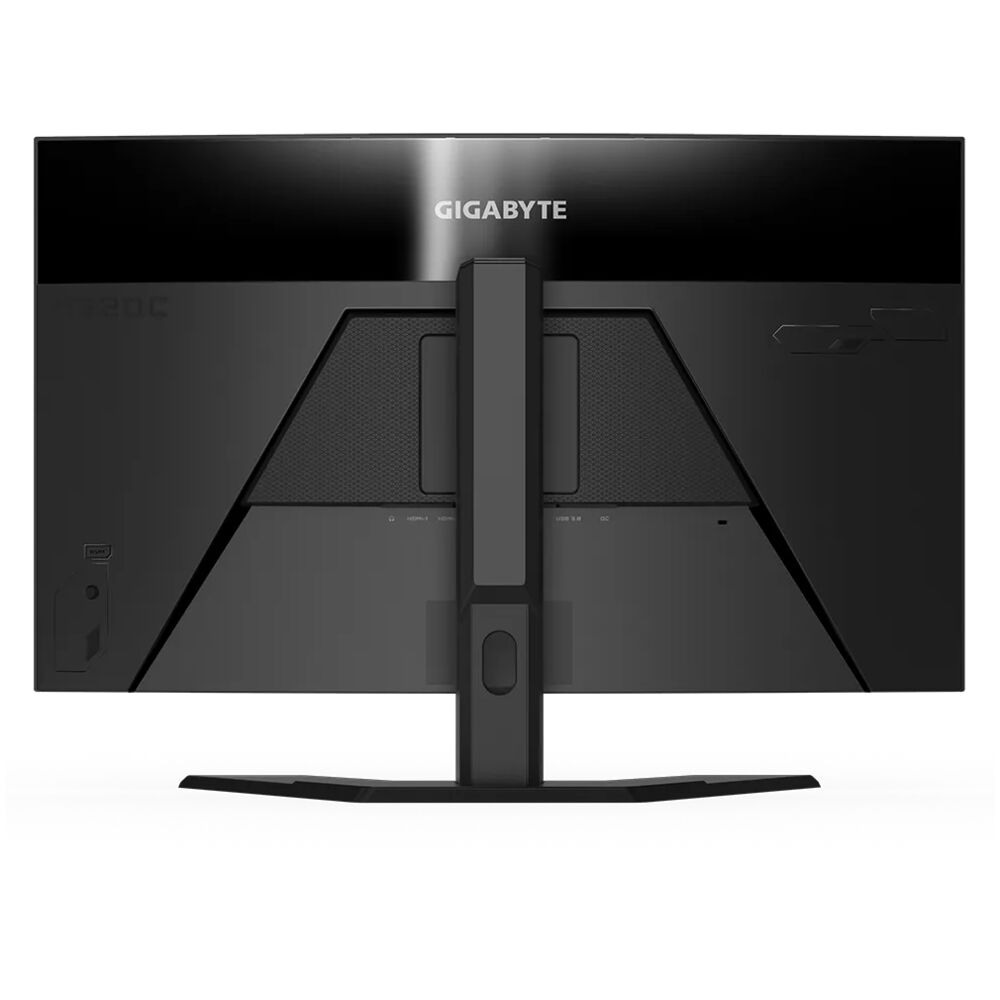
Радиус изгиба 1500R означает, что при взгляде с расстояния около 1,5 метра экран формирует дугу с радиусом ровно 1500 мм. Это более пологий изгиб, чем популярный у Samsung 1000R, и на мой взгляд — более физиологически комфортный.
В течение рабочих дней (когда монитор использовался для работы с документами, таблицами и браузером) изгиб не мешал — текст по краям экрана воспринимался без ощущения «перспективного искажения». При просмотре фильмов изгиб 1500R добавлял лёгкое ощущение кинозала, особенно при просмотре с расстояния 70–80 см.
В игровых сценариях (от первого лица) изгиб работает на руку: периферийная информация оказывается ближе к естественному углу зрения. Я специально сравнил этот момент с плоским монитором Gigabyte M32Q, который тестировал ранее: на M32QC ощущение «присутствия» в игровых мирах заметно выше.
Что касается искажений — при работе в Photoshop и Lightroom прямые горизонтальные линии у краёв экрана могут казаться чуть изогнутыми. Это стандартная особенность всех изогнутых мониторов и не специфичная «болезнь» M32QC-EK. Профессиональным ретушёрам и дизайнерам лучше выбрать плоскую панель.
Подключение и интерфейсы: щедрый набор с оговорками
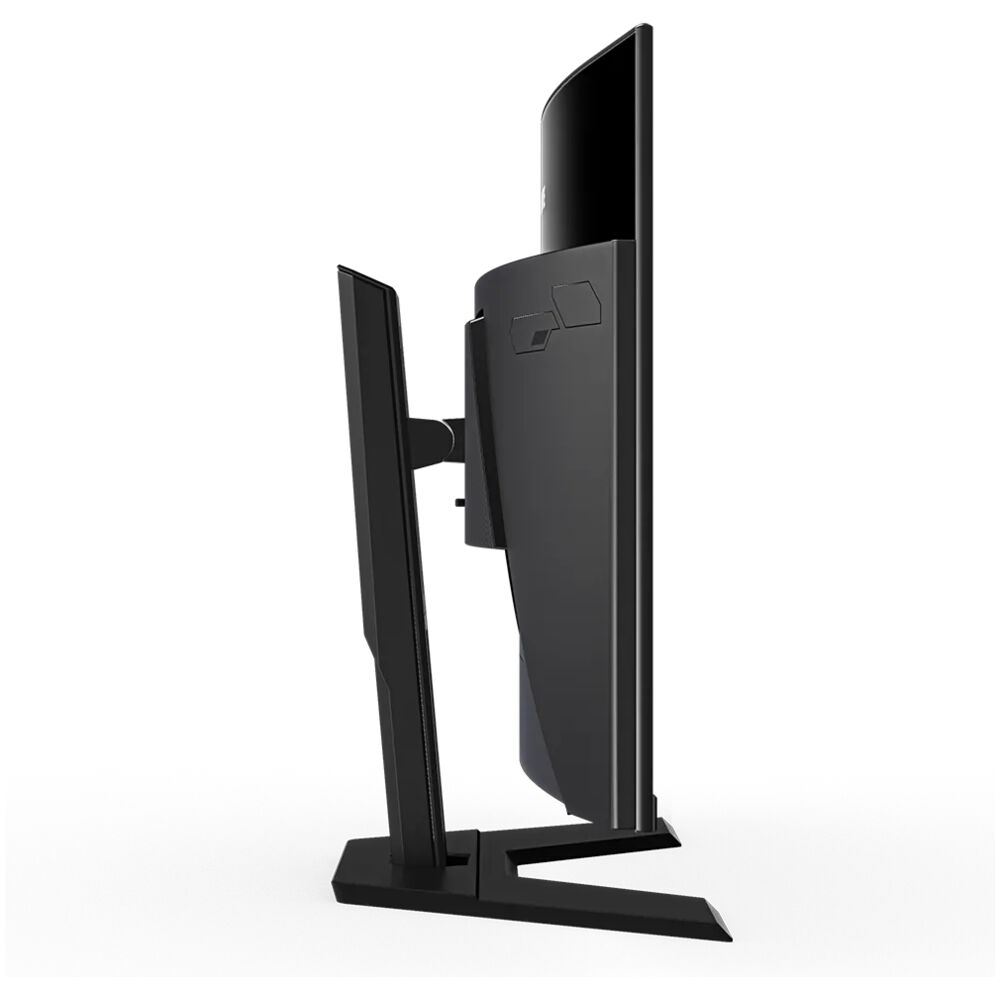
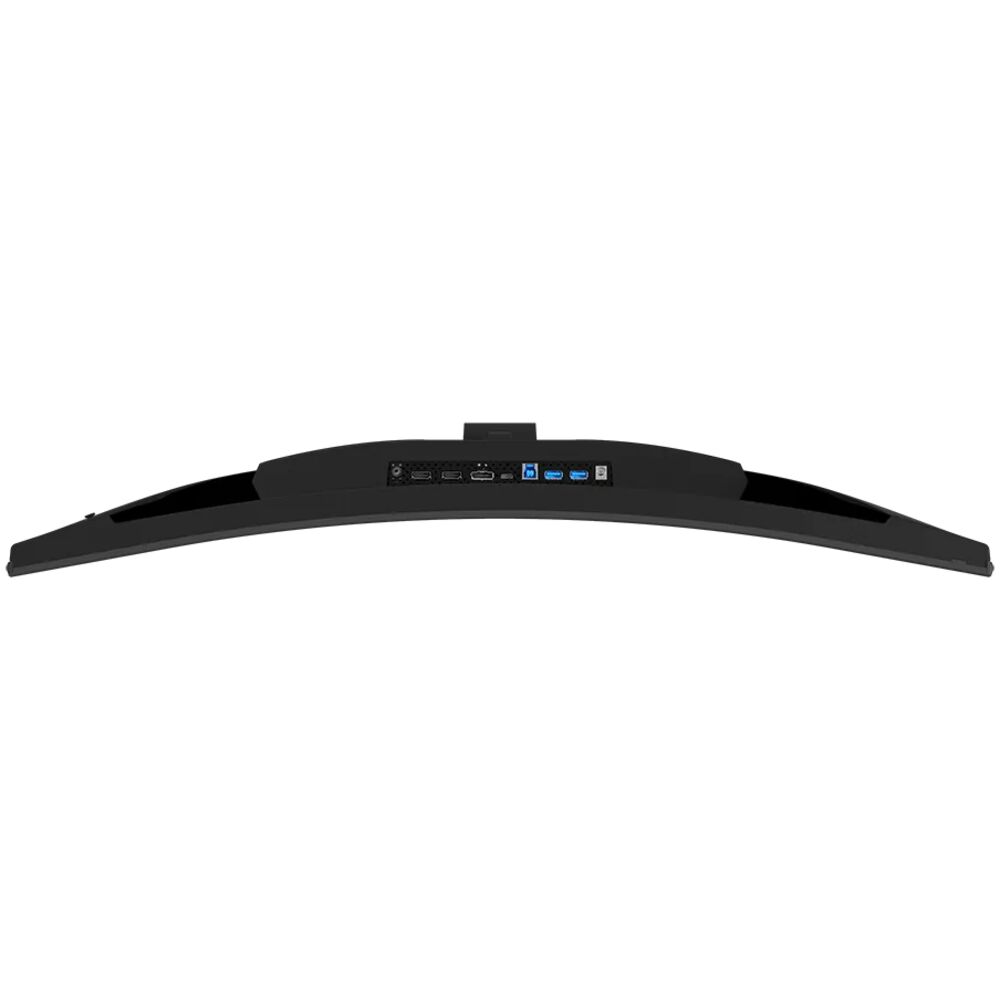
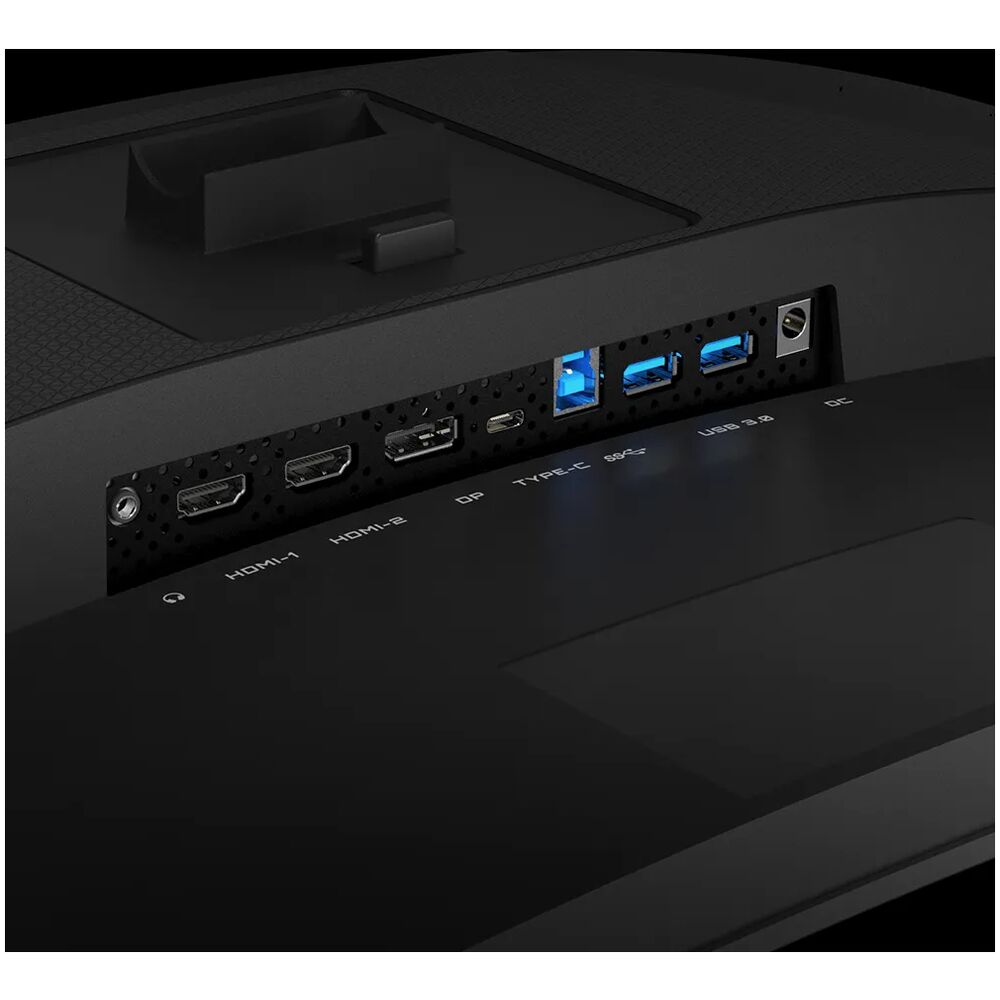
Набор интерфейсов у M32QC-EK для своего класса весьма достойный:
- 2× HDMI 2.0 — позволяет подключить ПК и игровую консоль одновременно
- 1× DisplayPort 1.2 — основной игровой вход
- 1× USB-C (DP Alt Mode + Power Delivery 18 Вт)
- 3× USB 3.0 (хаб)
- 3,5 мм аудиовыход для наушников
USB-C — особый разговор. Он поддерживает DisplayPort Alt Mode (то есть вы можете подключить ноутбук одним кабелем и получить видеосигнал), а также Power Delivery на 18 Вт. Последнее — скорее символическая зарядка: для современных ноутбуков мощностью 45–100 Вт этого категорически недостаточно. Мой Dell XPS 15 через этот порт получал питание только в режиме ожидания и при минимальной нагрузке. Для полноценной работы всё равно потребуется родной зарядник.
Зато три порта USB 3.0 в хабе монитора — это очень практично. За время тестирования я подключал через них клавиатуру, мышь, USB-флешку и зарядник для телефона. Всё работало стабильно, скорость передачи данных соответствовала стандарту USB 3.0.
Отсутствие встроенных динамиков для кого-то может стать минусом. Я отношусь к этому спокойно — для серьёзного звука всё равно нужны внешние колонки или наушники, а встроенные динамики у мониторов в этом классе как правило звучат неудовлетворительно. Наличие аудиовыхода 3,5 мм решает задачу подключения гарнитуры без лишних USB-адаптеров.
Ещё один лёгкий минус: DisplayPort 1.2 вместо 1.4. На практике это означает, что при разрешении 2560×1440 и 165 Гц DP 1.2 справляется без проблем (пропускной способности хватает), однако для будущих мониторов или при необходимости передачи несжатого HDR-сигнала это может стать ограничением.
KVM-функция: одна из главных причин выбрать именно эту модель
KVM (Keyboard-Video-Mouse) — функциональность, которая позволяет управлять несколькими компьютерами с помощью одного набора клавиатуры и мыши через монитор. В M32QC-EK эта возможность реализована особенно удобно: есть выделенная физическая кнопка на задней панели, которая переключает управление одним нажатием.
В моём сценарии тестирования KVM работал так: игровой ПК подключён через DisplayPort, рабочий ноутбук — через USB-C. Клавиатура и мышь подключены к USB-хабу монитора. Одно нажатие кнопки KVM — и я переключаюсь с ПК на ноутбук без малейшей задержки. Это невероятно удобно, если вы совмещаете игровой и рабочий стол в одном месте.
Поддерживаются также функции PiP (Picture-in-Picture — картинка в картинке) и PbP (Picture-by-Picture — картинка рядом с картинкой). Во время тестирования я использовал PbP для одновременного отображения рабочего стола ПК и экрана ноутбука — каждый занимал половину 32-дюймового экрана. При разрешении 2560×1440 каждая половина получала 1280×1440 — вполне читаемо для работы с текстом и таблицами.
Для удалённой работы, IT-администраторов, стримеров и всех, кто работает с двумя компьютерами одновременно, KVM-функция M32QC-EK — это реальная ежедневная польза, а не маркетинговый трюк.
OSD и программное обеспечение: удобство с нюансами
Экранное меню OSD управляется джойстиком. Структура меню логична: Gaming, Picture, Display, Sound, Save Settings и System. Переходы между разделами быстрые, пункты подписаны понятно.
Среди игровых настроек стоит выделить:
- Black Equalizer — улучшает детализацию в тёмных сценах без пересвета светлых областей. Значение 12–14 я рекомендую для большинства игр.
- Aim Stabilizer Sync — стробирование подсветки для снижения смаза (с ограничением яркости).
- Eagle Eye — программное увеличение части экрана (3 размера, 4 кратности). Спорная функция — работает, но в реальных играх я её практически не использовал.
- Dashboard — отображение системной информации (температура CPU/GPU, загрузка) поверх изображения. Неплохо для мониторинга во время стримов.
Помимо физического меню, Gigabyte предлагает OSD Sidekick — приложение для Windows, позволяющее управлять настройками монитора с клавиатуры и мыши прямо из системы. Это действительно удобно при тонкой настройке цвета или частой смене профилей. Приложение работает стабильно, обновляется через официальный сайт.
Одна небольшая претензия: при активном режиме sRGB блокируется ручная настройка некоторых параметров (в том числе привязан режим overdrive к Smart OD). Это ограничение влияет на тонкую калибровку, но обходится через программный клип в OSD Sidekick.
Игровая производительность в реальных сценариях
За 21 день я провёл за монитором несколько десятков часов в самых разных играх. Вот мои впечатления по каждому жанру:
RPG и приключения: звёздный класс
Cyberpunk 2077, Elden Ring, Hogwarts Legacy — всё это на M32QC-EK выглядит превосходно. Глубокие тени, насыщенные цвета, высокий контраст создают ощущение погружения, которого мне катастрофически не хватало на плоских IPS-мониторах. VA-матрица здесь демонстрирует свои сильнейшие стороны. Гостинг в этих играх практически не мешает — сцены достаточно «кинематографичные» по темпу, а изгиб 1500R добавляет ощущение широкоформатного кино.
Гонки и симуляторы: почти идеально
Forza Horizon 5 и Gran Turismo 7 (через HDMI от PS5) — монитор справляется достойно. В ночных гонках изредка замечал лёгкий смаз тёмных объектов при высокой скорости, но это скорее субтильное наблюдение опытного тестировщика, чем реальная помеха обычному геймеру.
Соревновательные шутеры: с оговорками
Apex Legends и CS2 — здесь VA-панель показывает свои ограничения. При быстром развороте в тёмных коридорах видна характерная «тень» за движущимися объектами. Это не критично на уровне казуального и любительского гейминга, но если вы играете в Faceit 8–10 или на профессиональном уровне — задумайтесь об IPS-альтернативе.
Стратегии и RPG сверху: отлично
Total War: Warhammer III, Civilization VI — большой экран с высоким разрешением делает стратегические игры крайне комфортными. Детали карт, юнитов и интерфейсов прекрасно читаются на 31,5 дюймах при 1440p.
FreeSync Premium Pro: работает как нужно
Диапазон VRR составляет 48–170 Гц. В ходе тестирования с Radeon RX 7800 XT я не наблюдал ни разрывов кадра, ни характерного мерцания, ни артефактов при динамическом изменении частоты. Также проверял совместимость с NVIDIA GeForce RTX 3070 — монитор без проблем работал в режиме G-Sync Compatible через DisplayPort. Оба GPU остались «счастливы».
Длительная эксплуатация: наблюдения за 3 недели
После первой недели я специально искал «сюрпризы» — вещи, которые не бросаются в глаза сразу, но становятся очевидными при многочасовом ежедневном использовании.
Нагрев корпуса: монитор потребляет около 35 Вт в рабочем режиме, в режиме ожидания — 0,5 Вт. Корпус в нижней части чуть тёплый после нескольких часов работы — это нормально и не вызывает вопросов.
Равномерность подсветки: при однородном серой заливке (тест Lagom) заметна лёгкая неравномерность яркости в правом нижнем углу — отклонение порядка 8–10%, что находится в пределах нормы для VA-панелей данного класса. В реальном контенте это невидимо.
Retention (эффект «выгорания»): проверял специализированными тестами Lagom pixel walk. Ни следов остаточного изображения, ни инверсии пикселей обнаружено не было — это хороший знак для долгосрочной эксплуатации.
Звуковой фон: монитор работает бесшумно. За 21 день не возникло ни единого скрипа, ни гула трансформатора, ни писка подсветки.
Антибликовое покрытие: матовое покрытие хорошо справляется с рассеиванием бликов — я работал в комнате с окном позади и не испытывал дискомфорта. Качество антибликового слоя на уровне — нет ни зернистости, ни «кристаллического эффекта», который встречается на некоторых матовых экранах.
Технология Low Blue Light: сертификация TÜV Rheinland по защите зрения подтверждена. За дни многочасовой работы (до 10 часов подряд) субъективно меньше устают глаза, чем на некоторых IPS-мониторах без соответствующей фильтрации.
Одна неожиданная находка: при включении режима разгона до 170 Гц и одновременном использовании USB-хаба монитора периодически (примерно раз в несколько часов) возникали лёгкие помехи на изображении — тонкие горизонтальные полосы длиной 2–3 мм в левом верхнем углу. Явление исчезало при отключении одного из USB-устройств. Возможно, это конкретный экземпляр, возможно — особенность платы управления. Обновление прошивки через OSD Sidekick (до версии F09) ситуацию стабилизировало — полосы больше не появлялись.
Конкурентное сравнение: место на рынке
За годы тестирования я успел поработать с несколькими конкурентами в этом сегменте. Вот честное сравнение:
Samsung Odyssey G5 32" (LC32G55T)
Более агрессивный изгиб 1000R против 1500R у Gigabyte. Samsung предлагает немного более высокую частоту обновления (144–165 Гц в зависимости от варианта), но проигрывает по набору интерфейсов: нет USB-C, нет KVM, нет USB-хаба. По качеству матрицы уровень схожий, однако более крутой изгиб 1000R нравится не всем — при работе с документами он ощущается чуть навязчивее. Gigabyte в данном сравнении выигрывает по функциональности.
ASUS TUF Gaming VG32VQ1B
Один из «ветеранов» сегмента. Та же матрица VA 31,5", 165 Гц, 1440p. Из плюсов ASUS: лучшая эргономика (есть поворот в горизонтальной плоскости) и встроенные динамики. Из минусов: также нет USB-C и KVM, менее насыщенная функциональность OSD. Gigabyte M32QC-EK выигрывает по подключаемости и игровым функциям.
Gigabyte M32Q (IPS-версия)
Это прямой «брат» M32QC-EK, но на IPS-панели и без изгиба. IPS выдаёт более быстрый отклик (меньше гостинга в тёмных сценах) и лучшие углы обзора, но контраст типично IPS-уровня — около 1000:1 против 3000–3500:1 у VA. Если для вас важны конкурентные шутеры и точные углы обзора — смотрите на M32Q. Если любите RPG, кино и работаете при любом освещении — M32QC-EK убедительнее.
Acer Nitro XZ322QU (31,5", VA, 165 Гц)
Достойная альтернатива по панели, но скудный набор портов и отсутствие USB-C делают его менее универсальным. Gigabyte предлагает более зрелую экосистему программного обеспечения (OSD Sidekick) и, конечно, KVM — важное отличие для многоустройственных пользователей.
KTC H32S25E (VA, 240 Гц)
Этот конкурент интересен значительно более высокой частотой обновления 240 Гц и более крутым изгибом 1000R. Однако он проигрывает по эргономике стойки и набору интерфейсов. Если скорость ради скорости — вот ваш выбор. Для большинства пользователей разница между 165 и 240 Гц при текущих ценах не оправдана.
Итоговый вердикт
После 21 дня интенсивного тестирования Gigabyte M32QC-EK оставляет двойственное, но в целом положительное впечатление.
Это монитор, который знает свою аудиторию и честно работает на неё: большой изогнутый экран с глубокими чёрными, насыщенными цветами и хорошим набором интерфейсов для тех, кто совмещает геймерские и рабочие задачи. KVM-функция с физической кнопкой — это реальная, ежедневная ценность. Высокий контраст VA-матрицы делает кино и RPG-игры по-настоящему атмосферными.
Вместе с тем нужно понимать ограничения: гостинг в тёмных сценах — это часть природы VA-технологии, и M32QC-EK не является исключением. Если вы серьёзный игрок в соревновательные шутеры — этот монитор не для вас. Если же вы хотите большой, красивый, универсальный монитор с умным набором функций по разумной цене — Gigabyte M32QC-EK заслуживает места на вашем столе.
Для кого этот монитор?
- ✅ Геймеры, играющие в RPG, стратегии, гонки — получите максимум от VA-матрицы
- ✅ Пользователи с двумя компьютерами/ноутбуком и ПК — KVM упростит жизнь
- ✅ Стримеры и контент-мейкеры — крупный экран, хорошие цвета, Dashboard с системными данными
- ✅ Офисные работники на дому, которые вечерами ещё и играют
- ❌ Профессиональные конкурентные геймеры (CS2, Valorant) — нужна IPS-панель с более быстрым откликом
- ❌ Профессиональные дизайнеры и колористы — нужен откалиброванный плоский монитор с широкими углами обзора
- ❌ Пользователи с очень ограниченным рабочим столом — монитор большой, подставка широкая
Плюсы и минусы Gigabyte M32QC-EK
Высокий нативный контраст VA-матрицы (~3300:1) — глубокие чёрные, атмосферная картинка
Широкий цветовой охват: 94% DCI-P3 и ~123% sRGB — яркие и насыщенные цвета
Удобная KVM-функция с физической кнопкой переключения — реальная ценность для двух устройств
Частота обновления 165 Гц (разгон до 170 Гц) и низкая задержка ввода 3,68 мс при 165 Гц
FreeSync Premium Pro с диапазоном 48–170 Гц, работает с AMD и NVIDIA (G-Sync Compatible)
Хороший набор интерфейсов: 2×HDMI 2.0, 1×DisplayPort 1.2, 1×USB-C, 3×USB 3.0, аудиовыход
Регулировка высоты на 100 мм и наклон -5°/+20° — комфортная эргономика
Поддержка PiP и PbP — одновременное отображение двух источников
VESA 100×100 мм для монтажа на кронштейн
Бесшумная работа, эффективное антибликовое покрытие, сертификация TÜV Rheinland
Приложение OSD Sidekick для управления монитором с ПК
Изгиб 1500R — комфортный для работы и погружения в игры
Характерный VA-гостинг в тёмных сценах — заметен в быстрых соревновательных шутерах
Power Delivery только 18 Вт через USB-C — недостаточно для зарядки большинства ноутбуков
USB-C кабель не включён в комплект
Нет поворота (pivot) и разворота в горизонтальной плоскости (swivel)
Нет встроенных динамиков
DisplayPort 1.2 вместо 1.4 — ограничение для будущих сценариев
HDR400 — базовый уровень, без Full Array Local Dimming
Подставка занимает много места на столе из-за широкого V-образного основания
Smart OD не всегда переключается в оптимальный режим — лучше настраивать overdrive вручную
Лёгкая неравномерность подсветки в углах при однородном фоне (в пределах нормы для класса)