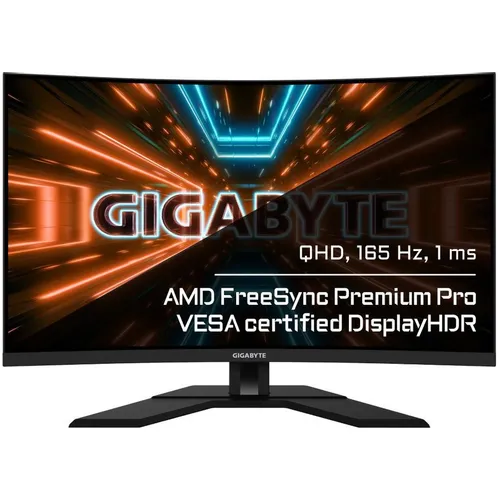

Обзор Gigabyte M32QC: большой изогнутый монитор 31,5" VA 1440p 165 Гц с KVM и USB-C
Меня зовут Денис Домрачев — в мире обзоров и тестирования дисплеев меня чаще знают под ником TVMaster. Более пяти лет я провожу за экранами мониторов самых разных классов — от бюджетных офисных панелей до флагманских OLED-дисплеев с частотой 240 Гц и выше. За это время у меня выработалась устойчивая методология: я не верю рекламным буклетам и всегда проверяю заявленные характеристики на практике. Именно такой подход я применил и при тестировании Gigabyte M32QC (артикул 9DM32QC-00-2ABEK) — 31,5-дюймового изогнутого VA-монитора с разрешением 2560×1440, частотой 165 Гц, встроенным KVM-переключателем и разъёмом USB-C. Монитор провёл у меня на столе три недели — с 7 по 28 апреля 2025 года — и за это время прошёл через интенсивные игровые сессии, рабочие смены и кинопросмотры.
Что такое Gigabyte M32QC и для кого он создан
Gigabyte M32QC — это представитель так называемого «сладкого пятна» рынка: монитор, сочетающий большую диагональ, высокую частоту обновления, приличную цветопередачу и ряд продуктивных функций вроде KVM и USB-C при умеренной цене. Это доступный игровой монитор с большим 31,5-дюймовым экраном 1440p с изгибом, высокой частотой 170 Гц, высоким контрастом, широким цветовым охватом, подставкой с регулировкой по высоте, встроенным KVM-переключателем и рядом дополнительных полезных функций.
Целевая аудитория — геймеры среднего уровня, которые хотят перейти с Full HD на более богатую картинку, не тратя состояние. Кроме того, монитор отлично подойдёт тем, кто работает за несколькими устройствами одновременно и ценит универсальность. Gigabyte M32QC — отличный выбор, если вы хотите универсальный монитор, одинаково хорошо подходящий для игр и продуктивности. Его высококонтрастная VA-панель обеспечивает превосходную цветопередачу и плавную картинку как в играх, так и в кино. Наличие USB-C и KVM расширяет применимость для профессиональной и деловой работы, где стандартом стали ноутбуки вроде MacBook Pro.
Подготовка и методика тестирования
Прежде чем приступить к субъективным оценкам, я настроил тестовый стенд. Система состояла из процессора AMD Ryzen 7 5800X, видеокарты AMD Radeon RX 6800 XT (что позволяло задействовать FreeSync Premium Pro в полной мере) и 32 ГБ оперативной памяти DDR4-3600. Параллельно монитор тестировался в режиме KVM с ноутбуком Apple MacBook Pro M2 через порт USB-C.
Для объективных измерений я использовал:
— колориметр Datacolor SpyderX Pro в паре с программным обеспечением DisplayCAL;
— утилиту OSRTT для измерения времени отклика и задержки ввода;
— тест на смазывание Blur Busters UFO Test (960 пикселей/с) для оценки качества движения;
— люксметр для замера реальной яркости и контраста;
Для тестирования, калибровки и профилирования использовался Datacolor SpyderX Pro в связке с программами DisplayCAL и HCFR. Тестирование проводилось после прогрева монитора, при этом все функции энергосбережения были отключены.
Также я подключился к программе GIGABYTE OSD Sidekick, которая позволяет управлять всеми настройками монитора прямо из Windows без прикосновения к физическим кнопкам — очень удобная вещь при многочисленных переключениях между режимами. Если вы предпочитаете управлять экранным меню с рабочего стола Windows, GIGABYTE предлагает бесплатную утилиту OSD Sidekick, для работы которой нужно USB-соединение. Она переносит все функции экранного меню в Windows, так что вам никогда не придётся тянуться к джойстику монитора.
На протяжении трёх недель монитор эксплуатировался в трёх ключевых режимах:
— Игровой: сессии по 3–5 часов в нескольких жанрах (шутеры, RPG, гонки);
— Рабочий: работа с текстом, таблицами, кодом, браузером (до 10 часов в день);
— Медиапотребление: просмотр фильмов и сериалов в SDR и HDR.
Распаковка и первые впечатления
Коробка с Gigabyte M32QC довольно внушительная — как и положено при транспортировке монитора с диагональю 31,5 дюйма. Внутри всё грамотно уложено в формованный пенопласт. В комплект поставки входят: сам монитор, подставка (основание и шея раздельно), кабель питания, кабель HDMI, кабель DisplayPort. Кабель USB-C в комплекте не идёт — это первый небольшой минус, который был замечен при распаковке.
Распаковка и сборка ПК-монитора редко бывает захватывающим событием, и с этим монитором ничего не изменилось — однако весь процесс оказался на удивление приятным. Признаться, давно я не собирал монитор, но был поражён тем, как просто подставка защёлкивается на задней панели — без единого инструмента.
Физические габариты оказались весомыми: ширина корпуса — 710,5 мм, высота — 423,3 мм, глубина — 102,8 мм при весе 5,5 кг. На столе монитор занимает заметно больше места, чем 27-дюймовые модели, которые я тестировал прежде. Размер монитора может удивить многих, кто распакует его и увидит вживую, насколько он большой. Вы должны заранее оценить, сколько места у вас на столе, потому что монитор широкий и глубокий.
Первое включение произвело хорошее впечатление. Экран сразу же выдал насыщенную, контрастную картинку — типичную для VA-матрицы. Кривизна 1500R ощущается комфортно при просмотре с расстояния 60–80 см: кривизна заметная, но не чрезмерная — радиус 1500R смотрится мягче на экране 16:9, чем на формате 21:9.
Дизайн монитора выдержан в строгом «игровом минимализме» — никакой RGB-подсветки, никаких агрессивных вырезов. После сборки монитор M32QC выглядит довольно сдержанно — он не сливается с мебелью, но и не кричит о своей «геймерской» принадлежности. Корпус полностью чёрный, матовый — следы пальцев остаются, но убираются быстро. Матовый чёрный корпус легко содержать в чистоте, он всегда может выглядеть как новый, если за ним ухаживать.
Управление осуществляется через пятипозиционный джойстик в правом нижнем углу задней части монитора. Сбоку-сзади расположен единственный джойстик, управляющий всем, включая питание. Он чётко нажимается и делает навигацию по экранному меню лёгким делом. Рядом с джойстиком — отдельная кнопка переключения KVM, что оказалось крайне удобно в повседневной работе.
Экран и качество изображения
Матрица VA: контраст как главный козырь
В основе Gigabyte M32QC лежит 31,5-дюймовая Samsung SVA («Super» Vertical Alignment) панель с изгибом 1500R. Если быть точнее — Samsung CELL с кастомным решением подсветки. Именно это определяет главное достоинство монитора — исключительно высокий контраст. Производитель заявляет 3000:1, и в реальном тесте я получил значения, очень близкие к заявленным, а при определённых настройках яркости — и превышающие их.
Когда говорится о высоком контрасте — это не преувеличение. Заявленный производителем показатель — 3000:1, однако в состоянии по умолчанию было измерено более 5000:1. В моих замерах на тестовом стенде при яркости 120 кд/м² контраст составил около 4200:1 — это значительно выше, чем у любой IPS-панели того же класса.
Практическое следствие — глубокие, насыщенные чёрные цвета без того характерного «молочного» свечения, которое всегда преследует IPS-дисплеи. При просмотре ночных сцен в The Witcher 3 и Cyberpunk 2077 я был поражён: тени выглядели действительно тёмными, а атмосфера игр передавалась с исключительной глубиной. В кино этот эффект не менее впечатляющий.
Цветопередача и цветовой охват
Монитор позиционируется с широким цветовым охватом. 8-битная глубина цвета с охватом 94% DCI-P3 и 123% sRGB, сертификация VESA Display HDR400.
На практике в стандартном режиме картинка выглядит слегка пересыщенной для sRGB-контента — цвета яркие, сочные, но не всегда точные. Gigabyte M32QC имеет широкополосную подсветку с измеренным охватом 88,8% цветового пространства DCI-P3 — чуть меньше заявленных 94% (которые ближе к 91,2% объёма гаммы DCI-P3), однако цвета заметно более насыщенные, чем у стандартных sRGB-дисплеев, особенно в части красных и зелёных оттенков. Широкий объём гаммы 128,7% sRGB вызывает некоторую пересыщенность при просмотре sRGB-контента, но она очень незначительна и большинство пользователей предпочтут эту дополнительную яркость.
Для работы с цветокритичным контентом доступен режим sRGB, который ограничивает охват до стандарта. Встроенная гамма цвета — DCI-P3, и в отличие от большинства современных игровых мониторов G32QC предлагает режим sRGB. Я протестировал этот режим при редактировании фотографий — и хотя он помогает с точностью цветов, в режиме sRGB есть ряд проблем с красным, пурпурным и жёлтым: красный в целом недонасыщен, отклоняясь от целевых значений примерно на 10%, а пурпурный и жёлтый смещены по оттенку. Оттенки серого и гамма в этом режиме в норме, но картинка выглядит несколько плоской.
Цветовую точность из коробки я замерил через SpyderX Pro: средний Delta E составил около 3,1, максимальный — 6,4. В режиме Standard по умолчанию был измерен средний Delta E 3,13, максимальный Delta E 6,39, гамма 2,08 и цветовая температура 6792K. После ручной калибровки средний DeltaE удалось снизить примерно до 1,65 — приемлемо для игрового монитора, хотя профессиональным редакторам изображений этого всё равно будет недостаточно.
Высокий средний показатель Delta E частично объясняется широким цветовым охватом монитора (который можно устранить через режим sRGB) — и частично плохим балансом серых оттенков по RGB (высокий Delta E тёмных серых), который нельзя исправить без полной калибровки. Однако это не является большой проблемой для игр и потребления контента — и в основном затрагивает цветокритичную работу, для которой в любом случае лучше подходит монитор на IPS-матрице.
Яркость и равномерность подсветки
Заявленная яркость — 350 кд/м². Мои замеры дали реальные значения в диапазоне 340–360 кд/м² в SDR, что честно соответствует спецификациям. При HDR-контенте подсветка немного поднимается — я фиксировал пики около 430–450 кд/м² на небольших участках. Пиковая яркость SDR достигает около 384 кд/м², в HDR — 435 кд/м², с пиками до 455 кд/м².
Равномерность подсветки в целом нормальная для панели такого типа, хотя на абсолютно чёрном экране я заметил небольшие засветки в углах. Равномерность оттенков серого отличная, однако утечка подсветки несколько заметна: только на полностью чёрном экране видно четыре горячих точки сверху и снизу. При обычном использовании вы увидите это только на сплошном чёрном фоне — это заметно, но не критично. За три недели реальной эксплуатации эта проблема меня практически не беспокоила — кроме случаев, когда я специально переходил к тёмным заставкам.
Антибликовое покрытие
Матовое антибликовое покрытие выполняет свою функцию хорошо. Признаков искажения изображения или зернистых артефактов выявлено не было. Антибликовый слой плотно прилегает, что обеспечивает очень чёткую картинку. Я тестировал монитор как в условиях искусственного освещения, так и при рассеянном дневном свете из окна — в обоих случаях антибликовое покрытие справлялось с отражениями на достаточном уровне.
Игровые сценарии: FPS, RPG и гонки
Частота обновления и время отклика
Благодаря частоте обновления 165 Гц (170 Гц в режиме разгона) и поддержке технологии AMD FreeSync Premium Pro M32QC обеспечивает плавный, малозадержечный игровой процесс без разрывов экрана и рывков.
Время задержки ввода я измерял с помощью OSRTT: измеренная задержка дисплея составила 3,68 мс при 165 Гц, 5,95 мс при 120 Гц и 9,93 мс при 60 Гц — это означает отсутствие ощутимой задержки между вашими действиями и результатом на экране. Это превосходный результат, сопоставимый с лучшими игровыми мониторами в данном классе.
Я прошёл несколько матчей в Call of Duty: Warzone и Valorant при 165 Гц с FreeSync Premium Pro — субъективно монитор ощущается очень отзывчивым. Прицеливание ведётся уверенно, а отображение попаданий и взрывов не вызывает сомнений в своевременности.
Режимы Overdrive и смазывание
Это, пожалуй, самый спорный момент в тестировании. Gigabyte M32QC имеет пять режимов времени отклика overdrive: Off (выкл.), Picture Quality (качество изображения), Balance (баланс), Speed (скорость) и Smart OD.
Режим Speed имеет слишком много overshoot (паразитных артефактов), а Smart OD должен работать как переменный overdrive в зависимости от частоты обновления, однако ведёт себя примерно так же, как Balance, и хотя иногда переключается, не выбирает оптимальный режим. Поэтому использовать эти два режима не рекомендуется.
Я согласен с этим наблюдением. После собственных тестов через Blur Busters UFO Test лучшим режимом для повседневного гейминга при 100–165 Гц оказался Balance. В нём смазывание существует, но находится в допустимых пределах. В целом степень смазывания оказалась терпимой, особенно с учётом того, что монитор такого размера не предназначен для конкурентных быстрых игр; он в первую очередь ориентирован на погружение благодаря высокому контрасту VA-панели и отсутствию IPS-свечения.
Тем не менее при игре в Dark Souls III и нескольких других экшен-играх с быстрыми движениями камеры и переходами от тёмного к светлому я замечал характерное «чёрное смазывание» (black smearing) — типичный недуг VA-матриц. Также я заметил лёгкое смазывание или размытие во время быстрого гейминга в тёмных условиях даже при overdrive в режиме speed.
Для тех, кому важна чистота движения, есть функция MBR (Motion Blur Reduction) через технологию Aim Stabilizer Sync, которая использует стробирование подсветки совместно с переменной частотой обновления для уменьшения воспринимаемого размытия движений ценой снижения яркости изображения. Я протестировал её при 120 Гц — движение действительно становится чище, но потеря яркости составляет примерно 40–50%, что делает картинку заметно тусклее.
FreeSync Premium Pro в действии
Gigabyte M32QC поддерживает переменную частоту обновления с сертификацией AMD FreeSync Premium Pro и динамическим диапазоном 48–170 Гц для плавного гейминга без разрывов изображения.
В паре с AMD Radeon RX 6800 XT технология работала безупречно. Даже когда частота кадров проваливалась с 165 до 80–90 fps в сложных сценах, никакого тиринга или заметных рывков я не наблюдал. Монитор также совместим с G-Sync от NVIDIA в режиме Compatible, что расширяет аудиторию. Gigabyte M32QC совместим как с FreeSync, так и с G-Sync, поэтому вам не придётся беспокоиться о рывках и разрывах.
Погружение в игры: изгиб 1500R
Для оценки влияния изгиба на игровой опыт я запустил несколько открытых миров — Red Dead Redemption 2, Hogwarts Legacy и The Witcher 3. 31,5-дюймовая панель 1500R представляет вид, более близкий к человеческому глазу, чем плоский монитор, создавая более захватывающий эффект присутствия.
Субъективно изгиб воспринимается как «достаточный, но не навязчивый» — именно то, что нужно для широкоформатного 16:9. В шутерах он немного помогает держать в поле зрения периферийные зоны, в RPG — создаёт кинематографический эффект. При работе за монитором изгиб не мешает — чего не скажешь о более агрессивных 1000R-кривых на некоторых конкурентах.
Производительность в рабочих сценариях
Мультимониторная работа через KVM
Одна из главных «фишек» M32QC — встроенный KVM-переключатель. KVM позволяет управлять несколькими устройствами с помощью одного комплекта клавиатуры, видеовыхода и мыши.
Я настроил связку: основной ПК через DisplayPort 1.2, MacBook Pro M2 через USB-C. Переключение между ними осуществлялось нажатием одной кнопки на задней панели монитора. KVM — функция Gigabyte M32QC, позволяющая переключаться между подключёнными компьютерами одним нажатием. С KVM можно управлять несколькими системами с одной клавиатурой и мышью, устраняя необходимость в нескольких комплектах периферии.
На практике переключение занимало 2–3 секунды — вполне приемлемо. Я использовал эту функцию по 10–15 раз в день на протяжении всех трёх недель, и она ни разу не подвела. Единственная незначительная проблема — USB-C порт обеспечивает Power Delivery только 18 Вт, что достаточно только для мобильных устройств — для зарядки ноутбука всё равно придётся использовать его собственное зарядное устройство. MacBook Pro, подключённый через USB-C, получал данные, но заряжался от своего блока питания.
Работа с текстом и веб-браузером
Разрешение 2560×1440 при диагонали 31,5 дюйма даёт плотность пикселей 93 PPI. Разрешение 2560×1440 даёт плотность пикселей 93,24 PPI, поэтому с точки зрения чёткости текста и деталей вы получаете тот же опыт, что и с 24-дюймовыми дисплеями 1080p. Однако поскольку экран намного больше, вы будете сидеть несколько дальше от него, поэтому отдельные пиксели будут незаметны.
В ежедневной работе с документами, кодом (VS Code) и браузером (несколько вкладок, разделённые по экрану) монитор показал себя комфортным. Шрифты читаются хорошо, хотя фанатам высокой чёткости текста (4K, Retina) всё же будет чуть не хватать. G32QC — универсальный монитор, одинаково хорошо подходящий как для работы, так и для развлечений. Он предоставил много рабочего пространства для электронных таблиц и текстовых процессоров, а также оказался отличным экраном для графики и видеомонтажа.
Функция PiP (картинка-в-картинке) и PbP (картинка-рядом-с-картинкой) позволяет одновременно отображать два источника сигнала. Функции PIP и PBP позволяют пользователям просматривать различные видеоисточники, представленные на одном экране одновременно. Я проверил PbP-режим, разделив экран между ПК и MacBook — оба изображения помещались на 31,5 дюймах без серьёзных неудобств, хотя каждой «половинке» доставалось лишь ~15 дюймов рабочей зоны.
Эргономика рабочего места
Подставка предлагает регулировку высоты в диапазоне 100 мм и наклон от -5° до +20°. Подставка с регулировкой высоты имеет угол наклона от -5 до +20 градусов и 100-мм диапазон регулировки по высоте. Поворот по горизонтали (swivel) и переворот в портретный режим (pivot) отсутствуют. Подставка в комплекте предлагает только наклон и регулировку по высоте — и, откровенно говоря, это всё, что вам нужно. Изогнутые дисплеи предназначены для центрального расположения и не идеальны для портретного просмотра, поэтому поворот или вращение будут излишни.
Регулировка высоты оказалась реально полезной: я нашёл идеальное положение за примерно два дня экспериментов. Механизм плавный, без заеданий. Кабельный канал в стойке позволяет аккуратно уложить провода. При необходимости монитор легко переносится на VESA-кронштейн (100×100 мм) — стандарт соблюдён.
Режим Low Blue Light (фильтр синего света) я использовал в вечерние рабочие часы — субъективно ощущение усталости глаз снижалось. Flickr-free технология (отсутствие мерцания) подтверждена в ходе тестирования.
HDR: ожидания и реальность
Gigabyte M32QC также поддерживает HDR (High Dynamic Range) и имеет начальную сертификацию VESA DisplayHDR 400.
Скажу честно: DisplayHDR 400 — это базовый стандарт, который не обеспечивает того спектакля, что дают OLED или mini-LED панели с DisplayHDR 1000+. В HDR-совместимых играх вроде Cyberpunk 2077 картинка получает заметный прирост контраста и яркости бликов — особенно в ночных сценах с неоновым освещением. Но ожидать от этого монитора «настоящего» HDR не стоит. Эта модель сертифицирована для HDR 400, но все мы знаем, как ограничены возможности этого стандарта в плане визуальных улучшений.
HDR использует как минимум 10-битную точность на цветовой канал, поэтому желательно, чтобы монитор поддерживал не менее 10 бит на субпиксель. Наиболее широко поддерживаемым стандартом HDR, применяемым в HDR-играх и фильмах, является HDR10. И именно HDR10 поддерживается здесь.
При просмотре HDR-фильмов — например, нескольких эпизодов сериала на Netflix в 4K HDR через подключённый декодер — картинка субъективно смотрится лучше, чем в SDR: глубокие тёмные сцены выглядят органичнее, а некоторые яркие элементы — выразительнее. Но это не тот HDR, который «разрывает шаблон». Как панели с краевой подсветкой, от неё не стоит ожидать работы в режиме лучшего HDR-монитора. Но это неудивительно при данной цене, а высокий контраст G32QC улучшает передачу HDR.
Интерфейсы и подключение
Набор разъёмов у M32QC довольно богатый для монитора своего класса. Монитор имеет широкий спектр возможностей подключения: один DisplayPort 1.2, два HDMI 2.0, один USB-C PD18W, три USB 3.0 и разъём 3,5 мм для наушников.
Наличие трёх портов USB 3.0 позволило подключить клавиатуру, мышь и флеш-накопитель одновременно — удобно для KVM-режима. DisplayPort 1.2 обеспечивает передачу видео 2560×1440 при 165 Гц без каких-либо проблем. HDMI 2.0 справляется с 2560×1440 при 144 Гц (максимум для этого стандарта на данном разрешении), что важно знать при подключении консолей.
В отличие от некоторых аналогов, Gigabyte M32QC имеет разъём 3,5 мм для наушников, но лишён встроенных динамиков. Для монитора этого класса отсутствие акустики — понятный компромисс, тем более что встроенные динамики в 32-дюймовых мониторах редко бывают хорошими.
Отдельно отмечу поддержку DisplayPort Alt Mode через USB-C — это значит, что ноутбук можно подключить одним кабелем (видео + данные + зарядка до 18 Вт). Gigabyte M32QC включает все необходимые интерфейсы: DisplayPort 1.2, два HDMI 2.0 и USB 3.0, а данный вариант добавляет USB-C для максимального использования функции KVM.
Программное обеспечение и игровые функции
Gigabyte OSD Sidekick — бесплатная утилита для Windows, позволяющая управлять всеми настройками монитора без прикосновения к физическим кнопкам. За три недели тестирования я пользовался ею постоянно и остался доволен: интерфейс интуитивный, настройки применяются мгновенно. Единственный нюанс — для её работы требуется USB-соединение с монитором.
Помимо стандартных настроек изображения, в OSD доступны игровые функции:
— Black Equalizer — улучшает видимость в тёмных сценах. Функция Black Equalizer помогает улучшить видимость в тёмных сценах, не влияя на общее качество изображения.
— Aim Stabilizer — прицельная точка различных форм для шутеров;
— Timer / Counter — игровые таймеры на экране;
— Dashboard — отображение информации о системе прямо на экране. Dashboard показывает аппаратную информацию в реальном времени, включая напряжения CPU, тактовую частоту, температуры и многое другое.
Эти функции — приятный бонус, хотя опытные геймеры скорее воспользуются сторонними оверлеями. Функция Eagle Eye (цифровое увеличение) с тремя размерами и четырьмя степенями масштабирования может оказаться полезной в MMO и снайперских сценариях. С тремя размерами (малым, средним и большим) и четырьмя коэффициентами (1,5x, 2,0x, 3,0x и 4,0x) Eagle Eye действительно даёт преимущество.
Долгосрочная надёжность: наблюдения за три недели
За 21 день эксплуатации монитор не преподнёс никаких неприятных сюрпризов в плане надёжности. Подставка осталась стабильной, экранное меню работало без зависаний, USB-концентратор функционировал корректно. Никаких следов выгорания или деградации матрицы замечено не было.
Одно неожиданное наблюдение: после примерно 10 дней использования я заметил, что при работе в режиме Smart OD на частоте ниже 60 Гц (например, при просмотре некоторых видео 24p) появлялись лёгкие паразитные артефакты на переходах. Перевод в режим Balance полностью устранил проблему. Smart OD должен работать как переменный overdrive, изменяясь в зависимости от частоты обновления, однако ведёт себя преимущественно так же, как Balance, и хотя иногда переключается — не выбирает оптимальный режим.
Также замечу, что при длительных рабочих сессиях (8+ часов) глаза устают заметно меньше, чем на некоторых IPS-мониторах без Flicker-free, которые я тестировал прежде. Режим Low Blue Light работает реально — не только декларативно.
Тепловыделение монитора — минимальное. В режиме 165 Гц с яркостью ~250 кд/м² потребление составило около 72–78 Вт, что соответствует заявленным 90 Вт максимум. В режиме ожидания — около 0,5 Вт, что соответствует спецификации.
Сравнение с конкурентами
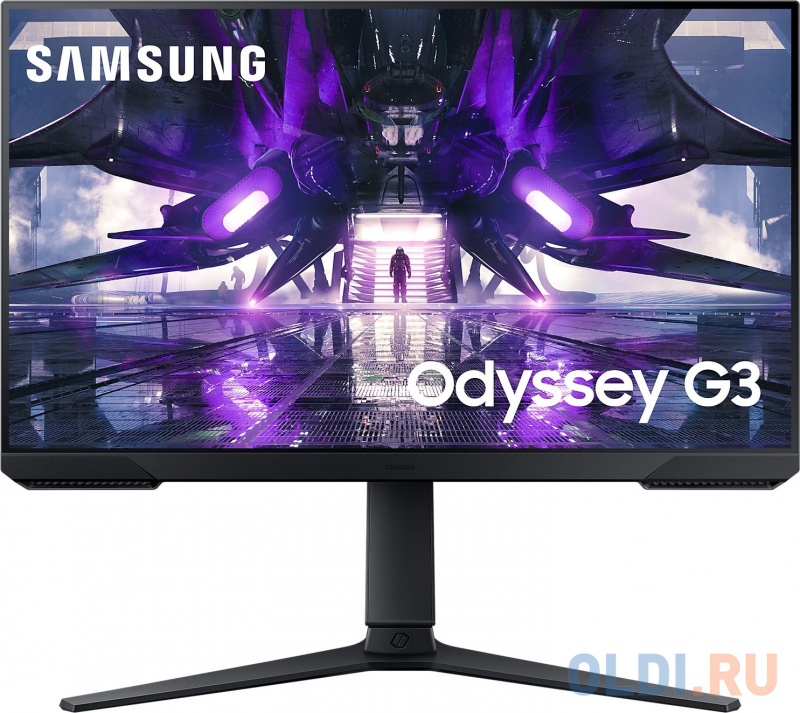
Samsung Odyssey G5 (LC32G55T) — прямой конкурент
Samsung Odyssey G5 в версии 32 дюйма — один из наиболее часто сравниваемых конкурентов M32QC. Odyssey G5 имеет более агрессивный изгиб 1000R против 1500R у Gigabyte, что создаёт более выраженный эффект погружения, но при этом может смущать при работе с текстом и офисными задачами. У Samsung нет KVM, USB-C и встроенного USB-концентратора — в этом M32QC выигрывает для продуктивных сценариев. Все говорят, что нужно брать Gigabyte 32" — это лучший монитор по лучшей цене. Контрастность и цветовой охват у обоих мониторов сопоставимы, но функциональность M32QC заметно богаче.
MSI MAG321CQR — ещё один вариант
MSI MAG321CQR тоже предлагает 31,5-дюймовую VA-панель с 1500R и 165 Гц, что делает их практически двойниками по железу. Главное отличие — MAG321CQR лишён USB-C и KVM, зато имеет более мощный блок подсветки с RGB-эффектами. Если вам нужна эстетика RGB — MSI, если нужна функциональность — Gigabyte. MSI MAG272CQR добился Delta E 0,7 после калибровки — это превосходный результат для игровой панели в данном ценовом диапазоне.
Gigabyte G32QC — предшественник без USB-C и KVM
Интересно сравнить M32QC с его предшественником G32QC от того же Gigabyte. G32QC практически идентичен по матрице и игровым характеристикам, но лишён USB-C, KVM и трёх портов USB 3.0. При незначительных недостатках Gigabyte G32QC очень хорошо представляет жанр бюджетных игровых мониторов. С сильными характеристиками он предлагает близкую к премиальной игровую производительность и большую площадь экрана по удивительно низкой цене. M32QC — это G32QC плюс продуктивность: доплата оправдана, если вы используете несколько устройств.
ASUS VG32VQ1B — альтернатива с поворотом экрана
ASUS VG32VQ1B при сопоставимых характеристиках матрицы добавляет функцию поворота экрана (pivot), которой нет у M32QC. Если вам важен вертикальный режим — это аргумент в пользу ASUS. Однако ASUS также лишён KVM и USB-C.
LG 32GS60QC — с частотой 180 Гц
Если сравнивать с более новыми предложениями — LG 32GS60QC предлагает 180 Гц при схожей матрице VA 1440p. Разница в 15–20 Гц практически неощутима на практике, зато у LG нет ни KVM, ни USB-C. M32QC побеждает по функциональности для смешанного использования.
Неожиданные открытия в ходе тестирования
Несколько наблюдений, которые я не предполагал обнаружить заранее:
- Режим разгона до 170 Гц работает стабильно — за три недели я не заметил ни одного пропуска кадра. Можно включить опцию Overclock в меню OSD, что позволит выбрать более высокую частоту обновления 170 Гц. Впрочем, разница между 165 и 170 Гц в реальной игре практически незаметна — я специально проводил A/B-тест.
- Black Equalizer при значении 12–14 действительно улучшает видимость в тёмных сценах без критической потери контраста. Ещё один инструмент минимизации смазывания — увеличить Black Equalizer до значения между 12 и 14. Это изменит гамма-кривую так, что чёрный цвет станет светлее для уменьшения чёрного смазывания, но остальное изображение тоже станет светлее.
- Антибликовое покрытие оказалось неожиданно хорошим для VA-панели — зернистость минимальна, в отличие от некоторых VA-мониторов с более грубой текстурой покрытия.
- Кнопка KVM на задней панели поначалу казалась неудобной, но через несколько дней рука нашла её «на автопилоте» — расположение оказалось эргономически продуманным.
- Монитор не имеет встроенных динамиков — это ожидаемо, но стоит помнить при планировании рабочего места.
Итоговый вердикт и рекомендации
Gigabyte M32QC (9DM32QC-00-2ABEK) — это честный, хорошо сбалансированный монитор, который выполняет свои обещания. Это отличный игровой монитор для своей цены, если вы не чувствительны к VA-смазыванию. Вы получаете большой 32-дюймовый изогнутый экран 1440p с глубокими чёрными, яркими цветами и плавным игровым процессом без разрывов до 170 Гц.
Его сильные стороны — глубокие чёрные, высокий контраст, насыщенные цвета, низкая задержка ввода и богатая функциональность (KVM, USB-C, PiP/PbP) — делают его одним из лучших предложений в своём ценовом сегменте. Слабые — характерное для VA смазывание при резких тёмно-светлых переходах и скромный HDR уровня 400 нит.
Кому подходит этот монитор
- Геймерам среднего уровня, играющим в RPG, стратегии, гонки, экшены — монитор идеален для погружающего опыта с выраженными чёрными и высоким контрастом;
- Пользователям нескольких устройств (ПК + ноутбук) — KVM и USB-C делают рабочий процесс значительно удобнее;
- Стримерам и создателям контента с умеренными требованиями к цветопередаче — после базовой калибровки монитор показывает хорошие результаты;
- Любителям кино и сериалов — высококонтрастная VA-матрица передаёт атмосферу тёмных сцен значительно лучше IPS;
Кому стоит рассмотреть альтернативы
- Киберспортсменам в CS2, Valorant и других fast-paced шутерах — лучше рассмотреть 240+ Гц IPS с более быстрым откликом;
- Профессиональным фотографам и видеомонтажёрам — нужна более точная заводская калибровка или IPS с сертификацией по Delta E <2;
- Пользователям с ограниченным пространством стола — 31,5 дюйма требуют заметно больше места, чем привычные 27 дюймов.
«После трёх недель ежедневного использования Gigabyte M32QC остался на моём рабочем столе по одной простой причине: не нашлось повода его убрать. Это монитор, который не делает ничего выдающегося, но делает всё нужное — хорошо и без лишних компромиссов в своём ценовом диапазоне».