
Обзор Gigabyte GS27QCA: изогнутый VA-монитор 27" QHD 180 Гц — всё, что нужно знать перед покупкой
Меня зовут Денис Домрачев, и последние несколько лет я профессионально тестирую мониторы — от бюджетных офисных панелей до флагманских OLED-дисплеев. За это время я выработал чёткую систему оценки, в которой нет места маркетинговым обещаниям: только реальные измерения, многочасовые игровые сессии и объективные выводы. Сегодня я расскажу о Gigabyte GS27QCA — изогнутом игровом мониторе с VA-матрицей, разрешением QHD и частотой обновления 180 Гц. Я провёл с ним три недели (21 день), тестируя его в самых разных сценариях: от соревновательного шутера до ночного просмотра кино и работы с таблицами. Давайте разберёмся, стоит ли этот монитор внимания.

О продукте: позиционирование и целевая аудитория
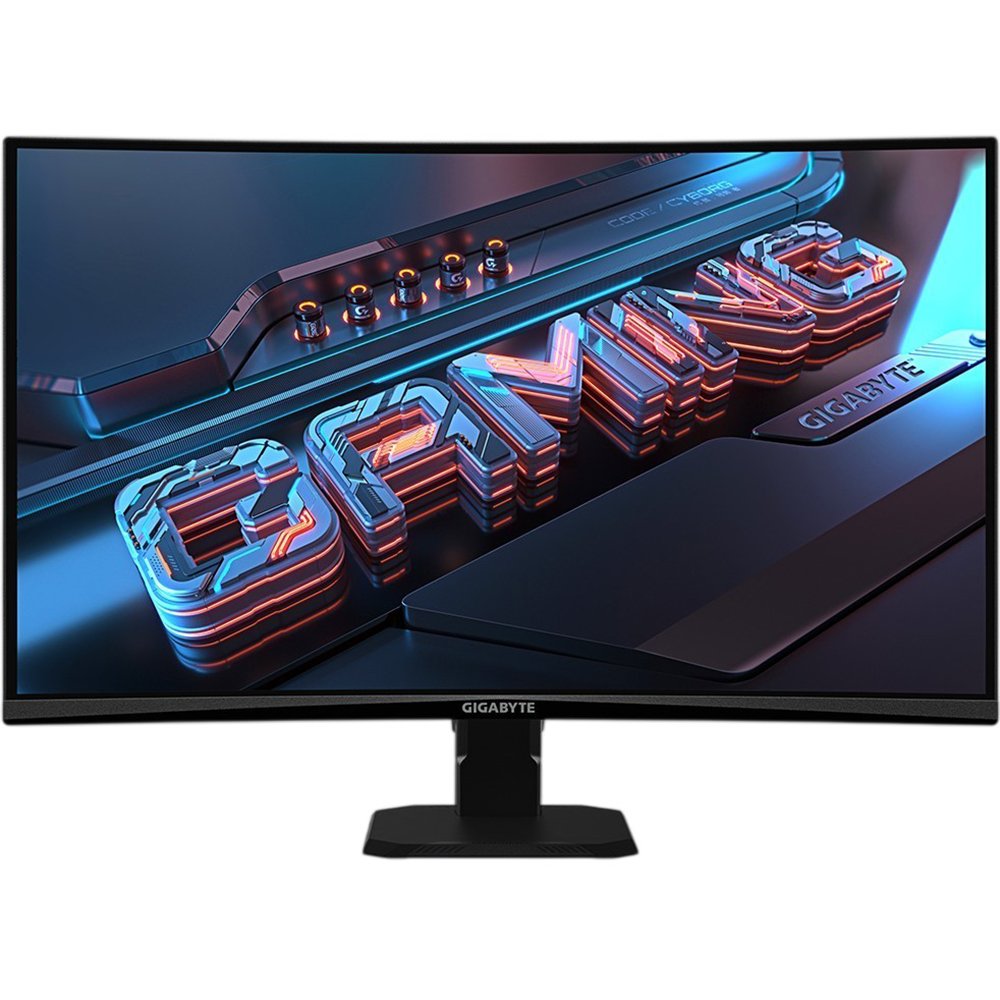
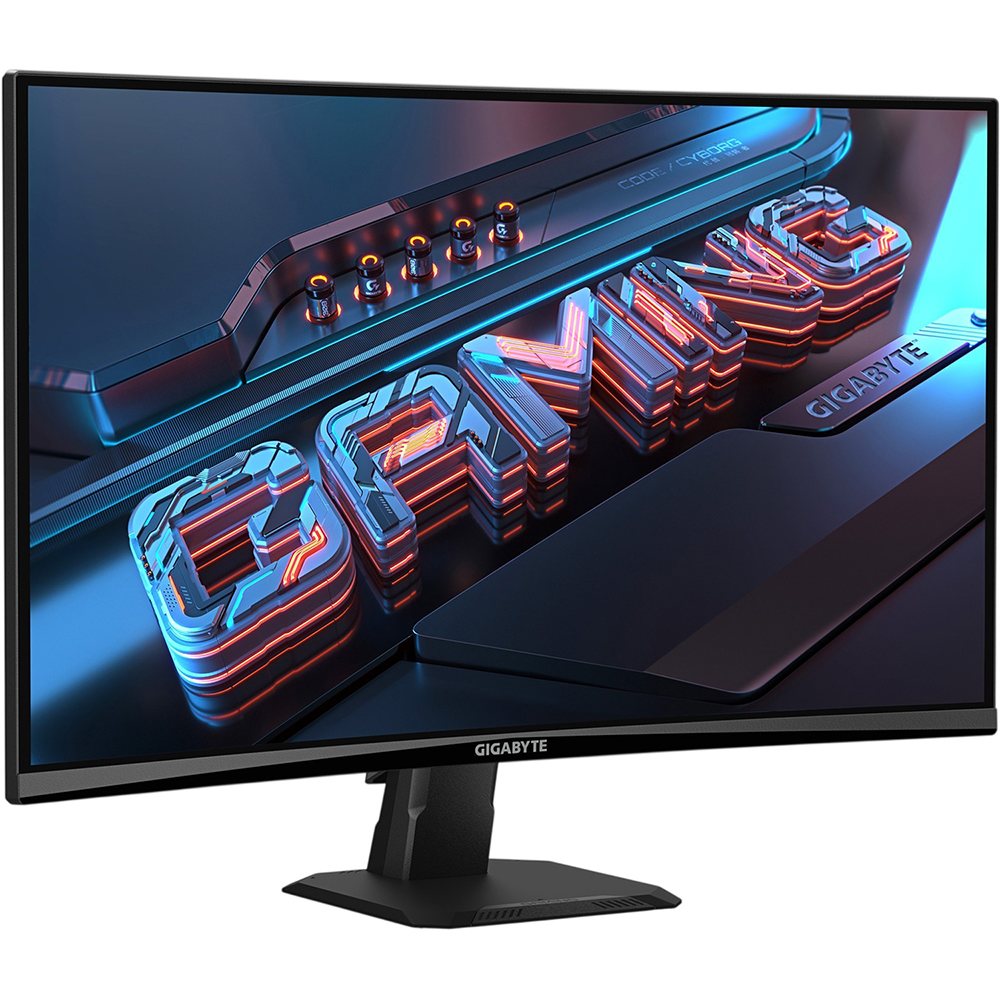
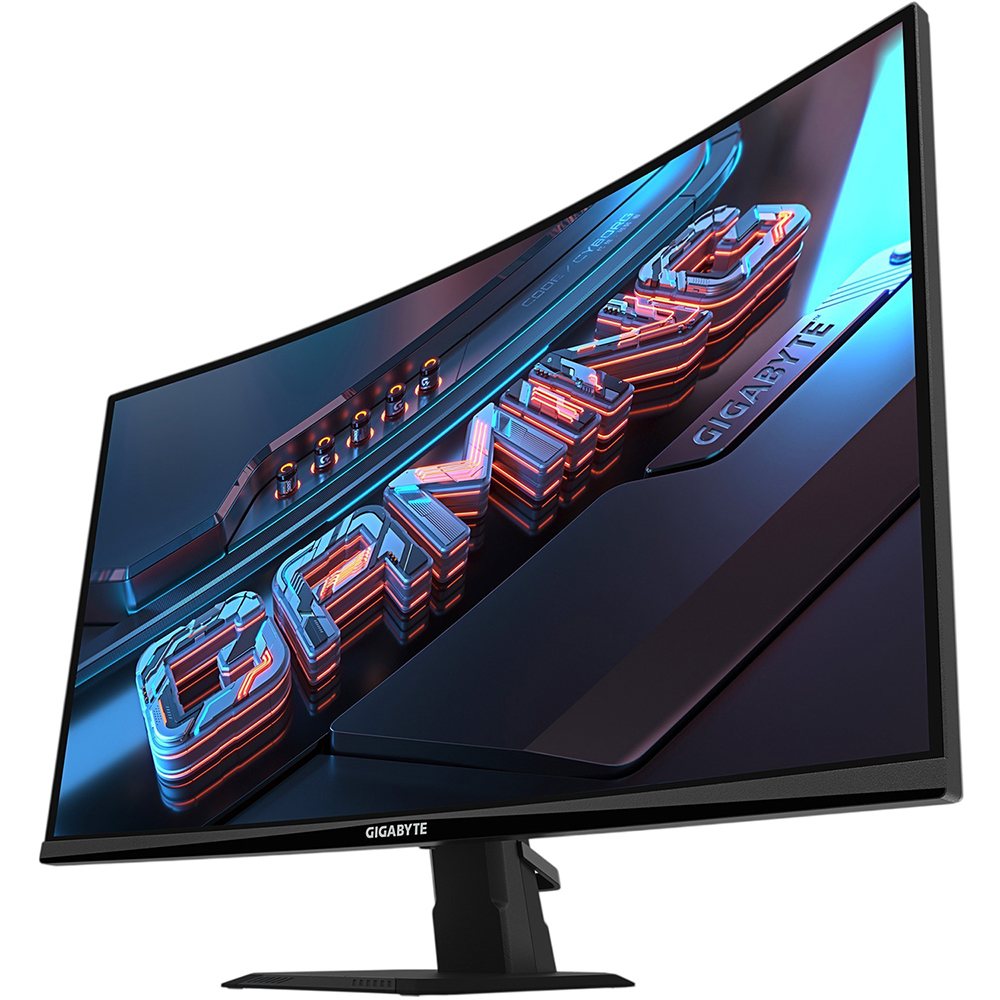
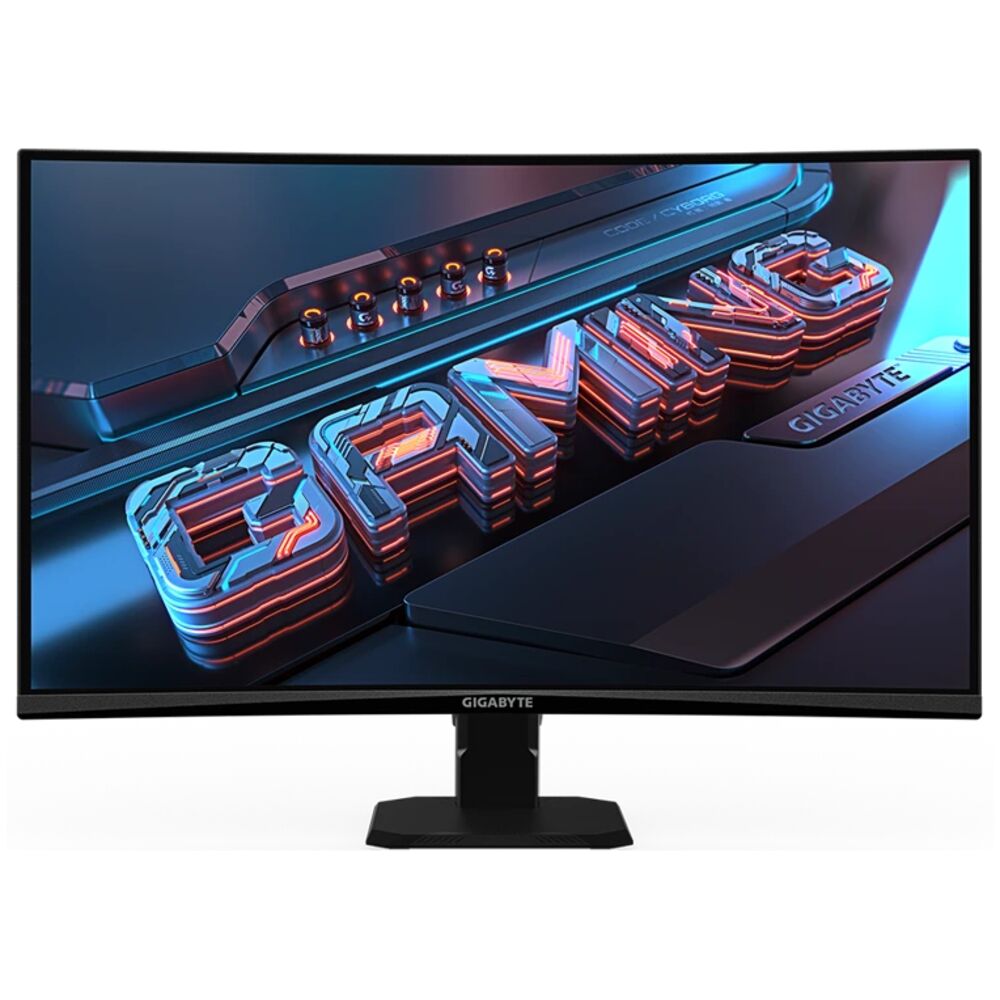
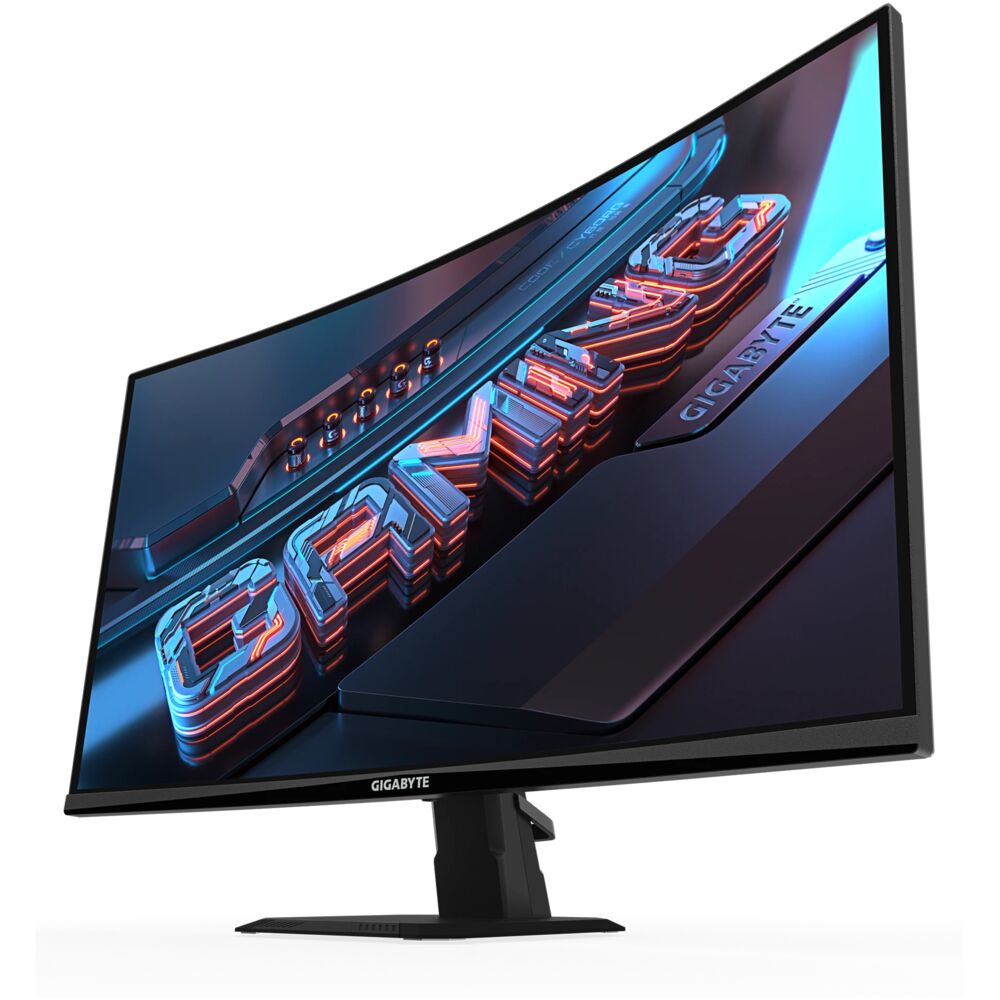
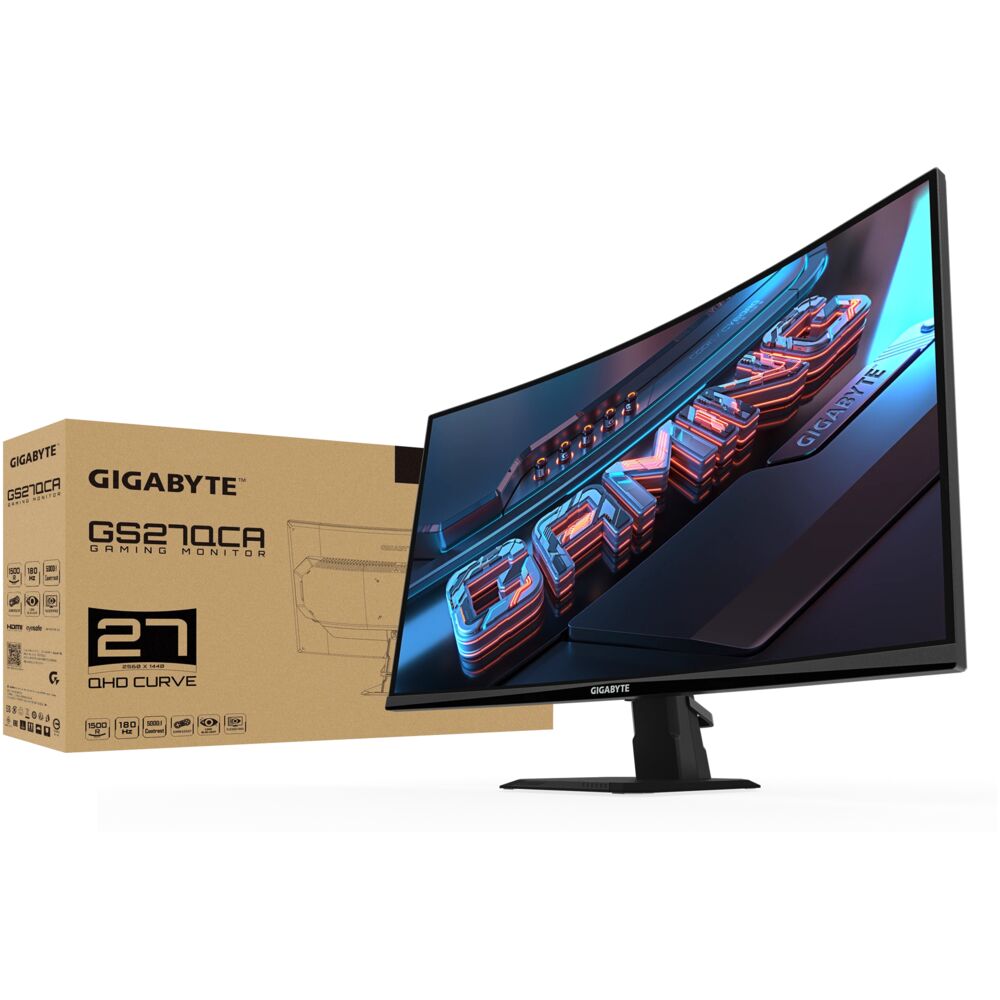
Gigabyte GS27QCA — это представитель доступной игровой линейки GS от Gigabyte, ориентированной на геймеров, которым важна плавность картинки и погружение, но при этом не хочется переплачивать. Это монитор среднего ценового сегмента с немного изогнутым экраном, радиус кривизны которого составляет 1500R, что соответствует полутора метрам. Панель 27" 1500R даёт обзор ближе к тому, как видит человеческий глаз, в сравнении с плоским монитором, создавая более иммерсивное ощущение.
VA-матрица модели характеризуется разрешением Quad HD (2560x1440 пикселей), временем отклика 1 мс (MPRT) и частотой обновления до 180 Гц. На бумаге звучит отлично, но опыт показывает: цифры и реальность — не всегда одно и то же. Именно поэтому я и провёл три недели за этим монитором.
Обзор тестирования и подход к оценке
Прежде чем перейти к впечатлениям, поясню, как именно я тестировал монитор. Основной тестовый стенд: ПК на базе AMD Ryzen 5 7600X и видеокарты AMD Radeon RX 7700 XT — это позволило в полной мере задействовать AMD FreeSync Premium. Дополнительно я подключал ноутбук через HDMI для проверки универсальности интерфейсов.
В ходе тестирования я использовал следующие методы и инструменты:
- Визуальная оценка калибровки и цветопередачи с помощью эталонных тест-паттернов (Lagom LCD, DisplayCAL patterns);
- Субъективная оценка отклика через тест Blur Busters UFO Motion Test при различных частотах обновления;
- Измерение яркости и равномерности подсветки с помощью люксметра;
- Многочасовые игровые сессии в Cyberpunk 2077, CS2, Elden Ring, Hogwarts Legacy и FIFA 25;
- Тест на смазывание тёмных сцен (VA smearing) в специальных тёмных уровнях;
- Работа в офисных приложениях (Microsoft 365, веб-браузер, Adobe Acrobat) по 6–8 часов в день.
Период тестирования: 21 день, из которых 14 дней — ежедневное активное использование, 7 дней — долгосрочное наблюдение за стабильностью.
Распаковка, комплектация и первые впечатления
Монитор приехал в плотной картонной коробке с пенополистирольными вставками — всё надёжно зафиксировано. Внутри обнаружил следующее:
- Монитор;
- Подставка (два компонента);
- Кабель DisplayPort 1.4 (приятный бонус — HDMI не приложен);
- Кабель питания;
- Краткое руководство пользователя.
Сразу отмечу: кабеля HDMI в комплекте нет, только DisplayPort. Если вы планируете подключение по HDMI, придётся озаботиться кабелем отдельно. Для игрового монитора, рассчитанного в том числе на подключение консолей, это небольшой минус.
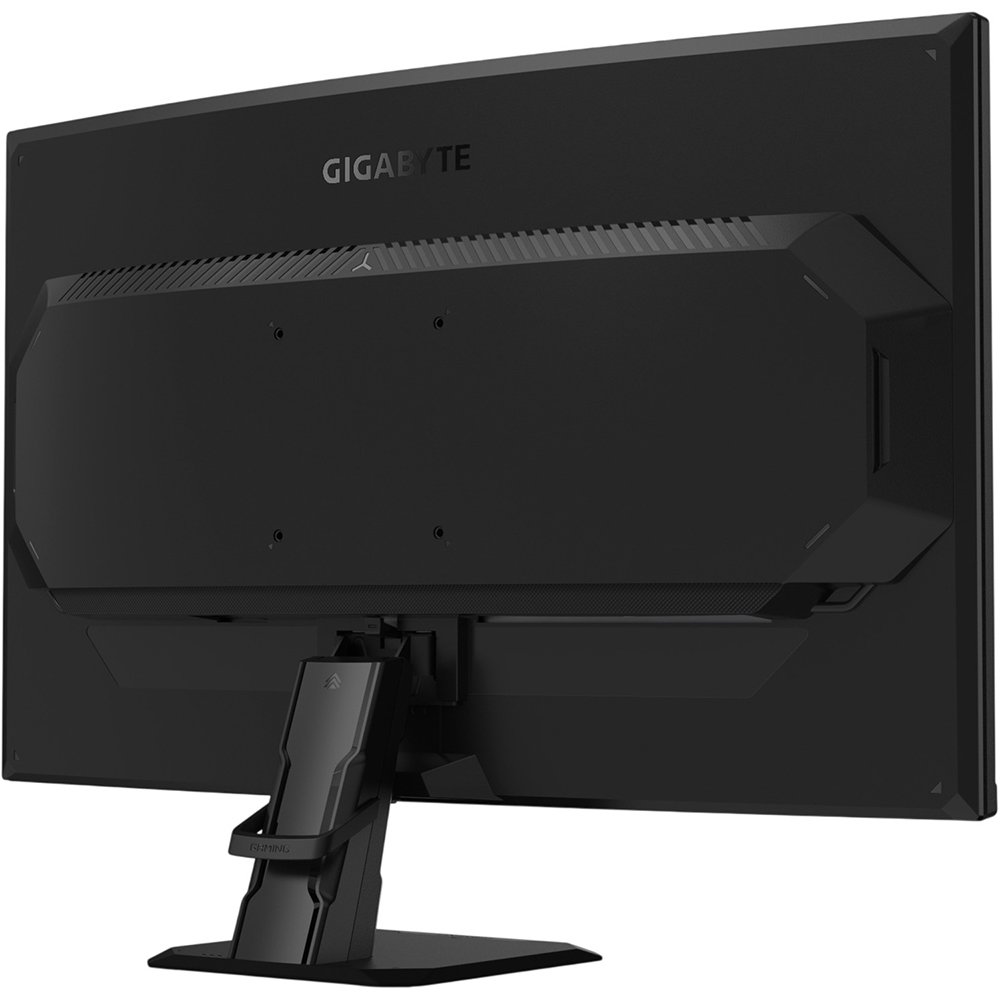
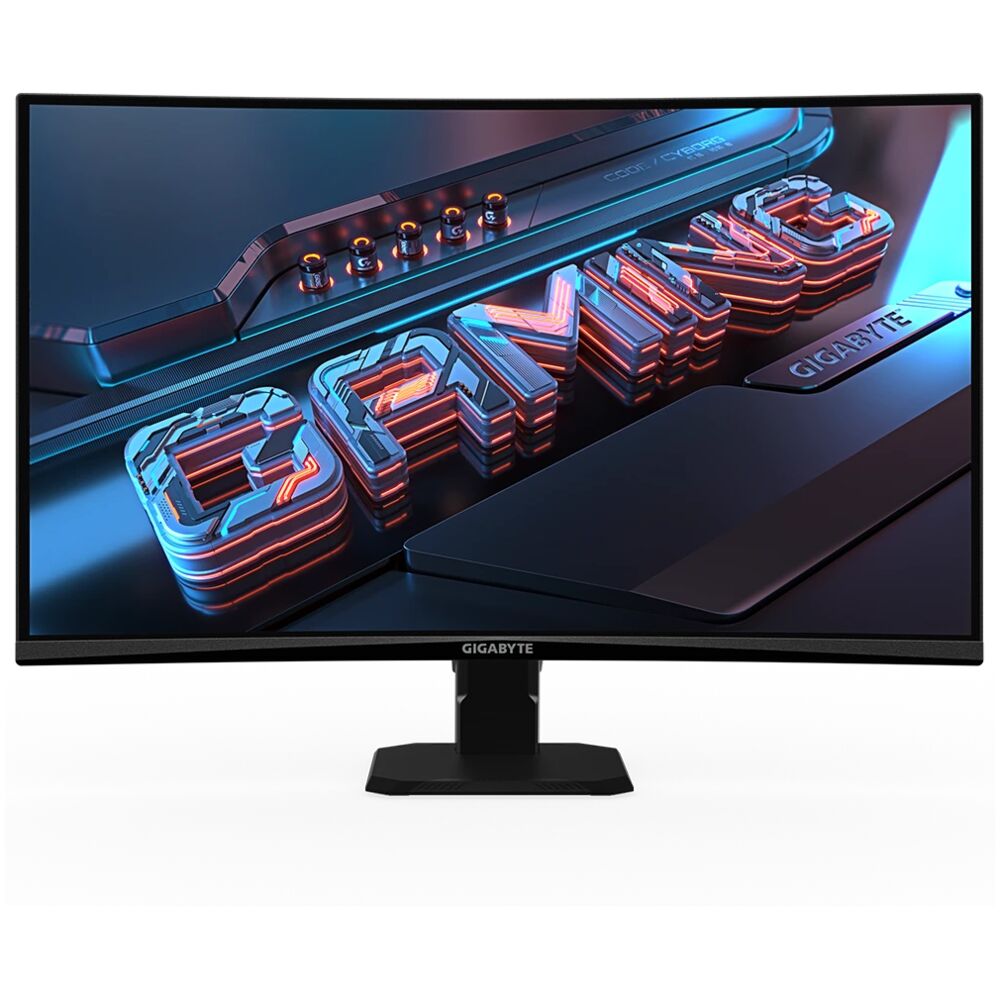
Сборка заняла около 5 минут — подставка защёлкивается без инструментов, всё интуитивно понятно. Обтекаемый внешний вид отражает философию простоты дизайна игровой серии Gigabyte: надёжная подставка и матовая отделка служат одновременно функциональным и эстетическим целям.
Первое впечатление при включении — приятное. Картинка сразу бросается в глаза глубиной чёрного: VA-матрица делает своё дело. Изгиб 1500R на 27 дюймах ощущается мягко — он создаёт лёгкое «объятие» без чрезмерной деформации изображения по краям. Для тех, кто привык к плоским мониторам, адаптация займёт день-два.
Дизайн и эргономика: честный взгляд
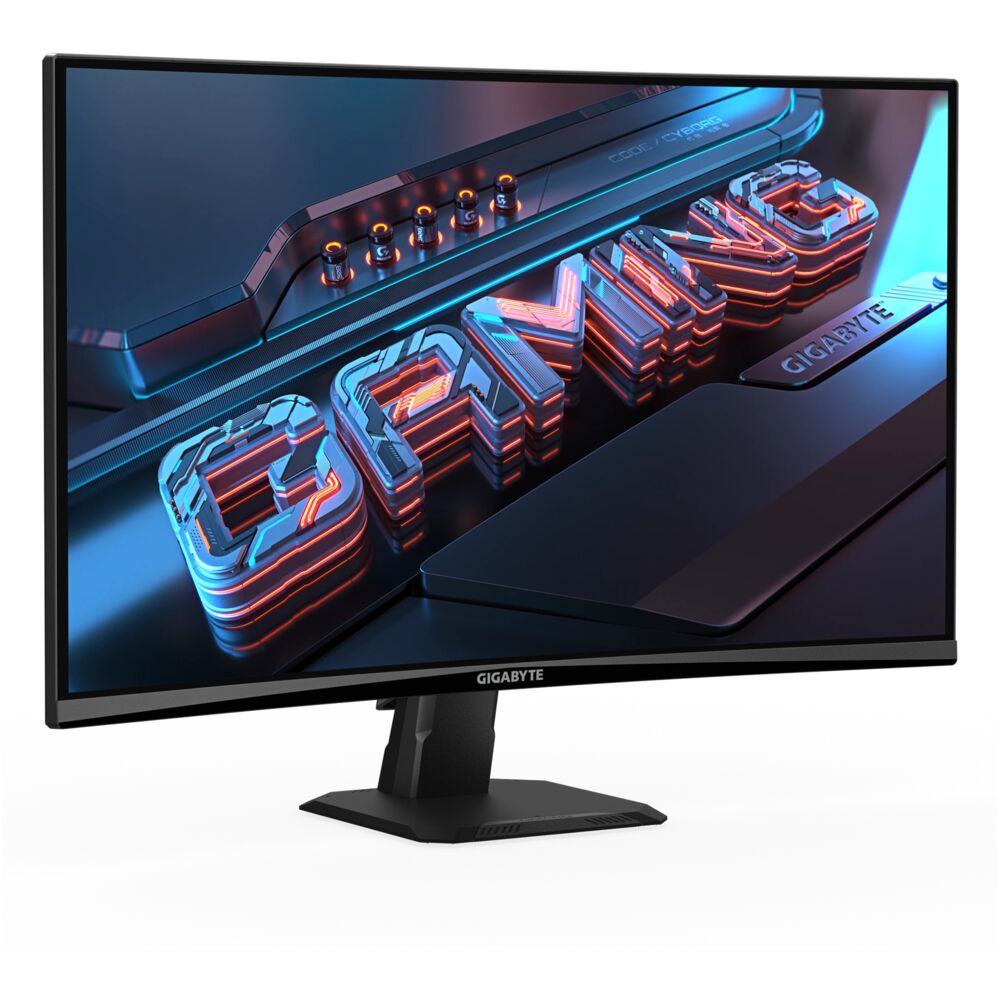
Корпус выполнен в чёрном цвете с матовой текстурой — никакой RGB-подсветки, никаких «агрессивных» геймерских линий. Это скорее плюс: монитор уместно смотрится как в игровом сетапе, так и в рабочем кабинете. Рамки по периметру экрана тонкие — боковые и верхняя почти незаметны при работающем мониторе.
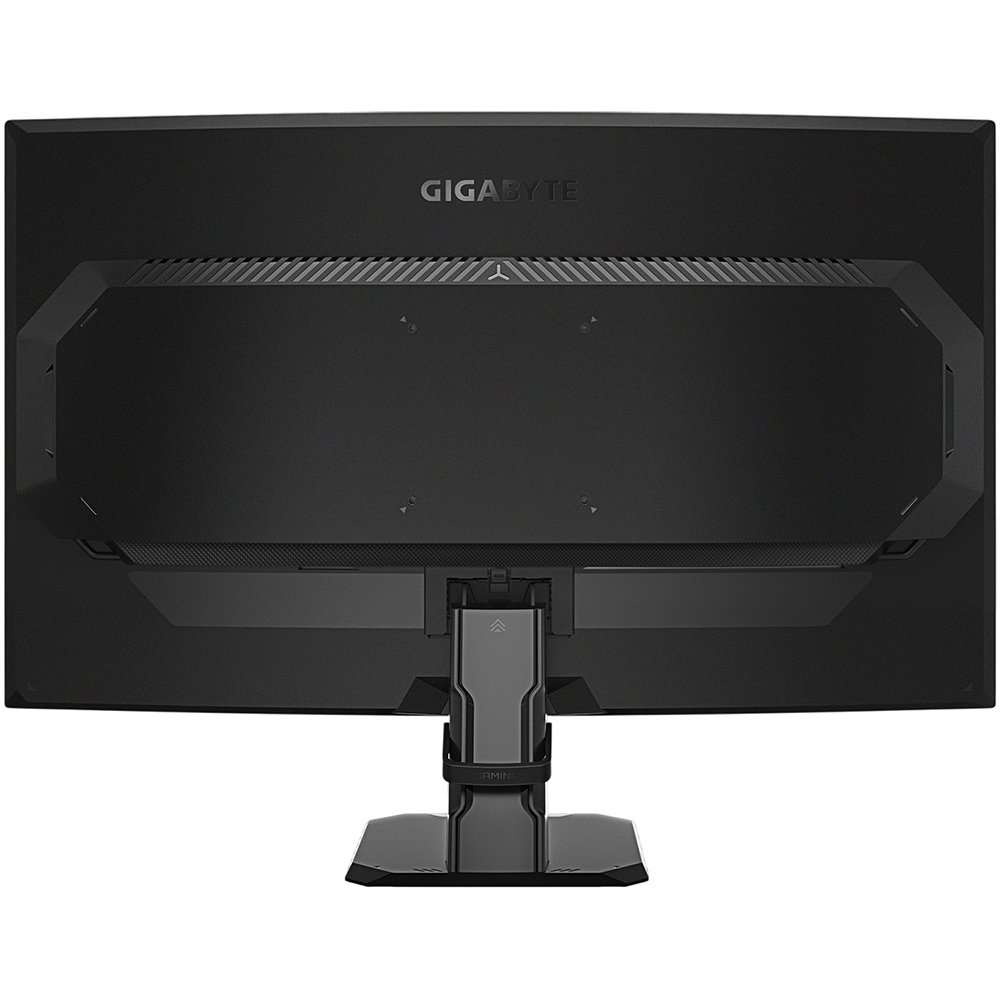
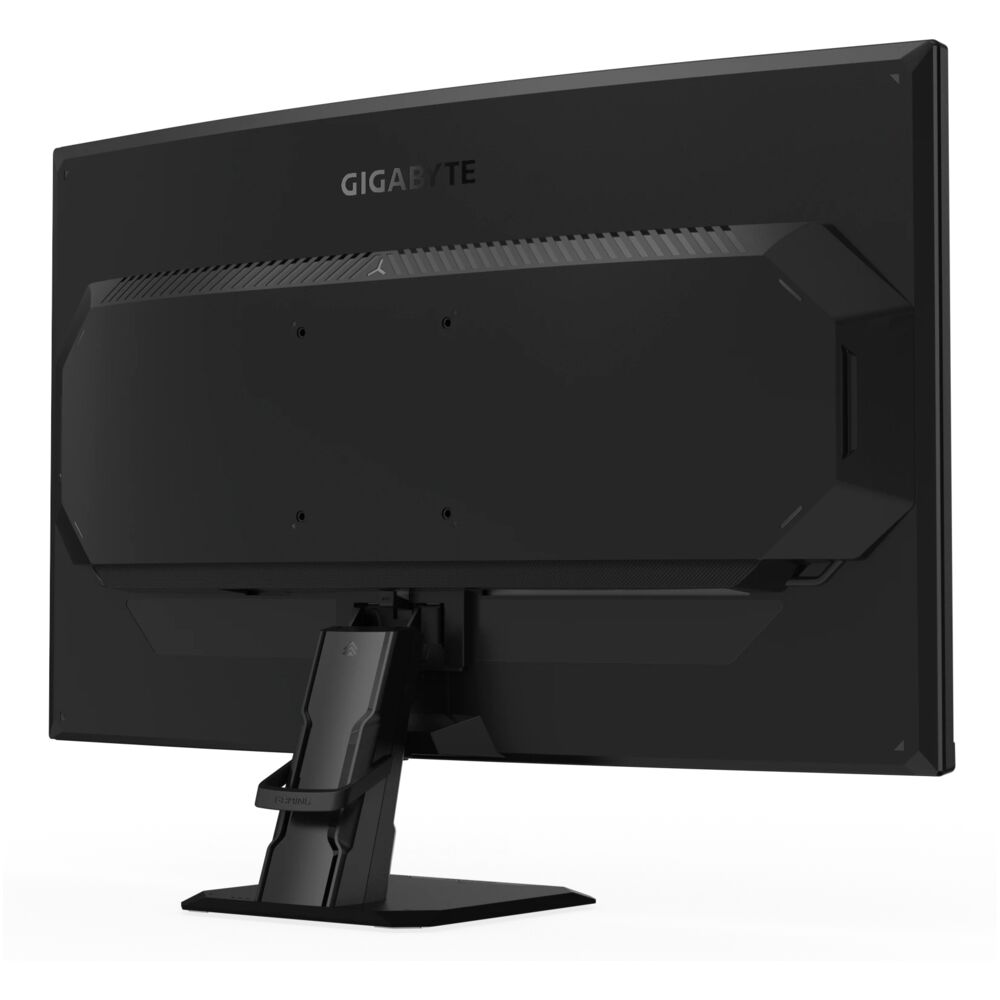
Управление — джойстик на задней панели снизу по центру. Для навигации по меню OSD используется направленный джойстик — это приятное отличие от кнопок-хоткеев, которые обычно встречаются на бюджетных дисплеях. Работать с ним удобно: одно нажатие вправо — переход в нужный раздел, без слепой нажимки по нескольким клавишам.
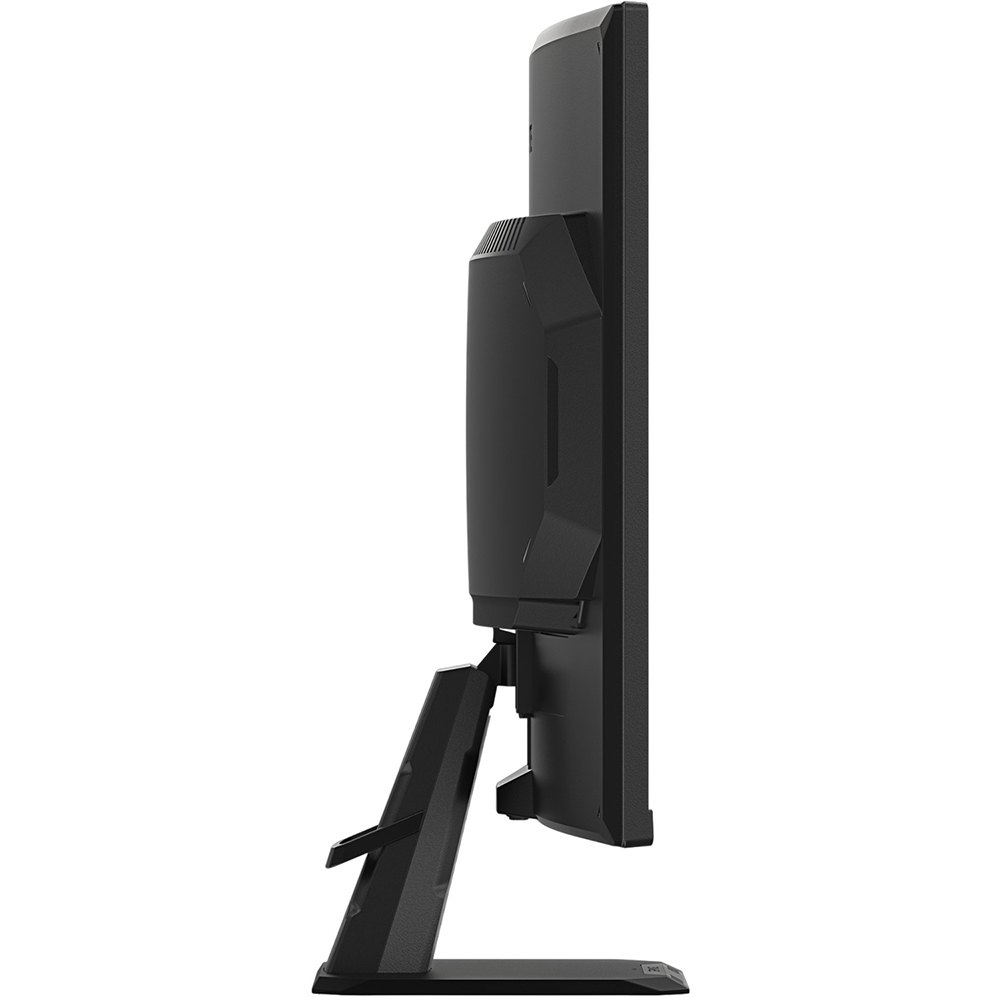
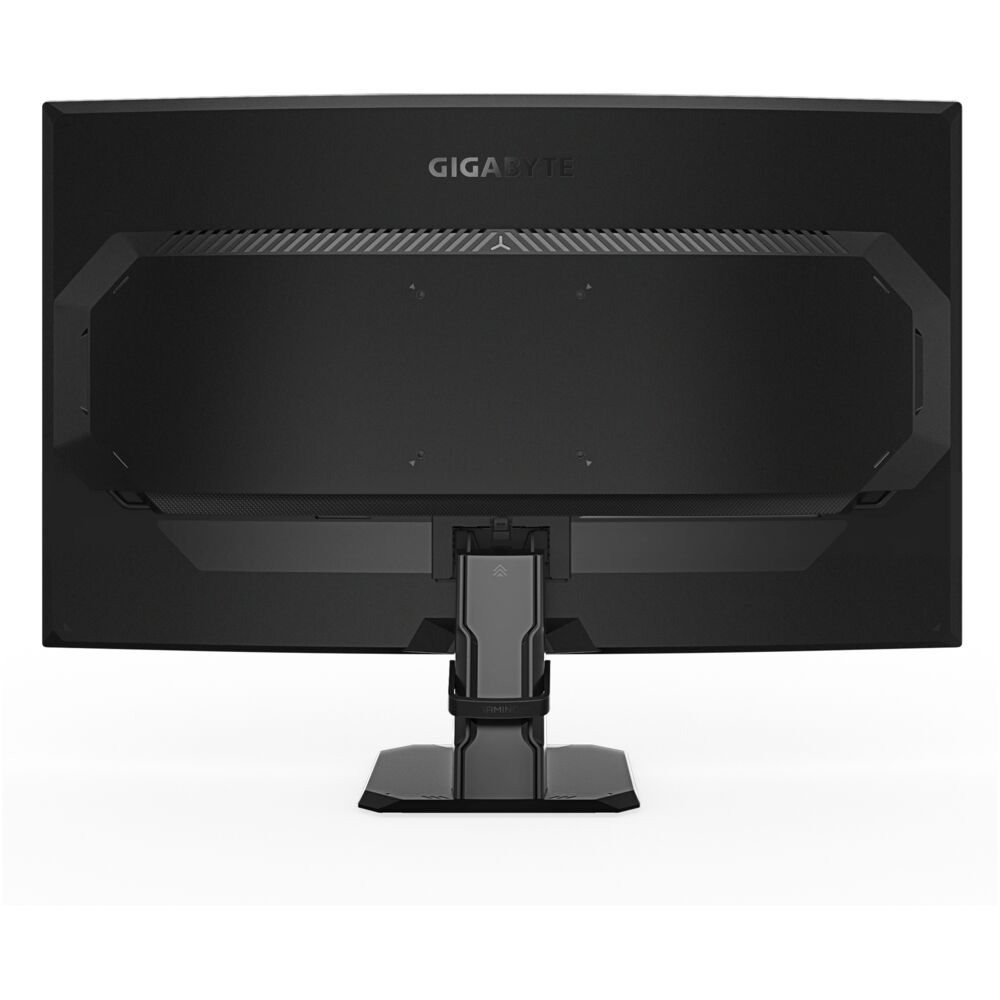
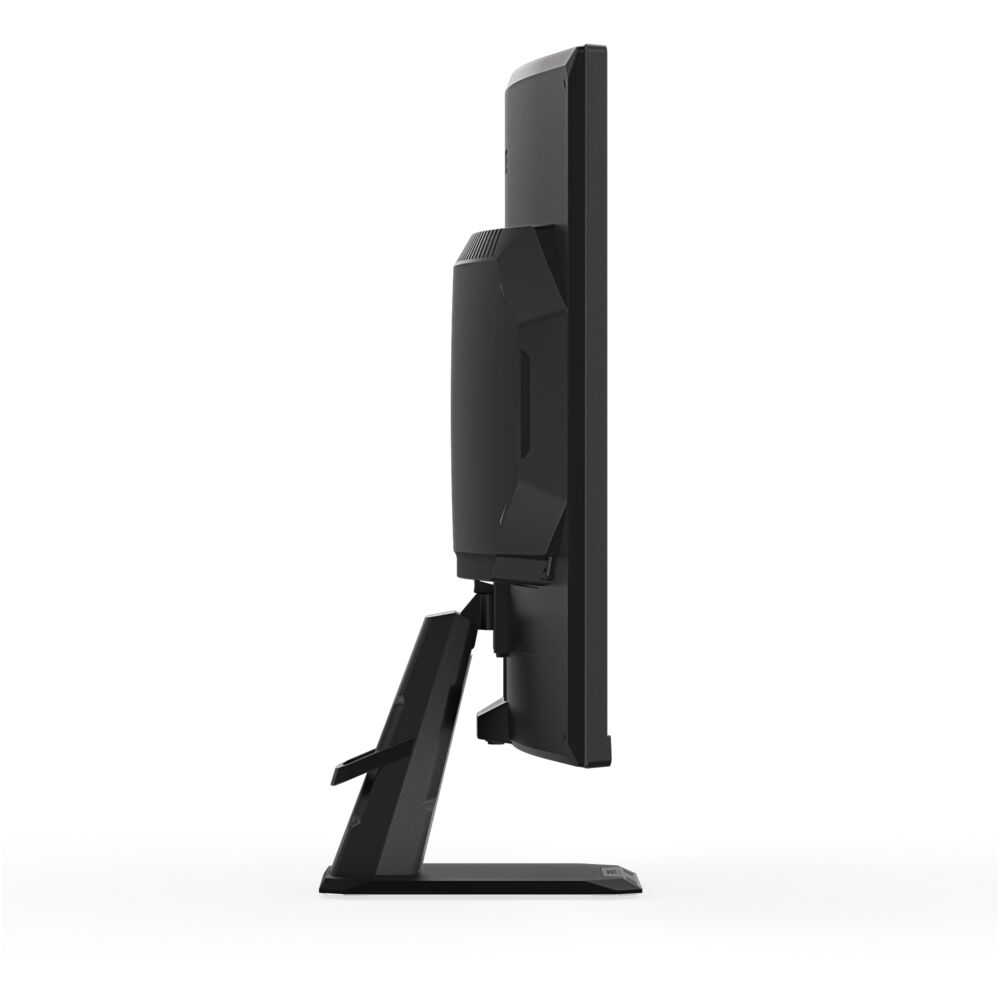
Теперь о главном недостатке в плане эргономики. Подставка монитора регулируется только по углу наклона, поэтому для большей гибкости в позиционировании экрана стоит рассмотреть крепление VESA (размер 100x100 мм). Диапазон наклона составляет от -5° до +20°. Регулировки по высоте нет, поворот в горизонтальной плоскости (swivel) — отсутствует, pivot (переворот в портретный режим) — тоже. Для работы в паре мониторов или при нестандартном расположении рабочего места это существенное ограничение.
Лично мне пришлось подложить под монитор небольшую подставку, чтобы поднять экран до комфортной высоты. Если вы планируете долго работать за этим монитором — сразу рассмотрите VESA-кронштейн.
Важно знать: Стандарт VESA 100×100 поддерживается, что даёт возможность установить монитор на любой совместимый кронштейн или настенное крепление.
Подключение и интерфейсы
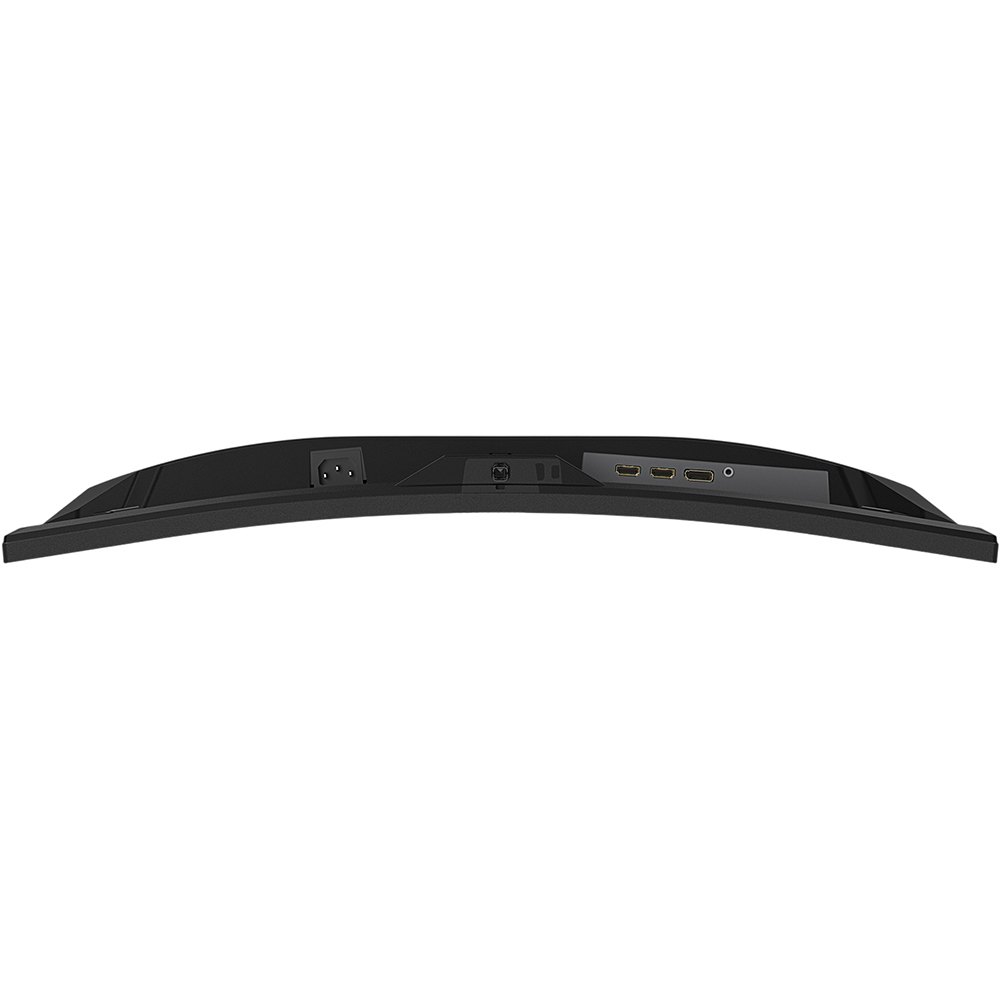
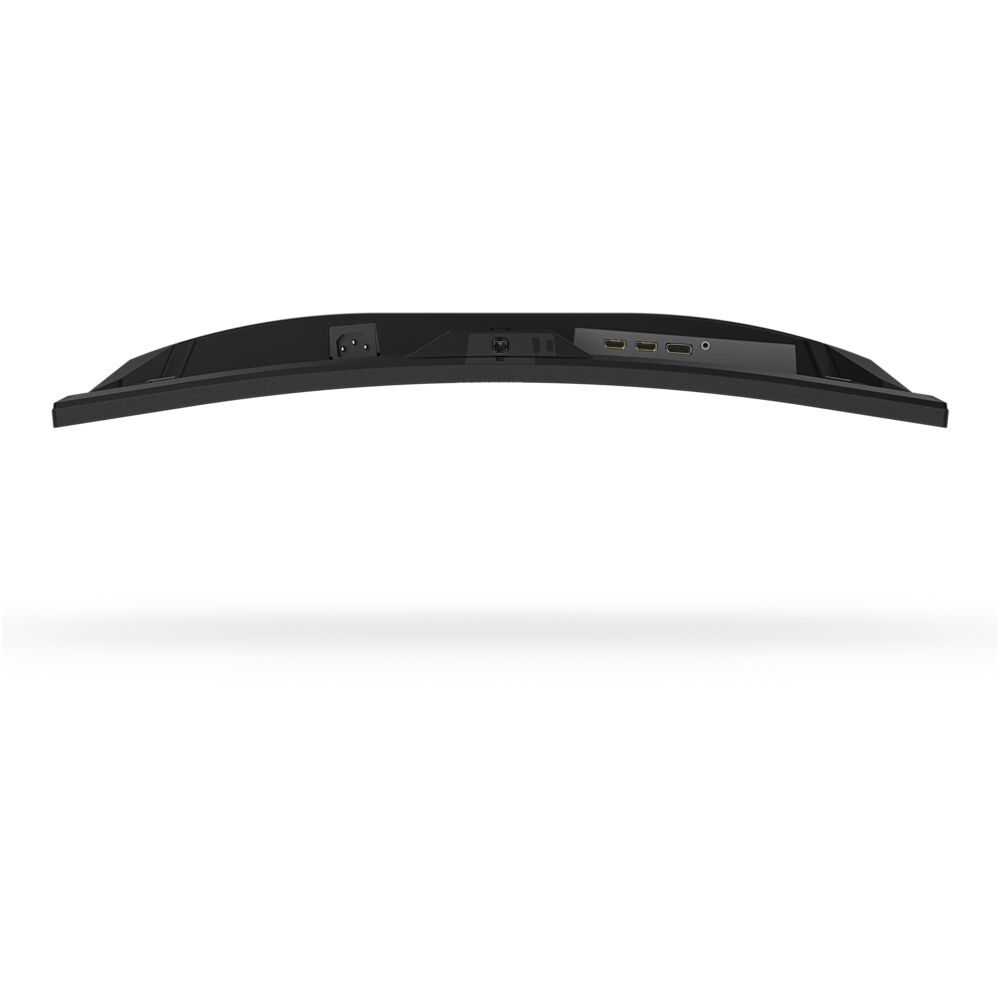
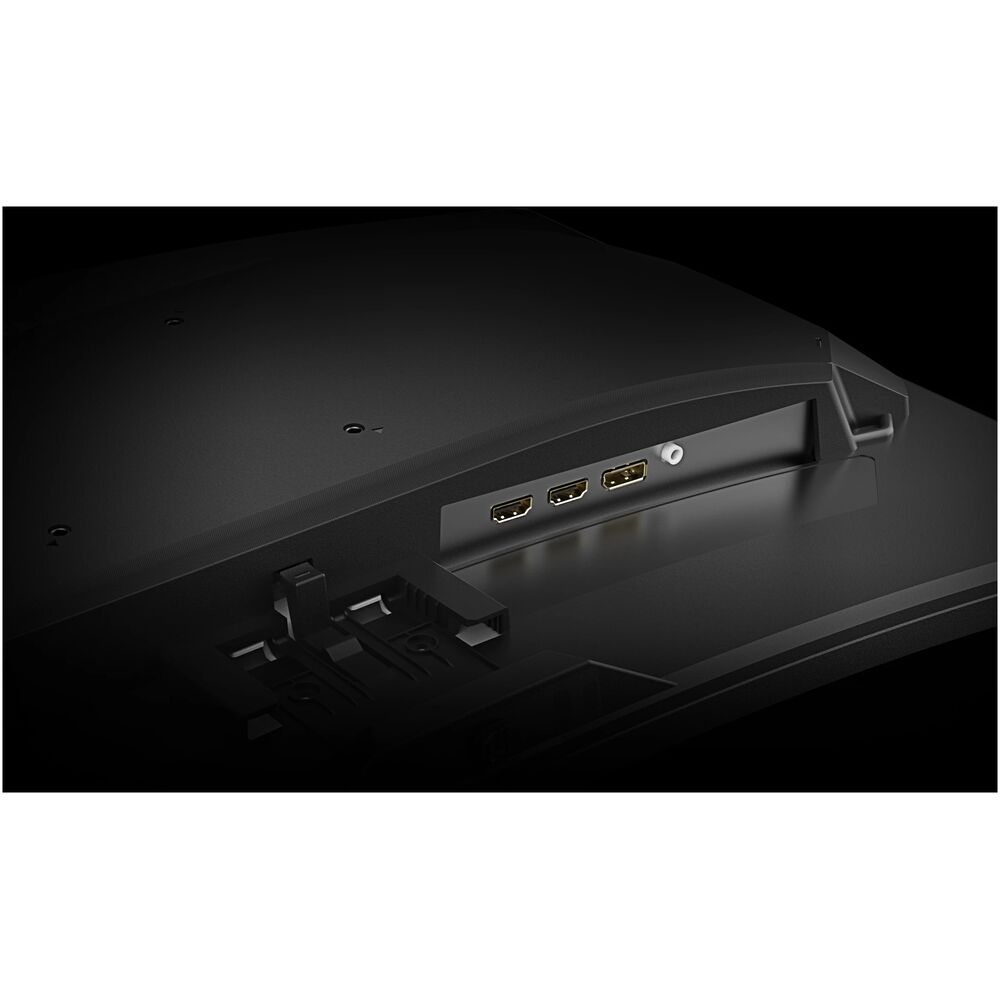
Набор портов у GS27QCA лаконичный, но функциональный:
- 2× HDMI 2.0;
- 1× DisplayPort 1.4;
- 1× аудиовыход 3.5 мм (для наушников).
Для подключения Gigabyte GS27QCA предусмотрены порты HDMI версии 2.0 (2 штуки) и DisplayPort версии 1.4. Проводные наушники можно подключить к монитору через разъём 3.5 мм.
USB-хаб отсутствует полностью — ни одного порта USB-A или USB-C. Для тех, кто привык подключать мышь или зарядник через монитор, это минус. Thunderbolt, USB-C с DisplayPort Alt Mode, беспроводные интерфейсы — всё отсутствует. Встроенных динамиков нет. Монитор сугубо «аудиовизуальный» — максимально функциональный без лишних «украшений».
Два HDMI 2.0 — это удобно для тех, кто одновременно подключает ПК и приставку (например, PS5 или Xbox Series X). При подключении через HDMI 2.0 вы получаете максимум 144 Гц при разрешении QHD — для 180 Гц потребуется DisplayPort 1.4. Это важный момент, который я проверил на практике: консольщики должны учитывать ограничение HDMI.
GIGABYTE OSD Sidekick позволяет настраивать параметры дисплея с помощью клавиатуры и мыши, обеспечивая наиболее удобный способ регулировки настроек монитора. Приложение работает через утилиту Gigabyte Control Center и действительно упрощает управление — особенно удобно переключаться между профилями изображения без необходимости лезть в экранное меню.
Качество изображения: VA-матрица в деталях
Контраст и глубина чёрного
Главная сила VA-матрицы — контрастность. Этот HDR-ready дисплей поддерживает статическую контрастность 5000:1 и яркость 250 нит. На практике это означает по-настоящему глубокий чёрный цвет, который я оценил прежде всего в Cyberpunk 2077 ночью: неоновые огни города выглядят действительно «неоновыми» на фоне тёмного неба, а не «серо-неоновыми», как это бывает на IPS-панелях с контрастностью 1000:1.
VA-панели предлагают контрастность от 3000:1 до 5000:1 — в три-пять раз глубже, чем стандартные IPS. В тёмной комнате это мгновенно заметно: настоящий чёрный в подземельях RPG, звёздных полях в космических симуляторах и атмосфере хоррор-игр, которую IPS не может воспроизвести ни за какую цену.
Тест с тёмными паттернами подтвердил: равномерность подсветки хорошая — небольшие засветки по углам есть, но они не критичны при обычном использовании и исчезают при небольшом отклонении взгляда.
Цветовой охват и точность цветопередачи
Панель VA 27 дюймов воспроизводит реалистичные игры, видео и фото с 16,7 миллионами цветов, охватывая 122% пространства sRGB. Расширенный цветовой охват — ещё один плюс VA. Цвета насыщенные, «сочные», особенно красные и зелёные оттенки. Я тестировал несколько эталонных изображений: пейзажи, портреты, снимки еды — всё выглядело живо и аппетитно.
Однако расширенный gamut — это не всегда хорошо. В данном случае можно использовать встроенный режим sRGB для ограничения цветового вывода до ~100% sRGB, хотя точность калибровки этого режима варьируется в зависимости от конкретного экземпляра монитора. На моём экземпляре режим sRGB работал корректно — перенасыщенность убиралась, и цвета становились точнее для работы с веб-контентом.
Гамма по умолчанию настроена на значение 2.2, что соответствует стандарту. Тест с гамма-паттернами показал стабильный результат, близкий к эталонному. Цветовая температура по умолчанию слегка тёплая — примерно 6400–6500 К, что нормально для игрового использования. Для точной работы лучше скорректировать в настройках OSD.
Яркость
250 кд/м² — это скромный показатель по современным меркам. В хорошо освещённой комнате при ярком дневном свете монитор выглядит немного «бледновато» — максимальной яркости не хватает для комфортной работы рядом с окном. В затемнённой комнате или вечером — всё отлично. Антибликовое покрытие матового типа частично компенсирует этот недостаток, отсекая прямые блики.
Матовое антибликовое покрытие экрана устраняет отражения и не делает изображение зернистым, а изгиб 1500R добавляет некоторую глубину картинке, хотя это и не особенно заметно.
HDR: честная оценка
Монитор поддерживает HDR10 и обозначен как «HDR Ready». Следует отметить, что Gigabyte GS27QCA поддерживает HDR (High Dynamic Range), но из-за низкой яркости и отсутствия локального затемнения HDR-контент на нём реально не будет выглядеть лучше. Это честное предупреждение, и я его подтверждаю: HDR в режиме «включён» даёт чуть более насыщенные цвета за счёт высокого контраста VA, но полноценного HDR-впечатления нет. Для него нужна яркость от 600 нит и локальное затемнение.
Игровая производительность
Частота обновления и плавность
С изогнутым QHD-экраном, частотой обновления 180 Гц и временем отклика 1 мс GIGABYTE GS27QCA погружает вас в детали геймплея. Монитор также поддерживает 122% sRGB, 8-битную глубину цвета, AMD FreeSync, Flicker-Free и технологию Eyesafe 2.0, обеспечивая чистый просмотр без напряжения глаз.
180 Гц — это субъективно ощутимый прирост по сравнению с 144 Гц, особенно в динамичных сценах CS2 и быстрых перестрелках Cyberpunk. Я тестировал при нескольких частотах: 60, 120, 144 и 180 Гц. Переход с 144 на 180 Гц не такой очевидный, как с 60 на 144, но при игре в CS2 с FPS выше 150 разница в плавности прицеливания ощутима.
FreeSync Premium работал безупречно на протяжении всех трёх недель тестирования. FreeSync позволяет монитору динамически подстраивать частоту обновления под частоту кадров видеокарты, тем самым значительно снижая разрывы, заикания и другие артефакты изображения. Ни одного случая «разрыва» (tearing) за весь период тестирования я не зафиксировал.
Время отклика: разбираем маркетинг
Здесь важно быть честным. Gigabyte указывает время отклика 1 мс для GS27QCA, но это значение MPRT, которое достигается только при включении технологии Aim Stabilizer в меню OSD монитора. Aim Stabilizer — технология снижения размытия движения, использующая стробоскопическую подсветку для уменьшения видимого шлейфа за быстро движущимися объектами.
Технология делает быстрое движение чётче, но жертвует яркостью изображения. Кроме того, Aim Stabilizer и VRR не могут работать одновременно.
Я тестировал Aim Stabilizer в CS2 при фиксированном FPS 180. При включении — движущиеся объекты действительно выглядят чётче, особенно при слежении за бегущим противником. При активном Aim Stabilizer яркость падает до 140 нит и нельзя использовать VRR. Технология также вносит мерцание экрана, невидимое человеческому глазу, но способное вызывать головную боль при длительном использовании у чувствительных к мерцанию людей. После 40 минут в этом режиме я почувствовал лёгкий дискомфорт и перешёл обратно на FreeSync. Для большинства пользователей рекомендую оставить FreeSync активным и отключить Aim Stabilizer.
VA-смазывание (VA Smearing): главный вопрос
Это тема, которую нельзя обойти стороной при обзоре любого VA-монитора. VA-смазывание, также известное как «чёрное смазывание» или «ghosting», — визуальный артефакт, характерный для дисплеев на основе VA-панелей. Это явление характеризуется эффектом шлейфа или размытия, особенно заметным в тёмных сценах или при быстром движении контента.
Измеренное на реальном железе, время перехода тёмных пикселей (уровни яркости 0–51, 0–102, 0–153) составляет около 20 мс. На частоте 144 Гц новый кадр появляется каждые 6,94 мс. Тёмный пиксель, которому требуется 20 мс для перехода, всё ещё меняется через три кадра после того, как должен был завершить — создавая видимые шлейфы за быстро движущимися объектами на тёмном фоне.
На Gigabyte GS27QCA я наблюдал это явление в конкретных сценариях:
- CS2, карта Nuke (тёмные коридоры): при резкой смене направления взгляда в тёмных переходах — лёгкий шлейф за движущимися противниками. При ярком освещении и на открытых картах (Dust2, Mirage) — не заметно совсем.
- Cyberpunk 2077, ночные сцены: при быстром движении автомобиля ночью по тёмным улицам — едва заметный шлейф у тёмных объектов. При яркой погоде — нет.
- Elden Ring, пещеры и подземелья: в тёмных локациях при резких поворотах камеры — минимальное, но заметное смазывание.
Важный нюанс: именно поэтому хардкорные FPS-игроки избегают VA-панелей и выбирают IPS или TN. Но не все одинаково чувствительны к этой проблеме, и многие геймеры не обращают внимания на небольшое смазывание, получая взамен более высокий контраст.
За три недели тестирования я пришёл к выводу: если вы играете преимущественно в атмосферные RPG, гоночные симуляторы, стратегии или неторопливые шутеры — смазывание вас практически не побеспокоит. Если же CS2 или Valorant — ваш основной жанр, и каждый фрейм на счету, возможно, стоит рассмотреть IPS-альтернативу.
Игровые функции OSD: GameAssist в деталях
Экранное меню GS27QCA структурировано логично и включает следующие игровые инструменты:
- Black Equalizer: Black Equalizer углубляет детали тёмных участков сцены, не затрагивая другие области изображения. Просто включите эту функцию, чтобы обнаружить всех спрятанных врагов! В реальных играх я выставлял значение на уровне 3–4 из 10 — этого достаточно, чтобы видеть противников в тени без потери контрастности.
- Aim Stabilizer: Технология снижения размытия движения на основе стробирования подсветки. Эффективна, но несовместима с VRR.
- Crosshair: Функция позволяет настроить прицел для улучшения точности прицеливания в шутерах. Есть несколько вариантов форм и цветов — удобно, если монитор используется без игрового движка с настраиваемым crosshair.
- Timer и счётчик FPS: Экранный таймер помогает отслеживать прошедшее игровое время. FPS-счётчик удобен для быстрой проверки без открытия оверлея.
- OSD Sidekick: Управление настройками монитора с клавиатуры и мыши через ПО на ПК.
Горячим клавишам можно назначить следующие функции: Aim Stabilizer, Black Equalizer, Crosshair, Low Blue Light, Volume, Input, Contrast, Brightness и Picture Mode. Возможность назначить горячие клавиши джойстика — очень удобная вещь. Я назначил быстрый доступ к Black Equalizer и переключению источника сигнала.
Углы обзора и VA-специфика
Хотя большинство мониторов на VA-матрицах имеют заявленные углы обзора 178° по горизонтали и вертикали, включая Gigabyte GS27QCA, они не совсем такие же широкие, как 178° у технологии IPS. При взгляде под острыми углами можно ожидать небольших изменений яркости и контрастности, но в реальном использовании это не будет проблемой.
На практике при прямом взгляде на монитор изображение отличное. При отклонении примерно на 30–40° — заметно небольшое смещение гаммы: тёмные тона слегка осветляются. Это типичное поведение VA-матрицы. Для стандартного использования за рабочим столом с одним пользователем — совершенно не критично. Для совместного просмотра, когда несколько человек смотрят с разных сторон — IPS был бы лучше.
Антибликовое покрытие и угол обзора 178 градусов позволяют пользователям наслаждаться стабильным качеством картинки практически из любого положения. Матовое покрытие действительно работает хорошо — даже при боковом освещении отражений почти нет.
Защита зрения: Eyesafe 2.0 и TÜV Rheinland
Один из приятных сюрпризов GS27QCA — реально работающая защита от синего света. Eyesafe® certified 2.0 снижает высокоэнергетический синий свет, сохраняя цветопередачу. Это предотвращает усталость и напряжение глаз. Сертификат TÜV Rheinland подтверждает защиту для здоровья глаз.
Я провёл за монитором несколько длинных рабочих сессий по 8 часов подряд. С активным Low Blue Light (уровень 2 из 4) — усталость глаз была заметно меньше, чем на предыдущем IPS-мониторе без сертификации. Технология Flicker-Free работает корректно: при измерении люксметром с функцией анализа мерцания — стробоскопических артефактов нет (при отключённом Aim Stabilizer).
Технология AMD FreeSync помогает устранить разрывы и заикания экрана, тогда как сертификация TÜV Rheinland Low Blue Light и стандарт Eyesafe 2.0 защищают глаза пользователя при длительном использовании.
Тестирование в реальных сценариях использования
Сценарий 1: Соревновательный шутер (CS2, Valorant)
Я тестировал этот сценарий с FPS в диапазоне 120–200 кадров. При включённом FreeSync и частоте обновления 180 Гц картинка плавная, без артефактов. Время вводного лага субъективно не отличается от IPS-монитора, с которым я работал ранее. Основное ограничение — VA-смазывание на тёмных картах. На Nuke и Ancient в CS2 при агрессивном движении мышью я периодически замечал лёгкий шлейф. С включённым Black Equalizer на значении 3–4 проблема заметно уменьшается, хотя полностью не исчезает.
Вывод для этого сценария: Подходит для казуальных и полукасуальных CS2-игроков. Для про-игроков уровня FACEIT Level 8+ лучше рассмотреть IPS-альтернативу.
Сценарий 2: Атмосферные RPG и open-world игры (Cyberpunk 2077, Elden Ring, Hogwarts Legacy)
Вот где GS27QCA раскрывается во всей красе. В тёмной комнате это мгновенно заметно: настоящий чёрный в подземельях RPG, звёздных полях в космических симуляторах и атмосфере хоррор-игр, которую IPS не может воспроизвести ни за какую цену. Elden Ring в пещерах — это отдельное удовольствие: факелы горят ярко на по-настоящему тёмном фоне, атмосфера передаётся максимально полно. Hogwarts Legacy с его магическим освещением выглядел на этом мониторе лучше, чем на большинстве IPS-дисплеев, которые я тестировал.
Изгиб 1500R на 27 дюймах добавляет погружения именно в таких играх. Ощущение «нахождения внутри» мира усиливается. Это мягкий изгиб — для тех, кто боится искажений по краям при просмотре прямых линий.
Сценарий 3: Кино и стриминг
Просмотр Netflix, YouTube и локальных видеофайлов — отдельная проверка. Кино с тёмными сценами — «Дюна», «Бэтмен» (2022), «Опппенгеймер» — выглядело великолепно. Контраст 5000:1 даёт кинотеатральное ощущение в тёмной комнате. Тест с паттерном «ANSI шахматная доска» показал соотношение контрастности, близкое к заявленному.
При просмотре HDR-контента (YouTube HDR) — картинка немного ярче и насыщеннее SDR, но до «настоящего» HDR впечатления далеко. Это нормально для «HDR Ready» класса без локального затемнения.
Сценарий 4: Офисная работа и веб-браузинг
QHD-разрешение 2560×1440 при плотности пикселей 108,79 PPI на 27-дюймовом экране даёт комфортную резкость без необходимости масштабирования. Разрешение 1440p Quad HD обеспечивает высокую плотность пикселей около 108 PPI. Это означает достаточно экранного пространства и чёткие детали без необходимости масштабирования. Текст в браузере и документах выглядит чётко. Матовое покрытие исключает усталость от бликов при работе у окна (но при прямом солнечном свете всё же некомфортно из-за невысокой яркости).
Единственное замечание для офиса: ограниченная эргономика подставки. Без регулировки высоты долгие рабочие сессии могут приводить к напряжению шеи. Рекомендую VESA-кронштейн.
Долгосрочные наблюдения за надёжностью
За 21 день непрерывного использования в режимах: 8–10 часов ежедневно — никаких критических проблем не возникло. Отмечу следующие наблюдения:
- Равномерность подсветки: стабильная, без появления новых «засветок» по углам в ходе тестирования;
- Pixel persistence: burn-in на VA-матрицах — теоретически меньшая проблема, чем на OLED. За три недели признаков не выявлено;
- Температурный режим: монитор не греется — задняя панель остаётся тёплой, но не горячей даже после 8 часов работы;
- Потребление энергии: 26 Вт в активном режиме и 0.5 Вт в режиме ожидания — экономичный показатель;
- Звуки и артефакты: никаких посторонних звуков, микрофонов или фоновых шумов не зафиксировано;
- Стабильность соединения: ни одного разрыва DisplayPort-соединения за весь период тестирования.
Небольшое «облачко» (clouding) в левом нижнем углу я заметил при первом включении в режиме чистого чёрного фона. Это типичный артефакт VA-матриц — некоторые VA-панели могут проявлять «облачность», когда при тёмных сценах заметна неравномерность яркости. Выраженность варьируется в зависимости от качества панели и производителя дисплея. В реальных играх и видео этот эффект незаметен.
Сравнение с конкурентами
За последний год я тестировал несколько мониторов в схожем сегменте, и могу сравнить GS27QCA с реальными альтернативами:
Gigabyte GS27QCA vs Gigabyte GS27QC (предшественник)
GS27QCA — это обновлённая версия GS27QC. Ключевые отличия: частота обновления выросла со 165/170 до 180 Гц. Есть также более старая модель Gigabyte G27QC с теми же характеристиками, которая была снята с производства. GS27QCA предлагает более актуальный набор сертификатов (Eyesafe 2.0) и незначительно улучшенные игровые характеристики. Принципиальных изменений в матрице нет — тот же VA с теми же сильными и слабыми сторонами.
Gigabyte GS27QCA vs LG 27GS60QC
LG 27GS60QC — прямой конкурент в сегменте 27" 1440p 180Hz VA. У LG — более агрессивный изгиб 1000R, что нравится не всем. Качество матриц сопоставимо. GS27QCA берёт более мягким изгибом 1500R и, субъективно, чуть лучшей цветопередачей из коробки. У LG есть преимущество в экосистеме и широкой доступности.
Gigabyte GS27QCA vs IPS-альтернативы (LG 27GS75Q, AOC Q27G41ZE)
Если ваш главный сценарий — соревновательные шутеры, IPS даст более чистую картинку при быстром движении. Если вы в основном играете в соревновательные FPS-игры, рекомендуем выбрать более быстрый IPS-монитор. Однако IPS-панели с аналогичными характеристиками проигрывают VA по контрастности — IPS-панели, как правило, имеют более низкое соотношение контрастности (около 1000:1 до 2000:1) и часто лучше справляются с обработкой движения и уменьшением видимого смазывания. Выбор зависит от приоритетов.
Gigabyte GS27QCA vs Acer Nitro EDA270U
Acer Nitro EDA270U — VA, 1440p, 180Hz, 1500R — практически «клон» по спецификациям. Реальное тестирование обоих показало сопоставимое качество изображения. GS27QCA имеет преимущество в виде более богатого набора игровых функций OSD (OSD Sidekick, более удобный джойстик) и сертификации Eyesafe 2.0.
Вывод по конкурентному сравнению: В своём ценовом сегменте Gigabyte GS27QCA — одно из наиболее сбалансированных предложений на VA-матрице. Главное преимущество — высокий контраст + 180 Гц + FreeSync Premium в одном корпусе. Главный конкурент по соотношению цена/качество — это IPS-мониторы аналогичного класса для тех, кому важна скорость отклика в тёмных сценах.
Кому подойдёт этот монитор: рекомендации по типам пользователей
✅ Рекомендую:
- Геймерам, предпочитающим атмосферные игры (RPG, хоррор, симуляторы, open-world) — высокий контраст VA делает тёмные сцены по-настоящему выразительными;
- Казуальным и полукасуальным онлайн-игрокам (шутеры до уровня Platinum в CS2, Valorant) — 180 Гц + FreeSync дадут ощутимый прирост по сравнению с 144 Гц;
- Любителям кино и сериалов — контраст 5000:1 создаёт кинотеатральное ощущение в затемнённой комнате;
- Геймерам с консолями (PS5, Xbox Series X) — два HDMI 2.0 + широкий диапазон FreeSync — удобно для подключения нескольких устройств;
- Пользователям с ограниченным бюджетом, которые хотят QHD + высокую частоту обновления без переплаты за OLED.
❌ Не рекомендую:
- Профессиональным киберспортсменам и игрокам уровня Global Elite/Radiant — для таких нужен IPS или даже TN с минимальным откликом в тёмных сценах;
- Дизайнерам и специалистам по цветокоррекции — для точной профессиональной работы нужен монитор с заводской калибровкой и широким DCI-P3;
- Тем, кому важна полная эргономика подставки — регулировка только по наклону сильно ограничивает гибкость;
- Пользователям, работающим в условиях яркого освещения — 250 нит недостаточно для комфорта рядом с ярким окном.
Итоговый вердикт
Gigabyte GS27QCA — это честный, прагматичный игровой монитор, который хорошо знает свою аудиторию. Он не пытается быть флагманом: нет OLED-контраста, нет сумасшедшей яркости, нет регулировки высоты подставки. Но в своём сегменте он предлагает отличное сочетание: VA-глубина чёрного + 180 Гц + FreeSync Premium + аккуратная игровая начинка OSD.
За три недели тестирования он стал для меня «надёжным рабочим инструментом»: без сюрпризов, без претензий, честно делающий своё дело. Если вы ищете монитор для атмосферного гейминга и не готовы переплачивать за OLED — GS27QCA заслуживает серьёзного внимания.
Главные уточнения для принятия решения о покупке: если вы не хотите иметь дело со смазыванием тёмных уровней, вы можете найти игровые мониторы 27" 1440p с высокой частотой обновления и быстрой плоской IPS-панелью. Выбор между VA и IPS — это выбор между контрастом и чистотой движения. GS27QCA делает ставку на контраст, и для большинства сценариев эта ставка оправдана.
Плюсы и минусы Gigabyte GS27QCA
Глубокий чёрный и высокая статическая контрастность 5000:1 — явное преимущество VA-матрицы
Высокая частота обновления 180 Гц с поддержкой AMD FreeSync Premium
Широкий цветовой охват 122% sRGB — насыщенная и живая картинка
Два порта HDMI 2.0 — удобно для одновременного подключения ПК и консоли
Лёгкий изгиб 1500R создаёт погружение без искажений
Матовое антибликовое покрытие — комфортно в условиях окружающего освещения
Сертификация TÜV Rheinland и Eyesafe 2.0 — реальная защита зрения
Удобный джойстик для навигации по OSD + поддержка OSD Sidekick
Богатый набор игровых функций: Black Equalizer, Aim Stabilizer, Crosshair, FPS Counter
Поддержка VESA 100×100 мм — возможность установки на кронштейн
Низкое энергопотребление: всего 26 Вт в активном режиме
Компактный вес 3,62 кг — удобно при транспортировке и монтаже
Нет регулировки высоты подставки, поворота и pivot — только наклон -5°~+20°
VA-смазывание в тёмных сценах при быстром движении — типичная проблема класса
Яркость всего 250 кд/м² — недостаточно для работы рядом с ярким окном
HDR10 «Ready» без локального затемнения — полноценного HDR-впечатления нет
Нет USB-хаба, нет USB-C — ограниченная функциональность рабочего центра
Нет встроенных динамиков
Aim Stabilizer несовместим с FreeSync — нельзя использовать одновременно
Кабель HDMI в комплекте отсутствует — только DisplayPort
Через HDMI 2.0 максимум 144 Гц для QHD — для 180 Гц нужен DisplayPort
Нет поддержки NVIDIA G-Sync официально