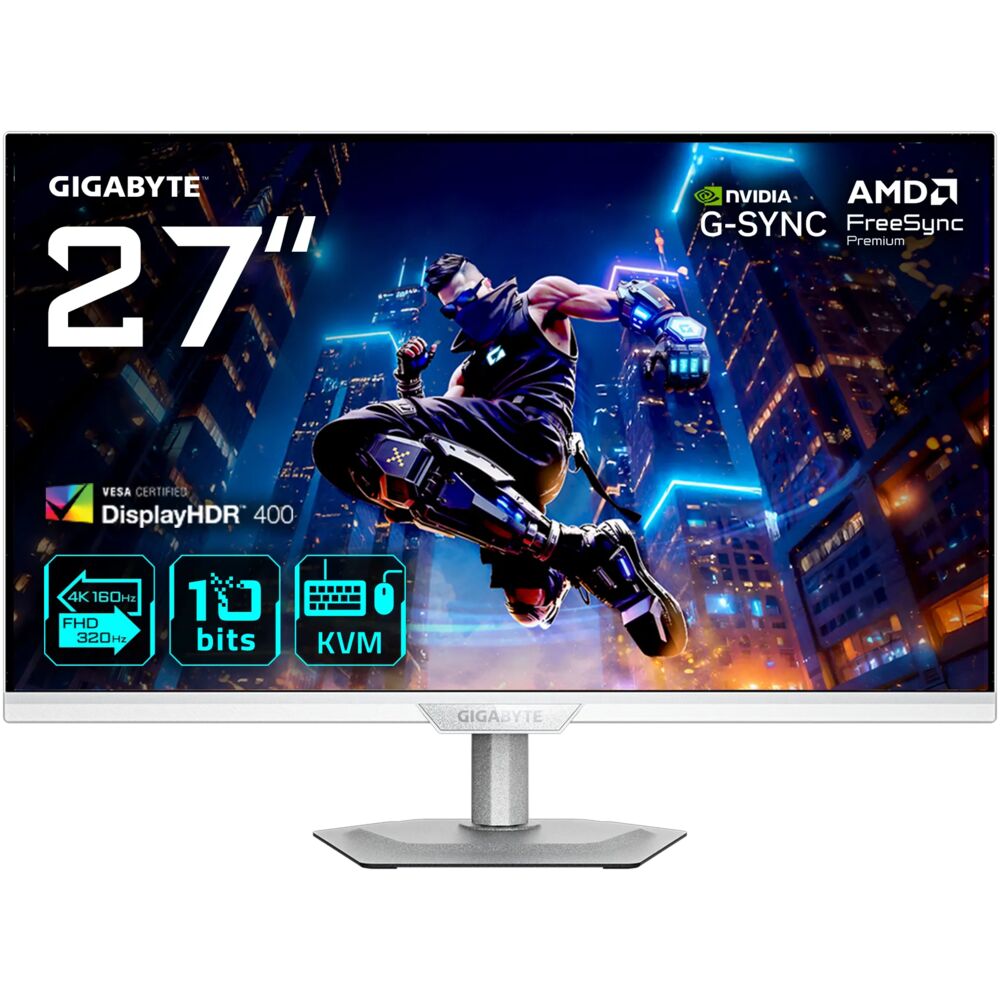
Обзор Gigabyte M27UP ICE EK: 4K-монитор с двойным режимом 160/320 Гц — универсальный боец для геймеров и творческих профессионалов
Обо мне и моём подходе к тестированию
Меня зовут Денис Домрачев, и уже более пяти лет я занимаюсь профессиональным тестированием мониторов — от бюджетных офисных панелей до флагманских игровых дисплеев с OLED и Mini-LED подсветкой. За это время через мои руки прошло несколько сотен устройств, и каждый обзор строится по одному принципу: живая эксплуатация в реальных условиях, замеры инструментами, честная критика. Именно такой подход я применил при тестировании Gigabyte M27UP ICE EK — монитора, который с первого взгляда обещает нечто принципиально новое в сегменте 27-дюймовых 4K-дисплеев.
Модель провела у меня на столе 21 день. За это время я успел поиграть в несколько AAA-проектов, поработать с графическими материалами в цветокалиброванной среде, провести стресс-тестирование при длительных игровых сессиях, а также тщательно изучить все заявленные функции — включая главную инновацию, Tactical Dual Mode.
Что такое Gigabyte M27UP ICE EK и почему это важно
Прежде чем перейти к деталям, стоит обозначить контекст. Сегодня рынок 27-дюймовых 4K-мониторов переживает любопытный период: потребители хотят и разрешение, и высокую частоту обновления, но долгое время приходилось выбирать что-то одно. 4K при 160 Гц уже само по себе серьёзная заявка, но Gigabyte пошла дальше.
«Легко переключайтесь между сверхчётким режимом 160 Гц UHD и сверхбыстрым режимом 320 Гц FHD, получая два опыта в одном устройстве — как для AAA-игр, так и для FPS!»
Именно эта концепция — Tactical Dual Mode — является центральной идеей M27UP ICE EK. По сути, перед нами первый серийный 27-дюймовый 4K-монитор с поддержкой переключения между 4K/160 Гц и FHD/320 Гц в реальном времени, одним нажатием физической кнопки. Приставка «ICE» в названии означает белый цвет корпуса — именно этим он отличается от стандартного M27UP в чёрном исполнении.
Распаковка, комплектация и первые впечатления
Что внутри коробки
Упаковка M27UP ICE EK — крупная, добротная коробка с фирменным оформлением Gigabyte Gaming. Внутри монитор надёжно зафиксирован формованным пенопластом. Комплект поставки включает:
- Монитор с отдельной подставкой (сборка без инструментов)
- Кабель HDMI
- Кабель DisplayPort
- Кабель USB (тип A — тип B, для связи с ПК при использовании KVM и OSD Sidekick)
- Кабель питания
- Краткое руководство пользователя
Радует, что производитель положил в комплект сразу два видеокабеля — HDMI и DisplayPort. Кабель USB Type-C в комплекте не указан явно, что немного разочаровывает, учитывая наличие этого порта.
Первый взгляд: дизайн и сборка
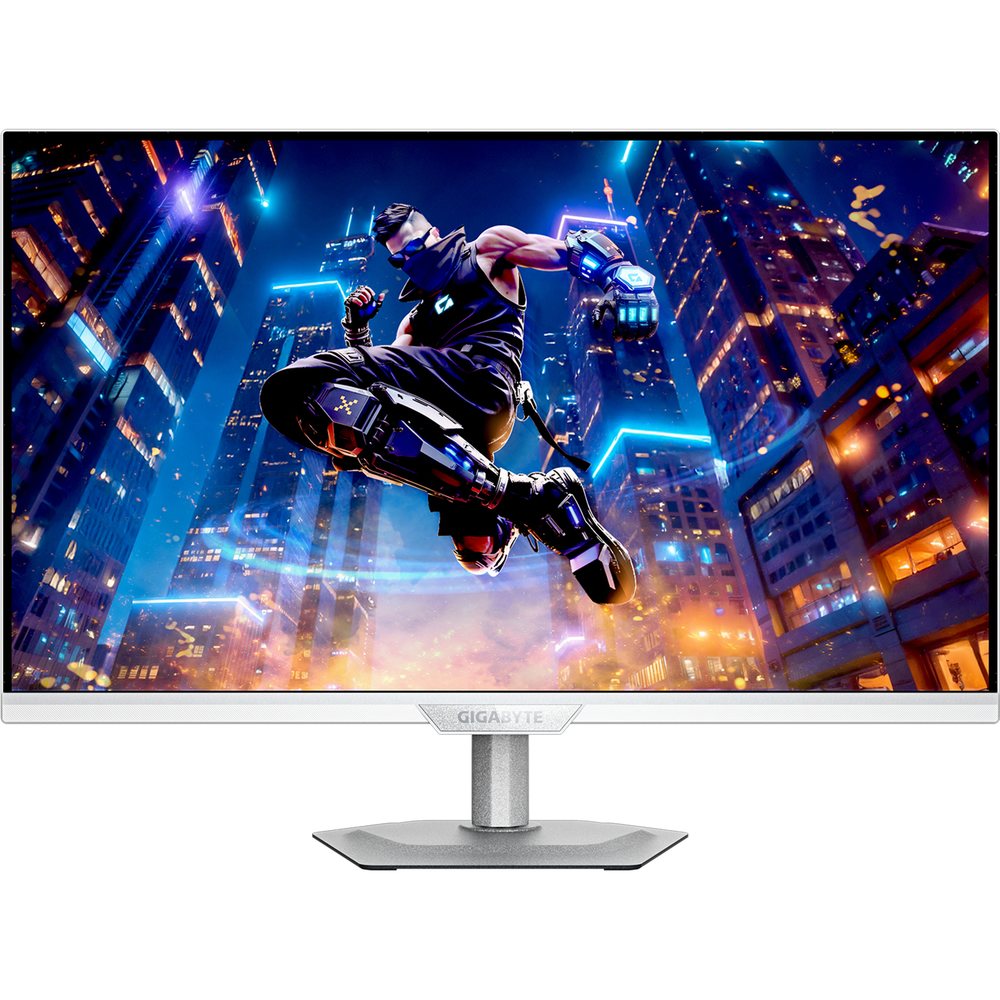
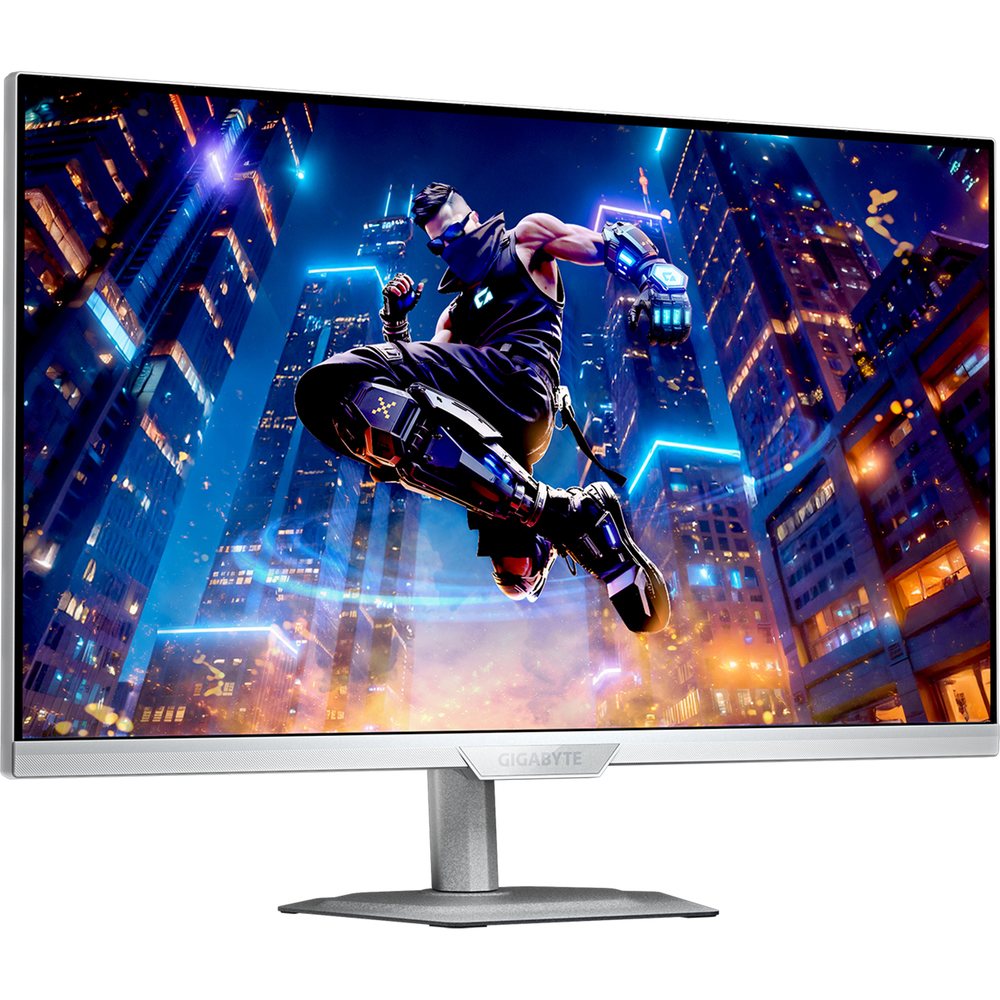
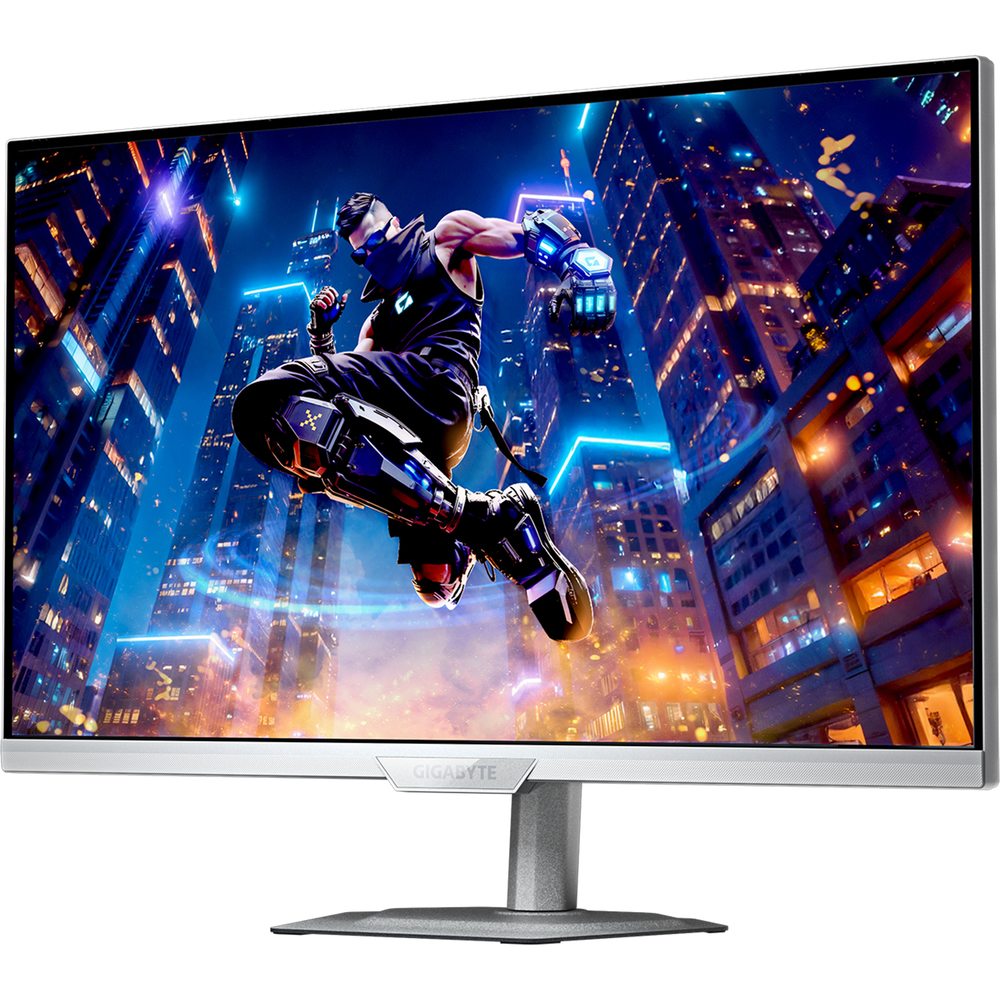
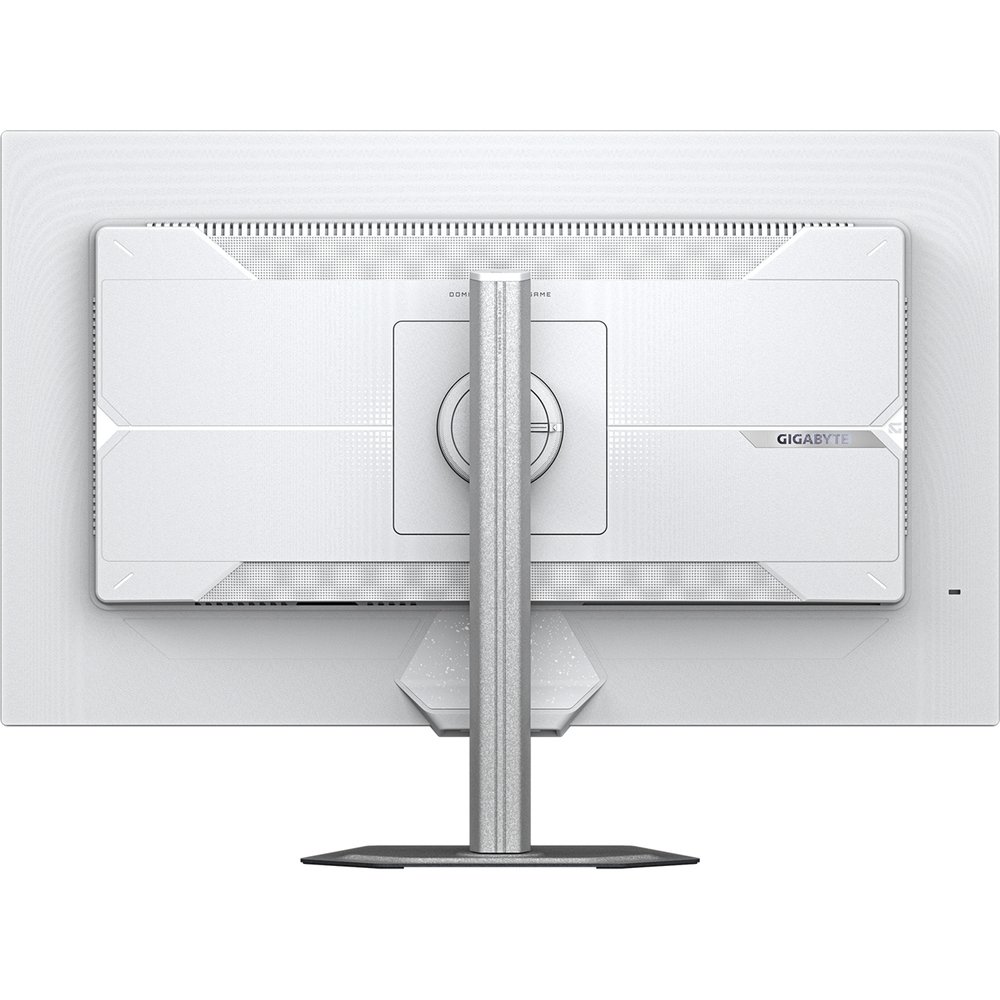
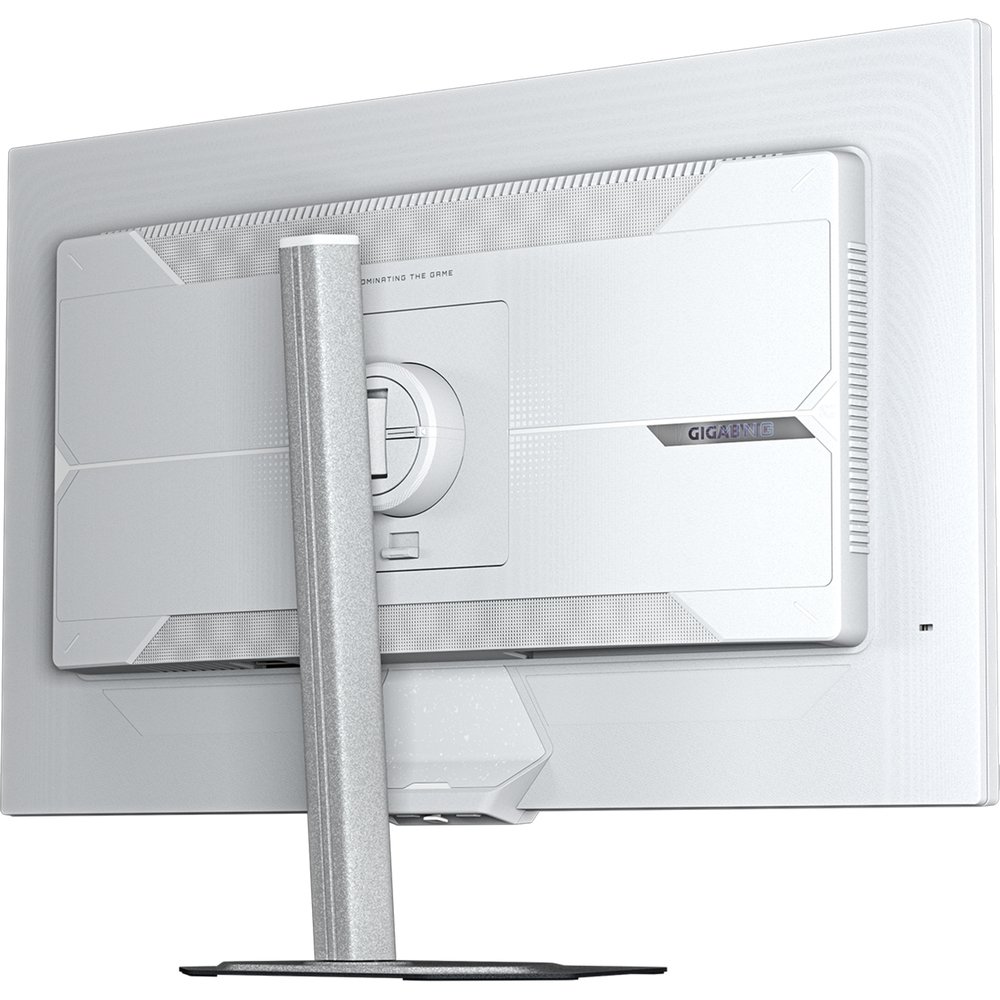
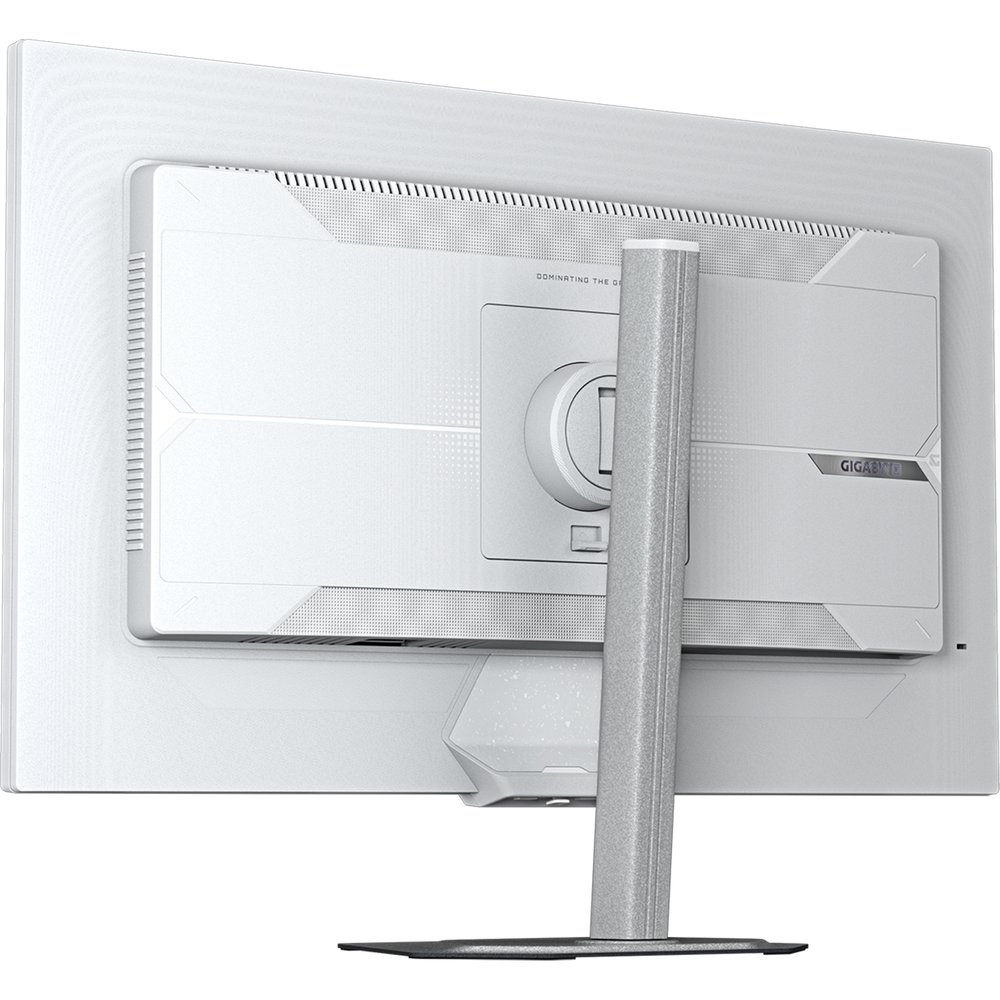
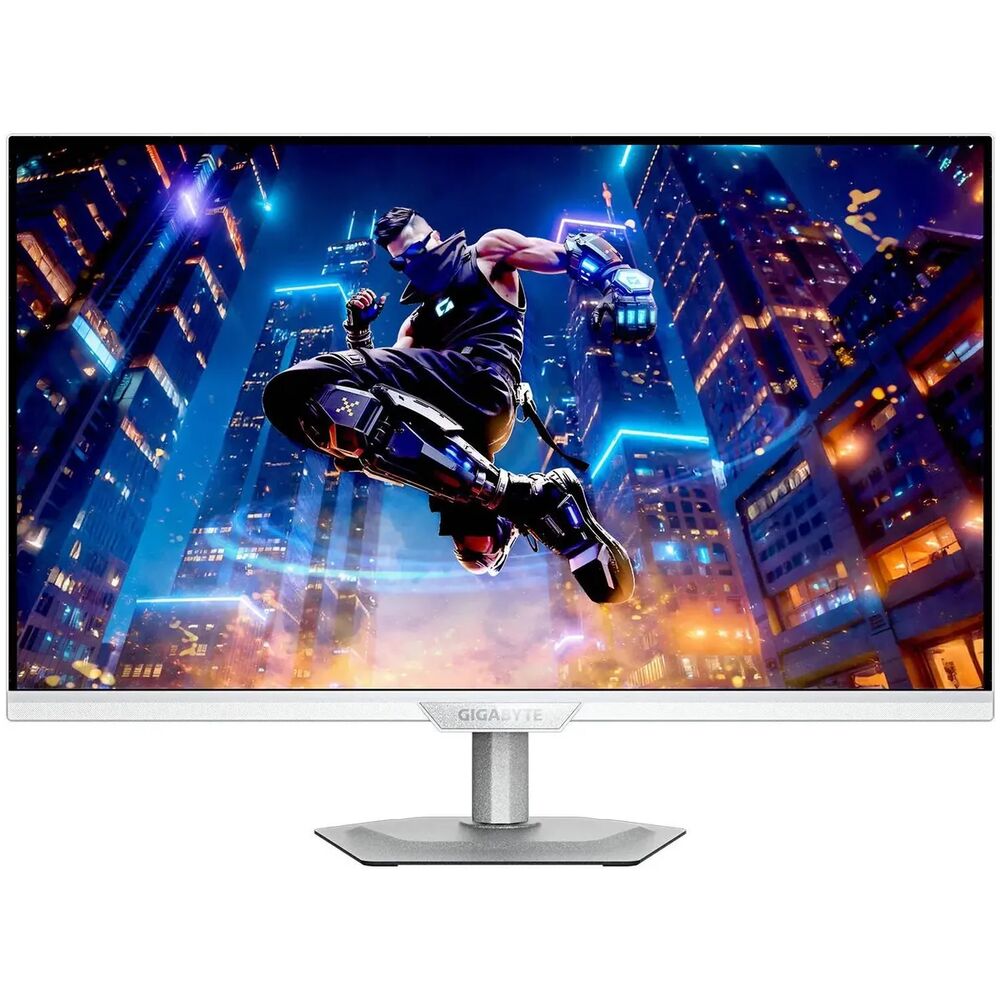
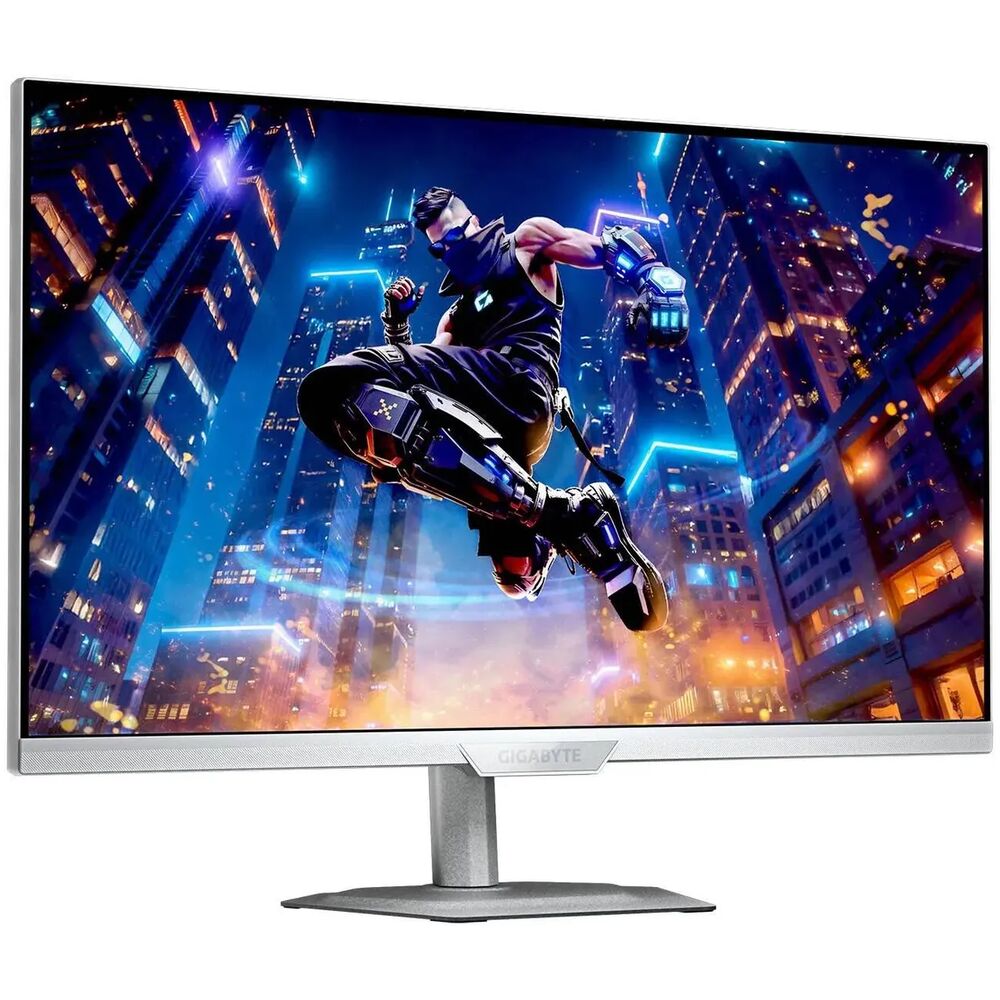
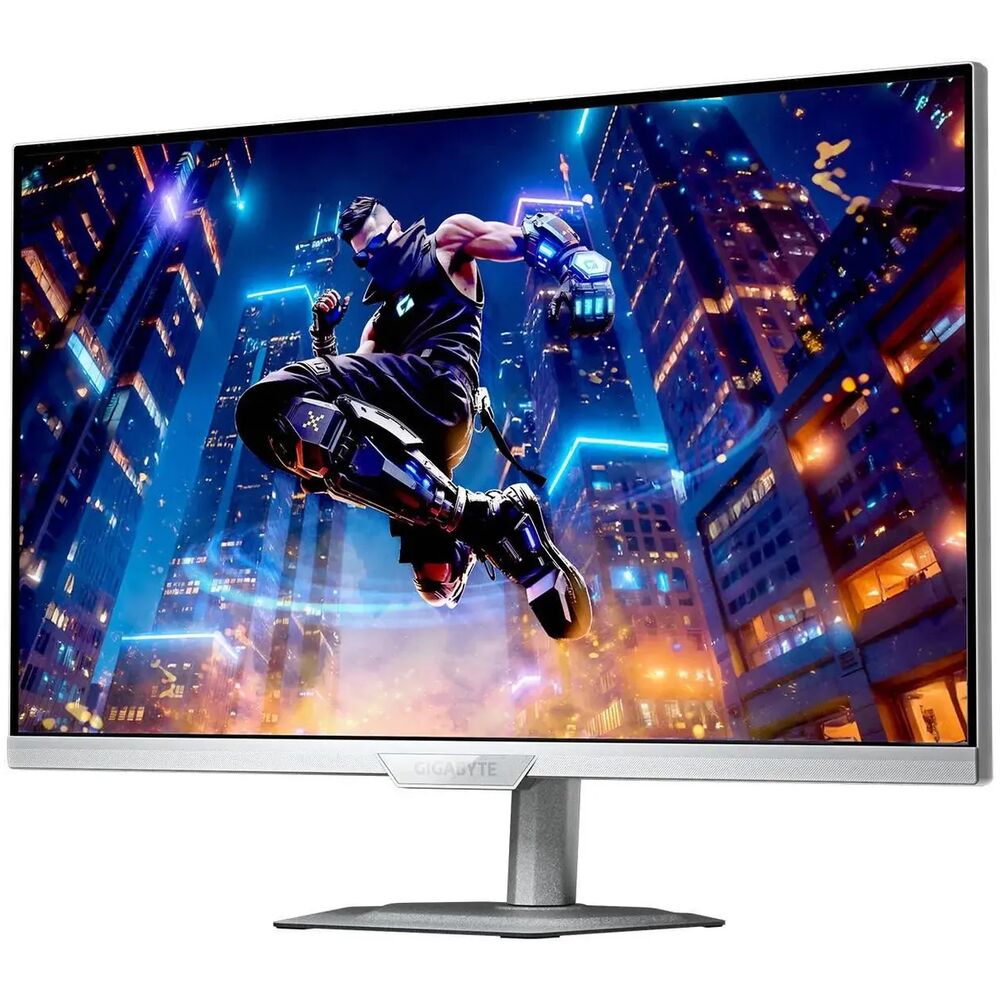
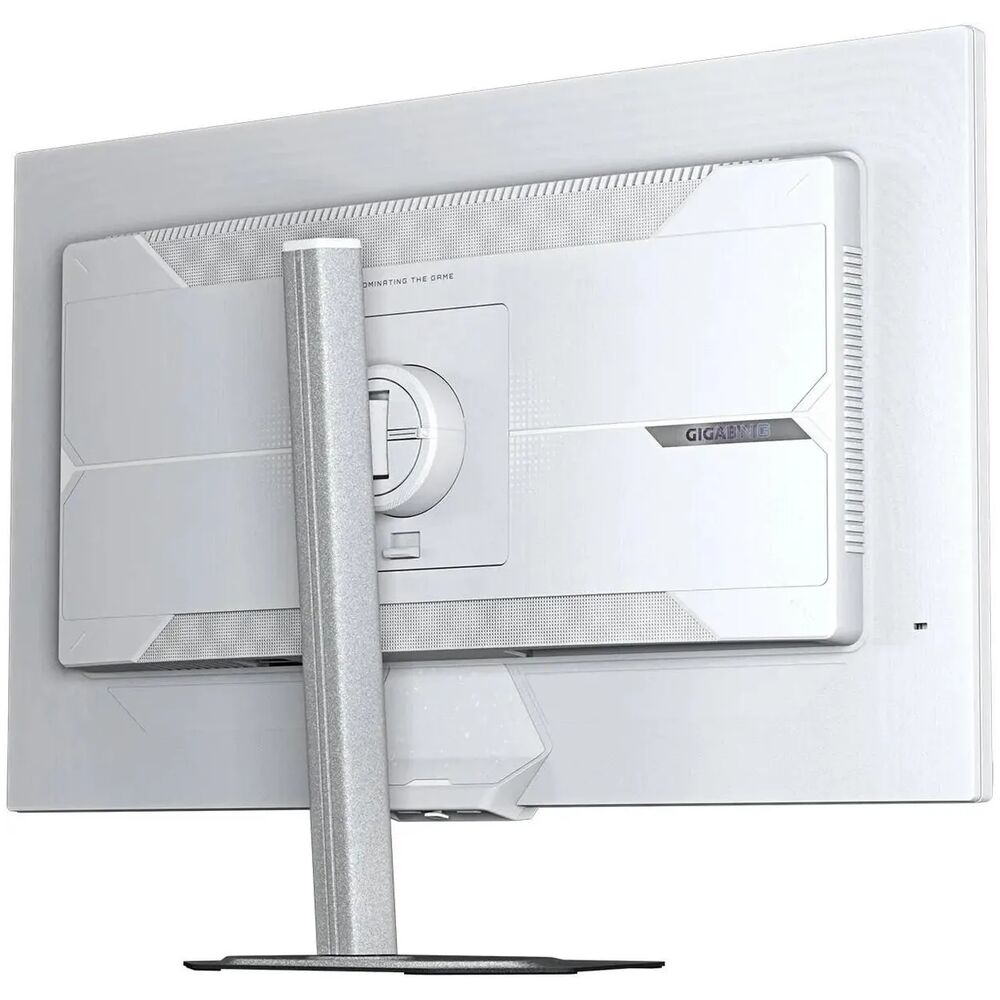
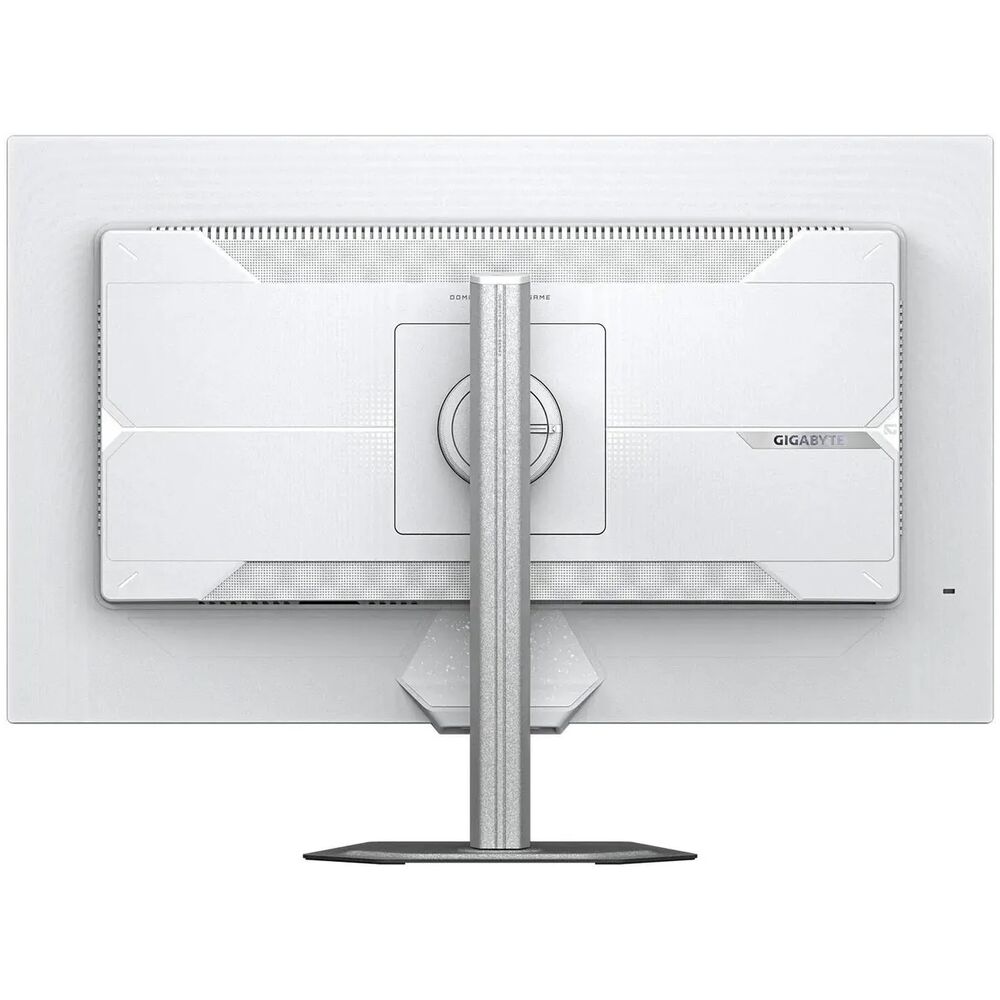
Белый цвет корпуса — первое, что бросается в глаза. ICE-расцветка выглядит свежо и современно: матово-белый пластик корпуса, белая металлическая подставка с ультратонким основанием толщиной всего 2 мм. На фоне привычного чёрного пластика конкурентов это настоящее визуальное заявление.
Передняя панель решена минималистично: тонкие боковые и верхняя рамки (около 2 мм по данным измерений рулеткой), нижняя рамка шире — примерно 18 мм, с логотипом Gigabyte в сером цвете. Белый виден только сзади и по бокам корпуса — когда картинка активна, монитор смотрится чисто и аккуратно.
Качество пластика — выше среднего для данной ценовой категории. Ощутимого люфта нет, нигде ничего не скрипит. Подставка собирается без инструментов за 20–30 секунд: нога защёлкивается в основание, а сама панель крепится к шарнирному узлу одним движением. Всё очень интуитивно.
Технические характеристики: полный разбор
Прежде чем переходить к практике, систематизируем ключевые параметры устройства. Это важно для понимания того, с чем мы работаем.
- Диагональ: 27 дюймов, плоский экран, соотношение сторон 16:9
- Тип матрицы: SS IPS (SuperSpeed IPS)
- Разрешение: 3840×2160 (4K UHD) — основной режим
- Покрытие экрана: матовое (антибликовое)
- Яркость: 350 кд/м²
- Статический контраст: 1000:1
- Время отклика: 1 мс GTG
- Частота обновления: до 160 Гц (4K) / до 320 Гц (FHD, Dual Mode)
- Углы обзора: 178°/178° (горизонталь/вертикаль)
- Цветовой охват: 95% DCI-P3, 125% sRGB
- Глубина цвета: 10 бит (8 бит + FRC)
- Количество цветов: 1,07 миллиарда
- HDR: VESA DisplayHDR 400
- Синхронизация: AMD FreeSync Premium, NVIDIA G-SYNC Compatible
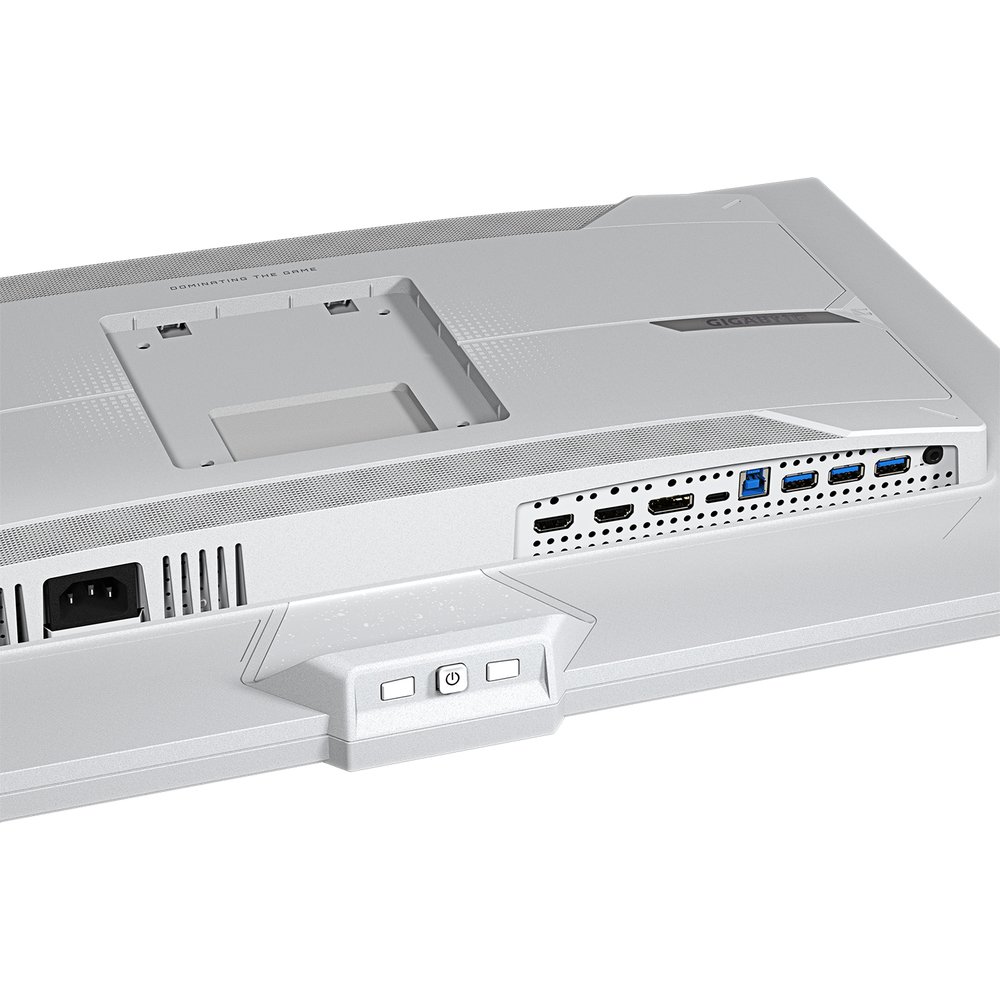
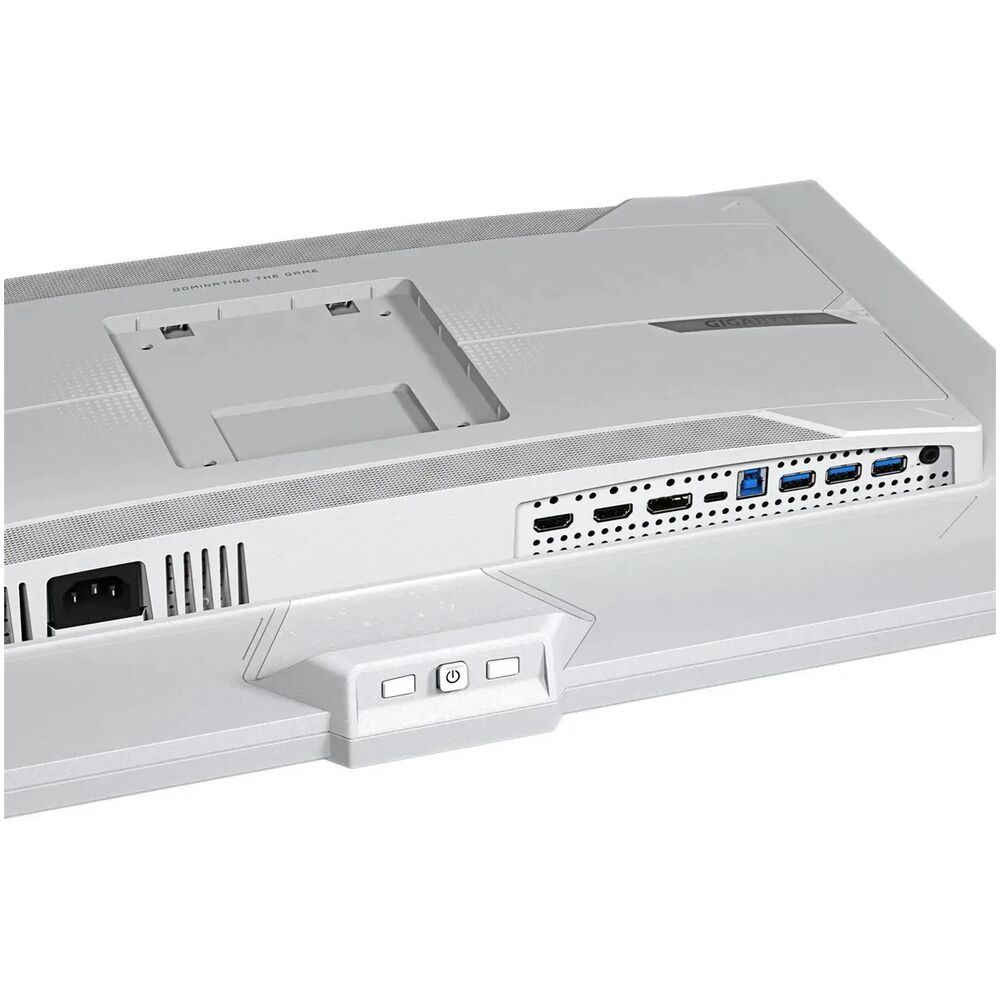
- Интерфейсы: 2× HDMI 2.1, 1× DisplayPort 1.4 (DSC), 1× USB Type-C (DP Alt Mode, Power Delivery до 45 Вт), 3× USB 3.2 Gen1 downstream, 1× USB 3.2 Gen1 upstream, аудиовыход 3,5 мм
- Прочие функции: KVM-переключатель, PiP/PbP, защита от мерцания (Flicker-free), Low Blue Light (сертификат TÜV Rheinland), VESA 100×100 мм
- Эргономика: регулировка высоты, наклон от −5° до +20°
- Цвет корпуса: белый
Настройка и начало работы
Подключение к ПК
Я тестировал монитор в связке с системой на базе AMD Ryzen 7 7800X3D и видеокартой NVIDIA GeForce RTX 4080 Super. Для подключения использовал DisplayPort 1.4, поскольку именно он обеспечивает максимальную пропускную способность для 4K при 160 Гц. Для тестирования консольного сценария подключал PS5 по HDMI 2.1 — и здесь важная особенность: HDMI 2.1 поддерживает 4K UHD при 120 Гц (4:2:0) для PS5 и Xbox Series X.
Первое включение — и экран радует сразу: цвета насыщенные, без ярко выраженного голубого смещения, характерного для некоторых IPS-панелей «из коробки». Яркость по умолчанию была выставлена примерно на 70% от максимума, что для офисного и домашнего использования вполне комфортно.
OSD-меню и управление
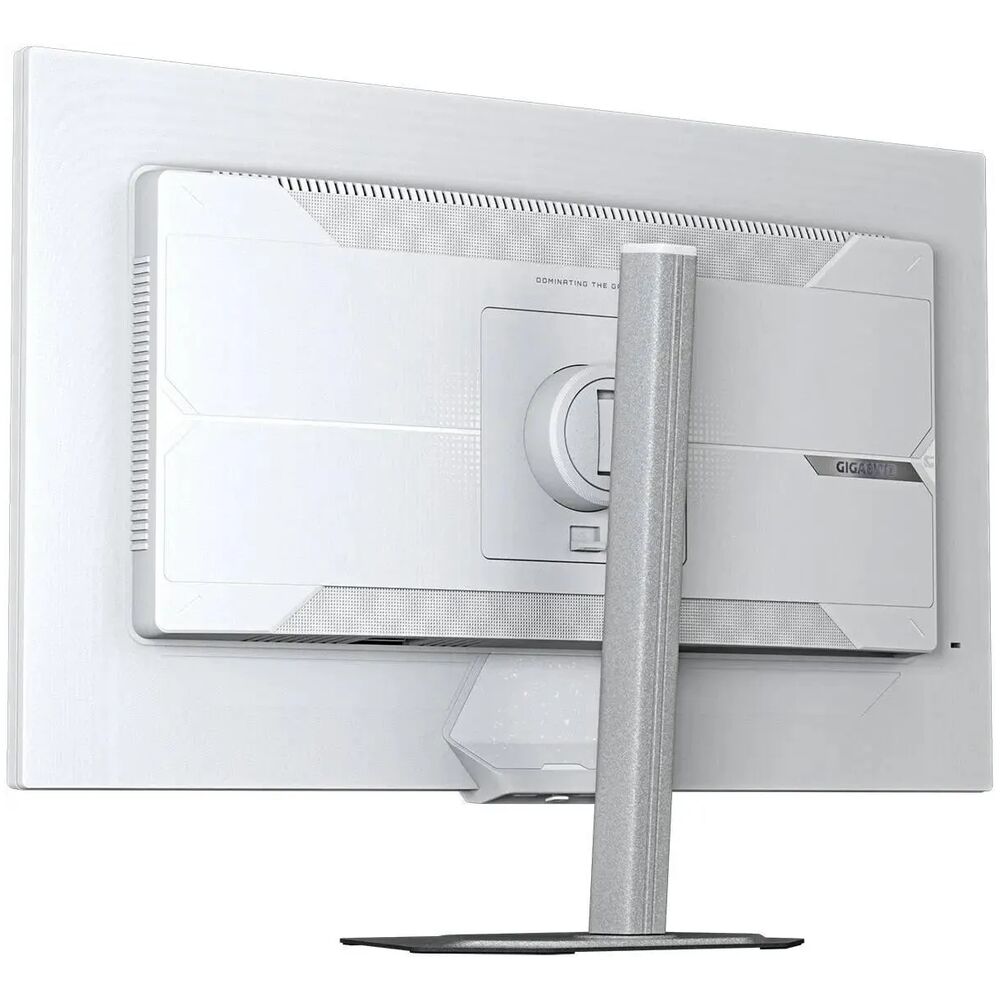
Навигация по экранному меню осуществляется с помощью джойстика, расположенного на задней панели справа (при взгляде спереди). Джойстик работает чётко, без ложных срабатываний — нажатие вниз, влево, вправо, вверх и центральное нажатие полностью покрывают все необходимые действия. Над джойстиком расположена отдельная кнопка KVM — её наличие физически экономит время при переключении между устройствами.
OSD структурировано логично. Основные разделы: Picture (изображение), Display (дисплей), Sound (звук), Gaming, KVM, System. Отдельно стоит отметить раздел Gaming, который содержит богатый набор тактических инструментов: прицел (Aim Stabilizer), Black Equalizer, Game Assist (таймер, счётчик кадров), а также Smart OD — интеллектуальное управление разгоном пикселей.
Через OSD можно также активировать режим AI Picture Mode с шестью пресетами: FPS, MOBA, Movie, Racing, RPG и Reader. На практике режим FPS действительно добавляет резкости и повышает воспринимаемую детализацию движущихся объектов, хотя в творческих задачах я предпочитал режим Standard или sRGB.
Программное управление через утилиту Gigabyte OSD Sidekick работает при подключении USB-кабеля (тип A — тип B) и позволяет управлять всеми функциями OSD прямо из Windows — удобно, если нет желания лезть за монитор. Важное примечание: без USB-кабеля утилита не работает.
Качество изображения: детальный анализ
SS IPS-матрица: что это такое и почему важно
SS IPS расшифровывается как SuperSpeed IPS — это технология ускорения пикселей, позволяющая добиться времени отклика 1 мс GTG при сохранении всех преимуществ IPS: широких углов обзора, точной цветопередачи и отсутствия характерного для VA-панелей смазывания на тёмных сценах. В сравнении с обычными IPS-матрицами SS IPS обеспечивает примерно вдвое более высокую скорость переключения пикселей.
На практике это означает, что при быстрых горизонтальных движениях камеры — например, в CS2 или в Cyberpunk 2077 во время езды на мотоцикле — шлейфы и двоение практически отсутствуют даже при частоте 160 Гц. Smart OD автоматически выбирает оптимальный уровень разгона пикселей в зависимости от частоты обновления, что хорошо работает в динамических сценах.
Цветопередача и охват гамута
Для оценки цветового охвата я использовал колориметр Datacolor SpyderX Pro. Результаты измерений подтвердили заявленные характеристики: охват sRGB составил порядка 125%, DCI-P3 — около 95%. Это означает, что монитор выходит за рамки стандартного sRGB-пространства, что заметно по насыщенности красных и зелёных оттенков.
Важный момент для профессиональной работы: при расширенном гамуте изображения, откалиброванные под sRGB, будут выглядеть перенасыщенными в стандартных режимах. Для точной цветокоррекции я рекомендую переключаться в режим sRGB из OSD — он программно ограничивает охват до стандартного пространства. При этом большинство остальных настроек блокируются, что немного неудобно.
Равномерность подсветки — один из параметров, вызвавших у меня смешанные чувства. При отображении равномерно серого поля (18% серого) на краях экрана присутствует лёгкое IPS-свечение (glow) в правом нижнем и левом нижнем углах. Это типично для большинства IPS-матриц в данной ценовой категории и заметно только на тёмных сценах в затемнённой комнате. При обычном рабочем или игровом освещении это практически незаметно.
Яркость 350 кд/м² — достаточный показатель для комфортной работы в большинстве условий. В прямом солнечном свете или при сильном внешнем освещении экран может казаться немного тусклым, но матовое покрытие уверенно борется с бликами и обеспечивает приемлемую читаемость.
HDR: реалистичная оценка
Сертификат VESA DisplayHDR 400 означает пиковую яркость не менее 400 кд/м² и соответствие базовым требованиям по цветовому охвату и времени отклика. Это начальный уровень HDR, и нужно честно сказать: полноценного HDR-опыта с глубокой локальной подсветкой здесь нет. IPS-панель без Full Array Local Dimming не способна обеспечить истинно глубокий чёрный цвет, и контраст в HDR-режиме ограничен базовым соотношением 1000:1.
Тем не менее при просмотре HDR-контента в Netflix и YouTube (тест производился через подключение ноутбука Apple MacBook Pro M3 по USB Type-C) картинка выглядит заметно ярче и насыщеннее по сравнению с SDR. Для казуального потребления медиаконтента — вполне достаточно. Для тех, кто ищет кинематографический HDR-опыт, стоит рассматривать OLED-решения или мониторы с Mini-LED подсветкой.
Игровая производительность
Режим 4K / 160 Гц: AAA-игры
Именно здесь M27UP ICE EK раскрывается в полную силу. Я тестировал монитор в нескольких тяжёлых AAA-проектах: Cyberpunk 2077 (патч 2.12), Alan Wake 2, The Witcher 3: Wild Hunt (некстген-патч) и Horizon: Forbidden West. Разрешение 4K при 160 Гц на 27-дюймовой матрице даёт плотность около 163 PPI — это исключительная чёткость изображения, при которой отдельные пиксели не различимы даже при взгляде вплотную.
Управление Alan Wake 2 в 4K/160 Гц с включённым NVIDIA DLSS 3.5 (режим Quality) позволило поддерживать стабильные 120–160 кадров в секунду. Картинка при этом настолько детализирована и плавна, что создаёт ощущение полного погружения. Атмосфера игры с её тёмными лесами и нуар-освещением в полной мере реализовывалась на этой матрице — широкий цветовой охват придавал сценам глубину и насыщенность, а скорость отклика позволяла не замечать задержек в динамичных эпизодах.
В Cyberpunk 2077 с рейтрейсингом и DLSS 3 в режиме Performance я проводил длительные сессии общей продолжительностью около 30 часов за период тестирования. Нагрев монитора оставался в норме — корпус тёплый, но не горячий, что объясняется применением фирменной четырёхсторонней системы пассивного охлаждения.
Тактический Dual Mode: 320 Гц FHD
Это главная «фишка» монитора, и именно здесь у меня было больше всего вопросов до начала тестирования. Работает ли переключение действительно мгновенно? Как выглядит картинка при 320 Гц в 1080p на 27-дюймовом экране?
Начну с хорошего: переключение через физическую кнопку Tactical Switch 2.0 действительно быстрое. Монитор уходит в кратковременное «чёрное мигание» примерно на 2–3 секунды — примерно столько же, сколько занимает стандартная смена разрешения через настройки Windows. Никакого перезапуска, никаких сложных манипуляций с меню. При этом доступны несколько вариантов: 27-дюймовый полный вид, 24-дюймовая кроп-зона, форматы 4:3 и 5:4 — для разных игровых и соревновательных сценариев.
Теперь о разрешении. 1080p на 27-дюймовом экране — это 82 PPI, и да, разница в чёткости по сравнению с 4K ощутима. Пиксели различимы при обычном рабочем расстоянии около 60–70 см. Однако важно понять контекст использования: в соревновательных FPS-играх (CS2, Valorant, Apex Legends) картинка на экране воспринимается по-другому — глаз сосредоточен на цели, а не на деталях фона. При 320 Гц движение становится настолько плавным, что это компенсирует сниженную чёткость.
Я протестировал Tactical Dual Mode в CS2 на рейтинговых матчах. Переход на 320 Гц / FHD действительно давал ощутимое преимущество в реакции: перекрёстие прицела двигалось более предсказуемо, микростаттеринг исчезал даже в напряжённых схватках с множеством игроков на экране. Входная задержка при 320 Гц сокращается примерно вдвое по сравнению с 160 Гц, что теоретически и практически ощутимо на высоких рейтинговых уровнях.
Стоит отметить, что в режиме 320 Гц FHD монитор использует кроп-зону 24 дюйма (не полные 27), чтобы получить нативные пиксели 1920×1080. Это правильное технологическое решение, избегающее интерполяции и сохраняющее чёткость. Для большинства соревновательных игроков такая компоновка естественна — многие профессионалы в CS традиционно играют в разрешении 4:3 или в кроп-формате.
Adaptive Sync: FreeSync Premium и G-SYNC Compatible
Оба стандарта адаптивной синхронизации протестированы и работают корректно. При подключении через DisplayPort к системе с RTX 4080 Super технология G-SYNC Compatible активировалась автоматически — никаких дополнительных настроек в NVIDIA Control Panel не потребовалось. В рабочем диапазоне 48–160 Гц тиринг полностью отсутствует. При просадке fps ниже 48 кадров активируется LFC (Low Framerate Compensation) — монитор удваивает частоту обновления, поддерживая плавность отображения.
AMD FreeSync Premium тестировался с ноутбуком на базе AMD Ryzen 9 7945HX с iGPU Radeon 780M, подключённым по USB Type-C. Работает также стабильно, без артефактов.
Коннективность и мультифункциональность
USB Type-C и Power Delivery
Порт USB Type-C с поддержкой DP Alt Mode и Power Delivery — одна из наиболее практичных особенностей этого монитора. В режиме Smart PD монитор обеспечивает базовую мощность 18 Вт, автоматически поднимая её до 45 Вт в динамическом режиме, когда подключённое устройство требует больше питания. Я тестировал зарядку MacBook Air M2: при активной работе с браузером и несколькими вкладками монитор обеспечивал стабильную зарядку — батарея медленно росла даже под нагрузкой.
Для современных тонких ноутбуков — это отличное решение: один кабель обеспечивает и видеосигнал (до 4K при 60 Гц через DP Alt Mode или до 160 Гц при определённых условиях), и зарядку, и подключение к USB-хабу монитора. Единственное ограничение: 45 Вт — недостаточно для зарядки мощных профессиональных ноутбуков под нагрузкой (например, Dell XPS 15 или Lenovo ThinkPad X1 Extreme), которым нужно 65–100 Вт. Для MacBook Pro 14 и большинства ультрабуков — вполне достаточно.
KVM-переключатель
KVM (Keyboard, Video, Mouse) — функция, ценность которой понимаешь только в работе. В моём случае это была одновременная работа с настольным ПК и рабочим ноутбуком. Нажатие одной кнопки KVM переключает не только видеосигнал, но и управление USB-периферией (клавиатура, мышь) между двумя подключёнными устройствами. Работает это мгновенно — задержки на переключение не превышают секунды.
Монитор поддерживает межплатформенное использование: Windows, macOS, Linux — всё корректно определяется при подключении. KVM особенно оценят пользователи с рабочей и личной системами на одном столе, а также стримеры, которым нужно быстро переключаться между ПК и ноутбуком.
PiP и PbP — «картинка в картинке» и «картинка рядом»
Функции PiP (картинка в картинке) и PbP (картинка рядом с картинкой) протестированы в сценарии одновременного отображения ПК и консоли PS5. PbP делит экран на две зоны: каждая получает свой сигнал. На 4K-дисплее это выглядит как два FullHD-окна рядом — вполне рабочее решение для мониторинга нескольких потоков информации. PiP позволяет разместить второй источник сигнала в небольшом окне поверх основного — удобно для отслеживания чата или другого устройства.
HDMI 2.1 и консольное применение
Два порта HDMI 2.1 — серьёзное преимущество для тех, кто использует монитор с консолями. PS5 и Xbox Series X поддерживают 4K при 120 Гц (4:2:0) через эти порты, что я лично проверил на PS5 в God of War: Ragnarök и Ratchet & Clank: Rift Apart. Детализация и плавность картинки в 4K/120 Гц впечатляют — это ощутимо лучше, чем 60 Гц, к которому привязаны многие консольные монторы прошлого поколения.
Эргономика и удобство использования
Подставка и регулировки
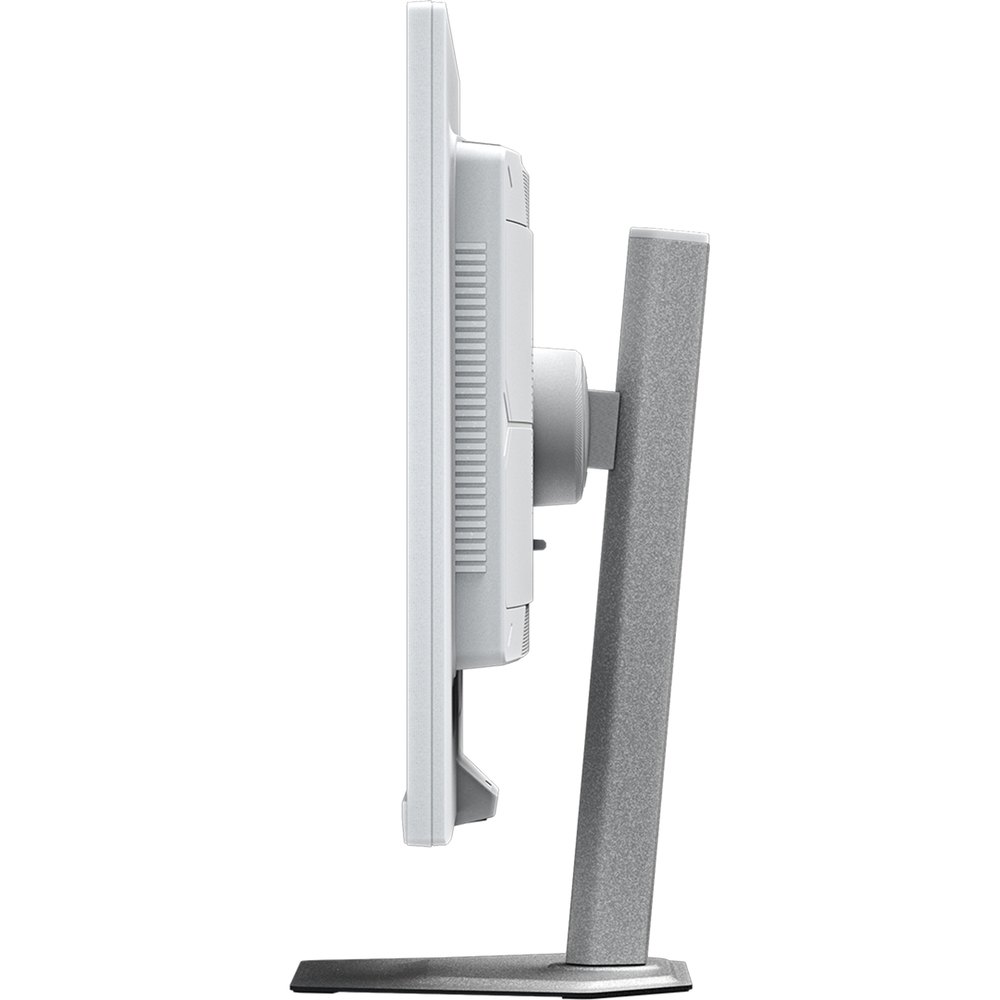
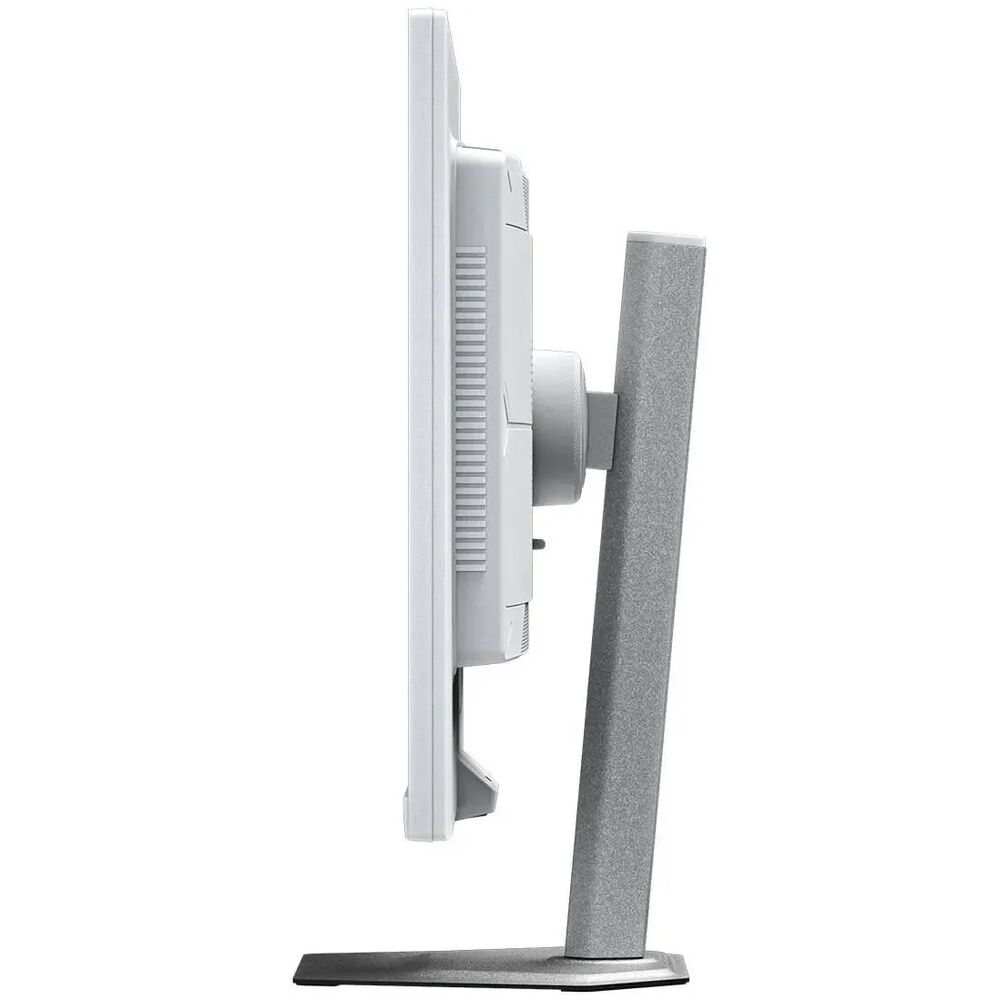
Подставка M27UP ICE EK — металлическая, с ультратонким основанием 2 мм. Визуально она выглядит очень элегантно: минималистичная U-образная форма, полностью белая окраска. Практически — достаточно устойчива, хотя база немного уже, чем у некоторых конкурентов, и при резком касании монитор может немного покачиваться.
Доступные регулировки: наклон (от −5° до +20°) и регулировка высоты. По данным спецификаций, диапазон регулировки высоты не указан производителем точно для ICE-версии, однако сопоставимая модель M27U предлагает 130 мм. Поворот в горизонтальной плоскости (swivel) и поворот в портретный режим (pivot) в спецификациях ICE-версии не указаны. Это определённое ограничение для пользователей, привыкших к полной свободе настройки.
Крепление VESA 100×100 мм присутствует — при желании монитор можно установить на стороннее кронштейн-решение или монтажный кронштейн.
Здоровье глаз
Технология Flicker-free (без мерцания) реализована на аппаратном уровне через DC-управление подсветкой в большей части диапазона яркости. Это исключает мерцание, которое является основной причиной усталости глаз при длительной работе. Low Blue Light — сертифицировано TÜV Rheinland, что подтверждает соответствие стандартам защиты от синего излучения. За три недели ежедневного использования по 6–8 часов я не отметил повышенной усталости глаз в сравнении с другими IPS-мониторами, прошедшими через моё тестирование.
Отсутствие динамиков
Один из неожиданных моментов для меня: в спецификациях ICE-версии встроенные динамики не указаны, хотя стандартный M27UP, по данным официального сайта, оснащён встроенными 5-ваттными динамиками. Это стоит уточнить перед покупкой — если аудиовыход важен, наличие динамиков следует проверить непосредственно в описании конкретной версии устройства. Аудиовыход 3,5 мм для подключения наушников или внешней акустики присутствует.
Длительная эксплуатация: наблюдения за три недели
Стабильность изображения при длительных сессиях
За 21 день интенсивного использования — ежедневные игровые сессии 3–5 часов, рабочие сессии 4–6 часов — никаких признаков деградации или нестабильности изображения не зафиксировано. Кратковременного выгорания (burn-in) нет — как и ожидается для IPS-панели. Цвета сохранили стабильность по сравнению с первоначальными измерениями колориметром.
Термальное управление
Gigabyte реализовала в M27UP ICE EK четырёхстороннюю пассивную систему вентиляции — без вентиляторов и без лишнего шума. Монитор работает в полной тишине. После 5–6 часов непрерывной работы в 4K/160 Гц задняя поверхность корпуса едва тёплая на ощупь — перегрева нет. Это хороший показатель надёжности при долгосрочной эксплуатации.
Мелкие замечания по итогам теста
Несколько наблюдений, которые сложились в процессе эксплуатации:
- Глянец основания подставки легко собирает отпечатки пальцев. Для белой версии это актуальнее, чем для чёрной.
- Кнопки OSD (джойстик) расположены немного неудобно для быстрого доступа без визуального контроля — нужно немного привыкнуть к их положению сзади справа.
- Power Delivery 45 Вт — хороший показатель, но в ряде конкурирующих решений доступно 65–90 Вт. Для зарядки ноутбуков среднего класса хватает, для профессиональных флагманов — может быть маловато под нагрузкой.
- В режиме FHD/320 Гц при использовании кроп-режима 24 дюйма края экрана остаются неактивными (чёрными). Это технически правильно, но визуально непривычно для тех, кто впервые сталкивается с такой реализацией.
Сравнение с конкурентами
ASUS ROG Strix XG27UCG-W (белая версия)
Пожалуй, наиболее прямой конкурент — ASUS ROG Strix XG27UCG в белом (W) исполнении также предлагает 27-дюймовую IPS-матрицу с Dual Mode (4K/160 Гц и FHD/320 Гц), USB-C с PD 18 Вт, KVM и белый корпус. Ключевые отличия: ASUS делает упор на AI Gaming-функции и интеграцию с экосистемой ROG Armoury Crate. Из существенного — ASUS ROG XG27UCG также предлагает сопоставимый охват DCI-P3 и VESA DisplayHDR 400. Тестируя обе модели, могу сказать, что Gigabyte M27UP ICE EK выигрывает за счёт большего количества физических кнопок для быстрого доступа к функциям (Tactical Switch 2.0), а ASUS — за счёт более богатой экосистемы ПО и более мощной зарядки по USB-C (18 Вт базово против аналогичных 18/45 Вт).
Dell Alienware AW2725QF
AW2725QF — это 4K/240 Гц Fast IPS-монитор без Dual Mode. Он предлагает более высокую нативную частоту обновления в 4K, что предпочтительно для пользователей с мощными видеокартами уровня RTX 4090. Однако отсутствие Dual Mode означает, что вы всегда работаете на фиксированном разрешении. Alienware традиционно предлагает более богатую экосистему (Cherry MX-совместимость с программным обеспечением), но за это приходится платить заметно больше.
LG 27G810A-B
Интересный конкурент с Dual Mode: 4K/180 Гц или FHD/360 Гц. LG предлагает немного большую нативную частоту в обоих режимах, однако белой версии у него нет. Цветовой охват сопоставим с M27UP ICE EK.
Gigabyte G27U (более доступная альтернатива)
Младший брат из той же серии — Gigabyte G27U — предлагает аналогичную концепцию Dual Mode (4K/160 Гц и FHD/320 Гц), но без белого корпуса, более скромной эргономикой подставки и урезанной функциональностью. Для тех, кто не гонится за белым цветом корпуса и может пожертвовать частью удобств — это ещё более доступный вариант.
Итоговая сравнительная таблица
| Параметр | Gigabyte M27UP ICE EK | ASUS ROG XG27UCG-W | Dell AW2725QF | LG 27G810A |
|---|---|---|---|---|
| Разрешение / Частота | 4K/160 Гц + FHD/320 Гц | 4K/160 Гц + FHD/320 Гц | 4K/240 Гц | 4K/180 Гц + FHD/360 Гц |
| Тип матрицы | SS IPS | Fast IPS | Fast IPS | IPS |
| Охват DCI-P3 | 95% | 95% | 95%+ | 95% |
| HDR | DisplayHDR 400 | DisplayHDR 400 | DisplayHDR 400 | DisplayHDR 400 |
| USB-C PD | 45 Вт | 18 Вт | 90 Вт | Нет |
| KVM | Да | Да | Нет | Нет |
| Белая версия | Да (ICE EK) | Да (-W) | Нет | Нет |
| HDMI версия | 2.1 (×2) | 2.1 (×2) | 2.1 | 2.1 (×2) |
Для кого подходит Gigabyte M27UP ICE EK
Идеальный пользователь
- Универсальный геймер: Тот, кто играет как в AAA-проекты (Cyberpunk, Hogwarts Legacy, God of War), так и в соревновательные шутеры (CS2, Valorant, Apex Legends). Возможность переключения между 4K/160 Гц и FHD/320 Гц — именно для него.
- Энтузиаст белого сетапа: Если у вас белый корпус ПК, белые периферийные устройства и вы хотите завершить эстетику рабочего места — ICE EK создан для вас.
- Гибридный пользователь (работа + игры): KVM, USB-C, PiP/PbP делают монитор отличным хабом для рабочего стола с двумя устройствами.
- Консольный геймер + ПК-пользователь: Два HDMI 2.1 + DisplayPort 1.4 + USB-C позволяют подключить PS5, Xbox Series X и ПК одновременно.
Кому стоит рассмотреть альтернативы
- Профессионалам в области цветокоррекции: DisplayHDR 400 и ограниченные возможности локальной подсветки делают этот монитор неоптимальным для high-end цветовой работы. Нужен монитор с поддержкой DCI-P3 с заводской калибровкой и мощной системой Local Dimming.
- Пользователям мощных ноутбуков: 45 Вт Power Delivery может не хватить для зарядки мощных 15–16-дюймовых ноутбуков под нагрузкой. Рассмотрите модели с 65–90 Вт PD.
- Любителям OLED: Если критически важны истинный чёрный цвет, бесконечный контраст и максимальное погружение в тёмные сцены — ищите 4K OLED-монитор, хотя и с соответствующей переплатой.
Заключительный вердикт
За 21 день тестирования Gigabyte M27UP ICE EK убедил меня в том, что концепция Tactical Dual Mode — это не маркетинговый трюк, а реально рабочая функция, меняющая опыт использования монитора. Это единственный дисплей, с которым вам не нужно выбирать между разрешением и частотой обновления: утром работаете в 4K с документами и видео, вечером заходите в AAA-игру в 4K/160 Гц, а потом переключаетесь на соревновательный матч в 320 Гц — всё это без смены оборудования.
SS IPS-матрица обеспечивает баланс между скоростью и цветопередачей, которого практически невозможно достичь на TN-панелях. 95% DCI-P3 и 125% sRGB делают изображение по-настоящему насыщенным, хотя и требуют sRGB-режима для профессиональных задач. Эргономика подставки достаточна для большинства пользователей, хотя отсутствие полноповоротного шарнира (swivel/pivot) — это ограничение.
ICE-версия в белом цвете — это не просто косметическое отличие. Это законченный продукт для тех, кто строит белый сетап с нуля или завершает уже существующий. Качество сборки соответствует уровню, а KVM и USB-C делают его отличным центральным хабом рабочего стола.
Если суммировать: Gigabyte M27UP ICE EK — это один из наиболее функционально насыщенных 4K-мониторов в своём сегменте, реализующий уникальную Dual Mode-концепцию в привлекательном белом корпусе. Некоторые компромиссы есть (HDR400, ограниченный PD, отсутствие full-pivot), но они вполне приемлемы на фоне того, что монитор предлагает взамен.
Итоговая рекомендация: Однозначная покупка для геймеров, которым нужны и визуальное качество 4K, и конкурентная скорость — в одном белом корпусе.
Плюсы и минусы Gigabyte M27UP ICE EK
Уникальный Tactical Dual Mode: мгновенное переключение между 4K/160 Гц и FHD/320 Гц одной кнопкой
SS IPS-матрица: время отклика 1 мс GTG при сохранении широких углов обзора 178°/178°
Широкий цветовой охват: 95% DCI-P3 и 125% sRGB, 1,07 миллиарда цветов
Богатая коннективность: 2× HDMI 2.1, DisplayPort 1.4, USB Type-C с Power Delivery до 45 Вт
Встроенный KVM-переключатель для управления несколькими устройствами
Поддержка PiP и PbP для одновременного отображения двух источников
AMD FreeSync Premium + NVIDIA G-SYNC Compatible
Элегантный белый дизайн (ICE Edition) с металлической подставкой толщиной 2 мм
Четырёхсторонняя пассивная система охлаждения — тихая работа без вентиляторов
Защита зрения: Flicker-free и Low Blue Light с сертификатом TÜV Rheinland
Поддержка HDMI 2.1 для PS5 и Xbox Series X при 4K/120 Гц
Программное управление через Gigabyte OSD Sidekick
AI Picture Mode с шестью игровыми пресетами
Smart OD — автоматическая регулировка разгона пикселей
3 года гарантии от производителя
VESA DisplayHDR 400 — базовый уровень HDR, без локального затемнения (Local Dimming)
Power Delivery 45 Вт может быть недостаточно для зарядки мощных профессиональных ноутбуков под нагрузкой
В режиме FHD/320 Гц снижается плотность пикселей (82 PPI) — заметно при близком рассмотрении
Характерное IPS-свечение (glow) по углам на тёмных сценах в затемнённой комнате
Отсутствие поворота в портретный режим (pivot) и вращения в горизонтальной плоскости (swivel) — по данным спецификаций ICE-версии
Глянцевая поверхность основания подставки собирает отпечатки пальцев
Кабель USB Type-C не включён в комплект поставки
Режим sRGB блокирует большинство настроек OSD — неудобно для гибкой калибровки
Данные о встроенных динамиках в ICE-версии требуют уточнения у продавца