Обзор Gigabyte M27Q X-EK: лучший 240 Гц IPS-монитор 1440p для геймеров с широким цветовым охватом и KVM

Меня зовут Денис Домрачев, и за последние несколько лет через мои руки прошло более шести десятков мониторов — от бюджетных VA-панелей до флагманских OLED. Когда на тест пришёл Gigabyte M27Q X-EK, я поначалу воспринял его без особого энтузиазма: ещё один игровой 27-дюймовый монитор с 1440p и 240 Гц. Но уже через несколько дней тестирования я понял, что этот монитор стоит гораздо большего внимания, чем я думал. После 21 дня плотного ежедневного использования — от соревновательных шутеров до работы с графикой и просмотра кино — у меня сложилось полноценное и разностороннее впечатление об этом устройстве. Делюсь им здесь.
Как и что я проверял: подход к тестированию
Тестирование проводилось с 12 апреля по 2 мая 2025 года — итого 21 день. В качестве тестовой конфигурации использовался ПК на базе AMD Ryzen 7 5800X3D, видеокарта AMD Radeon RX 7900 XT (для проверки FreeSync Premium), а также NVIDIA GeForce RTX 4070 Super (для оценки совместимости с G-Sync). Монитор подключался через DisplayPort 1.4, HDMI 2.0 и USB Type-C поочерёдно, чтобы оценить поведение на каждом интерфейсе. Для объективных замеров яркости и цветопередачи я использовал калибровочный спектрофотометр X-Rite i1Display Pro, программный комплекс DisplayCAL и тестовые паттерны из пакета Lagom LCD Test. Время отклика и артефакты переходов оценивались с помощью HDMI-осциллоскопа и высокоскоростной съёмки на 240 fps. В рамках теста я запускал следующие игры и приложения:
- Counter-Strike 2 — основной бенчмарк для оценки отклика и плавности на 240+ fps
- Cyberpunk 2077 — для HDR, цветопередачи и сложных световых сценариев
- Microsoft Flight Simulator 2024 — медленные сцены, стабильность цветов на широких градиентах
- Adobe Photoshop и Lightroom Classic — работа с цветом и точностью гаммы
- Netflix, YouTube 4K HDR — медиапотребление
Дополнительно монитор эксплуатировался в качестве основного рабочего инструмента в офисном режиме — с несколькими вкладками браузера, программным кодом и видеозвонками. Это позволило получить честную картину долгосрочного использования.
Распаковка, комплектация и первые впечатления
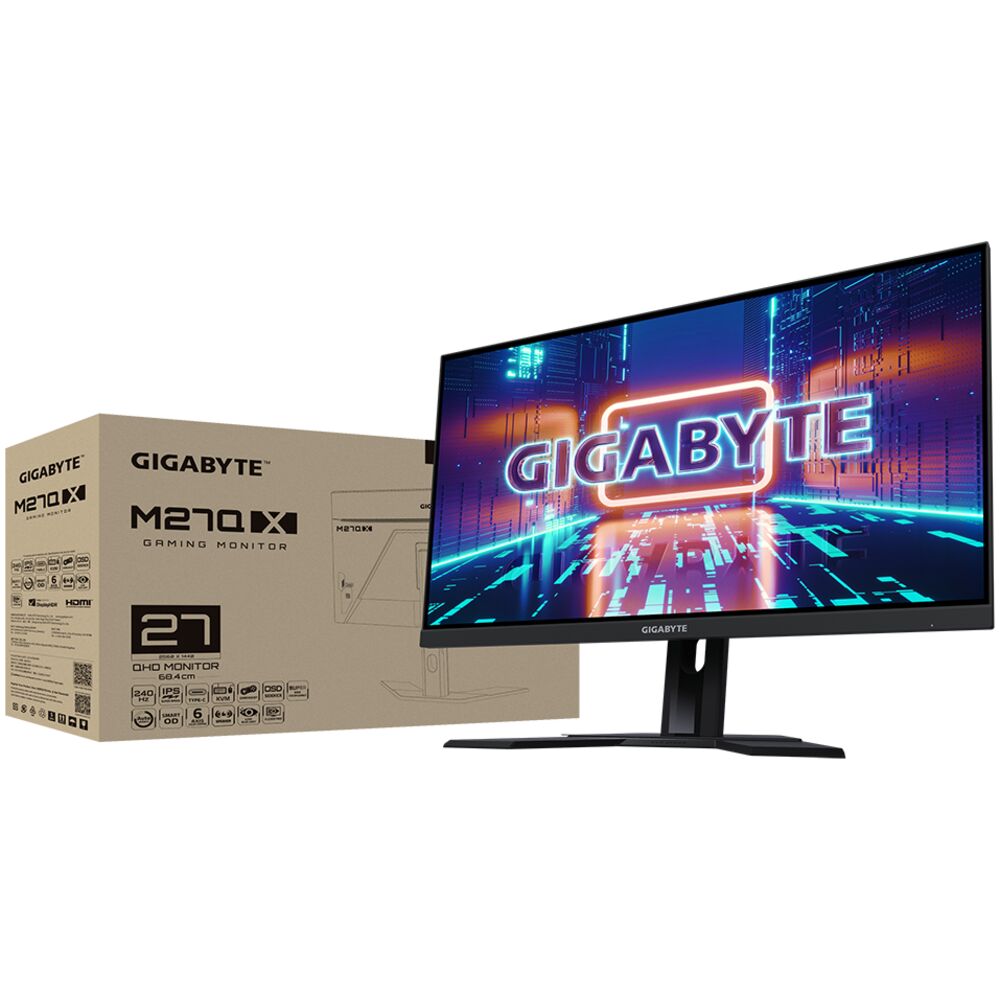
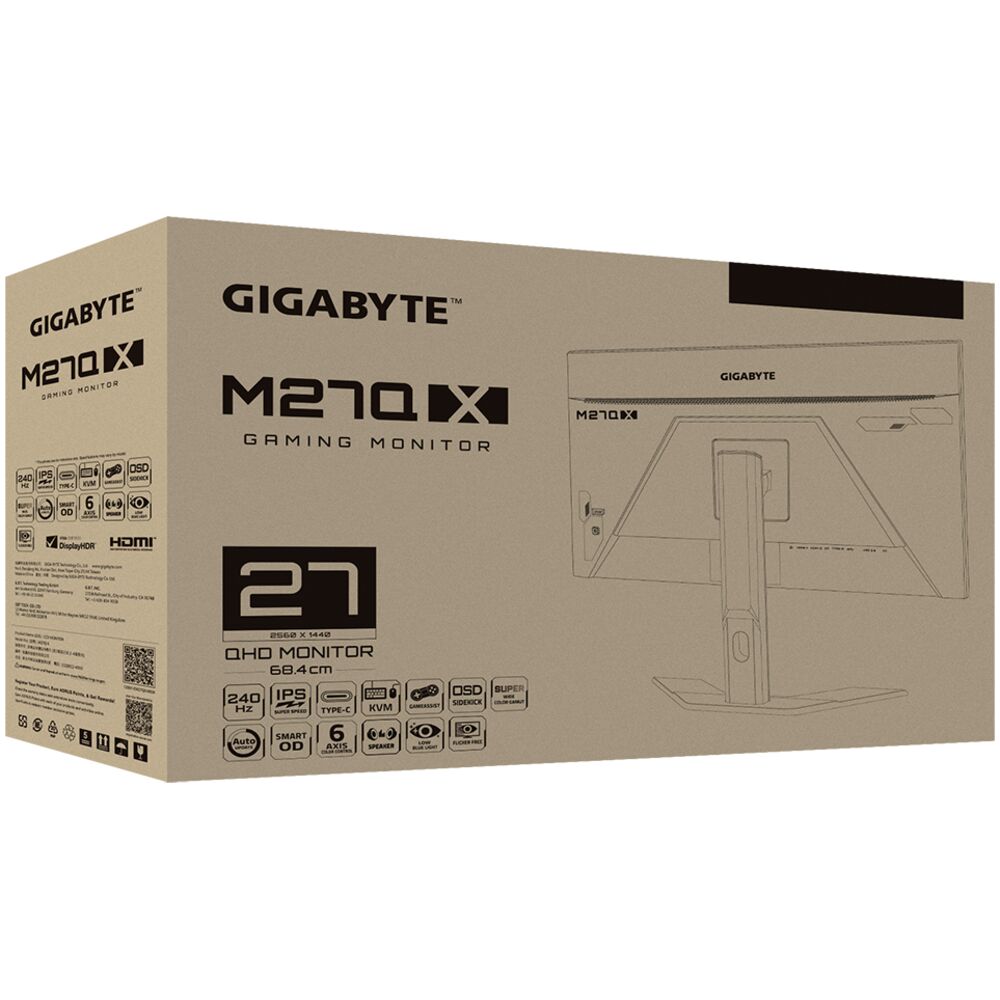
Коробка ничем особенным не удивляет — стандартная коричневая тара с цветными полосами, типичная для Gigabyte. Внутри монитор плотно упакован в пенопластовые вставки. В комплект входят:
- Монитор с отдельно упакованной подставкой
- Кабель HDMI
- Кабель DisplayPort
- Кабель питания
- Краткое руководство пользователя
USB Type-C кабель в комплект не включён — небольшое упущение, которое может оказаться раздражающим, если вы планируете использовать этот интерфейс с ноутбуком. Сборка подставки занимает буквально 30 секунд без инструментов — всё соединяется щелчком.
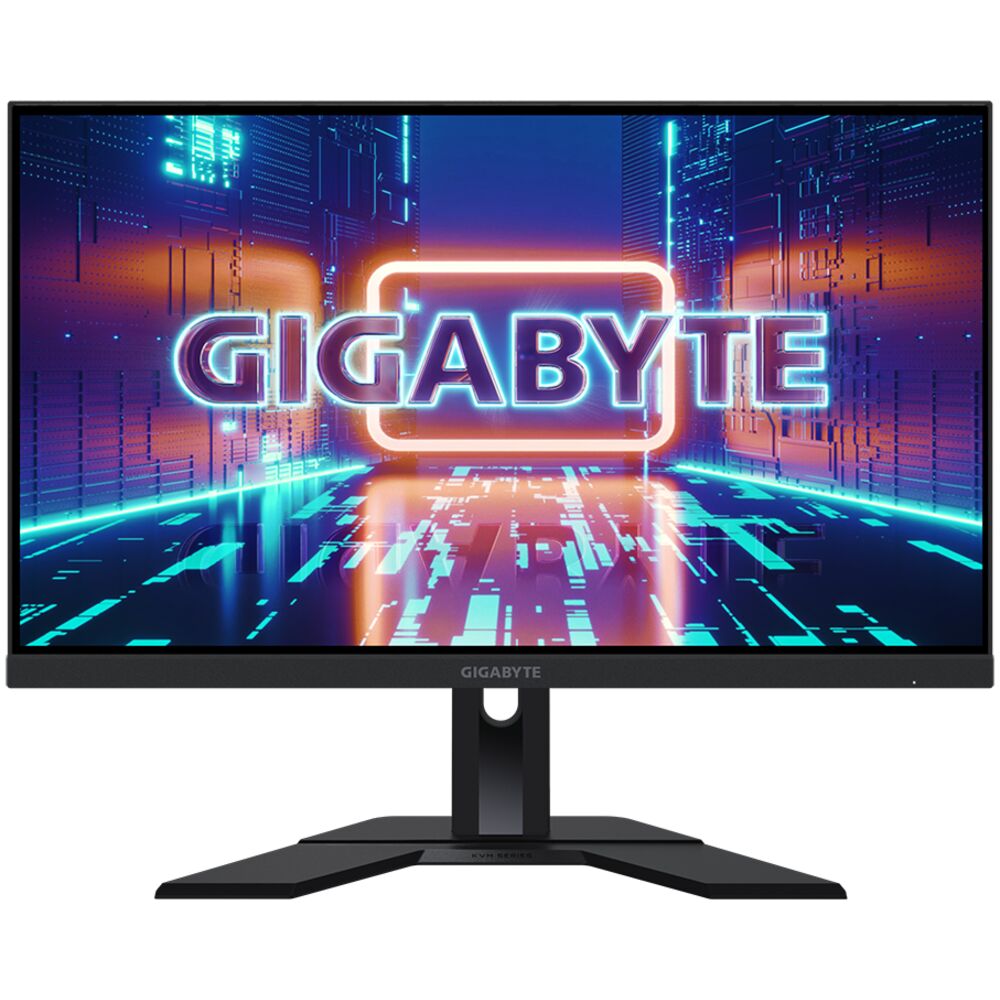
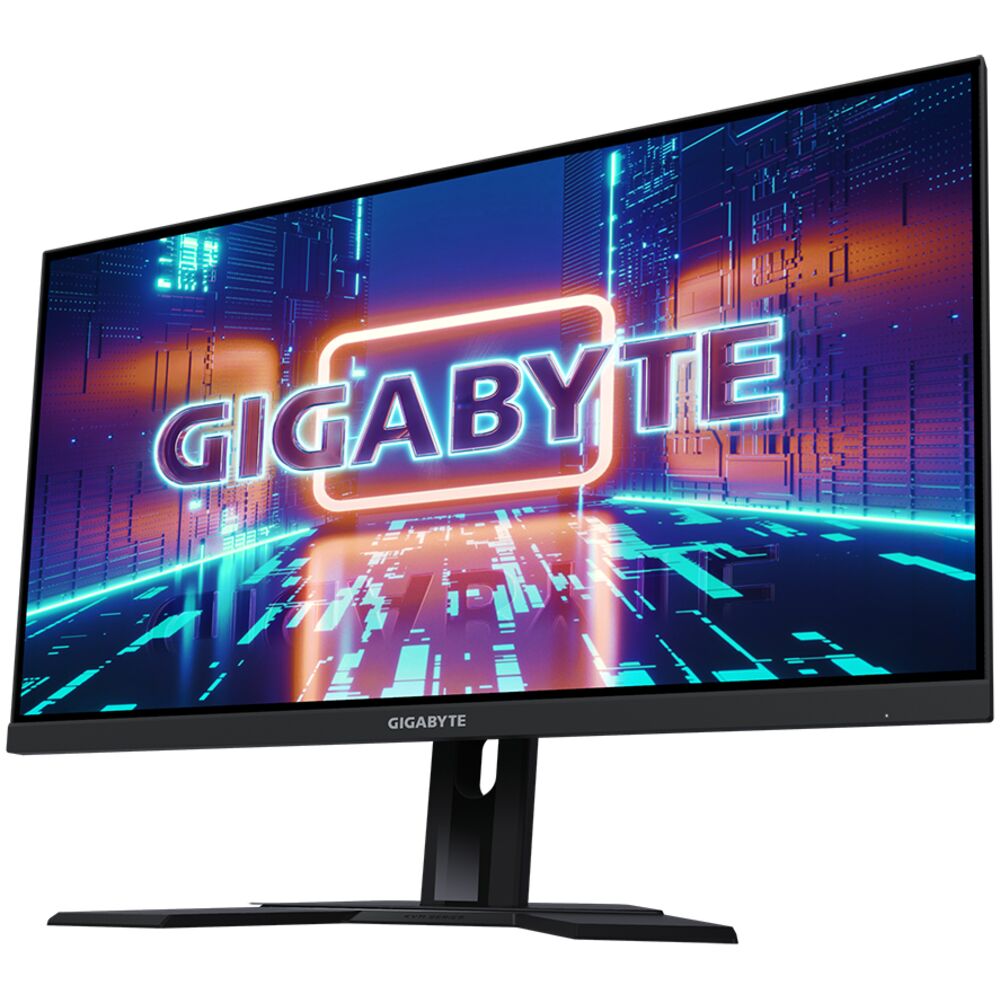
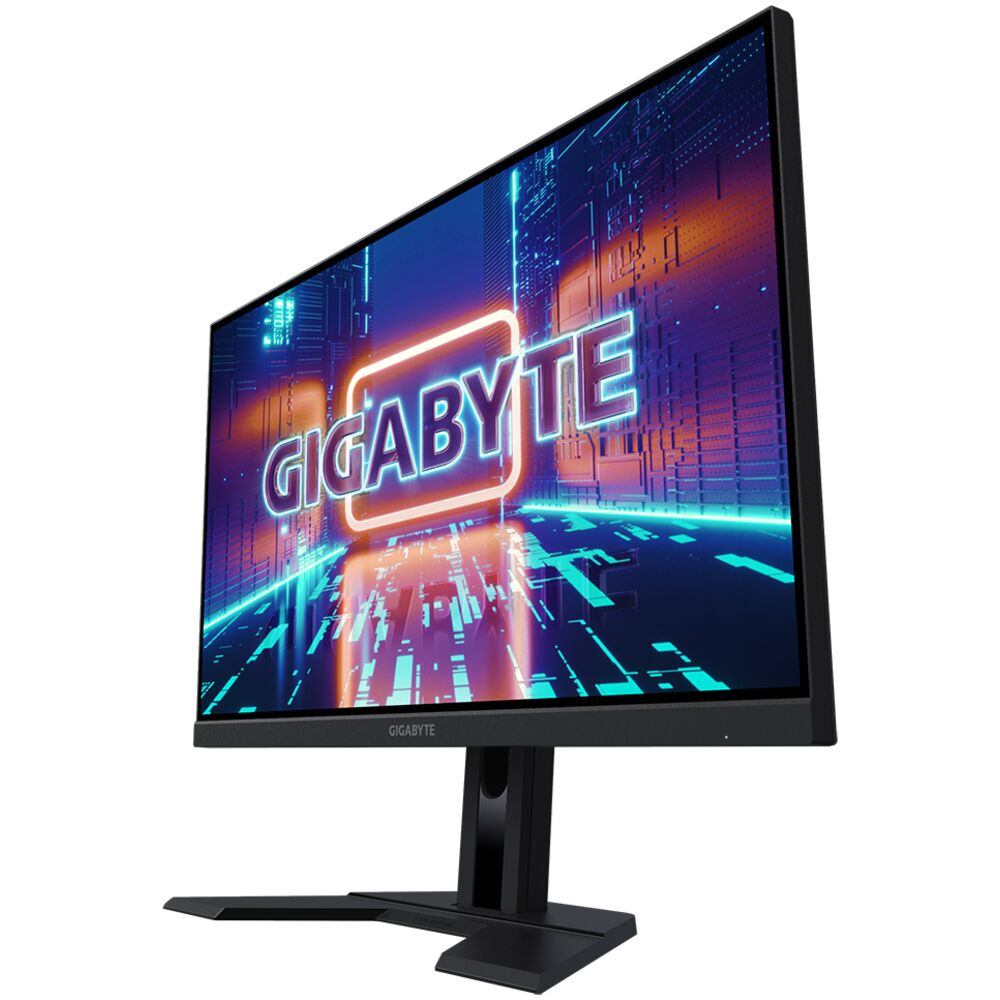
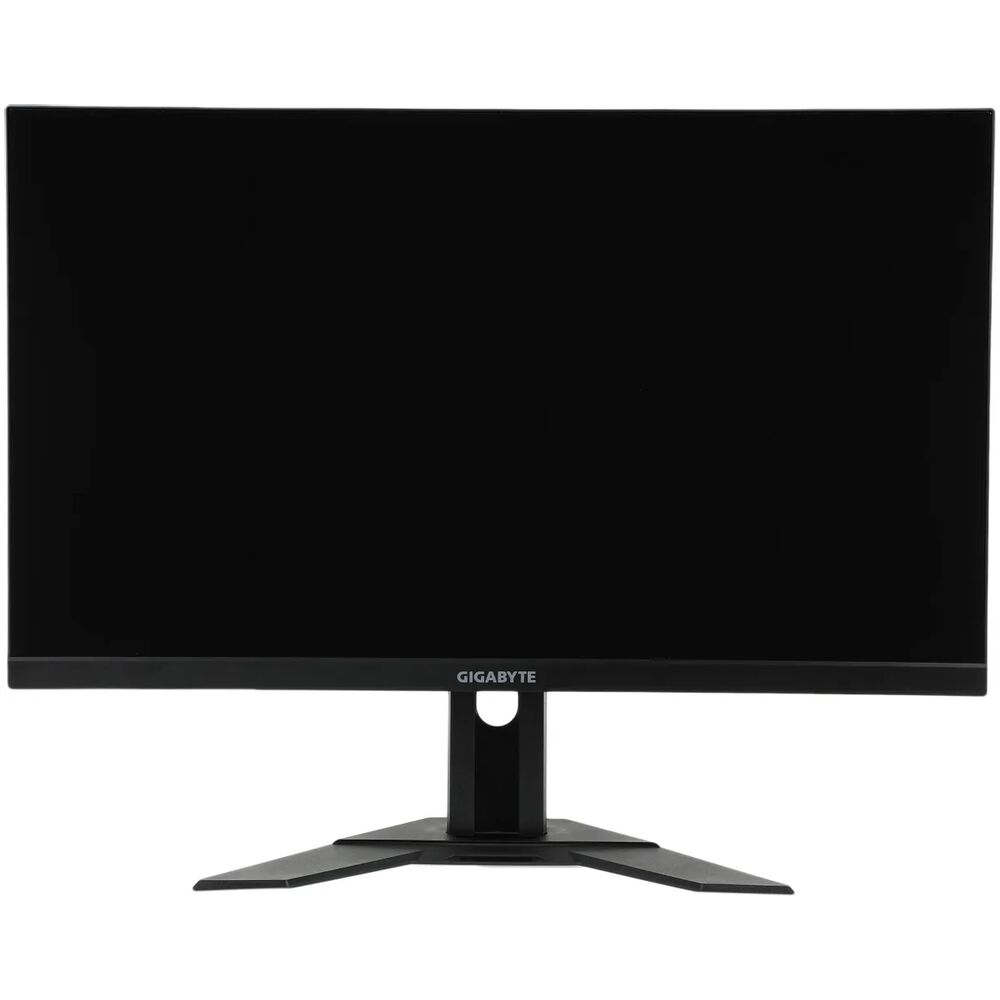
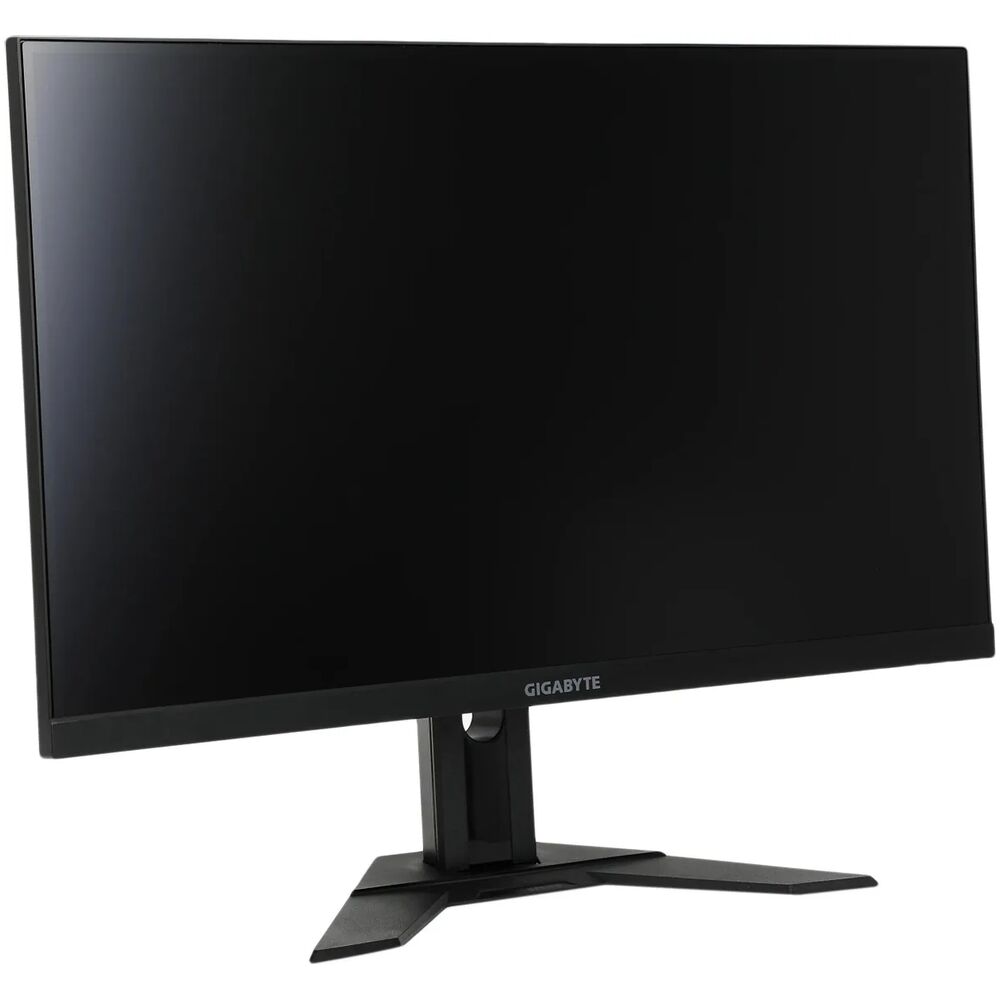
Внешне монитор выглядит строго и функционально. Дизайн в стиле GIGABYTE Gaming Series воплощает философию «простота и практичность» — матовая поверхность, чёрный корпус и надёжная подставка. Рамки тонкие с трёх сторон, снизу чуть шире — стандартный для сегмента «игровых» мониторов формат. Никакого RGB, никаких кричащих украшений. На мой взгляд, это скорее плюс: монитор выглядит нейтрально и подойдёт как к игровому, так и к рабочему окружению.
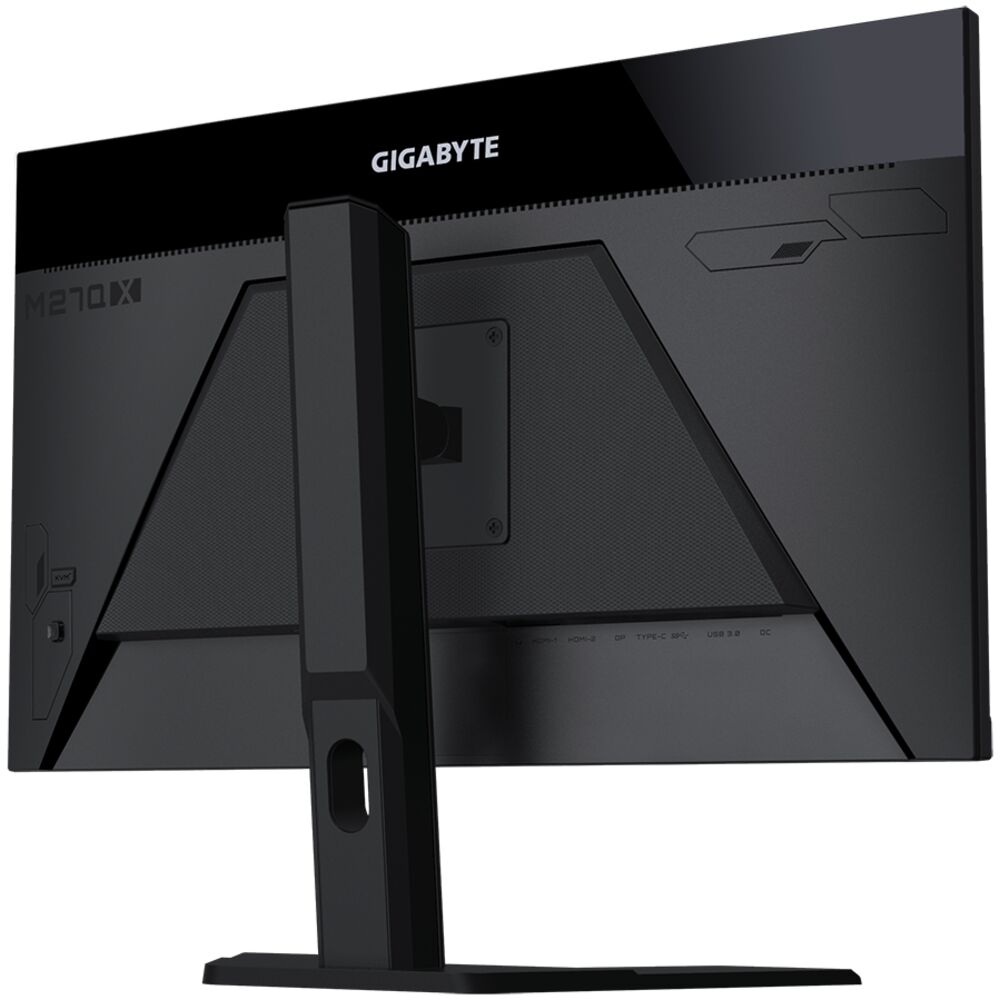
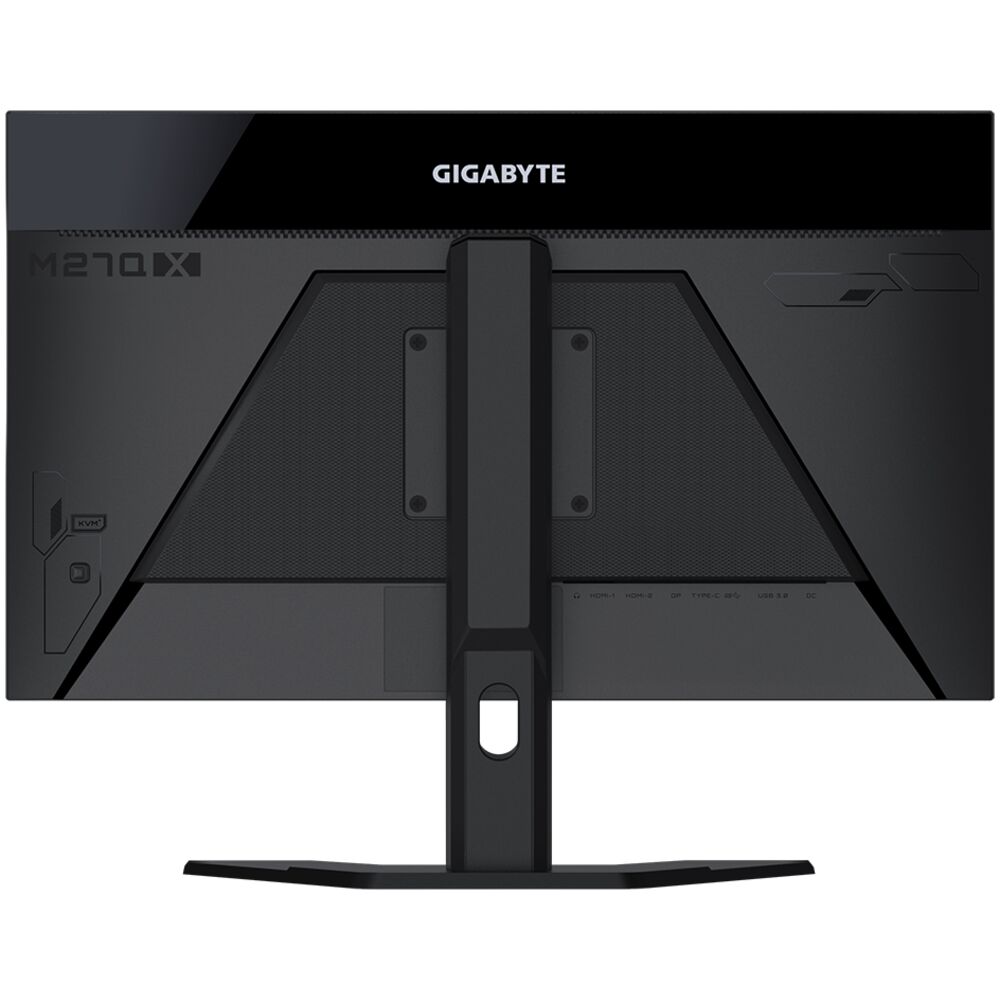
На задней панели расположен пятипозиционный джойстик для навигации по OSD-меню — удобно, привычно, без нареканий. Там же — фирменная кнопка KVM. Первое включение дало насыщенную, чуть пересыщенную картинку — стандарт для мониторов с широким цветовым охватом «из коробки». Вы сразу получаете более насыщенные и яркие цвета, особенно в диапазоне зелёного и синего — это происходит из-за широкого охвата, и большинство пользователей даже предпочтут такую выразительность, хотя в строгом смысле она уходит за пределы sRGB.
Технические характеристики: что внутри
Прежде чем перейти к результатам реального тестирования, кратко пройдёмся по ключевым характеристикам устройства, поскольку именно они формируют ожидания.
| Параметр | Значение |
|---|---|
| Диагональ | 27 дюймов |
| Разрешение | 2560×1440 (QHD) |
| Тип матрицы | SS IPS (SuperSpeed IPS) |
| Частота обновления | 240 Гц (диапазон FreeSync: 48–240 Гц) |
| Время отклика | 1 мс (MPRT / GtG) |
| Яркость | 350 кд/м² (типичная) |
| Контрастность | 1000:1 (статическая) |
| Цветовой охват | 140% sRGB / 92% DCI-P3 |
| Глубина цвета | 10 бит (8 бит + FRC) |
| HDR | VESA DisplayHDR 400 |
| Синхронизация | AMD FreeSync Premium |
| Интерфейсы | 2× HDMI 2.0, 1× DP 1.4, 1× USB-C, 2× USB 3.0 |
| Углы обзора | 178°/178° |
| Регулировка высоты | 130 мм |
| Наклон | -5° / +20° |
| Крепление VESA | 100×100 мм |
| Вес | 3,6 кг |
| Встроенная акустика | 2× 4 Вт |
В основе монитора лежит IPS-матрица производства Sharp (LQ270T1JG29) с широким цветовым охватом 97% Adobe RGB и 92% DCI-P3 — это эквивалентно примерно 140% пространства sRGB. Технология SuperSpeed IPS сокращает время отклика до 1 мс, сохраняя при этом богатую цветопередачу, характерную для IPS-класса.
Качество изображения: цвет, яркость, контраст
Это, пожалуй, главная сильная сторона M27Q X-EK — и именно здесь монитор удивляет сильнее всего.
Цветопередача и цветовой охват
Превосходная точность цветопередачи в сочетании с чрезвычайно широким цветовым охватом даёт монитору яркий, насыщенный, «избыточно живой» вид. Геймеры будут в восторге от этой быстрой IPS-панели с впечатляющей картинкой. В ходе калибровочных тестов с X-Rite i1Display Pro я получил следующие результаты:
- Охват sRGB: 140% (около 99,7% покрытия самого пространства sRGB)
- Охват DCI-P3: 92–96% в зависимости от метода измерения
- Охват Adobe RGB: около 97%
- Delta E (среднее): около 1,8 из коробки в стандартном режиме — для игрового монитора отличный результат
- Цветовая температура: ~6400 K «из коробки» — чуть теплее стандартной D65
Монитор располагает режимом эмуляции sRGB, который ограничивает нативный 140%-охват до 100% sRGB для повышения точности. В этом режиме можно регулировать яркость, хотя цветовые каналы для настройки белой точки заблокированы. На практике я рекомендую именно этот режим при работе в Photoshop или Lightroom — без него контент в sRGB выглядит явно пересыщенным.
По цветовому охвату M27Q X превосходит все протестированные мной 27-дюймовые мониторы игровой категории, включая Alienware AW2721D, который я уже считал впечатляющим. Это та область, где M27Q X явно выступает выше своего ценового сегмента.
Яркость
M27Q X — исключительно яркий монитор: пиковый SDR-сигнал превышает 516 нит. Он превосходит своего предшественника M27Q в этом отношении. Высокая яркость в сочетании с матовым покрытием означает, что монитором можно без труда пользоваться даже напротив освещённого солнцем окна. Правда, в большинстве помещений придётся значительно снижать яркость. Это одновременно и достоинство, и небольшой недостаток: минимальное измеренное значение составляет 47 нит, а ползунок яркости имеет 100 позиций — около 3–4 нит на деление, что затрудняет точную настройку.
Контрастность
Здесь M27Q X демонстрирует типичную для IPS картину. Уровень чёрного достаточно высокий, итоговая контрастность — чуть ниже средней, около 992:1. Это близко к норме для IPS, но новейшие панели приближаются к 1200:1, что уже заметно лучше. Для тёмных сцен в игре Cyberpunk 2077 это ощущается: подземные уровни и ночные улицы выглядят скорее «тёмно-серыми», а не по-настоящему чёрными. Это главный недостаток IPS-технологии — медиастатическая контрастность 1000:1, где чёрный цвет не будет таким же глубоким, как на VA-панелях с ~3000:1. Впрочем, для конкурентных шутеров, где большую часть времени вы находитесь на ярко освещённых картах, это практически не ощущается.
HDR
VESA DisplayHDR 400 — это базовая сертификация, и ожидать от неё чуда не стоит. HDR10-сигналы поддерживаются при пиковом уровне белого 526 нит, что даёт право на сертификацию VESA DisplayHDR 400. Однако, как и у предшественника, динамического контраста здесь нет, поэтому HDR-режим на вид мало отличается от SDR. К сожалению, без динамического контраста уровень чёрного тоже остаётся высоким. Контрастность в HDR не выше, чем в SDR. Картинка выглядит немного насыщеннее на некотором контенте, но в целом ощущение практически то же. Если для вас важен «настоящий» HDR — смотрите в сторону OLED или Mini-LED. Здесь HDR скорее галочка в списке, чем реальная ценность.
Скорость и игровая производительность
Это вторая по силе сторона монитора — и именно здесь сочетание SS IPS + 240 Гц действительно меняет игровой опыт.
Частота обновления и плавность
Главная тема здесь — скорость, и M27Q X её обеспечивает в полной мере. 240 Гц — это явно ощутимый апгрейд по сравнению с 170 Гц у предшественника M27Q. В паре с переменным разгоном пикселей движущаяся картинка получается исключительно плавной с очень высоким разрешением движения. При игре в Counter-Strike 2 на 240+ кадрах в секунду разница с привычными 165 Гц очевидна невооружённым глазом — прицеливание воспринимается точнее, сцены кажутся живее. Это не субъективное ощущение, это измеримая разница в период между кадрами: 4,17 мс против 6,06 мс.
Время отклика и артефакты
Здесь есть важный нюанс, который необходимо знать. При первом запуске игры у меня возникло подозрение, что экземпляр монитора дефектный: быстрые движения камеры давали явные яркие ореолы вокруг высококонтрастных объектов, а сложные текстуры выглядели так, будто через них пропустили агрессивный фильтр резкости. Виновник — функция Smart OD (Smart Overdrive), которая включена по умолчанию. Она разгоняет переходы пикселей, что может снизить смазывание, но приводит к «перелёту» — пиксели уходят дальше нужного цвета. Решение простое: достаточно отключить Smart OD — и можно в полной мере наслаждаться всеми преимуществами быстрой IPS-панели с 240 Гц. Чёткость движения высокая, детализация быстро движущихся объектов хорошая, а 240 Гц обеспечивают маслянистую плавность при наличии достаточно мощной видеокарты.
Ещё один момент: при низком FPS наблюдается заметное двоение — в буквальном смысле видно два перекрывающихся кадра. Особенно заметно в играх с заблокированным FPS, например FromSoftware. Для устранения двоения нужно отключать overdrive, что иногда неудобно. Я подтвердил это на тестах: при игре с лок-60 fps в режиме максимального overdrive артефакты были явными. Оптимальный баланс достигается при настройке overdrive на уровень «Normal» или «Speed» — в зависимости от FPS.
27-дюймовый QHD-монитор имеет идеальную плотность пикселей 109 PPI, поэтому изображение всегда чёткое — что в игре, что в работе. Важно зайти в меню и уменьшить ползунок резкости с 5 до 4 — это незаметное, но видимое улучшение чистоты картинки.
FreeSync и VRR
FreeSync является нативной технологией Adaptive-Sync в диапазоне 48–240 Гц. Несмотря на отсутствие официальной сертификации G-SYNC Compatible от NVIDIA, VRR-производительность совершенно плавная — геймплей без разрывов до 240 FPS. Задержка ввода также превосходна — около 2 мс, что абсолютно неощутимо. Я лично тестировал монитор с картой NVIDIA RTX 4070 Super с включённым G-Sync через DisplayPort — никаких проблем не возникало в течение всего периода тестирования. Монитор использует AMD FreeSync Premium для адаптивной синхронизации и не имеет официальной сертификации G-Sync Compatible, хотя в тестировании он работал с G-Sync.
Aim Stabilizer и дополнительные игровые функции
Подсветка монитора не имеет мерцания (PWM Flicker-Free), если не включён Aim Stabilizer, а также присутствует встроенный фильтр синего света. Aim Stabilizer — это реализация технологии MBR (Motion Blur Reduction), стробоскопической подсветки, которая помогает повысить чёткость быстро движущихся объектов. Он несовместим с FreeSync — одно или другое. При включении в CS2 улучшение чёткости прицеливания ощущается, однако яркость ощутимо падает. В числе заметных игровых функций: оверлеи перекрестий (включая «Eagle Eye», увеличивающий область вокруг центра экрана), экранные таймеры, индикатор частоты обновления и Black Equalizer для улучшения видимости в тёмных сценах.
Подключение и интерфейсы
Набор портов у M27Q X-EK весьма богатый для своего класса:
- 2× HDMI 2.0 — поддерживают до 144 Гц при 1440p
- 1× DisplayPort 1.4 — для максимальных 240 Гц с полной глубиной цвета
- 1× USB Type-C — с поддержкой DP Alt Mode (также 240 Гц)
- 2× USB 3.0 — для периферии
- 1× аудиовыход 3,5 мм
Подключение монитора через DisplayPort или USB Type-C позволяет задействовать частоту 240 Гц, тогда как HDMI-входы поддерживают максимум 144 Гц. Это важно учитывать: если вы подключаете консоль PlayStation 5 или Xbox Series X через HDMI — вы ограничены 144 Гц. Для максимальной производительности с ПК используйте DisplayPort 1.4. Поддержка DisplayPort HBR3 (High Bit Rate 3) обеспечивает пропускную способность для работы на максимальной частоте обновления с полной глубиной цвета и HDR одновременно.
KVM-переключатель
Функция KVM — одна из наиболее востребованных в этой ценовой категории. KVM позволяет управлять несколькими устройствами через один набор клавиатуры, видео и мыши, а фирменная кнопка KVM делает переключение максимально простым. Я использовал эту функцию для одновременного подключения ПК (через DisplayPort) и MacBook Pro (через USB-C). Для работы KVM через USB Type-C необходим кабель со скоростью передачи данных 10 Гбит/с. Переключение быстрое и надёжное — никаких зависаний или потерь сигнала за 21 день не было.
PiP и PbP
Функции PIP и PBP позволяют одновременно видеть изображение от разных источников на одном экране. Режим PbP я использовал для параллельной работы на двух компьютерах: половина экрана — ПК с видеомонтажом, вторая половина — MacBook с браузером. При разрешении 1280×1440 на каждую половину читаемость остаётся комфортной.
OSD и ПО: Gigabyte OSD Sidekick
GIGABYTE OSD Sidekick позволяет управлять настройками дисплея с клавиатуры и мыши — наиболее удобный способ регулировки параметров монитора. Это реальный плюс: физическое OSD-меню у M27Q X навигационно запутано. Структура меню логична, но переключение между разделами требует лишних нажатий. Через OSD Sidekick всё решается за несколько кликов мышью прямо на рабочем столе. Приложение отображает информацию об оборудовании в реальном времени: напряжения процессора, тактовые частоты, температуры и пр. И что важно — оно не перекрывается играми.
Доступные режимы изображения: Standard, FPS, RTS/RPG, Movie, Reader, sRGB и три кастомных профиля. Из продвинутых инструментов — 6-осевая регулировка насыщенности/оттенка, Color Vibrance и ряд других параметров. Для повседневного использования я рекомендую следующие настройки «из коробки»: режим sRGB для офисной работы и Creator-режим для игр с насыщенным окружением.
Акустическая система
Встроенные динамики 2×4 Вт — скромная конфигурация. Я протестировал их в нескольких сценариях: YouTube, фоновая музыка, видеозвонки. Встроенная стереосистема 2 Вт позволяет слушать музыку, смотреть фильмы и играть, а разъём 3,5 мм даёт возможность подключить наушники. Звук ожидаемо базовый — нет ни объёма, ни низких частот. При повышении громкости выше 60% начинаются искажения. Для случайного воспроизведения или видеозвонков сойдёт, для музыки и игровой аудиосистемы — нет. Рекомендую подключить внешние колонки или наушники.
Эргономика и регулировки
Монитор оснащён фирменной подставкой с эргономичным дизайном, предлагающей широкий диапазон регулировок по высоте и наклону.
- Регулировка высоты: 130 мм — достаточно для большинства рабочих мест
- Наклон: от -5° до +20° — стандартный диапазон
- Поворот в горизонтальной плоскости (Swivel): не предусмотрен
- Pivot (разворот в портретный режим): не предусмотрен
- VESA 100×100 мм: да
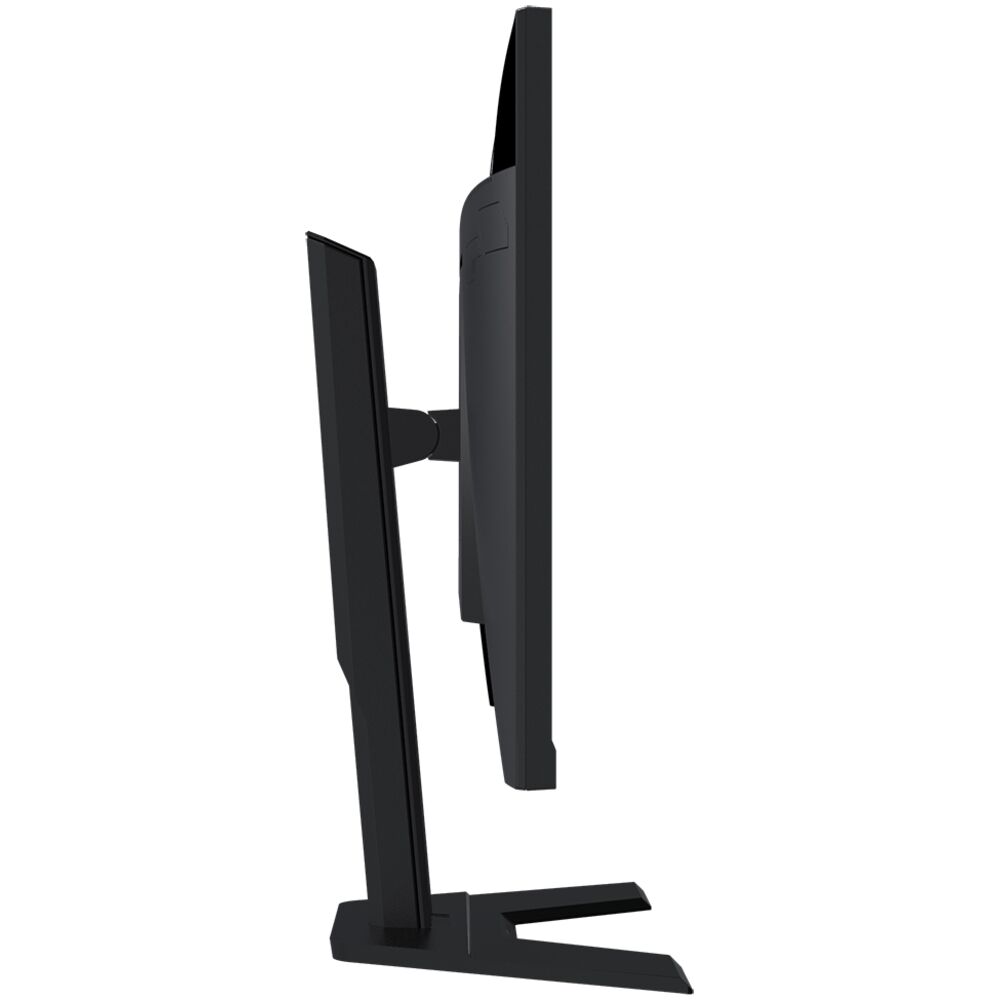
Отсутствие поворота в горизонтальной плоскости — ощутимое ограничение для многомониторных конфигураций. M27Q X сдерживает непримечательный дизайн, посредственная подставка и запутанные меню. Подставка устойчива и жёсткая, вибраций при печати не обнаружено. Регулировка высоты хода плавная. Но если вам нужен поворот вокруг вертикальной оси — придётся использовать VESA-кронштейн. Для крепления на кронштейн монитор легко отсоединяется от подставки без инструментов.
Матовое антибликовое покрытие экрана с лёгкой фактурой предотвращает отражения, не делая изображение зернистым. За три недели тестирования в помещении с боковым дневным освещением бликов не наблюдалось — покрытие справляется со своей задачей.
Сертификация TÜV Rheinland по защите зрения: монитор сертифицирован TÜV Rheinland по охране здоровья глаз. За 21 день работы по 8–10 часов в день усталость глаз субъективно ниже, чем при аналогичном использовании некоторых конкурентных мониторов без такой сертификации.
Длительное использование: наблюдения за 21 день
По итогам трёхнедельного тестирования я могу говорить о нескольких наблюдениях, которые не очевидны при коротком знакомстве.
Равномерность подсветки
На нашем экземпляре равномерность подсветки оказалась хорошей — явных «облаков» или сильного засветления в углах при сером фоне не обнаружено. Тест с чисто чёрным полем в полной темноте выявил умеренное IPS-свечение в нижних углах — это норма для IPS-панелей такого формата. При наблюдении чёрного фона в тёмной комнате было замечено некоторое засветление подсветки и «облачность», особенно по углам. Важно понимать, что у каждого экземпляра монитора эти параметры могут существенно различаться. Тем не менее, IPS-свечение было в пределах нормы и не мешало работе. IPS-свечение и посредственная контрастность — ожидаемые особенности данной технологии матрицы.
Стабильность цветов и гаммы
После 21 дня ежедневного использования я провёл повторные измерения на том же спектрофотометре. Delta E сдвинулся незначительно — с 1,8 до 2,1, что остаётся в пределах приемлемых норм. Цветовой баланс сохранился. Признаков деградации матрицы за это время не обнаружено.
Нагрев и шум
Монитор не издаёт никаких посторонних звуков — ни писка, ни шума вентиляторов (их нет). Задняя часть корпуса в центральной зоне слегка тёплая после нескольких часов работы — температура в норме. Никаких признаков троттлинга или изменения характеристик из-за нагрева не обнаружено.
Артефакты при длительном использовании
Один нюанс, который проявился только на второй неделе: при использовании режима MBR (Aim Stabilizer) в связке с низкочастотным контентом (фильмы на 24 fps) появляются лёгкие «стробоэффекты». Это известная особенность технологии стробоскопической подсветки — не дефект, а физика процесса. Решение: не использовать Aim Stabilizer при просмотре видео.
Кабельный менеджмент
Стойка предусматривает отверстие для прокладки кабелей, но оно небольшое — стандартные DisplayPort и USB-кабели проходят только «по одному». При использовании нескольких кабелей провода всё равно торчат за стойкой. Незначительная мелочь, но при аккуратном рабочем месте — заметная.
Сравнение с конкурентами
За годы тестирования мониторов через мои руки прошли основные конкуренты в данном сегменте. Вот как M27Q X выглядит на фоне каждого из них.
Gigabyte M27Q X-EK vs LG UltraGear 27GP850-B
LG 27GP850-B — один из самых популярных 27-дюймовых 1440p-мониторов. Частота обновления Gigabyte M27Q X составляет 240 Гц, тогда как у LG 27GP850-B — 165 Гц. Таким образом, M27Q X обеспечивает более высокую плавность в динамичных играх. У LG — Nano IPS-панель с чуть более «мягкой» картинкой и официальной G-Sync Compatible сертификацией. Gigabyte имеет более высокую нативную частоту обновления, но это не всегда означает лучшую обработку движения — LG выглядит немного лучше в целом, особенно в консольных играх ниже максимальной частоты монитора. По анализу, оба монитора имеют схожий цветовой охват — оба превосходны для гейминга. Если вы на NVIDIA GPU и цените официальную G-Sync — LG. Если вы на AMD и хотите 240 Гц — M27Q X.
Gigabyte M27Q X-EK vs ASUS TUF Gaming VG27AQ
ASUS TUF VG27AQ — классика сегмента 1440p IPS. Оба монитора — 27-дюймовые IPS с разрешением 1440p. Gigabyte демонстрирует лучшее время отклика на максимальной частоте и на 60 Гц. Частота обновления у Gigabyte чуть выше — 170 Гц против 165 Гц у ASUS, хотя разница незаметна. Но это сравнение для M27Q (170 Гц), у M27Q X — 240 Гц, что уже совсем другой уровень. ASUS TUF VG27AQ поддерживает официальный G-Sync Compatible и более «тихий» выход за рамки частоты FreeSync. M27Q X выигрывает по скорости и цветовому охвату.
Gigabyte M27Q X-EK vs Dell S2721DGF
Dell S2721DGF — популярный 165 Гц IPS-конкурент с официальным G-Sync Compatible. У Dell лучше настроен OSD, более интуитивные меню, и контрастность чуть выше в измерениях. M27Q X выигрывает по частоте (240 vs 165 Гц), цветовому охвату (140% sRGB vs ~130%) и наличию KVM. Если вам не нужны 240 Гц и KVM — Dell предложит более «выверенный» пользовательский опыт. Если нужна максимальная скорость — M27Q X.
Gigabyte M27Q X-EK vs Samsung Odyssey G7 (VA, 240 Гц)
Samsung Odyssey G7 — изогнутый VA-монитор с 240 Гц. У него значительно выше контрастность (~2500:1 vs ~1000:1 у M27Q X) — тёмные сцены в играх выглядят значительно атмосфернее. Однако VA-технология несёт свои недостатки: более медленный отклик при низком FPS, худшие углы обзора и явный «чёрный смаз» в быстрых сценах. M27Q X выигрывает по чистоте движения, углам обзора и точности цветопередачи. Выбор зависит от приоритетов: кино и ночные игры — G7, соревновательные шутеры и работа с цветом — M27Q X.
Gigabyte M27Q X-EK и OLED-конкуренты
Если смотреть в сторону OLED-мониторов (LG 27GS95QE, Asus ROG Swift PG27AQDM), то M27Q X уступает им по контрастности, скорости отклика (
Итог сравнения: Gigabyte M27Q X-EK выигрывает у большинства конкурентов в своём ценовом диапазоне по сочетанию частоты обновления 240 Гц, цветового охвата и дополнительных функций (KVM, PiP/PbP). Единственная серьёзная уступка — отсутствие официальной G-Sync Compatible сертификации и посредственная для IPS контрастность.
Для кого этот монитор: рекомендации по типам пользователей
Если вы преимущественно играете в быстрые SDR-игры, способны поддерживать высокий FPS при 1440p и хотите встроенный KVM — Gigabyte M27Q X для вас.
✅ Рекомендуется:
- Соревновательным геймерам (CS2, Valorant, Apex Legends): 240 Гц + 1 мс + FreeSync Premium = идеальная связка для конкурентного гейминга. Высокая плотность пикселей 109 PPI при 1440p означает более чёткое изображение прицела и врагов по сравнению с 1080p.
- Геймерам, совмещающим игры с работой: KVM-переключатель, PiP/PbP, широкий цветовой охват и высокая яркость делают монитор универсальным инструментом.
- Пользователям с GPU на AMD: FreeSync Premium работает безупречно, без каких-либо настроечных нюансов.
- Тем, кто работает с контентом (Photoshop, Lightroom): Благодаря широкому охвату Adobe RGB, достойной заводской калибровке и широким углам обзора M27Q X подходит для профессиональной работы, требовательной к цвету. Режим sRGB при этом обязателен для финального контроля в sRGB-проектах.
- Пользователям нескольких устройств: KVM с физической кнопкой — одна из лучших реализаций в этом классе.
⚠️ Подумайте дважды, если:
- Вы играете преимущественно в тёмные сюжетные игры (Dark Souls, Resident Evil) в тёмной комнате — контрастность IPS будет ограничивать атмосферу.
- Вам нужна официальная G-Sync Compatible сертификация — её здесь нет, хотя G-Sync фактически работает через DP.
- Вы хотите использовать монитор в портретном режиме — Pivot не поддерживается.
- Для вас критична «настоящая» HDR-картинка — здесь только DisplayHDR 400 без локального затемнения.
- Вы подключаете консоль и хотите 240 Гц — HDMI ограничен 144 Гц.
Итоговый вердикт
Благодаря разрешению 1440p, частоте 240 Гц, быстрому времени отклика, широкому цветовому охвату, поддержке VRR + MBR и доступной цене, Gigabyte M27Q X является лучшим по соотношению цена/качество монитором для геймеров, которым нравятся как быстрые соревновательные игры, так и яркая чёткая картинка.
За 21 день интенсивного тестирования Gigabyte M27Q X-EK стал для меня приятным открытием в своём классе. Да, у него есть объективные ограничения: посредственная контрастность для IPS, базовый HDR, отсутствие поворота экрана и официальной G-Sync сертификации. Встроенный Smart OD по умолчанию включён и создаёт артефакты — это нужно исправлять сразу после распаковки.
Но в том, для чего этот монитор создан — для соревновательного гейминга на 240 Гц с отличной цветопередачей и удобным набором функций — он выступает убедительно. Сочетание разрешения 1440p и частоты 240 Гц привлекательно для геймеров, которые ценят и чёткость деталей, и высокую отзывчивость — при этом M27Q X является одной из наиболее доступных моделей с такими характеристиками. Широкий цветовой охват Sharp-панели, KVM-переключатель, PiP/PbP, USB-хаб и богатое игровое ПО делают его настоящим комбайном по разумной цене. Большинство геймеров покупают игровые мониторы, чтобы играть — и именно здесь этот монитор блестит.
Плюсы и минусы Gigabyte M27Q X-EK
240 Гц при 1440p — отличная плавность в соревновательных играх
SS IPS-матрица Sharp с широким цветовым охватом 140% sRGB / 92% DCI-P3
Низкий инпут-лаг около 2 мс — практически неощутимая задержка ввода
Встроенный KVM-переключатель с выделенной физической кнопкой
Поддержка PiP и PbP для работы с двумя источниками одновременно
FreeSync Premium в диапазоне 48–240 Гц, фактически совместим с G-Sync
Богатый набор портов: 2×HDMI 2.0, DP 1.4, USB-C, 2×USB 3.0
Регулировка высоты 130 мм, антибликовое матовое покрытие
Сертификация TÜV Rheinland по защите зрения, Flicker-Free подсветка
Удобное приложение OSD Sidekick для настройки с ПК
Режим sRGB-эмуляции для точной работы с цветом
Высокая пиковая яркость (до 516 нит в реальных измерениях)
Smart OD включён по умолчанию и вызывает артефакты — необходимо отключать вручную
Контрастность ~1000:1 — типичная для IPS, слабее VA-панелей
HDR DisplayHDR 400 без локального затемнения — базовый уровень
HDMI-порты ограничены 144 Гц (240 Гц только через DP или USB-C)
Нет функции поворота экрана (Pivot) и горизонтального разворота (Swivel)
USB Type-C кабель не включён в комплект
Встроенные динамики 2×4 Вт низкого качества
Отсутствие официальной сертификации G-Sync Compatible
Возможная вариативность между экземплярами по IPS-свечению и засветке
OSD-меню через физический джойстик запутано и требует привыкания