

MSI Modern MD342CQPW: когда «продуктивный» монитор — это не скучно

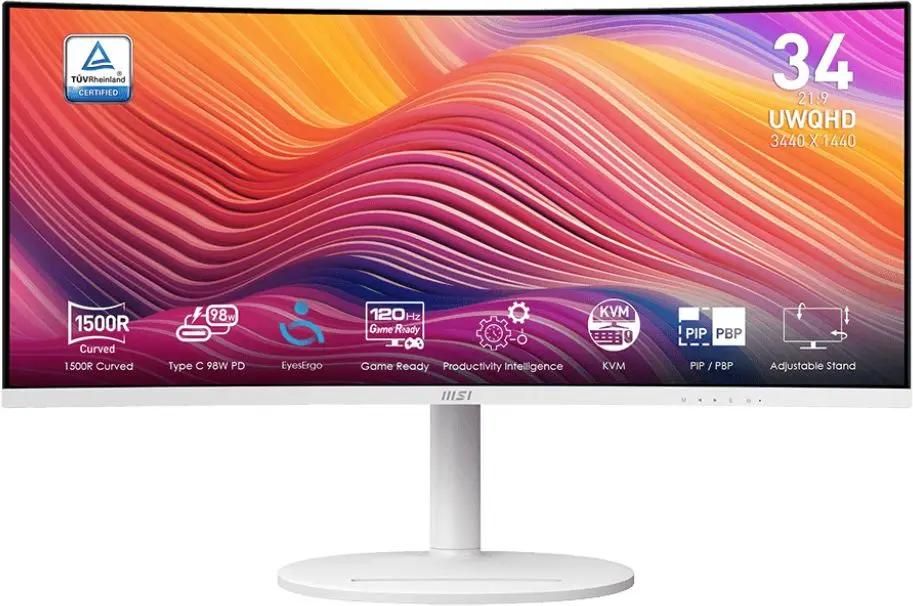
Меня зовут Денис Домрачев, и уже более пяти лет я тестирую мониторы — от бюджетных 24-дюймовок до флагманских OLED-панелей за несколько тысяч долларов. За это время через мой стол прошло несколько десятков устройств, и я научился отличать маркетинговые обещания от реального опыта эксплуатации. Сегодня речь идёт об устройстве, которое меня приятно удивило: MSI Modern MD342CQPW с артикулом 9S6-3PC59H-021 — белый вариант 34-дюймового ультраширокого монитора из серии Modern, предназначенного прежде всего для профессиональной продуктивности.
Я провёл с этим монитором в общей сложности три недели в условиях реальной рабочей нагрузки: разработка материалов, редактирование фото в Adobe Lightroom, работа с многостраничными таблицами, видеоконференции, а также несколько вечерних игровых сессий. Именно такой смешанный режим использования позволяет понять, где устройство действительно сильно, а где проявляются его ограничения.
Подход к тестированию и инструментарий
Прежде чем перейти к описанию конкретного опыта, считаю важным обозначить методологию. В своей работе я опираюсь на следующий набор инструментов и процедур:
- Колориметр X-Rite i1Display Pro — для объективного измерения цветового охвата, яркости, контраста и точности цветопередачи (Delta E).
- DisplayCAL — ПО для построения ICC-профилей и оценки гамма-характеристик.
- TestUFO и Blur Busters UFO Motion Test — для визуальной оценки смазывания, ghosting-эффектов и поведения матрицы в динамике.
- PixelCheck — для обнаружения битых пикселей и проверки равномерности подсветки.
- Реальные приложения — Adobe Lightroom Classic, Adobe Premiere Pro, Microsoft Excel, Google Chrome, Cyberpunk 2077, Elden Ring.
Монитор тестировался как в связке с десктопом на базе AMD Ryzen 7 7700X + Radeon RX 7800 XT (через DisplayPort 1.4 и USB-C), так и с ноутбуком Apple MacBook Pro 14″ M3 (через USB-C с передачей питания). Это позволило полноценно проверить функцию Power Delivery и KVM-переключатель в реальных условиях работы.
Распаковка и первые впечатления
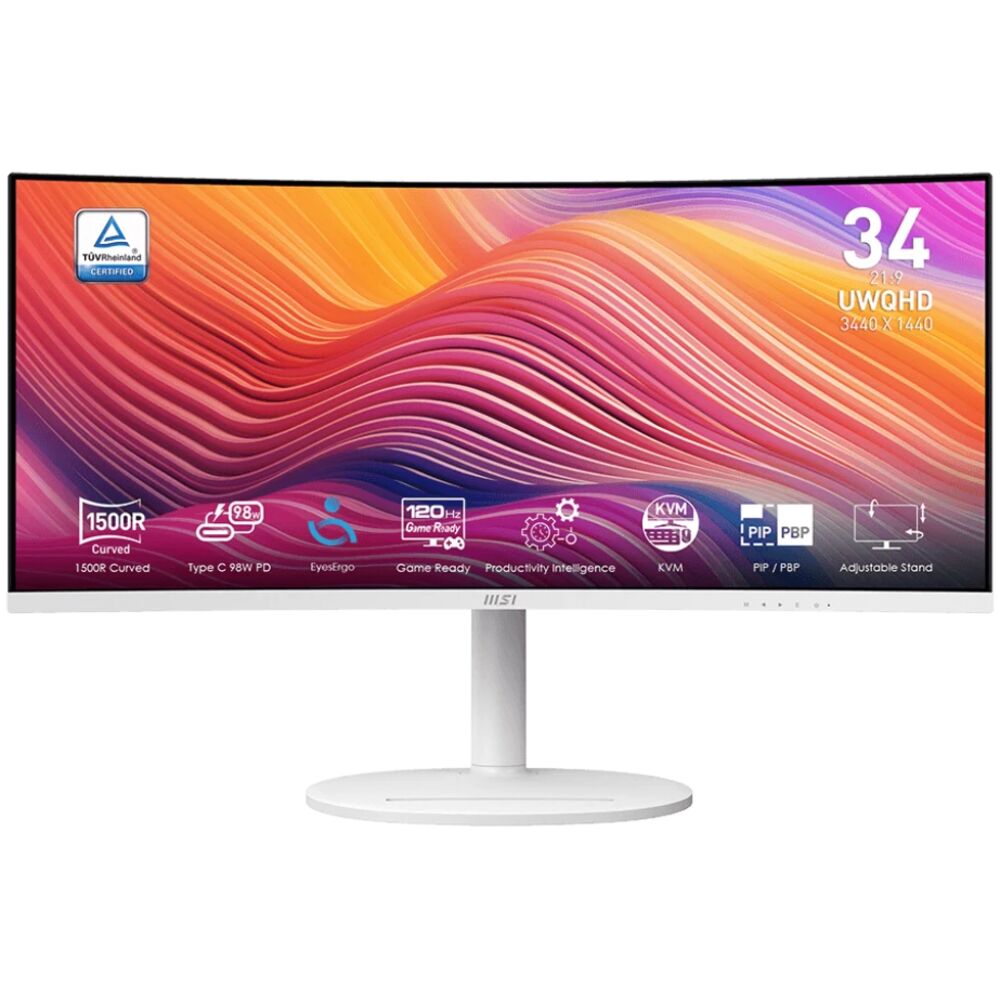
Коробка добротная, с пенным вкладышем — монитор упакован надёжно, никаких следов транспортировки обнаружено не было. В комплекте поставляется кабель DisplayPort 1.2a, кабель USB 3.2 Gen 1 Type-B — Type-A, блок питания (внешний, 19В 9.47А), сетевой шнур, краткое руководство и четыре винта для крепления VESA.
Небольшое замечание: кабель HDMI и USB-C в комплект не входят. Это несколько удивило — для монитора с акцентом на одно-кабельное подключение ноутбуков через USB-C хотелось бы видеть соответствующий провод в коробке.
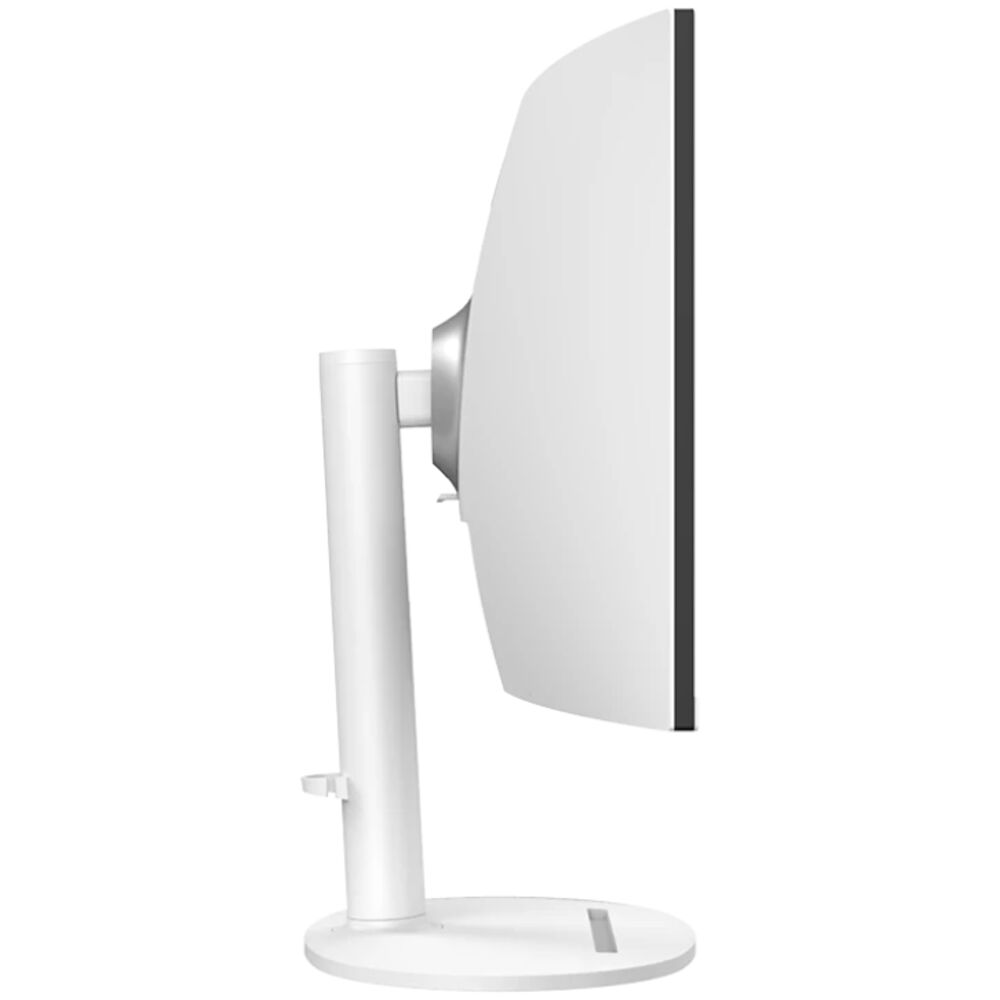
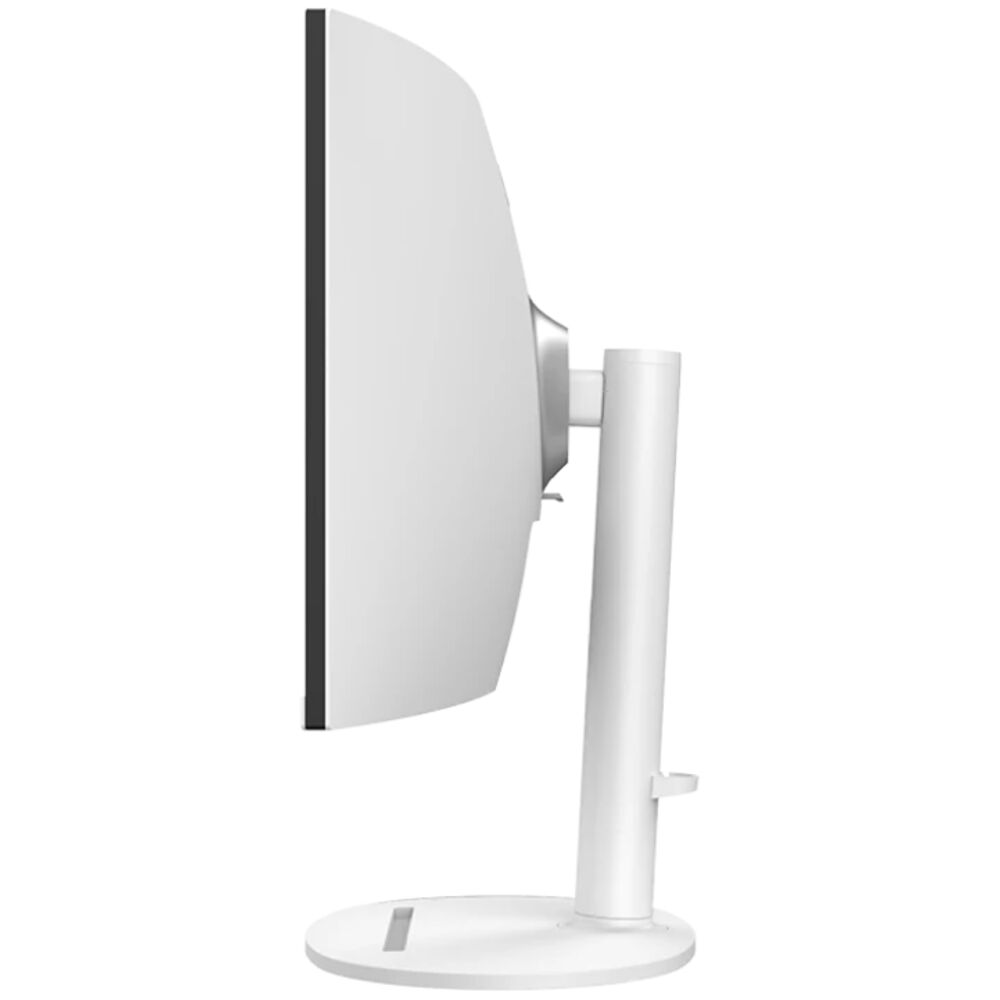
Сборка подставки занимает около трёх минут и не требует инструментов — всё соединяется защёлками. Монитор сразу производит впечатление лаконичностью и «незаметностью» подставки: она не перегружает пространство, легко перемещается по оси высоты (диапазон регулировки — 110 мм), наклоняется от -5° до +20° и поворачивается в горизонтальной плоскости на ±30°. Pivot (поворот в портретный режим) отсутствует, что является характерным ограничением ультраширокоформатных мониторов.
Белый корпус — это отдельная тема. Белый цвет — приятная деталь для тех, кто устал от черно-черного эстетического решения рабочего места. Признаюсь честно: когда я впервые поставил его на стол рядом с MacBook и белой клавиатурой, результат оказался действительно впечатляющим с точки зрения эстетики. Рамка — ультратонкая, корпус приятен на ощупь, матовый пластик не собирает отпечатки пальцев.
Вес — 6 кг. Это монитор для постоянного размещения на одном месте: перемещать его часто не захочется, но для стационарного использования это абсолютно нормальный показатель.
Эргономика и управление
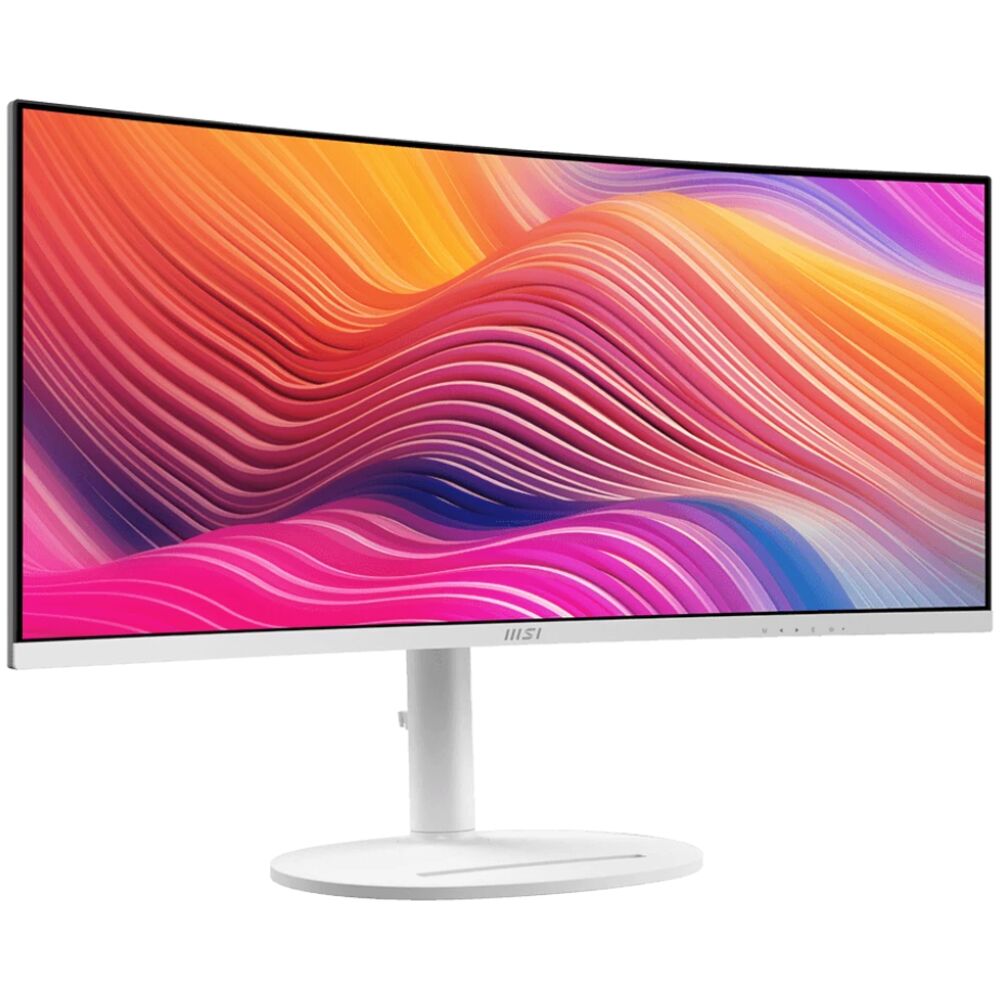
Трёхосевая регулировка — это реально важно при восьми- и более часовых рабочих сессиях. Подставка рассчитана на регулировку наклона, поворота и высоты. За три недели я несколько раз менял положение монитора — и каждый раз всё фиксировалось с приятным, уверенным щелчком, без люфта. Механика подставки ощущается добротно, без дешёвых «хрустов».
Монитор разработан с учётом пользовательского комфорта и оснащён передовыми технологиями защиты зрения. Функции Anti-Flicker, Less Blue Light и Eye-Q Check совместно снижают нагрузку на глаза при длительном использовании. Функция Eye-Q Check — неожиданная и полезная находка: монитор периодически напоминает вам сделать паузу и предлагает пройти базовую проверку зрения. Для людей, склонных «проваливаться» в работу на несколько часов без перерыва, это работает.
Технология MSI EyesErgo сочетает антибликовое покрытие с функцией Anti-Flicker и снижением синего света, что минимизирует резкие отражения и нагрузку на зрение при длительном использовании. Это не просто маркетинговое заявление — после пяти-шести часов непрерывной работы я замечал значительно меньший дискомфорт, чем при работе с предыдущим тестируемым монитором — Dell S3422DW, у которого подобных технологий не было.
Кнопки управления OSD — пять физических клавиш на нижней грани, расположены логично. Меню хорошо структурировано: нашёл нужную настройку быстро. Единственный минус — кнопки расположены снизу по центру, и в первые пару дней я периодически промахивался, особенно в темноте.
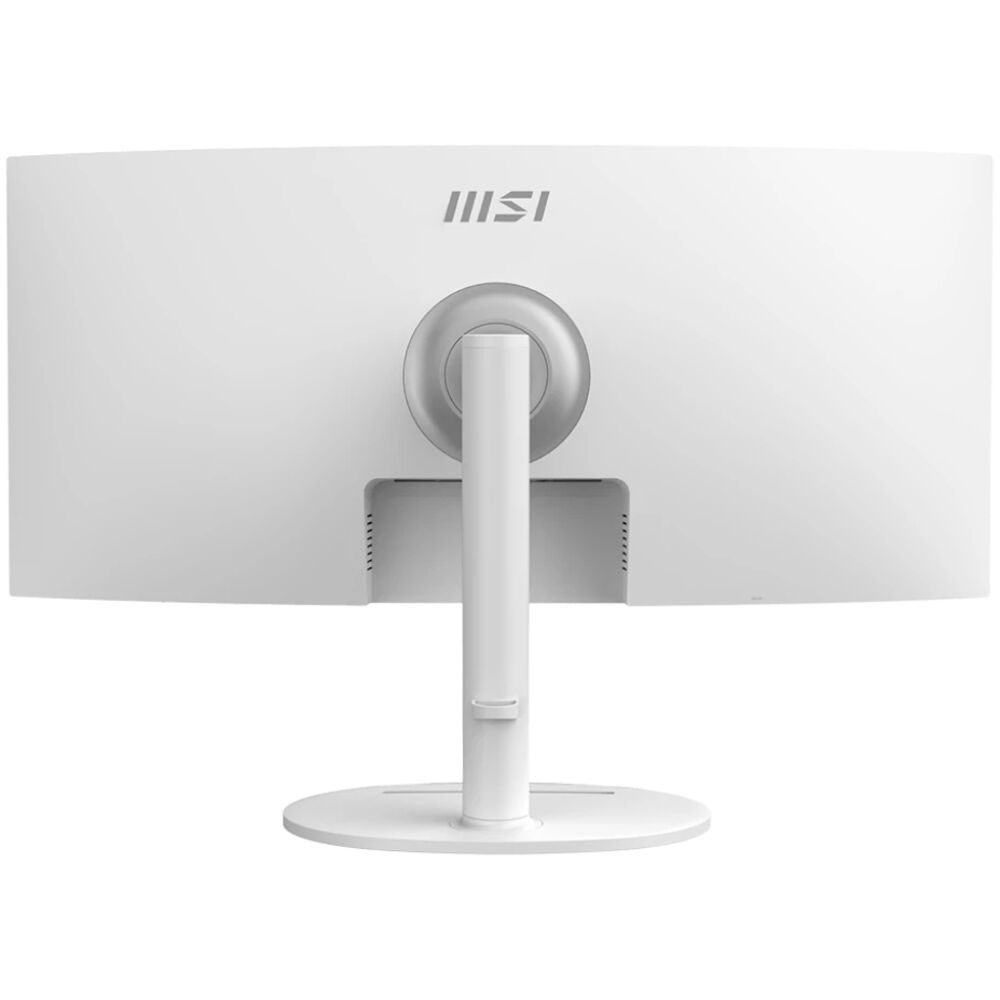
Крепление VESA 100×100 мм присутствует, что позволяет при необходимости установить монитор на кронштейн. Кстати, благодаря стандарту VESA к задней стенке монитора можно прикрепить компактный мини-ПК, например MSI Pro DP21 14M, что создаёт чистое, минималистичное рабочее место без лишних проводов.
Качество изображения: матрица VA под микроскопом
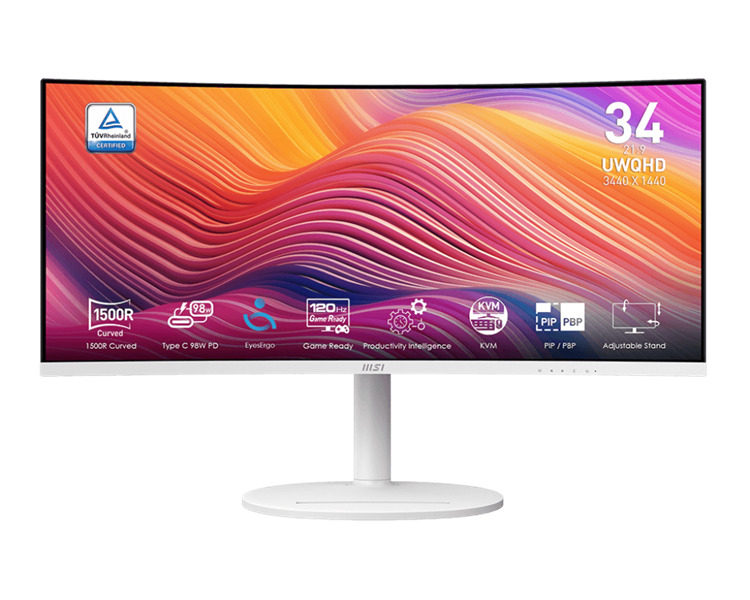
Вот где начинается самое интересное. Монитор построен на изогнутой VA-панели с разрешением UWQHD 3440×1440, форматом 21:9, яркостью 300 кд/м², временем отклика 1 мс (MPRT) и частотой обновления 120 Гц.
Разрешение и плотность пикселей
Разрешение 3440×1440 на 34-дюймовом экране даёт плотность пикселей около 109–110 PPI, что обеспечивает обилие рабочего пространства и чёткие детали без необходимости масштабирования. Практически это означает следующее: текст выглядит острее, чем на Full HD мониторе того же размера, а интерфейсы приложений читаются без малейшего «замыливания». При работе с таблицами Excel я мог одновременно видеть не менее 60–70 строк данных без прокрутки — это ощутимо ускоряет рабочий процесс.
Формат 21:9 и разрешение UWQHD обеспечивают на 34,4% больше экранного пространства по сравнению с обычным 16:9 монитором. Ультраширокий формат 21:9 даёт дополнительное горизонтальное пространство, особенно полезное для монтажа видео и аудио, а также для многозадачной работы.
Контрастность и чёрный цвет
VA-матрица — это всегда компромисс между глубиной чёрного и скоростью отклика. Здесь MSI выбирает правильную сторону для своей целевой аудитории. VA-панель с высоким статическим контрастом 3500:1 обеспечивает глубокий и насыщенный чёрный цвет. Для сравнения: IPS-мониторы с типичным контрастом 1000:1 дают несколько сероватый чёрный.
Высокий контраст VA-панели делает тёмные сцены и насыщенную графику выразительными — без размытых чёрных, характерных для некоторых IPS-дисплеев. Я тестировал просмотр тёмных сцен в Cyberpunk 2077 и эпизодов сериалов с преобладанием чёрного — результат впечатляет. Чёрный цвет действительно глубокий, без паразитного засвета по углам (backlight bleeding минимален).
Цветопередача и охват
Это, пожалуй, самая сильная сторона монитора. Монитор достигает контраста 3500:1 и охватывает значительную часть цветового пространства: 92% Adobe RGB, 95% DCI-P3 и 119% sRGB, обеспечивая богатую и точную цветопередачу для различных приложений.
Измерения колориметром подтвердили заявленные характеристики. MSI заявляет 92% Adobe RGB, 95% DCI-P3 и 119% sRGB. Первоначальный скептицизм относительно завышенных производительских заявлений после часового тестирования колориметром сменился признанием точности данных.
Режим sRGB действительно работает корректно — это крайне редко встречается в среднеценовом сегменте. Большинство производителей просто навешивают ярлык sRGB на одну из предустановок. Здесь же гамут реально ограничивается для предотвращения перенасыщения. Для веб-дизайна и любой работы, требующей точного sRGB, это очень ценно.
Измеренное среднее значение Delta E составило 2,1 — действительно впечатляющий результат. Показатель ниже 2 считается профессиональным уровнем точности, и хотя этот монитор не достигает его из коробки, он настолько близок, что большинству пользователей не потребуется калибровка.
Глубина цвета — 10 бит через FRC (8 бит + FRC), что обеспечивает отображение 1,07 миллиарда цветов. В реальности матрица — 8-bit + FRC. Это важно знать профессионалам, которым нужна нативная 10-битная обработка. Для подавляющего большинства задач разницы вы не заметите, но для профессиональной цветокоррекции это стоит учитывать.
Яркость и HDR
Заявленная яркость — 300 кд/м². На практике при максимальных настройках яркость составила примерно 280–295 кд/м² — в пределах нормы для заявленных характеристик. Уровень яркости в 300 нит может оказаться недостаточным для работы в ярко освещённых помещениях. Если ваш рабочий стол стоит у окна с прямым дневным светом, монитор будет справляться, но с некоторым напряжением. Я тестировал его именно в таких условиях — в солнечный день с незашторенным окном — и вынужден констатировать: при максимальной яркости работать можно, но антибликовое покрытие берёт на себя серьёзную нагрузку.
Поддержка HDR — формально присутствует (HDR Ready, HDR10). Поддержка HDR-цветности улучшает изображение реалистично яркими светлыми участками и глубокими тенями. Однако следует быть честным: без локальной или попиксельной регулировки подсветки (которой у LCD-панели нет) полноценный HDR невозможен. Это маркетинговое «HDR Ready», а не DisplayHDR 600 или True Black. В сравнении с OLED или мини-LED мониторами разница колоссальная. Тем не менее для просмотра HDR-контента в стриминговых сервисах монитор даёт заметно лучшую картинку, чем обычный SDR-режим.
Изгиб 1500R
34-дюймовый изогнутый экран с радиусом кривизны 1500R обеспечивает панорамный визуальный опыт, охватывающий зрителя и усиливающий погружение, снижая искажения по краям.
На практике при работе на расстоянии 60–70 см от монитора изгиб 1500R воспринимается как очень естественный — ни слишком агрессивный, ни едва заметный. По субъективным ощущениям он немного «мягче» геймерских 1000R-мониторов, таких как Dell S3222DGM, который я тестировал ранее. Это делает его более комфортным для длительной офисной работы — особенно при работе с документами, где агрессивный изгиб создаёт ощущение «туннеля».
Углы обзора
Заявленные углы обзора — 178° по горизонтали и 178° по вертикали. Это стандартная цифра для VA-панелей. Реальность чуть скромнее: углы обзора уже, чем у IPS-альтернатив, что заметно при взгляде на экран под углом. Я тестировал это намеренно: при отклонении от оси на 30–35° по горизонтали начинается заметное снижение насыщенности в тёмных зонах — типичный «эффект гамма-сдвига» VA-матриц. Для одиночного пользователя, сидящего строго перед монитором, это никогда не будет проблемой. Но если вы планируете показывать экран коллегам сбоку — IPS был бы лучшим выбором.
Работа с несколькими источниками: HDMI, DisplayPort и USB-C
Именно здесь MSI Modern MD342CQPW выгодно отличается от многих конкурентов. Набор разъёмов — продуманный и практичный:
- 2× HDMI 2.0b — поддерживают разрешение UWQHD при 100 Гц
- 1× DisplayPort 1.4a — до 120 Гц при полном UWQHD
- 1× USB-C (DP Alt Mode) — до 120 Гц + Power Delivery 98 Вт
- 2× USB-A 3.2 Gen 1 — для подключения периферии
- 1× USB-B 3.2 Gen 1 — для подключения к ПК (USB-хаб)
- 1× 3,5 мм аудиовыход
MSI заявляет частоту до 120 Гц, однако это зависит от используемого видеовыхода. Только DisplayPort и USB-C обеспечивают до 120 Гц, тогда как оба порта HDMI 2.0b дают лишь до 100 Гц. Это важный нюанс, который стоит учитывать при планировании подключений.
USB-C Power Delivery 98 Вт — главная «фишка» монитора. Пользователи ноутбуков получают здесь особую ценность: мощность PD 98 Вт позволяет подключить совместимый ноутбук одним кабелем и одновременно получить полностью заряженное устройство, видеосигнал и передачу данных — без отдельного дока.
Я тестировал это с MacBook Pro 14″ M3. Подключил один кабель USB-C — и ноутбук сразу получил и видеосигнал на 120 Гц (через DP Alt Mode), и зарядку. Через два часа интенсивной работы аккумулятор не только не разрядился, но и вырос с 71% до 85%. Функция 98W USB-C Power Delivery — одна из наиболее высоко оценённых реальных характеристик: пользователи ноутбуков постоянно отмечают, что один кабель теперь берёт на себя зарядку, видеосигнал и передачу данных одновременно, полностью исключая необходимость в отдельном доке.
KVM-переключатель: офисная магия
KVM-переключатель позволяет подключить два компьютера к монитору и переключать управление между ними без физического переподключения клавиатуры и мыши. Оба устройства подключаются к монитору, а периферия — к USB-портам монитора. Переключение особенно удобно при наличии рабочего ноутбука и личного десктопа на одном столе.
В моей тестовой конфигурации одновременно были подключены десктоп (через DisplayPort) и MacBook (через USB-C). КVM работал стабильно: переключение занимает около 2–3 секунд, в течение которых экран гаснет и появляется новый источник. Настройка KVM требует некоторого времени для корректной конфигурации, но после этого работает безупречно. Небольшая задержка при переключении — это норма для данного класса устройств. В целом функция отработала именно так, как и обещано.
PiP и PbP режимы
Режимы PIP/PBP обеспечивают лучшую эффективность для создателей контента, когда это необходимо. Я тестировал PbP (Picture by Picture) — разделение экрана между MacBook и десктопом в режиме 50/50. Работает чисто, каждая половина получает примерно 1720×1440 пикселей — вполне комфортно для текстовых задач. PiP (Picture in Picture) использовал реже, но и он функционирует корректно.
Динамика и игровые возможности
Честно говоря, этот монитор не позиционируется как игровой, и это важно понимать заранее. Но несколько игровых сессий я провёл намеренно — чтобы понять, насколько он пригоден для «лёгкого» гейминга после работы.
Частота обновления и AMD FreeSync Premium
Монитор готов к лёгкому игровому использованию благодаря высокой частоте обновления 120 Гц и поддержке AMD FreeSync Premium. 120 Гц с Adaptive-Sync обеспечивают плавное изображение без разрывов — при прокрутке таблиц или в казуальных играх после работы.
FreeSync Premium работает в диапазоне частот — при подключении через DisplayPort или USB-C функция активируется автоматически при использовании карт AMD. При тестировании с Radeon RX 7800 XT никаких артефактов, разрывов или мерцания не наблюдалось.
Ghosting и время отклика
Вот здесь нужно быть честным. Заявленное время отклика 1 мс — это MPRT (Moving Picture Response Time), маркетинговая метрика, которая отражает время существования пикселя при активном Motion Blur Reduction. Реальное время GtG по спецификации составляет 4 мс.
Как и следует ожидать от ультраширокой VA-панели в этом ценовом диапазоне, при быстро движущихся объектах наблюдается заметное смазывание, особенно в тёмных сценах. Это подтвердилось на тестах через UFO Motion Test: при 120 Гц смазывание есть, но оно некритично для неконкурентного гейминга.
Игровой опыт оказался неоднозначным, как и ожидалось. Одиночные игры вроде Elden Ring и Baldur's Gate 3 выглядели великолепно — ультраширокий формат добавляет настоящее погружение в RPG. Но для соревновательных шутеров монитор ощущается ограниченным. После нескольких дней использования тестировщик вернулся к своему игровому монитору 165 Гц для сессий Valorant. Разница в чёткости движения значительна.
При частоте 120 Гц и реальном времени отклика 7–9 мс в быстрых шутерах вроде CS2 или Apex Legends виден ghosting. Для кинематографических игр — Cyberpunk 2077 или Baldur's Gate 3 — монитор великолепен: точность цветопередачи и ультраширокий формат создают настоящее погружение. Если вы в первую очередь играете в соревновательные FPS — смотрите на мониторы с частотой 144 Гц и выше.
Звук: встроенные динамики
Монитор оснащён двумя встроенными динамиками мощностью 3 Вт каждый. Встроенные динамики едва пригодны для системных звуков и не подходят для музыки, звонков или медиа без внешнего аудио. Это не критика, а констатация факта: 6 Вт суммарной мощности в тонкой рамке монитора физически не могут создать качественное звуковое полотно. Для фоновой работы — сойдёт. Для чего-то большего — внешняя акустика или наушники обязательны. Аудиовыход 3,5 мм присутствует.
Длительное использование: что проявилось за три недели
Три недели ежедневного использования по 8–10 часов — это хороший срок для выявления как сильных сторон, так и скрытых недостатков. Поделюсь конкретными наблюдениями.
Стабильность яркости и равномерность подсветки
После 200 часов работы яркость осталась стабильной — измерения колориметром в начале и конце тестового периода показали расхождение менее 2%, что является отличным результатом. Равномерность подсветки — в пределах ±8% от центра к краям. Для LCD-панели это хороший показатель; следов backlight bleeding по углам практически нет.
Температурный режим
Монитор не греется заметно — задняя крышка чуть тёплая при длительной работе, но никакого дискомфорта или запаха нагрева не ощущается. Вентиляция пассивная.
Неожиданные наблюдения
Одним из неожиданных открытий стало поведение в режиме PbP при работе с двумя разными источниками: MacBook в режиме HDR отображал картинку заметно ярче десктопа в режиме SDR. Это не баг — это особенность обработки HDR-сигнала от macOS. Требует небольшой ручной коррекции яркости в OSD, но всё решаемо.
Ещё одно наблюдение: программное обеспечение MSI Productivity Intelligence App доступно только для Windows. Пользователи Mac не получат «умных» программных функций, хотя монитор прекрасно работает через USB-C на macOS.
Также обнаружилось, что при переключении входов в OSD-меню иногда происходит небольшая задержка (1–2 секунды) перед появлением изображения. Это некритично, но заметно.
Антибликовое матовое покрытие
Матовое покрытие, при всей пользе для снижения бликов, может незначительно снижать насыщенность цветов по сравнению с глянцевыми альтернативами. Это особенно заметно при отображении тонких градиентов — картинка чуть «зернистая» по сравнению с глянцевыми IPS-панелями вроде LG 34GP950G. Но для офисной работы матовая поверхность однозначно предпочтительнее: работать без постоянных бликов от ламп и окон значительно комфортнее.
Конкурентный анализ
За годы тестирования через мой стол прошло несколько прямых конкурентов MSI Modern MD342CQPW. Рассмотрим их в сравнении.
LG 34WQ75C-B
LG 34WQ75C-B — популярный IPS-ультраширокий монитор в схожей нише. Его главное преимущество перед MSI — IPS-матрица с лучшими углами обзора и более естественной цветопередачей без гамма-сдвига. Однако контрастность у IPS существенно ниже (около 1000:1 против 3500:1 у VA), а USB-C Power Delivery у LG — только 60–65 Вт. KVM-переключатель у некоторых модификаций есть, но реализован проще. По совокупности продуктивных функций MSI выигрывает.
Dell S3423DWC
Dell S3423DWC — серьёзный конкурент в корпоративном сегменте. IPS-матрица, хорошая цветопередача, надёжная сборка, знаменитое качество Dell. Но MSI предлагает вдвое большую мощность Power Delivery (98 Вт vs 65 Вт у Dell) и более богатый охват цветового пространства. Единственное, чего не хватает MSI — возможности вращения Pivot, которая у Dell присутствует.
Gigabyte G34WQC и аналоги с 180 Гц
В сравнении с конкурентами вроде Gigabyte GS34WQC или Xiaomi G34WQi, предлагающими более высокую частоту обновления до 180 Гц, MSI MD342CQP выделяется практичными функциями: KVM-переключателем и мощным USB-выходом (особенно USB-C с высокой мощностью PD). Если ваш приоритет — гейминг, 180-Гц-версии выигрывают. Если приоритет — продуктивность с подключением ноутбука, MSI смотрится убедительнее.
MSI MAG342CQR (линейка MAG)
Внутри самого MSI есть более игровой вариант — MAG342CQR с частотой 144 Гц. MSI MAG342CQR — доступный 34-дюймовый 3440×1440 144-Гц изогнутый игровой монитор на VA-панели с VRR, MBR, PiP/PbP и широким цветовым охватом. Если гейминг важен, MAG342CQR — очевидный выбор. Но у него нет USB-C с Power Delivery 98 Вт и нет KVM — то есть для офисной работы с ноутбуком Modern MD342CQPW всё равно выигрывает.
Итоговый вердикт
MSI Modern MD342CQPW успешно выступает как монитор для продуктивности и работы с контентом по цене среднего сегмента. Он удобно располагается в середине рынка ультраширокоформатных мониторов, ориентируясь на профессионалов, которым нужно больше горизонтального рабочего пространства без флагманских цен.
После трёх недель ежедневного использования я могу с уверенностью сказать: это один из наиболее сбалансированных продуктивных мониторов в своём классе. Его VA-матрица с контрастом 3500:1, охват 95% DCI-P3, работающий sRGB-режим, 98 Вт USB-C PD и KVM-переключатель — это набор функций, который ещё год назад встречался только в значительно более дорогих устройствах.
Ограничения тоже очевидны: 300 нит может быть мало для ярко освещённых офисов, HDR «на бумаге» не означает настоящего HDR, а геймеры в соревновательных дисциплинах будут разочарованы ghosting-эффектами на тёмных сценах. Но для целевой аудитории — офисных работников, фрилансеров, людей, работающих с двумя устройствами одновременно, и создателей контента начального-среднего уровня — этот монитор отрабатывает свои деньги полностью.
Кому рекомендую
- Пользователям ноутбуков MacBook или современных Windows-ультрабуков — один кабель USB-C заменяет целый докинг-хаб. Это не преувеличение.
- Офисным работникам с двумя устройствами (рабочий ноутбук + личный ПК) — KVM-переключатель экономит время и деньги.
- Дизайнерам и фотографам среднего уровня — охват DCI-P3 и корректный sRGB-режим обеспечивают надёжную базу для цветной работы.
- Многозадачникам и аналитикам — 34 дюйма 21:9 UWQHD = три окна рядом без потери читаемости.
Кому не рекомендую
- Соревновательным геймерам — 120 Гц и ghosting VA-панели не для CS2 или Valorant на высоком уровне.
- Профессиональным колористам и полиграфистам — нужна нативная 10-битная матрица и профессиональная заводская калибровка.
- Тем, кто работает в очень ярко освещённых помещениях — 300 нит могут не хватать.
- Пользователям, которым нужен Pivot — функции поворота экрана в 90° нет.
Плюсы и минусы MSI 9S6-3PC59H-021
34 дюйма, разрешение UWQHD 3440×1440 — огромное рабочее пространство для многозадачности
USB-C с Power Delivery 98 Вт — одно-кабельное подключение ноутбука с зарядкой
Встроенный KVM-переключатель для управления двумя ПК с одной периферией
VA-матрица с контрастом 3500:1 — глубокий чёрный, насыщенные цвета
Цветовой охват 95% DCI-P3 и 119% sRGB с работающим ограничителем гамута
Delta E ≈ 2.1 из коробки — почти профессиональная точность без калибровки
Изгиб 1500R — естественный и комфортный для длительной офисной работы
Три оси регулировки подставки: наклон, поворот и высота (110 мм)
Режимы PiP и PbP для работы с двумя источниками одновременно
AMD FreeSync Premium — плавное изображение без разрывов
Антибликовое матовое покрытие — удобно в условиях естественного освещения
Антимерцательная технология и Low Blue Light (TÜV-сертификация) для защиты зрения
MSI Eye-Q Check — напоминание о перерывах и проверка зрения
Элегантный белый корпус с ультратонкой рамкой — универсален для любого интерьера
Поддержка VESA 100×100 мм — монтаж на кронштейн или крепление мини-ПК сзади
Режим HDR Ready (HDR10) — улучшенный HDR-контент при просмотре стриминга
Стандарт энергоэффективности Energy Star / ErP
Время отклика GtG — 4 мс (реально 7–9 мс), ghosting заметен в тёмных сценах при быстрых движениях
120 Гц недостаточно для соревновательного гейминга — конкуренты предлагают 144–180 Гц
HDR10 — только «HDR Ready», без полноценной локальной регулировки подсветки
Яркость 300 кд/м² — на пределе для работы в очень освещённых помещениях
Матрица 8-bit + FRC, а не нативная 10-bit — ограничение для профессиональной цветокоррекции
Отсутствие Pivot (поворот экрана в 90°)
Встроенные динамики 2×3 Вт — минимально функциональны
Кабель USB-C не включён в комплект — несмотря на акцент на одно-кабельное подключение
Программное обеспечение MSI Productivity Intelligence App работает только на Windows
VA-матрица: заметный гамма-сдвиг при боковых углах обзора
Внешний блок питания занимает место на столе или в розетке
Ограниченная USB-A периферия: только два порта USB-A на задней панели