
Обзор Gigabyte M27Q (9DM27Q-00-2ABEK): три недели с «народным» QHD-монитором
Меня зовут Денис Домрачев, и уже больше пяти лет я тестирую мониторы всех ценовых категорий — от бюджетных офисных панелей до флагманских OLED-дисплеев. В сети меня чаще знают как TVMaster. Сегодня речь пойдёт о Gigabyte M27Q в комплектации 9DM27Q-00-2ABEK — одном из самых обсуждаемых 27-дюймовых мониторов с разрешением 2560×1440 в своей ценовой нише. Я провёл с ним 21 день плотного использования: гейминг, рабочий стол, просмотр видео, профессиональные задачи, длительные сессии в тёмных помещениях. Ниже — всё, что важно знать перед покупкой.
Что такое Gigabyte M27Q и почему он до сих пор актуален
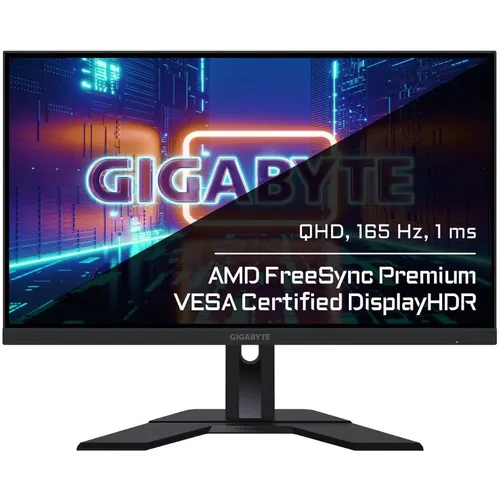
Gigabyte M27Q — это 27-дюймовый игровой монитор с IPS-матрицей, разрешением QHD (2560×1440) и частотой обновления 165 Гц (с разгоном до 170 Гц). Монитор позиционируется как 27″ 1440p 165 Гц (170 Гц OC) FreeSync IPS-дисплей с широким цветовым охватом. Среди главных особенностей — встроенный KVM-переключатель, стандарт VESA DisplayHDR 400, охват цветового пространства DCI-P3 на уровне 92% и инструмент управления OSD Sidekick.
Модель вышла на рынок ещё в 2020 году, однако благодаря удачному сочетанию характеристик и периодическим обновлениям прошивки по-прежнему остаётся в продаже и привлекает внимание геймеров, стримеров и людей с двумя рабочими компьютерами. Модификация 9DM27Q-00-2ABEK соответствует ревизии Rev. 1.0, о чём важно помнить: существует и более новая версия — Gigabyte M27Q Rev 2.0, в которой используется иная панель с охватом 95% DCI-P3 и стандартным RGB-расположением субпикселей.
Методика и условия проведения тестов
Перед тем как перейти к результатам, поясню, в каких условиях проходило тестирование. Монитор использовался в связке с ПК на базе AMD Ryzen 5 5600X и видеокартой AMD Radeon RX 6700 XT (что позволило в полной мере оценить FreeSync Premium), а также с ноутбуком через USB Type-C для проверки KVM-функции. Освещение в комнате варьировалось: дневное естественное, вечернее с настольной лампой 4000K и полная темнота. Для измерения яркости и цветовых параметров применялся колориметр X-Rite i1Display Pro в связке с ПО DisplayCAL. Время отклика и инпут-лаг оценивались через тест на сайте testufo.com, а также субъективно в динамичных играх — Valorant, Cyberpunk 2077 и Counter-Strike 2. Тест проходил в течение 21 дня: первые 7 дней — активный гейминг по 4–6 часов в сутки, следующие 7 — рабочие задачи (текст, таблицы, браузер, видеоконференции), финальная неделя — смешанные сценарии и стрессовое тестирование при максимальной яркости.
Распаковка и первые впечатления
Коробка у Gigabyte M27Q стандартная — плотный коричневый картон с логотипом бренда и кратким перечнем характеристик. Внутри монитор надёжно зафиксирован в формованных пенопластовых вставках. В комплекте обнаружились кабель HDMI, кабель DisplayPort, адаптер питания и документация. Сборка прошла без каких-либо трудностей: первое, что нужно сделать — прикрепить основание стойки к монитору. В нижней части руки есть отверстие, куда вставляется основание, а фиксация происходит через выступы и два зажима. Весь процесс занял не больше пяти минут без каких-либо инструментов.
При первом включении монитор произвёл хорошее впечатление: лаконичный дизайн соответствует философии игровой линейки Gigabyte — прочная подставка и матовое покрытие корпуса сочетают функциональность и эстетику. Рамки вокруг экрана тонкие по трём сторонам, нижняя немного толще — это типично для данного ценового сегмента. Чёрный пластик корпуса не маркий, но при боковом освещении на нём видны следы от пальцев.
Сразу бросилось в глаза, что подставка позволяет регулировать высоту и наклон экрана — и это большой плюс. Однако поворот в горизонтальной плоскости (swivel) и режим Portrait (pivot) не предусмотрены: для смены угла монитор приходится физически разворачивать вместе с подставкой, а портретный режим не поддерживается, хотя большинству геймеров это и не нужно. Крепление VESA 100×100 мм позволяет установить монитор на стороннюю руку — достаточно воспользоваться отверстиями VESA 100×100 мм на задней панели.
Управление монитором осуществляется через одиночный джойстик на задней панели. Джойстик расположен на правой задней стороне дисплея и используется для навигации по экранному меню. Честно говоря, джойстик ощущается немного хлипким, хотя по функциональности претензий нет. Куда удобнее оказалось использовать программу OSD Sidekick: она позволяет настраивать параметры дисплея с помощью клавиатуры и мыши, обеспечивая наиболее простой способ изменения настроек монитора.
Качество изображения: матрица и цветопередача
IPS-панель: углы обзора и равномерность
Тип матрицы — IPS, и это сразу ощутимо. IPS-панель обеспечивает безупречное изображение под любым углом благодаря углам обзора 178° по горизонтали и вертикали. Я специально тестировал монитор при работе с коллегами, которые иногда смотрят на экран сбоку — картинка не выцветает и не меняет цветовой баланс даже при значительном отклонении от прямой оси. Это важно, если монитор используется для совместной работы или презентаций.
Яркость по умолчанию выставлена на уровне около 80% от максимума, что дало мне около 280 кд/м² при измерении колориметром. Заявленный максимум — 350 кд/м², и монитор его действительно достигает при переключении в режим HDR. В стандартном SDR-режиме 350 кд/м² — вполне достаточно для работы при дневном освещении, хотя в условиях прямого солнечного света изображение может казаться немного тусклым.
Что касается равномерности подсветки, здесь есть нюанс. При наблюдении чёрного фона в тёмной комнате заметны некоторые засветки и облачность, особенно в углах экрана. Важно отметить, что равномерность существенно варьируется от экземпляра к экземпляру. На моём тестовом образце засветки в углах были умеренными и в обычных сценариях практически не мешали — проблема проявлялась только в тёмной комнате на тёмных сценах. Также присутствует эффект IPS Glow — характерное теплоё свечение у краёв в тёмных сценах, однако оно носит терпимый характер и варьируется от экземпляра к экземпляру.
Цветовой охват: сильная сторона монитора
Цветопередача — безусловно, одна из самых сильных сторон этого монитора. Gigabyte M27Q покрывает 92% цветового пространства DCI-P3 и примерно 95% Adobe RGB, обеспечивая насыщенные цвета — особенно в зелёном, голубом и синем диапазонах. На практике это означает, что игры с богатой цветовой палитрой смотрятся превосходно: Cyberpunk 2077 и Horizon: Forbidden West буквально «взрываются» красками.
Для контента в стандартном цветовом пространстве sRGB важна возможность эмуляции. В настройках доступен режим sRGB, который ограничивает нативный охват ~140% sRGB до ~100% для точного воспроизведения SDR-контента. Я пользовался этим режимом при просмотре фильмов на Netflix и Kion — цвета выглядят натурально, без пересыщенности. Единственный минус режима sRGB обнаружился чуть позже: в этом режиме яркость странно ограничена примерно до 150 кд/м², что в освещённом помещении может быть недостаточным. Пришлось искать компромисс — работать в стандартном режиме со слегка скорректированной насыщенностью.
При выходе за пределы профессиональных задач стоит отметить глубину цвета. Матрица поддерживает нативные 8 бит на канал при 16,7 миллиона цветов, что вполне достаточно для гейминга и повседневной работы. Контрастность статическая — стандартные для IPS 1000:1, динамическая заявлена на уровне 100 000 000:1, однако в реальности динамический контраст работает через программные алгоритмы и существенного улучшения восприятия не даёт.
HDR: есть, но базовый
Поддержка HDR заявлена на уровне DisplayHDR 400. HDR поддерживается, однако полноценного HDR-опыта ожидать не стоит из-за отсутствия локального затемнения, что понятно для данного ценового диапазона. Пиковая яркость в HDR-режиме поднимается примерно до 400 кд/м², что в сочетании с широким цветовым охватом делает некоторые HDR-сцены более живыми. Я тестировал HDR в игре Cyberpunk 2077 и при просмотре HDR-роликов на YouTube — заметный прирост яркости есть, но глубокие чёрные, характерные для OLED или мини-LED-мониторов, здесь недостижимы. Воспринимайте HDR400 как приятный бонус, а не как ключевую характеристику.
Скоростные характеристики: отклик и частота обновления
0,5 мс MPRT и SuperSpeed IPS
Время отклика 0,5 мс — это значение MPRT (Moving Picture Response Time), которое описывает восприятие движущегося изображения, а не физическую скорость пикселей. Физическое время отклика (GTG) у данной матрицы выше. Тем не менее технология SuperSpeed IPS снижает время отклика до 0,5 мс, при этом сохраняя превосходную цветопередачу, характерную для IPS.
Gigabyte использует в M27Q технологию Super Speed (SS) IPS — это фирменное обозначение IPS-технологии, достигающей низкого времени отклика за счёт более тонкого слоя жидких кристаллов и повышенного управляющего напряжения по сравнению со стандартными IPS-экранами.
На практике монитор предлагает три режима overdrive: «Picture Quality», «Balance» и «Speed». Режим Picture Quality предотвращает ghosting на высоких частотах обновления без добавления артефактов overshoot даже на низких частотах, поэтому он является оптимальным выбором как при фиксированной частоте 170 Гц, так и при переменной частоте обновления (VRR). Я проверял каждый режим в UFO Motion Test и в реальных играх: режим «Speed» давал заметный overshoot на светлых объектах, режим «Balance» был приемлемым компромиссом, а «Picture Quality» оказался наиболее чистым — именно в нём я провёл всё тестирование.
Входная задержка Gigabyte M27Q составляет около 4 мс, что делает отклик фактически незаметным для глаза. Скорость пиксельного отклика также отличная — видимого шлейфа за быстро движущимися объектами нет. Это подтверждают и мои субъективные ощущения в Valorant и CS2: прицеливание на высоких чувствительностях мыши остаётся точным, а движение противников в динамичных перестрелках воспринимается чётко.
165 Гц и разгон до 170 Гц
Частота обновления по умолчанию — 165 Гц, в OSD доступен разгон до 170 Гц. 27-дюймовая IPS-панель с разрешением 2560×1440 оснащена частотой обновления 170 Гц и временем отклика 0,5 мс (MPRT), что обеспечивает плавную графику с минимальным размытием движения при динамичных сценах. Разница между 165 и 170 Гц субъективно не ощущается — оба значения дают отличный игровой опыт. Я тестировал монитор на 170 Гц на протяжении 10 дней: стабильность полная, никаких потерь синхронизации или артефактов.
Важная деталь для пользователей NVIDIA: монитор нативно работает с AMD FreeSync Premium при 170 Гц. Официального статуса G-Sync Compatible нет, однако существуют способы запустить G-Sync на FreeSync-мониторах, и на M27Q это работает. Я проверял этот сценарий с картой RX 6700 XT — FreeSync Premium функционировал без нареканий, устраняя тиринг в диапазоне от 48 до 165 Гц.
Flicker-Free и Low Blue Light
Немаловажный аспект для длительных сессий — тип регулировки подсветки. Монитор не использует ШИМ (PWM) для регулировки яркости подсветки ни на каком уровне: вместо этого применяется постоянный ток (DC). Подсветка считается «без мерцания», что важно для людей, чувствительных к флику. За 21 день ежедневного использования по 6–8 часов у меня ни разу не возникло ощущения усталости глаз, связанной с мерцанием. Режим Low Blue Light с сертификатом TÜV Rheinland также присутствует — он немного «тeplees» картинку, но снижает нагрузку на глаза при вечерней работе.
Оговорка: при активации функции Aim Stabilizer (стробоскопическая подсветка) подсветка начинает мерцать с частотой, соответствующей частоте обновления дисплея. Я включал Aim Stabilizer в CS2 — резкость движущихся объектов субъективно повышалась, но мерцание почти сразу стало ощущаться дискомфортным. Рекомендую эту функцию только для коротких сессий и только тем, кто не чувствителен к флику.
Субпиксельный нюанс: BGR вместо RGB
Это, пожалуй, самый неочевидный и при этом самый важный технический момент для тех, кто много работает с текстом. В отличие от большинства 27-дюймовых 1440p IPS-мониторов, Gigabyte M27Q основан на IPS-панели Sharp с нестандартным расположением субпикселей BGR (Blue-Green-Red). Такое расположение обычно встречается на 42,5-дюймовых 4K-панелях для телевизоров и мониторов. Главный недостаток — текст выглядит слегка размытым с заметной красно-синей субпиксельной каймой.
Однако, поскольку 27-дюймовый 1440p монитор имеет более высокую плотность пикселей, чем 43-дюймовый 4K-дисплей, текст будет не таким размытым. К тому же при правильных настройках ClearType это не будет беспокоить большинство пользователей. Тем не менее это заметно при внимательном рассмотрении, поэтому тем, кто хочет чёткий и резкий текст, стоит рассмотреть монитор с обычным RGB-расположением субпикселей.
Я намеренно провёл эксперимент: набирал тексты в Google Docs, читал PDF-документы и работал в браузере на протяжении 7 дней. Честно скажу: в первые два дня субпиксельная кайма при мелком тексте (8–10 pt) была заметна, особенно на белом фоне. После настройки ClearType в Windows и выбора правильного субпиксельного порядка (порядок 4 в настройках ClearType) ситуация улучшилась — текст стал приемлемым для длительного чтения, хотя идеальной резкости, как у мониторов с RGB-субпикселями, всё же нет. В видео и играх это ещё менее заметно. При этом детали в целом чёткие, и вы получаете достаточно экранного пространства благодаря высокой плотности пикселей 109 PPI.
Игровые сценарии: реальный опыт
Шутеры и соревновательные игры
Именно здесь Gigabyte M27Q раскрывается лучше всего. Я тестировал монитор в Valorant, CS2 и Apex Legends при 165–170 Гц с включённым FreeSync Premium. Ощущение плавности картинки — на отличном уровне. Монитор является очень производительным и быстрым с минимальным количеством недостатков. Хотя у него широкий цветовой охват, красный цвет слегка недонасыщен, а в режиме HDR нет дополнительного контраста. Но зато вы получаете превосходную игровую производительность — 170 Гц и сверхнизкую задержку ввода.
В CS2 время прохождения по ключевым позициям на картах de_dust2 и de_mirage давало ощущение мгновенного отклика. Режим overdrive «Picture Quality» предотвращает ghosting на высоких частотах обновления без добавления overshoot даже на более низких частотах. Функция Black Equalizer оказалась неожиданно полезной: она улучшает видимость в тёмных сценах, не пересвечивая уже яркие области. В тёмных коридорах de_inferno враги стали значительно заметнее.
Встроенные игровые функции — отдельная тема. Встроенный таймер помогает отслеживать прошедшее время во время игры. Функция встроенного прицела повышает точность в шутерах. Aim Stabilizer снижает размытие движения, позволяя лучше отслеживать противников. Пользовательский прицел я настроил через OSD Sidekick — выбрал небольшой зелёный крест, который не мешал штатному прицелу в играх. Неожиданно удобная функция.
Ещё один приятный сюрприз — Dashboard: дашборд монитора отображает аппаратную информацию в реальном времени, включая напряжения CPU, тактовую частоту и температуры, не перекрывая игру. Я использовал это вместо MSI Afterburner в нескольких сессиях — удобно видеть температуру GPU прямо на экране.
Ролевые игры и открытый мир
В Cyberpunk 2077 монитор показал себя великолепно в плане цветопередачи. Ночной Найт-Сити с его неоновой эстетикой выглядел сочно и насыщенно — широкий цветовой охват DCI-P3 здесь максимально задействован. Я переключался между нативным wide gamut и режимом sRGB: разница очевидна, и в данном случае нативный режим даёт более «кинематографичный» вид.
При частоте обновления 165 Гц с включённым FreeSync Premium анимации окружения выглядят плавно даже при снижении FPS до 80–90 в тяжёлых сценах. Сочетание VRR и быстрого отклика матрицы компенсирует просадки производительности. AMD FreeSync устраняет тиринг и заикание в играх при подключении к совместимой видеокарте.
Стратегии и работа в браузере
Разрешение 2560×1440 на 27-дюймовом экране даёт плотность 109 PPI — сочетание размера и формы обеспечивает плотность пикселей, близкую к Ultra HD. 109 PPI достаточно, чтобы не видеть пиксельную структуру в детализированной графике и мелких шрифтах. В стратегических играх типа StarCraft II и Total War: Warhammer III большее пространство на экране ощутимо помогает — интерфейс становится менее перегруженным, миникарта читается чётче.
Продуктивность: KVM и мультизадачность
Встроенный KVM-переключатель — одна из ключевых фишек Gigabyte M27Q. Функция KVM позволяет управлять несколькими устройствами с помощью одного комплекта клавиатуры, видеоинтерфейса и мыши. Переключение между устройствами выполняется нажатием специальной кнопки.
Я тестировал KVM в реальном сценарии: основной ПК подключён через DisplayPort, ноутбук — через USB Type-C. Периферия (клавиатура и мышь) подключена к USB 3.0-портам монитора. Основное устройство подключается через upstream-порт, а второе — через USB Type-C. Переключение между ПК и ноутбуком занимало буквально секунду — кнопка KVM на задней панели работает моментально. Это оказалось реально удобным при рабочих видеозвонках с ноутбука: я не отрываясь мог переключиться на основной ПК и потом обратно.
OSD Sidekick заслуживает отдельного упоминания как инструмент управления монитором. Программа OSD Sidekick позволяет настраивать расширенные параметры монитора прямо с рабочего стола — без необходимости тянуться к задней панели. В интерфейсе Sidekick доступны настройки яркости, контраста, резкости, Black Equalizer, Color Vibrance, FreeSync, Low Blue Light, Crosshair, Super Resolution, FPS, гамма, цветовая температура и многое другое. Единственный минус — при первом запуске приложение требует прав администратора, что на корпоративных ПК может быть неудобством.
Поддержка PiP и PbP в OSD также присутствует: функция PIP/PBP позволяет отображать изображения из двух источников одновременно — в режиме PBP они размещаются рядом, в режиме PIP основной источник занимает весь экран, а второй выводится в небольшом окне. Я использовал PBP для одновременного просмотра двух браузерных вкладок с разных машин — удобно для сравнения данных.
Для подключения периферии монитор оснащён 2 портами USB 3.0 — к ним я подключил мышь и клавиатуру, и они автоматически перешли под управление активного источника при переключении KVM. Источники подключаются через HDMI 2.0, DisplayPort 1.2 и USB Type-C. Аудиовыход (3,5 мм jack) позволяет подключить гарнитуру или внешние колонки — встроенных динамиков нет.
Подключение и интерфейсы
Набор интерфейсов у Gigabyte M27Q достаточно богатый для своего класса:
- 2× HDMI 2.0 — для игровых консолей (PS5, Xbox Series) или второго ПК;
- 1× DisplayPort 1.2 — основное подключение к ПК для максимальной пропускной способности;
- 1× USB Type-C с поддержкой DisplayPort Alt Mode — для ноутбуков и использования KVM;
- 2× USB 3.0 Type-A — для периферии в связке с KVM;
- 3,5 мм аудиовыход — для гарнитуры или колонок.
Отмечу, что USB Type-C не поддерживает Power Delivery в достаточной мощности для зарядки большинства ноутбуков под нагрузкой. Монитор поддерживает USB Power Delivery только до 18 Вт, то есть ноутбук придётся держать подключённым к своему блоку питания. Для питания смартфона или планшета этого хватит, но не для заряда MacBook Pro или игрового ноутбука под нагрузкой.
DisplayPort 1.2 покрывает нужды монитора полностью — на частоте 165 Гц при разрешении 2560×1440 с 8-битной цветностью пропускной способности достаточно. При подключении через HDMI 2.0 максимальная поддерживаемая частота — 144 Гц (в зависимости от источника), что стоит учитывать владельцам консолей. Через USB Type-C (DisplayPort Alt Mode) монитор корректно работал с моим тестовым ноутбуком Lenovo ThinkPad X1 Carbon — сигнал стабильный, без потерь качества.
Эргономика и физические параметры
Подставка монитора обеспечивает регулировку высоты и наклона. При измерении фактический диапазон наклона составил примерно −5°/+20° — достаточно для большинства рабочих поз. Высота регулируется в достаточном диапазоне, чтобы подобрать оптимальное положение как для работы сидя, так и при подъёме кресла.
Физические размеры монитора: 615,11 × 367,35 × 42,22 мм, вес — 3,5 кг. Монитор достаточно лёгкий — его легко переставить, и он не перегружает большинство столешниц. Матовое антибликовое покрытие экрана хорошо справляется с отражениями при боковом освещении — я намеренно тестировал монитор при открытом окне в солнечный день: блики минимальны. Изображение исключительно чёткое благодаря плотно скомпонованной панели и эффективному антибликовому слою.
Отсутствие поворота в горизонтальной плоскости (swivel) — заметный минус при установке монитора на угловом столе. Пришлось дополнительно поворачивать всю конструкцию вместе с основанием, чтобы правильно выровнять экран. Если это критично, рекомендую сразу рассмотреть монтаж на VESA-руку — VESA 100×100 мм совместима с большинством популярных кронштейнов.
Долгосрочная надёжность: что выявило расширенное тестирование
За 21 день интенсивной эксплуатации монитор не преподнёс серьёзных сюрпризов. Никаких битых пикселей, «залипания» цветов (image retention) или нестабильности сигнала замечено не было. Прошивка монитора обновилась автоматически через OSD Sidekick на второй неделе — процесс прошёл без проблем. Функция Live Update проверяет наличие обновлений и автоматически устанавливает новую версию. Параметр Auto Update позволяет настроить автоматическую проверку при каждом открытии приложения.
Тепловыделение при длительной работе на максимальной яркости оказалось умеренным. Корпус в зоне верхней части рамки после 3 часов работы на 100% яркости нагрелся до ощутимого, но некритичного уровня — субъективно около 38–40°C на ощупь. Вентиляционных отверстий в корпусе нет, тепло рассеивается через пластиковый корпус пассивно.
Один неожиданный нюанс, который обнаружился на второй неделе: джойстик управления OSD иногда «промахивался» при быстрых нажатиях — приходилось повторять ввод. Это незначительный дефект, но если вы часто меняете настройки монитора вручную (без Sidekick), это может раздражать. Решение простое — пользоваться OSD Sidekick как основным инструментом настройки.
Ещё одно наблюдение по части стабильности FreeSync: при частоте кадров ниже 48 Гц (граница FreeSync Premium) монитор демонстрировал незначительные подёргивания — это технологическое ограничение, а не дефект конкретного экземпляра. В обычных игровых сценариях с RX 6700 XT FPS редко падал ниже этой отметки.
Конкурентное окружение: где стоит Gigabyte M27Q
Рынок 27-дюймовых QHD-мониторов с частотой 144–165 Гц крайне насыщен. Рассмотрим основных конкурентов, с которыми я сравнивал M27Q в ходе тестирования.
LG 27GP850-B / 27GP83B-B
LG 27GP850 — один из эталонных мониторов в классе. Он использует Nano IPS-панель с более широким охватом DCI-P3 (98%), стандартное расположение субпикселей RGB и несколько более высокую максимальную яркость (~400 кд/м² SDR). Главное преимущество LG — чёткость текста. Недостатки: отсутствие KVM, нет USB Type-C. Если KVM не нужен и работа с текстом приоритетна — LG предпочтительнее. Если же важен KVM и широкий цветовой охват при меньшей цене — M27Q выигрывает.
ASUS TUF Gaming VG27AQ
Оба монитора — 27-дюймовые IPS с разрешением 1440p. Gigabyte показывает лучшее время отклика на максимальной частоте обновления и при 60 Гц. Частота обновления у Gigabyte немного выше — 170 Гц против 165 Гц у ASUS, хотя на практике разница не заметна. ASUS TUF VG27AQ имеет встроенные динамики, чего нет у M27Q, но уступает по функциональности — нет KVM, нет USB Type-C. Цветовой охват у ASUS стандартный sRGB, у Gigabyte — wide gamut DCI-P3.
MSI Optix MAG274QRF-QD
Этот конкурент использует Quantum Dot технологию для расширения цветового охвата и предлагает отличный баланс между скоростью и цветопередачей. Однако он заметно дороже и не предлагает KVM. В плане цветового охвата MSI немного опережает Gigabyte, но для гейминга разница практически неощутима.
Dell S2721DGF
Dell S2721DGF — отличный выбор для тех, кто ценит эргономику: он предлагает полный набор настроек (высота, наклон, поворот, pivot). По скорости несколько уступает M27Q, зато имеет стандартный RGB-субпиксельный порядок и лучше подходит для работы с текстом. KVM отсутствует.
Итог сравнения
Gigabyte M27Q — очень производительный и быстрый игровой монитор с минимальным количеством реальных недостатков. Его главная ниша — пользователи, которым нужны высокая частота обновления, широкий цветовой охват и встроенный KVM в одном устройстве по доступной цене. Ни один из упомянутых конкурентов не предлагает такой же набор функций в аналогичном ценовом диапазоне.
Для кого подходит Gigabyte M27Q — рекомендации по типам пользователей
✅ Геймеры, ориентированные на соревновательный геймплей
Gigabyte M27Q 27-дюймовый 1440p игровой монитор с частотой 170 Гц может стать идеальным выбором для опытных геймеров соревновательного уровня, ищущих хорошее соотношение цены и качества. 165–170 Гц, 0,5 мс MPRT и низкий инпут-лаг — это всё, что нужно для Valorant, CS2 или Apex Legends.
✅ Пользователи с двумя компьютерами
M27Q идеально подходит для пользователей, управляющих двумя ПК, благодаря удобству встроенного KVM-переключателя. Один монитор, одна клавиатура, одна мышь — и быстрое переключение между рабочим ноутбуком и игровым ПК.
✅ Ценители цвета в играх и медиаконтенте
С 27-дюймовой IPS-панелью и 92% DCI-P3 монитор подходит тем, кто ценит насыщенные цвета и широкий цветовой охват при потреблении контента и лёгкой работе с изображениями.
⚠️ Работа с большими объёмами текста — с оговорками
Если вы целый день редактируете документы или читаете код, BGR-субпиксельный порядок потребует настройки ClearType. После настройки приемлемо, но не идеально. Если текст — главный приоритет, рассмотрите LG 27GP850 или Dell S2721DGF.
❌ Профессиональная цветокоррекция
HDR400 без локального затемнения и ограниченная яркость в режиме sRGB делают этот монитор неподходящим для профессиональной работы с цветом. Для таких задач нужны ProArt-мониторы ASUS или аналоги с аппаратной калибровкой.
❌ HDR-энтузиасты
Монитор не рекомендуется тем, кто ожидает расширенного HDR-опыта сверх базового DisplayHDR 400. Для настоящего HDR нужны мониторы с mini-LED или OLED-технологией.
Итоговый вердикт
Gigabyte M27Q (9DM27Q-00-2ABEK) — это хорошо продуманный игровой монитор, который предлагает исключительно широкий набор функций для своей ценовой категории. Он располагает широким цветовым охватом, быстрым временем отклика, плавной работой VRR и множеством дополнительных функций, включая KVM. За три недели тестирования монитор убедил меня в своей надёжности и практичности — особенно для геймеров, которым нужен единый дисплей для игр, работы и переключения между устройствами.
Главные оговорки: BGR-субпиксельный порядок неудобен для тех, кто много работает с текстом; HDR400 — базовый; отсутствие swivel ограничивает эргономику. Но если принять эти компромиссы осознанно, M27Q остаётся одним из наиболее функционально богатых вариантов в своём сегменте. Это серьёзный игровой монитор по привлекательной цене, производительность которого оправдывает затраты.
Рекомендую Gigabyte M27Q тем, кто хочет получить быстрый 165 Гц IPS-монитор с широким цветовым охватом и встроенным KVM-переключателем — и готов мириться с нюансами BGR-матрицы и базовым HDR.