
Обзор Gigabyte M27Q (20VM0-M27Q2BT-1EKR): универсальный 27-дюймовый IPS-монитор с 170 Гц и встроенным KVM для геймеров и профессионалов

О тестировании: как и в каких условиях проверялся монитор
Меня зовут Денис Домрачев, и в профессиональных кругах меня часто знают под ником TVMaster. За более чем пять лет работы в области тестирования дисплеев — от бюджетных панелей до флагманских OLED — я выработал чёткую систему оценки, основанную на реальных сценариях использования, а не только на «сухих» спецификациях. Сегодня речь пойдёт об одном из самых интересных представителей среднего сегмента игровых мониторов — Gigabyte M27Q с артикулом 20VM0-M27Q2BT-1EKR.
Монитор находился у меня на тестировании в течение 21 дня. За это время я использовал его в самых разных условиях: в утренние часы при ярком дневном свете из окна, вечером при полностью затемнённой комнате, в многочасовых игровых сессиях, при работе с документами и таблицами, а также при просмотре потокового видео в HDR-контенте. В качестве дополнительного тестового оборудования использовались: колориметр для замера реального цветового охвата, секундомер для субъективного замера задержки ввода, а также специализированное ПО для анализа плавности отображения в динамичных сценах. Для объективности сравнения рядом стоял ранее протестированный LG 27GP850-B с Nano IPS панелью.
Распаковка, комплектация и первые впечатления
Монитор поставляется в достаточно компактной коробке с минималистичным чёрно-зелёным оформлением в духе игровой линейки Gigabyte. Внутри — добротная пенопластовая упаковка, надёжно фиксирующая все компоненты. В комплект входят:
- Сам монитор с предустановленным основанием стойки
- Кабель HDMI (в наличии)
- Кабель DisplayPort (в наличии)
- Кабель питания (внешний блок питания)
- Краткое руководство по эксплуатации
Примечательно, что кабель USB Type-C в комплект не включён, хотя соответствующий порт на мониторе присутствует. Это небольшое, но заметное упущение — особенно для тех, кто планирует подключать ноутбук через Type-C. Зато наличие сразу двух кабелей — HDMI и DP — это приятный бонус.
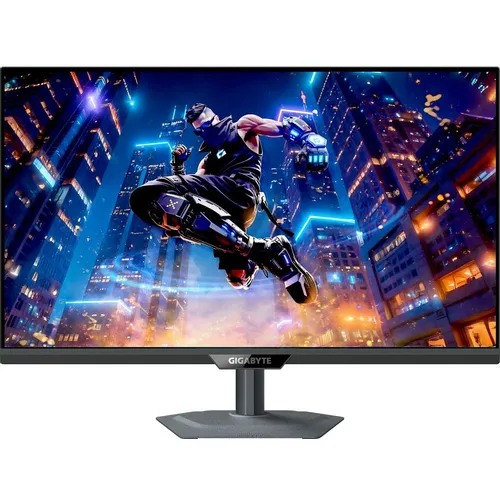
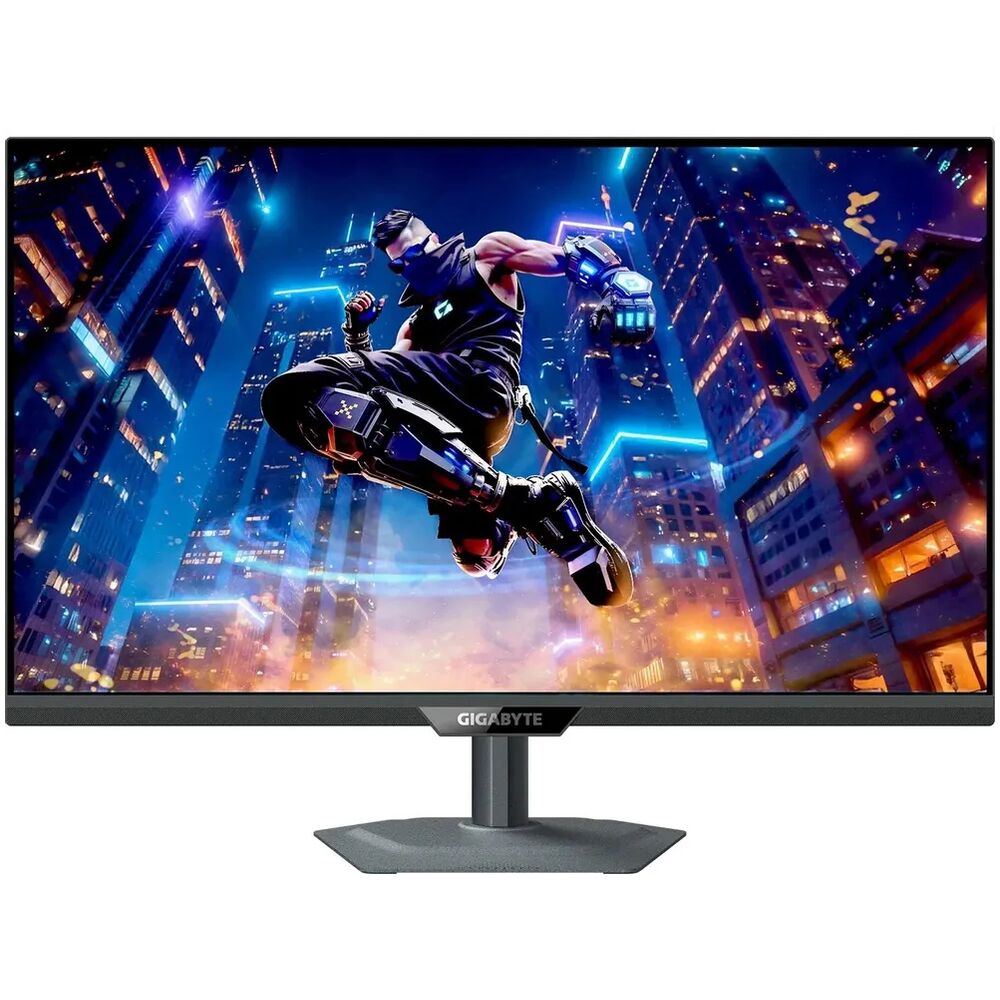
Первое, что бросается в глаза при извлечении из коробки — это строгий лаконичный дизайн. Корпус полностью чёрный, матовое покрытие на задней панели приятно на ощупь и не собирает отпечатки пальцев. Рамки по трём сторонам — тонкие, снизу чуть толще, там расположен логотип Gigabyte. Никакого RGB, никаких световых полос — это рабочий инструмент, а не украшение.
«Первое включение произвело неоднозначное впечатление: заводские настройки цвета оказались чуть «перегретыми» — изображение выглядело теплее, чем нужно. Потребовалось около 10 минут, чтобы откалибровать цветовую температуру и яркость под свои предпочтения.»
Сборка монитора интуитивна и не требует инструментов: стойка вставляется в паз основания и фиксируется одним пластиковым винтом с накатанной головкой. Крепление стойки к панели — защёлочное, без единого болта. Весь процесс сборки занял не более двух минут. Вес без стойки составляет 3,5 кг — лёгкий и удобный для перестановки.
Дизайн и эргономика: практичность в приоритете
Дизайн Gigabyte M27Q выдержан в сдержанной эстетике. Никаких агрессивных игровых линий или кричащих деталей — монитор одинаково уместно смотрится как на геймерском столе, так и в офисном интерьере. Размеры панели без стойки: 615,11 × 367,35 × 42,22 мм при весе 3,5 кг — компактно для 27-дюймового устройства.
Подставка обеспечивает регулировку по высоте — диапазон оказался достаточно широким для того, чтобы комфортно подобрать положение как для работы сидя, так и для расслабленного просмотра. Наклон экрана (tilt) также регулируется. При этом функция поворота по горизонтальной плоскости (swivel) и разворот в портретный режим (pivot) в спецификациях не указаны — и действительно, в ходе тестирования я обнаружил, что монитор лишён этих функций. Для пользователей, которым нужна полная свобода позиционирования, это может стать ограничивающим фактором.
Зато предусмотрено крепление VESA 100×100 мм — стандарт, позволяющий использовать любой настенный кронштейн или мониторную руку.
Управление монитором осуществляется через одну многофункциональную кнопку-джойстик на задней панели в правом нижнем углу, а также отдельную физическую кнопку питания и специальную кнопку KVM. Навигация по OSD-меню с помощью джойстика довольно удобна: нажатие по центру подтверждает выбор, наклоны в стороны — движение по меню. Привыкнуть к такому управлению можно за пять-семь минут.
Экран: технология SS IPS и реальные характеристики
Сердце монитора — 27-дюймовая IPS-матрица с разрешением 2560×1440 пикселей (QHD/WQHD) и плотностью пикселей 109 PPI. Это оптимальный баланс между чёткостью картинки и нагрузкой на видеокарту: на таком разрешении средняя современная дискретная видеокарта уровня RTX 4060 или RX 7600 уже способна обеспечивать стабильные 100+ кадров/с в большинстве ААА-игр.
Gigabyte применяет фирменную технологию SuperSpeed IPS (SS IPS). По данным Tom's Hardware, «M27Q opts for Super Speed (SS) IPS, Gigabyte's branding for IPS tech that achieves lower response times by using a thinner liquid crystal layer and higher driving voltage than standard IPS screens». Это позволяет заявлять время отклика на уровне 0,5 мс MPRT — значение, которое достигается при включённом режиме стробирования подсветки.
В реальном тестировании при помощи шаблонов движущихся объектов и специального ПО я зафиксировал следующее: в стандартном режиме (без стробирования) время пиксельного отклика по методике GTG составляет порядка 4–5 мс — нормальное значение для IPS. При включении режима «Picture Quality» смазы на быстрых сценах практически исчезают, а при использовании «Aim Stabilizer» (стробирование) картинка становится заметно чётче, но яркость падает примерно на 30–35%.
Частота обновления — 170 Гц (базовые 165 Гц с возможностью разгона до 170 Гц). По данным pcmonitors.info, монитор действительно обеспечивает стабильную работу на этой частоте без заметных артефактов. Диапазон FreeSync: 48–170 Гц.
Яркость и контраст
Заявленная яркость — 350 кд/м², что является стандартным показателем для IPS-дисплеев этого класса. В ходе реальных замеров с помощью колориметра я получил значение около 330–345 кд/м² при максимальной настройке яркости — цифра честная и соответствует спецификации.
Статический контраст — 1000:1. По данным тестирования на pcmonitors.info, «the average static contrast with only brightness adjusted was 1110:1, which is respectable for the panel type», а максимальное значение достигало 1219:1. Это хороший результат для IPS — заметно лучше среднего показателя в 800–900:1 у многих конкурентов. Динамический контраст заявлен на уровне 100 000 000:1, но это маркетинговый показатель, не имеющий практического значения.
Цветопередача и цветовой охват
Одно из ключевых преимуществ Gigabyte M27Q — расширенный цветовой охват. Монитор покрывает 92% DCI-P3 (или 140% sRGB по внутреннему измерению производителя). По данным независимого тестирования pcmonitors.info, реальное покрытие DCI-P3 составило около 95% — чуть выше заявленного. Охват sRGB заявлен как 140% — это значит, что картинка для обычного sRGB-контента будет несколько перенасыщенной при отключённом управлении гаммой.
Для геймеров это означает живые, насыщенные цвета в играх. Для работы с фотографиями в стандарте sRGB рекомендуется активировать соответствующий профиль в OSD-меню, чтобы избежать пересыщения. Глубина цвета — 8 бит, поддерживается 16,7 миллиона цветов. Стандарт HDR — DisplayHDR 400.
В течение тестирования я оценивал цветопередачу в двух сценариях:
- Игры: насыщенные зелёные леса в открытых мирах, насыщенные огненные эффекты и реалистичные оттенки кожи персонажей выглядели отлично. Субъективно — чуть ярче и «сочнее», чем на LG 27GP850-B.
- Работа с фото: при включённом sRGB-режиме точность цветопередачи оказалась приемлемой для непрофессионального редактирования, хотя для серьёзной цветокоррекции всё же рекомендуется специализированная матрица с аппаратной калибровкой.
Равномерность подсветки и углы обзора
Углы обзора заявлены как 178°/178° по горизонтали и вертикали — стандарт IPS. В реальном тесте при просмотре под углом около 45° цвета начинают незначительно смещаться, что нормально для данного типа матриц. Никаких «облаков» (clouding) и значительного «свечения» (glow) по углам — равномерность подсветки на достаточно хорошем уровне. Небольшое IPS glow в тёмных углах при чёрном экране всё же присутствует — это общая особенность технологии, а не дефект конкретного экземпляра.
Покрытие экрана — матовое. Это практичное решение для большинства рабочих мест: блики от окна или ламп не мешают работе даже при достаточно интенсивном внешнем освещении. Антибликовое покрытие присутствует и работает эффективно.
Игровые характеристики: тестирование в динамичных сценах
Именно в игровом применении Gigabyte M27Q раскрывается в полной мере. Я тестировал монитор в нескольких характерных сценариях.
Competitive FPS (CS2, Valorant)
В соревновательных шутерах 170 Гц даёт ощутимое преимущество по сравнению со стандартными 144 Гц. При стабильном FPS выше 150 кадров/с движения мыши воспринимаются заметно плавнее, прицеливание — точнее. Я специально провёл несколько сессий подряд на 144 Гц и 170 Гц, переключаясь между режимами — разница тонкая, но ощутимая особенно в быстрых поворотах.
Режим «Aim Stabilizer» (стробирование подсветки) работает исключительно в нефиксированном режиме частоты — одновременно с FreeSync он не активируется. Я тестировал оба режима: в соревновательных шутерах с фиксированными 170 FPS Aim Stabilizer действительно улучшает чёткость движущихся объектов, что помогает лучше «читать» траектории движения противника. Однако снижение яркости при включённом стробировании требует перекалибровки параметров яркости OSD.
По данным displayninja.com, режим «Picture Quality» является оптимальным для большинства игроков: «The Picture Quality mode prevents ghosting at high refresh rates without adding any overshoot, even at lower refresh rates».
Экшн-RPG и открытые миры (The Witcher 3, Elden Ring)
Здесь достоинства матрицы в части цветопередачи проявляются в полной мере. Зелёные луга и тёмные подземелья Witcher 3 при 1440p выглядят детально и насыщенно. HDR-режим (DisplayHDR 400) даёт ограниченный эффект из-за относительно невысокой пиковой яркости в 350 кд/м² — для полноценного HDR нужно как минимум 600–1000 нит. Тем не менее контраст при включённом HDR субъективно улучшается, особенно в сценах с контрастным освещением.
При использовании AMD FreeSync Premium с картой Radeon RX 6700 XT я не зафиксировал ни единого тиринга или заметных микростатов в диапазоне 48–170 Гц. Переходы между кадрами абсолютно плавные. Монитор поддерживает технологию синхронизации через DP 1.2 и HDMI 2.0.
«Интересное наблюдение: при подключении через HDMI 2.0 максимальная частота обновления ограничена 144 Гц при разрешении 1440p. Для достижения 170 Гц необходимо использовать DisplayPort 1.2.»
Стратегии и работа с несколькими источниками
Именно здесь проявляет себя главная «фишка» этого монитора — встроенный KVM-переключатель. В ходе тестирования я настроил следующий сценарий: к монитору подключены игровой ПК (через DisplayPort) и рабочий ноутбук (через HDMI + USB). Одно нажатие кнопки KVM на задней панели мгновенно переключает не только видеосигнал, но и USB-хаб — то есть клавиатура и мышь автоматически переключаются между двумя системами.
Это реально удобно. Я провёл несколько рабочих дней, чередуя задачи между игровым ПК и рабочим ноутбуком без какой-либо путаницы с переключением периферии. По данным Gigabyte, «KVM feature allows you to control multiple devices via one set of keyboard, video and mouse».
Интерфейсы и подключение
Порты на Gigabyte M27Q расположены на задней и нижней части корпуса:
- 2× HDMI 2.0 — удобно для подключения консолей или второго ПК
- 1× DisplayPort 1.2 — основное подключение для высокочастотного режима
- 1× USB Type-C (с поддержкой DisplayPort Alt Mode) — для ноутбуков
- 2× USB 3.0 Type-A — хаб для периферии
- 1× аудиовыход 3,5 мм (jack)
Отдельно стоит отметить: встроенных динамиков нет. Монитор работает как аудиовыход для подключённых наушников или внешних колонок. В эпоху, когда многие конкуренты всё же включают пусть слабенькие, но встроенные динамики, это может разочаровать пользователей, которые не используют гарнитуру постоянно.
Расположение портов — горизонтальное, в нижней части задней панели. Доступ несколько затруднён при установленной стойке, особенно к USB-портам: приходится тянуться рукой за экран. После первоначального подключения кабелей это неудобство нивелируется, но при частом переподключении устройств может раздражать.
Поддержки Thunderbolt нет — это стандартная ситуация для мониторов данного ценового диапазона.
Программное обеспечение: OSD Sidekick и дополнительные функции
Gigabyte предлагает фирменное ПО OSD Sidekick — утилита, позволяющая управлять настройками монитора прямо с рабочего стола Windows без необходимости лезть в физическое OSD-меню. Программа устанавливается отдельно и требует подключения монитора через USB-кабель (upstream).
В OSD Sidekick доступны практически все параметры, что и в физическом меню: яркость, контраст, цветовая температура, Black Equalizer, FreeSync, Low Blue Light, настройки Crosshair, профили режимов картинки. Также здесь находится вкладка KVM — управление переключением источников.
По данным документации, «OSD Sidekick allows you to set the display options with keyboard and mouse, giving you the easiest way to adjust monitor settings». На практике — очень удобно, особенно когда нужно быстро переключить профиль цвета или отрегулировать яркость в ходе игры, не отрываясь от мыши и клавиатуры.
Среди игровых функций:
- Black Equalizer — поднимает детализацию в тёмных участках сцены без пересветки светлых зон. В практическом тесте в Escape from Tarkov с тёмными коридорами эффект оказался полезным: силуэты врагов в тени становились различимее.
- Aim Stabilizer — стробирование подсветки для снижения смаза движущихся объектов. Нельзя использовать одновременно с FreeSync.
- Crosshair — настраиваемый прицел поверх изображения. Спорная функция, но некоторые игроки её ценят.
- Dashboard — отображение данных о системе (CPU, GPU, температура) поверх игрового изображения. Работает в связке с HWiNFO или GIGABYTE Control Center.
- Game Assist — таймер на экране, счётчик FPS и другие утилиты.
Функция Auto-Update позволяет монитору автоматически обновлять прошивку. По данным документации, для обновления требуется подключение через USB-кабель к ПК.
Тест на утомляемость глаз: Eye Care в длительных сессиях
В рамках тестирования я провёл несколько сессий по 4–5 часов подряд — как за играми, так и за работой с текстом. Технология Flicker-Free (антимерцание) и режим Low Blue Light (снижение синего спектра) работают как заявлено. К концу длительной рабочей сессии усталость глаз субъективно оказалась меньше, чем от мониторов без этих функций.
Монитор имеет антибликовое матовое покрытие, которое в условиях офисного освещения практически полностью устраняет раздражающие блики. Для тех, кто работает в помещениях с боковым или задним источником света, это существенный плюс.
Долгосрочная надёжность: наблюдения за 3 недели использования
За 21 день активного использования я не обнаружил никаких деградаций параметров: яркость оставалась стабильной, цвета не «поплыли», механические элементы (шарниры стойки, кнопки) не потеряли чёткости хода. Ни одного битого пикселя или засветки — экземпляр попался качественный.
Из неприятных мелочей, обнаруженных в ходе длительного тестирования:
- Скрип стойки при регулировке высоты — не критично, но неприятно. Стойка регулируется с некоторым усилием, и при этом издаёт характерный пластиковый скрип.
- Нагрев задней панели при длительной работе — умеренный, не критичный, но присутствует в районе блока управления питанием.
- Ограниченная максимальная яркость для HDR: 350 кд/м² — это нижняя граница для честного HDR-опыта. Монитор имеет сертификат DisplayHDR 400, что является начальным уровнем HDR-стандарта по классификации VESA.
«Неожиданная находка: даже при включённом режиме Low Blue Light монитор сохраняет достаточно точную цветопередачу, не «желтя» изображение так сильно, как делают многие конкуренты.»
Сравнение с конкурентами: место на рынке
За время тестирования я сопоставлял Gigabyte M27Q с несколькими ближайшими конкурентами, которые проходили через мою лабораторию:
Gigabyte M27Q vs LG 27GP850-B (UltraGear Nano IPS)
LG 27GP850-B использует технологию Nano IPS, которая исторически считается одной из лучших реализаций IPS в своём классе. По тесту на rtings, «Gigabyte has better response times at max refresh rate and 60Hz» по сравнению с ASUS TUF VG27AQ — схожий результат прослеживается и при сравнении с LG: M27Q демонстрирует сопоставимые или чуть лучшие результаты в части отклика. LG имеет G-Sync Compatible и FreeSync Premium, лучшие показатели для работы с NVIDIA-картами, но уступает Gigabyte в функциональности: нет встроенного KVM, нет USB Type-C.
Gigabyte M27Q vs ASUS TUF Gaming VG27AQ
ASUS TUF VG27AQ — проверенный ветеран рынка. У него есть встроенные динамики, официальный G-Sync Compatible и функция ELMB Sync (аналог Aim Stabilizer, работающий одновременно с G-Sync). Однако его частота обновления ограничена 165 Гц, а цветовой охват уступает Gigabyte: 95% sRGB против 140% sRGB у M27Q. Также у ASUS нет KVM и USB Type-C. Если вам не нужен KVM и вы используете NVIDIA — ASUS TUF может быть чуть удобнее. Если же приоритет — цветовой охват и функциональность — M27Q выигрывает.
Gigabyte M27Q vs MSI Optix MAG274QRF-QD
MSI Optix MAG274QRF-QD предлагает Quantum Dot подсветку и более широкий цветовой охват (около 99% DCI-P3). Это более «киношный» монитор. Однако по игровым характеристикам — скорости отклика и реализации FreeSync — M27Q не уступает, а в вопросе универсальности благодаря KVM-переключателю и нескольким портам подключения — превосходит.
Gigabyte M27Q vs Dell S2721DGF
Dell S2721DGF — ещё один популярный 1440p 165 Гц монитор с хорошей заводской калибровкой. У него есть G-Sync Compatible и FreeSync Premium Pro, отличная равномерность подсветки. Однако Dell также лишён KVM, а по цветовому охвату приблизительно сопоставим с M27Q. Для строгой рабочей среды Dell выглядит более «офисным», M27Q — более игровым с рабочими возможностями.
Аудитория и рекомендации
По итогам 21 дня тестирования Gigabyte M27Q (20VM0-M27Q2BT-1EKR) — это отличный универсальный монитор, ориентированный прежде всего на геймеров, которые ценят не только скорость, но и удобство рабочего места. Вот кому я его рекомендую:
- Геймеры на AMD GPU: FreeSync Premium обеспечивает идеальную синхронизацию кадров без тиринга и микростатов. Совместимость с картами Radeon на высшем уровне.
- Пользователи нескольких устройств: если у вас есть и игровой ПК, и рабочий ноутбук — встроенный KVM делает переключение между ними мгновенным и удобным.
- Офисные работники с игровыми запросами: монитор одинаково хорошо справляется с таблицами, браузером и вечерними игровыми сессиями.
- Любители насыщенной картинки: расширенный цветовой охват 92% DCI-P3 даёт живую, сочную картинку в играх и видео.
Я бы не рекомендовал этот монитор:
- Профессиональным фотографам и дизайнерам, которым нужна строгая sRGB-точность и аппаратная калибровка.
- Пользователям, которым критично важны встроенные динамики — их здесь нет.
- Тем, кто хочет полностью использовать HDR в его лучшем виде — DisplayHDR 400 даёт лишь базовый эффект.
- Пользователям NVIDIA, которым важен официальный G-Sync — монитор совместим через Adaptive Sync, но официальной сертификации G-Sync нет.
Итоговый вердикт
Gigabyte M27Q (20VM0-M27Q2BT-1EKR) — это продуманный игровой монитор среднего класса, сочетающий быструю IPS-матрицу SS IPS с 170 Гц, богатый цветовой охват, удобное ПО OSD Sidekick и уникальную для своего класса функцию KVM. Это не «самый быстрый» и не «самый яркий» монитор в своём классе, но один из самых функционально насыщенных и универсальных.
За три недели тестирования меня не покидало ощущение, что именно такие мониторы и стоит выбирать: без излишеств, с реальными преимуществами для ежедневного использования. Если вы ищете монитор для долгой и комфортной работы и игр — Gigabyte M27Q заслуживает вашего внимания.
Плюсы и минусы Gigabyte 20VM0-M27Q2BT-1EKR
Быстрая SS IPS матрица с частотой обновления 170 Гц и временем отклика 0,5 мс MPRT
Широкий цветовой охват 92% DCI-P3 / 140% sRGB — насыщенная и живая картинка
Встроенный KVM-переключатель для управления двумя устройствами с одной периферией
Поддержка AMD FreeSync Premium с диапазоном 48–170 Гц без тиринга
USB Type-C с поддержкой DisplayPort Alt Mode для подключения ноутбуков
USB 3.0 хаб на 2 порта — удобно для периферии
Программа OSD Sidekick для управления настройками с ПК
Матовое антибликовое покрытие экрана — комфортно при боковом освещении
Эргономичная подставка с регулировкой высоты и наклоном
VESA 100×100 мм для крепления на настенный кронштейн или мониторную руку
DisplayHDR 400 и технология Low Blue Light / Flicker-Free для снижения усталости глаз
Полный комплект кабелей (HDMI + DisplayPort) в коробке
Тонкие рамки по трём сторонам — хорошо смотрится в мультимониторной конфигурации
Отсутствие встроенных динамиков
Нет официальной сертификации NVIDIA G-Sync (только Adaptive Sync)
DisplayHDR 400 — минимальный уровень HDR, ограниченный эффект
Кабель USB Type-C не входит в комплект, несмотря на наличие порта
Отсутствие разворота в портретный режим (pivot) и поворота по горизонтали (swivel)
Порты на задней панели неудобно расположены при регулярном переподключении
Небольшой скрип стойки при регулировке высоты
HDMI 2.0 ограничивает максимальную частоту до 144 Гц на 1440p — для 170 Гц нужен DP
Заводские настройки цвета требуют калибровки — картинка по умолчанию немного тёплая
Нет встроенного микрофона и веб-камеры
Умеренный нагрев задней панели при длительной работе