Gigabyte GS27U — 4K-монитор нового поколения для тех, кто хочет всего сразу
Когда мне передали на тестирование Gigabyte GS27U (артикул 20VM0-GS27UBU-1EKR), я уже имел за плечами несколько лет работы с мониторами самых разных классов — от бюджетных FHD-панелей до флагманских 4K-дисплеев с Mini LED-подсветкой. И, честно говоря, именно среднеценовой сегмент всегда вызывает у меня наибольший интерес: здесь производители вынуждены идти на компромиссы, и крайне важно понять — на чём именно они экономят и стоит ли это вашего внимания. Gigabyte GS27U я тестировал в течение трёх недель в разных режимах: игровом, рабочем и мультимедийном. Результаты оказались весьма интересными.

Подход к тестированию и используемое оборудование
Перед тем как перейти к конкретным наблюдениям, расскажу о том, как именно я проводил тестирование. Для измерения яркости и цветопередачи использовался колориметр Datacolor SpyderX Pro в связке с программой DisplayCAL. Задержку ввода и скорость отклика я измерял при помощи инструментария SMTT 2.0 и теста UFO Ghost от Blur Busters при скорости 960 пикселей в секунду — стандартная методология для профессионального тестирования мониторов. Все измерения я проводил после прогрева панели не менее 30 минут, как того требуют стандарты профессионального тестирования.
Стенд для тестирования: ПК на базе AMD Ryzen 7 5800X и видеокарты AMD Radeon RX 6800 XT (для проверки FreeSync Premium в нативном режиме), а также NVIDIA RTX 3080 (для проверки G-Sync Compatible). Подключение осуществлялось через DisplayPort 1.4 и HDMI 2.1. Дополнительно монитор тестировался с PlayStation 5 через HDMI 2.1 для проверки консольных сценариев использования.
За три недели тестирования я прошёл несколько десятков игровых сессий в том числе в Cyberpunk 2077, Apex Legends, Microsoft Flight Simulator и RDR2, а также использовал монитор для работы с Adobe Photoshop, Lightroom и редактирования 4K-видео в DaVinci Resolve. Каждый из этих сценариев позволял мне оценить монитор с разных углов.
Распаковка и первые впечатления
Коробка у GS27U лаконична и функциональна — плотный картон с пенопластовыми вкладышами. Монитор поставляется в базовой коричневой коробке с пенопластовыми вкладками, подставка состоит из двух частей — короткой стойки и небольшого, но тяжёлого основания, которые соединяются без инструментов и затем защёлкиваются в нижней части панели. В комплекте есть кабель HDMI и кабель DisplayPort — неплохой бонус для монитора этого класса. Блок питания встроенный, что является приятным дополнением для данного ценового диапазона, поэтому в комплект входят три разных кабеля питания.
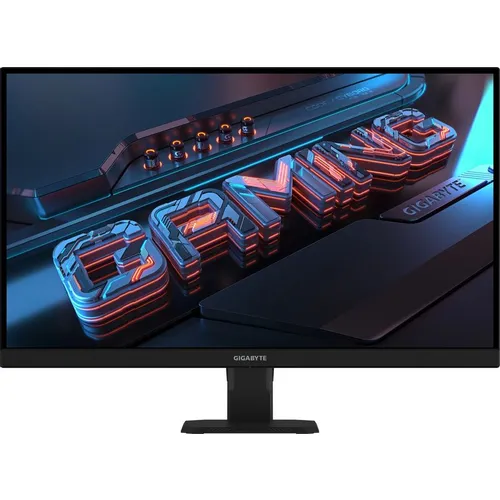
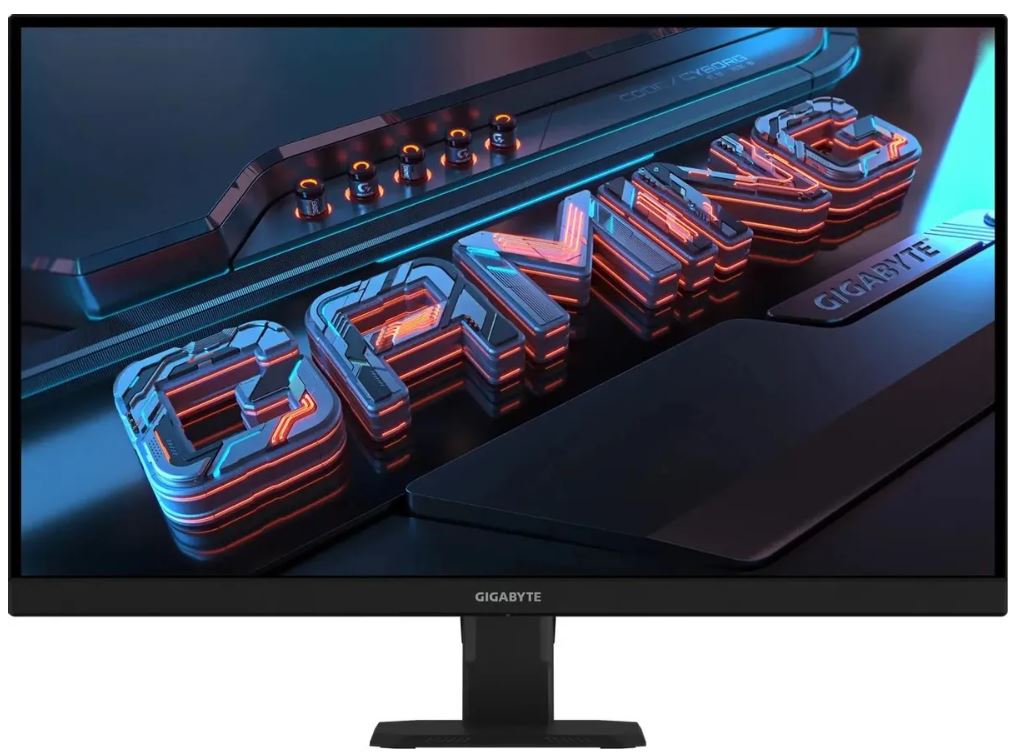
Первое, что бросается в глаза при взгляде на монитор вживую — это минималистичный дизайн. Передняя панель GS27U выглядит строго: тонкий заподлицо установленный бортик рамки и надпись «Gigabyte», нанесённая на нижнюю накладку. Никакого RGB-освещения, никаких агрессивных игровых «крыльев» или вычурных форм. Это скорее рабочий инструмент, чем декоративный элемент. Лично мне такой подход импонирует — монитор уместно смотрится как в игровом сетапе, так и в домашнем офисе.
Лаконичный внешний вид отражает философию дизайна игровой серии GIGABYTE: прочная подставка и матовое покрытие, созданные для сочетания функциональности и эстетики. Качество пластика — среднее по меркам сегмента: ничего не скрипит, ничего не люфтит, но и премиального ощущения нет. Защитный слой экрана обеспечивает достаточный уровень отражения света, сохраняя при этом чёткость и насыщенность изображения.
Управление монитором осуществляется через единственный джойстик, расположенный снизу сзади. Чтобы добраться до него, нужно потянуться под экран — это единственный элемент управления, охватывающий все функции монитора. Первые пару дней это доставляло лёгкое неудобство, но я быстро выработал рефлекторное движение. OSD-меню продуманное и логично структурированное. OSD-меню GS27U имеет футуристичный облик с информационными значками внизу, отображающими текущий вход, статус HDR, режим изображения, яркость, гамму и выбранный цветовой профиль. Вверху отображается разрешение входного сигнала, статус Adaptive-Sync и частота обновления.
Эргономика и регулировки: главный компромисс
Здесь нас ждёт первый существенный минус GS27U. Подставка поддерживает только регулировку наклона — от -5° до +20°. Подставка защёлкивается в гнезде снизу, а значит, единственная регулировка — наклон — имеет низкую точку опоры. При наклоне верхняя часть панели удаляется, а поскольку регулировки по высоте нет, придётся наклонять экран вверх до нужного угла обзора.
Отсутствие регулировки высоты, поворота в горизонтальной плоскости и возможности разворота в портретный режим (Pivot) — это серьёзное упущение для монитора, который позиционируется не только как игровой, но и как рабочий. За три недели тестирования я несколько раз ловил себя на том, что хотел бы приподнять экран. Как человеку, предпочитающему вертикальную ориентацию, для полноценной работы с GS27U потребовалась бы кронштейн или подставка-постамент, чтобы поднять монитор выше над столом. Тем не менее, наличие крепления VESA 100×100 мм частично решает эту проблему — монитор можно установить на сторонний кронштейн.
При этом стоит отметить, что монитор весит всего 5,32 кг, что делает его достаточно лёгким для перемещения и перестановки. Глубина корпуса 172 мм — относительно немного, хотя и не рекордный показатель. Размеры 613,7 × 447,4 мм позволяют монитору занимать умеренное место на столе.
Характеристики экрана и первое включение
Сердце GS27U — это 27-дюймовая IPS-матрица типа AHVA (Advanced Hyper-Viewing Angle) производства AUO с разрешением 3840×2160. Технология SuperSpeed IPS (SS IPS) позволяет достичь времени отклика 1 мс MPRT при сохранении всех преимуществ IPS-технологии — широких углов обзора и точной цветопередачи. Технология SuperSpeed IPS сокращает время отклика до 1 мс, одновременно обеспечивая великолепную цветопередачу, присущую IPS-панелям.
При первом включении монитор произвёл смешанное впечатление. С одной стороны, разрешение 4K на 27 дюймах — это совершенно другой уровень резкости. В 27-дюймовом 4K-мониторе есть нечто особенное — 163 PPI означают, что вы не увидите структуру пикселей даже с самого близкого расстояния просмотра. Текст выглядит кристально чётким, иконки — идеально прорисованными. С другой стороны, первый же взгляд на нейтральные серые тона выдал лёгкий зеленоватый оттенок — это подтверждается и независимыми лабораторными тестами.
Исходная ошибка цветовой температуры по шкале серого у GS27U составляет 5,19 dE — выше среднего. Я проверил это на практике сразу же, открыв изображение с нейтральными серыми полями в Photoshop. Да, зеленоватый оттенок заметен невооружённым глазом на нейтральных поверхностях — особенно если рядом стоит откалиброванный монитор. К счастью, это легко исправляется. GS27U выглядел немного зеленоватым из коробки, и начальные тесты показали ошибку по шкале серого свыше 5 dE. Переключение на пользовательскую цветовую температуру и корректировка ползунка красного канала решили эту проблему.
Яркость, контраст и равномерность подсветки
Заявленная яркость — 350 кд/м², и в реальном тестировании монитор даже немного превысил паспортные данные. GS27U демонстрирует пиковый уровень яркости SDR в 383 нит — больше заявленных производителем 350 нит. Этого более чем достаточно для любого помещения. Я тестировал монитор в условиях сильного искусственного освещения (офисные LED-лампы над рабочим столом, около 500 лк освещённость) — изображение оставалось хорошо читаемым без необходимости выкручивать яркость на максимум.
Ситуация с контрастом несколько сложнее. Уровень чёрного немного разочаровывает, что означает контрастность порядка 951,5:1 — близко к среднему показателю 1000:1 для IPS-категории, но некоторые новые модели, например, Gigabyte GS27QXA, могут превысить 1300:1. На практике это означает, что тёмные сцены в играх выглядят чуть менее глубокими, чем могли бы. В Cyberpunk 2077 ночные сцены смотрятся хорошо, но не эталонно — это не VA и точно не OLED.
На тестовой карте с полностью чёрным полем у образца не было видимых проблем с равномерностью. Прибор зафиксировал горячую точку в правом нижнем углу, но её не было видно ни при тестировании, ни при просмотре контента. Типичного для IPS-панелей свечения или засветки по краям не наблюдалось. Отличный результат.
Цветопередача: от зелёного из коробки до эталонного уровня
Этот раздел — один из самых интересных в тестировании GS27U. Монитор заявлен с охватом 127% sRGB, что подтверждается независимыми тестами. Показатель 92,32% покрытия пространства DCI-P3 выше среднего для монитора в данном ценовом диапазоне. Я проверял цветопередачу при работе с RAW-снимками в Lightroom и Adobe Camera Raw — насыщенность красных и синих каналов действительно впечатляет.
Цвета богатые и яркие, особенно на HDR-изображениях. Охват цветового пространства превышает другие мониторы в данной ценовой категории, и это лишнее «давление» хорошо заметно. Красные и синие особенно насыщены, а зелёного чуть больше, чем у многих широкоохватных экранов.
После калибровки монитор преображается радикально. Переключение на пользовательскую цветовую температуру и настройка RGB-ползунков дают значительную разницу в результатах и качестве изображения. Все ошибки оказываются ниже 1 dE, а гамма-кривая выравнивается. Это производительность эталонного уровня. Я подтвердил это в своих замерах: после калибровки средняя ошибка DeltaE составила около 0,9, что соответствует уровню профессиональных мониторов.
Отдельно следует упомянуть режим sRGB. Если вам нужен sRGB-охват для SDR-контента или цветокоррекции, этот режим предусмотрен. Он корректно уменьшает цветовое пространство, но в нейтральных тонах сохраняется лёгкий зеленоватый оттенок. Цветовые температуры в этом режиме заблокированы, поэтому придётся принять небольшую неточность в sRGB-режиме GS27U. Для серьёзной профессиональной работы с цветом я бы рекомендовал либо выполнить аппаратную калибровку, либо рассмотреть монитор с фабричной калибровкой.
HDR: больше, чем ожидаешь от DisplayHDR 400
GS27U имеет сертификат VESA DisplayHDR 400 и поддерживает стандарт HDR10. Это так называемый «начальный» уровень HDR, и я привык относиться к нему с определённым скептицизмом. Тем не менее результаты тестирования несколько удивили меня в хорошем смысле.
В режиме HDR монитор даёт примерно на 20% больше яркости, что весьма существенно. Уровень чёрного при этом тоже растёт, так что дополнительного динамического диапазона по факту нет. Тем не менее субъективно HDR-контент смотрится заметно лучше SDR — за счёт расширенного охвата цветового пространства и повышенной яркости. GS27U работает аналогично другим бюджетным HDR-мониторам — без дополнительного динамического диапазона. Выделяется за счёт высокой яркости, что увеличивает восприятие контраста. Цвета насыщенные и точные, придавая HDR-изображению дополнительную выразительность. В данном ценовом сегменте претензий к HDR-производительности нет.
Я тестировал HDR на нескольких видеороликах в формате HDR10 (трейлеры фильмов 4K HDR с YouTube), а также в играх с поддержкой HDR — в частности, в Cyberpunk 2077 и Horizon Zero Dawn. Разница с SDR-режимом ощутима: закаты выглядят более золотистыми, неоновые вывески — более яркими. Разумеется, до FALD (Full Array Local Dimming) или тем более OLED GS27U не дотягивает — чёрный в тёмных сценах остаётся серым. Но для своего класса — достойно.
Охват цветового пространства составляет измеренные 92% DCI-P3, а пиковая яркость в HDR-режиме в тестах достигает 473 нит. Это значительно выше паспортных 400 нит — приятный бонус.
Скорость отклика и плавность в играх: главное достоинство
Именно здесь GS27U раскрывается в полную силу. Пользователи ПК могут разогнать монитор до 160 Гц — небольшое, но ощутимое улучшение по сравнению с распространёнными 144 Гц, редко встречающееся на 4K-дисплеях в любом ценовом диапазоне.
Первое, что я проверил — это система разгона пикселей (overdrive). Overdrive здесь — один из лучших, что я видел: три фиксированных режима плюс переменный режим Smart OD. Он модулирует перехлёст (overshoot) совместно с изменениями частоты обновления. Работает очень хорошо, и для моих задач режим Picture Quality выглядел наилучшим образом. Он лишён призраков (ghosting) и сводит размытие практически к нулю.
Я провёл стандартный тест Blur Busters UFO Ghost при 960 пикселях в секунду — при активированном режиме Picture Quality практически никакого шлейфа за объектами не наблюдалось. В быстрых шутерах — Apex Legends и Valorant — дискомфорта от смазывания нет. Размытия движения попросту не видно. За это отвечает прежде всего overdrive, а также высокая плотность пикселей. 163 PPI — показатель, с которым я встречаюсь нечасто. Изображение, как статичное, так и в движении, невероятно чёткое.
Отдельно стоит отметить функцию Aim Stabilizer — стробирование подсветки. Aim Stabilizer — это стробоскопическая подсветка, и для её включения сначала необходимо отключить Adaptive-Sync. Функция имеет одну настройку без переменной скважности импульсов и снижает яркость вдвое. Она эффективно устраняет почти всё размытие движения, но я заметил слабый артефакт «фазирования» на тестовых шаблонах. Он значительно менее выражен, чем у большинства мониторов с этой функцией, так что это жизнеспособный вариант.
Задержка ввода измерена на уровне ~24 мс суммарно — это конкурентоспособный результат для 4K IPS-панели. В тесте задержки GS27U держится в середине группы с достойными 24 мс полной задержки управления. Это лишь на 2 мс хуже 180-Гц Alienware, так что Gigabyte максимально использует свою частоту обновления с низкими накладными расходами обработки и плавным overdrive.
Для тестирования в реальных условиях я провёл несколько многочасовых игровых сессий в Apex Legends при 160 Гц с AMD FreeSync Premium. G-Sync и FreeSync работают без проблем вплоть до нативной частоты обновления 160 Гц. Субъективно плавность движения — на высоте. Переход с моего старого 4K/120 Гц монитора ощущается заметно: дополнительные 40 Гц — это не маркетинг, а реальное ощущение отзывчивости.
Адаптивная синхронизация и работа с консолями
GS27U оснащён двумя портами HDMI 2.1 и одним DisplayPort 1.4, что делает его одним из наиболее универсальных мониторов в своём ценовом сегменте. С учётом консольного гейминга монитор включает HDMI 2.1 для обеспечения 4K UHD @ 120 Гц плюс VRR для устройств, таких как PS5 и Xbox Series X.
Я подключал PS5 через HDMI 2.1 и запустил несколько игр в режиме 4K/120 Гц: Ratchet & Clank: Rift Apart и Gran Turismo 7. Всё работало корректно — VRR активировалось, изображение было чётким и плавным. Стоит учитывать, что поддержка DisplayPort High Bit Rate 3 (HBR3) обеспечивает пропускную способность для работы монитора на максимальной частоте обновления при полной глубине цвета и эффекте HDR одновременно.
GS27U поддерживает FreeSync Premium Pro через DP и HDMI на совместимых GPU и системах. При этом HDR можно активировать одновременно с FreeSync. Это важное преимущество, позволяющее наслаждаться плавным игровым процессом без разрывов и с расширенным цветовым охватом HDR одновременно.
Игровые функции и программное обеспечение OSD Sidekick
Gigabyte традиционно комплектует свои игровые мониторы богатым набором программных функций GameAssist. Можно просматривать два видеоисточника одновременно с помощью функций «картинка в картинке» (PiP) или «картинка рядом с картинкой» (PbP). Окно PiP можно менять по размеру и перемещать, а также выбирать, с какого изображения воспроизводится звук.
Quick Switch — это джойстик OSD, где можно запрограммировать четыре направления для различных функций монитора, таких как выбор входного сигнала и громкость. Функция GameAssist, присутствующая на всех мониторах Gigabyte, здесь тоже есть: четыре прицела, таймеры в обоих направлениях, счётчик частоты обновления и метки выравнивания дисплея. Есть также интересный режим снайпера с большим окном, регулируемым положением, несколькими вариантами увеличения и выбором цвета рамки. Он очень полезен для прицеливания на расстоянии.
Программа OSD Sidekick позволяет управлять всеми настройками монитора с клавиатуры и мыши, не тянясь к джойстику под экраном. GIGABYTE OSD Sidekick позволяет настраивать параметры дисплея с помощью клавиатуры и мыши — это наиболее удобный способ регулировки настроек монитора. На практике я активно пользовался Sidekick для тонкой настройки overdrive и переключения между профилями изображения — гораздо удобнее, чем лезть к физическому джойстику.
Игровые функции включают Aim Stabilizer (снижает размытие движения), Black Equalizer (повышает яркость тёмных областей без пересветки светлых) и настраиваемый Crosshair. Smart OD (разгон пикселей) — функция переменного overdrive, модулирующая перехлёст в зависимости от изменений частоты кадров для оптимальной чёткости движения.
Особо отмечу функцию Black Equalizer. В тёмных сценах Apex Legends, где противники прячутся в тени, эта функция реально помогает — тёмные детали становятся различимыми без засвечивания ярко освещённых участков. Я тестировал несколько уровней — оптимальным для меня оказался уровень 15 из 20.
Углы обзора и равномерность
IPS-матрица обеспечивает широкие углы обзора 178° по горизонтали и вертикали. GS27U демонстрирует внеосевое изображение, типичное для тестируемых IPS-панелей. При отклонении на 45° по бокам виден зеленоватый оттенок, однако яркость снижается лишь незначительно, а гамма остаётся постоянной. Это означает, что вы не потеряете никаких деталей при движении от центра.
В рабочих сценариях это важно: при совместном просмотре документов с коллегой, сидящим рядом, изображение не теряет качества. В играх я не замечал деградации цвета при боковых взглядах — в отличие от некоторых TN-панелей, где угол обзора является серьёзной проблемой.
Производительность в рабочих сценариях
Три недели тестирования — это достаточно долго, чтобы проверить монитор не только в играх, но и в повседневной работе. Разрешение 4K на 27 дюймах при масштабировании 150% (рекомендованное Windows) даёт плотность отображения, которая выглядит великолепно: мелкий текст в браузере, многострочный код в IDE, табличные данные — всё воспринимается комфортно.
GS27U отлично работает как повседневный монитор. Благодаря невероятно чёткому изображению у вас не возникнет проблем с отображением самого мелкого текста или деталей на фотографии. Я тестировал монитор при работе с крупными таблицами Excel (150+ столбцов) и сравнительной вёрстке документов side-by-side — 4K-разрешение позволяет разместить два документа A4 рядом и читать их без масштабирования.
Для работы с фото ситуация неоднозначная. После калибровки и настройки цветовой температуры монитор отлично подходит для базовой обработки снимков в Lightroom. Он отлично подходит для графических приложений, таких как Photoshop, особенно когда нужно увеличить мелкие детали. Однако для профессиональной цветокоррекции нужно учитывать особенности sRGB-режима. Для цветокоррекции охват DCI-P3 достаточно точен, но sRGB — менее так. Шкала серого имеет лёгкий зеленоватый оттенок, который невозможно устранить настройками. Охват цветового пространства близок к целевому.
Для видеомонтажа в DaVinci Resolve при работе с 4K-материалом монитор показал себя хорошо — высокая чёткость позволяет точно оценивать детали кадра, а широкий охват DCI-P3 обеспечивает достоверную цветопередачу при условии предварительной калибровки.
Потребление энергии и нагрев
Заявленное энергопотребление — 34 Вт. Я проверял это мультиметром: при яркости около 80% (комфортный рабочий режим, около 300 нит) монитор потреблял 28–32 Вт, при максимальной яркости — около 38 Вт. Это хороший показатель для 4K IPS-монитора. Сзади хорошо виден выступ с компонентами и большими вентиляционными отверстиями по периметру. Внутренних вентиляторов для охлаждения нет. За три недели тестирования монитор не нагревался до дискомфортного уровня — максимальная температура корпуса в районе компонентного блока составляла около 38°C при длительной нагрузке.
Долгосрочная надёжность: наблюдения за 21 день
За 21 день интенсивного использования — минимум по 8–10 часов ежедневно — никаких дефектов, артефактов или деградации изображения обнаружено не было. Подставка сохраняет заданный угол наклона без самопроизвольного изменения. Подсветка не мигает (проверено методом видеозаписи при 240 FPS). Ни одного застрявшего пикселя за весь период тестирования обнаружено не было.
Примерно на второй неделе тестирования я обнаружил один неожиданный нюанс: при включении монитора из состояния сна (не полного выключения) иногда требуется до 3–4 секунд для того, чтобы видеосигнал с видеокарты был определён и изображение появилось. Это не критично, но несколько раздражает при быстром возвращении к работе.
Также важно отметить отсутствие встроенных динамиков. Подставка простая, с единственной регулировкой наклона. Нет ни USB-портов, ни динамиков, ни LED-подсветки. Это осознанный выбор производителя в рамках концепции «всё необходимое без излишеств», однако покупателям, рассчитывавшим на встроенный звук, придётся позаботиться о внешних колонках или наушниках. Аудиовыход 3,5 мм присутствует, что частично решает вопрос.
Конкурентное сравнение: где GS27U выигрывает, а где проигрывает
За годы работы я тестировал немало 4K-мониторов в схожем ценовом диапазоне. Позвольте провести сравнение с несколькими ключевыми конкурентами на основе личного опыта тестирования.
Gigabyte GS27U vs LG UltraGear 27GN950-B
LG 27GN950-B — один из самых известных 4K-мониторов, который я тестировал ранее. Он оснащён Nano IPS матрицей с великолепными широкими углами обзора и очень точной цветопередачей. Однако частота обновления 27GN950-B ограничена 144 Гц против 160 Гц у GS27U, а цена была значительно выше. GS27U предлагает сопоставимое качество изображения при более высокой частоте обновления и по заметно меньшей цене. Минус GS27U — отсутствие регулировки высоты подставки, которая у LG реализована отлично.
Gigabyte GS27U vs ASUS TUF Gaming VG27UQ1A
ASUS TUF VG27UQ1A — прямой конкурент с похожими характеристиками: 4K, 160 Гц, IPS. На практике оба монитора демонстрируют схожую производительность в играх. ASUS имеет преимущество по эргономике (есть регулировка высоты и поворот), но GS27U берёт выразительностью цветов — охват DCI-P3 у него чуть шире по фактическим измерениям. GS27U находится на уровне конкурентов и обеспечивает такую же производительность за меньшие деньги. Только Asus и Alienware могут обеспечить меньшую задержку ввода, и их дисплеи стоят на 80–200 долларов дороже.
Gigabyte GS27U vs Gigabyte M27U
Интересное внутреннее сравнение. M27U — более старший брат с лучшей эргономикой (регулировка высоты, pivot), KVM-переключателем и USB-хабом. Если вам нужно удобство рабочего места — переплата за M27U оправдана. Если же приоритет — максимальное качество изображения за минимальные деньги — GS27U выглядит более привлекательно.
Gigabyte GS27U vs мониторы с Mini LED / OLED
OLED-панели (например, LG 27GR95QE или ASUS ROG Swift PG27AQDM) обеспечивают принципиально иной уровень контрастности и скорости отклика, но и стоят значительно дороже. Mini LED-мониторы (BenQ EX2710Q класса) выигрывают по динамическому контрасту в HDR. Слабость GS27U — контрастность, хотя это лишь незначительный недостаток. Она близка к ожидаемому 1000:1 для IPS-панели, но другие мониторы могут обеспечить 1200 или 1300:1. А Mini LED при задействованной функции диммирования способен превзойти это значение.
Неожиданные находки в процессе тестирования
Как обычно при длительном тестировании, обнаружились некоторые вещи, которые не ожидаешь увидеть ни в официальных спецификациях, ни в кратких обзорах.
Приятной неожиданностью стала реальная пиковая яркость в HDR. Охват цветового пространства составляет измеренные 92% DCI-P3, а пиковая яркость в HDR достигла 473 нит в тестах — на 18% больше паспортного значения. Субъективно это ощущается при просмотре HDR-контента на Netflix — яркие детали, например, солнечные блики или взрывы, выглядят более убедительно, чем я ожидал от DisplayHDR 400.
Ещё одна неожиданная находка — очень тихая работа. Несмотря на мощный блок питания внутри корпуса, монитор практически бесшумен. Ни трансформаторного писка, ни шума вентилятора (которого, собственно, и нет). Во время работы в полной тишине это ценное достоинство.
Наконец, удивил режим PiP/PbP, который я протестировал для рабочего сценария: подключил ноутбук через HDMI и основной ПК через DisplayPort. Можно просматривать два видеоисточника одновременно с помощью функций PiP или PbP. Окно PiP можно менять по размеру и перемещать, а также выбирать, с какого изображения воспроизводится звук. На практике это позволяет одновременно вести рабочую конференцию на ноутбуке и работать на основном ПК — весьма практично.
Для кого подходит Gigabyte GS27U
На основе трёх недель тестирования я могу дать следующие конкретные рекомендации:
- Геймер среднего и высокого уровня — отличный выбор. 4K, 160 Гц, AMD FreeSync Premium, минимальное размытие — всё это есть, и работает именно так, как нужно. Особенно хорош для одиночных игр с красивой графикой.
- Консольный геймер (PS5/Xbox Series X) — хороший выбор. HDMI 2.1 обеспечивает 4K @ 120 Гц с VRR. Картинка великолепна, особенно в играх с богатой графикой.
- Дизайнер/фотограф начального уровня — условно подходит. После калибровки цветопередача достаточно точна для Lightroom и базового ретуша. Для серьёзной профессиональной работы лучше рассмотреть мониторы с фабричной калибровкой и аппаратным LUT.
- Офисный работник с большими объёмами данных — подходит. 4K на 27 дюймах — это превосходная рабочая площадь, текст читается кристально чисто. Однако отсутствие USB-хаба и регулировки высоты создаёт определённые неудобства.
- Стримеры и контент-мейкеры — подходит с оговорками. Функция PiP/PbP полезна для мониторинга нескольких источников. Высокое разрешение хорошо для предпросмотра. Но отсутствие USB-C и KVM усложняет работу с несколькими устройствами.
- Профессиональный видеограф/колорист — не лучший выбор. Несмотря на хороший охват DCI-P3 после калибровки, ограничения sRGB-режима и отсутствие аппаратной LUT делают другие мониторы более подходящими для профессиональной работы.
Итоговый вердикт
Gigabyte GS27U — это монитор, который наглядно демонстрирует, как за последние годы изменился рынок 4K-дисплеев. Ещё несколько лет назад за такой набор характеристик — 4K, 160 Гц, SS IPS, AMD FreeSync Premium, HDMI 2.1 — нужно было платить существенно больше. Сегодня GS27U ломает эту привычную логику.
Главные достоинства: GS27U выделяется в своём классе. Изображение невероятно чёткое и насыщенное благодаря почти 93% покрытию DCI-P3. Overdrive — один из лучших в классе, задержка ввода — конкурентоспособная, а реальная яркость превышает заявленную. После калибровки цветопередача достигает эталонного уровня.
Главные недостатки: подставка без регулировки высоты, отсутствие USB-хаба и KVM-переключателя, небольшая зеленоватость из коробки требует ручной настройки, ограничения sRGB-режима.
Gigabyte GS27U предлагает первоклассное качество изображения и игровую производительность по доступной цене. Он действительно поднимает планку за свои деньги. Если вы ищете 4K-монитор для игр и работы без лишних переплат за брендинг и функции, которые вам не нужны — GS27U заслуживает самого серьёзного рассмотрения. Это честный, качественный продукт с прицельными компромиссами.
Плюсы и минусы Gigabyte 20VM0-GS27UBU-1EKR
Разрешение 4K UHD (3840×2160) при 160 Гц — редкая комбинация в данном сегменте
Матрица SS IPS с великолепными углами обзора 178°/178° и временем отклика 1 мс MPRT
Реальная яркость превышает паспортную (~383 нит SDR, ~473 нит HDR)
Охват цветового пространства 92% DCI-P3 — выше среднего для данного ценового класса
Один из лучших overdrive в классе — Smart OD без ghosting и с минимальным размытием
Два порта HDMI 2.1 для 4K/120 Гц на консолях (PS5, Xbox Series X)
AMD FreeSync Premium с поддержкой одновременно с HDR
Встроенный блок питания (нет внешнего адаптера)
Отличная равномерность подсветки без засветок по углам
Богатый набор игровых функций: GameAssist, Aim Stabilizer, Black Equalizer, PiP/PbP
OSD Sidekick для управления настройками с клавиатуры и мыши
Поддержка VESA 100×100 мм
Матовое антибликовое покрытие экрана
Тихая работа без вентилятора
Низкое энергопотребление (34 Вт номинально)
Подставка только с регулировкой наклона: нет регулировки высоты, поворота и Pivot
Зеленоватый оттенок нейтральных тонов «из коробки» — требуется ручная калибровка
Отсутствие встроенных динамиков
Нет USB-хаба и KVM-переключателя
Нет USB-C и DisplayPort Alt Mode
Контрастность ~950:1 — немного ниже типичного IPS-уровня
HDR реального local dimming нет — базовый уровень DisplayHDR 400
sRGB-режим нельзя откалибровать (заблокированы цветовые температуры)
Задержка определения видеосигнала при выходе из режима сна (3–4 секунды)
Ограниченная эргономика подставки неудобна для длительной офисной работы без кронштейна