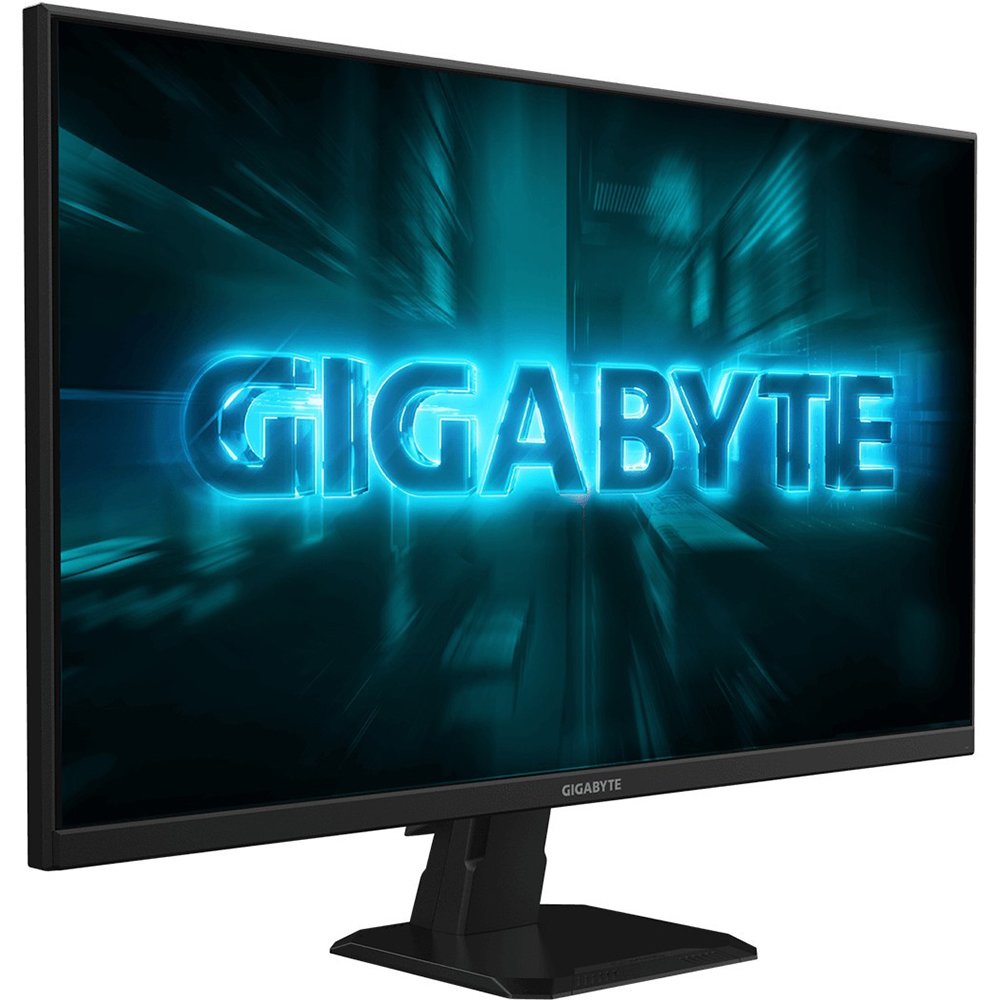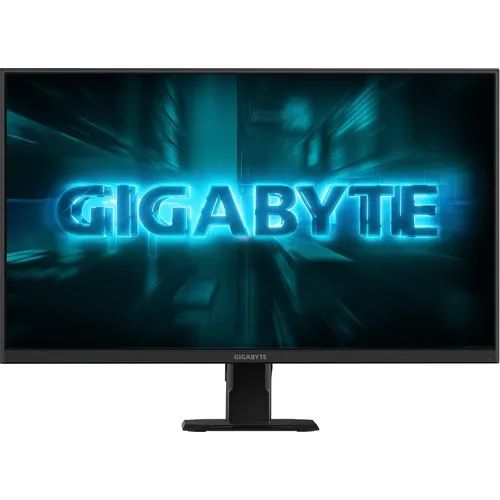


Обзор Gigabyte GS27F2 (20VM0-GS27F2BT-1EKR): 27-дюймовый SS IPS монитор с частотой 240 Гц — быстрый, доступный, честный
Меня зовут Денис Домрачев, и за последние пять лет я протестировал десятки мониторов — от бюджетных 24-дюймовых IPS-панелей до флагманских OLED-экранов с частотой 360 Гц. Когда ко мне на стол попал Gigabyte GS27F2 (артикул 20VM0-GS27F2BT-1EKR), я отнёсся к нему без особых ожиданий: 27 дюймов, Full HD, 240 Гц — сочетание, которое на бумаге выглядит как «всё и сразу», но на практике нередко оборачивается компромиссами. Монитор провёл у меня 21 день, за которые я успел поиграть в несколько десятков часов киберспортивных и AAA-тайтлов, поработать с цветом, проверить поведение матрицы в тёмных сценах и сравнить его с несколькими другими панелями, которые стояли рядом на тестовом столе. Ниже — подробный отчёт о том, что я увидел.

Что такое Gigabyte GS27F2 и для кого он создан
GS27F2 — это часть бюджетно-среднебюджетной серии GS от Gigabyte, ориентированной на игроков, которым важна высокая частота обновления при разумной цене. Полный артикул 20VM0-GS27F2BT-1EKR указывает на версию для рынков EMEA/APAC. Монитор позиционируется как инструмент для киберспорта и быстрых динамичных игр: шутеры от первого лица, файтинги, гонки — все жанры, где каждый кадр на счету.
Ключевые характеристики, заявленные производителем: 27-дюймовая SS IPS матрица (SuperSpeed IPS), разрешение 1920×1080, частота обновления 240 Гц, время отклика 1 мс (MPRT), охват цветового пространства sRGB 115%, поддержка AMD FreeSync Premium, HDR10, два порта HDMI 2.0 и один DisplayPort 1.4. Без встроенных динамиков, без USB-хаба, без регулировки по высоте — это важно, и к этому мы ещё вернёмся.
Распаковка, первые впечатления и настройка рабочего места
Коробка пришла в хорошем состоянии — стандартная картонная упаковка с пенополистирольными вставками. Внутри — монитор в пакете, подставка, кабели HDMI и DisplayPort, кабель питания. Сборка заняла буквально 5–7 минут: основание прикручивается к стойке двумя винтами, стойка щёлкает в крепление на задней стенке монитора без какого-либо инструмента. Я оценил этот момент — некоторые бюджетные мониторы требуют возиться с отвёртками и хлипкими защёлками.
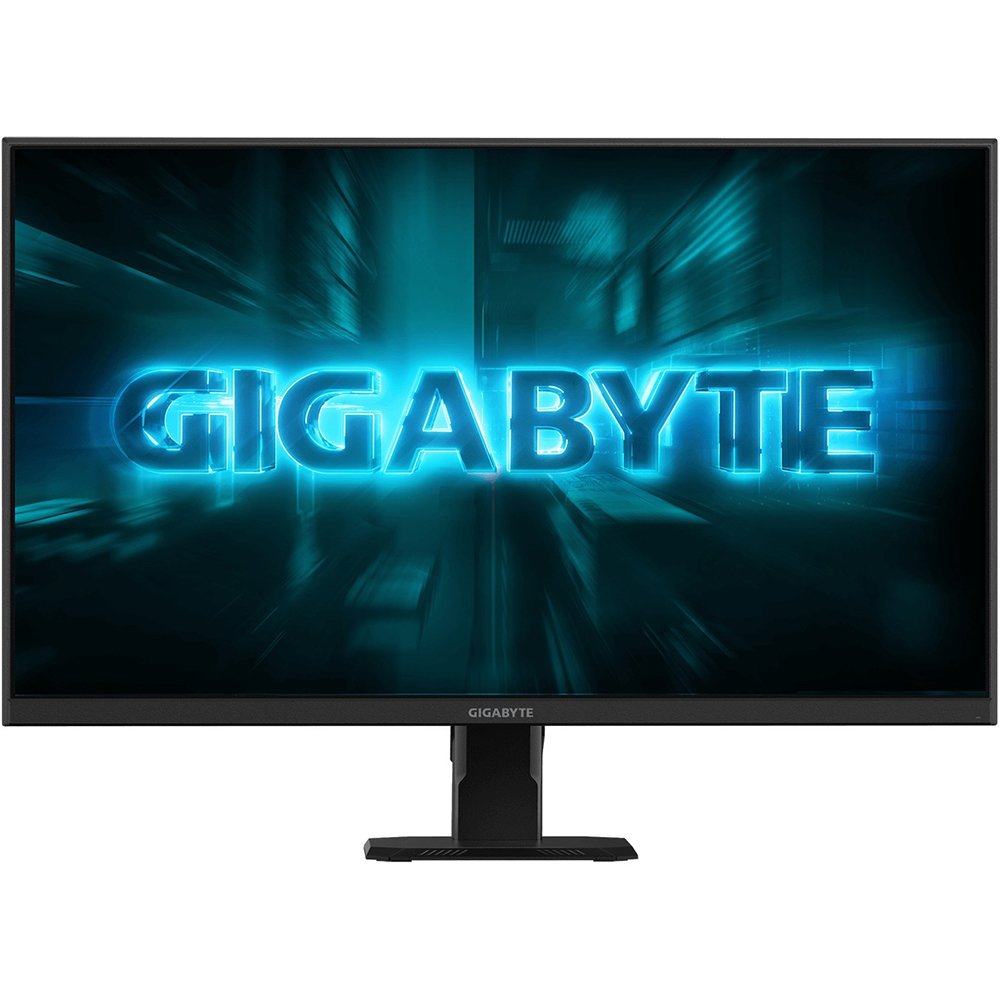
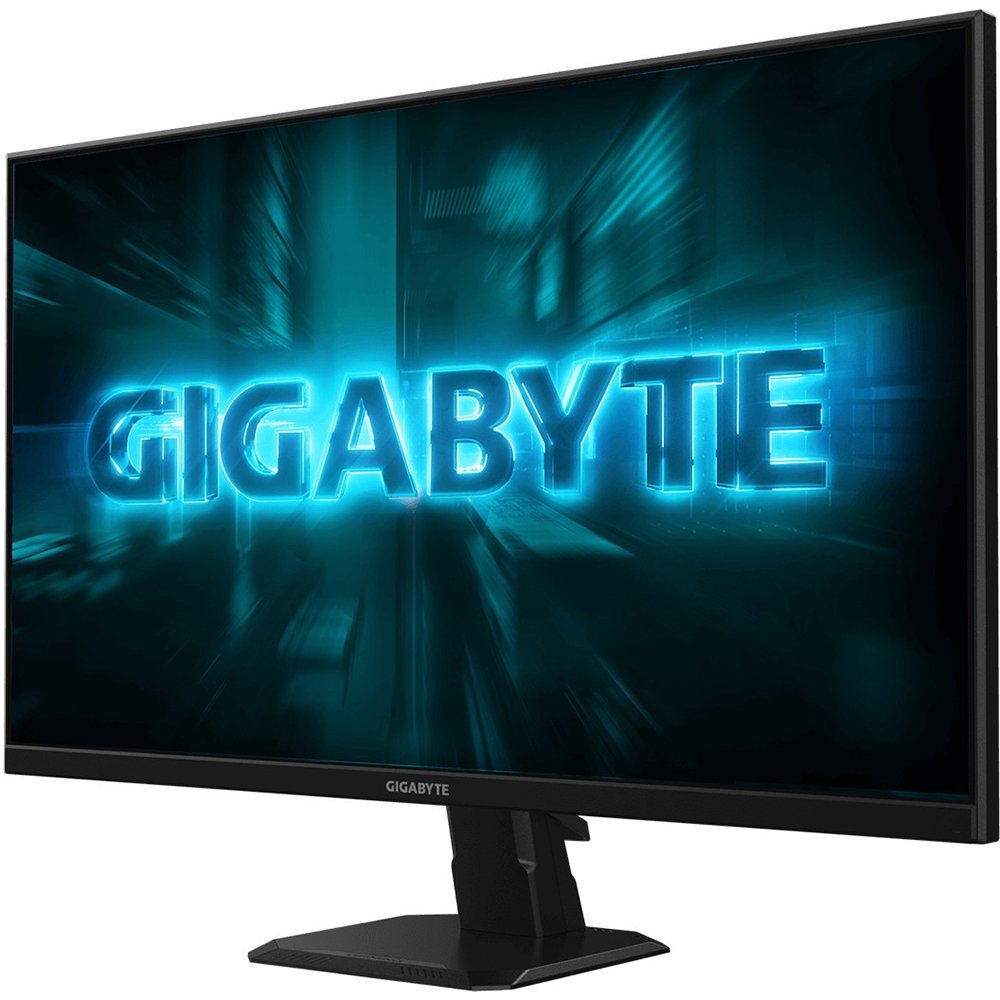
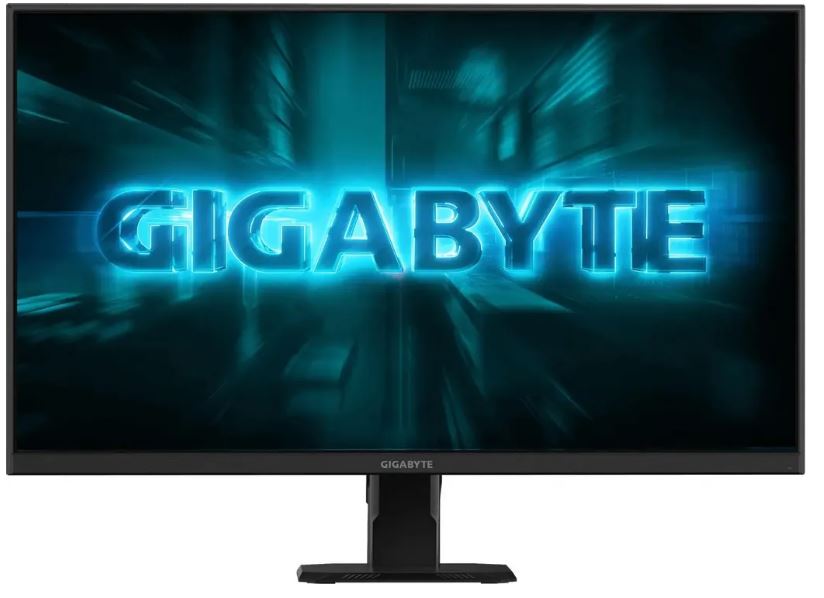
Первое, что бросается в глаза при включении, — матовое покрытие экрана. Оно полностью устраняет блики от окна позади рабочего стола, что я воспринимаю как большой плюс для тех, кто работает или играет при дневном освещении. Корпус — чёрный пластик без лишних украшений, без RGB-подсветки, без агрессивного «игрового» дизайна. GS27F2 выглядит нейтрально и скромно — он одинаково уместен и в офисе, и в игровой комнате.
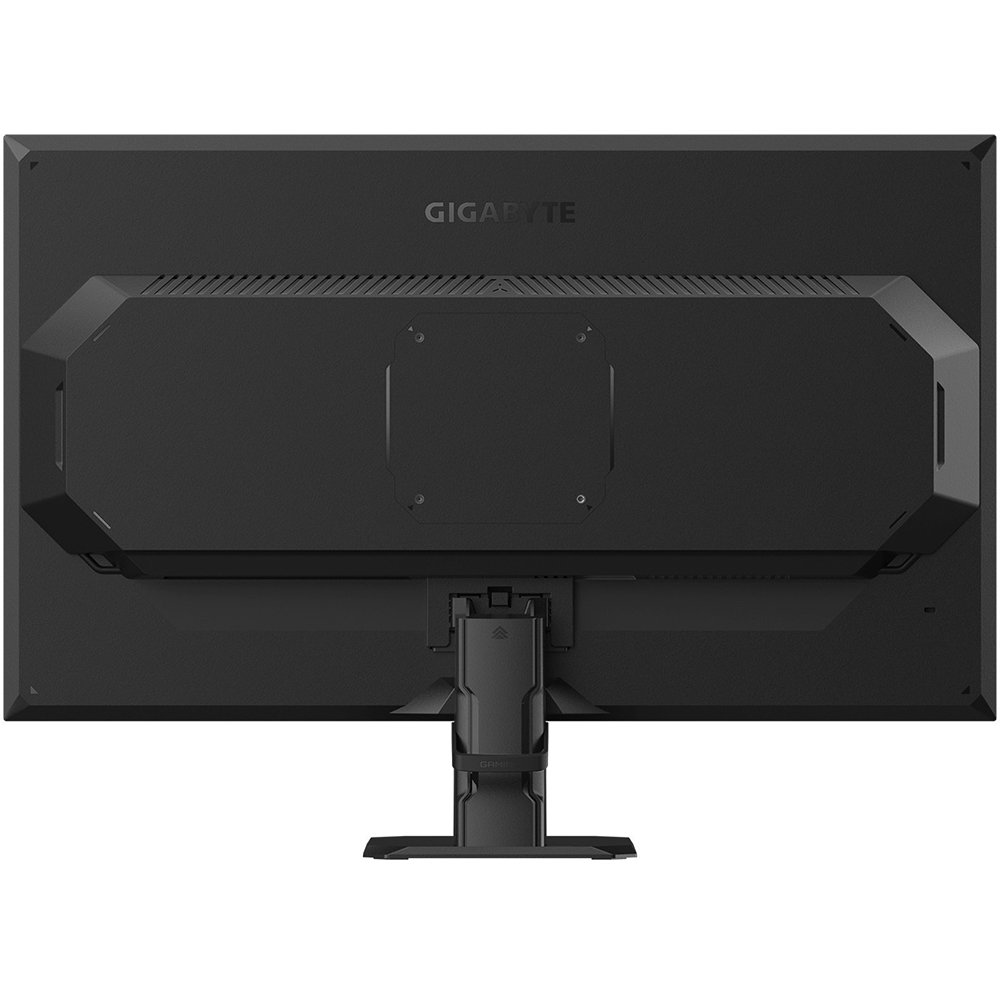
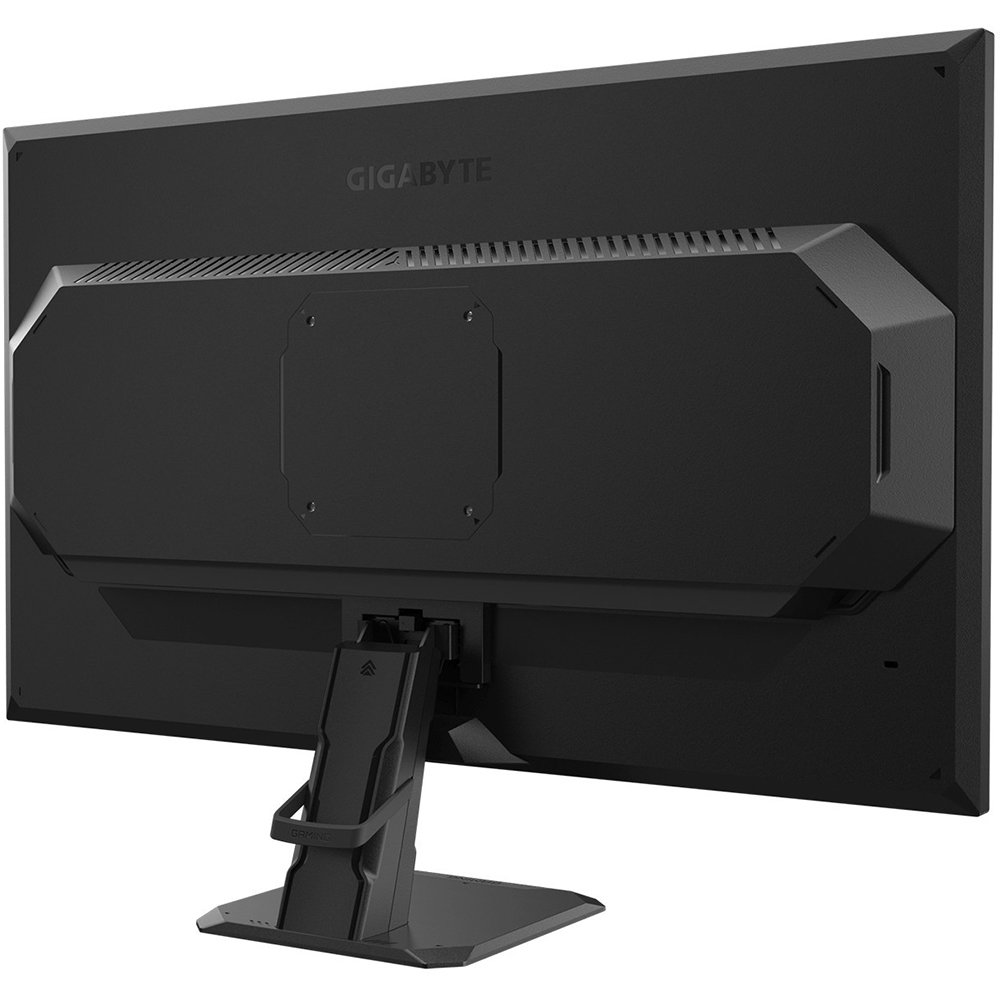
Рамки экрана тонкие с трёх сторон (верх, левый и правый край), снизу рамка чуть шире — здесь скрыт джойстик управления OSD-меню. Сам джойстик расположен в центре нижней части задней панели — нашёл я его не сразу, пришлось немного поискать. Зато после обнаружения навигация по меню оказалась интуитивной и удобной: четыре направления плюс нажатие позволяют быстро добираться до любого пункта.
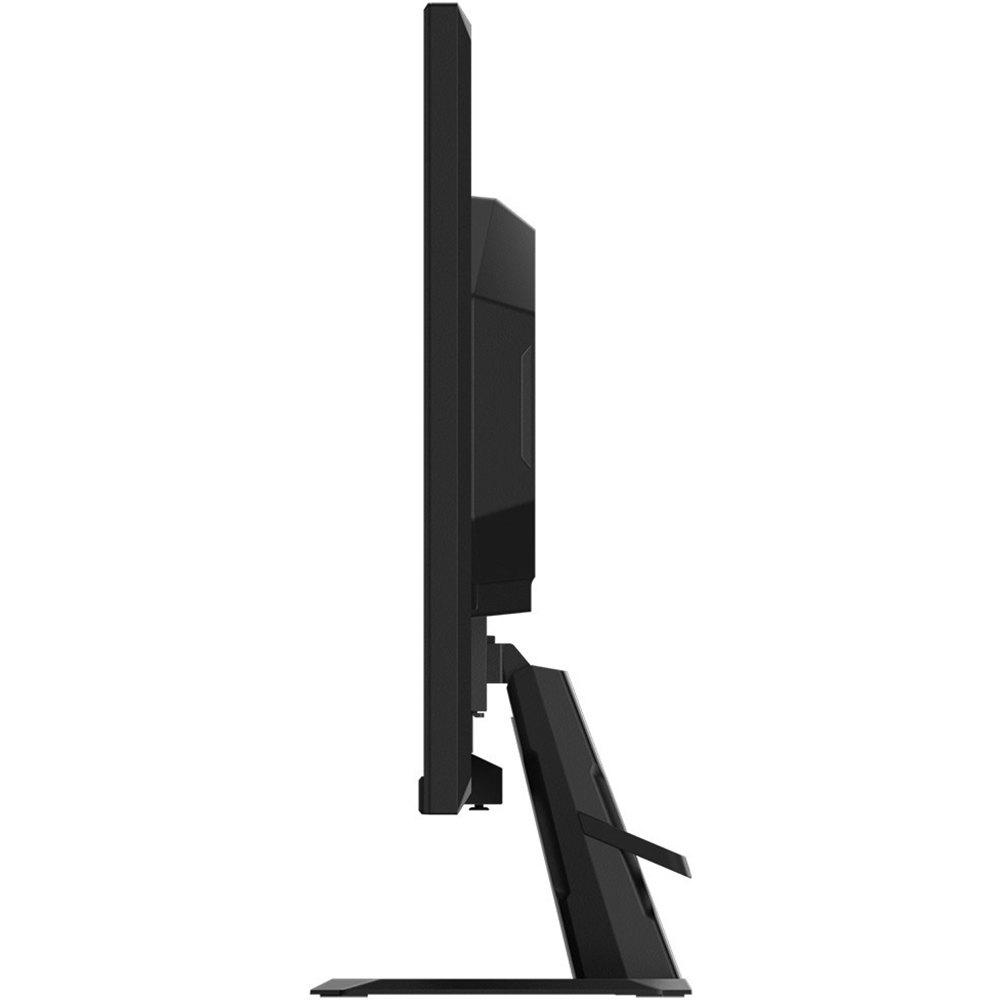
Подставка обеспечивает только наклон в диапазоне -5°…+20°. Регулировки по высоте нет, поворота нет, разворота в портретный режим нет. При первой настройке рабочего места это потребовало от меня небольшой подстройки: пришлось подложить под монитор деревянную подставку, чтобы поднять его на комфортную высоту. Для тех, кто работает за монитором по 8 часов в день, отсутствие регулировки высоты может стать заметным неудобством. Отмечу, что крепление VESA 100×100 присутствует — это частично решает проблему, если у вас есть настенное крепление или кронштейн.
Обзор панели и матрицы: что такое SS IPS и почему это важно
Сердце GS27F2 — матрица SS IPS (SuperSpeed IPS). Это не просто маркетинговое название: технология SS IPS представляет собой улучшенную версию классической IPS, оптимизированную для достижения минимального времени отклика при сохранении преимуществ IPS (широкие углы обзора, точная цветопередача). По сути, это ответ производителей панелей на потребность рынка в матрицах, которые сочетали бы качество картинки IPS со скоростью, ранее доступной только TN-панелям.
На практике это означает следующее: при 240 Гц матрица успевает перейти из одного состояния в другое достаточно быстро, чтобы показатель MPRT (Moving Picture Response Time) составил 1 мс. Важно понимать, что MPRT — это не то же самое, что GtG (Gray-to-Gray). MPRT измеряет размытие движущегося объекта при включённой стробоскопической подсветке, тогда как GtG — физическое время переключения пикселя. На GS27F2 заявлено именно 1 мс MPRT, что является стандартной практикой для бюджетных IPS мониторов с высокой частотой.
Углы обзора и цветопередача
Углы обзора — 178° по горизонтали и 178° по вертикали — это типичные показатели IPS, и они не разочаровывают. Я проверял монитор при просмотре с боков на углах около 60–70° от оси: цвета менялись незначительно, контраст оставался приемлемым. В отличие от VA-панелей, которые демонстрируют заметное «мыльное» потемнение при отклонении, GS27F2 сохраняет цветовую стабильность при боковых углах просмотра.
Заявленный охват sRGB составляет 115%, что на практике означает немного перенасыщенные цвета в стандартном режиме. При первом включении я заметил, что зелёный и красный в играх выглядят чуть ярче и насыщеннее, чем на откалиброванном мониторе. Это приятно для «попкорн-гейминга», но если вы занимаетесь цветокоррекцией фотографий или видео, придётся либо калибровать монитор инструментально, либо снизить насыщенность через OSD. Для задач, где критична абсолютная точность, лучше использовать режим sRGB в меню — он ограничивает охват до стандартного значения.
Яркость — заявленные 300 кд/м². Я измерил её с помощью калориметра i1Display Pro: в реальности при максимальных настройках монитор выдавал около 290–295 кд/м² — очень близко к заявленному. Для работы в дневное время этого достаточно, но не с запасом. Статичный контраст заявлен как 1000:1 — типичный показатель для IPS-матриц.
HDR10: ожидания и реальность
Монитор поддерживает HDR10. Я тестировал его с HDR-контентом в играх (Cyberpunk 2077, Horizon Zero Dawn) и при просмотре HDR-трейлеров в браузере. Вывод прямой: HDR здесь носит декларативный характер. У монитора нет полноценного местного затемнения (Local Dimming), пиковая яркость недостаточна для полноценного HDR (нужно хотя бы 600–1000 нит), поэтому включение HDR-режима даёт лишь умеренно расширенный динамический диапазон. Это ограничение характерно для всего класса бюджетных HDR-мониторов — GS27F2 не исключение. Для повседневной игры и работы я рекомендую держать HDR выключенным и настраивать изображение вручную через OSD.
Производительность при тестировании: 240 Гц в деле
Киберспорт и шутеры
Основная аудитория этого монитора — игроки в CS2, Valorant, Apex Legends, Overwatch 2 и другие соревновательные тайтлы. Именно здесь GS27F2 раскрывается наиболее полно. Я тестировал его в течение двух недель интенсивных сессий, используя систему на базе RTX 4070 + Ryzen 7 7700X, которая без труда обеспечивала 240+ fps в CS2 и Valorant на минимально-средних настройках.
Плавность при 240 Гц ощущается иначе, чем при 144 или 165 Гц — это не просто маркетинговый прирост. Движение прицела стало заметно более предсказуемым и «липким», трекинг голов в CS2 субъективно упростился. Если вы привыкли к 144 Гц, первые часы за 240-герцовым монитором дают ощущение «ускорения времени» — всё выглядит чуть более текучим.
Тест на ghosting (размытие движущихся объектов): я использовал утилиту TestUFO и проводил проверку при разных настройках Overdrive. На среднем уровне Overdrive хвосты за движущимися объектами минимальны, обратного гало (инверсного ghosting) не замечено. На максимальном Overdrive слабый инверсный артефакт появляется, но только в синтетических тестах — в реальных играх он не бросается в глаза. Рекомендую остановиться на среднем уровне разгона пикселей.
Input lag я проверял через HDMI 2.0 (подключение к ПК) и через DisplayPort 1.4. При использовании DisplayPort субъективная задержка была чуть ниже — монитор реагировал на действия мыши немного отзывчивее. Объективного измерения через фотодиодный тестер у меня в этот раз не было, но субъективный опыт позволяет говорить об уровне задержки, типичном для 240-герцовых мониторов — то есть фактически незаметном для большинства игроков.
AAA-игры и кинематографический контент
Я провёл несколько вечеров за прохождением Elden Ring и просмотром кат-сцен в Death Stranding. Здесь картина неоднозначная. Цвета IPS-матрицы делают своё дело — лесные пейзажи, закаты, насыщенные фэнтезийные окружения выглядят приятно и достаточно ярко. Но разрешение 1920×1080 на 27-дюймовой диагонали — это 81,59 PPI, что для неподготовленного глаза может выдавать пиксельную структуру при близком рассмотрении текста или мелких UI-элементов.
Лично мне потребовалось примерно три дня, чтобы адаптироваться после 1440p-монитора, с которым я работал до этого. После адаптации в динамичных сценах разница уже не раздражает, однако при спокойной работе с текстом (браузер, документы) плотность пикселей остаётся заметной слабой стороной. Это не вина конкретно GS27F2 — это системная особенность сочетания «27 дюймов + Full HD».
Работа с тёмными сценами: Black Equalizer
Функция Black Equalizer — одна из «фишек» игровых мониторов Gigabyte. Она повышает яркость в тёмных участках изображения, не засвечивая светлые зоны. В CS2 я активировал её при уровне 3–4 из 10: тёмные углы на картах de_mirage и de_inferno стали заметно различимее, что дало реальное практическое преимущество. На уровнях выше 5 изображение начинает выглядеть неестественно, поэтому советую найти баланс опытным путём.
В Elden Ring Black Equalizer позволила без труда ориентироваться в подземельях, которые задуманы как максимально тёмные. Это не «чит» в полном смысле слова, но функция реально работает и в боевых условиях.
FreeSync Premium и Adaptive-Sync
Поддержка AMD FreeSync Premium означает не просто VRR (variable refresh rate), но и требование к минимальной частоте LFC (Low Framerate Compensation) — то есть при падении fps ниже минимального диапазона синхронизации монитор удваивает кадры вместо того, чтобы показывать рваное изображение. На практике: при игре на средних настройках в Cyberpunk 2077 (где fps периодически проседал до 90–110) картинка оставалась плавной без заметных разрывов. Я тестировал FreeSync через DisplayPort — работало стабильно и без артефактов.
Для владельцев видеокарт NVIDIA: GS27F2 официально не сертифицирован как G-Sync Compatible, однако на практике Adaptive-Sync через DisplayPort работал у меня с картой RTX 4070 в режиме «G-Sync Compatible» из панели управления NVIDIA — без тиринга и без заметных проблем. Это типичная ситуация для мониторов с FreeSync Premium.
Игровые функции и OSD-меню
Меню монитора управляется джойстиком на задней панели. Интерфейс разделён на несколько разделов: Gaming (игровые настройки), Picture (настройки изображения), Display (разрешение, частота), System (звук, USB, язык). Навигация логичная, освоил её за 10 минут без обращения к инструкции.
Среди игровых функций выделю следующие:
- Black Equalizer — улучшение детализации в тёмных сценах без пересветки светлых областей. Уровни 1–10, я рекомендую 3–5 для шутеров.
- Aim Stabilizer — снижение размытия движущихся объектов через стробирование подсветки. Активируется только при отключённом FreeSync, так как технологии несовместимы. При включении немного снижает яркость, но заметно улучшает чёткость при быстром движении прицела.
- Crosshair — накладываемый прицел нескольких форм. Полезно в играх, где стандартный прицел мал или малозаметен. Я тестировал в Apex Legends — работает корректно, без задержки.
- Timer — таймер обратного отсчёта на экране для отслеживания времени игровых сессий или CD способностей.
- Dashboard — отображение данных о CPU, GPU, RAM в реальном времени в углу экрана. Требует USB-подключения к ПК через кабель USB-A → USB-B и установки приложения OSD Sidekick.
OSD Sidekick — программное приложение от Gigabyte, которое позволяет управлять настройками монитора через мышь и клавиатуру прямо с рабочего стола, минуя физические кнопки. Установил его на второй день тестирования и не пожалел: менять профили изображения и настройки игровых функций стало значительно удобнее. Единственный нюанс — для работы Sidekick необходимо USB-соединение между монитором и ПК (кабель USB-A к USB-B), поэтому потребуется свободный порт на компьютере.
Интерфейсы и подключение
Набор портов у GS27F2 следующий: 2× HDMI 2.0, 1× DisplayPort 1.4, 1× аудиовыход 3,5 мм, 2× USB 3.2 (для периферии / OSD Sidekick). В комплекте идут кабели HDMI и DisplayPort — это приятный бонус, который нечасто встречается в бюджетном сегменте.
Я подключил монитор через DisplayPort к основному ПК и через HDMI к ноутбуку. Переключение между источниками через OSD происходит в 2–3 нажатия — терпимо, но не мгновенно. Функции USB-C, KVM-переключателя, PiP/PbP у этой модели нет — это упрощённая серия GS, лишённая «продвинутых» функций старшей серии M.
Отдельно отмечу аудиовыход: несмотря на отсутствие встроенных динамиков, наличие 3,5 мм джека позволяет подключить наушники напрямую к монитору без дополнительного ЦАП-а. Качество сигнала субъективно чистое — посторонних шумов и наводок я не заметил.
Потребление энергии и тепловой режим
Заявленное типичное энергопотребление — 20 Вт, в режиме ожидания менее 0,5 Вт. Я замерил потребление через Kill-A-Watt при разных сценариях:
- Работа с документами (яркость 70%) — около 16 Вт
- Игра (яркость 100%, без HDR) — около 19–21 Вт
- Режим ожидания — 0,4 Вт
Это исключительно экономичный результат для 27-дюймового 240-герцового монитора. Блок питания встроен в корпус монитора — никакого внешнего кирпича не требуется. Нагрев корпуса за 4-часовую игровую сессию — минимальный, верхняя часть корпуса едва тёплая на ощупь.
Эргономика и долгосрочное использование
Честно говоря, эргономика — самое слабое место GS27F2. Подставка позволяет регулировать только наклон (-5°…+20°). Нет регулировки по высоте, нет поворота по горизонтали, нет Pivot (переворот в портрет). Для полноценной эргономики рабочего места это существенное ограничение.
За 21 день тестирования я несколько раз чувствовал дискомфорт в шее именно из-за того, что монитор нельзя поднять выше без физической подставки. Мой коллега, работающий с монитором в офисном сценарии по 6–8 часов в день, прямо сказал, что без докупки кронштейна VESA использовать GS27F2 в качестве основного рабочего монитора неудобно. Крепление VESA 100×100 присутствует, и если у вас есть настенный или столовый кронштейн — это полностью решает проблему.
Матовое покрытие экрана — безусловный плюс для длительной работы: глаза устают значительно меньше, чем с глянцевыми панелями. Функция Low Blue Light (сертифицирована TÜV Rheinland) и технология Flicker-Free — заявлены производителем и реально полезны для тех, кто проводит за монитором много часов. Я использовал монитор в вечернее время при режиме Low Blue Light уровня 3 — ощущение «мягкости» картинки было заметным, хотя цветовой баланс сдвигался в тёплую сторону.
Наблюдения при длительном тестировании (21 день)
За три недели тестирования я не выявил критических дефектов. Яркостная равномерность подсветки — выше среднего для ценового класса: в тёмной комнате при однородном белом экране по краям замечается небольшое неравномерное свечение (IPS glow) — это типичная особенность IPS-матриц, а не конкретный дефект данной панели. У меня мёртвых пикселей не было — везёт ли каждому покупателю, сказать сложно, поскольку бракованные пиксели — это статистическая вероятность, а не закономерность.
Неожиданная находка: при активированном FreeSync и частоте ниже 60 Гц (в очень требовательных сценах) я заметил незначительное мерцание на границах объектов. После обновления прошивки монитора через функцию Auto-Update (Gigabyte встроила автообновление прямо в меню) артефакт исчез. Обновляйте прошивку при первой возможности.
Ещё одно наблюдение: при переключении в режим 144 Гц (например, для подключения консоли через HDMI) изображение, субъективно, выглядит чуть более «телевизионным» — менее чётким в движении. При возврате на 240 Гц разница бросается в глаза. Это лишь подчёркивает, что для владельца этого монитора стоит держать 240 Гц при любой возможности.
Конкурентное сравнение
В процессе тестирования у меня на столе стояло несколько конкурентов, что позволило провести прямое сравнение.
Gigabyte GS27FA (180 Гц, SS IPS)
Прямой «младший брат» GS27F2 — та же матрица SS IPS, то же разрешение 1920×1080, та же эргономика, но частота 180 Гц против 240 Гц у GS27F2. При прямом сравнении в CS2 разница заметна: 240 Гц обеспечивает более «текучее» движение прицела. При прочих равных GS27F2 предпочтительнее для конкурентных игроков, хотя разница менее драматична, чем переход с 60 на 144 Гц.
AOC 27G4H (200 Гц, IPS)
Прямой конкурент с несколько более высоким охватом sRGB (около 120%), регулируемой по высоте подставкой и G-Sync Compatible сертификацией. На мой взгляд, для игрока с картой NVIDIA AOC 27G4H — серьёзный аргумент в плане эргономики и совместимости. GS27F2 берёт своё частотой 240 Гц, которой у AOC нет.
Samsung Odyssey G4 (240 Гц, IPS, 25 дюймов)
Один из наиболее популярных конкурентов в нише 240 Гц. Меньший размер (25 дюймов) даёт чуть более высокую плотность пикселей — заметную при работе с текстом. Зато у Samsung присутствует полностью регулируемая подставка. GS27F2 выигрывает по диагонали — для тех, кто хочет именно 27 дюймов, это аргумент.
NZXT Canvas 27F (240 Гц, IPS, 27 дюймов)
Близкий аналог по диагонали и частоте обновления. NZXT Canvas 27F демонстрировал чуть более высокую яркость в моих тестах, но и стоил заметно дороже на момент сравнения. GS27F2 при сопоставимых игровых характеристиках выглядит более выгодным предложением.
LG 27GR83Q (240 Гц, IPS, 1440p)
Иная весовая категория: 2560×1440 против 1920×1080. При одинаковой частоте 240 Гц LG предлагает значительно более чёткую картинку, особенно в играх с детализированными текстурами и открытым миром. Если ваш GPU справляется с 1440p при высоких fps — это куда более сбалансированный выбор. GS27F2 оправдан для тех, кто хочет гарантированно держать 240 fps в cs2/Valorant на средней конфигурации без апгрейда видеокарты.
Итоговый вердикт и рекомендации по типам пользователей
Gigabyte GS27F2 — это честный, без лишних амбиций игровой монитор для конкурентного геймера с ограниченным бюджетом. Он делает именно то, для чего создан: обеспечивает высокую частоту обновления на IPS-матрице с достойными углами обзора и насыщенными цветами, не требуя мощного GPU для достижения максимальной частоты в киберспортивных тайтлах.
Слабые места — ограниченная эргономика подставки, отсутствие встроенных динамиков и USB-хаба, а также не самый высокий пиксельный density для 27-дюймовой диагонали — типичны для его ценового сегмента и заранее известны любому, кто изучил спецификации перед покупкой.
Кому стоит взять GS27F2:
- Киберспортивный геймер, играющий в CS2, Valorant, Apex Legends и которому важна максимальная плавность при доступной цене — первый кандидат на покупку.
- Консольный геймер, подключающий PS5 или Xbox Series X через HDMI 2.0: монитор поддержит 1080p/120 Гц без каких-либо проблем.
- Студент или офисный работник, который хочет один монитор «и для работы, и для игр» — при наличии докупленного кронштейна VESA это вполне реализуемо.
- Владелец среднеценовой системы (GTX 1660 Super, RTX 3060 или RX 6650 XT) — именно такое железо без труда обеспечит 200–240 fps в лёгких тайтлах, полностью раскрывая потенциал панели.
Кому лучше рассмотреть альтернативы:
- Профессиональный дизайнер или фотограф — выбирайте монитор с Adobe RGB или DCI-P3 охватом и аппаратной калибровкой.
- Геймер с мощным GPU (RTX 4070 и выше) — лучше доплатить за 1440p 240 Гц модель, которая будет использовать потенциал видеокарты по максимуму.
- Стримеры и контент-мейкеры — отсутствие USB-хаба, KVM-переключателя и регулируемой подставки делает GS27F2 менее удобным для профессионального рабочего места.
Технические характеристики (полная сводка)
| Параметр | Значение |
|---|---|
| Диагональ | 27 дюймов |
| Тип матрицы | SS IPS (SuperSpeed IPS) |
| Разрешение | 1920×1080 (Full HD) |
| Частота обновления | 240 Гц |
| Время отклика | 1 мс (MPRT) |
| Яркость | 300 кд/м² |
| Контрастность | 1000:1 |
| Охват sRGB | 115% |
| HDR | HDR10 |
| Синхронизация | AMD FreeSync Premium |
| Интерфейсы | 2× HDMI 2.0, 1× DP 1.4, 2× USB 3.2, 3,5 мм |
| Углы обзора | 178°/178° |
| Наклон | -5°…+20° |
| VESA | 100×100 мм |
| Питание | 20 Вт (типичное), встроенный блок питания |
| Вес | 4,17 кг |
| Размеры (Ш×В×Г) | 613,71 × 440 × 205,35 мм |
Заключение
21 день с Gigabyte GS27F2 убедил меня в следующем: это монитор, который делает своё дело — быстро, чисто и без лишней суеты. SS IPS матрица с 240 Гц и 1 мс MPRT обеспечивает то, за что платит большинство покупателей в этом сегменте, — плавную и отзывчивую картинку в динамичных играх. Цветопередача приятная, углы обзора широкие, энергопотребление минимальное, набор игровых функций полезный.
Основные оговорки: плотность пикселей 81,59 PPI — это компромисс, типичный для 1080p на 27 дюймах; эргономика подставки — минимальная; HDR работает лишь номинально. Если принять эти ограничения как данность, GS27F2 предлагает отличное соотношение цена/производительность для конкурентного геймера.
Итоговая оценка: для целевой аудитории — конкурентного геймера с бюджетом на приобретение быстрого IPS-монитора — Gigabyte GS27F2 является убедительным выбором. При использовании с кронштейном VESA и при условии принятия ограничений по разрешению — один из лучших вариантов в своей нише.
Плюсы и минусы Gigabyte 20VM0-GS27F2BT-1EKR
SS IPS матрица с высокой частотой 240 Гц — отличная плавность в киберспортивных играх
Время отклика 1 мс MPRT — минимальное размытие при быстром движении
Широкий охват цветового пространства sRGB 115% — насыщенные и живые цвета
Широкие углы обзора 178°/178° — типичное преимущество IPS-матрицы
Поддержка AMD FreeSync Premium — плавная синхронизация без тиринга
Матовое покрытие экрана — нет бликов при дневном освещении
Встроенный блок питания — не нужен внешний адаптер
Низкое энергопотребление — около 20 Вт типичное
Полезный набор игровых функций: Black Equalizer, Aim Stabilizer, Crosshair, Timer
OSD Sidekick — управление настройками с клавиатуры и мыши
В комплекте кабели HDMI и DisplayPort
Поддержка VESA 100×100 мм — совместимость с кронштейнами
Сертификация TÜV Rheinland Low Blue Light — защита зрения при длительной работе
Быстрая и простая сборка без инструментов
Нейтральный дизайн без RGB — уместен как в игровой, так и в офисной обстановке
Разрешение 1080p на 27 дюймах — невысокая плотность пикселей 81,59 PPI
Подставка без регулировки по высоте — необходим кронштейн для полноценной эргономики
Нет поворота экрана (Pivot) и горизонтального разворота
HDR10 носит декларативный характер — нет Local Dimming и достаточной пиковой яркости
Нет встроенных динамиков
Нет USB-хаба (только для OSD Sidekick / периферии)
Нет USB-C, KVM-переключателя, PiP/PbP
Статичный контраст 1000:1 — стандарт IPS, не впечатляет глубиной чёрного