Обзор Gigabyte GS25F2: игровой монитор 24,5" с SuperSpeed IPS и частотой 200 Гц — реальный тест для геймеров
Меня зовут Денис Домрачев, и за последние пять лет я протестировал десятки мониторов — от бюджетных офисных панелей до топовых OLED-флагманов. Когда на тестирование поступил Gigabyte GS25F2, я поначалу не ожидал ничего из ряда вон выходящего: очередной 24-дюймовый Full HD-монитор для игр начального уровня. Но именно в этом классе любые неожиданности — приятные или не очень — воспринимаются острее всего, ведь каждый компромисс здесь ощущается напрямую. Я провёл с этим монитором почти три недели, используя его в самых разных сценариях: от многочасовых сессий в шутерах и стратегиях до работы с текстом, просмотра фильмов и редактирования фотографий. В этом обзоре — честная, детальная оценка без маркетингового глянца.

Что такое Gigabyte GS25F2: позиционирование и целевая аудитория
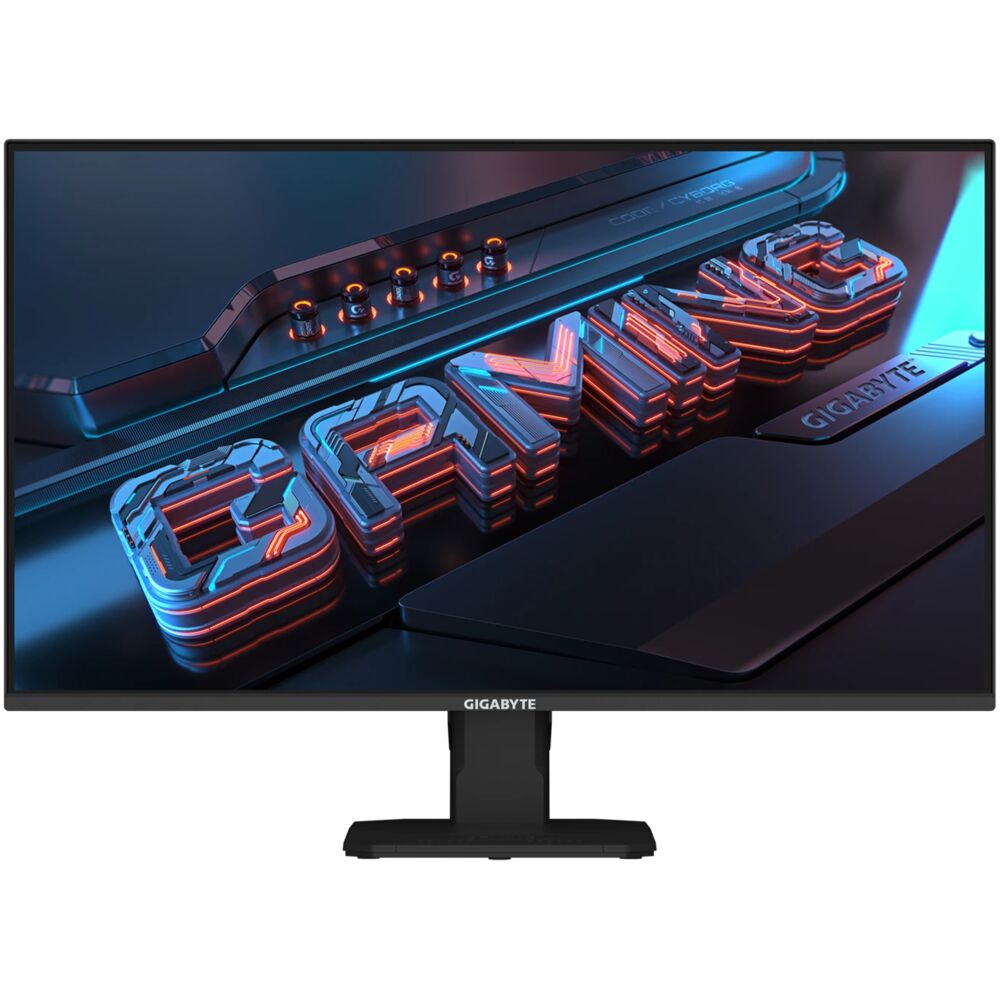
Gigabyte GS25F2 — это игровой монитор начального уровня с диагональю 24,5 дюйма, ориентированный прежде всего на геймеров, которые хотят получить плавную картинку и минимальный инпут-лаг без переплаты за премиальные функции. Устройство построено на панели SuperSpeed IPS (SS IPS) с разрешением Full HD (1920×1080), частотой обновления 200 Гц и заявленным временем отклика 1 мс GTG. Это нативная, а не разогнанная частота — принципиальное отличие от многих конкурентов в схожей ценовой нише.
Целевая аудитория монитора — студенты, начинающие геймеры, пользователи, собирающие первый игровой ПК, а также те, кто хочет добавить второй монитор к уже существующей рабочей станции. Для профессиональных дизайнеров или видеомонтажёров этот монитор подходит лишь частично — и я объясню почему ниже.
Обзор упаковки, комплектации и первые впечатления
Монитор приходит в достаточно компактной коробке с удобной ручкой для переноски — мелочь, но приятная. Внутри — двухуровневая пенополистирольная защита, которая надёжно фиксирует все компоненты. В комплект входят: сам монитор, подставка, кабель HDMI, кабель питания и краткое руководство пользователя. DisplayPort-кабель в коробке отсутствует — это небольшое разочарование для тех, кто сразу хочет использовать этот интерфейс.
Сборка подставки заняла у меня буквально две минуты без инструментов: стойка защёлкивается в основание, а сама панель крепится к стойке одним движением. Никаких болтиков, никакой путаницы — plug-and-play в лучшем виде.
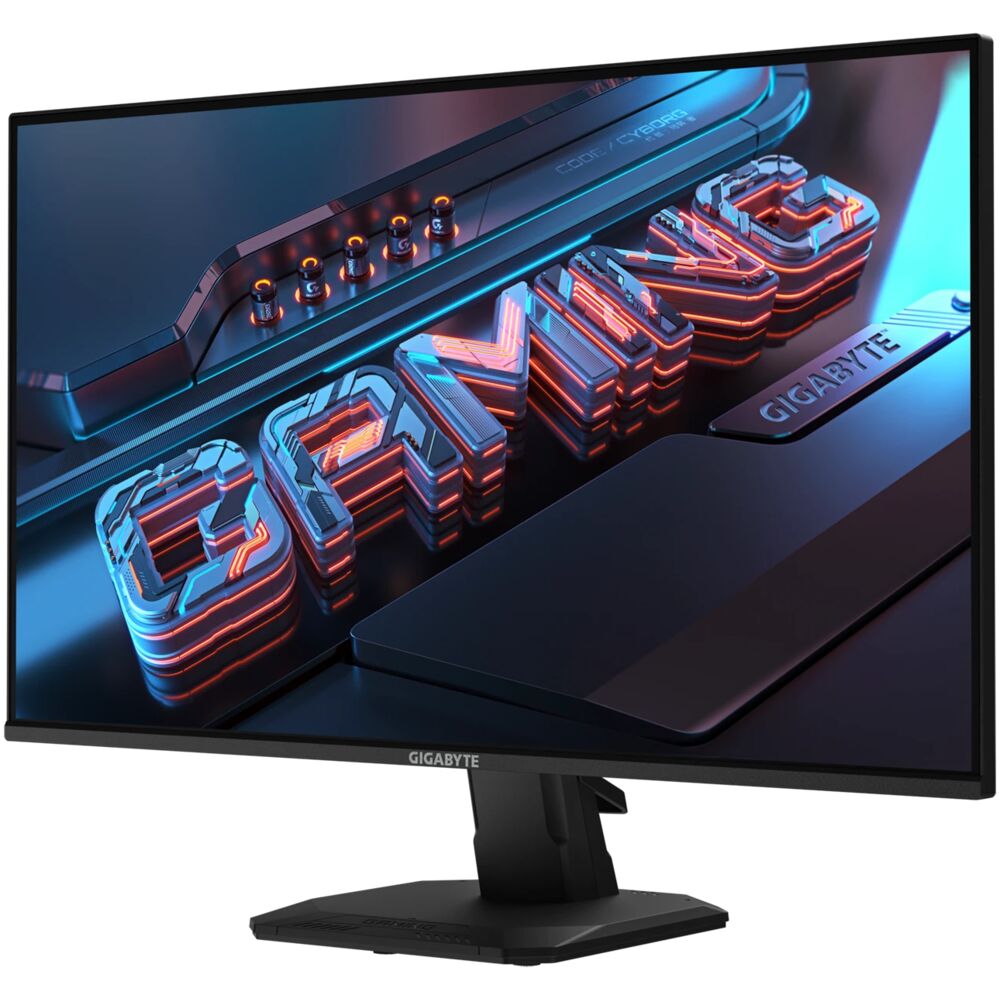
Первое включение прошло без сюрпризов: монитор загрузился в режим Standard с пониженной яркостью, и при попытке её увеличить на экране появилось предупреждение о повышенном потреблении энергии. Мелкая, но показательная деталь — производитель честно информирует пользователя. После подтверждения яркость поднялась, и картинка сразу произвела хорошее впечатление: цвета живые, контраст читаемый, белый — чистый.
Дизайн и эргономика: минимализм без компромиссов?
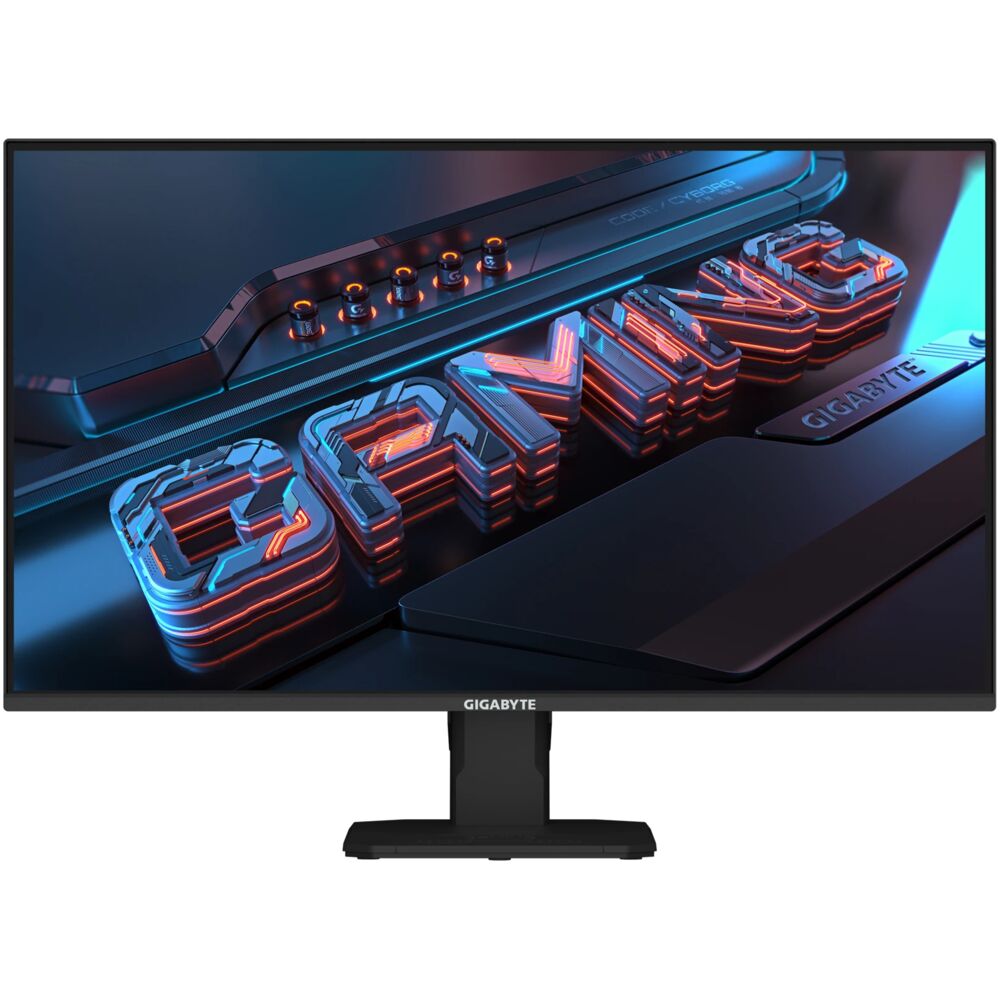
Внешне Gigabyte GS25F2 — это типичный представитель «работяги» без украшательств: матовый чёрный пластик корпуса, тонкие рамки по трём сторонам, никакого RGB-подсвечивания. Модель выполнена в так называемом «безрамочном» дизайне — экран спрятан под защитным стеклом, и в выключенном состоянии кажется, что монитор обрамлён лишь тонкой боковой рамкой корпуса.
«Монитор имеет ожидаемый вид для бюджетной модели: чёрный матовый пластик корпуса, простая подставка и практическое отсутствие «игровых» декоративных элементов — в этом отношении он практически не отличается от типичного рабочего монитора» — и это, на мой взгляд, скорее плюс, чем минус.
Ширина рамки составляет около 6,5 мм по бокам, около 7 мм сверху и около 10 мм снизу — нижняя рамка заметно шире, и именно в ней скрыт логотип Gigabyte. В целом, по современным меркам рамки тонкие и не раздражают даже при использовании монитора вплотную к другому дисплею.
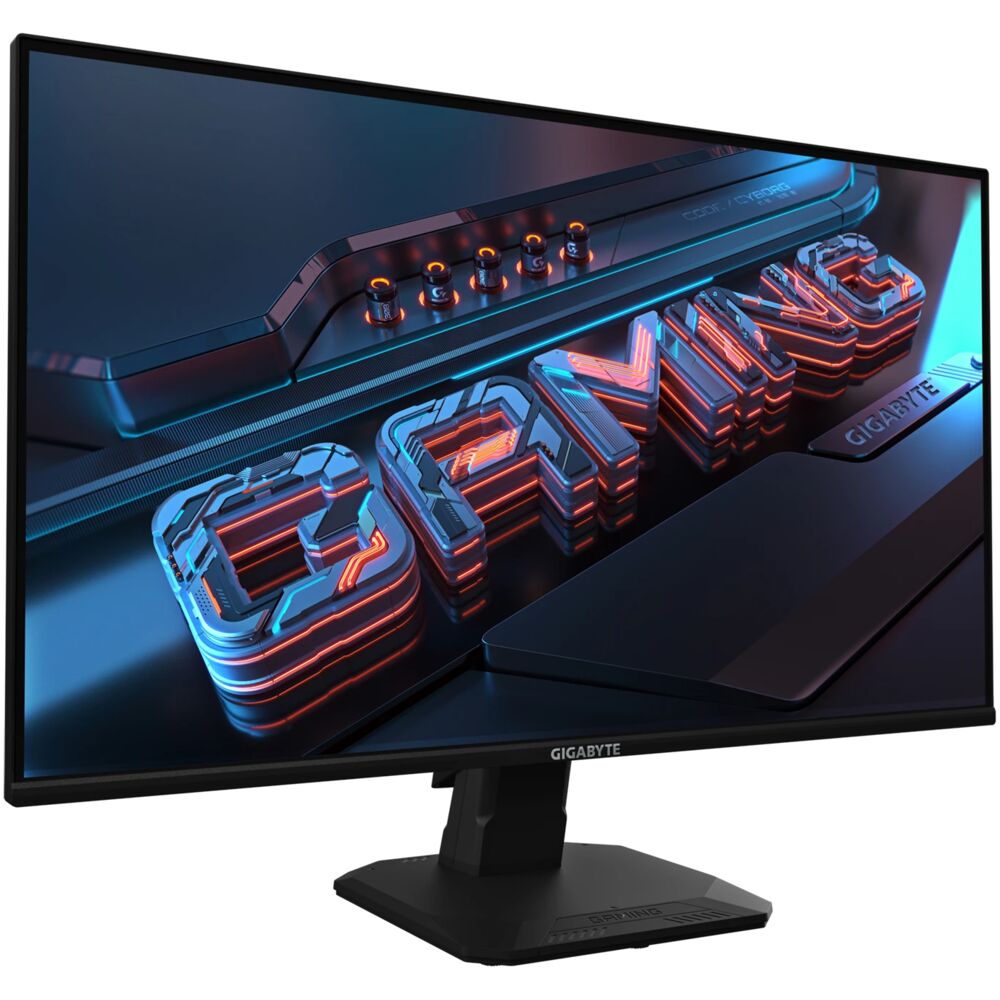
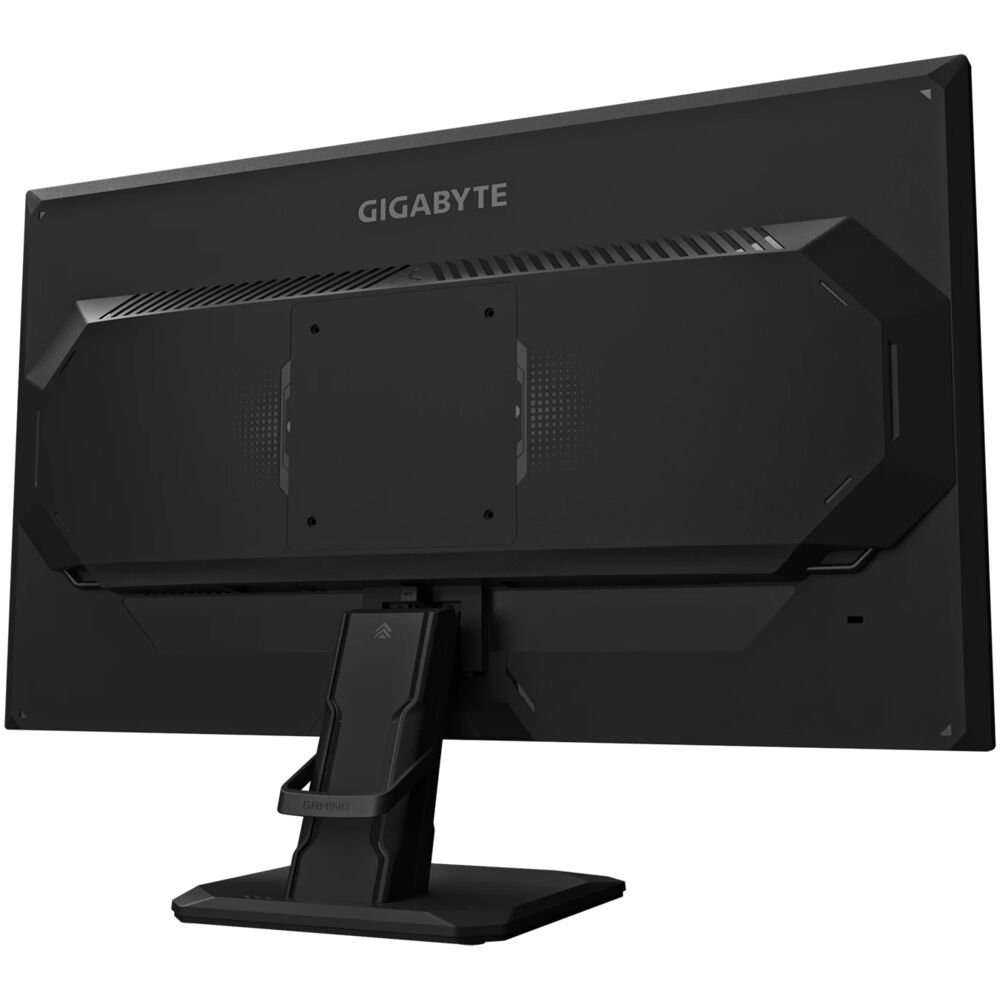
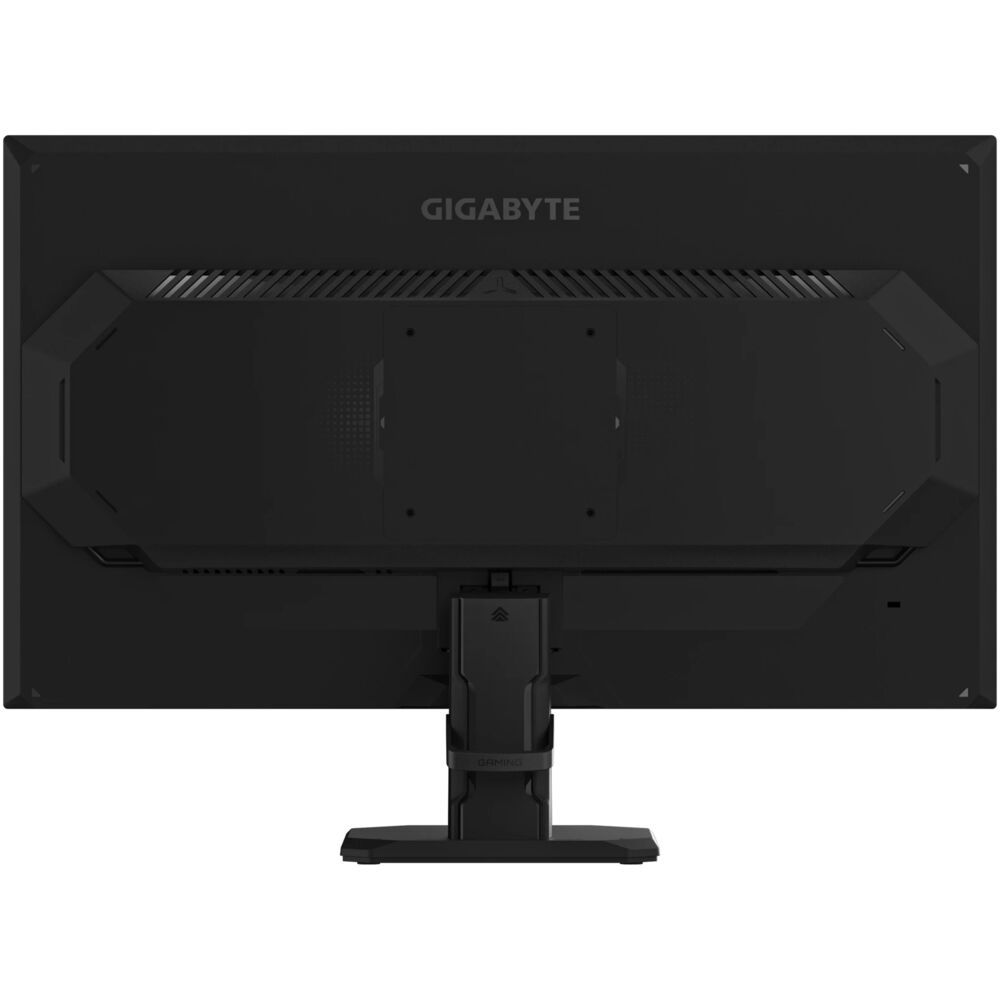
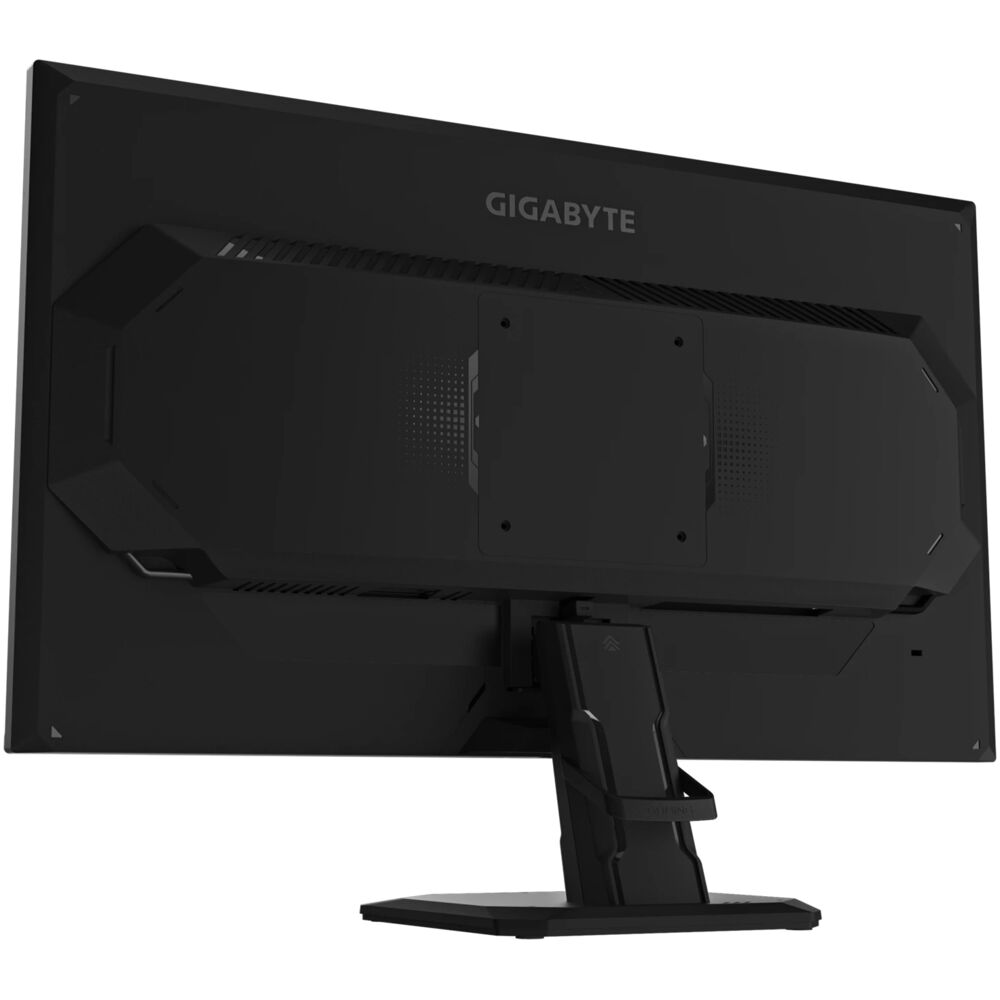
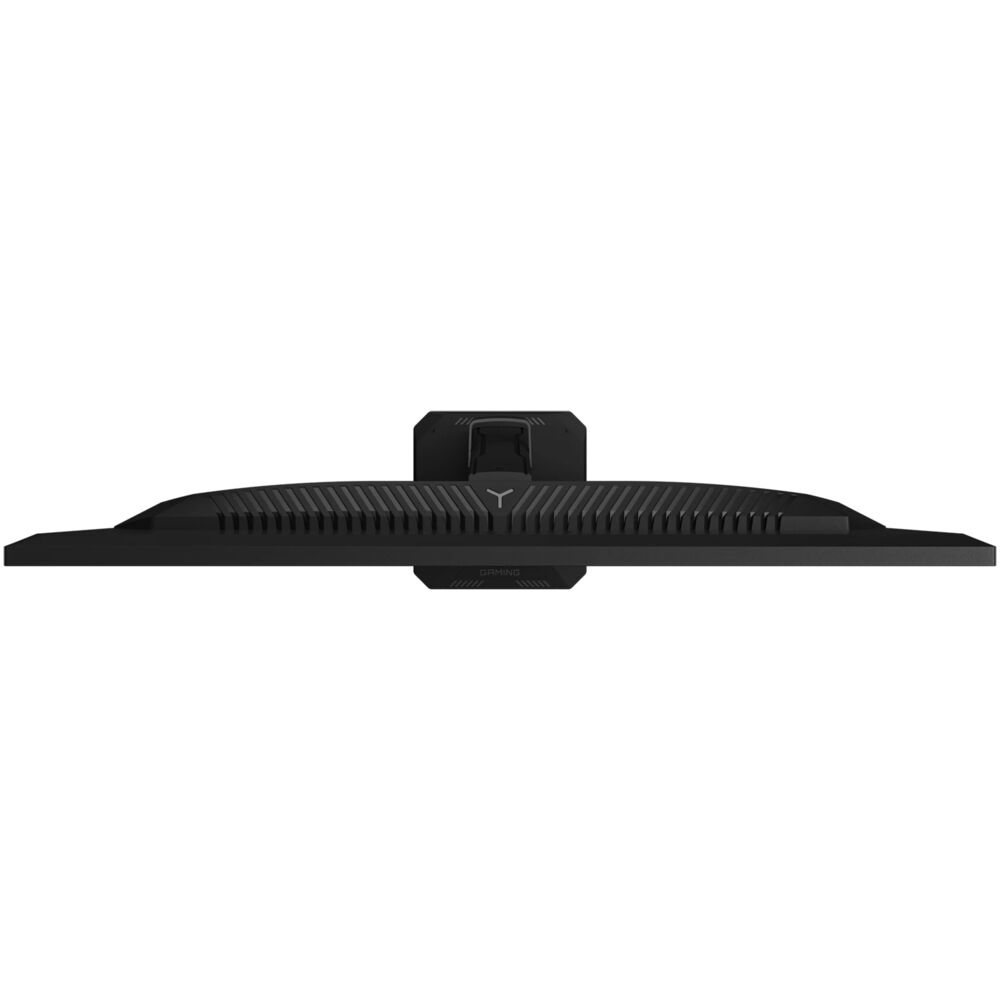
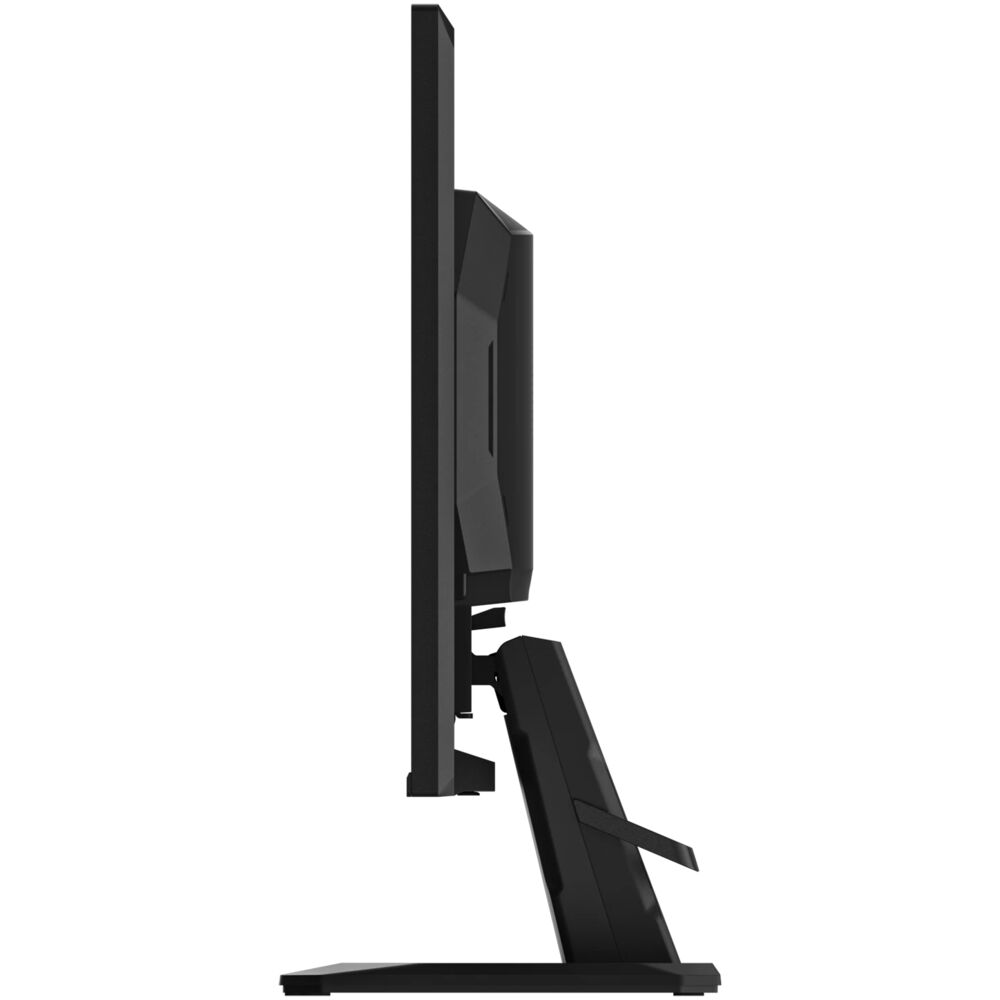
Эргономика подставки — один из главных компромиссов устройства. Регулировка возможна только по наклону: диапазон составляет от −5° до +20°, что позволяет подобрать комфортный угол обзора. Однако регулировки по высоте, поворота в горизонтальной плоскости и функции Pivot (поворот в портретный режим) нет. Для высоких пользователей или тех, кто привык работать с монитором на определённой высоте, это существенное ограничение. Выход — крепление VESA 100×100 мм, которое здесь предусмотрено: можно использовать мониторный кронштейн или настенный держатель.
Сама подставка — пластиковая и, откровенно говоря, немного люфтит при прикосновении к экрану. Это заметно при интенсивном вводе с клавиатуры или при настройке угла наклона. Впрочем, в реальной игровой сессии вы про это забываете — монитор стоит уверенно. Основание подставки имеет квадратную форму и занимает минимум места на столе, не мешая даже тем, у кого плотно заставлено рабочее пространство.
Управление монитором осуществляется через 5-позиционный джойстик, расположенный снизу по центру, под логотипом производителя. Это удобное решение: нажатие вызывает быстрое меню, а навигация по пунктам OSD происходит интуитивно. Никаких ненавистных россыпей кнопок без подписей — просто один джойстик, которым управляешь уже через минуту после первого включения.
Характеристики панели: что скрывается за аббревиатурой SS IPS
Сердце Gigabyte GS25F2 — панель SuperSpeed IPS. Технология SS IPS подразумевает более тонкий слой жидких кристаллов и повышенное управляющее напряжение, что делает такую панель примерно в 4 раза быстрее стандартного IPS — именно это позволяет достичь заявленного времени отклика 1 мс GTG при частоте обновления 200 Гц.
Вот ключевые параметры экрана:
- Диагональ: 24,5 дюйма
- Разрешение: 1920×1080 (Full HD)
- Плотность пикселей: 90 PPI
- Тип матрицы: IPS (SuperSpeed IPS)
- Частота обновления: 200 Гц (нативная)
- Время отклика: 1 мс GTG
- Яркость (номинал): 300 кд/м²
- Статический контраст: 1000:1
- Динамический контраст: 80 000 000:1
- Углы обзора: 178° по горизонтали и вертикали
- Глубина цвета: 8 бит
- Охват sRGB: 120%
- Охват Adobe RGB: 84%
- Охват DCI-P3: 88%
- HDR: HDR10
В ходе независимых тестов реальная пиковая яркость составила около 380 кд/м² — это заметно выше официально заявленных 300 кд/м², что является приятным бонусом. Минимальная яркость — порядка 48 кд/м², что позволяет комфортно работать за монитором даже в полностью тёмной комнате без лишней нагрузки на глаза.
Настройка и меню OSD: семь режимов изображения и гибкая настройка гаммы
Меню OSD у Gigabyte GS25F2 организовано в четыре уровня и прекрасно сочетается с джойстиковой навигацией. Структура интуитивна: в первом разделе «Game» — игровые параметры (Overdrive, Adaptive Sync, Black Equalizer, Aim Stabilizer, Crosshair, Timer). Во втором разделе «Picture» — выбор пресетов и детальная настройка изображения.
Одна из приятных особенностей — то, что детальные настройки изображения вынесены прямо внутрь каждого пресета, а не спрятаны в отдельный раздел. Пользователь сразу видит, в каком режиме ручные правки заблокированы, а в каком — доступны. Это удобнее, чем у многих конкурентов, где нужно долго искать нужный пункт.
Доступные пресеты изображения:
- Standard — базовый, рекомендован как стартовая точка для калибровки
- Gaming — повышенный контраст, насыщенность и гамма для более динамичной картинки
- Reader — тёплые тона для снижения нагрузки на глаза при чтении (ближайший к стандарту 6500K белой точки прямо из коробки)
- sRGB — фиксированный профиль для точной цветопередачи (в этом режиме настройки яркости и Overdrive недоступны)
- Custom — полная ручная настройка
- Плюс дополнительные режимы, оптимизированные под специфику сценариев
Особо отмечу выбор гаммы: у GS25F2 доступно пять градаций — Gamma 1…5, плюс вариант «Disabled». Реальный диапазон значений — от 1,9 до 2,7. Ближайший к стандарту 2,2 оказывается Gamma 3 (фактически 2,3) — это небольшое, но существенное отклонение для тех, кто серьёзно занимается цветокоррекцией.
Цветовая температура по умолчанию установлена в режим «Normal», реальное значение при этом составляет около 7000K — чуть холоднее эталонного значения 6500K. Для повседневного использования разница почти не заметна, но профессиональным пользователям придётся перейти в режим «Warm» или откалибровать монитор вручную.
Скорость и игровые возможности: тест в реальных условиях
Именно здесь Gigabyte GS25F2 показывает себя с лучшей стороны. Я тестировал монитор в связке с видеокартой AMD Radeon RX 6700 XT на протяжении двух с половиной недель, проводя по 3–5 часов ежедневно в различных жанрах: шутерах от первого лица (CS2, Valorant), динамичных экшенах (Apex Legends), гонках (Forza Horizon 5) и стратегиях реального времени.
200 Гц — нативная частота, а не маркетинговый трюк
Принципиальное преимущество GS25F2 перед рядом конкурентов — это именно нативная частота обновления 200 Гц. Некоторые производители предлагают мониторы с разогнанными частотами, что нередко приводит к пропуску кадров, визуальным артефактам и проблемам со стабильностью. Здесь этого нет: панель честно отрабатывает все 200 кадров в секунду. Утилита AMD Radeon подтвердила работу дисплея с переменной частотой обновления в диапазоне от 48 до 200 Гц через FreeSync Premium.
Overdrive: четыре режима и умный автомат
Монитор предлагает четыре режима разгона пикселей: Smart OD, Picture Quality, Balance и Speed, а также возможность отключить Overdrive полностью. В режиме Speed проявляются заметные обратные артефакты (overshoot) — светлые шлейфы за движущимися объектами видны даже при умеренной скорости их перемещения. Режим Balance оказался оптимальным компромиссом: минимальные шлейфы без заметных артефактов. С полностью отключённым Overdrive размытие немного возрастает, но благодаря технологии SS IPS остаётся в приемлемых пределах — субъективно панель даже без разгона достаточно быстра для большинства динамичных игр.
Smart OD — интеллектуальный режим, который автоматически корректирует настройки Overdrive в зависимости от текущей частоты кадров. Это идеальный выбор для тех, кто не хочет вручную подбирать параметры под каждую игру. Я провёл с этим режимом большую часть тестового периода и не заметил ни одного случая некорректного поведения.
FreeSync Premium и G-Sync Compatible
Монитор поддерживает AMD FreeSync Premium и неофициально совместим с NVIDIA G-Sync. На практике адаптивная синхронизация работает корректно с обоими GPU: разрывы экрана исчезают, даже когда FPS падает ниже 100. Диапазон VRR составляет 48–200 Гц — более чем достаточно для большинства конфигураций. Поддержка Low Framerate Compensation (LFC) гарантирует плавность картинки даже при просадках ниже минимального порога диапазона.
Тактические игровые функции: Black Equalizer, Aim Stabilizer, Crosshair, Timer
Это то, что действительно выделяет Gigabyte GS25F2 на фоне ряда конкурентов в ценовой нише. Производитель реализовал целый арсенал утилит для конкурентного гейминга:
- Black Equalizer — осветляет тёмные зоны сцены, не засвечивая светлые области. В CS2 я отчётливее видел противников в затенённых коридорах и тёмных углах, не теряя деталей на ярко освещённых участках.
- Aim Stabilizer — реализует стробирование подсветки (MPRT) для минимизации смазывания при быстрых движениях камеры. В CS2 и Valorant разница ощутима: прицеливание во время движения становится точнее. Обратная сторона — заметное снижение яркости при активации.
- Crosshair — настраиваемый прицел поверх любого контента. Несколько форм и цветов; в играх без встроенного прицела пригодится.
- Timer — экранный таймер для отслеживания времени игровой сессии. Мелочь, но приятная.
Все эти функции доступны как через OSD-джойстик, так и через программу OSD Sidekick, которая устанавливается на ПК и позволяет управлять монитором с клавиатуры и мышки, а также назначать горячие клавиши. Единственный нюанс: после назначения горячих клавиш иногда требуется перезапуск ПК, чтобы они вступили в силу — небольшая, но заметная программная шероховатость.
Качество изображения: реальные измерения и субъективные впечатления
Яркость и контраст
Заявленная яркость — 300 кд/м². В ходе независимых измерений реальный показатель пиковой яркости составил около 380 кд/м² — существенно выше заявленных значений. Это делает монитор пригодным для использования в хорошо освещённых помещениях, где многие бюджетные панели теряются на фоне яркого окружения. Минимальная яркость — около 48 кд/м², что позволяет комфортно использовать монитор даже в полностью тёмной комнате.
Статический контраст соответствует заявленному: 1000:1 — стандарт для IPS-панелей. Для сравнения, VA-панели нередко дают 3000:1 и выше, что ощущается в более глубоком чёрном цвете. Но IPS выигрывает по углам обзора и цветовой точности — классический компромисс.
Цветопередача
Широкий цветовой охват — один из реальных козырей GS25F2. Монитор покрывает 120% sRGB — это означает, что цвета могут выглядеть перенасыщенными при работе в профилях, не настроенных под монитор. Для гейминга и медиапотребления это визуальный плюс: картинка яркая, сочная. Для точной работы с цветом рекомендуется активировать профиль sRGB или провести калибровку.
Охват DCI-P3 составляет 88% — достойный результат для бюджетного класса. Охват Adobe RGB — 84%, NTSC не указан официально. По данным независимых тестов с колориметром Datacolor SpyderX Pro, реальный охват sRGB — от 100%, P3 — порядка 88–92%, Adobe RGB — около 83–84%. Это хорошие показатели для социальных сетей, медиапотребления и гейминга. Для профессионального полиграфического производства или серьёзной цветокоррекции монитор подходит лишь как вспомогательный инструмент.
Равномерность цветопередачи порадовала: среднее отклонение Delta-E по данным некоторых тестов составляет около 1,22 — для бюджетного класса это весьма достойный результат, свидетельствующий о внимании производителя к заводской калибровке.
Углы обзора
Заявленные углы обзора 178°/178° соответствуют действительности — это IPS, и он держит цвета при взгляде сбоку значительно лучше, чем TN-панели, которые ещё несколько лет назад доминировали в бюджетном игровом сегменте. Тем не менее при взгляде под острым углом яркость заметно падает, а изображение приобретает тёплый оттенок — типичный «IPS-glow», особенно заметный на чёрном фоне при боковом освещении. С OLED-мониторами здесь не сравниться, но это ожидаемо.
Равномерность подсветки в целом приемлема для бюджетного класса: в тёмной комнате на чёрном фоне при максимальной яркости можно заметить некоторое неравномерное свечение по углам, но при реальной работе и игре это практически незаметно.
HDR: базовая реализация
Поддержка HDR10 в GS25F2 — это то, что принято называть «номинальным HDR». При активации HDR в Windows все настройки изображения в меню монитора становятся недоступными, яркость фиксируется автоматически. Потребление энергии в режиме HDR практически идентично SDR при максимальной яркости — это свидетельствует об отсутствии динамической локальной подсветки. Ожидать от монитора с пиковой яркостью ~380 кд/м² полноценного HDR-опыта не стоит: для настоящего HDR нужна яркость от 600–1000 нит и поддержка более высоких стандартов (HDR600, HDR1000). Для обычного медиапотребления разница между SDR и HDR здесь минимальна.
Мерцание, защита глаз и долгосрочный комфорт
Производитель заявляет поддержку технологий Flicker-Free, Low Blue Light и Eyesafe® 2.0. Сертификат TÜV Rheinland подтверждает соответствие стандартам защиты зрения. Тест «карандашом» при всех уровнях яркости не выявил видимого мерцания — подсветка работает на постоянном токе (DC dimming) без ШИМ в рабочем диапазоне яркости. Это важно для людей, чувствительных к мерцанию.
Что касается режима Aim Stabilizer — он реализует стробирование подсветки, что технически является мерцанием. При его активации снижается яркость и появляется характерный эффект строба. На камеру он виден, но в живую при игровых сессиях большинство людей его не ощущают — только замечают снижение общей яркости экрана.
За три недели интенсивного использования — ежедневные игровые сессии от 3 до 6 часов плюс рабочие задачи — усталости глаз я не ощущал сильнее обычного. Матовое покрытие экрана эффективно борется с бликами от источников света позади пользователя, что в повседневной работе ощущается как реальный плюс.
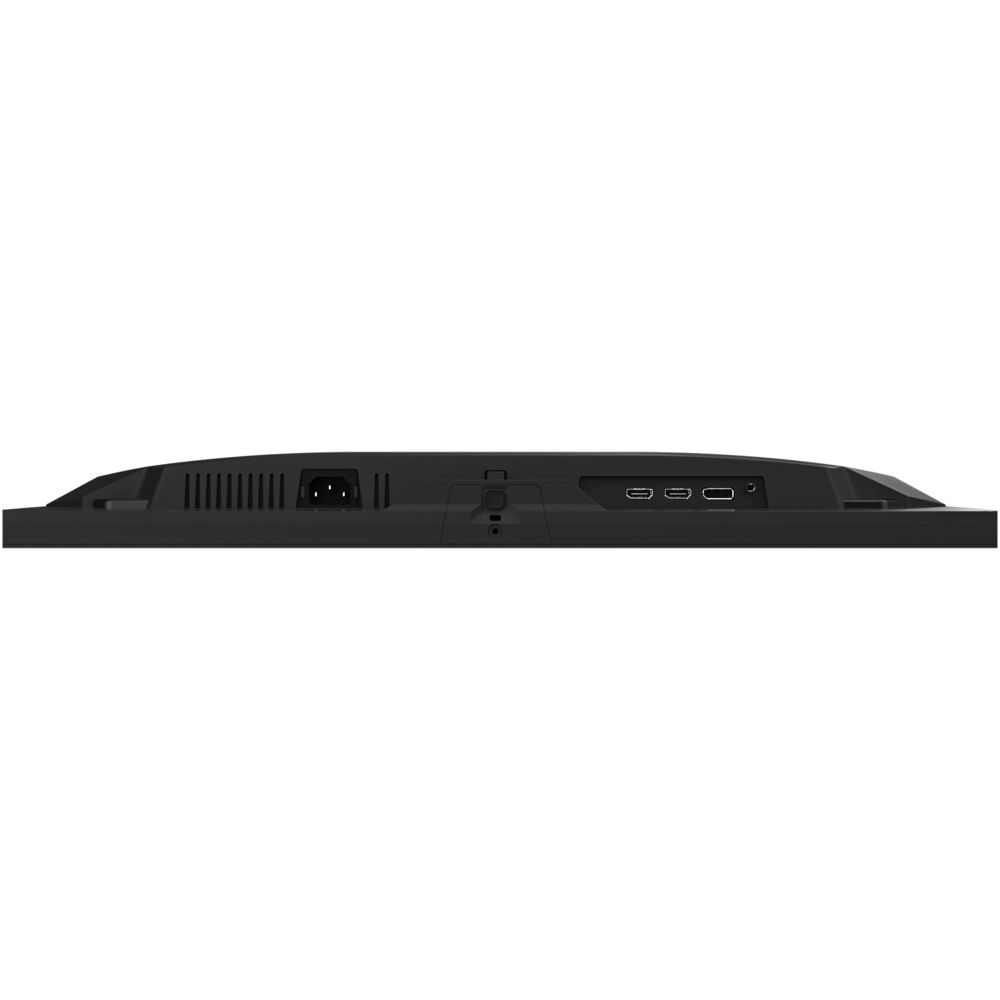
Интерфейсы и подключение: всё необходимое и ничего лишнего
Набор интерфейсов у GS25F2 практичный, хотя и лаконичный:
- 2× HDMI 2.0 — оба поддерживают 200 Гц, что удобно при подключении нескольких источников (ПК + консоль)
- 1× DisplayPort 1.4 — рекомендуемый интерфейс для ПК-гейминга на 200 Гц
- 3,5 мм аудиовыход — для подключения наушников или внешней акустики
Отсутствие USB-хаба, USB-C и Thunderbolt — закономерно для данного класса. Поддержка Power Delivery не предусмотрена. Встроенных динамиков два, суммарная мощность — 4 Вт (2×2 Вт). Звук у них предсказуемо посредственный: достаточно тонкий, без баса, с небольшой компрессией на высокой громкости. Для периодических уведомлений или фонового звука при работе — приемлемо, для игр и музыки — лучше использовать наушники или внешнюю акустику.
Блок питания встроен в корпус монитора — плюс к компактности и отсутствию «кирпича» под столом. Для организации кабелей на обратной стороне ножки предусмотрен пластиковый хомут — мелочь, но приятная.
Потребление энергии
Типичное энергопотребление при работе составляет около 18 Вт — весьма скромно для игрового монитора. В режиме ожидания потребление падает до 0,5 Вт. Для сравнения: 27-дюймовые 144 Гц-мониторы нередко потребляют 30–45 Вт. Экономичность GS25F2 — одно из его практических преимуществ для пользователей, заботящихся о счетах за электричество.
Долгосрочная надёжность: наблюдения за три недели теста
За период тестирования я не зафиксировал ни одного случая самопроизвольного отключения, появления битых пикселей или нестабильного сигнала. Монитор работал стабильно как на 200 Гц через DisplayPort, так и через HDMI 2.0. Никаких щелчков, артефактов или мигания при переключении источников.
Один нюанс, который стоит упомянуть: при длительной работе в режиме sRGB (более 4–5 часов непрерывно) иногда замечал незначительный нагрев корпуса в правой нижней части — не критичный, но ощутимый. Это связано с расположением блока питания внутри корпуса и не является дефектом.
Программа OSD Sidekick в целом работает стабильно, однако, как уже отмечалось, после назначения горячих клавиш порой требуется перезапуск системы. Это не критично, но немного раздражает при первоначальной настройке.
Физические габариты монитора (556,9×321,5×51,3 мм) и вес 2,73 кг делают его достаточно лёгким для монтажа на большинство доступных VESA-кронштейнов. При переносе или перестановке монитор легко снять с подставки и переустановить.
Сравнение с конкурентами: как GS25F2 смотрится на фоне аналогов
Я тестировал несколько мониторов в схожей ценовой нише до и после GS25F2, что позволяет сделать объективное сравнение.
MSI MAG 244F
Ближайший прямой конкурент с частотой 200 Гц и схожими характеристиками. MSI MAG 244F предлагает регулировку высоты подставки — это важное преимущество с точки зрения эргономики. Однако у него нет такого богатого набора тактических игровых функций (Aim Stabilizer, кастомный прицел, Black Equalizer с широким диапазоном), как у Gigabyte. Время отклика у MSI заявлено как 0,5 мс MPRT — это другая методика измерения, требующая стробирования подсветки. GTG-показатель у GS25F2 честнее поддаётся сравнению.
AOC 24G51F / AOC 24G42HE
AOC традиционно предлагает хорошее соотношение цены и характеристик. Модели с 200 Гц есть, но набор игровых утилит и программный пакет у Gigabyte богаче. Кроме того, OSD Sidekick — удобная вещь, которой у AOC в этом классе нет.
LG 24G411A
Модель от LG с 144 Гц (разгон до OC) — хорошая панель, известный производитель. Но нативная 200 Гц у GS25F2 при прочих равных является практическим преимуществом для конкурентного гейминга.
Xiaomi Gaming Monitor G24i
Достойный вариант с 180 Гц и неплохой калибровкой, но уступает GS25F2 по частоте обновления (180 против 200 Гц) и по набору тактических функций для гейминга.
Samsung Odyssey G3 24 (LS24DG300)
Конкурент с VA-панелью, которая даёт более глубокий чёрный цвет (контраст 3000:1 и выше). Для тех, кто ценит кино и одиночные игры с атмосферой — может быть предпочтительнее. Для конкурентных шутеров, где важны скорость и углы обзора — IPS GS25F2 выигрывает.
В итоге: среди нативных 200 Гц-мониторов в своём классе Gigabyte GS25F2 предлагает один из наиболее богатых наборов возможностей при конкурентоспособной цене. Именно эта совокупность факторов делает его привлекательным выбором.
Неожиданные открытия в процессе тестирования
Одно из самых приятных открытий — реальная яркость панели, которая оказалась заметно выше заявленной. В паспорте написано 300 кд/м², реально панель выдаёт около 380 кд/м² — это означает, что монитор можно использовать при 75% яркости в меню и получать при этом яркость, сравнимую с максимумом большинства бюджетных моделей конкурентов.
Неожиданно понравился режим Reader: белая точка в этом режиме из коробки составляет около 6500K — практически стандарт D65. Это единственный режим, в котором можно работать с текстом или смотреть кино без дополнительной калибровки и получать естественный белый цвет.
Небольшое разочарование — это поведение в режиме sRGB: все настройки яркости, Overdrive и других параметров блокируются, что лишает гибкости. Хотелось бы хотя бы возможности подправить яркость в этом режиме.
Ещё одно наблюдение: несмотря на матовое покрытие, при использовании в ярко освещённой комнате с боковым естественным светом небольшие блики всё же появляются. Это не критично, но при расположении монитора прямо напротив окна рекомендуется использовать шторы или перевесить монитор под другим углом.
Кому подходит Gigabyte GS25F2: рекомендации по типам пользователей
По итогам трёхнедельного теста могу дать чёткие рекомендации:
- ✅ Идеально подходит: начинающим и среднеопытным геймерам, особенно поклонникам шутеров (CS2, Valorant, Apex Legends) и динамичных экшенов. Монитор обеспечивает честную конкурентную скорость: нативные 200 Гц, реальный 1 мс GTG и полный набор тактических инструментов.
- ✅ Хорошо подходит: студентам и пользователям с ограниченным бюджетом, которым нужен универсальный монитор для игр, учёбы и медиапотребления.
- ✅ Подходит: консольным геймерам (два порта HDMI 2.0 — удобно для подключения двух консолей или консоли и ПК одновременно).
- ⚠️ Подходит частично: пользователям, которым нужна более гибкая эргономика (нет регулировки высоты и Pivot). Решение — VESA-кронштейн.
- ❌ Не рекомендуется: профессиональным дизайнерам, видеомонтажёрам и фотографам, которым нужна полная точность цветопередачи в пространствах Adobe RGB и DCI-P3: охват Adobe RGB 84% и базовый HDR10 не позволяют использовать монитор как профессиональный рабочий инструмент.
Итоговый вердикт
Gigabyte GS25F2 — это один из лучших вариантов в своём классе для геймеров, ценящих честную скорость, богатый набор игровых функций и качественную IPS-панель при минимальных вложениях. Нативная частота 200 Гц, реальный GTG 1 мс, впечатляющие 120% sRGB, умный Overdrive и тактические утилиты — это не маркетинговые заявления, а реальные преимущества, подтверждённые в ходе трёхнедельного тестирования.
Главные ограничения — скромная эргономика подставки (только наклон), базовая реализация HDR и отсутствие USB-хаба — полностью предсказуемы и ожидаемы для данного ценового диапазона. Если вы готовы к этим компромиссам (а при данной стоимости вы почти наверняка готовы), GS25F2 не разочарует.
Если же вы ищете монитор на несколько лет для разноплановых задач и готовы потратить немного больше ради регулировки высоты, более широкого охвата DCI-P3 и более высокого стандарта HDR — стоит рассмотреть модели в следующей ценовой категории. Но в рамках своей ниши Gigabyte GS25F2 — честный, надёжный и функциональный выбор.
Плюсы и минусы Gigabyte GS25F2
Нативная частота обновления 200 Гц без разгона — отсутствие артефактов и пропуска кадров
Реальное время отклика 1 мс GTG (не MPRT) — честный показатель скорости панели
Панель SuperSpeed IPS с охватом 120% sRGB — яркие, сочные цвета
Поддержка AMD FreeSync Premium и совместимость с NVIDIA G-Sync
Богатый набор тактических игровых функций: Black Equalizer, Aim Stabilizer, Crosshair, Timer
Smart OD — автоматическая подстройка Overdrive под текущий FPS
Удобный 5-позиционный джойстик для навигации по OSD
Программа OSD Sidekick для управления монитором с клавиатуры и мыши
Реальная пиковая яркость ~380 кд/м² — выше заявленной
Два порта HDMI 2.0 — удобно для подключения ПК и консоли
Встроенный блок питания — никакого внешнего адаптера
Сертификаты TÜV Rheinland и Eyesafe 2.0, Flicker-Free — забота о здоровье глаз
Поддержка VESA 100×100 мм для монтажа на кронштейн
Низкое энергопотребление ~18 Вт при работе
Тонкие рамки (~6,5 мм по бокам) и «безрамочный» дизайн
Отсутствие регулировки высоты подставки — только наклон -5°…+20°
Нет поворота в горизонтальной плоскости (swivel) и Pivot (портретный режим)
Подставка из пластика немного люфтит при прикосновении
В режиме sRGB недоступны настройки яркости и Overdrive
Базовая реализация HDR10 — без динамической локальной подсветки
Цветовая температура по умолчанию ~7000K, что холоднее стандарта 6500K
Охват Adobe RGB 84% — недостаточно для профессиональной полиграфии
Отсутствие DisplayPort-кабеля в комплекте
Нет USB-хаба на корпусе
OSD Sidekick иногда требует перезапуска ПК для применения горячих клавиш
Встроенные динамики 2×2 Вт — слабоватый звук без баса
IPS Glow заметен при взгляде под острым углом на тёмном фоне