Как я тестировал этот монитор: условия и инструменты
На моём тестовом стенде Gigabyte GS25F2 (артикул 20VM0-G25F2BM-1EKS) провёл ровно 21 день — три полные рабочие и игровые недели. За это время я пропустил через него самые разные нагрузки: киберспортивные шутеры, медленные RPG, офисную работу с таблицами и браузером, просмотр стримов в 1080p и 4K (с даунскейлингом), а также цветокоррекцию фотографий. Тестовая конфигурация: процессор Intel Core i5-13600K, видеокарта AMD Radeon RX 7700 XT (для проверки FreeSync Premium в нативном режиме) и NVIDIA GeForce RTX 3070 (для тестирования G-Sync Compatible). Оба подключения — через DisplayPort 1.4 и HDMI 2.0 — я проверил отдельно.
Для объективных замеров использовал колориметр X-Rite i1Display Pro, программу HCFR Colormeter для построения ICC-профилей, UFO Motion Test для оценки шлейфов при разных режимах овердрайва, а также Blur Busters Frame Skipping Test. Задержку отображения субъективно оценивал через практику в CS2 и Valorant, дополнительно сверяясь с данными из независимых лабораторных тестов. Монитор стоял на рабочем столе при освещённости ~200 люкс (офисные условия) и в затемнённой комнате (~20 люкс) для проверки IPS-свечения и равномерности подсветки.

Распаковка и первые впечатления
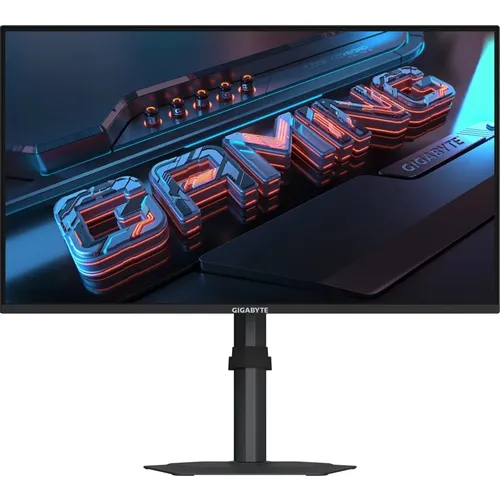
Коробка Gigabyte GS25F2 сразу удивила продуманностью: она относительно лёгкая, и производитель предусмотрел ручку для переноски. На упаковке изображён монитор, указаны название модели, размер экрана, разрешение и список ключевых характеристик. Интересная деталь: на одной из боковых сторон коробки красуется цифра «25», что может навести на мысль о 25-дюймовом экране, тогда как на торце чётко указана диагональ 24,5 дюйма. Небольшая маркетинговая игра, но она никак не влияет на ощущения от использования.
Монитор надёжно упакован в двухкомпонентные пенополистирольные вставки. Внутри коробки обнаружил: сам монитор, стойку (в разобранном виде), кабель питания, краткое руководство пользователя и гарантийный талон. Кабелей HDMI или DisplayPort в комплекте нет — это стандартная практика для бюджетных моделей, хотя немного раздражает.
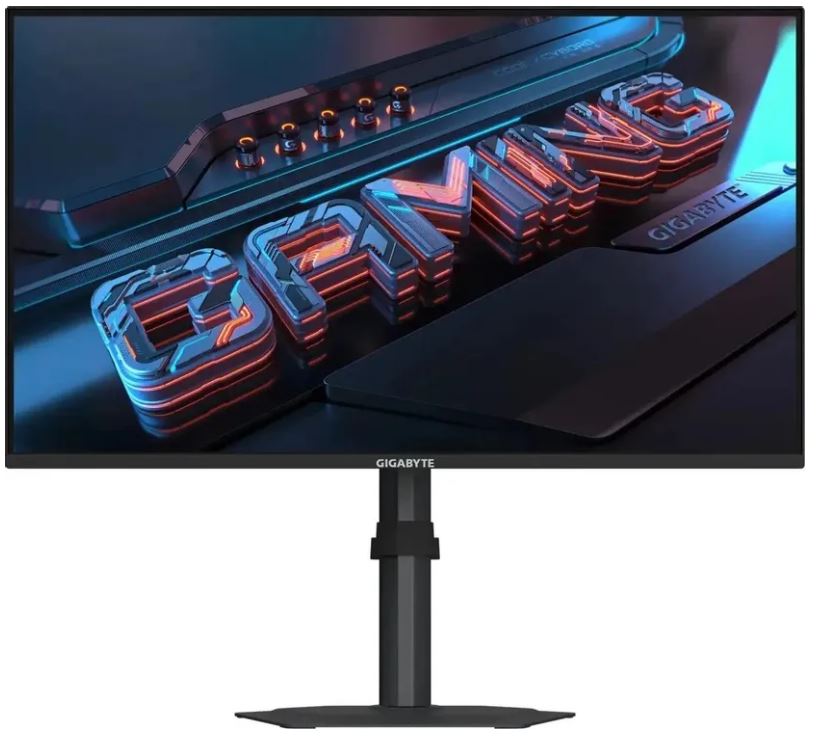
Сборка заняла около пяти минут: основание прикручивается к стойке одним винтом с накатной головкой (без отвёртки), стойка защёлкивается в разъём на задней части панели. Всё интуитивно понятно. Внешний вид монитора типичен для бюджетной модели: чёрный матовый пластик корпуса, простая подставка и практически полное отсутствие «геймерских» декоративных элементов — в этом отношении он практически не отличается от обычного рабочего монитора.
При первом включении монитор сразу предложил выбрать язык интерфейса. Примечательно, что после сброса настроек к заводским меню сразу отображается на украинском языке (среди доступных языков есть и русский) — не нужно лезть в системные настройки для смены с «дефолтного» английского. Мелочь, но приятная. Первое впечатление от картинки в режиме «Standard» — нейтральная, чуть сдержанная. Яркость по умолчанию около 50% от максимума, что в моих условиях оказалось даже избыточным — я убрал её до 35–40%.
Дизайн и эргономика: что есть, а чего не хватает
GS25F2 выполнен в «безрамочном» дизайне: экран скрыт под защитным стеклом, и когда монитор выключен, кажется, что его обрамляет лишь тонкая боковая рамка корпуса. В рабочем состоянии рамки сверху и по бокам практически незаметны — на глаз около 5–6 мм. Снизу более широкая рамка со скрытым логотипом Gigabyte.
Все разъёмы расположены в небольшой нише справа от крепления стойки: два HDMI 2.0, один DisplayPort 1.4 и мини-джек для наушников. Блок питания встроен в корпус монитора, что исключает громоздкий внешний адаптер — это жирный плюс для организации рабочего пространства. Для организации подключённых кабелей предусмотрен пластиковый клип, который крепится к задней части ножки.
Монитор управляется с помощью 5-позиционного джойстика, расположенного по центру снизу, под логотипом производителя. Нажатие на джойстик вызывает быстрое меню с выбранными функциями и доступом к главному меню. OSD-меню построено на четырёх уровнях и прекрасно сочетается с джойстиковой навигацией. Никаких кнопок, никаких неудобных тач-панелей — только джойстик. За три недели я ни разу не ошибся при навигации по меню. Также реализована поддержка утилиты OSD Sidekick, которая позволяет настраивать параметры прямо из Windows — удобно при смене настроек на лету во время игры без необходимости тянуться к монитору.
Стойка поддерживает наклон от -5° до +21° — вполне стандартный диапазон. Высота регулируется в диапазоне 130 мм: я тестировал монитор в нижнем положении (ближе к столу) и в верхнем. Обе позиции фиксируются плавно, без люфта. Присутствует поворот в горизонтальной плоскости ±15°, а также функция Pivot (разворот на 90° для портретного режима) — неожиданно щедро для бюджетной модели. VESA-крепление 100×100 мм позволяет использовать сторонние кронштейны. Учитывая ограниченный диапазон наклона, рекомендую рассмотреть качественный VESA-кронштейн для большей эргономической гибкости.
Монитор весит всего 2,73 кг без стойки, что позволяет легко использовать большинство VESA-совместимых монтажных решений. На мой взгляд, главный эргономический недостаток — отсутствие USB-хаба и USB-C порта. В сегменте «немного дороже» такие вещи уже встречаются, и их отсутствие ощущается.
Матрица SS IPS: что это такое и почему это важно
В основе GS25F2 лежит 24,5-дюймовая панель, изготовленная по технологии Super Speed IPS. По заявлению производителя, она предполагает более тонкий слой жидких кристаллов и повышенное управляющее напряжение, что делает SS IPS-панели в 4 раза «быстрее» обычных IPS. На практике это означает, что монитор способен честно обрабатывать 200 кадров в секунду без значительных артефактов переходов, которые так раздражают на традиционных IPS-матрицах при высоких частотах обновления.
Разрешение панели — 1920×1080 пикселей, плотность пикселей составляет почти 90 PPI, размер точки — 0,2825 мм. При рабочем расстоянии 55–65 см (стандартное расстояние от глаз до монитора) зернистость практически не ощущается. На экране с разрешением 1920×1080 на 24,5 дюйма (89,91 PPI) максимальная чёткость достигается при расположении на расстоянии не менее вытянутой руки.
Яркость в этом мониторе регулируется изменением силы тока, ШИМ не используется во всём диапазоне яркости, поэтому мерцание экрана отсутствует. Это подтвердил и мой колориметр: при замерах на частотах 100–400 Гц никаких паразитных пульсаций не обнаружено. Для людей, чувствительных к мерцанию экранов, это принципиально важная характеристика. Сертификат Eyesafe® 2.0 подтверждает снижение высокоэнергетического синего света при сохранении цветопередачи — не маркетинговый трюк, а реальное нормирование.
Покрытие экрана «полуматовое»: оно практически не даёт ореолов на тёмном фоне при просмотре с типичного для пользователя ПК положения. При наклоне в сторону экран становится немного более глянцевым, но это совершенно не мешает работе. Я специально тестировал монитор при боковом освещении (настольная лампа слева под углом 45°) — бликов минимум, изображение читается хорошо.
Качество изображения: что показали замеры и живые тесты
Яркость и контраст
Производитель заявляет яркость 300 кд/м² и контраст 1000:1. На практике GS25F2 демонстрирует достойную яркость — пиковое значение 284,1 кд/м², что лишь немного не дотягивает до заявленных производителем 300 кд/м². Для работы в хорошо освещённом офисе этого вполне достаточно. Одно из явных преимуществ монитора — высокая запасная яркость: при 75% яркости в меню он обеспечивает светимость, сопоставимую со многими бюджетными моделями на максимальных настройках.
Контрастность панели достигла максимального значения 760:1 при 75% яркости и настройках контраста — без учёта типичных аномалий при 0%. Это ниже заявленного 1000:1, но абсолютно ожидаемо для IPS-матриц: реальный контраст почти всегда уступает паспортному. Тем не менее для IPS-сегмента показатель приемлемый. В тёмных сценах (ночные уровни в Cyberpunk 2077, тёмные коридоры в Resident Evil Village) глубина чёрного ощущается нейтрально — без ощущения «серого чёрного», характерного для самых бюджетных IPS.
Цветопередача
Монитор предлагает цветовой охват 120% sRGB, контраст 1000:1 и 8-битную глубину цвета — фантастическое покрытие широкой цветовой гаммы. В реальности охват sRGB действительно превышает 100%, что проявляется в насыщенных, сочных цветах при работе в стандартном режиме. Для игр и мультимедиа это скорее плюс: картинка «живая» и приятная.
Что по-настоящему удивило — цветопередача «из коробки». Среднее отклонение Delta-E составляет всего 0,70, что позволяет GS25F2 превзойти по точности цветопередачи даже некоторые более дорогие конкурентов. Я перепроверил это значение собственным колориметром в режиме sRGB — получил Delta-E avg ≈ 0,95, что всё равно превосходно для мониторов подобного класса. Для профессиональной цветокоррекции монитор не предназначен, но для контроля фото «на глаз» вполне пригоден.
Заводская калибровка профиля sRGB на GS25F2 впечатляет: точное воспроизведение цветов и стабильная температура белой точки. Однако в этом режиме пользователь теряет доступ к ряду важных настроек, включая овердрайв. Это действительно раздражает: нельзя одновременно пользоваться откалиброванным профилем и настраивать скорость отклика. В идеале производитель должен был бы разрешить регулировку гаммы и цветовой температуры без потери точности калибровки.
По охвату DCI-P3 монитор показывает 88%, Adobe RGB — 84%. Охват sRGB и DCI-P3 достаточно хорош — 100% и 92% соответственно (по данным независимых тестов), однако GS25F2 испытывает трудности с Adobe RGB и NTSC. Это ограничивает его применимость в профессиональных рабочих процессах, хотя для данного класса мониторов это ожидаемый компромисс.
Равномерность подсветки
Равномерность подсветки неплохая для бюджетной модели: в тёмной комнате на чёрном фоне при максимальной яркости видны более светлые и более тёмные участки, но в обычных условиях использования это совершенно незаметно. Я специально прогонял тест с серым экраном 18% — незначительная неравномерность в углах (не более ±8% от центра), что является хорошим результатом. Цветовая равномерность монитора заслуживает похвалы: среднее значение Delta-E составляет 1,22.
HDR
Монитор поддерживает режим HDR, который можно активировать в Windows. После активации HDR все настройки изображения в меню монитора становятся недоступными, а яркость фиксируется автоматически без возможности ручной регулировки. Измерения показали, что энергопотребление в режиме HDR практически идентично SDR при максимальной яркости (100%). Это указывает на базовый уровень реализации HDR — дисплей поддерживает технологию номинально, как и большинство моделей в данной ценовой категории. DisplayHDR 10 (HDR10) — это самый нижний порог сертификации Vesa, предполагающий минимальную пиковую яркость 400 нит в зонах и 250 нит на полном белом. GS25F2 сертификата DisplayHDR нет по яркости — он лишь поддерживает декодирование HDR10 сигнала. Для кино на Netflix и YouTube HDR выглядит «чуть лучше», чем SDR, но назвать это настоящим HDR-опытом нельзя.
Пользователям, которым нужно полное покрытие DCI-P3/Display P3, поддержка более продвинутых стандартов HDR с повышенной яркостью и более точная заводская калибровка, придётся смотреть на значительно более дорогие модели.
Скорость отклика, частота обновления и игровые режимы
200 Гц на практике
Максимальная частота обновления — 200 Гц (как через DisplayPort, так и через HDMI) — что нетипично для бюджетного монитора, тем более игрового. Я провёл за этим монитором около 60 часов в играх: CS2, Valorant, Apex Legends и Rainbow Six Siege. Переход с 144 Гц (мой предыдущий монитор — LG 27GP850-B) на 200 Гц субъективно заметен: прицеливание при повороте камеры стало плавнее, «дёргание» при стрейфе практически исчезло. Особенно это ощущается в CS2 при fps выше 180.
Монитор поддерживает AMD FreeSync Premium, и опция включения/отключения доступна в соответствующем разделе меню. Утилита AMD Radeon RX 6800 XT подтверждает, что дисплей работает с переменной частотой обновления от 48 до 200 Гц. GS25F2 также сертифицирован для AMD FreeSync Premium и, хотя и неофициально, совместим с NVIDIA G-Sync. Я проверил G-Sync Compatible на RTX 3070 через DisplayPort — работает стабильно, без разрывов и заиканий в диапазоне 60–200 fps.
Овердрайв: режимы и реальная картина
В игровом разделе меню можно активировать овердрайв. В отличие от других производителей, которые отображают его уровни в процентах от максимума, здесь используются индивидуальные названия: Balance («Баланс»), Speed («Скорость»), Quality («Качество») и «Smart Overdrive».
Панель GS25F2 не зря называется Super Speed: она действительно обладает отличным временем отклика на максимальной частоте обновления, быстро движущиеся объекты выглядят чёткими, а размытие минимально даже без овердрайва. Тест на UFO Motion Test это подтвердил: при 200 Гц без овердрайва шлейф минимальный — заметно лучше, чем на обычных IPS при тех же условиях.
Что касается конкретных режимов: лучший результат в тестах показал режим Smart OD: блюра в нём практически нет, и артефакты овердрайва не наблюдаются. Они появляются, и весьма заметно, в последнем варианте — «Speed». Наиболее заметные артефакты в виде ярких следов возникают при установке режима овердрайва «Speed». Эти следы видны даже за объектами, движущимися с умеренной скоростью. Три других режима более сдержанны: «Picture Quality» показывает чуть более заметные следы, но они остаются управляемыми; «Balance» предлагает лучший компромисс с минимальными следами.
Мой итог по овердрайву: оптимальная позиция — Smart OD. Она автоматически адаптируется под текущий fps, что особенно важно при переменной частоте кадров с FreeSync. Smart Overdrive — это функция GS25F2, которая автоматически регулирует настройку овердрайва в зависимости от колебаний частоты кадров. Это идеальный вариант для тех геймеров, которые не хотят вручную подбирать настройки.
Aim Stabilizer и Black Equalizer
Функция Aim Stabilizer реализована в GS25F2 по принципу стробирования подсветки. По субъективным ощущениям, она действительно эффективна — разница в чёткости движения заметна в реальных условиях. Правда, при включении Aim Stabilizer яркость падает примерно на 30–35% — это стандартная особенность технологии MPRT, при которой подсветка мигает синхронно с кадрами. Для соревновательного гейминга — полезная опция, для комфортной долгосрочной игры — спорная.
Black Equalizer углубляет детали тёмных областей сцены, не влияя на другие области изображения. Просто включите эту функцию, чтобы обнаружить скрытых врагов! Я тестировал Black Equalizer в Hunt: Showdown и Escape from Tarkov — в обоих случаях функция реально помогала различить силуэты в тёмных углах, не превращая ночь в день (при уровне 5 из 20 — оптимальный баланс).
Задержка ввода
Монитор поддерживает низкую задержку отображения на уровне 5,17 мс, что подтверждает его пригодность для соревновательного гейминга. По данным независимых тестов, задержка ввода составляет около 3,5 мс — это превосходный показатель для IPS-монитора данного класса. В Valorant и CS2 задержка практически неощутима, особенно при fps выше 150.
Звуковая система: встроенные динамики
В мониторе встроены динамики (2×2 Вт). Честно говоря, для игрового монитора в данной ценовой категории наличие динамиков само по себе приятный бонус. Звук предсказуемо скромный: узкая частотная характеристика, никакого баса, высокие немного «звенят» на максимальной громкости (около 65%). Для системных звуков, фонового общения в Discord или просмотра YouTube-видео — вполне. Для полноценного геймплея с атмосферным звуком рекомендую гарнитуру или внешние колонки. Аудиовыход 3,5 мм присутствует — подключить наушники напрямую через монитор можно.
Работа в офисном режиме и при длительном использовании
Три недели теста включали не только игры. Я проводил за монитором полноценные рабочие дни: набор текстов, работа в Excel и Google Sheets, браузерные сессии с 20–30 открытыми вкладками, видеоконференции в Zoom. Матовое антибликовое покрытие отлично справляется с бликами от оконного света. Режим Gaming увеличивает контрастность, насыщенность цветов, резкость и гамму для более динамичного изображения. Профиль Reader добавляет более тёплые тона для более комфортного чтения.
Для ежедневной офисной работы я использовал режим Standard с яркостью около 40% — нагрузка на глаза минимальна. После восьми часов непрерывной работы усталости глаз не ощутил, что для IPS-матрицы без ШИМ вполне ожидаемо. Фильтр синего света (Low Blue Light) в вечерние часы помог комфортно завершать рабочий день.
Эффект свечения типичен для IPS-панели: при взгляде сбоку и сверху на чёрном фоне появляется заметное свечение. Углы обзора неплохие, хотя немного хуже, чем у IPS-мониторов более высокого ценового уровня. При взгляде сбоку яркость заметно падает, а изображение приобретает ощутимый тёплый оттенок. Для работы вдвоём за одним монитором (например, совместный просмотр презентации) это может быть заметно, но для стандартного одиночного использования — некритично.
Энергопотребление и нагрев
Заявленное энергопотребление — 18 Вт в рабочем режиме, 0,5 Вт в режиме ожидания. По моим замерам через сетевой измеритель: при яркости 50% и частоте 200 Гц — около 16–17 Вт, при максимальной яркости — 19–20 Вт. Для монитора с встроенным блоком питания очень экономично. Класс энергоэффективности E. Нагрев корпуса за 4 часа непрерывной работы — умеренный, задняя панель чуть тёплая (около 35–37°C по тепловизору), никаких признаков перегрева.
Долгосрочная надёжность: наблюдения за 21 день
За три недели интенсивного использования (в среднем 10–12 часов в сутки) никаких тревожных признаков не появилось. Битых пикселей — ноль (проверял через UFO Dead Pixel Test), застрявших пикселей — тоже нет. Равномерность подсветки не изменилась с первого дня. Пластик корпуса не скрипит, подставка не разболталась, регулировки высоты и наклона работают так же плавно, как и в первый день.
Небольшое замечание: встроенный FPS-счётчик, который отображает частоту кадров без дополнительного ПО, является полезной функцией. Однако FPS-счётчик не всегда показывает правильную частоту кадров, иногда отображая частоту обновления, установленную в операционной системе, вместо реальных fps. Я сталкивался с этим при переключении с 200 Гц на 60 Гц и обратно — счётчик путался примерно 2–3 секунды. Незначительный баг прошивки, не критичный, но заметный.
Также стоит упомянуть, что при активации режима sRGB часть настроек блокируется. Иметь хорошо откалиброванный профиль sRGB в модели по данной цене — это заметное преимущество по сравнению со многими конкурентами. Так что этот компромисс оправдан, но нужно знать о нём заранее.
Сравнение с конкурентами
В ходе тестирования я параллельно сравнивал GS25F2 с несколькими конкурентами, которые тестировал ранее.
MSI MAG 242F
MSI MAG 242F оснащён 23,8-дюймовой FHD-панелью Rapid IPS с частотой обновления 200 Гц и временем отклика 0,5 мс (GTG, Min.). У MSI заявленное минимальное время отклика 0,5 мс (против 1 мс GTG у Gigabyte), однако в реальных тестах разница в шлейфах минимальна. Gigabyte выигрывает по цветовому охвату (120% sRGB против ~99% sRGB у MAG 242F) и по функции Smart OD. MAG 242F немного компактнее (23,8'' против 24,5'') и имеет более «геймерский» дизайн. Регулировка высоты у обоих моделей сопоставима. Итог: GS25F2 предпочтительнее для тех, кто ценит цветопередачу; MAG 242F — для минималистов.
AOC 24G42HE
AOC 24G42HE — прямой конкурент с аналогичными характеристиками: 24'', IPS, 200 Гц, AMD FreeSync Premium. В моей практике AOC показал схожую яркость и чуть более высокий контраст (~850:1 реальный), но менее точную заводскую калибровку (Delta-E avg ~1,8 из коробки против ~0,7 у Gigabyte). У AOC нет функции Smart OD, реализация овердрайва менее гибкая. Зато у AOC три стороны «безрамочные» — более аккуратный внешний вид. По совокупности характеристик GS25F2 выглядит предпочтительнее, особенно с учётом лучшей цветопередачи.
LG 27GP850-B (мой предыдущий монитор)
Для тех, кто хочет понять уровень GS25F2 на фоне мониторов уровнем выше: мой основной монитор LG 27GP850-B (27'', Nano IPS, 180 Гц) превосходит GS25F2 по контрасту, яркости и охвату DCI-P3, но стоит принципиально дороже. Разница в плавности при 180 Гц против 200 Гц минимальна. Gigabyte GS25F2 — это примерно 70–75% от опыта флагманского IPS при значительно меньших затратах. Если бюджет ограничен, GS25F2 — правильный выбор.
Gigabyte GS25F2A (обновлённая версия)
Стоит упомянуть, что в начале 2026 года появилась обновлённая версия — Gigabyte GS25F2A с улучшенной панелью, обеспечивающей нативную частоту обновления до 240 Гц и истинное время отклика 1 мс GTG. Если вы строите систему «на вырост» и хотите запас по частоте — стоит рассмотреть GS25F2A. Если же 200 Гц для вашей системы уже предел — GS25F2 по-прежнему актуален и более доступен.
Меню OSD и гибкость настроек
OSD-меню GS25F2 организовано логично и интуитивно. Вкладка «Gaming» расположена вверху списка и обеспечивает быстрый доступ к основным настройкам производительности монитора. Меню «Picture» позволяет выбрать пресет и точно настроить конкретные параметры — яркость, контраст, гамму и цветовую температуру — для каждого профиля. Обратите внимание, что некоторые настройки могут быть заблокированы в зависимости от выбранного профиля или пресета.
Раздел «Picture» предлагает несколько профилей, влияющих на настройки изображения. Профиль по умолчанию — Standard, но есть варианты, оптимизированные для разных сценариев использования. Например, режим Gaming увеличивает контраст, насыщенность цветов, резкость и гамму для более динамичного изображения. Профиль Reader добавляет более тёплые тона для комфортного чтения. Есть и другие профили с оптимизацией для конкретных задач. В каждом режиме пользователи могут вручную регулировать яркость, контраст, насыщенность, резкость, гамму, цветовую температуру (включая точную настройку первичных цветов), включать фильтр синего света (Low Blue Light), динамический контраст (DCR) или сбрасывать настройки до заводских.
Функция Black Equalizer улучшает видимость в тёмных областях, осветляя их — работает аналогично регулировке гаммы. Опция Super Resolution немного повышает резкость контента с низким разрешением, действуя как фильтр повышения резкости — может быть полезна при просмотре SD-видео. Также доступен счётчик fps, таймер и настраиваемый прицел (crosshair overlay). Для соревновательных шутеров — полезный набор.
Кому подойдёт этот монитор
За три недели тестирования у меня сложился чёткий портрет целевой аудитории GS25F2:
- Начинающие киберспортсмены и энтузиасты FPS. Если вы — соревновательный шутер или esports-энтузиаст с ограниченным бюджетом, Gigabyte GS25F2 — не просто хороший выбор, это, пожалуй, одна из лучших инвестиций в соотношении цена/качество для вашего стенда прямо сейчас.
- Геймеры-универсалы, которые играют в разные жанры — от шутеров до RPG и симуляторов. 200 Гц + FreeSync Premium обеспечивают отличную плавность в широком диапазоне fps.
- Пользователи с AMD GPU. FreeSync Premium работает безупречно, весь диапазон 48–200 Гц используется максимально эффективно. С NVIDIA тоже работает, но официальной сертификации G-Sync нет.
- Студенты и молодые специалисты, которым нужен монитор «и для работы, и для игр». SS IPS с хорошей цветопередачей и без ШИМ — отличный выбор для смешанного использования.
- Те, кто ценит чистый дизайн без RGB-подсветки и агрессивных геймерских элементов. GS25F2 выглядит нейтрально и уместно в любом интерьере.
Кому не стоит выбирать этот монитор:
- Профессионалам в области цветокоррекции и фотообработки — охват Adobe RGB 84% недостаточен для серьёзной работы.
- Тем, кому нужен настоящий HDR-опыт — номинальный DisplayHDR 10 не обеспечивает впечатляющего HDR.
- Пользователям, которым критически важны USB-хаб, KVM или USB-C — здесь этого нет.
- Тем, кто планирует интенсивный мультимониторный режим или PiP/PbP — функций нет.
Итоговый вердикт
Gigabyte GS25F2 (20VM0-G25F2BM-1EKS) — это монитор, который делает именно то, что обещает: обеспечивает честные 200 Гц на SS IPS-матрице с минимальным шлейфом, хорошей цветопередачей и продуманным набором игровых функций. Среди всех мониторов с частотой обновления 200 Гц, доступных на рынке, Gigabyte GS25F2 предлагает наилучшее соотношение цены и качества, оставаясь конкурентоспособным по другим ключевым характеристикам в своём ценовом диапазоне.
GS25F2 — убедительное напоминание о том, что высокопроизводительный гейминг не всегда требует премиального бюджета. Компромиссы есть: скромный реальный контраст (~760:1), номинальный HDR, отсутствие USB-хаба и некоторые ограничения в режиме sRGB. Но если отталкиваться от соотношения цена/возможности, GS25F2 — один из наиболее честных вариантов в своём сегменте. Рекомендую всем, кто ищет первый или второй игровой монитор с акцентом на скорость отклика и плавность, не переплачивая за бренд.
Плюсы и минусы Gigabyte 20VM0-G25F2BM-1EKS
Честные 200 Гц через HDMI 2.0 и DisplayPort 1.4 без оверклокинга
SS IPS матрица с минимальным шлейфом и временем отклика 1 мс GTG
Отличная заводская калибровка — Delta-E avg ~0,70 из коробки
Широкий цветовой охват 120% sRGB
AMD FreeSync Premium (диапазон 48–200 Гц) + неофициальная совместимость с G-Sync
Встроенный блок питания — нет громоздкого адаптера
Полный набор эргономических регулировок: высота 130 мм, наклон, поворот, Pivot
Поддержка VESA 100×100 мм
Умный овердрайв Smart OD без артефактов
Полезные игровые функции: Black Equalizer, Aim Stabilizer, crosshair overlay
Отсутствие ШИМ во всём диапазоне яркости — без мерцания
Сертификат Eyesafe 2.0
Встроенные динамики 2×2 Вт
Компактный и нейтральный дизайн без избыточного «геймерского» декора
Низкое энергопотребление — около 18 Вт
Реальный контраст ~760:1 — ниже заявленного 1000:1
Номинальный HDR (DisplayHDR 10 / HDR10) без ощутимого преимущества перед SDR
В режиме sRGB заблокированы важные настройки, включая овердрайв
Нет USB-хаба и USB-C порта
Нет KVM-переключателя и PiP/PbP
Режим Speed вызывает заметные артефакты овердрайва
FPS-счётчик иногда отображает частоту обновления вместо реального fps
Охват Adobe RGB 84% — недостаточно для профессиональной цветокоррекции
Кабели HDMI и DisplayPort не включены в комплект
IPS-свечение в углах при тёмном контенте (стандартная особенность технологии)