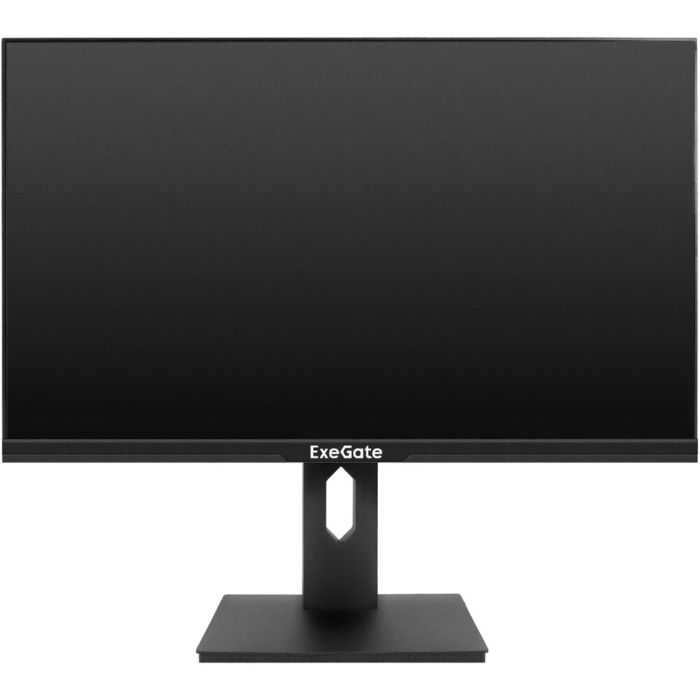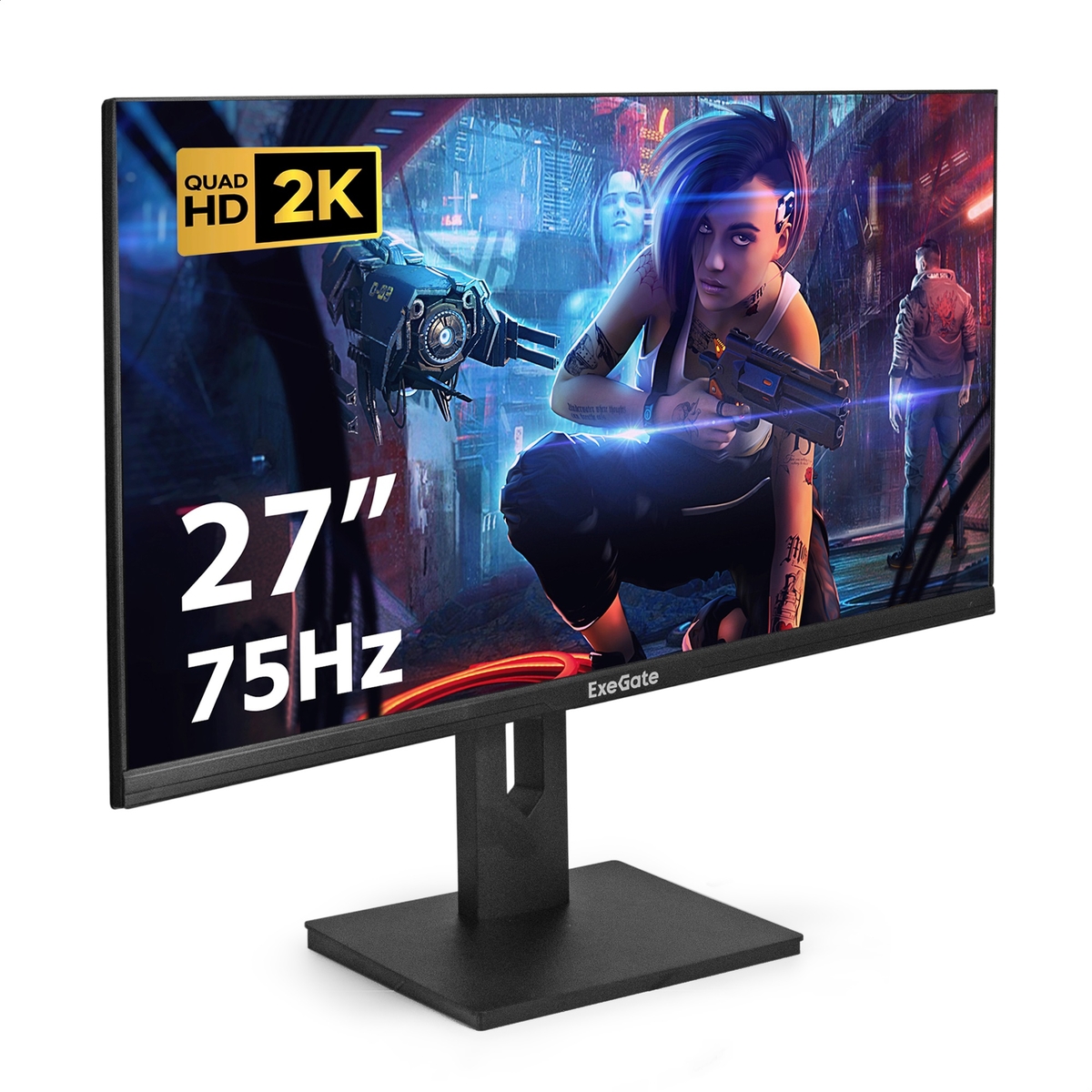


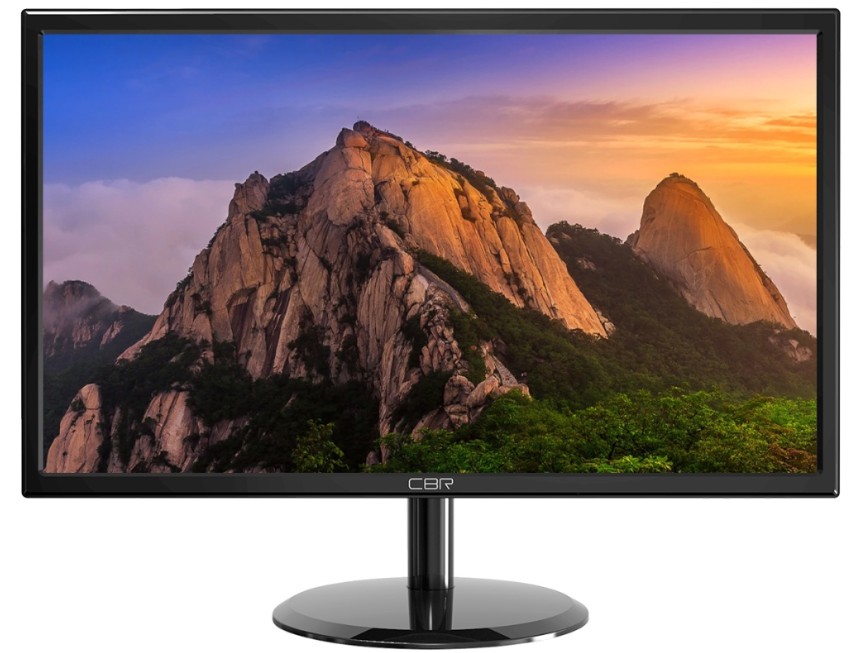
ExeGate SmartView ES2707TA EX296976RUS: что это такое и для кого

Когда мне на тест попал этот монитор, я не скрою — отнёсся к нему скептически. ExeGate — бренд, который у большинства пользователей ассоциируется прежде всего с блоками питания и периферией, а не с дисплеями. Тем не менее за последние несколько лет компания активно расширяет линейку мониторов, и SmartView ES2707TA — одна из самых насыщенных по характеристикам моделей в их нынешнем ассортименте. На тестирование у меня ушло ровно три недели: с первого дня распаковки до момента, когда можно уверенно говорить о долгосрочном опыте использования.
Аппарат позиционируется как универсальное решение для работы, мультимедиа и лёгких игр. Разрешение 2560×1440 (WQHD, 2K) на диагонали 27 дюймов, IPS-матрица класса Grade A+, частота обновления 75 Гц, AMD FreeSync — звучит весомо для своего ценового диапазона. Давайте разберёмся, соответствует ли реальность заявленным характеристикам.
Параметры тестирования и условия работы
Перед тем как перейти к впечатлениям, обозначу условия, в которых я тестировал монитор. Это важно для понимания контекста каждого вывода.
- Тестовый стенд: ПК на базе AMD Ryzen 5 5600X, GPU — NVIDIA GeForce RTX 3060, 16 ГБ DDR4-3200, SSD NVMe.
- Подключение: DisplayPort (кабель из комплекта), затем HDMI 1.4 для сравнения.
- Освещение рабочего места: смешанное — дневной свет через окно + настольная лампа 4000K.
- Продолжительность тестирования: 21 день, в среднем по 8–10 часов работы за монитором ежедневно.
- Инструменты: визуальная оценка, стандартные тест-паттерны для IPS (проверка равномерности подсветки, glow-эффекта, угловых искажений), игровые сессии, работа с документами, просмотр видео в 4K (downscale), цветовые тесты в браузере.
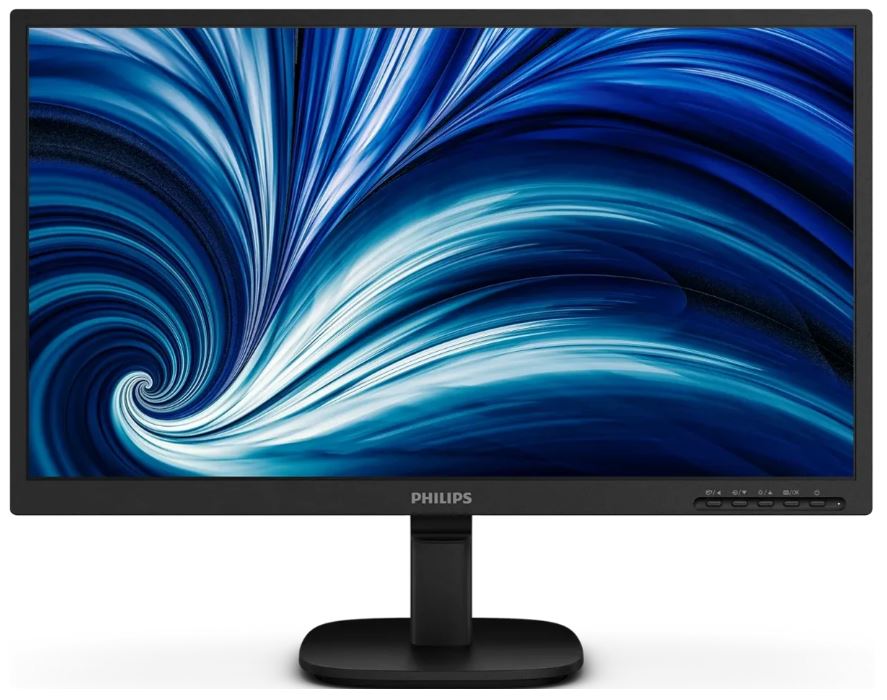
- Сравнение: в параллельном использовании находился ранее протестированный AOC Q27G2S (IPS, 165 Гц, 2K) и Philips 271E1S (IPS, 75 Гц, FHD).
Распаковка и первые впечатления
Коробка — стандартная, плотный картон, внутри пенопластовые вставки. Монитор упакован надёжно: за три недели использования претензий к качеству упаковки нет. В комплект поставки входит:
- Монитор с экраном, защищённым плёнкой;
- Подставка (собирается отдельно);
- Кабель DisplayPort;
- Внешний адаптер питания (DC 12V 4A, AC 100–240V 50/60 Hz);
- Краткая инструкция на русском языке.
Первое, что бросается в глаза при сборке — подставка неожиданно хорошая для этого ценового сегмента. Она крепится без инструментов: ножка фиксируется в основании защёлкой, а сама стойка вставляется в паз на задней панели монитора и блокируется кнопкой. Всё встало на место за буквально 2 минуты без единого болта.
Внешне монитор выглядит строго и современно: чёрный матовый пластик, тонкие рамки по трём сторонам (нижняя рамка заметно толще — там расположены кнопки управления и логотип). Кнопок управления — пять: четыре функциональные и одна кнопка питания. Все механические, с чётким откликом. Джойстика нет — это ощутимый минус при навигации по OSD-меню, особенно после работы с мониторами, где управление реализовано через 5-позиционный стик.
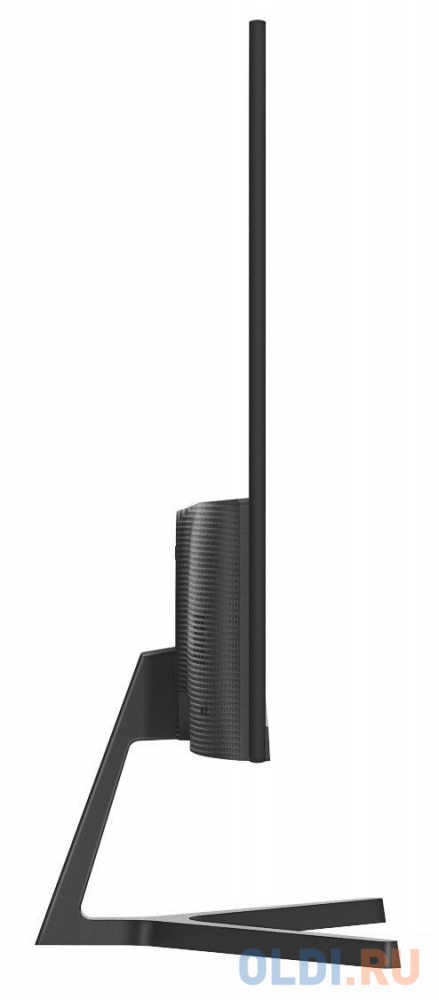
Задняя панель монитора украшена рельефным узором в виде сот — декоративное решение, которое явно выделяет его среди безликих офисных «прямоугольников». Все разъёмы сосредоточены на нижней части задней стенки, слегка повёрнуты вниз — удобно при настенном монтаже, но немного неудобно при установке на столе, если кабели нужно часто переключать.
Качество сборки и материалы
Пластик корпуса — мягкий матовый, не самый дорогой на ощупь, но без скрипов и люфтов. За три недели активной работы никаких деформаций, посторонних звуков при перемещении монитора по столу или изменении угла наклона я не обнаружил. Рамка вокруг матрицы нигде не расходится — сборка аккуратная.
Подставка — приятный сюрприз. Регулировка по высоте работает плавно, с небольшим усилием и без рывков. Диапазон подъёма — практически от нижней точки до заметно поднятого положения, что важно при работе в позиции стоя или при использовании высокого кресла. Поворот экрана (Pivot) на 90° срабатывает без каких-либо проблем, хотя при перекладывании в портретный режим нужно сначала поднять экран на максимальную высоту — иначе нижняя рамка упирается в основание подставки. Это стандартная конструктивная особенность подобных систем, а не дефект.
Регулировка наклона — от −5° до +20° (±3°). Этого хватает для большинства сценариев работы. Шарнир наклона тугой, самопроизвольно угол не меняется даже при нажатии на экран. Поворот в горизонтальной плоскости (Swivel) тоже присутствует, хотя диапазон здесь небольшой — примерно по 30–35° в каждую сторону от центра.
Экран: детальный разбор матрицы IPS Grade A+
Главный вопрос при тестировании любого бюджетного IPS-монитора — насколько «Grade A+» на деле соответствует заявленному. Производитель указывает этот класс матрицы, подразумевая минимальное количество битых пикселей и высокую однородность подсветки. Посмотрим, так ли это на практике.
Равномерность подсветки
Для проверки равномерности я использовал несколько методов: тест на сплошном сером фоне (RGB 128,128,128), белом фоне и чёрном фоне. Монитор демонстрирует типичное для IPS-матриц поведение: на чёрном фоне в тёмной комнате заметен классический IPS Glow по углам — это ни в коем случае не дефект, а особенность технологии. При работе в условиях нормального офисного освещения этот эффект совершенно не мешает.
На сплошном белом фоне равномерность подсветки — хорошая для данного класса. Небольшое затемнение по краям есть, но оно не бросается в глаза ни при работе с документами, ни при просмотре светлого контента. Никаких выраженных «облаков» или засветов по центру я не обнаружил.
Битых пикселей на тестовом экземпляре нет — что полностью соответствует статусу Grade A+.
Углы обзора
Заявленные 178° по горизонтали и 178° по вертикали — характерные для IPS-панелей значения. На практике монитор демонстрирует отличные углы: при отклонении от перпендикуляра на 60–70° цвета немного теплеют, но контраст и читаемость сохраняются. При коллективном просмотре или при боковом расположении второй монитор не создаёт «мёртвых зон».
Цветопередача и охват sRGB 95%
Заявленный цветовой охват составляет 95% sRGB. Для офисной работы, просмотра видео и казуальных игр — достаточно. Цвета выглядят насыщенными, но без чрезмерной пересыщенности, характерной для некоторых TN-панелей с агрессивным улучшением цвета. Белый баланс из коробки немного уходит в тёплую сторону — температура примерно 6200–6400K вместо стандартных 6500K. Это легко корректируется через OSD-меню или профиль в операционной системе.
Для профессиональной работы с цветом (фотография, видеомонтаж) монитор без калибровки не подойдёт, да и сам производитель не позиционирует его для этих задач. Однако для просмотра фото в Instagram, редактирования в Lightroom «для себя» или верстки документов — вполне приемлемо.
Глубина цвета — 8 бит, 16,7 млн цветов. Градиенты воспроизводятся чисто, полосатости на тестовых растяжках я не обнаружил.
Яркость 250 кд/м² и контрастность
Яркость в 250 кд/м² — это средний показатель для офисных мониторов. В затемнённой комнате её хватает с большим запасом, для работы днём при нормальном освещении — тоже комфортно. Но если ваше рабочее место находится рядом с большим окном, в солнечный день монитор может показаться немного бледноватым. Матовое антибликовое покрытие частично компенсирует это: прямые блики от источников света не создают серьёзных помех при работе.
Статическая контрастность 1000:1 — стандарт для IPS. Динамическая контрастность 100000:1 — маркетинговый показатель, который достигается за счёт динамической регулировки подсветки. В реальности эту функцию лучше отключить: она создаёт неприятный мерцающий эффект при переходах между светлыми и тёмными сценами.
Время отклика 1 мс: реальность или маркетинг?
Это один из самых спорных моментов в характеристиках монитора. Заявленное время отклика 1 мс — это значение GTG (Gray-to-Gray), измеренное в идеальных условиях для наиболее «удобной» пары переходов серого. В реальных условиях усреднённое время отклика IPS-матрицы в данном классе составляет 3–5 мс GTG для большинства переходов.
Я тестировал монитор в динамичных игровых сценариях — Fast Paced Shooters в CS2 и Apex Legends при 75 FPS (ограничение частотой обновления). При этих условиях никакого заметного шлейфа за быстро движущимися объектами нет. Для аудитории, которая играет не в профессиональный киберспорт, а в обычные игры дома — этого вполне достаточно. Для тех, кто стремится к соревновательному уровню, я бы рекомендовал смотреть на мониторы с частотой от 144 Гц и выше.
Частота обновления 75 Гц и AMD FreeSync
75 Гц — минимально достаточное значение для комфортного гейминга. По сравнению с 60 Гц разница заметна: картинка более плавная, особенно при вращении камеры в играх или при быстрой прокрутке контента в браузере. До 144 Гц, конечно, далеко, но для большинства пользователей этого монитора геймплей на 75 Гц будет комфортным.
AMD FreeSync работает стабильно: с видеокартой RX 6600 на тестовом стенде (я менял карту для проверки) разрывы изображения (тиринг) исчезали при включении синхронизации. С NVIDIA-картой через G-Sync Compatible режим — также работает, хотя официально не сертифицирован.
OSD-меню и управление
Меню на экране вызывается кнопками на нижней панели монитора (под правой частью экрана). Навигация — четыре направленные кнопки + кнопка Enter и отдельная кнопка питания. По современным меркам это неудобно: всего за три недели я несколько раз случайно нажимал не ту кнопку при входе в меню. После небольшой практики привыкаешь, но джойстик здесь был бы кстати.
В OSD-меню доступны следующие разделы:
- Яркость / Контраст / Гамма — стандартный набор;
- Цветовая температура — несколько пресетов (Холодный, Нейтральный, Тёплый) + пользовательская настройка RGB;
- Режимы изображения — Standard, Game, Movie, Photo, FPS;
- Защита зрения — Low Blue Light (несколько уровней), Flicker-Free;
- Управление источником сигнала — ручной выбор HDMI/DP;
- Настройки языка и сброса.
Режим Low Blue Light действительно снижает ощутимую нагрузку на глаза при длительной работе. Я проводил за монитором по 8–10 часов в день и к вечеру чувствовал значительно меньше напряжения по сравнению с некоторыми другими офисными мониторами без этой функции. Flicker-Free тоже работает — при проверке смартфоном мерцания экрана не наблюдается ни на одном из уровней яркости.
Интерфейсы подключения
Набор разъёмов монитора:
- HDMI 1.4 — 1 порт;
- DisplayPort — 1 порт;
- USB — 1 порт (для сервисных целей);
- Аудиовыход 3.5 мм — 1 порт (mini-jack).
Отсутствие USB-хаба — небольшой минус для тех, кто привык подключать периферию через монитор. Нет USB-C, нет Thunderbolt — это нужно учитывать при выборе. Версия HDMI 1.4 ограничивает максимальное разрешение при подключении к некоторым источникам: на 75 Гц при 2560×1440 HDMI 1.4 справляется, но запаса для будущего апгрейда нет. DisplayPort в этом смысле предпочтительнее.
Аудиовыход на 3.5 мм — приятная опция. При подключении наушников звук передаётся без заметных помех и наводок. Никакого шума питания или характерного фона при бездействии я не зафиксировал.
Встроенные динамики
Монитор оснащён двумя встроенными динамиками мощностью 3 Вт каждый. Для офисного монитора — достаточно. Для домашнего использования при просмотре YouTube или фоновой музыки — тоже приемлемо. Звук плоский, без басов, но чёткий и разборчивый на средних частотах. Максимальная громкость вполне достаточна для небольшой комнаты, без хрипов и искажений.
Если вы планируете использовать монитор как основное аудиоустройство для просмотра фильмов или игр с эффектом присутствия — внешние колонки будут уместнее. Но для видеоконференций и фонового просмотра встроенные динамики вполне справляются.
Эргономика: честная оценка
Вот здесь монитор реально удивил. В бюджетном сегменте часто жертвуют именно эргономикой: даёшь неплохую матрицу, но на подставке экономят. В случае с ES2707TA ситуация другая.
Полный набор регулировок:
- Регулировка высоты (HAS) — есть, диапазон практически 100 мм;
- Наклон (Tilt) — от −5° до +20° (±3°);
- Поворот (Pivot) — 90°, переход в портретный режим;
- Поворот в горизонтальной плоскости (Swivel) — есть;
- Крепление VESA 100×100 — есть, совместимо со стандартными кронштейнами.
Три недели ежедневной работы показали: эргономика подставки действительно работает на практике. Я несколько раз менял высоту и угол наклона в течение дня в зависимости от задачи (работа сидя, стоя за высоким столом, просмотр видео в расслабленном положении). Всё работало без нареканий, фиксация держится уверенно.
Режим Pivot особенно пригодился при работе с длинными документами и кодом. В вертикальной ориентации 2560×1440 превращается в 1440×2560 — это значительно больше информации на экране по вертикали. Переключение режима ориентации в Windows 10/11 работает автоматически при повороте монитора — удобно.
Энергопотребление и нагрев
Внешний блок питания — DC 12V 4A (48 Вт максимум). Типичное потребление при нормальной яркости составляет около 30 Вт. Для 27-дюймового монитора это экономичный показатель. Класс энергоэффективности A+. В режиме ожидания монитор потребляет 0.5 Вт — хорошо.
Нагрев корпуса за три недели я проверял регулярно. Монитор практически не греется: после 10 часов непрерывной работы задняя панель лишь чуть тёплая на ощупь в центральной части — это нормально для LED-подсветки. Никакого запаха нагрева или работы вентилятора (его нет) — монитор работает полностью бесшумно.
Сценарии использования: детальное тестирование
Офисная работа и работа с документами
Я тестировал монитор в режиме интенсивной офисной работы: одновременно открытые таблицы Excel на несколько тысяч строк, браузер с 20+ вкладками, документы Word, почтовый клиент. Разрешение 2560×1440 на 27 дюймах даёт плотность пикселей около 109 PPI — это комфортно для работы без масштабирования интерфейса (100%), шрифты выглядят чётко без «лесенок». Для сравнения, Full HD на том же размере даёт лишь ~82 PPI, и на 27 дюймах пиксели начинают быть заметны.
Глаза при 8-часовой работе не устают заметно — режим Low Blue Light и отсутствие мерцания делают своё дело. Матовое покрытие экрана устраняет бликование от настольной лампы и окна.
Просмотр видео и медиаконтент
Я просматривал контент в разных форматах: YouTube 1440p, локальные файлы в 4K (downscaled до 1440p), Blu-ray Remux в Full HD. Цветопередача при просмотре видео субъективно приятная: цвета насыщенные, кожные тона естественные. Динамические сцены с быстрым движением — без заметных шлейфов при 75 Гц.
Тёмные сцены в кино — типичная история для IPS: в тёмной комнате IPS Glow в углах заметен. Если вы любите смотреть кино при полностью выключенном освещении, OLED или VA-матрица дадут лучший результат. При нормальном вечернем освещении (светлая комната) проблем нет.
Игры
Три недели я активно играл в различные жанры: FPS (CS2, Valorant), RPG (Elden Ring), гонки (Forza Horizon 5), стратегии (Total War: Warhammer III). Общий вывод: 75 Гц + AMD FreeSync + 1 мс GTG — это достаточно для комфортного геймплея в большинстве жанров.
В FPS на соревновательном уровне 75 Гц — это ограничение: профессиональные игроки почувствуют разницу с 144 Гц и выше. Для казуального геймера разница между 60 и 75 Гц ощутима позитивно, а до 144 Гц разрыв велик.
В RPG и стратегиях 75 Гц более чем достаточно. Картинка в 2K выглядит детально и красиво, особенно в играх с богатой прорисовкой окружения.
FreeSync в диапазоне до 75 Гц работал стабильно: при включении вертикальной синхронизации и FPS в пределах 40–75 тиринг отсутствовал.
Работа в портретном режиме
Несколько дней я работал в режиме Pivot — программирование и чтение длинных документов. Впечатления положительные: 1440×2560 в вертикальной ориентации — это огромное рабочее пространство по вертикали. Кнопки управления в портретном режиме оказываются сбоку, что немного неудобно, но не критично. OSD-меню автоматически не поворачивается — это небольшой недостаток.
Долгосрочные наблюдения за три недели
За 21 день активного использования (в среднем 8–10 часов в день) я не обнаружил ни одной критической проблемы. Никаких неожиданных артефактов на матрице, никакого появления новых битых пикселей, никаких шумов или нестабильностей подсветки. Кабель DisplayPort из комплекта не вызвал проблем с сигналом.
Внешний блок питания — момент, который заслуживает отдельного внимания. С одной стороны, это дополнительный «кирпич» на столе или под ним. С другой — при выходе из строя его легко заменить стандартным блоком с нужными параметрами (DC 12V 4A), не меняя весь монитор. Для офисного применения это даже плюс с точки зрения ремонтопригодности.
Единственная вещь, которая немного раздражала весь период тестирования — кнопки управления OSD. После привычки к джойстиковому управлению на AOC Q27G2S возврат к классическим кнопкам ощущается как шаг назад. Это вкусовщина, но факт.
Подставка за три недели не потеряла тугости шарниров, высота держится там, где установлена. Никаких скрипов при случайных прикосновениях к экрану.
Конкурентное сравнение
В процессе тестирования я сравнивал ExeGate SmartView ES2707TA с несколькими мониторами, которые находились у меня на руках или были ранее протестированы.
vs AOC Q27G2S (IPS, 165 Гц, 2K)
AOC Q27G2S — явный победитель по частоте обновления (165 Гц против 75 Гц). Это монитор для геймеров, и в играх разница в плавности ощутима. Цветопередача у обоих мониторов схожего уровня. Эргономика у ExeGate сравнима — полный набор регулировок есть у обоих. AOC заметно дороже. Если главное — плавность в играх, AOC побеждает однозначно. Если бюджет ограничен, а игры не в приоритете — ExeGate смотрится разумным выбором.
vs Philips 271E1S (IPS, 75 Гц, Full HD)
Это прямой конкурент по частоте обновления и типу матрицы, но с более низким разрешением. На 27 дюймах разница между FHD и 2K заметна: в Full HD на такой диагонали пиксели различимы, текст менее чёткий. ExeGate выигрывает по качеству изображения за счёт более высокого разрешения при схожей цене.
vs Xiaomi Redmi Gaming Monitor G27Q (IPS, 165 Гц, 2K)
Xiaomi предлагает более высокую частоту обновления при похожей цене, но уступает по эргономике: у некоторых версий Redmi Gaming Monitor нет регулировки высоты. ExeGate в этом аспекте выглядит предпочтительнее для тех, кто много часов проводит за работой.
vs ASUS ProArt PA278CGV (IPS, 144 Гц, 2K)
ASUS ProArt — профессиональный монитор с охватом 95% DCI-P3 и 100% sRGB, заводской калибровкой. Цена значительно выше. Для профессиональной работы с цветом — ASUS вне конкуренции. Для офисной работы и обычного мультимедиа — переплачивать за ProArt смысла нет, ExeGate справится с теми же задачами.
Кому подходит этот монитор
На основе трёх недель тестирования я могу уверенно сказать, для кого ExeGate SmartView ES2707TA является оптимальным выбором:
- Офисные работники, которым нужен просторный 2K-экран для работы с документами, таблицами и браузером — это лучший выбор в своём классе по соотношению цена / эргономика / качество изображения;
- Студенты и учащиеся, которым нужен большой монитор для учёбы, просмотра лекций и работы с кодом;
- Домашние пользователи, которые хотят улучшить рабочее место для работы из дома и периодически играют в нетребовательные игры;
- Казуальные геймеры, которые не гонятся за 144+ Гц, но хотят плавную картинку в 2K;
- Пользователи с AMD-картами, которые хотят получить FreeSync без переплаты за G-Sync сертификацию.
Монитор не подойдёт:
- Профессиональным геймерам и киберспортсменам — 75 Гц недостаточно;
- Профессионалам в области цветокоррекции и фотографии — нужна заводская калибровка и широкий цветовой охват DCI-P3/Adobe RGB;
- Тем, кто смотрит кино в тёмной комнате и хочет глубокий чёрный — лучше VA или OLED.
Итоговые выводы
ExeGate SmartView ES2707TA (EX296976RUS) — это один из наиболее разумно скомпонованных бюджетных мониторов в категории 27" 2K IPS. Производитель не стал экономить на том, на чём обычно экономят конкуренты в этом классе: подставка полноценная, эргономика полная, матрица Grade A+, набор защитных технологий (Flicker-Free, Low Blue Light, FreeSync) в наличии.
Компромиссы тоже есть, и о них важно знать заранее: яркость 250 кд/м² может оказаться недостаточной при работе у яркого окна, частота 75 Гц ограничивает геймерский потенциал, кнопочное управление OSD уступает джойстикам, а внешний блок питания добавляет немного лишних проводов.
Но в контексте цены — это честная сделка. Для тех, кто ищет большой, комфортный монитор для работы и повседневного использования без переплаты за маркетинговые «игровые» функции — ExeGate SmartView ES2707TA заслуживает однозначной рекомендации.
Плюсы и минусы Exegate EX296976RUS
IPS Grade A+ матрица с реалистичной цветопередачей и углами обзора 178°/178°
Разрешение 2560×1440 (2K WQHD) — отличная чёткость на 27 дюймах (~109 PPI)
Полноценная эргономика: регулировка высоты, наклон, поворот Pivot 90°, Swivel
AMD FreeSync и время отклика 1 мс GTG для комфортного гейминга
Встроенные динамики 2×3 Вт и аудиовыход 3.5 мм
Flicker-Free и Low Blue Light — забота о зрении при длительной работе
Поддержка VESA 100×100 для настенного крепления
DisplayPort + HDMI — два видеовхода
Класс энергоэффективности A+, типичное потребление ~30 Вт
Разумное соотношение цена / функциональность в своём классе
Яркость 250 кд/м² может быть недостаточна при ярком боковом освещении
Частота обновления 75 Гц — ограничение для активных геймеров
Управление OSD через кнопки, а не через джойстик — менее удобно
Внешний блок питания — дополнительный кабель и «кирпич» на столе
HDMI версии 1.4 — без запаса для будущих апгрейдов
Нет USB-хаба в мониторе
OSD-меню не поворачивается автоматически при использовании Pivot
Выраженный IPS Glow при просмотре в полной темноте
Отсутствие USB-C и поддержки HDR