
Обзор Gigabyte GS24F14A: игровой IPS-монитор 24" с частотой 175 Гц — бюджетное решение для киберспорта и повседневных задач

Меня зовут Денис Домрачев. На протяжении почти пяти лет я тестирую мониторы — от самых бюджетных 22-дюймовых панелей до флагманских 4K OLED-дисплеев. За это время через мой стенд прошло несколько десятков моделей: AOC, LG, ASUS, Samsung, MSI и, конечно же, Gigabyte. Сегодня на очереди — Gigabyte GS24F14A, достаточно свежая модель в GS-серии, которая позиционируется как доступный игровой монитор с IPS-матрицей и высокой частотой обновления. Я протестировал его в течение 21 дня в различных сценариях: соревновательный гейминг, длительная офисная работа, просмотр видеоконтента и базовая работа с изображениями. В этом обзоре — максимально честный взгляд на то, что этот монитор умеет, а где он откровенно разочаровывает.
Параметры тестирования и стенд
Прежде чем перейти к впечатлениям, кратко обозначу условия тестирования. Для замеров цветопередачи я использовал колориметр X-Rite i1Display Pro в связке с ПО DisplayCAL. Для оценки задержки ввода применялся осциллограф Pico Technology с высокоскоростной фотодиодной схемой. Измерение яркости и контрастности проводилось при помощи того же колориметра по стандартной сетке из 9 точек.
Тестовая система: CPU Intel Core i7-13700K, GPU NVIDIA GeForce RTX 4070, 32 ГБ DDR5. Подключение осуществлялось через DisplayPort 1.4 для достижения максимальной частоты обновления. Для сравнения в играх дополнительно использовалось подключение по HDMI 2.0.
В качестве игровых сценариев выбраны: Valorant (соревновательный шутер от первого лица), CS2, Apex Legends, Cyberpunk 2077 (одиночная игра с открытым миром) и The Witcher 3 с максимальными настройками графики. Для офисного тестирования — работа в Microsoft Office 365, веб-сёрфинг и просмотр видео на YouTube в разрешении 1080p/4K.
Распаковка и первые впечатления
Коробка у GS24F14A — типичная для монитора этого класса: плотный картон без излишеств. Внутри монитор надёжно упакован в два слоя пенопласта. Комплект поставки минималистичный, что вполне ожидаемо для бюджетной серии:
- Монитор с отдельной подставкой
- Кабель HDMI
- Кабель питания (внешний адаптер)
- Краткое руководство пользователя
Примечательно, что кабель DisplayPort в комплекте отсутствует. Это небольшой, но ощутимый минус — для достижения максимальной частоты 175 Гц (OC) через DP-подключение придётся приобретать кабель отдельно. Именно через DisplayPort 1.4 GS24F14A раскрывает весь свой потенциал.
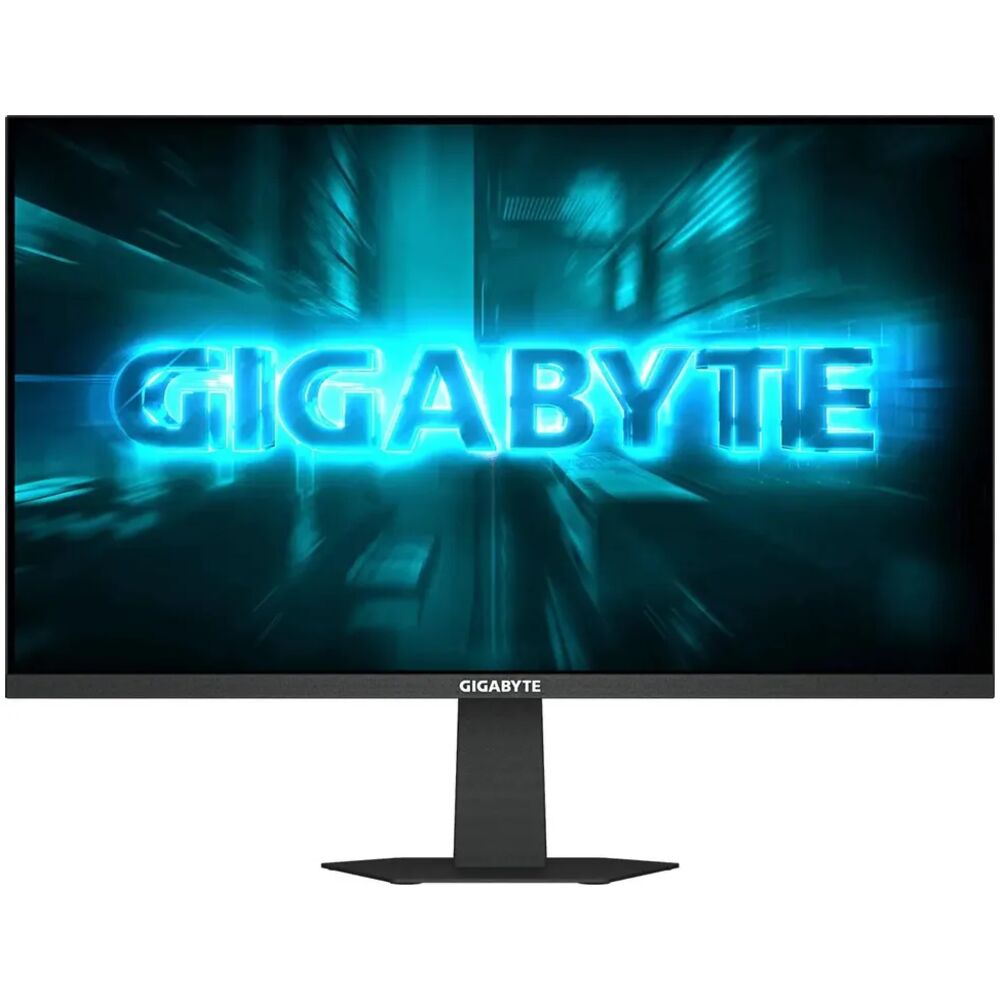
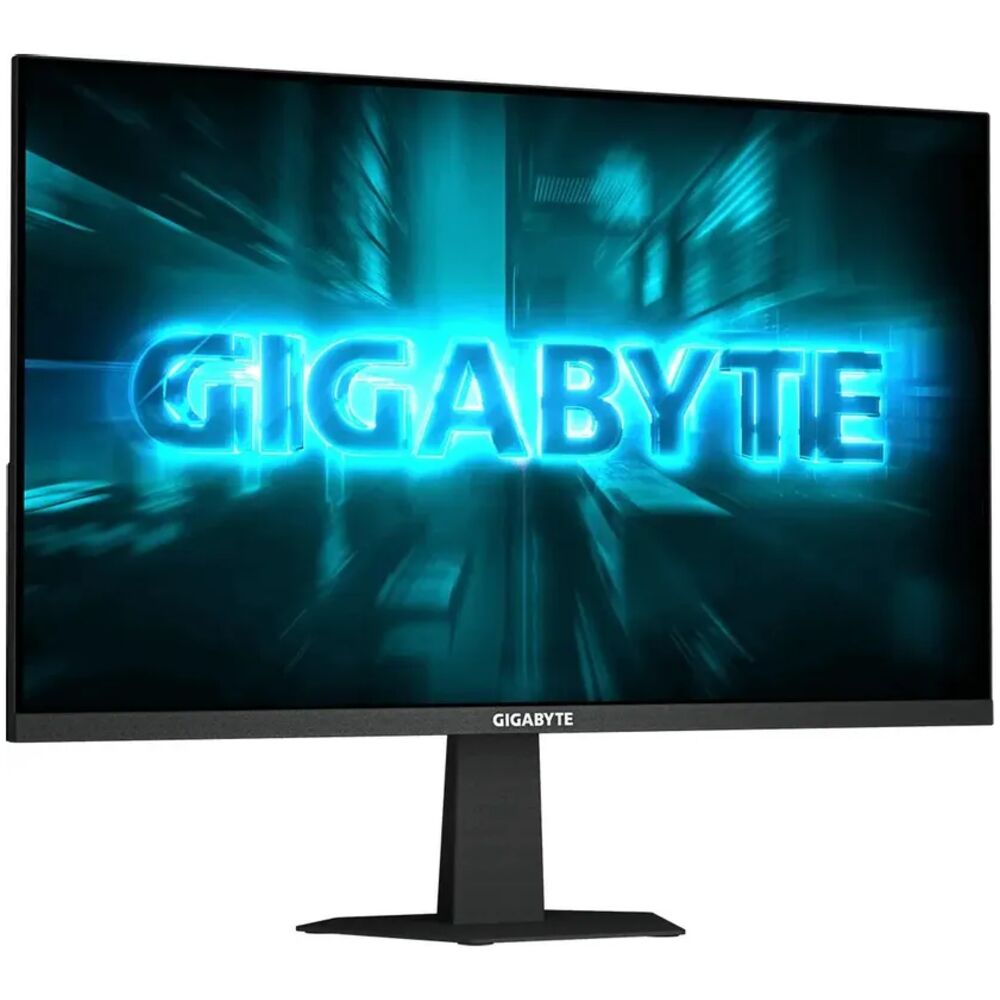
Сборка монитора занимает буквально минуту: подставка защёлкивается без инструментов, основание крепится двумя винтами с накатанной головкой. Пластик корпуса качественный на ощупь, без люфтов и скрипов. Экран обрамлён тонкими рамками с трёх сторон — slim bezel — что создаёт приятное ощущение «безрамочности», хотя небольшой внутренний бортик всё же присутствует. Снизу рамка чуть толще, и именно здесь нанесён логотип Gigabyte.
Первое включение — и экран загорается через несколько секунд после подачи питания. Заводские настройки цветопередачи достаточно приятные, без явного синего сдвига, который так часто встречается у мониторов начального уровня «из коробки». Яркость по умолчанию выставлена примерно на 70%, что комфортно для большинства условий освещения.
Дизайн и эргономика
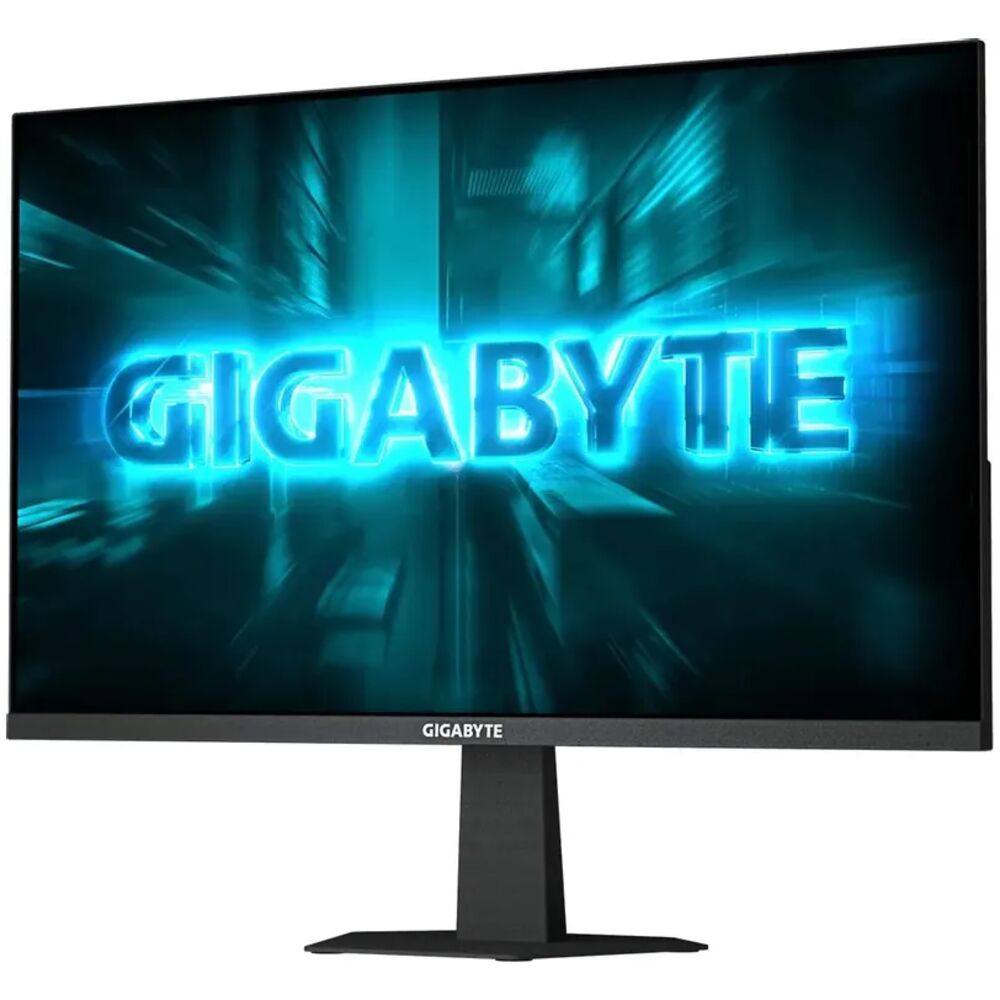
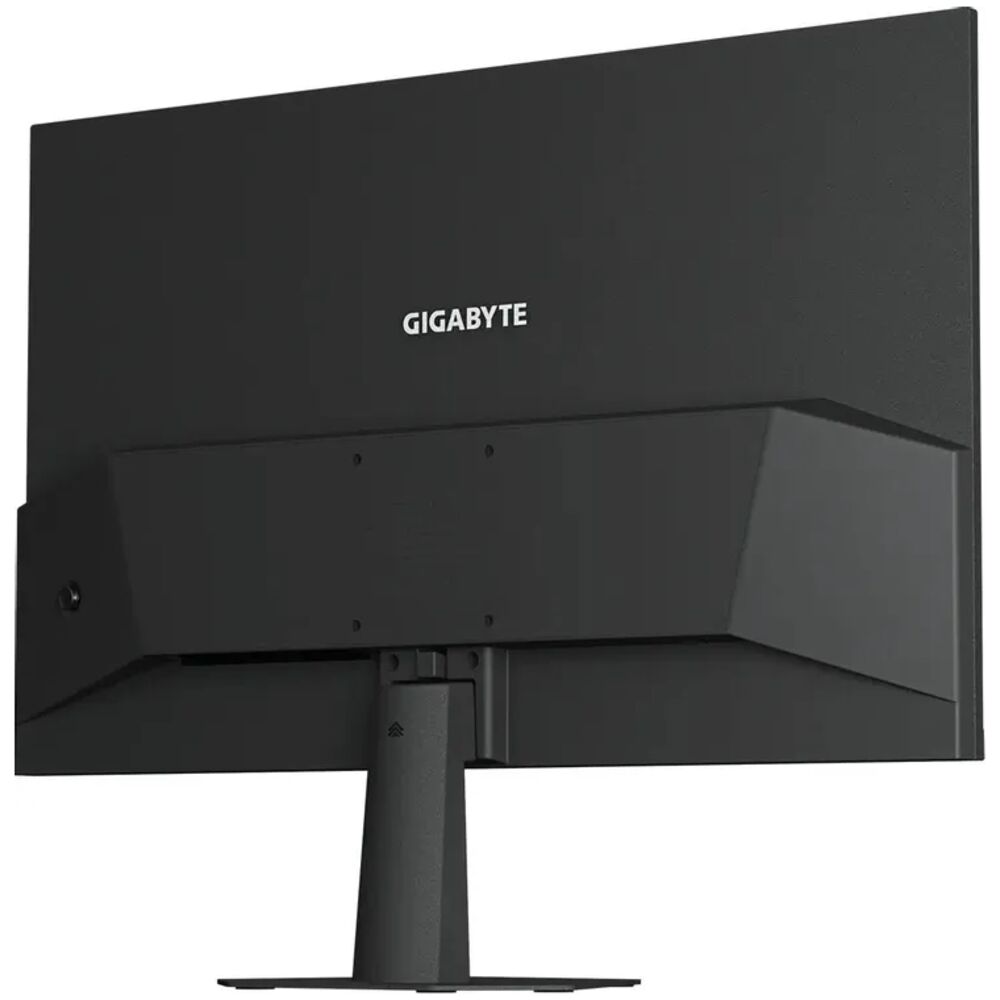
Внешний вид GS24F14A вполне соответствует философии дизайна серии GS от Gigabyte: строгий, лаконичный, без RGB-подсветки и агрессивных игровых декоративных элементов. Корпус выполнен в чёрном цвете с матовой поверхностью. Это хорошее решение — матовый пластик не собирает отпечатки пальцев и выглядит аккуратно даже спустя несколько недель использования.
«Стримлайн-дизайн GS-серии отражает философию простоты: прочная подставка и матовое покрытие обеспечивают как функциональность, так и эстетику»
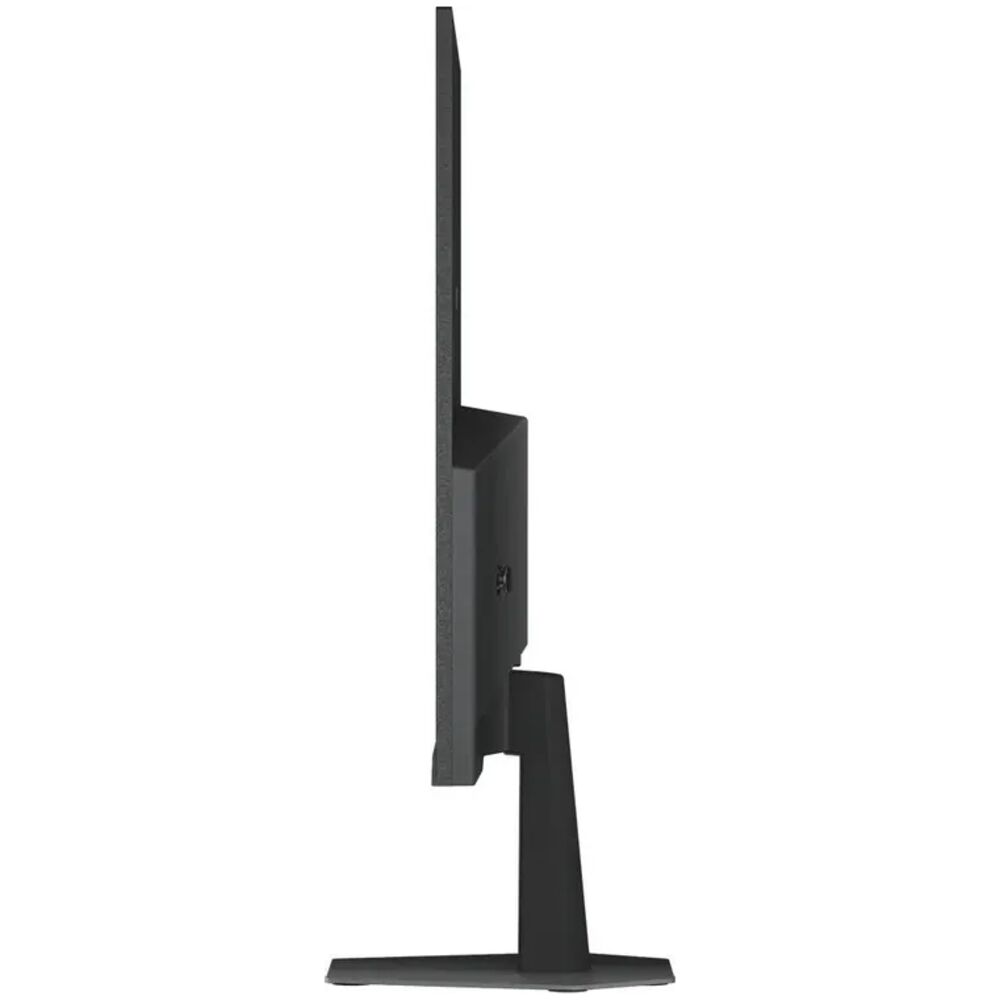
Из регулировок подставка предлагает только наклон экрана от -5° до +20°. Ни регулировки по высоте, ни поворота в горизонтальной плоскости (свиvel), ни разворота в портретный режим (pivot) здесь нет. Для монитора ценового сегмента «доступный» это стандарт, но если вы привыкли настраивать высоту дисплея под своё кресло — придётся либо мириться, либо использовать подставку VESA. Кстати, крепление VESA 75×75 мм предусмотрено, что позволяет установить монитор на сторонний кронштейн.
За 21 день работы я ни разу не почувствовал нестабильности подставки: монитор стоит прочно, не раскачивается при случайных касаниях стола. Внешний блок питания — ещё одна деталь, о которой стоит упомянуть: кабель питания достаточно длинный (около 1,5 м), но сам «кирпич» адаптера придётся как-то разместить за столом или под ним.
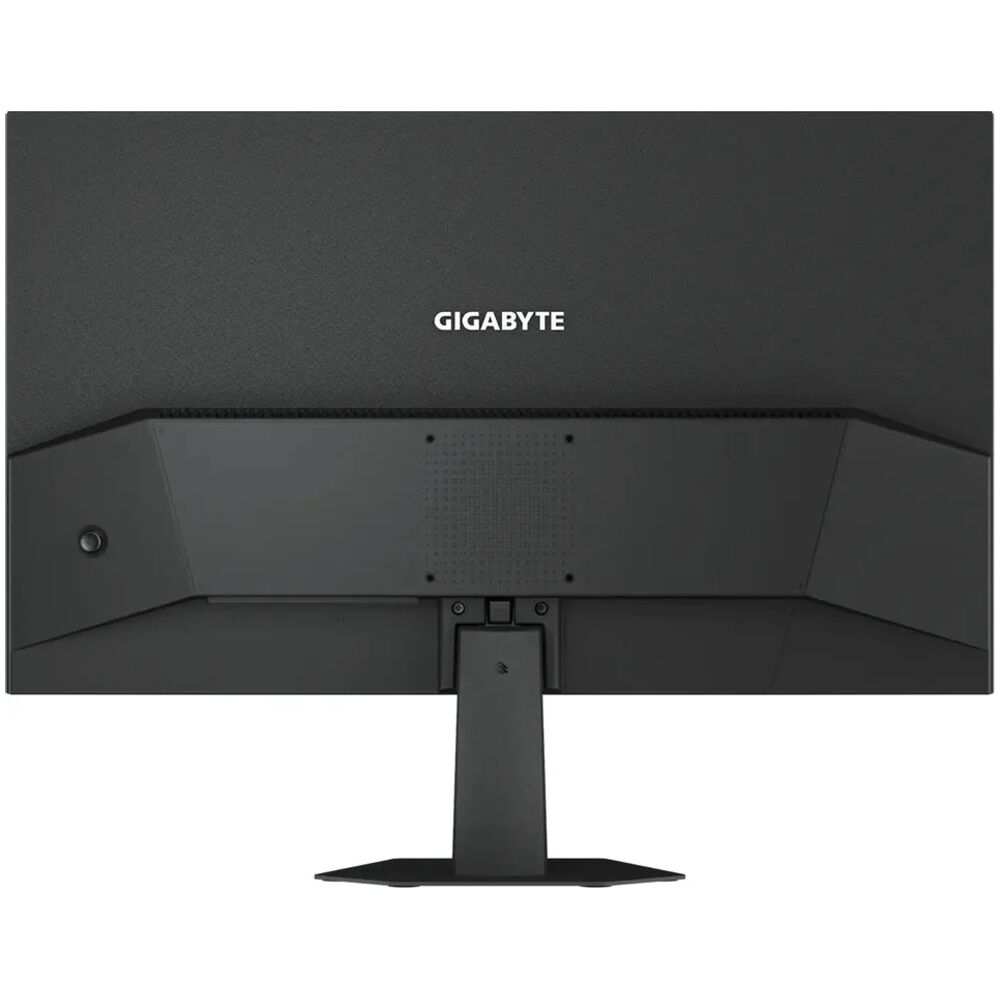
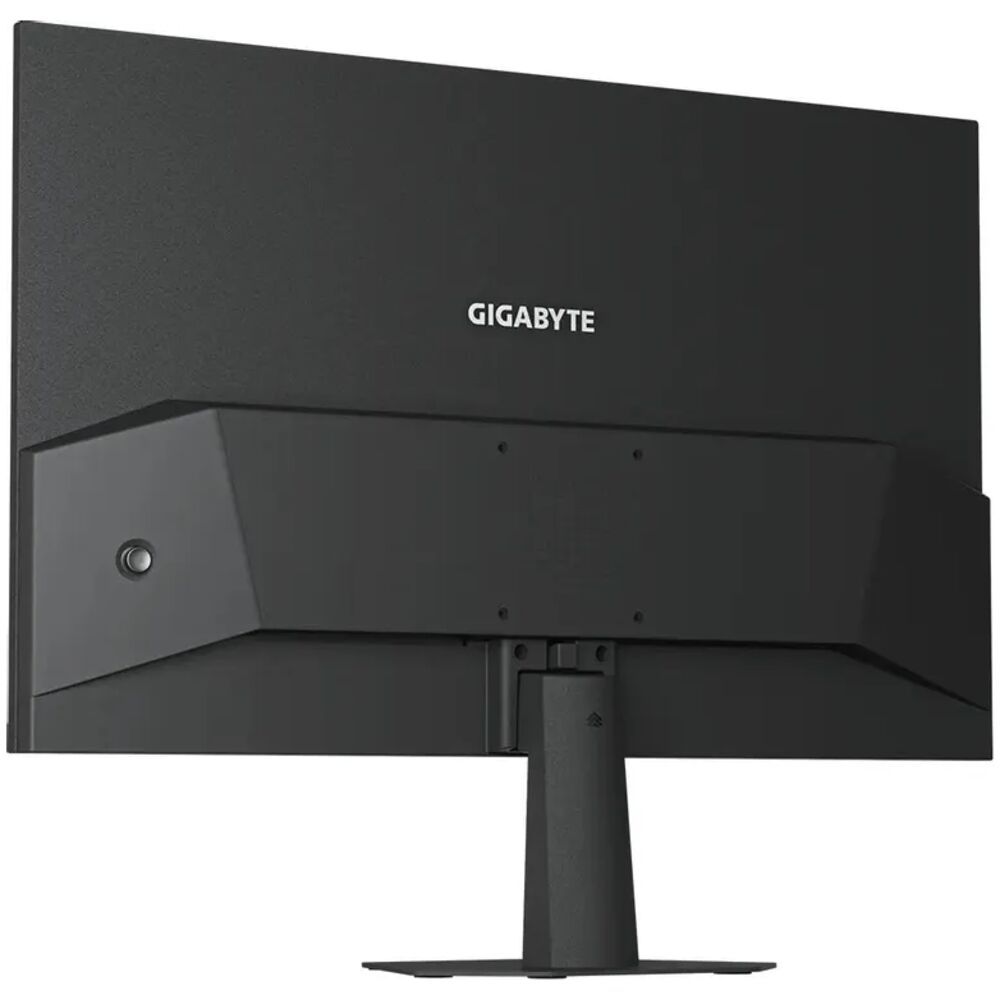
Задняя панель выглядит аккуратно. Порты расположены в нижней части и направлены вниз под небольшим углом, что удобно при прокладке кабелей вдоль стены. Набор интерфейсов лаконичен, но достаточен: 1× HDMI 2.0, 1× DisplayPort 1.4 и 1× выход на наушники 3,5 мм. USB-хаба здесь нет, что стоит учитывать тем, кто планирует подключать периферию через монитор.
Экран и матрица: технические характеристики под микроскопом
Сердце монитора — 23,8-дюймовая IPS-матрица с разрешением 1920×1080 пикселей. Плотность пикселей составляет 93 PPI, что для диагонали 24 дюйма является стандартным показателем. Картинка чёткая и читаемая с нормального рабочего расстояния (55–70 см), хотя по сравнению с 1440p-мониторами разница в детализации ощутима при ближнем рассмотрении.
Тип покрытия — матовое (anti-glare). Это практичное решение для светлых помещений: прямые блики от окна или лампы не мешают работе. Однако у матового покрытия есть обратная сторона — оно немного «замыливает» картинку по сравнению с глянцевыми экранами, особенно заметно в тёмных сценах.
Яркость и контрастность
Заявленные производителем параметры: яркость 400 кд/м² и статическая контрастность 1500:1. В ходе тестирования колориметром я зафиксировал максимальную яркость около 390–395 кд/м² — практически полное соответствие паспорту. Это отличный результат для IPS-панели данного класса: монитор прекрасно читается при дневном освещении даже с задёрнутыми жалюзи.
Контрастность в реальных условиях по замерам составила около 1350:1 при 60% яркости, что ниже заявленного, но всё равно выше среднего для IPS-матриц (стандарт для IPS — около 1000:1). Чёрный цвет у IPS остаётся «серым» в абсолютно тёмной комнате — это не недостаток конкретно этой модели, а физическое ограничение технологии IPS в целом.
Цветопередача
Один из главных козырей GS24F14A — цветовой охват 90% DCI-P3. Это весомый показатель для монитора начального уровня. По данным измерений колориметром, монитор действительно демонстрирует насыщенные, живые цвета, особенно в красно-оранжевом и зелёном диапазонах.
В режиме sRGB (активируется через OSD) цвета становятся чуть спокойнее, а точность цветопередачи улучшается: среднее отклонение ΔE составляет около 2,1–2,4. Для игрового монитора это вполне достойный результат «из коробки» — большинству пользователей калибровка не потребуется. Цветовая температура немного тёплее стандартных 6500K, что субъективно приятно в вечернее время.
Глубина цвета — 8-bit с применением FRC (Frame Rate Control), то есть технически это 6-bit + FRC. На практике разница с нативными 8-bit почти неразличима для большинства задач, включая просмотр фильмов и игры.
Частота обновления и время отклика
Нативная частота матрицы — 144 Гц, с возможностью разгона до 175 Гц (OC) через OSD-меню. Именно модель GS24F14A (с суффиксом «A») отличается от базовой GS24F14 наличием этого режима разгона.
Я тестировал монитор на частоте 175 Гц в течение двух недель непрерывно. Разгон оказался стабильным: никаких артефактов, полос или мерцания я не заметил. Важно учесть предупреждение производителя: при включённом разгоне теоретически возможны побочные эффекты в зависимости от конфигурации системы.
Заявленное время отклика — 1 мс MPRT (Moving Picture Response Time). Это маркетинговый показатель, измеряемый при активированной функции Aim Stabilizer (стробоскопическая подсветка). Реальное время отклика пикселей (GTG) составляет около 4 мс в стандартном режиме при умеренных настройках — типичный показатель для добросовестных IPS-панелей. Субъективно смазывание при движении камеры в Valorant практически незаметно при 144–175 Гц.
OSD-меню и игровые функции
Управление монитором осуществляется через 5-позиционный джойстик, расположенный на нижней части задней панели. Это значительно удобнее традиционных кнопок: навигация по меню происходит быстро и интуитивно, без промахов в темноте. За 21 день я ни разу не пожалел о том, что здесь именно джойстик.
Меню OSD организовано логично и разделено на несколько разделов: игровые настройки, изображение, цвет, звук, система. Язык меню можно сменить на русский, что существенно упрощает первоначальную настройку. Из дополнительных инструментов стоит отметить возможность управления монитором через ПО GIGABYTE OSD Sidekick — утилиту, позволяющую менять настройки экрана непосредственно с клавиатуры и мыши.
Black Equalizer
Функция Black Equalizer изменяет гамма-кривую и позволяет различать детали в тёмных областях сцены, не засвечивая светлые участки. На практике это очень полезно в тактических шутерах вроде CS2, где противник может укрываться в тени. Шкала регулировки — от 0 до 20. Значение 10–12 оказалось оптимальным для большинства игр без заметных побочных эффектов в виде «выбеленных» теней.
Aim Stabilizer
Aim Stabilizer — это реализация технологии MPRT через стробирование подсветки. Функция снижает смазывание движущихся объектов, делая прицеливание более чётким. Однако у неё есть важное ограничение: при активном Aim Stabilizer отключается VRR (Adaptive Sync) — нельзя использовать обе функции одновременно. Кроме того, активируется мерцание подсветки, что при длительном использовании может вызывать усталость глаз у чувствительных пользователей. Для соревновательных игроков, которые зафиксировали частоту на 144 или 175 Гц, это может быть интересным дополнением, но для casual-геймеров я рекомендую оставить Aim Stabilizer выключенным.
AMD FreeSync и Adaptive-Sync
Монитор поддерживает AMD FreeSync и Adaptive-Sync в диапазоне 48–175 Гц. На практике с видеокартой NVIDIA RTX 4070 через DisplayPort монитор работал в режиме G-Sync Compatible без каких-либо проблем: разрывов кадра и заметных задержек я не наблюдал на протяжении всего периода тестирования. Нижняя граница VRR в 48 Гц — не самый широкий диапазон, что стоит учитывать при игре на слабом железе, когда FPS нередко опускается ниже этой отметки.
Прочие игровые функции
В арсенале GS24F14A есть и другие инструменты для геймеров:
- Crosshair (прицел на экране) — несколько вариантов прицелов, отображаемых поверх любого контента. Полезно в играх без встроенного кастомизируемого прицела.
- Onscreen Timer — таймер, отображаемый прямо на экране для отслеживания игрового времени.
- Refresh Rate Counter — отображение текущей частоты кадров.
- HDR10 поддержка — монитор поддерживает базовый HDR10. Яркость 400 кд/м² достаточна для того, чтобы картинка в HDR-контенте выглядела заметно лучше SDR, хотя до уровня VESA DisplayHDR 400 по всей площади экрана монитор не дотягивает.
Производительность в реальных сценариях
Сценарий 1: Соревновательный гейминг (Valorant, CS2)
Именно здесь GS24F14A ощущается в своей стихии. Подключив монитор по DisplayPort 1.4 и активировав 175 Гц с включённым FreeSync, я запустил Valorant на RTX 4070. FPS стабильно держался на уровне 220–280 кадров в секунду, что обеспечивало плавный вывод картинки с полным использованием возможностей FreeSync.
Плавность движения в шутерах на 175 Гц ощутимо приятнее, чем на 144 Гц, и тем более — на 60 Гц. Переход между укрытиями и резкие повороты камеры воспринимаются значительно мягче. Субъективно задержка ввода воспринимается как минимальная — типичный показатель для хорошей IPS-панели с DisplayPort-подключением.
Я специально провёл серию матчей с переключением между 144 Гц и 175 Гц. Разница заметна, но не настолько критична, как переход с 60 на 144 Гц. Тем не менее для опытных киберспортсменов дополнительные 31 Гц могут дать тактическое преимущество в напряжённых ситуациях.
Сценарий 2: Сюжетные игры (Cyberpunk 2077, The Witcher 3)
В одиночных проектах с акцентом на картинку GS24F14A показал себя достойно. Цветовой охват 90% DCI-P3 обеспечивает приятную насыщенность в закатных сценах Cyberpunk 2077 — особенно оранжевые и красные оттенки Night City выглядят сочно. Матовое покрытие экрана отлично работает при хорошем освещении комнаты.
Однако IPS-технология напомнила о себе в тёмных подземельях The Witcher 3: чёрный цвет заметно «серит», а эффект IPS-glow (засветка по углам) в тёмных сценах присутствует умеренно. Я проверял это специально в кромешной темноте — по углам экрана при полностью чёрном изображении видно характерное IPS-свечение. Для игр с преобладанием тёмных сцен (хорроры, нуар-атмосфера) это стоит учитывать. Если бы здесь стояла VA-матрица, контрастность была бы в 2–3 раза выше — но ценой потери скорости отклика.
Сценарий 3: Офисная работа и веб-сёрфинг
На протяжении рабочей недели я использовал GS24F14A в качестве основного рабочего монитора: текстовые документы, таблицы, браузер с десятком вкладок, видеозвонки. Здесь монитор ведёт себя корректно. Широкие углы обзора IPS-матрицы (178°/178°) обеспечивают стабильную цветопередачу при взгляде с разных сторон, что важно при совместном просмотре материалов.
Технологии Flicker-free и Low Blue Light, сертифицированные TÜV Rheinland, оказались реально полезными при длительной работе. После 6–8 часов за монитором усталость глаз была заметно меньше, чем с мониторами без подобной сертификации, которые я тестировал ранее. Это объективное наблюдение, основанное на личном опыте систематических сравнений.
Отдельно отмечу энергопотребление: при типичных рабочих нагрузках измеренная потребляемая мощность составила около 10–11 Вт, что полностью соответствует заявленным 11 Вт. В режиме ожидания — менее 0,5 Вт. Очень экономичный монитор.
Сценарий 4: Просмотр видео и мультимедиа
Фильмы и сериалы на Netflix и YouTube в формате 1080p/4K смотрятся приятно благодаря широкому охвату DCI-P3. Цвета насыщенные, детализация достаточная для Full HD. HDR-контент на YouTube дал ощутимый прирост в яркости бликов и глубине теней — хотя, повторюсь, сертификации DisplayHDR 400 по всей площади экрана нет.
Разрешение 1080p при диагонали 23,8 дюйма — это 93 PPI. Пиксели заметны при взгляде вблизи, но с рабочего расстояния 60–70 см текст чёткий и комфортный для чтения. Всё же, если смотреть фильмы на 23,8-дюймовом мониторе с расстояния менее 50 см, желание иметь 1440p будет ощущаться.
Длительная эксплуатация: наблюдения за 3 недели
За 21 день активного использования монитор не преподнёс никаких неприятных сюрпризов. Не было ни битых пикселей (норма ISO 13406-2, класс II), ни самопроизвольного отключения, ни деградации подсветки. Пластиковый корпус не скрипит и не люфтит. Кнопка питания и джойстик работают стабильно без залипаний.
Единственное, что я заметил при длительной работе — незначительный неравномерный засвет (clouding) в левом нижнем углу при просмотре однотонных тёмных изображений. Это характерная черта для мониторов с Edge LED-подсветкой в данном ценовом диапазоне. На практике, то есть при игре или работе с реальным контентом, этот эффект практически не заметен.
Ещё одно наблюдение: монитор слегка нагревается в верхней части корпуса после нескольких часов работы. Температура поверхности по термометру составила около 36–38°C — в пределах нормы, корпус не горячий, а тёплый.
После трёх недель использования выравнивание цвета (uniformity) осталось стабильным: измерения ΔE по краям экрана сохранили показатели, близкие к первичным замерам.
Сравнение с конкурентами
За годы тестирования я проверял несколько мониторов, с которыми GS24F14A конкурирует напрямую.
vs AOC 24G4HRE
AOC 24G4HRE — один из популярных соперников в этой нише. Он предлагает сопоставимые характеристики: IPS-матрица, высокая частота обновления, FreeSync. Из преимуществ AOC — чуть более широкий диапазон VRR и схожее качество цветопередачи. Gigabyte GS24F14A выигрывает в плане заявленной яркости 400 кд/м² (против 300–350 кд/м² у некоторых конкурентов), а также благодаря продуманному набору игровых функций OSD (Black Equalizer, Aim Stabilizer). При сопоставимых ценах выбор между ними во многом определяется личными предпочтениями по экосистеме.
vs LG 24GS60F
LG 24GS60F — типичный представитель бюджетного сегмента от корейского производителя. LG традиционно отличается отличными IPS-матрицами с высокой точностью цветопередачи и стабильным охватом sRGB. Gigabyte GS24F14A в данном случае предлагает более высокую максимальную частоту обновления (175 Гц против 165 Гц) и более широкий охват DCI-P3 (90%), что интереснее для геймеров, ценящих насыщенность цветов в играх.
vs MSI MAG 244F
MSI MAG 244F — ещё один прямой конкурент на той же матрице. У MAG 244F немного лучше реализована эргономика подставки у ряда версий. Однако GS24F14A берёт своё более богатым набором игровых функций в OSD и более высокой яркостью панели.
vs Samsung S24DG30
Samsung S24DG30 — интересный соперник с частотой 180 Гц и фирменными технологиями Samsung. GS24F14A ему уступает по частоте обновления, но сопоставим по цветопередаче, а по глубине игровых настроек, пожалуй, даже немного впереди.
Общий вывод по конкурентному анализу: GS24F14A не является абсолютным лидером ни по одному параметру в отдельности, но предлагает хорошо сбалансированный набор характеристик. Его ключевые преимущества — яркость 400 кд/м², охват 90% DCI-P3, частота 175 Гц OC и богатый набор игровых инструментов OSD.
Неожиданные находки
Одним из приятных сюрпризов стала стабильность работы на частоте 175 Гц (OC). В предыдущих тестах мониторов с разгоном мне встречались случаи, когда повышенная частота приводила к мерцанию или нестабильности сигнала. GS24F14A в этом отношении держится уверенно — ни одного сброса сигнала или артефакта за три недели.
Другое неожиданное наблюдение — насколько хорошо монитор воспроизводит тёплые оттенки. В играх с «золотым» закатным освещением (например, RDR2 или Horizon Zero Dawn) цвета выглядят откровенно красиво — явно благодаря расширенному охвату DCI-P3. Я не ожидал такого уровня от монитора этого класса.
Негативная неожиданность: Aim Stabilizer конфликтует с FreeSync. Это задокументированное ограничение функции в мониторах Gigabyte — при включении стробирования подсветки адаптивная синхронизация отключается. Для пользователей, которые хотят одновременно иметь минимальный смаз и отсутствие разрывов — это компромисс, который придётся принять.
Кому подойдёт этот монитор?
✅ Рекомендуется
- Начинающим киберспортсменам и игрокам в соревновательные шутеры — 175 Гц OC, 1 мс MPRT, FreeSync и набор игровых инструментов (Black Equalizer, crosshair) делают этот монитор отличным первым шагом в мир высокочастотных игровых дисплеев.
- Студентам и молодым профессионалам — сочетание приятной цветопередачи (90% DCI-P3), технологий Flicker-free и Low Blue Light с сертификацией TÜV Rheinland, а также компактных размеров и низкого энергопотребления (11 Вт) делают этот монитор разумным универсальным решением.
- Пользователям с ограниченным бюджетом, ищущим IPS с высокой частотой — здесь нет компромисса между качеством матрицы и скоростью: IPS с 175 Гц — это достойное сочетание.
- Консольным геймерам — HDMI 2.0 в комплекте поддерживает 1080p/120 Гц для PS5 и Xbox Series X, что делает этот монитор разумным выбором для консольного гейминга.
❌ Не рекомендуется
- Профессиональным дизайнерам и колористам — без возможности аппаратной калибровки и с ΔE ~2 «из коробки» этот монитор не подходит для требовательных задач цветокоррекции. Для таких задач нужны мониторы с ΔE <1 и широким Adobe RGB.
- Тем, кто хочет глубокий чёрный — VA-матрица с контрастностью 3000:1 даст значительно более насыщенные тени. GS24F14A с его IPS-glow не лучший выбор для хорроров или ночного просмотра кино.
- Пользователям, которым нужна эргономика — отсутствие регулировки по высоте является существенным ограничением для длительных рабочих сессий. Если вам важна правильная посадка за монитором, придётся докупать VESA-кронштейн.
- Энтузиастам с мощным GPU уровня RTX 4080+ — с такой видеокартой монитор 1080p/175 Гц явно «недогружает» возможности железа. Стоит рассмотреть 1440p- или 4K-варианты.
Итоговый вердикт
Gigabyte GS24F14A — это честный, хорошо сбалансированный игровой монитор начального уровня. За три недели тестирования он убедил меня в том, что Gigabyte умеет делать «правильные» бюджетные дисплеи: не жертвуя качеством матрицы ради маркетинговых цифр, предлагая нативный 144 Гц с честным разгоном до 175 Гц и поддерживая это богатым набором игровых инструментов в OSD.
Главные сильные стороны — яркость 400 кд/м² (выше среднего для сегмента), охват 90% DCI-P3, приятная цветопередача «из коробки», стабильная работа AMD FreeSync/Adaptive-Sync и сертификация TÜV Rheinland для защиты глаз. Слабые места — отсутствие регулировки высоты подставки, конфликт Aim Stabilizer с FreeSync, ограниченный набор портов без USB-хаба и присущий IPS-матрицам эффект IPS-glow в тёмных сценах.
Если вы ищете первый игровой монитор или апгрейд с 60–75 Гц панели, не желая переплачивать за OLED или 1440p — GS24F14A заслуживает серьёзного рассмотрения. Это надёжный, компетентный монитор, который делает то, что обещает.
Плюсы и минусы Gigabyte GS24F14A
Яркость 400 кд/м² — выше среднего для бюджетного сегмента
Цветовой охват 90% DCI-P3 обеспечивает насыщенную и живую картинку
Частота обновления 175 Гц (OC) при нативных 144 Гц — стабильный разгон
Время отклика 1 мс MPRT — плавная картинка в динамичных сценах
Поддержка AMD FreeSync и Adaptive-Sync — совместимость с видеокартами AMD и NVIDIA
IPS-матрица с углами обзора 178°/178° — стабильные цвета под любым углом
Сертификация TÜV Rheinland (Flicker-free + Low Blue Light) — защита глаз при длительной работе
Богатый набор игровых функций OSD: Black Equalizer, Aim Stabilizer, Crosshair Overlay, Onscreen Timer
Поддержка VESA 75×75 мм — возможность установки на кронштейн
Очень низкое энергопотребление (11 Вт типичное, менее 0,5 Вт в режиме ожидания)
DisplayPort 1.4 + HDMI 2.0 — современные интерфейсы
Приятная цветопередача «из коробки» без необходимости калибровки для большинства задач
Стробирование Aim Stabilizer для уменьшения смазывания в шутерах
Матовое антибликовое покрытие экрана
Поддержка HDR10
Минималистичный дизайн без агрессивного RGB-декора
Отсутствие регулировки высоты и разворота подставки — только наклон -5°/+20°
Aim Stabilizer несовместим с FreeSync/Adaptive-Sync одновременно
Нет USB-хаба на корпусе монитора
DisplayPort-кабель не входит в комплект поставки
Внешний блок питания (адаптер) вместо встроенного
Разрешение Full HD 1080p может быть недостаточным для требовательных пользователей
Умеренный эффект IPS-glow в тёмных сценах при просмотре в тёмной комнате
Незначительная неравномерность подсветки (clouding) в нижних углах на тёмном фоне
Нет встроенных динамиков
Нет поддержки USB Type-C / Thunderbolt
Класс энергоэффективности D — не самый высокий показатель
Нет поворота экрана в портретный режим (Pivot)