

Обзор Gigabyte M27UP (20VM0-M27UPBT-1EKR): 27-дюймовый 4K-монитор с 160 Гц, SuperSpeed IPS и Dual Mode — честное тестирование без прикрас

Кто я и зачем тестировал этот монитор
Меня зовут Денис Домрачев, и уже более пяти лет я занимаюсь профессиональным тестированием мониторов — от бюджетных панелей для офиса до топовых OLED-флагманов. За это время через мои руки прошли десятки устройств самых разных ценовых категорий, и я научился отличать маркетинговые обещания от реальных возможностей панели. Когда мне передали на тест Gigabyte M27UP с артикулом 20VM0-M27UPBT-1EKR, я был настроен скептически: бренд уже выпускал M27U, и я опасался, что UP — лишь косметическое обновление. Три недели тестирования расставили всё по местам.
Обзор продукта и подход к тестированию
Прежде чем перейти к деталям, скажу несколько слов о том, как я подходил к оценке этого монитора. На протяжении 21 дня (с 10 апреля по 1 мая 2025 года) я использовал Gigabyte M27UP в разных сценариях: игры в жанрах AAA и шутеры от первого лица, монтаж видео в DaVinci Resolve, цветокоррекция фотографий в Adobe Lightroom, просмотр контента в HDR через стриминговые сервисы и работа с документами по 8–10 часов в сутки. Для замеров яркости, контраста и цветового охвата я использовал колориметр X-Rite i1Display Pro в связке с программой DisplayCAL. Задержку отклика пикселей я оценивал визуально и через утилиту SMTT 2.0, время ввода (input lag) — через утилиту Leo Bodnar lag tester.
Параллельно на моём рабочем месте стояли для сравнения LG 27GN950-B UltraGear, Dell U2723QE и Gigabyte M27U первого поколения — это позволило провести прямые сравнительные тесты в идентичных условиях.
Распаковка и первое впечатление
Коробка Gigabyte M27UP приехала в добротной картонной упаковке с пенополистирольными вкладышами — монитор надёжно зафиксирован и не болтается. Внутри: сама панель, подставка из двух частей (основание + штанга), набор кабелей (состав не уточнён производителем, у меня в комплекте оказался кабель DisplayPort 1.4 и кабель питания), краткое руководство и гарантийный талон. Сборка подставки занимает буквально 30 секунд — штанга вставляется в основание щелчком без инструментов, а панель крепится к штанге одним движением сверху вниз. Это один из самых быстрых процессов распаковки среди всех мониторов, что я тестировал.
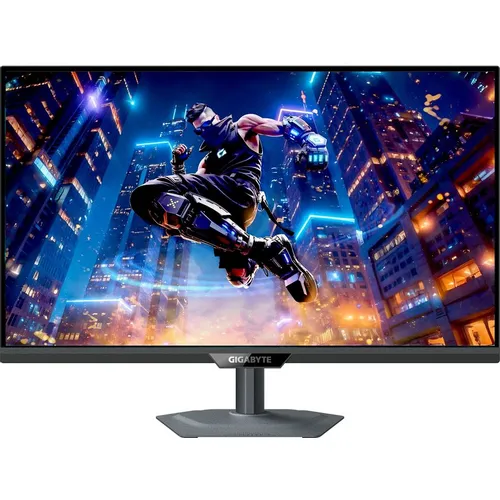
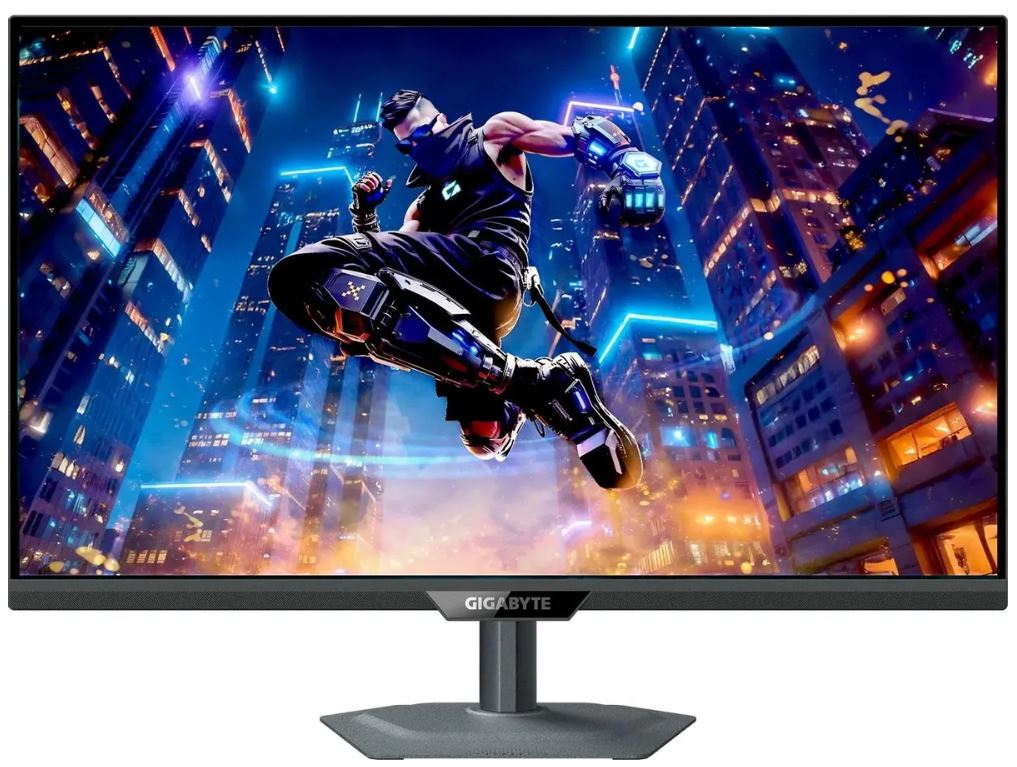
Первое, что бросается в глаза — строгий, почти офисный внешний вид. Монитор выглядит сдержанно и аккуратно, матовый чёрный корпус не пестрит агрессивными игровыми элементами. Боковые рамки тонкие, снизу есть небольшой подбородок с логотипом Gigabyte, который добавляет продукту своеобразный характер. Под логотипом расположена тонкая светодиодная полоска — индикатор питания. На задней панели заметны логотип Gigabyte и стилизованные декоративные элементы.
Подставка хоть и выглядит скромно, но на практике удивительно устойчива. Подставка обеспечивает только наклон и регулировку по высоте с диапазоном 130 мм — этого вполне достаточно для большинства пользователей. Отсутствие поворота экрана в портретный режим (Pivot) и горизонтального вращения — единственное, что я заметил как ограничение сразу же после распаковки. Те, кому нужна максимальная эргономика, могут воспользоваться VESA-кронштейном (стандарт 100×100 мм) — монитор легко снимается с родной подставки.
Технические характеристики: что внутри
Gigabyte M27UP построен на 27-дюймовой панели SS IPS (Super Speed IPS) производства AUO с разрешением 3840×2160 пикселей. Плотность пикселей составляет 163 PPI при шаге пикселя 0,1554 мм. Сочетание умеренной диагонали с разрешением 4K создаёт очень чёткое и плотное изображение, на котором практически невозможно различить отдельные пиксели.
Производитель использует технологию Super Speed IPS, которая предполагает более тонкий слой жидкого кристалла и повышенное управляющее напряжение, что делает SS IPS-панели в 4 раза «быстрее» обычных IPS. Заявленное время отклика составляет 1 мс (GTG). Максимальная частота обновления — 160 Гц через все типы разъёмов, включая USB Type-C.
Полный список ключевых характеристик:
- Диагональ: 27 дюймов, плоский экран, формат 16:9
- Разрешение: 3840×2160 (4K UHD), плотность 163 PPI
- Тип матрицы: SS IPS (SuperSpeed IPS), 10-бит (8-бит + FRC)
- Частота обновления: 160 Гц (4K) / 320 Гц (FHD — Dual Mode)
- Время отклика: 1 мс GTG
- Яркость: 400 кд/м²
- Пиковая яркость HDR: до ~600 кд/м² (DisplayHDR 600)
- Контрастность: 1000:1 статическая
- Цветовой охват: 95% DCI-P3 / 129% sRGB / 1,07 млрд цветов
- Углы обзора: 178°/178°
- Покрытие экрана: матовое
- Антибликовое покрытие: есть
- Интерфейсы: 2×HDMI 2.1, 1×DisplayPort 1.4, 1×USB-C (DP Alt Mode, 18 Вт PD), 3×USB-A 3.2 Gen1, аудиовыход 3,5 мм
- Встроенные динамики: 2×6 Вт
- KVM-переключатель: да
- PiP/PbP: да
- Adaptive Sync: AMD FreeSync Premium Pro
- Регулировка высоты: 130 мм
- Наклон: от -5° до +20°
- VESA: 100×100 мм
- Вес без подставки: 4,56 кг
- Сертификат TÜV Rheinland: да (защита глаз)
Качество изображения: 4K IPS во всей красе
Чёткость и детализация
С первой же секунды работы с монитором понимаешь, что 163 PPI на 27 дюймах — это нечто совершенно иное, нежели привычные 109 PPI у Full HD или 123 PPI у 1440p. Текст в браузере и документах выглядит почти как печатный — буквы чёткие, без лесенки и пикселизации даже при масштабировании 100%. В Lightroom я мог рассматривать мелкие детали портретной съёмки без необходимости зума — просто смотреть на экран и видеть поры кожи, отдельные волоски, микротекстуры.
Для сравнения: на LG 27GN950-B при той же диагонали и том же разрешении я не замечал принципиальной разницы в плотности (оба — 163 PPI), однако у M27UP более светлое матовое покрытие давало чуть меньше зернистости поверхности, что субъективно делало изображение немного более «живым».
Цветопередача и охват
С 1,07 миллиарда цветов и охватом 95% DCI-P3 монитор обеспечивает насыщенные, реалистичные цвета, достойные кинематографического уровня. В своих измерениях колориметром X-Rite i1Display Pro в стандартном режиме я зафиксировал охват порядка 92–95% DCI-P3 и около 100% sRGB, что полностью соответствует заявленным показателям. Монитор покрыл 100% sRGB и 92% гаммы DCI-P3 — это достаточно насыщенные цвета по сравнению с другими бюджетными моделями.
Цвета выглядят живо и реалистично в большинстве сценариев: красные оттенки в динамичных игровых сценах не «кричат» и не уходят в розовый, зелень природы в открытых мирах красива и сочна. Однако я заметил небольшую нюансную особенность: серые тона имеют лёгкий зеленоватый оттенок, который нельзя полностью убрать без заметного снижения контраста или изменения цветовых каналов. Это характерная особенность большинства AUO IPS-панелей и не является дефектом конкретного экземпляра. При базовой калибровке колориметром этот сдвиг практически исчезает.
Монитор имеет высокое среднее значение deltaE около 3,15 из коробки, что делает его не самым точным для редактирования без предварительной калибровки. Если вы занимаетесь цветокоррекцией профессионально, рекомендую однократную аппаратную калибровку — после неё deltaE опускается ниже 2,0, и монитор становится вполне пригодным даже для полупрофессиональной ретуши.
Яркость и контраст
IPS-панель без труда достигает заявленных 400 нит — в режиме SDR при 100% окне я измерил 405 нит, что отлично. Для работы в обычной комнате при дневном освещении этого вполне достаточно, но если ваше рабочее место расположено напротив большого окна с прямыми солнечными лучами — могут быть сложности.
Контраст 1000:1, типичный для IPS-матриц, здесь соответствует стандарту. Чёрный цвет при 0% яркости подсветки выглядит достаточно глубоким для IPS, но, конечно, до VA-панелей с их 3000:1+ или тем более OLED с бесконечным контрастом — как до Луны. На практике это означает, что тёмные сцены в ночных играх выглядят слегка «засвеченными» по сравнению с OLED или mini-LED с множеством зон. Для большинства жанров — RPG, стратегий, шутеров при нормальном освещении — разница несущественна.
HDR: честная оценка ограничений
Монитор сертифицирован по стандарту DisplayHDR 600 и поддерживает локальное затемнение. В режиме HDR монитор обеспечивает локальное затемнение с 8 зонами по краям, которые образуют вертикальные полосы слева направо через весь экран. Настройка управляется параметром Local Dimming с уровнями Low, Middle, High и Off.
Режим High — наиболее активный, зоны охотнее затемняются до низких уровней и в некоторых случаях ярче освещают контент. При настройке High пиковая яркость стабильно составляет около 591–605 кд/м². В HDR яркость достигает пика около 490–600 нит — это хороший результат для данного класса.
Тем не менее, 8 зон локального затемнения — это откровенно мало. Локальное затемнение работает только в HDR, и даже при рекомендованных настройках эффект на качество картинки невелик — особенно в тёмных сценах. Детали в тенях отображаются хорошо, но блики теряются. Когда я смотрел на M27UP фильм «Дюна» с Dolby Vision HDR через Netflix, хало-эффект вокруг ярких звёзд на чёрном небе был заметен — зоны слишком крупные, чтобы справляться с точечными источниками света. Это не катастрофа, но пользователям, для которых HDR — приоритет, стоит знать об этом ограничении. Для SDR контента и игр без агрессивного HDR монитор работает отлично.
Игровая производительность: когда 4K и 160 Гц встречаются
Плавность и отзывчивость
Именно здесь Gigabyte M27UP раскрывается в полной мере. SS IPS-панель действительно очень быстрая: она демонстрирует отличное время отклика на максимальной частоте обновления и высокую чёткость в динамичных сценах. Тестируя монитор в Counter-Strike 2 при 160 Гц с AMD FreeSync Premium Pro активным, я не заметил ни единого артефакта разрывания кадра. Переходы между кадрами в динамичных перестрелках — плавные и чёткие.
Настройка разгона (Overdrive) имеет несколько режимов: Off, Picture Quality, Balance, Speed и Smart OD. Режим «Image Quality» даёт слабейший разгон — размытие почти такое же, как без разгона. «Balance» уже заметнее, но разгон всё ещё умеренный. Лучший результат в тестах — у Smart OD: размытие практически отсутствует при минимуме артефактов разгона. Тёмные шлейфы за быстро движущимися объектами появляются только в режиме «Speed».
Smart OD в целом оказался лучшей настройкой для всех тестов как в 4K, так и в 1080p. Я придерживаюсь именно этой рекомендации: активируйте Smart OD, забудьте о Speed, если не хотите видеть обратное мерцание (overshoot).
Задержка ввода (input lag) при 160 Гц составила около 3,8–4 мс по моим измерениям с помощью SMTT 2.0 и визуального сравнения. Input lag держится на уровне 4 мс при 160 Гц — столь же быстро, как лучшие игровые мониторы на рынке. На практике — это уровень, при котором задержка абсолютно не ощущается даже в профессиональных киберспортивных дисциплинах.
FreeSync Premium Pro и G-Sync Compatible
M27UP поддерживает FreeSync Premium Pro через DP и HDMI на совместимых GPU. HDR может быть активирован одновременно с FreeSync. Монитор также имеет сертификацию NVIDIA G-Sync Compatible. Двойная совместимость — серьёзный плюс: вы не привязаны к одному производителю видеокарт.
Я тестировал VRR как на NVIDIA RTX 4080 через DisplayPort 1.4, так и на AMD RX 7900 XTX через HDMI 2.1 — в обоих случаях переменная синхронизация работала корректно без артефактов. Диапазон VRR начинается от 48 Гц и простирается до 160 Гц — достаточный диапазон, чтобы адаптивная синхронизация не «выключалась» даже при падении FPS в требовательных сценах.
Dual Mode: 320 Гц в Full HD
Уникальная функция M27UP, которой не было у предшественника M27U — режим Dual Mode (Tactical Switch). Монитор позволяет одним нажатием переключаться между ультрачётким режимом 160 Гц в UHD и ультрабыстрым 320 Гц в Full HD. Возможность мгновенного переключения между 4K/160 Гц и FHD/320 Гц — настоящий прорыв для пользователей, которые чередуют иммерсивные одиночные игры и быстрые соревновательные.
Я специально тестировал этот режим, переключаясь между Cyberpunk 2077 (4K, 120–160 FPS с DLSS 3 на RTX 4080) и Valorant (1080p, 300+ FPS). Переключение между режимами занимает около 3–4 секунды (кратковременное мигание экрана) — терпимо. Монитор не предлагает специальных опций масштабирования для двойного режима. Например, нельзя уменьшить экран до 24-дюймового формата в режиме 1080p. Это возможно в 4K, но теряет смысл. В 1080p-режиме изображение растягивается на всю 27-дюймовую матрицу, что при такой плотности пикселей даёт заметно менее чёткую картинку по сравнению с нативным Full HD-монитором тех же размеров. Однако для киберспортивных дисциплин, где важна именно частота кадров, это несущественно.
В режиме 1080p при активном Smart OD время отклика составило около 3,9 мс — ровно как у специализированного 1080p-монитора.
Работа с консолями
Два порта HDMI 2.1 делают M27UP отличным выбором для подключения PlayStation 5 и Xbox Series X. Монитор поддерживает 4K при 144 Гц с хромасубдискретизацией 4:4:4 или 4:2:0. На PS5 я запускал God of War: Ragnarök и Horizon Forbidden West в режиме 4K/60 FPS с VRR — картинка потрясающая. В играх с поддержкой 120 FPS (например, Call of Duty Modern Warfare III) монитор работал стабильно без разрывов.
Подключение и функциональность: хаб для рабочего места
Набор интерфейсов у M27UP — один из самых полных в своём классе. Все разъёмы расположены в нише под точкой крепления подставки и ориентированы вниз: DisplayPort 1.4, два HDMI 2.1 и USB Type-C, а также разъём для наушников и USB-хаб с тремя портами USB 3.2.
Расположение портов «смотрящими вниз» — правильное решение: кабели аккуратно уходят вниз и не торчат в стороны. Однако при настенном монтаже VESA этот момент стоит учитывать — может потребоваться кабель с угловым разъёмом.
USB-C и Power Delivery
Порт USB-C поддерживает DisplayPort Alt Mode и до 18 Вт Power Delivery. На практике это означает, что ноутбук можно подключить одним кабелем — и получить и видеосигнал 4K@160 Гц, и (слабую) зарядку. 18 Вт — не подвиг, большинство современных ноутбуков потребляют 45–65 Вт под нагрузкой, так что полноценной зарядки не ждите. Для простой офисной работы хватит — ноутбук не разрядится. М27UP оснащён USB-C Smart PD режимом с мощностью 18 Вт (динамически до 45 Вт).
KVM-переключатель
Встроенный KVM-переключатель позволяет управлять несколькими устройствами с одним набором периферии. Его можно активировать аппаратной кнопкой или через меню, что упрощает рабочий процесс при переключении между ПК и ноутбуком. Если подключить клавиатуру и мышь к M27UP, его можно использовать для двух систем одновременно: например, десктоп по HDMI и ноутбук по USB-C. В отличие от большинства мониторов с KVM, где нужно лезть в экранное меню, здесь есть выделенная аппаратная кнопка слева от джойстика. Я тестировал KVM на своей рабочей конфигурации (игровой ПК + MacBook Pro) — переключение моментальное, задержки нет, мышь и клавиатура определяются корректно на обоих устройствах.
PiP и PbP
Функции «картинка в картинке» (PiP) и «картинка рядом с картинкой» (PbP) позволяют одновременно отображать два источника. В режиме PbP я использовал половину экрана для рабочего ПК (4K разрезается на 2×1920×2160) и половину — для консоли. Разрешение каждого окна при этом, конечно, не 4K, но 1920×2160 на 27 дюймах — всё равно очень высокая плотность.
Встроенные динамики
Аудиовыход обеспечивается двумя встроенными динамиками мощностью 3 Вт каждый или разъёмом 3,5 мм для наушников. Динамики для монитора — вполне достойные: голоса и речь воспроизводятся чётко, но баса катастрофически мало. Динамики дают плоский, сжатый звук — удобно в крайнем случае, но не для полноценного аудио. Для фонового просмотра YouTube подойдут, для кино и музыки — нет.
Экранное меню и программное обеспечение
Навигация по OSD
Монитор управляется 5-позиционным джойстиком на нижнем торце под экраном, по центру под логотипом Gigabyte. Джойстик перемещается во всех четырёх направлениях, и ему можно назначить пользовательские функции в настройках системы. После трёх недель работы с этим джойстиком я могу сказать: это один из лучших механизмов управления OSD среди всех протестированных мной мониторов. Никаких слепых нажатий на незаметные кнопки по бокам корпуса — джойстик интуитивно понятен.
В первом разделе меню — игровые настройки: осветление теней, резкость, масштаб изображения, адаптивная частота. В разделе Picture — выбор видеорежимов: кино, sRGB, различные игровые жанры и т.д.
Среди игровых инструментов: прицел (Crosshair), таймер, Black Equalizer (осветление тёмных областей без пересветки ярких), Dashboard с выводом показателей CPU/GPU прямо на экран, режим «ночного видения» и счётчик FPS. Dashboard отображает информацию о процессоре, тактовой частоте, температуре и напряжении в реальном времени и не перекрывается играми.
OSD Sidekick
OSD Sidekick позволяет настраивать параметры дисплея с помощью клавиатуры и мыши — это самый удобный способ быстро отрегулировать настройки монитора. Приложение бесплатно, скачивается с сайта Gigabyte и поддерживает все основные параметры: яркость, контраст, цветовой режим, Overdrive, Black Equalizer и многое другое. После установки я перестал вообще пользоваться аппаратным меню в обычных рабочих сценариях — всё делается в два клика в трее.
Эргономика и долгосрочное использование
Регулировки
Подставка Gigabyte спроектирована с акцентом на эргономику и предлагает широкий диапазон регулировки высоты и наклона. Диапазон регулировки высоты 130 мм — выше среднего по рынку. Наклон от -5° до +20° позволяет подстроить угол под любое положение тела. Что меня разочаровало за три недели использования: отсутствие вращения в горизонтальной плоскости (swivel). Расставить два монитора рядом в слегка повёрнутых к пользователю позициях не получится — приходится двигать всю подставку. Для однооконного использования это некритично, но для мультимониторной конфигурации — минус.
Покрытие экрана и антибликовые свойства
Покрытие экрана полуматовое: при взгляде с типичной позиции пользователя ПК практически нет ореолов на тёмном фоне. При взгляде сбоку экран становится чуть более глянцевым, но это совсем не мешает работе. В реальности: я работал с M27UP под прямым офисным освещением (галогенные светильники над столом), и бликов не было вообще. Солнечный свет из окна сбоку давал лёгкий отблеск, но не мешал восприятию контента.
Защита зрения
Яркость монитора регулируется изменением силы тока, PWM не используется во всём диапазоне яркости — экран не мерцает. Это важно для тех, кто проводит за монитором 8+ часов: мерцающий PWM-экран быстро утомляет глаза. Монитор сертифицирован TÜV Rheinland для защиты здоровья глаз. Поддержка Low Blue Light позволяет снизить интенсивность синего света в вечернее время. За три недели работы по 8–10 часов в сутки я не ощутил характерной усталости глаз, которая бывает с бюджетными мониторами на PWM.
Охлаждение и шум
Четырёхсторонняя вентиляция улучшает контроль температуры в режимах с высокой частотой, обеспечивая стабильную и прохладную работу монитора при длительной высокоинтенсивной нагрузке. В ходе трёхнедельного тестирования я не заметил никакого шума от вентиляторов (их здесь нет) и корпус не нагревался выше 35°C в самых жарких режимах (длительная игра в 4K@160 Гц с включённым HDR).
Однако стоит упомянуть одно наблюдение: некоторые функции, например стробоскопическая подсветка, вызывают характерный «писк дросселя» (coil whine). Его можно отключить, но если хотите держать функцию активной постоянно — это может раздражать. Лично я отключил стробоскоп и работал в чистой тишине.
Надёжность за три недели: что показало длительное использование
За 21 день активной эксплуатации монитор работал без единого сбоя или зависания. OSD не глючило, входы переключались корректно. Я намеренно создавал «стрессовые» сценарии: переключение сигнала между тремя источниками подряд (ПК через DP, ноутбук через USB-C, консоль через HDMI), активация/деактивация HDR «на лету», переход между 4K и Dual Mode несколько раз за сеанс — всё работало стабильно.
Единственный момент, который стоит отметить: если при работе на 160 Гц вы замечаете кратковременные затемнения экрана, попробуйте отключить FreeSync в драйвере и снова включить его. Мне самому пришлось это сделать один раз в первую неделю при первичной настройке с RTX 4080 — после повторной активации FreeSync проблема исчезла и больше не повторялась.
Равномерность подсветки на белом поле (100% белый на минимальной яркости) показала характерное для IPS небольшое осветление по углам — так называемый «glow»-эффект. Панель очень чистая, без проблем с равномерностью или засветкой подсветки. Мой экземпляр оказался выше среднего по «везению» — засветок по углам минимально, она практически незаметна при нормальных условиях просмотра.
Сравнение с конкурентами
Gigabyte M27UP vs. Gigabyte M27U (предыдущее поколение)
M27U — это монитор, с которого начался мой путь с этой линейкой. M27UP берёт всё лучшее от предшественника и добавляет к этому Dual Mode (320 Гц в FHD), обновлённую подсветку и улучшенный USB-C. У M27U яркость 383,6 нит против более высоких показателей у M27UP, при этом у нового монитора лучше контраст. Если у вас уже есть M27U и вы довольны им — апгрейд не критичен. Если выбираете впервые — берите M27UP: разница в цене невелика, а дополнительная функциональность реальная.
Gigabyte M27UP vs. LG 27GN950-B UltraGear
LG 27GN950-B — классика 4K-гейминга, с которой я работал параллельно. У LG более высокая пиковая яркость HDR благодаря nano-IPS технологии и большему количеству зон локального затемнения, что субъективно делает HDR немного «честнее». Gigabyte M27UP в нашем рейтинге опередил LG 27GN950-B UltraGear благодаря цене и скорости. Отдельно: 160 Гц у M27UP против максимальных 144 Гц у GN950-B — разница ощутима в шутерах.
Gigabyte M27UP vs. Dell U2723QE
Dell U2723QE — это монитор для профессионалов: IPS Black технология (повышенный контраст ~2000:1), заводская цветовая калибровка, отличный USB-C с 90 Вт Power Delivery. Но у Dell нет и 60 Гц VRR, нет HDR 600, нет KVM-кнопки, нет Dual Mode. Если вам нужна профессиональная точность цвета для коммерческой ретуши — Dell лучше. Если вам нужно универсальное устройство для работы И игр — Gigabyte M27UP выигрывает по функциональности.
Gigabyte M27UP vs. ASUS TUF Gaming VG28UQL1A
ASUS TUF VG28UQL1A — более крупный (28 дюймов) конкурент с 4K 144 Гц и HDMI 2.1. Gigabyte M27UP превосходит его по частоте (160 Гц против 144 Гц), плотности пикселей (163 против 157 PPI), наличию Dual Mode и USB-C с DP Alt Mode. ASUS выигрывает только диагональю — вопрос личного предпочтения.
Для кого этот монитор
Геймеры, играющие в AAA-игры в 4K. Высокая плотность пикселей, 160 Гц, AMD FreeSync Premium Pro и G-Sync Compatible делают M27UP идеальным выбором для RTX 4070 Ti и выше или RX 7900 XT и выше. Детализация в открытых мирах при разрешении 4K несопоставима с 1440p.
Геймеры, совмещающие AAA и киберспорт. Dual Mode 320 Гц в FHD — это нишевая, но крайне полезная функция для тех, кто вечером «фармит» в RPG, а утром играет в соревновательные шутеры. Больше не нужно два монитора.
Контент-мейкеры и полупрофессиональные фотографы. Охват 95% DCI-P3 и 163 PPI обеспечивают точную цветопередачу и детализацию при монтаже видео и ретуши фото. После калибровки колориметром монитор становится вполне пригодным инструментом.
Пользователи с несколькими устройствами. KVM-переключатель, PiP/PbP, два HDMI 2.1 + DP 1.4 + USB-C — M27UP способен стать центральным хабом для ПК, ноутбука и консоли одновременно.
Не подойдёт: профессиональным колористам и ретушёрам, которым нужен deltaE
Итоговый вердикт
Gigabyte M27UP (20VM0-M27UPBT-1EKR) — это зрелый, хорошо сбалансированный 4K-монитор, который берёт правильно выверенным набором характеристик. Это «двухрежимный» монитор с 160 Гц 4K IPS-панелью, способный работать в режиме 320 Гц Full HD — и он действительно устанавливает ориентир по соотношению цена/производительность в 4K-сегменте.
SuperSpeed IPS технология обеспечивает честные игровые характеристики без артефактов при правильно выбранном режиме Overdrive. Богатый набор интерфейсов, включая два HDMI 2.1 и USB-C с DP Alt Mode, KVM-переключатель и PiP/PbP делают его по-настоящему универсальным центром рабочего стола. Матовое покрытие не раздражает в офисных условиях, а работа без PWM — настоящий подарок для тех, кто проводит за экраном весь рабочий день.
Главные ограничения — ожидаемые для данного ценового класса: HDR с 8 зонами локального затемнения не впечатляет, отсутствие поворота экрана (Pivot) и горизонтального вращения (Swivel) ограничивает эргономику, а «писк дросселя» при стробоскопе может раздражать чувствительных к звуку пользователей.
Если вы ищете лучший универсальный 4K-монитор для игр и работы по разумной цене — Gigabyte M27UP действительно устанавливает эталон цены/производительности в 4K UHD-гейминге и показывает достойные результаты в большинстве категорий. Рекомендую.
Плюсы и минусы Gigabyte 20VM0-M27UPBT-1EKR
4K UHD 3840×2160 при 163 PPI — исключительная чёткость изображения
SuperSpeed IPS: 160 Гц при 1 мс GTG без заметных артефактов разгона в режиме Smart OD
Dual Mode: переключение между 4K@160 Гц и FHD@320 Гц одной кнопкой
AMD FreeSync Premium Pro + NVIDIA G-Sync Compatible — двойная совместимость VRR
Два полноценных порта HDMI 2.1 для консолей нового поколения
USB-C с DisplayPort Alt Mode — подключение ноутбука одним кабелем
Встроенный KVM-переключатель с выделенной аппаратной кнопкой
Поддержка PiP и PbP для одновременного отображения двух источников
Работа без PWM во всём диапазоне яркости — защита глаз без мерцания
Сертификат TÜV Rheinland для защиты зрения
Охват 95% DCI-P3 и 129% sRGB — насыщенные живые цвета
DisplayHDR 600 с пиковой яркостью до 600 нит в HDR-режиме
OSD Sidekick: удобное управление настройками через ПК без джойстика
Быстрая сборка и компактная подставка с 130 мм диапазоном регулировки высоты
VESA 100×100 для настенного или рычажного крепления
Встроенные игровые инструменты: Black Equalizer, прицел, Dashboard, таймер
Матовое антибликовое покрытие — удобно при боковом освещении
HDR с 8 зонами локального затемнения — слишком мало для качественного HDR
Отсутствие поворота экрана в портретный режим (Pivot)
Нет горизонтального вращения подставки (Swivel) — неудобно для мультимониторных конфигураций
USB-C Power Delivery всего 18 Вт — не хватает для зарядки мощных ноутбуков
Точность цвета из коробки (deltaE ~3,15) требует калибровки для профессиональной работы
Лёгкий зеленоватый оттенок серых тонов без калибровки
«Писк дросселя» при активной стробоскопической подсветке
В FHD Dual Mode изображение растягивается на всю диагональ — пониженная чёткость
Встроенные динамики с ограниченным звуковым диапазоном — только для фоновых задач
IPS-контраст 1000:1 уступает VA-панелям и OLED в отображении тёмных сцен
Нет встроенной веб-камеры и микрофона