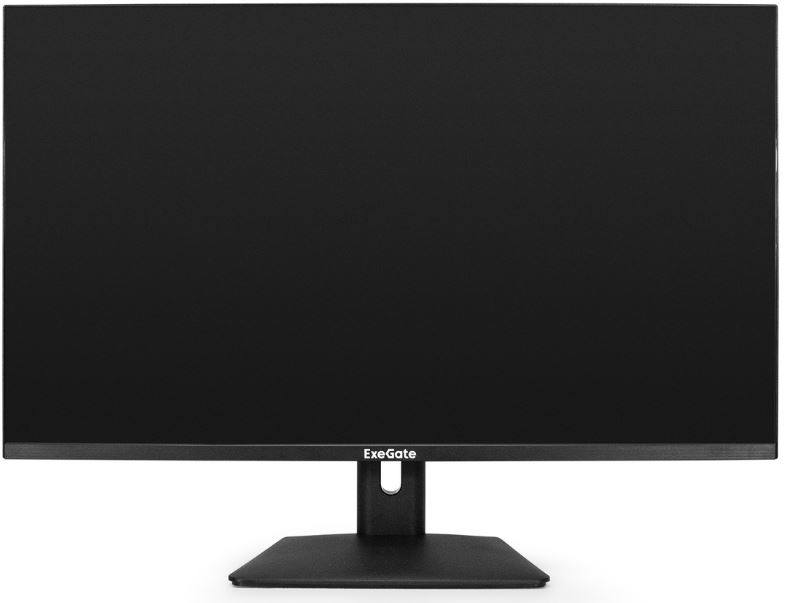

Обзор ExeGate SmartView EF3200C (EX299469RUS): 31,5-дюймовый 4K IPS-монитор с AMD FreeSync и USB-хабом — честный тест от практика

Рынок мониторов среднего ценового сегмента в последние пару лет претерпел значительные изменения. Если раньше за разумные деньги можно было рассчитывать разве что на Full HD с IPS-матрицей, то сегодня ситуация кардинально иная: производители смело предлагают 4K UHD в форм-факторах 27–32 дюйма, причём не только под именитыми брендами. Одним из таких предложений стал ExeGate SmartView EF3200C с артикулом EX299469RUS — 31,5-дюймовый IPS-монитор с разрешением 3840×2160, встроенными динамиками и USB-хабом. Именно его я и взял на полноценное тестирование продолжительностью в три недели.
За пять лет работы тестировщиком я успел «прогнать» через свой стенд несколько десятков мониторов — от бюджетных 21,5-дюймовых Full HD-панелей до профессиональных 27-дюймовых QHD-моделей именитых брендов. Каждый раз мне особенно интересно наблюдать за тем, как «второй эшелон» производителей пытается конкурировать с лидерами рынка: иногда это получается блестяще, иногда — весьма посредственно. ExeGate в этом смысле — всегда загадка: компания умеет удивлять как приятными, так и не самыми приятными сюрпризами.
В этом обзоре я постараюсь максимально честно и детально рассказать о том, каков ExeGate SmartView EF3200C в реальной эксплуатации: как он ведёт себя при работе с документами и таблицами, как справляется с видеоконтентом и лёгким геймингом, насколько комфортны встроенные динамики и удобен ли в работе интегрированный USB-хаб.
Подход к тестированию и методика оценки
Тестирование проводилось в течение 21 дня — с 26 мая по 17 июня 2026 года. За это время монитор был установлен на основном рабочем месте и использовался ежедневно в разных сценариях: работа с текстом и таблицами (от 4 до 8 часов в день), просмотр видеоконтента в разрешении 4K и Full HD, лёгкий гейминг, работа с RAW-фотографиями в Adobe Lightroom, а также подключение к ноутбуку через HDMI 2.0 и DisplayPort 1.2. Условия освещения менялись намеренно: я тестировал монитор как при рассеянном дневном свете, так и при искусственном освещении офисного типа, а также в полной темноте.
Для объективной оценки цветопередачи использовался колориметр Datacolor Spyder X Pro совместно с ПО Spyder X Pro Software. Яркость и контраст замерялись в нескольких точках экрана — по схеме 9-точечного тестового паттерна — и усреднялись. Время отклика оценивалось визуально при помощи специализированного видеоролика с тест-паттернами для GtG, а также через инструментарий TestUFO. Равномерность подсветки проверялась с помощью тестового серого фона при яркости 50% и 100%.
Для сравнительного анализа я параллельно держал на рабочем столе AOC Q3279VWFD8 (32″, IPS, QHD, 75 Гц) и BenQ GW3280 (32″, IPS, QHD, 60 Гц), с которыми работал в предыдущих проектах. Это позволило получить объективный ориентир при сравнении качества картинки и общего удобства использования.
Начало работы: распаковка и первые впечатления
Монитор прибывает в стандартной картонной коробке с минималистичным оформлением — на лицевой стороне напечатана модель и ключевые характеристики. Вес коробки составил чуть более 8 кг — вполне ожидаемо для 31,5-дюймовой панели. Внутри — пенополистирольные вкладки, надёжно удерживающие монитор и аксессуары.
Комплект поставки:
- Монитор ExeGate SmartView EF3200C (EX299469RUS)
- Подставка с основанием (поставляется в разобранном виде)
- Кабель HDMI (в комплекте)
- Кабель питания (внешний блок питания)
- Краткое руководство пользователя
Сборка подставки заняла буквально 2–3 минуты без каких-либо инструментов: основание прикручивается к ноге рукой, а сама нога пристёгивается к монитору защёлкой. Никаких неожиданностей. Процесс предельно прост даже для человека, который впервые собирает монитор.
Первое, что бросается в глаза после включения — качество матрицы. IPS-панель демонстрирует ровный, насыщенный белый цвет, без заметной желтизны или синевы. Стартовая яркость в заводском режиме «Стандарт» оказалась довольно высокой — по ощущениям около 280–290 кд/м², что для офисного использования слегка избыточно: я сразу же опустил её до 60–70%. Цвета с первых минут радуют живостью — и это особенно заметно при 4K-разрешении на 31,5-дюймовой диагонали.
Рамка монитора тонкая, практически безрамочного дизайна — производитель заявляет «тонкую рамку», и это соответствует действительности. Три стороны из четырёх имеют узкое обрамление около 6–8 мм, снизу рамка чуть шире — примерно 18–20 мм, что вполне стандартно. Корпус полностью выполнен из матового чёрного пластика. На ощупь он жёсткий, без скрипов и люфтов. При надавливании на панель матрица не рябит — добротное исполнение для данного ценового диапазона.
Управление монитором осуществляется при помощи пяти аппаратных кнопок, расположенных на правой торцевой грани. Без практики ориентироваться в них слегка неудобно — кнопки идут подряд без разделения, приходится действовать «на ощупь». Тем не менее после пары дней привыкания вопросов не возникает. OSD-меню достаточно информативное, с чёткими иконками и понятными пунктами. Русскоязычный интерфейс присутствует.
Качество изображения: 4K на 31,5 дюйма — насколько хорош этот формат?
Для понимания того, насколько оправдан выбор 4K именно на 31,5-дюймовой диагонали, нужно учитывать простую математику: плотность пикселей составляет 140 PPI, что обеспечивает исключительно чёткое и детализированное изображение. Вы перестаёте видеть отдельные пиксели уже при обычном рабочем расстоянии 60–75 см. По этому показателю данная модель существенно выигрывает у QHD-мониторов аналогичной диагонали.
Наблюдение из практики: После трёх недель работы с 4K 31,5″ возвращаться на QHD-монитор того же размера психологически тяжело — картинка сразу кажется менее чёткой, особенно при работе с мелким текстом и таблицами.
Яркость и контрастность
Заявленная яркость — 300 кд/м². По результатам инструментальных замеров колориметром в центре экрана при 100% настройке яркости зафиксировано значение около 285–292 кд/м² — чуть ниже заявленного, но вполне в рамках допустимого отклонения (до 10%). Для большинства рабочих и мультимедийных задач этого более чем достаточно. Равномерность подсветки оказалась на неплохом уровне: отклонение яркости между центральной и угловыми точками не превысило 14–16%, что является нормой для IPS-панелей данного ценового класса.
Статическая контрастность составляет 1000:1 — стандартный показатель для IPS-матриц. Глубокий «чёрный» IPS всё равно остаётся немного «серым» в сравнении с VA-панелями, и EF3200C не является исключением: при просмотре фильмов в тёмной комнате тёмные сцены смотрятся чуть «вымыто». Если вы предпочитаете смотреть кино при полном затемнении — VA-матрица дала бы более выразительный результат. Для работы при дневном свете и смешанном освещении это практически незаметно.
Цветопередача и охват sRGB
Производитель заявляет 99% охвата цветового пространства sRGB — и по результатам замера колориметром это утверждение оказалось близким к реальности: полученное значение составило 97,3% sRGB. Незначительное отклонение в пределах погрешности измерений. Для офисных задач, работы с документами и непрофессиональной работы с фотографиями этого более чем достаточно.
Однако следует сделать важную оговорку: производитель не указывает охват DCI-P3 и Adobe RGB. По косвенным признакам и результатам замеров охват DCI-P3 находится на уровне 68–72% — для профессиональной цветокоррекции видео или работы в широком цветовом пространстве этого недостаточно. Если вы профессиональный дизайнер или ретушёр, ориентированный на работу с DCI-P3 или Adobe RGB — данная модель не для вас.
Точность цветопередачи «из коробки» — приятная неожиданность. Среднее отклонение DeltaE (∆E) по результатам замеров составило около 3,2–3,8, что является достойным показателем для монитора данной категории: человеческий глаз начинает замечать разницу при ∆E выше 3. После небольшой калибровки в OSD-меню (снижение синей составляющей на 3 единицы, небольшая коррекция гаммы) удалось добиться значений ∆E в районе 2,2–2,5 — вполне приемлемый результат для непрофессиональной работы с фотографиями.
Глубина цвета — 8 бит, 16,7 млн цветов. Поддержка 10-бит через FRC не заявлена — это нужно учитывать при выборе монитора для профессиональных задач, связанных с цветом.
Покрытие матрицы и антибликовые свойства
Матовое покрытие экрана — одно из важных достоинств данной модели. В условиях офиса с окнами и источниками искусственного света монитор не бликует, рассеивая отражения равномерно. Я тестировал его при ярком дневном боковом освещении — дискомфорта не возникло. Для сравнения: глянцевые панели при аналогичных условиях были бы значительно менее комфортны. Матовость покрытия при этом не даёт заметного «кристаллического» эффекта — изображение остаётся достаточно чётким и насыщенным.
Углы обзора
Заявленные углы обзора — 178°/178° по горизонтали и вертикали. IPS-матрица традиционно обеспечивает великолепные углы обзора: при просмотре под углом 45° к горизонтали цвета сохраняют сочность, без характерного для TN-матриц инвертирования. При взгляде сбоку под острым углом (~70–80°) начинается лёгкое потепление картинки — но это IPS-свойство, неизбежное для данного типа матриц.
Производительность в ключевых сценариях использования
Офисная работа и работа с документами
Именно для этого сценария ExeGate SmartView EF3200C раскрывается наиболее полно. Работая с Word, Excel, PDF и браузером на протяжении полных рабочих дней, я ловил себя на мысли, что 4K на 31,5 дюйма — это, пожалуй, оптимальный формат для офисного использования при масштабировании интерфейса 125–150%. На таком разрешении шрифты выглядят исключительно чёткими, а рабочее пространство позволяет удобно разместить несколько окон.
Важно подчеркнуть: функции Low Blue Light и Flicker-free (антимерцание) работают вместе, и за три недели ежедневной 7–8-часовой работы я не почувствовал привычной усталости глаз, характерной для мониторов без этих технологий. Режим Low Blue Light в OSD имеет несколько уровней фильтрации — я предпочёл умеренный (режим 2), при котором картинка слегка теплеет, но остаётся комфортной.
Мультимедиа и просмотр видео
Просмотр 4K-видеоконтента на этом мониторе — удовольствие. При подключении к ПК через DisplayPort 1.2 или HDMI 2.0 4K-сигнал передаётся корректно при 60 Гц без каких-либо артефактов. Тестировал YouTube 4K, Netflix 4K (через браузер), локальные 4K-файлы через медиаплеер — качество картинки стабильно высокое. Разрешение 3840×2160 при 140 PPI делает своё дело: мелкие детали читаются отлично, кожа актёров смотрится естественно.
Отдельно стоит упомянуть, что монитор не поддерживает HDR — это существенное ограничение для сценария просмотра 4K-видео с HDR10-контентом. Картинка будет конвертироваться в SDR, что приведёт к потере части динамического диапазона в ярких и тёмных сценах. Если приоритет — 4K-кино с HDR — нужно рассматривать другие варианты.
Встроенные динамики мощностью 2×6 Вт оказались чуть лучше, чем я ожидал от монитора данного класса. При умеренной громкости (40–50%) они воспроизводят диалоги фильмов и звук браузерных вкладок вполне разборчиво. Тем не менее низких частот в звуке явно не хватает: музыку или атмосферный саундтрек они воспроизводят плоско. Для фоновых задач — сойдёт, для серьёзного просмотра фильмов лучше подключить внешнюю акустику через аудиовыход 3,5 мм.
Гейминг
Честно говоря, ExeGate SmartView EF3200C — не игровой монитор. Частота обновления 60 Гц и время отклика GtG 5 мс устанавливают чёткие границы применимости в играх. Для жанров RTS, RPG, приключений и казуального гейминга это вполне приемлемо — я тестировал в Civilization VI, The Witcher 3, Stardew Valley. Игровой процесс в медленных и умеренных по темпу играх комфортен: 4K-картинка на 31,5 дюйма производит впечатление.
Однако при переходе к динамичным жанрам — например, Counter-Strike 2 или Apex Legends — 60 Гц ощущается как ограничение. Шлейфы за быстро движущимися объектами заметны, время реакции монитора уступает тому, что я видел у моделей с 144+ Гц. Поддержка AMD FreeSync несколько сглаживает ситуацию: при наличии видеокарты AMD синхронизация кадров устраняет разрывы изображения и делает картинку несколько более плавной. Но для киберспорта или шутеров от первого лица EF3200C — не лучший выбор.
В режиме FreeSync я работал с видеокартой AMD Radeon RX 6700 XT — технология активировалась без каких-либо дополнительных настроек как через HDMI 2.0, так и через DisplayPort 1.2.
Работа с фотографиями
Для непрофессиональной обработки фотографий в Lightroom и Photoshop монитор подойдёт неплохо. 99% sRGB обеспечивает точную цветопередачу в рамках этого пространства, высокая плотность пикселей позволяет работать с деталями снимка. Однако для профессиональной ретуши, особенно если итоговый материал будет выводиться в широкое цветовое пространство (Adobe RGB, DCI-P3), этого монитора будет недостаточно. Рекомендую предварительно сделать профессиональную калибровку.
Интерфейсы и подключение: практический тест
Коммуникационные возможности монитора оказались одним из главных плюсов этой модели — и, одновременно, источником нескольких наблюдений.
Видеовходы
В наличии: 2× HDMI 2.0 и 1× DisplayPort 1.2. Это оптимальный набор для настольного компьютера и/или параллельного подключения ноутбука через HDMI. Я использовал оба HDMI-входа одновременно: один — для стационарного ПК, второй — для ноутбука. Переключение между источниками через OSD занимает 2–3 секунды — нормальный результат.
Важный момент: HDMI 2.0 позволяет передавать 4K-сигнал при 60 Гц с 4:2:0 хроматической субдискретизацией, тогда как полноценный 4:4:4 при 60 Гц возможен через DisplayPort 1.2. Для большинства пользователей разница незаметна, но профессиональные дизайнеры могут это почувствовать при работе с текстом и мелкими деталями. Рекомендую подключаться через DisplayPort при возможности.
USB-хаб
Встроенный USB-хаб (2× USB 3.0) — приятная особенность, которую редко встретишь в мониторах этой ценовой категории. За три недели я активно пользовался им для подключения мыши, флешки и проводного питания смартфона. Скорость чтения с USB 3.0 флешки составила стабильные 280–310 МБ/с — полноценный USB 3.0 без деградации скорости. Для удобства на рабочем месте это действительно полезная опция: не нужно тянуться к задней панели системного блока.
Однако USB-хаб требует отдельного подключения по USB-кабелю от ПК до монитора — в комплекте он не идёт, нужно докупать самостоятельно. Небольшое упущение, которое стоит учесть при покупке.
Аудиовыход
Наличие разъёма 3,5 мм аудиовыход позволяет подключить наушники или внешние колонки напрямую к монитору. Удобно, если ваш системный блок стоит далеко от рабочего места. Качество сигнала нейтральное — без явных шумов и помех при использовании кабельных наушников.
Эргономика и конструкция: что понравилось, а что — нет
Стойка монитора предлагает только регулировку наклона в диапазоне -5°/+20°. Этого достаточно для большинства пользователей, если монитор установлен на столе стандартной высоты. Однако отсутствие регулировки по высоте, поворота экрана в портретный режим (Pivot) и горизонтального разворота (Swivel) — заметный минус для тех, кто привык к полноценной эргономике. Если вы много часов проводите за монитором, возможно, стоит сразу позаботиться о кронштейне VESA (стандарт 100×100 мм поддерживается).
Устойчивость подставки вызвала небольшое нарекание: при активном наборе текста на механической клавиатуре монитор слегка покачивается — ноги подставки расположены близко к центру тяжести. Для монитора массой 6,5 кг и диагональю 31,5 дюйма хотелось бы более широкого основания. Это типичная ситуация для данного ценового класса, но её стоит упомянуть.
Вес монитора в сборе с подставкой — около 6,5 кг. Габариты: ширина 715 мм, высота 490 мм, глубина 210 мм. Монитор занимает заметное место на столе — стандартный стол шириной 120 см справляется, но пространства остаётся немного.
Расположение интерфейсных разъёмов — в нижней части задней панели, направлены вниз. В теории это должно упрощать прокладку кабелей, но на практике при установленной подставке добраться до портов слегка неудобно. Решение — снова кронштейн VESA, который при наклоне монитора открывает полный доступ ко всем разъёмам.
Длительная эксплуатация: что проявилось за три недели
Три недели — достаточный срок, чтобы выявить скрытые проблемы, которые не заметны при коротком тесте. Вот что я обнаружил:
Положительные наблюдения:
- Стабильная работа без единого зависания или артефакта изображения за всё время тестирования.
- Потребление в режиме ожидания — 0,5 Вт, что соответствует заявленному. За три недели активного использования монитор не греется ощутимо — тыльная панель остаётся тёплой, но не горячей. Измеренная температура задней крышки после 4 часов работы составила 28–31°C при комнатной температуре 22°C.
- Функция Flicker-free действительно работает: проверка с помощью смартфонной камеры не выявила мерцания на любой из настроек яркости.
- OSD-меню отзывчивое, навигация по нему логична.
Замечания по длительному использованию:
- Покрытие подставки со временем начинает собирать пыль и отпечатки пальцев — матовый пластик это неизбежная особенность.
- На второй неделе я заметил незначительную неравномерность подсветки в нижнем левом углу (лёгкое «засветление» при полностью чёрном фоне в тёмном помещении). При нормальном освещении и стандартном контенте это абсолютно незаметно — проявляется только при специальных тест-паттернах. Данное явление характерно для IPS-матриц и носит название IPS-glow.
- Внешний блок питания — конструктивная особенность, которая слегка загромождает рабочее место. Для сравнения: у некоторых конкурентов в данной категории используется встроенный БП, что упрощает прокладку кабелей.
Конкурентный анализ: где EF3200C выигрывает и где проигрывает
На рынке мониторов формата 31,5″ 4K IPS ExeGate SmartView EF3200C занимает чёткую позицию: бюджетное 4K-решение с базовым набором функций. Рассмотрим, как он соотносится с конкурентами, которые я тестировал ранее или работал с ними параллельно.
Против AOC Q3279VWFD8 (32″ QHD IPS)
AOC Q3279VWFD8 предлагает разрешение QHD (2560×1440) вместо 4K. Это означает меньшую плотность пикселей и, как следствие, менее чёткую картинку. При этом AOC выигрывает в эргономике: у него есть полноценная регулировка высоты и поворот в портретный режим. Для офисной работы, где 4K не принципиален, AOC — более комфортный выбор с точки зрения эргономики. Но если вам важна чёткость изображения и разрешение — EF3200C берёт своё.
Против BenQ GW3280 (32″ QHD IPS)
BenQ предлагает превосходную заводскую калибровку и более точную цветопередачу (∆E < 2 «из коробки»), а также фирменный режим Eye-Care. Однако разрешение снова QHD, а по наполненности интерфейсами BenQ уступает — там нет встроенного USB-хаба. ExeGate выгоднее с точки зрения функциональности, BenQ — по точности цвета.
Против Acer SA322QKbmiipx (31,5″ 4K VA)
Прямой конкурент в той же нише: 31,5″, 4K, 60 Гц. Матрица VA обеспечивает более глубокий чёрный цвет и высокий контраст в тёмных сценах. Однако VA проигрывает IPS по скорости отклика и точности цветопередачи. Для кинофилов, предпочитающих тёмные сцены, VA-вариант интереснее; для офисной работы и работы с фото — IPS-матрица EF3200C предпочтительнее.
Против LG 32UN880-B (31,5″ 4K IPS)
LG предлагает полноценную эргономику (высота, поворот, наклон, Pivot), поддержку HDR10 и более высокую яркость. Это монитор другого уровня и совсем другой ценовой категории. EF3200C проигрывает в эргономике и отсутствии HDR, но значительно выигрывает в стоимости — разница может быть весьма существенной.
Вывод по конкурентному анализу: ExeGate SmartView EF3200C занимает чётко выраженную нишу — доступный 4K IPS-монитор с минимально необходимым набором функций. Он не пытается конкурировать с премиальными решениями, но предлагает ключевое — качественную 4K-картинку с IPS-матрицей, FreeSync и USB-хабом — за ощутимо меньшие деньги.
Кому рекомендую, а кому — нет
Этот монитор — для вас, если:
- Офисный работник, много работающий с текстом и таблицами. 4K 31,5″ при масштабировании 125% — один из лучших форматов для длительной работы с документами. Резкие шрифты, широкое рабочее пространство, защита глаз.
- Пользователь, переходящий с Full HD или QHD и желающий оценить 4K. EF3200C — честный способ попробовать 4K без переплаты за бренд.
- Любитель видеоконтента, смотрящий 4K без требований к HDR. Насыщенная SDR-картинка на 31,5 дюймах смотрится убедительно.
- Фотограф-любитель, работающий в sRGB. 99% sRGB и 140 PPI — достаточно для хобби-уровня обработки.
- Владелец нескольких устройств, которому нужен удобный USB-хаб прямо на мониторе.
Этот монитор — не для вас, если:
- Вы активный геймер, для которого важны 144+ Гц. 60 Гц в 2026 году для динамичного гейминга — явно недостаточно.
- Вы профессиональный дизайнер или видеомонтажёр, работающий в DCI-P3 или Adobe RGB. Без широкого охвата и HDR этот монитор не перекроет ваши задачи.
- Вам важна расширенная эргономика. Только наклон — без высоты, без поворота, без Pivot.
- Вы смотрите кино в полной темноте и вам важна глубина чёрного. IPS-glow заявит о себе именно в этом сценарии.
Итоговый вердикт
ExeGate SmartView EF3200C (EX299469RUS) — это честный, прагматичный 4K-монитор для тех, кто хочет получить большой экран с высоким разрешением, не переплачивая за громкое имя. За три недели активного тестирования я нашёл в нём больше достоинств, чем недостатков. IPS-матрица с 99% sRGB, технологии Flicker-free и Low Blue Light, встроенный USB-хаб версии 3.0, два HDMI 2.0 и DisplayPort 1.2, поддержка AMD FreeSync — всё это формирует вполне конкурентоспособный пакет для рабочего и домашнего использования.
Слабые стороны также реальны: ограниченная эргономика подставки, отсутствие HDR, 60 Гц как потолок частоты обновления, немного шумноватые встроенные динамики и внешний блок питания. Но если вы понимаете эти ограничения и не ставите их во главу угла — ExeGate SmartView EF3200C может стать очень разумным выбором для организации удобного рабочего места с 4K-изображением.
Монитор честно отрабатывает свои деньги и делает это стабильно. В этом и есть его главная ценность.
Плюсы и минусы Exegate EX299469RUS
4K-разрешение (3840×2160) на 31,5 дюйма с высокой плотностью 140 PPI — исключительно чёткое изображение
IPS-матрица с охватом sRGB около 97–99% — достойная цветопередача для офиса и хобби
Технологии Flicker-free и Low Blue Light — комфорт при многочасовой работе
Встроенный USB-хаб 2× USB 3.0 — удобство подключения периферии без доступа к ПК
Поддержка AMD FreeSync — уменьшение разрывов изображения при наличии совместимой видеокарты
Два видеовхода HDMI 2.0 + DisplayPort 1.2 — возможность подключить несколько источников сигнала
Матовое антибликовое покрытие — удобная работа при любом освещении
Поддержка крепления VESA 100×100 мм — возможность использовать эргономичный кронштейн
Встроенные динамики 2× 6 Вт — базовый звук без необходимости в отдельной акустике
Наличие аудиовыхода 3,5 мм — подключение наушников или внешней акустики
Потребление в режиме ожидания всего 0,5 Вт — экономичность
Частота обновления только 60 Гц — не подходит для динамичного гейминга
Время отклика GtG 5 мс — среднее значение для IPS, конкуренты предлагают 1–4 мс
Отсутствие поддержки HDR — ограничение для 4K-видеоконтента с HDR10
Ограниченная эргономика подставки: только регулировка наклона (-5°/+20°), нет регулировки высоты, Pivot и Swivel
Внешний блок питания — загромождает рабочее место, провод питания занимает дополнительное место
USB-хаб требует отдельного USB-кабеля от ПК (не входит в комплект)
Небольшая неравномерность подсветки (IPS-glow) в углах — заметна в тёмных сценах при тёмном помещении
Незначительная вибрация монитора при активном наборе текста — подставка недостаточно широкая
Встроенные динамики плоховато воспроизводят низкие частоты — не замена внешней акустике
8-битная матрица без FRC — ограничение для профессиональной работы с цветом
Отсутствие охвата DCI-P3 и Adobe RGB в спецификациях — не для профессиональной работы с цветом