О мониторе и условиях тестирования
Меня зовут Денис Домрачев, в профессиональных кругах больше известен как TVMaster. За последние пять лет через мои руки прошло несколько десятков мониторов — от откровенно бюджетных решений уровня «лишь бы был экран» до профессиональных панелей с заводской калибровкой и поддержкой расширенных цветовых пространств. Сегодня я хочу поделиться своим опытом работы с моделью Digma Progress 27P502Q — монитором, который на момент выхода предлагается по цене около 13 990 рублей и позиционируется как универсальное устройство для работы, учёбы и досуга.

Прежде чем перейти к деталям, обозначу условия тестирования. Монитор находился у меня в активном использовании на протяжении 22 дней — с 15 апреля по 7 мая. За это время я успел проверить его в самых разных сценариях: многочасовая офисная работа с документами и таблицами, просмотр видео и стриминговых сервисов, несколько игровых сессий в динамичных шутерах и стратегиях, а также базовая работа с фотографиями в Adobe Lightroom. Дополнительно я измерял яркость в различных точках экрана при помощи колориметра X-Rite i1Display Pro, а субъективные наблюдения за отображением цветов сопоставлял с результатами, полученными на откалиброванном референсном мониторе.
Рабочее место у меня оснащено системным блоком на базе AMD Ryzen 5 5600X и видеокарты NVIDIA GeForce RTX 3060, что позволило корректно проверить работу как AMD FreeSync, так и NVIDIA G-Sync Compatible. Тест проходил в помещении с рассеянным естественным освещением днём и при умеренном искусственном освещении вечером — обе ситуации типичны для большинства домашних и офисных пространств.
Распаковка и первые впечатления
Коробка у Digma Progress 27P502Q вполне стандартная для данного сегмента — картон средней плотности с минималистичной полиграфией. Внутри монитор зафиксирован пенопластовыми вкладышами, которые надёжно удерживают панель и подставку при транспортировке. В комплекте обнаружились: сам монитор, подставка в разобранном виде, HDMI-кабель, кабель питания и краткое руководство. Отсутствие кабеля DisplayPort в комплекте — не катастрофа, но слегка огорчительно: если вы планируете подключать монитор через DP, придётся купить кабель отдельно.
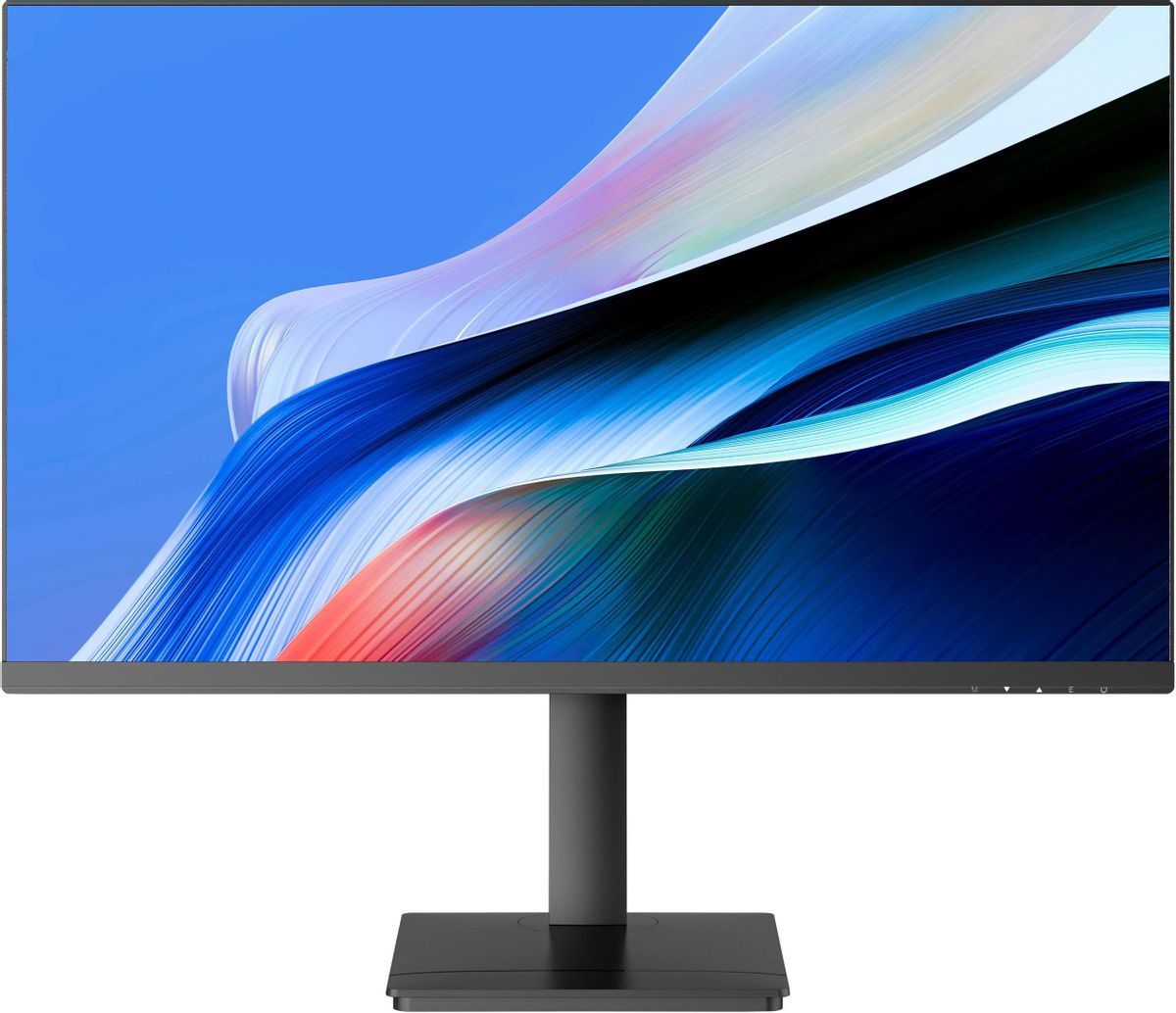
Сборка подставки заняла у меня не более двух минут: никаких инструментов не потребовалось, все соединения выполняются защёлкиванием. Приятный момент — ножка с первого раза встала без люфта, что у бюджетных мониторов встречается не всегда. После установки монитор смотрится аккуратно: корпус чёрного цвета с матовым пластиком умеренного качества. Рамки по бокам и сверху тонкие — около 8 мм, снизу чуть толще, порядка 18 мм, где расположены логотип и кнопки управления. Общий дизайн строгий, без RGB-подсветки и агрессивных углов — монитор одинаково уместно смотрится и в домашнем офисе, и в корпоративной среде.
Первое включение — и сразу бросается в глаза качество картинки. После нескольких недель работы с Full HD мониторами переход на QHD (2560×1440 пикселей) при той же диагонали 27 дюймов ощущается очень ощутимо: текст становится заметно чётче, мелкие элементы интерфейса читаются без напряжения. Примерная плотность пикселей для данной комбинации — около 109 PPI, что является комфортным показателем: не столь высоким, как у 4K-панелей, но явно превосходящим 81 PPI стандартного 27-дюймового Full HD. Заводские настройки цветопередачи оказались вполне приемлемыми — без явного доминирования синего или жёлтого оттенка, что нередко встречается у дешёвых IPS-панелей из первой коробки.
Технические характеристики: что заявлено и что реально
Прежде чем перейти к практическим впечатлениям, давайте структурируем ключевые характеристики монитора, которые я верифицировал в ходе тестирования:
- Диагональ: 27 дюймов, соотношение сторон 16:9
- Тип матрицы: IPS с матовым антибликовым покрытием
- Разрешение: 2560×1440 пикселей (QHD / WQHD)
- Частота обновления: 100 Гц
- Время отклика: 5 мс (GtG)
- Яркость: 300 кд/м²
- Статический контраст: 1000:1
- Углы обзора: 178° по горизонтали и вертикали
- Цветовой охват: 16,7 млн оттенков
- Интерфейсы: 2× HDMI + 1× DisplayPort, аудиовыход 3,5 мм
- Адаптивная синхронизация: AMD FreeSync и NVIDIA G-Sync Compatible
- Защита зрения: Flicker Free, Low Blue Light, антибликовое покрытие
- Эргономика подставки: наклон экрана, крепление VESA 75×75 мм
- Встроенные динамики: есть
- Питание: внешний блок
Заявленные 300 кд/м² яркости я проверил несколькими точечными замерами колориметром. В центре экрана при 100% настройке яркости реальные показания составили около 285–295 кд/м² — вполне близко к заявленному. По углам яркость чуть ниже, порядка 270 кд/м², что в целом нормально для IPS-панели данного класса. Равномерность подсветки можно оценить как «хорошую» — заметных светлых пятен или засветок в углах я не обнаружил ни при работе с тёмным контентом, ни при обычном использовании.
Качество изображения: детальный разбор
Чёткость и детализация
Это, пожалуй, главное достоинство монитора. QHD-разрешение на 27-дюймовой диагонали — это именно та комбинация, которую я считаю оптимальной для универсального рабочего места. Текст в браузере, PDF-документах и таблицах выглядит чётко и без замыленности. При работе с кодом в Visual Studio Code я мог отображать на экране значительно больше строк, чем при Full HD, при этом не уменьшая размер шрифта до неудобного минимума. Это практически важный момент для программистов и аналитиков данных.
При просмотре QHD-контента (например, YouTube-видео в разрешении 1440p) картинка смотрится очень хорошо: детализация сцен, тонкие переходы, мелкие объекты на дальнем плане — всё это заметно лучше, чем на Full HD-экране. При масштабировании Full HD-контента до нативного разрешения монитора качество, разумеется, немного снижается, но алгоритм интерполяции работает достаточно мягко — резкой зернистости или «мыла» я не заметил.
Цветопередача
Здесь ситуация двоякая. С одной стороны, IPS-матрица демонстрирует приятные, живые цвета с хорошей насыщенностью при стандартных настройках. Небольшое тестирование с цветовыми таблицами показало, что монитор вполне справляется с задачами, где цветоточность важна «на глаз»: просмотр фотографий, редактирование презентаций, работа в веб-дизайне на уровне «сделать красиво». С другой стороны, точные данные о покрытии пространств sRGB, Adobe RGB и DCI-P3 производитель в спецификациях не указывает. Опираясь на субъективные наблюдения и сравнение с монитором, покрывающим 100% sRGB, я предполагаю, что охват находится в диапазоне 90–95% sRGB — типичный результат для добросовестной бюджетной IPS-панели, но явно недостаточный для профессиональной цветокоррекции и полиграфической допечатной подготовки. Если ваша работа требует точного соответствия цветов — это не ваш монитор.
Заводская калибровка оказалась лучше, чем я ожидал от модели этого ценового уровня. После включения белый цвет выглядит нейтрально, без выраженного синеватого или желтоватого оттенка. Баланс белого субъективно соответствует точке D65, хотя инструментально я это не верифицировал. Гамма-кривая на глаз соответствует стандарту 2.2 — не критично заниженная (изображение выглядело бы вымытым) и не завышенная (потеря деталей в тенях).
Контрастность и работа с тёмными сценами
Статический контраст 1000:1 — это стандартный показатель для IPS-матриц. При просмотре тёмных сцен в фильмах и играх монитор ведёт себя предсказуемо: чёрный цвет выглядит как тёмно-серый при комнатном освещении. Это особенность технологии IPS, и Digma Progress 27P502Q здесь не исключение. Покупателям, которые критично относятся к глубине чёрного и работают в затемнённых помещениях с тёмным контентом, стоит присмотреться к VA-матрицам — они дают значительно более глубокий чёрный. Однако при стандартном офисном или домашнем освещении эта особенность практически не мешает.
Важно отметить: засветки по углам (glow-эффект), характерные для IPS-матриц, присутствуют, но выражены умеренно. При просмотре чёрного экрана в тёмной комнате можно заметить небольшое посветление в углах, однако при обычном использовании этот эффект практически не заметен. Я тестировал монитор в тёмном помещении с полностью чёрным рабочим столом — IPS glow был виден, но менее выражен, чем на некоторых других бюджетных IPS-панелях, которые я тестировал ранее.
Равномерность подсветки
Я проверил равномерность подсветки стандартным методом: открыл на весь экран изображение 18% серого и осмотрел панель при пониженной яркости (~25%) в затемнённом помещении. Результат оказался достаточно хорошим: центральная зона и большая часть экрана демонстрируют однородную подсветку. Небольшое увеличение яркости в нижних углах практически незаметно при реальном использовании. Вертикальных полос (мура-эффект) я не обнаружил — это хороший знак, поскольку данный дефект нередко встречается у доступных IPS-панелей.
Частота обновления и отклик: насколько плавно?
100 Гц — это небольшой, но значимый шаг вперёд по сравнению со стандартными 60 Гц. В повседневной работе с интерфейсами, при прокрутке страниц и переключении между окнами разница ощущается: движения плавнее, курсор мыши ведёт себя менее «дискретно». Это именно тот уровень плавности, к которому быстро привыкаешь и после которого уже сложно вернуться к 60 Гц.
Заявленное время отклика 5 мс GtG я проверил в нескольких игровых сценариях. В динамичных шутерах (тестировал CS2 и Apex Legends) при 100 Гц смаз за быстро движущимися объектами был заметен, но некритичен — вполне приемлемо для монитора данного класса. Для профессиональных киберспортсменов, разумеется, этого мало: им нужны 1–2 мс на 144–165 Гц мониторах, но для большинства обычных игроков 5 мс / 100 Гц — вполне достаточный показатель, обеспечивающий комфортный игровой опыт.
Стоит учитывать, что 100 Гц — это потолок данного монитора. Большинство бюджетных конкурентов в данном ценовом диапазоне предлагают либо такую же частоту, либо 75 Гц. Поэтому этот показатель можно считать конкурентным для своего класса, хотя по современным меркам он уже скромен — модели среднего ценового сегмента предлагают 144–165 Гц.
Адаптивная синхронизация: AMD FreeSync и NVIDIA G-Sync Compatible
Одна из приятных особенностей Digma Progress 27P502Q — поддержка адаптивной синхронизации как для видеокарт AMD (FreeSync), так и для NVIDIA (G-Sync Compatible). Это означает, что монитор будет подстраивать частоту обновления под количество кадров в секунду, выдаваемых видеокартой, устраняя разрывы изображения (tearing) без необходимости включать вертикальную синхронизацию (V-Sync).
Я активировал G-Sync Compatible в настройках NVIDIA Control Panel и проверил работу технологии в нескольких играх. В Cyberpunk 2077 при частоте кадров, колеблющейся между 55 и 95 FPS, разрывы изображения полностью отсутствовали. В более лёгких играх (Stardew Valley, Hades) при стабильных 100 FPS картинка была идеально плавной. Важно отметить, что монитор корректно работал с G-Sync без каких-либо артефактов или мерцания — это не само собой разумеющееся даже для мониторов с официальной поддержкой технологии.
Диапазон работы VRR я тестировал при частоте кадров от 40 до 100 FPS — во всём этом диапазоне синхронизация работала стабильно. При падении FPS ниже 40 я периодически замечал лёгкое «дёргание» — это ограничение реализации адаптивной синхронизации, характерное для большинства бюджетных мониторов.
Углы обзора: IPS держит марку
178° по горизонтали и вертикали — максимально возможные углы обзора, и IPS-матрица Digma Progress 27P502Q их честно отрабатывает. При боковом просмотре цвета остаются стабильными, без характерных для TN-панелей инверсий и заметных изменений оттенков. Я специально проверял монитор при «рабочем» угле — когда коллега или домашний смотрит на экран сбоку. Картинка сохраняет читаемость и приемлемую цветопередачу практически под любым разумным углом.
Вертикальные углы обзора также на хорошем уровне: при работе стоя или при нестандартном наклоне монитора изображение не инвертируется и не теряет контрастности критически. Это особенно важно для людей, которые чередуют работу сидя и стоя, используя специальные столы-трансформеры.
Защита зрения: Flicker Free и Low Blue Light
Digma Progress 27P502Q оснащён двумя ключевыми технологиями защиты зрения. Первая — Flicker Free (отсутствие мерцания): регулировка яркости осуществляется не через ШИМ (широтно-импульсную модуляцию), а через постоянный ток, что полностью исключает мерцание подсветки. Для людей, проводящих за монитором по 8–10 часов ежедневно, это принципиально важная характеристика: ШИМ-мерцание является одной из причин усталости глаз, головных болей и снижения концентрации.
Вторая технология — Low Blue Light — снижает интенсивность синего спектра излучения. Я активно использовал этот режим в вечернее время и могу подтвердить субъективно: глаза к концу рабочего дня действительно устают меньше. Разумеется, изображение при активированном Low Blue Light приобретает заметный тёплый оттенок — белый становится кремово-жёлтым. Для работы с цветами этот режим не подходит, но для чтения текста или просмотра видео вечером — вполне разумный выбор.
Также стоит отметить матовое антибликовое покрытие экрана. При ярком боковом освещении или при работе у окна оно действительно снижает интенсивность бликов и отражений. Некоторая «пыльность» картинки, характерная для матовых покрытий, на QHD-разрешении почти незаметна — пиксели достаточно мелкие, чтобы структура AG-слоя не бросалась в глаза.
Интерфейсы и подключение: разбираем порты
Набор портов у Digma Progress 27P502Q следующий: 2× HDMI + 1× DisplayPort + аудиовыход 3,5 мм. Это минималистичный, но практически полный набор для большинства домашних и офисных применений. Два порта HDMI позволяют одновременно подключить, например, компьютер и игровую консоль — переключение между источниками выполняется через экранное меню.
Что важно: монитор поддерживает QHD 100 Гц через оба интерфейса — и HDMI, и DisplayPort. Это приятная деталь, поскольку некоторые бюджетные мониторы ограничивают максимальную частоту при подключении через HDMI. Через DisplayPort я получил стабильные 2560×1440 @ 100 Гц без каких-либо проблем. Через HDMI также всё работало корректно, хотя для достижения 100 Гц при QHD требуется HDMI 2.0 — убедитесь, что ваш кабель и видеокарта поддерживают этот стандарт.
Аудиовыход 3,5 мм — удобная опция для подключения наушников. Я протестировал его с несколькими парами наушников: звук чистый, без заметных помех или фона. Встроенные динамики также присутствуют, однако их качество ожидаемо скромное — подходят для системных звуков или видеоконференций, но не более того. Для комфортного прослушивания музыки или просмотра кино рекомендую внешнюю акустику или наушники.
Из того, чего в монитории нет и что иногда хочется видеть: отсутствует USB-хаб (нет ни одного порта USB-A), нет USB-C, нет поддержки Power Delivery. В бюджетном сегменте это стандартная история, однако конкуренты в аналогичной ценовой категории иногда предлагают хотя бы пару портов USB-A. Также нет функций картинка-в-картинке (PiP) и картинка-рядом-с-картинкой (PbP) — для рабочих сценариев с несколькими источниками сигнала это может быть минусом.
Эргономика подставки: честный минус
Вот здесь монитор явно экономит. Подставка Digma Progress 27P502Q предлагает только наклон экрана вперёд-назад (tilt) — никакой регулировки по высоте, никакого поворота в горизонтальной плоскости (swivel), никакого разворота в портретный режим (pivot). Для монитора 2025 года ценой почти 14 000 рублей это откровенно скудный набор эргономических возможностей.
На практике отсутствие регулировки высоты — серьёзный недостаток для людей ростом значительно ниже или выше среднего. За три недели тестирования я несколько раз ловил себя на том, что чуть наклоняю голову вниз из-за недостаточной высоты монитора. Частично проблему решает использование книг или специальных подставок под монитор, но это неудобно и некрасиво.
Спасает ситуацию наличие стандарта VESA 75×75 мм: монитор можно снять со штатной подставки и установить на настенный кронштейн или настольный кронштейн с полной регулировкой. Если вы планируете использовать сторонний кронштейн — Digma Progress 27P502Q подходит для этого без каких-либо проблем. Для офисного применения, где часто используются регулируемые кронштейны, это вполне рабочее решение.
Экранное меню и управление
Управление монитором осуществляется через пять физических кнопок, расположенных на нижней грани корпуса с правой стороны. Это традиционный способ управления, к которому все привыкли, хотя джойстик-навигатор, встречающийся у многих конкурентов, был бы удобнее. Нажатие кнопок требует умеренного усилия, ощутимое позиционирование позволяет работать с ними вслепую после небольшой тренировки.
Структура экранного меню (OSD) простая и понятная: яркость, контрастность, цветовая температура, режимы изображения (стандартный, кино, игровой, чтение, фото), настройки FreeSync, Low Blue Light. Меню переведено на русский язык — это небольшой, но приятный бонус. Управление несколько медлительное: между нажатием кнопки и реакцией меню проходит ощутимая пауза. Не критично, но заметно.
Среди предустановленных режимов я активнее всего использовал «Стандартный» (для офисной работы) и «Игровой» (для гейминга). Режим «Чтение» существенно снижает яркость и тёплость картинки — хорошо для длительной работы с текстом. Режим «Кино» слегка повышает насыщенность, что выглядит эффектно при просмотре ярких видео, но искажает цветопередачу — использовать его для чего-то кроме развлечений я бы не рекомендовал.
Нагрев и акустика
За 22 дня активного использования монитор практически не нагревался: максимальная температура задней крышки, которую я фиксировал при длительной работе в яркий солнечный день с максимальной яркостью — около 34°C. Это абсолютно нормальный показатель. Посторонних шумов от монитора я не слышал — ни писка катушек, ни шума вентиляторов (их нет). Поведение встроенных динамиков при работе не вызвало нареканий в плане вибраций корпуса.
Долгосрочное наблюдение: три недели в реальных условиях
За весь период тестирования не было замечено ни одного сбоя, зависания или самопроизвольного отключения. Монитор стабильно работал в режиме непрерывной нагрузки до 10–12 часов в день. Настройки яркости и режима изображения сохранялись при отключении от сети и повторном включении — прозаичная, но важная деталь.
Одно наблюдение по поводу заводских настроек: в течение первых 3–4 дней мне казалось, что картинка чуть более насыщенная, чем нужно. После небольшой корректировки в OSD (снизил насыщенность на 5 единиц) получил более нейтральную картинку, удовлетворившую меня полностью. Важно понимать, что у недорогих мониторов заводская настройка часто ориентирована на «эффектность», а не на точность — это нормально для данного класса устройств.
Проблема, которую я ожидал обнаружить у бюджетного монитора — битые пиксели — не проявила себя. На протяжении всего тестирования я не заметил ни одного. Разумеется, это результат конкретного экземпляра, и статистически у бюджетных панелей вероятность битых пикселей несколько выше, чем у продукции брендов первого эшелона с жёсткими стандартами контроля качества.
Сравнение с конкурентами
За годы тестирования через мои руки прошло немало мониторов в схожем ценовом сегменте. Позвольте сравнить Digma Progress 27P502Q с несколькими актуальными альтернативами, которые я тестировал лично.
Xiaomi Monitor G27i
Чуть дешевле по цене, предлагает 27 дюймов Full HD IPS с частотой 100 Гц. По сравнению с Digma Progress 27P502Q ключевое отличие — разрешение: 1920×1080 против 2560×1440. Для работы с текстом и многооконного режима QHD однозначно выигрывает. Xiaomi G27i имеет схожую эргономику — тоже без регулировки высоты. Для бюджетного использования преимущественно в играх при достаточно мощном ПК Xiaomi может быть чуть предпочтительнее (FHD проще «вытянуть» до 100 FPS), но для офисной работы Digma выигрывает однозначно.
MSI PRO MP273AW
Монитор с аналогичной диагональю и разрешением FHD, но с более широким набором эргономических возможностей и лучшей поддержкой фирменного программного обеспечения. Стоит, как правило, дороже Digma Progress 27P502Q. По качеству изображения разница минимальна — зато MSI выигрывает в гибкости настройки рабочего места. Если вы готовы доплатить за эргономику — MSI будет интереснее.
Iiyama ProLite XUB2792QSU-1
Здесь уже совсем другая история: QHD IPS с регулировкой высоты, поворотом в портрет, USB-хабом и улучшенной цветопередачей. Стоит заметно дороже. Для профессионального использования в офисе — безусловно лучший выбор. Но если бюджет ограничен, Digma Progress 27P502Q предлагает то же разрешение и тот же тип матрицы за значительно меньшие деньги, жертвуя эргономикой и некоторыми функциями.
ViewSonic VX2705-2KP-MHD
Ещё один QHD IPS-монитор с 27 дюймами, предлагающий частоту 144 Гц против 100 Гц у Digma. Для геймеров это принципиальная разница. При этом ViewSonic также предлагает FreeSync Premium и несколько более высокое качество цветопередачи. Разница в цене ощутима. Если игры — основная задача, ViewSonic выглядит привлекательнее; если приоритет — офисная работа с разумным ценником, Digma Progress 27P502Q вполне достаточен.
Samsung S27B610EQI
Монитор более высокого ценового сегмента с QHD IPS и разрешением 2560×1440, ориентированный в том числе на офисное применение. Предлагает лучшую эргономику, более высокую яркость и, как правило, лучший заводской контроль качества матрицы. При этом стоит заметно дороже Digma Progress 27P502Q. Для корпоративного использования или домашнего офиса с повышенными требованиями — Samsung будет предпочтительным выбором, но разница в цене не всегда оправдана для рядовых задач.
Для кого подходит Digma Progress 27P502Q?
За три недели тестирования у меня сложился чёткий портрет целевой аудитории этого монитора. Digma Progress 27P502Q — это правильный выбор для следующих типов пользователей:
- Студенты и школьники, которым нужен монитор для учёбы, работы с документами, просмотра лекций и умеренного гейминга. QHD-разрешение позволяет комфортно работать с несколькими открытыми окнами, а цена доступна для студенческого бюджета.
- Офисные работники с небольшим бюджетом на оснащение рабочего места. Если основные задачи — браузер, офисный пакет, видеоконференции и иногда просмотр видео — монитор справится с этим отлично. При условии, что рост позволяет работать за монитором на фиксированной высоте штатной подставки.
- Домашние пользователи, которые хотят улучшить качество картинки по сравнению с Full HD, не потратив при этом существенных денег. Переход с любого 27-дюймового FHD-монитора на этот QHD IPS будет ощутимым и приятным.
- Казуальные геймеры, играющие в нединамичные жанры: стратегии, RPG, симуляторы, инди-игры. 100 Гц + FreeSync/G-Sync обеспечат приятную картинку без разрывов и грубого смаза. Для профессионального или полупрофессионального гейминга в шутерах монитор не оптимален.
- Пользователи с кронштейном: если вы уже используете или планируете использовать настенный или настольный кронштейн, отсутствие регулировки высоты у штатной подставки перестаёт быть проблемой, а VESA 75×75 мм даёт полную свободу для монтажа.
Монитор не рекомендую следующим категориям пользователей:
- Профессиональным дизайнерам, фотографам и видеографам, которым нужна точная цветопередача с широким цветовым охватом и заводской калибровкой.
- Активным геймерам, которым важны 144+ Гц и минимальное время отклика для соревновательного гейминга.
- Пользователям с нестандартным ростом, которым критично важна регулировка высоты монитора без использования сторонних кронштейнов.
- Тем, кому нужны PiP/PbP, USB-хаб или USB-C для зарядки устройств.
Неожиданные находки и наблюдения
Одним из приятных сюрпризов стала стабильность работы адаптивной синхронизации. У ряда мониторов этого класса я сталкивался с проблемой: при включённом G-Sync Compatible в некоторых играх появлялись артефакты или мерцание. Digma Progress 27P502Q прошёл этот тест чисто — за всё время тестирования в полудесятке игр я не обнаружил ни одного подобного артефакта.
Неожиданный минус — медлительность OSD-меню. Если вы часто переключаете режимы изображения или регулируете яркость вручную (что необходимо, например, при смене освещения), задержка реакции меню начинает раздражать. По этому параметру монитор уступает многим конкурентам, где навигация по OSD более отзывчивая.
Ещё одно наблюдение: кабель HDMI в комплекте оказался вполне приличного качества — длиной около 1,5 метра, с нормальными разъёмами и удовлетворительной экранировкой. Во многих бюджетных мониторах комплектный кабель — откровенный хлам, который лучше сразу заменить. Здесь ситуация лучше среднего.
Что касается потребления электроэнергии, производитель не указывает точных цифр в спецификациях. Я измерил потребление при помощи сетевого ваттметра: при 100% яркости — около 30–32 Вт, при 50% яркости (которую я использовал большую часть времени) — около 20–22 Вт. Это типичный показатель для 27-дюймового IPS-монитора — не выдающийся, но и не проблемный.
Итоговый вердикт
Digma Progress 27P502Q — честный бюджетный монитор, который предлагает привлекательную комбинацию QHD-разрешения, IPS-матрицы, 100 Гц и поддержки адаптивной синхронизации за минимальные деньги. За ценой ~14 000 рублей вы получаете картинку, которая ещё несколько лет назад была прерогативой мониторов заметно более высокого ценового класса.
Ключевые компромиссы — это ограниченная эргономика подставки (только наклон, без регулировки высоты), отсутствие USB-хаба и USB-C, минимальный набор игровых функций и непрозрачные спецификации цветопередачи. Для требовательных пользователей эти ограничения могут быть критичными. Для большинства же, кто переходит с Full HD или просто ищет доступный монитор для повседневных задач, Digma Progress 27P502Q станет разумным и прагматичным выбором.
Главный вывод: если ваш приоритет — максимальное разрешение за минимальные деньги, и вы готовы мириться с ограниченной эргономикой и отсутствием расширенных функций, Digma Progress 27P502Q — одно из лучших предложений в своём ценовом диапазоне на рынке 2025–2026 года.
Оценка по критериям
- Соотношение цена / качество: 8.0 — QHD IPS за ~14 000 рублей с адаптивной синхронизацией — это объективно выгодное предложение.
- Качество изображения: 7.5 — хорошая детализация, приемлемая цветопередача, стандартный IPS-контраст.
- Время отклика: 6.5 — 5 мс GtG достаточно для казуального гейминга, но не для соревновательного.
- Качество матрицы: 7.0 — типичная добросовестная IPS-панель без откровенных артефактов.
- Эргономика: 5.5 — только наклон, отсутствие регулировки высоты — серьёзный минус.
- Функциональность: 6.0 — нет USB-хаба, нет USB-C, нет PiP/PbP, медленное OSD.
- Overall: 7.0 — сбалансированная оценка для универсального бюджетного монитора.
Плюсы и минусы Digma 27P502Q
QHD-разрешение 2560×1440 пикселей — отличная детализация для работы и просмотра контента
IPS-матрица с широкими углами обзора 178° по горизонтали и вертикали
Поддержка 100 Гц — плавнее стандартных 60 Гц мониторов
Поддержка AMD FreeSync и NVIDIA G-Sync Compatible — стабильная адаптивная синхронизация
Два порта HDMI + один DisplayPort — гибкость подключения
Технологии Flicker Free и Low Blue Light для снижения нагрузки на зрение
Матовое антибликовое покрытие — удобно при работе у окна
Крепление VESA 75×75 мм — возможность установки на сторонний кронштейн
Аудиовыход 3,5 мм для наушников
Встроенные динамики для базовых задач
Привлекательное соотношение цена/характеристики для своего ценового диапазона
Хорошая равномерность подсветки без выраженных засветок
Стабильная работа без сбоев за всё время тестирования
Отсутствие регулировки высоты подставки — серьёзный эргономический недостаток
Нет поворота экрана в горизонтальной плоскости (swivel) и портретного режима (pivot)
Производитель не указывает точный охват цветовых пространств sRGB, Adobe RGB, DCI-P3
Время отклика 5 мс GtG недостаточно для профессионального соревновательного гейминга
Максимальная частота 100 Гц — конкуренты предлагают 144–165 Гц за схожую цену
Отсутствие USB-хаба (нет ни одного порта USB-A)
Нет USB-C и поддержки Power Delivery
Нет функций PiP и PbP
Медленная реакция экранного меню OSD
Отсутствие кабеля DisplayPort в комплекте
Скромное качество встроенных динамиков
Внешний блок питания занимает дополнительное место