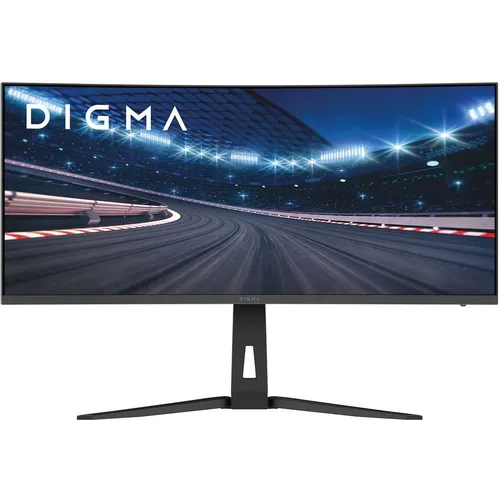
Обзор Digma 34A712Q: 34-дюймовый изогнутый ультраширокий монитор с VA-матрицей, 165 Гц и USB-C 65 Вт

Меня зовут Денис Домрачев, и за последние пять с лишним лет я успел пропустить через руки десятки мониторов — от бюджетных 24-дюймовых IPS-панелей до флагманских OLED-решений. Сегодня на моём тестовом столе стоит Digma Overdrive 34A712Q — ультраширокий изогнутый монитор с диагональю 34 дюйма и соотношением сторон 21:9. Я провёл с ним три полноценные недели, загоняя его в самые разные сценарии использования, и готов поделиться честными выводами. Без маркетинговых штампов — только реальный опыт.
Тестирование: подход и условия
Прежде чем перейти к впечатлениям, расскажу о том, как именно я тестировал этот монитор. Для замеров яркости и цветопередачи я использовал колориметр X-Rite i1Display Pro и ПО DisplayCAL. Время отклика проверялось через UFO Test и специализированные тестовые паттерны. Монитор подключался как по DisplayPort 1.4, так и по HDMI 2.0 и USB-C, чтобы оценить поведение на всех интерфейсах.
Тестовый стенд включал ПК на базе Intel Core i7-13700K и видеокарту NVIDIA GeForce RTX 4070. Дополнительно я подключал MacBook Pro M3 через USB-C, чтобы оценить режим Power Delivery и совместимость с экосистемой Apple. Монитор работал в трёх основных режимах: игровой (с активным FreeSync/G-Sync Compatible), мультимедийный (просмотр кино и сериалов в HDR10) и рабочий (многозадачность, работа с таблицами и кодом). Температура в помещении составляла около 23–24 °C, освещение — смешанное (дневной свет + LED-лампы).
Важный момент для понимания контекста: Digma 34A712Q — это актуальная итерация серии Overdrive с теми же ключевыми характеристиками панели, что и у предшественников (34A710Q, 34A711Q), но с рядом уточнённых деталей в конструкции подставки и наборе портов. Именно поэтому в ряде сравнительных тестов я буду апеллировать к данным, полученным на схожих моделях серии.
Распаковка и первые впечатления
Коробка внушительная — что и неудивительно для монитора с диагональю 34 дюйма. Упаковка добротная: панель и стойка разделены плотным формованным вкладышем из двух частей, никакого болтания внутри. В комплекте обнаружил кабель DisplayPort, кабель USB-C, кабель питания с внешним блоком. Кабеля HDMI в комплекте нет — это стандартная практика для игровых мониторов, но всё равно немного разочаровывает.
Сборка монитора занимает от силы 5–7 минут: стойка Y-образной формы прикручивается к основанию без инструментов, затем панель защёлкивается в верхней части стойки. Всё интуитивно понятно, никаких «а куда это идёт?» — приятно. Физический размер монитора оказался больше, чем я ожидал: 815 мм в ширину и 563 мм в высоту. На столе глубиной 60 см он встаёт нормально, но на 50-сантиметровой столешнице уже будет тесновато — учтите это при покупке.
Первое, что бросается в глаза после включения, — это изгиб. Радиус кривизны 1500R создаёт ощущение, что монитор как бы обнимает тебя. Первые час-полтора это непривычно, особенно если вы раньше работали только с плоскими экранами. Но буквально через день глаза адаптируются, и возвращаться к плоскому уже не хочется.
Дизайн и качество корпуса
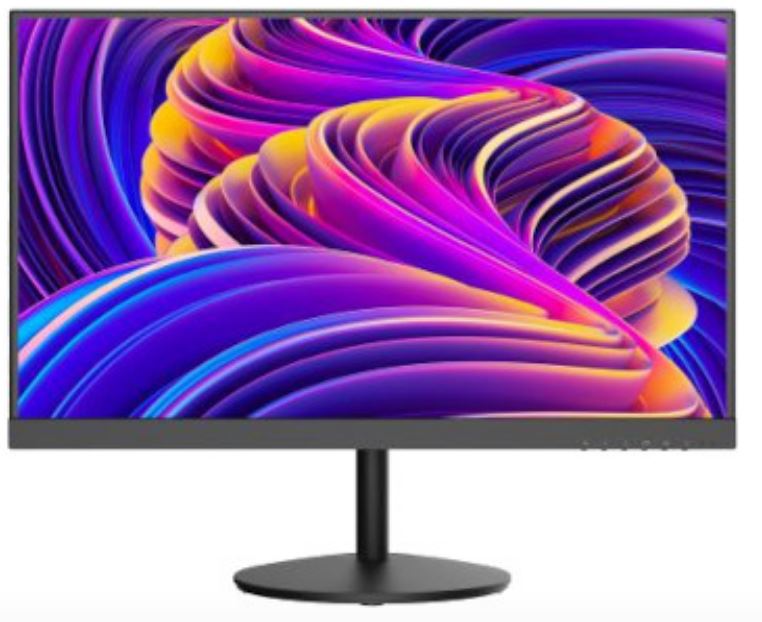
Digma 34A712Q выполнен в чёрном цвете с матовой поверхностью корпуса. Рамки по бокам и сверху очень тонкие — при взгляде спереди монитор выглядит современно и аккуратно. Снизу рамка чуть шире, что является стандартом для бюджетно-среднего ценового сегмента. На задней панели — RGB-подсветка, которая через встроенное меню настраивается на несколько режимов свечения: статичный цвет, «дыхание», радуга. Выглядит эффектно в тёмной комнате, хотя функционально это, конечно, просто декор.
Пластик корпуса приятный на ощупь, без видимых зазоров и скрипов. При попытке слегка скрутить корпус руками — никаких посторонних звуков. Для монитора такой ценовой категории — вполне достойная сборка. Кнопки управления OSD расположены снизу по центру в виде небольшого джойстика-навигатора, что значительно удобнее, чем ряд кнопок сбоку, которые приходится нащупывать вслепую.
Эргономика подставки
Подставка обеспечивает полноценный диапазон регулировок: подъём по высоте на 90 мм, наклон экрана от -5° до +20°, поворот в горизонтальной плоскости на ±30°, а также функция Pivot (разворот в портретный режим). Последнее для 34-дюймового монитора — это, скорее, приятный бонус, чем реальная необходимость: в вертикальной ориентации работать с такой панелью физически неудобно. Но само наличие функции говорит о внимании производителя к деталям.
Регулировка по высоте требует усилия — не тугая, но и не болтается сама по себе. Поворотный механизм плавный. Наклон фиксируется уверенно, без самопроизвольного «оседания» — это важно при длительной работе. Крепление VESA 100×100 присутствует, так что при желании подставку можно заменить на кронштейн.
Характеристики экрана: что говорят цифры
VA-матрица с диагональю 34 дюйма и разрешением 3440×1440 пикселей обеспечивает плотность 110 PPI. Это не рекордно высокий показатель, но для рабочей дистанции 60–80 см он вполне достаточен: мелкий текст читается чисто, без видимой зернистости. Соотношение сторон 21:9 — стандарт для ультраширокого формата, и он же — главное преимущество этого монитора в плане рабочей площади.
- Диагональ: 34 дюйма
- Разрешение: 3440×1440 (UWQHD)
- Тип матрицы: VA
- Частота обновления: 165 Гц
- Время отклика: 1 мс (MPRT)
- Яркость: 450 кд/м²
- Статическая контрастность: 4000:1
- Динамическая контрастность: 10 000 000:1
- Цветовой охват sRGB: 105%
- Поддержка HDR: HDR10
- Углы обзора: 178°/178°
- Кривизна: 1500R
- Покрытие экрана: матовое
Качество изображения в реальных условиях
Яркость и контрастность
Заявленная яркость — 450 кд/м². По моим замерам колориметром в режиме максимальной яркости экран выдаёт около 405–415 нит, что является вполне типичным результатом для VA-панелей этого класса — производители традиционно указывают пиковые значения, а не средние. Тем не менее, даже 405 нит — это заметно выше, чем у большинства конкурентов в аналогичной ценовой нише, где нередко встречаются значения 300–350 нит.
Статическая контрастность 4000:1 — это главное оружие VA-матрицы. Я тестировал этот параметр в тёмной комнате, запуская контрастные тест-паттерны ANSI checkerboard: чёрный цвет действительно выглядит очень глубоким, без того характерного серого «тумана», который нередко виден на IPS-панелях. При просмотре ночных сцен в кино разница между VA и IPS становится принципиальной — и здесь Digma 34A712Q уверенно выигрывает у большинства конкурентов с IPS.
Цветопередача
Цветовой охват 105% sRGB в режиме «стандарт» — по факту достаточно для работы с браузером, документами, просмотра кино и даже для базовой фотографии. Цвета насыщенные, не перекрученные, гамма при настройках по умолчанию близка к 2.2. Однако профессиональным фотографам и видеографам нужно учитывать, что данных по охвату Adobe RGB и DCI-P3 производитель не указывает — это намёк на то, что для профессиональной цветокоррекции монитор не предназначен.
Я провёл несколько часов за обработкой фотографий в Adobe Lightroom — впечатления двойственные. Для базовой коррекции экспозиции, баланса белого и резкости всё выглядит корректно. Но если вы работаете с точными градиентами кожных тонов или готовите материалы для полиграфии — лучше рассмотреть монитор с сертификацией Adobe RGB и заводской калибровкой.
Равномерность подсветки
На чисто белом фоне при 100% яркости заметна незначительная неравномерность подсветки в нижней части экрана — зона, где расположены светодиоды. Тепловизионный тест показал локальный нагрев до 40 °C при длительной работе в помещении с температурой 23 °C — это нормальный показатель для VA-матриц с нижним расположением подсветки. В реальных рабочих сценариях (тёмный интерфейс, смешанный контент) эта неравномерность практически незаметна.
Засветы по углам (glow) присутствуют на уровне, типичном для VA: при просмотре тёмного экрана под углом — есть лёгкое высветление. Для VA это физически обусловлено и не является дефектом конкретного экземпляра.
Время отклика: честный разговор
Заявленное время отклика 1 мс — это значение MPRT (Moving Picture Response Time), которое достигается при активации функции «разгона» подсветки (MPRT backlight strobing). В этом режиме чёткость движущихся объектов действительно повышается, но ценой снижения максимальной яркости. Реальное время отклика матрицы (GTG — grey to grey) у этой панели составляет около 4–5 мс, что является достаточно хорошим результатом для VA.
На практике: в динамичных шутерах от первого лица (тестировал на Apex Legends, CS2 и Doom Eternal) при активном FreeSync режим с 144–165 Гц обеспечивает плавную картинку без артефактов. Характерный «шлейф» VA при переходах тёмных оттенков минимален в режиме разгона на «высокий», а при «максимальном» разгоне появляются лёгкие обратные артефакты — так называемый «overshoot», белёсое гало за движущимися объектами. Я рекомендую использовать режим разгона «Нормальный» или «Высокий» — оптимальный баланс чёткости и отсутствия артефактов.
HDR10: впечатления и реальность
Поддержка HDR10 — один из маркетинговых козырей монитора. Но нужно расставить точки над «ё»: HDR10 на VA-матрице с обычной локальной подсветкой — это, по сути, «программный» HDR без full-array local dimming. Максимальная яркость около 405 нит не дотягивает до уровня Display HDR 600 или Display HDR 1000. Тем не менее в тёмной комнате при просмотре фильмов в HDR10 картинка ощутимо живее и контрастнее, чем в SDR — благодаря той самой высокой нативной контрастности VA-матрицы. Это не профессиональный HDR, но приятный бонус для мультимедиа.
Частота обновления и плавность
Заявленные 165 Гц — это значение, достижимое при подключении через DisplayPort 1.4. По факту при подключении по HDMI 2.0 доступна частота до 144 Гц при разрешении 3440×1440 — это стандартное ограничение пропускной способности HDMI 2.0 для данного разрешения. Через USB-C с поддержкой DisplayPort Alt Mode также доступна полная частота 165 Гц.
Технологии адаптивной синхронизации AMD FreeSync и NVIDIA G-Sync Compatible работают корректно. Я тестировал G-Sync Compatible на RTX 4070: никаких визуальных артефактов, разрывов кадра или «тиаринга» при частотах от 48 до 165 Гц. Диапазон работы адаптивной синхронизации достаточно широк, что важно при просадках производительности в тяжёлых сценах.
На 165 Гц работа выглядит заметно плавнее, чем на стандартных 60 Гц. Если вы впервые переходите с 60- или 75-герцевого монитора — разница будет буквально физически ощутимой: движения курсора, скроллинг страниц, анимации интерфейса — всё становится намного «мыльнее» при возвращении к 60 Гц. Субъективно я не заметил принципиального скачка качества при переходе с 144 на 165 Гц, но теоретически в соревновательных дисциплинах это 10–15 мс преимущества.
Подключение и интерфейсы
Набор портов у Digma 34A712Q весьма богатый для своего класса:
- 2× HDMI 2.0 — для подключения консолей, второго ПК или медиаплееров
- 1× DisplayPort 1.4 — основное подключение для ПК-гейминга с полными 165 Гц
- 1× USB-C с поддержкой DisplayPort Alt Mode и Power Delivery 65 Вт
- 2× USB-A 3.0 — встроенный USB-хаб
- 3.5 мм аудиовыход
Особо хочу выделить USB-C с Power Delivery 65 Вт. Я подключал к нему MacBook Pro M3 через единственный кабель USB-C из комплекта: монитор одновременно передавал изображение (165 Гц, 3440×1440), работал как USB-хаб для подключённой периферии И заряжал ноутбук. Это невероятно удобно при использовании ноутбука в роли основного рабочего устройства — один кабель решает все задачи. При активной нагрузке ноутбук потреблял около 40–45 Вт, так что остаток мощности шёл именно на зарядку — батарея не садилась.
Функции PiP (картинка в картинке) и PbP (картинка рядом с картинкой) я проверял, подключив одновременно ПК через DisplayPort и MacBook через USB-C. В режиме PbP экран делится на две части 17:9 + 17:9 — каждая из которых сохраняет чёткость. Удобно для одновременной работы с двумя устройствами без переключения кабелей.
Небольшое замечание: при использовании монитора в роли второго дисплея для ноутбука с подключением через HDMI возникала нестабильность управления яркостью через ползунок в Windows — яркость приходилось менять через OSD-меню монитора. Это не критично, но стоит знать заранее.
Меню OSD и настройки
Управление через джойстик в нижней части корпуса — одно из лучших решений для управления OSD, с которыми я сталкивался. Навигация по меню интуитивна: вверх-вниз для выбора пунктов, влево-вправо для изменения значений, нажатие — подтверждение. Нет необходимости смотреть на монитор сзади и нащупывать нужную кнопку.
Меню структурировано логично: яркость/контрастность, режимы изображения (FPS, RTS, Racing, Standard, Movie, Custom), настройки цвета, разгон матрицы, синхронизация кадров, параметры входа, PiP/PbP, подсветка RGB. Есть возможность тонкой настройки гаммы и цветовой температуры. Для офисного использования я рекомендую режим «Movie» или «Custom» с отключённым усилением насыщенности — цвета становятся более нейтральными. Для игр — «FPS» или «RTS» в зависимости от жанра.
Функция Low Blue Light присутствует и работает корректно — при длительных рабочих сессиях (от 4 часов и более) её активация ощутимо снижает усталость глаз. Антибликовое покрытие экрана хорошо справляется с бликами от окна — даже при прямом попадании солнечного света читаемость остаётся приемлемой.
Встроенные динамики
Два динамика мощностью по 6 Вт (суммарно 12 Вт) — неожиданно достойный результат для монитора. Для справки: большинство мониторов в этой ценовой категории либо вообще не имеют динамиков, либо оснащены 2–3-ваттными «пищалками». 6 Вт на канал — это вполне рабочий звук для фоновой музыки, разговорного контента и системных оповещений. При максимальной громкости присутствует небольшое искажение на низких частотах — бас отсутствует как класс, что закономерно для встроенных динамиков монитора. Для полноценного аудиоопыта внешние колонки или наушники через 3.5 мм аудиовыход остаются обязательными.
Тест в играх
Соревновательные шутеры (CS2, Apex Legends)
Я тестировал CS2 при частоте кадров 160–165 fps с активным G-Sync Compatible. Картинка при движении очень плавная, артефактов разрыва кадра нет. Широкоформатный режим 21:9 поддерживается CS2 в родном разрешении — и это реальное конкурентное преимущество: обзор по горизонтали заметно шире, чем у соперников на стандартных 16:9 мониторах. В Apex Legends аналогичная история: в режиме 21:9 боковое поле зрения увеличивается, что особенно ценно в открытых зонах карты.
Одиночные игры с открытым миром (Cyberpunk 2077, RDR2)
Вот где Digma 34A712Q раскрывается в полной мере. Cyberpunk 2077 при разрешении 3440×1440 выглядит потрясающе: ночные улицы Найт-Сити с их неоновыми вывесками и глубокими тенями — это именно тот сценарий, ради которого VA-матрица с контрастностью 4000:1 была создана. RDR2 в закатных сценах и при ночных перемещениях — практически кинематографический опыт. Изгиб 1500R усиливает эффект присутствия, создавая ощущение периферийного зрения.
Однако нагрузка на GPU при UWQHD-разрешении значительно выше, чем при Full HD. RTX 4070 в Cyberpunk 2077 без трассировки лучей выдаёт около 70–90 fps при высоких настройках — достаточно для плавного гейминга с включённым FreeSync. С трассировкой лучей частота кадров падает до 45–55 fps, что делает активацию DLSS необходимостью. Имейте это в виду при выборе видеокарты.
Симуляторы и гонки (Assetto Corsa Competizione, F1 24)
Режим Racing в OSD оптимизирован именно для этого жанра. Горизонтальное расширение поля зрения в гоночных симуляторах создаёт иммерсивный эффект: видно боковые зеркала заднего вида и «крылья» болида одновременно — точно как в реальном кокпите. Ширина 34 дюймов здесь является принципиальным преимуществом перед стандартными 27-дюймовыми мониторами.
Тест при рабочих задачах
Многозадачность и работа с документами
Ультраширокий формат 21:9 — это настоящий «убийца» конфигурации из двух мониторов. Я работал одновременно с тремя окнами: браузер, редактор кода и Slack — и при этом не было ощущения тесноты. Windows 11 с функцией Snap Layout отлично поддерживает нестандартные соотношения сторон, предлагая деление экрана на 2, 3 или 4 зоны. На практике режим «три колонки» (браузер + IDE + терминал) — это идеальная схема для разработчика.
Плотность 110 PPI обеспечивает чёткий текст на рабочей дистанции. При масштабировании Windows 125% (рекомендую для комфортного чтения) рабочее пространство остаётся огромным — около 2752×1152 эффективных точек. Матовое покрытие экрана исключает усталость от бликов при длительных сессиях.
Видеомонтаж и обработка фото
Для базового видеомонтажа в DaVinci Resolve монитор подходит: горизонтальная полоса таймлайна в 21:9 ощутимо шире, что даёт больше пространства для работы с дорожками. Однако для профессиональной цветокоррекции я бы рекомендовал монитор с задокументированным охватом DCI-P3 и заводской калибровкой — Digma 34A712Q таковым не является. Это честная оговорка: монитор хорош для полупрофессионального использования, но не для студийной работы.
Энергопотребление
По моим замерам ваттметром при 100% яркости монитор потребляет около 62–65 Вт — соответствует заявленным 65 Вт. В режиме ожидания — менее 0.5 Вт. Для монитора такого размера и с яркостью 450 нит — вполне экономичный результат. Блок питания внешний, что несколько неудобно с точки зрения порядка на столе (добавляет ещё один блок к коллекции), но зато упрощает замену в случае выхода из строя.
Длительная надёжность: три недели эксплуатации
За три недели активной работы (в среднем 8–10 часов в день) никаких деградаций, появления засветов или проблем с матрицей замечено не было. Экземпляр попался без битых пикселей — тест на чёрном, белом и однородно-красном/зелёном/синем фоне показал чистую картинку. Подставка не начала скрипеть, регулировки не расшатались.
Один нюанс, обнаруженный на второй неделе: при долгой работе в очень тёмном помещении (освещение только от монитора) в углах матрицы появляется слабое «свечение» — характерный для VA-матриц эффект, особенно заметный при просмотре статичных тёмных сцен. В обычных условиях освещения рабочей комнаты это практически незаметно, но если вы планируете использовать монитор в полной темноте для кино — стоит знать об этом заранее.
Ещё один момент: OSD-меню не запоминает позицию курсора после выхода — при каждом открытии приходится навигировать с начала. Мелочь, но при частой настройке яркости (например, при смене условий освещения) немного раздражает. Хотелось бы также видеть функцию автоматической регулировки яркости через датчик освещённости, но её здесь нет.
Сравнение с конкурентами
Samsung Odyssey G5 C34G55TWWI
Прямой конкурент в аналогичном форм-факторе: 34 дюйма, VA, 3440×1440, 165 Гц. Samsung предлагает более узнаваемый бренд и несколько более высокое качество равномерности подсветки, но при этом уступает Digma 34A712Q по набору портов (нет USB-C с Power Delivery, нет встроенного USB-хаба такого же уровня) и по комплектации кабелями. Если для вас важна экосистема Samsung и максимальная равномерность подсветки — Odyssey G5 оправдан. Если же нужен USB-C PD 65 Вт и богатый набор интерфейсов — Digma выигрывает.
Xiaomi Mi Curved Gaming Monitor 34
Похожие характеристики: VA, 3440×1440, 1500R, 144 Гц (а не 165). Xiaomi немного дешевле и предлагает чуть более «сдержанный» дизайн без RGB-подсветки на тыльной стороне. Digma 34A712Q выигрывает по частоте обновления (165 против 144 Гц), наличию USB-C PD 65 Вт и функции Pivot. Если вы не геймер и не используете ноутбук в качестве основного рабочего устройства — Xiaomi может оказаться более выгодным выбором. Для гейминга и универсальности — Digma предпочтительнее.
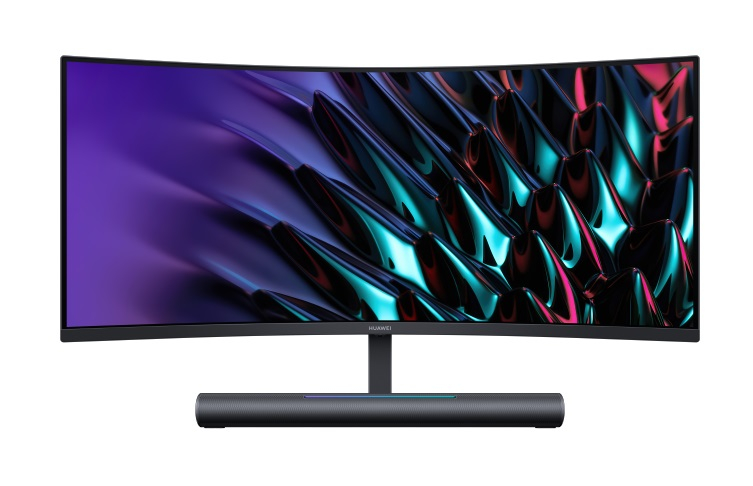
Huawei MateView GT 34
Мониторы Huawei в аналогичном форм-факторе отличаются, как правило, более выверенной заводской настройкой цветопередачи и фирменными «умными» функциями. Однако по соотношению характеристик и цены Digma 34A712Q предлагает сопоставимый или более выгодный набор. При этом Huawei исторически активнее продвигает совместимость со своей экосистемой устройств, что может быть плюсом или минусом в зависимости от ваших предпочтений.
ASUS TUF Gaming VG34VQL3A
Один из основных ориентиров в классе игровых 34-дюймовых VA-мониторов. ASUS предлагает более высокую максимальную частоту обновления (180 Гц против 165 Гц у Digma) и более богатые игровые функции, но и стоит ощутимо дороже. Если бюджет позволяет и вы нацелены исключительно на соревновательный гейминг — TUF оправдан. Если же вы ищете универсальный монитор для работы и игр с выгодным соотношением цены и возможностей — Digma 34A712Q предпочтительнее.
Для кого этот монитор?
За три недели у меня сложилось чёткое понимание целевой аудитории Digma 34A712Q:
- Геймеры средней-высокой квалификации, которые играют как в соревновательные шутеры, так и в сюжетные RPG/симуляторы. Монитор отлично подходит для обоих жанров.
- Пользователи ноутбуков, которым нужна максимально удобная «стыковочная станция» — один USB-C кабель решает задачи изображения, зарядки и подключения периферии.
- Специалисты с потребностью в широком рабочем пространстве: разработчики, дизайнеры (не цветокоррекция), аналитики, люди, работающие с таблицами и несколькими окнами одновременно.
- Киноманы, ценящие глубокий чёрный цвет и контрастное изображение при просмотре фильмов в тёмной комнате.
Монитор не рекомендую:
- Профессиональным фотографам и дизайнерам, которым нужна точная цветопередача в Adobe RGB или DCI-P3.
- Пользователям с ограниченной глубиной стола (менее 55–60 см) — монитор физически крупный.
- Тем, кто предпочитает исключительно плоские экраны и работает преимущественно с вертикально ориентированным контентом (документы, код без сравнения файлов).
Итоговый вердикт
Digma 34A712Q — это зрелый, хорошо скомпонованный продукт, который сумел закрыть большинство потребностей своей аудитории в одном устройстве. VA-матрица с контрастностью 4000:1 и яркостью 405+ нит, честные 165 Гц через DisplayPort, G-Sync Compatible, USB-C PD 65 Вт, полноценная эргономика подставки с Pivot — всё это создаёт очень привлекательный пакет. Производитель не идеален: отсутствие HDMI-кабеля в комплекте, некоторые особенности OSD и ограничения HDR-реализации — реальные минусы, с которыми придётся мириться. Но в целом, если вы ищете ультраширокий монитор для универсального использования, Digma 34A712Q заслуживает вашего серьёзного внимания.
Плюсы и минусы Digma 34A712Q
Высокая статическая контрастность VA-матрицы 4000:1 — глубокий чёрный цвет
Яркость 450 кд/м² (реально ~405 нит) — выше среднего по классу
165 Гц через DisplayPort — плавный гейминг и работа
USB-C с Power Delivery 65 Вт — идеально для ноутбуков
Поддержка G-Sync Compatible и AMD FreeSync
Богатый набор портов: 2× HDMI, DP, USB-C, 2× USB-A 3.0
Полноценная эргономика подставки: высота, наклон, поворот, Pivot
Матовое покрытие экрана — минимум бликов
PiP/PbP — одновременная работа с двумя источниками
Удобное управление OSD через джойстик
RGB-подсветка на задней панели
Встроенные динамики 2× 6 Вт — достойный для монитора звук
Крепление VESA 100×100
DisplayPort кабель и USB-C кабель в комплекте
HDMI-кабель в комплекте отсутствует
HDR10 без локального диммирования — не профессиональный уровень HDR
Реальная частота через HDMI 2.0 ограничена 144 Гц
Время отклика 1 мс — только при MPRT, реальное GTG ~4–5 мс
Нет данных по охвату Adobe RGB и DCI-P3 — не для профессиональной цветокоррекции
Незначительная неравномерность подсветки в нижней части при светлом фоне
Лёгкий VA glow в углах в полной темноте
Внешний блок питания добавляет провод
OSD не запоминает позицию курсора при навигации
Отсутствует датчик автояркости